1.3 Skrivbordskomponenter
Användare som har tidigare erfarenhet av Windows* eller Macintosh* bör inte ha problem med den grafiska skrivbordsmiljön. Skrivbordets huvudkomponenter är ikonerna på skrivbordet och panelen längst ned på skärmen.
Figur 1-2 Exempel på ett KDE-skrivbord
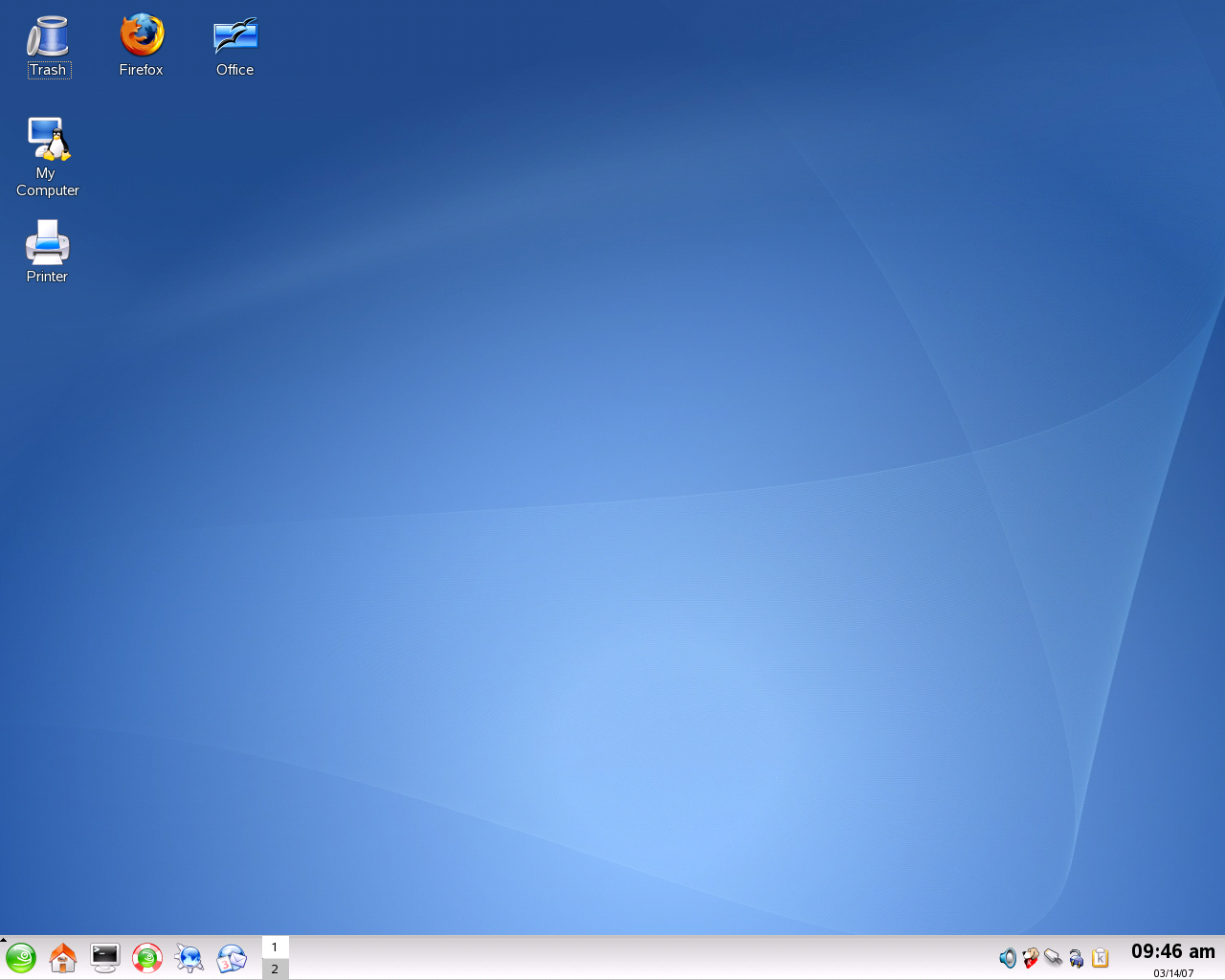
Skrivbordsikoner representerar filer, kataloger, program, funktioner och flyttbara media, som CD- eller DVD-skivor.
Följande ikoner finns på skrivbordet som standard:
-
Innehåller filer och mappar som har tagits bort. Mer information om hur du använder papperskorgen hittar du i Område 1.3.4, Hantera papperskorgen.
-
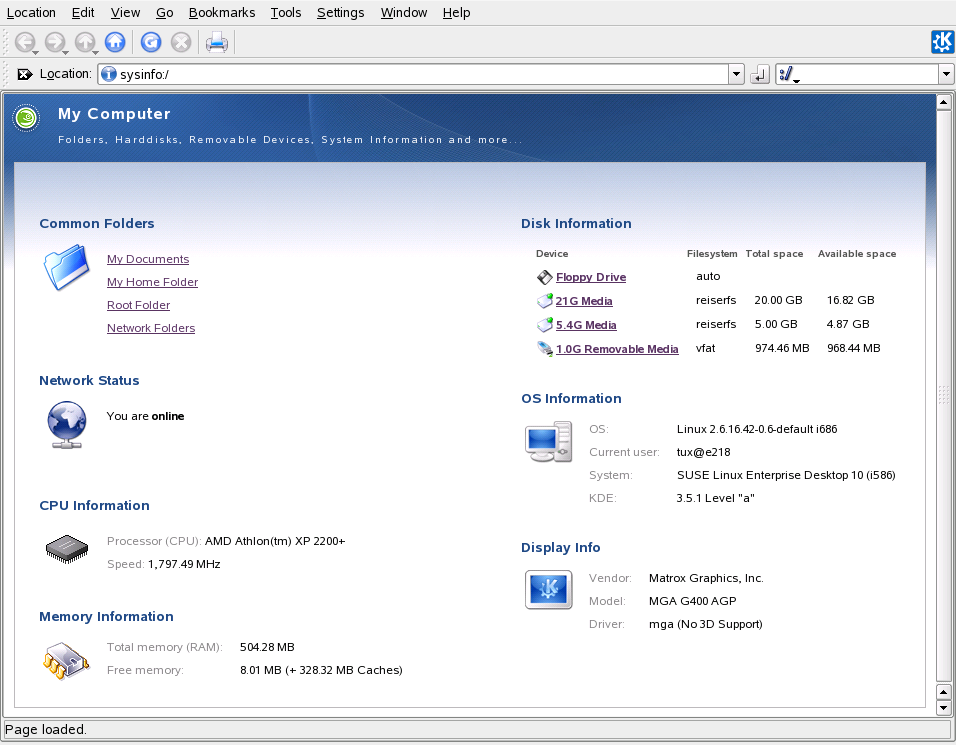
Visar information om maskinvara, nätverksstatus, operativsystem, hårddiskar, delade mappar och flyttbara enheter. Se Område 1.3.3, Få tillgång till flyttbara media om du vill ha mer information.
-
Visar nätverkstjänster som du kan använda. Vissa av tjänsterna kan kräva autentisering. Se Område 9.0, Ansluta till nätverksresurser om du vill ha mer information.
-
Öppnar K-jobbvisare. Där visas utskriftsjobb som du har skickat till skrivare. Se Område 12.4, Starta utskrifter i KDE om du vill ha mer information.
-
Öppnar webbläsaren Firefox. Se Område 15.0, Webbläsning med Firefox om du vill ha mer information.
-
Öppnar ett nytt OpenOffice.org-dokument. Se Område 3.0, Kontorspaketet OpenOffice.org om du vill ha en introduktion till det här Office-paketet.
Panelen (kallas även Kicker
i KDE) är ett fält som vanligtvis finns överst eller nederst på skärmen. Den är till för att ge information om programmen som körs på datorn samt ge snabb åtkomst till vissa viktiga funktioner och program. Om du för pekaren över en ikon visas en kort beskrivning.
Figur 1-3 KDE-panelen (Kicker)

Panelen består normalt av följande områden:
- Huvudmeny-ikonen
-
Som standard finns det längst till vänster på panelen en ikon som öppnar huvudmenyn (i KDE kallas den även K-menyn). Den har samma funktion som start-knappen på skrivbordet i MS Windows. Huvudmenyn innehåller en välordnad struktur för åtkomst till de vanligaste programmen. Den innehåller dessutom menyalternativ för ofta använda funktioner, till exempel utloggning och sökning efter program. Mer information finns i Område 1.3.1, Använda huvudmenyn.
- Snabbstartare
-
Bredvid ikonen för huvudmenyn finns snabbstartaren. Den innehåller ikoner för de viktigaste funktionerna och programmen, vilket gör att du snabbt kan starta dem utan att gå via huvudmenyn. Dessutom innehåller den en ikon för hjälpcentralen, där du kan få onlinehjälp för datorn.
- Förhandsgranskaren för skrivbord
-
Bredvid snabbstartaren finns förhandsgranskaren för skrivbord. Där visas datorns olika skrivbord. Du kan använda dessa virtuella skrivbord till att organisera ditt arbete. Om du använder många program samtidigt kan du köra vissa program på ett skrivbord och andra program på ett annat skrivbord. Växla mellan skrivborden genom att klicka på skrivbordssymbolen på panelen.
- Verktygsfält
-
Verktygsfältet finns bredvid förhandsgranskaren för skrivbord. Som standard visas alla startade program och öppna fönster i verktygsfältet, vilket gör att du kan komma åt alla program oavsett vilket skrivbord som är aktivt för tillfället. Om du klickar på en fönsterrubrik i skrivbordet flyttas programmet till förgrunden. Om programmet redan är i förgrunden minimeras det.
- Systembricka
-
Längst till höger i panelen finns vanligtvis systemklockan, volymkontrollen och flera andra hjälpprogram.
Du hittar information om hur du ändrar utseende och beteende för skrivbordet, inklusive huvudmenyn, skrivbordsikonerna och panelen, i Område 2.2, Konfigurera skrivbordsobjekt och Område 2.4, Konfigurera panelen.
1.3.1 Använda huvudmenyn
Öppna huvudmenyn genom att klicka på ikonen längst till vänster på panelen. Alternativt kan du trycka på Alt+F1. Huvudmenyn är indelad i följande områden: > (en meny med alla program sorterade enligt kategorier) samt . Programmen som du startar oftast visas i området .
Den funktionsorienterade menystrukturen gör att det är lätt att hitta rätt program för ändamålet även om du inte vet vad programmet heter. Om du känner till programmets namn (eller en del av namnet) men inte vet hur du startar det från huvudmenyn kan du använda sökfunktionen i området .
Figur 1-4 Huvudmenyns sökfunktion
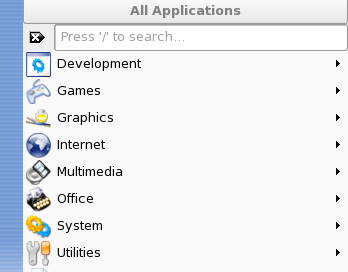
Ange en del av programmets namn i sökfältet utan att trycka på Enter-tangenten efteråt. Om programmet finns installerat på datorn markeras menystrukturen i huvudmenyn som leder till programmet.
I följande avsnitt får du information om ett antal åtgärder som kan startas från huvudmenyn.
-
Visar filerna och mapparna som öppnades senast. När du anger ett dokument startas programmet där du kan visa eller redigera dokumentet. Du kan även rensa historiken för dokument.
-
Ger snabbåtkomst till vissa platser som ofta används, till exempel hem-katalogen eller medieenheter.
-
Ett dialogfönster öppnas där du kan ange ett kommando som startar programmet. Kommandonamnet är ofta (men inte alltid) programmets namn med små bokstäver. Du kan komplettera kommandot automatiskt genom att ange de första bokstäverna och därefter trycka på Tab. Om kommandot har körts tidigare och kan identifieras unikt kompletteras det till det fullständiga kommandot.
-
Om du vill starta en ny session med ett grafiskt användargränssnitt på datorn anger du . Den aktuella sessionen förblir aktiv och du kommer till inloggningsskärmen där du kan logga in som en annan användare. Du kommer åt den första sessionen genom att trycka på Ctrl+Alt+F7. Om du vill få tillgång till en ny session trycker du på F8 i stället för F7. Du kan få tillgång till fler sessioner genom att trycka på Ctrl+Alt+F9 till F12.
-
Om du lämnar datorn kan du förhindra att den används av obehöriga personer genom att låsa skärmen. När du har låst skärmen startas en skärmsläckare. Du kan endast komma åt sessionen igen genom att ange ett lösenord. Lås upp datorn genom att ange ditt normala inloggningslösenord.
-
Ett dialogfönster med olika alternativ öppnas: du kan avsluta den aktuella sessionen, stänga av datorn, starta om datorn eller avbryta utloggningen. Med förblir datorn igång och programmen återställs till nästa gång du loggar in. Om det finns stöd för strömhantering kan du även försätta datorn i viloläge, vilket gör att den startas mycket snabbare nästa gång än om du startar om den helt.
1.3.2 Mata in eller ansluta flyttbara media
Om du matar in eller ansluter flyttbara media till datorn (till exempel CD-ROM-skivor, digitalkameror eller USB-minnen) identifieras de vanligtvis automatiskt. I KDE visas ett dialogfönster där du kan se vilken medietyp som identifierades och välja mellan flera alternativ för vad du vill göra med det nya mediet. Listan med alternativ beror på typen av medium.
Figur 1-5 Automatisk identifiering av ett USB-minne i KDE
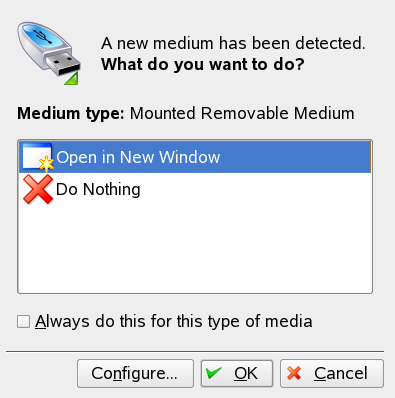
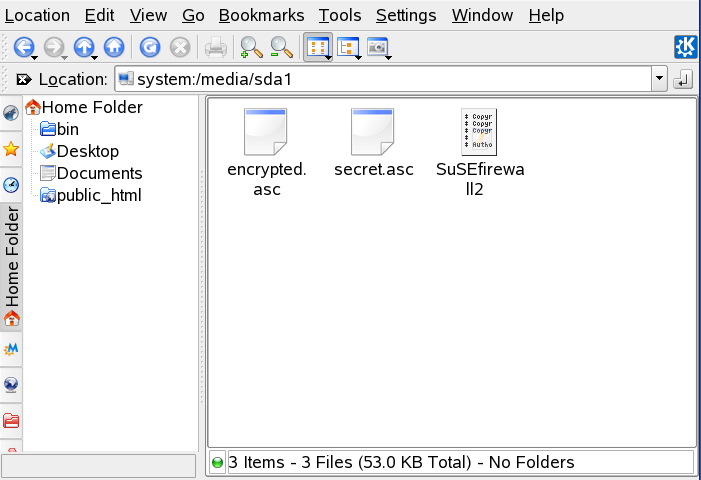
Om du vill visa data med en filhanterare anger du och klickar på . Filhanteraren Konqueror öppnas, och innehållet i den flyttbara enheten visas.
Figur 1-6 Visa innehållet i ett USB-minne
Om du vill att samma åtgärd ska utföras varje gång du matar in eller ansluter ett flyttbart medium av samma typ ska du aktivera (utför alltid detta för den här medietypen) i identifieringsdialogfönstret innan du klickar på .
Om det flyttbara mediet som du matar in i eller ansluter till datorn har krypterats med LUKS (Linux Unified Key Setup) identifieras detta av KDE och du uppmanas att ange lösenordet enligt Figur 1-7. Ange lösenordet så att du kommer åt det krypterade mediet.
Figur 1-7 Automatisk identifiering av ett krypterat USB-minne

Se om du vill ha information om kryptering av flyttbara media.
Ställa in hantering av flyttbara media
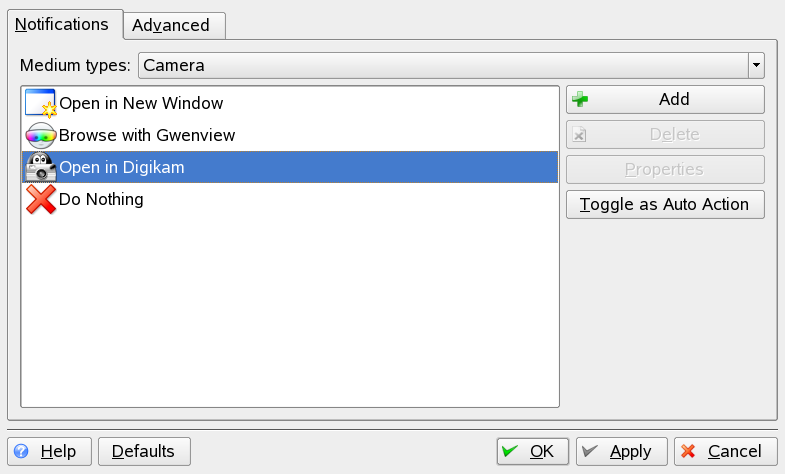
I dialogfönstret för automatisk identifiering kan du dessutom ställa in hur KDE ska hantera olika typer av flyttbara media. Om du exempelvis vet att en viss medietyp som du ofta använder alltid innehåller foton kan du ange att ett bildvisningsprogram ska öppnas automatiskt:
-
I dialogfönstret för automatisk identifiering klickar du på (anpassa).
-
Ett dialogfönster för inställning visas med en lista över alla åtgärder som kan användas.
-
Klicka på listan (medietyper) och ange typen av media som du vill ställa in en viss åtgärd för. I listan med tillgängliga åtgärder visas nu endast åtgärder som kan användas med den angivna medietypen.
-
Ange vilken åtgärd som ska utföras och klicka på (växla som automatisk åtgärd).
Figur 1-8 KDE-inställningsdialogfönster för flyttbara media
-
Klicka på fliken och kontrollera att kryssrutan (aktivera automatisk start av medieprogram efter montering) har aktiverats.
-
Klicka på så att ändringarna aktiveras och inställningsdialogfönstret stängs. Varje gång du nu ansluter ett medium av den här typen utförs den inställda åtgärden automatiskt och dialogfönstret för automatisk identifiering visas inte på nytt.
Återställa standardalternativ för mediehantering
Om du vill ta bort åtgärden som har tilldelats för medietypen och i stället återställa standardalternativet ska du göra följande:
-
Starta KDE-inställningsprogram från huvudmenyn genom att välja alternativet .
-
I det vänstra navigationsfältet klickar du på . Inställningsdialogfönstret visas till höger.
-
Klicka på och . Nästa gång du ansluter ett medium visas dialogfönstret för autodetektering på nytt, och du får återigen ange vad du vill göra med mediet.
1.3.3 Få tillgång till flyttbara media
I KDE finns det flera olika sätt att när som helst få tillgång till flyttbara media. Om du klickar på på skrivborden öppnas en vy enligt Figur 1-9.
Figur 1-9 Den här datorn
Om du startar Konqueror som filhanterare (se Område 1.4, Hantera mappar och filer med Konqueror) och klickar på i startfönstret eller anger media:/ i platsfältet visas lagringsenheterna i Konqueror enligt Figur 1-10.
Figur 1-10 Visa media i Konqueror
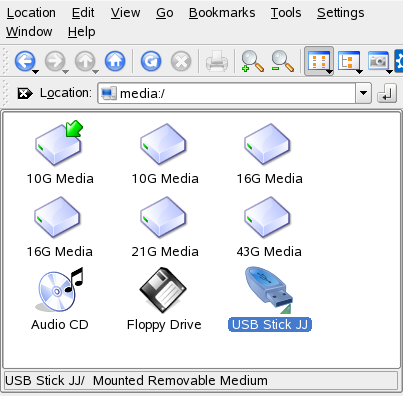
Du kan även namnge flyttbara enheter, till exempel USB-minnen, med Konqueror. Högerklicka på USB-minnet i Konqueror och ange . På fliken anger du ett namn i inmatningsfältet. Klicka därefter på . Nästa gång du ansluter USB-minnet visas dess namn i Konqueror.
En liten grön pil anger att ett medium har monterats (integrerats i filsystemet, vilket krävs för att det ska gå att komma åt data på mediet). I SUSE Linux Enterprise behöver du normalt inte bry dig om montering av flyttbara enheter eftersom detta utförs automatiskt som standard.
Obs! Säker borttagning av media
Om du vill ta bort eller koppla ur ett medium från datorn måste du kontrollera att inga data på mediet används av något program eller någon användare. I annat fall riskerar du att data går förlorade. Ta bort mediet på ett säkert sätt genom att göra följande:
-
Öppna en vy där alla flyttbara media visas.
-
Högerklicka på mediet du vill ta bort och ange eller . Med avmonteras mediet och du kan därefter koppla bort mediet från datorn. Med öppnas datorns CD- eller DVD-enhet automatiskt.
1.3.4 Hantera papperskorgen
Papperskorgen är en katalog för filer som har markerats för borttagning. Dra ikoner från filhanteraren eller skrivbordet till papperskorgsikonen genom att hålla vänster musknapp nedtryckt. Släpp därefter knappen så att objekten släpps i papperskorgen. Alternativt kan du högerklicka på en ikon och ange i menyn. Klicka på ikonen för papperskorgen om du vill visa innehållet i den. Du kan hämta tillbaka ett objekt från papperskorgen om du vill.
Filer som har tagits bort med flyttas inte till papperskorgen utan tas bort permanent. Om du vill ta bort filerna i papperskorgen permanent högerklickar du på ikonen för papperskorgen och klickar därefter på