GroupWise beinhaltet einen Installationsratgeber, der Sie beim Installieren der GroupWise-Dateien an den entsprechenden Standorten unterstützt, sowie einen Einrichtungsratgeber, der Sie bei der Erstellung und Konfiguration Ihres GroupWise-Systems unterstützt. Beide Ratgeber stellen Informationen bereit, die Ihnen das Durcharbeiten der einzelnen Schritte erleichtern.
Wenn Sie bereits entsprechende Kenntnisse über GroupWise besitzen, können Sie diesen Entwurfsabschnitt überspringen und mit Einrichten eines Basis-GroupWise-Systems fortfahren. Andernfalls sollten Sie beim Ausfüllen von Arbeitsblatt zum Basis-GroupWise-System die nachfolgenden Abschnitte erneut durchlesen. In diesem Arbeitsblatt werden sämtliche Informationen aufgeführt, zu deren Eingabe Sie während der Ausführung der Ratgeber aufgefordert werden.
Nachdem Sie die oben aufgeführten Jobs durchgeführt haben, sollten Sie GroupWise-Beispielkonfigurationen erneut durchlesen.
Vom Installationsratgeber werden Sie zur Eingabe von Informationen zum Novell eDirectory-Baum aufgefordert, in dem Sie GroupWise-Objekte erstellen möchten, sowie zu den Netzwerkserver-Pfaden, in denen Sie GroupWise-Verzeichnisse erstellen und Dateien installieren möchten. Anhand der folgenden Abschnitte werden Sie auf die Bereitstellung der erforderlichen Informationen vorbereitet.
GroupWise wird über den Verzeichnisdienst von Novell, eDirectory, verwaltet. Sämtliche Komponenten, beispielsweise Post-Offices, Bibliotheken und Agenten sowie die GroupWise-Konten aller Benutzer, werden über Objekte in eDirectory (Novell Directory Services) konfiguriert. Sie müssen sicherstellen, dass eDirectory in Ihrer Umgebung installiert ist. eDirectory kann unter NetWare, Linux oder Windows installiert werden.
GroupWise unterstützt alle Versionen von NDS und eDirectory. Novell eDirectory ab Version 8.5 umfasst jedoch einige sehr spezifische LDAP-Funktionalitäten für GroupWise, die von früheren eDirectory- oder NDS-Versionen nicht unterstützt werden:
Wenn Sie diese speziellen LDAP-Funktionalitäten in GroupWise verwenden möchten, müssen Sie eDirectory ab Version 8.5 installieren.
GroupWise 6.5 für Linux umfasst die Novell eDirectory-CD für alle Benutzer, die eDirectory noch nicht installiert haben und es unter Linux installieren möchten. Befolgen Sie die Anweisungen im Novell eDirectory Installation Guide (Novell eDirectory-Installationshandbuch), um eDirectory und ConsoleOne zu installieren, bevor Sie mit der Installation Ihres Basis-GroupWise-Systems beginnen.
Der Installationsratgeber muss das Schema des eDirectory-Baums erweitern, in dem Sie Ihr GroupWise-System zu erstellen beabsichtigen. Da sich sämtliche Objekte für eine einzelne GroupWise-Domäne im selben eDirectory-Baum befinden müssen, muss zur Installation eines Basissystems (eine Domäne) nur ein Baum erweitert werden.
| ARBEITSBLATT ZUM BASIS-GROUPWISE-SYSTEM |
|---|
Geben Sie unter Eintrag 1: eDirectory-Baum den eDirectory-Baum ein, in dem Sie die GroupWise-Objekte erstellen möchten. |
Sie müssen sicherstellen, dass sämtliche Benutzer, die mit GroupWise arbeiten sollen, in eDirectory vorhanden sind. GroupWise-Konten können nur eDirectory-Benutzerobjekten und externen GroupWise-Einheitsobjekten zugewiesen werden.
Externe GroupWise-Einheiten stellen Nicht-eDirectory-Benutzer dar und werden eDirectory nur hinzugefügt, um diesen Benutzern GroupWise-Konten zuzuweisen. Für externe GroupWise-Einheiten sind GroupWise-Lizenzen erforderlich, jedoch keine eDirectory-Lizenzen. Das Hinzufügen von externen GroupWise-Einheiten ist erst nach der Installation von GroupWise möglich. Anweisungen zum Hinzufügen von externen GroupWise-Einheiten finden Sie unter Zuweisen von GroupWise-Konten zu Benutzern.
GroupWise wird über ConsoleOne Version 1.3.4 oder höher verwaltet. Bei der Installation von GroupWise werden die Snapin-Dateien von GroupWise Administrator in eine vorhandene ConsoleOne-Installation kopiert. Durch die GroupWise Administrator-Snapin-Dateien wird die Funktionalität von ConsoleOne so erweitert, dass Sie GroupWise verwalten können. Je nach Plattform müssen hierbei unterschiedliche Punkte berücksichtigt werden:
NetWare und Windows: Unter NetWare oder Windows müssen Sie für ein GroupWise-System festlegen, welcher ConsoleOne-Standort zum Verwalten von GroupWise verwendet werden soll. Hierbei kann es sich um einen ConsoleOne-Standort auf einem Netzwerkserver oder auf einer lokalen Arbeitsstation handeln. Wenn Sie ConsoleOne auf einer lokalen Arbeitsstation verwenden möchten, müssen Sie die ConsoleOne-Installation von dieser Arbeitsstation aus durchführen. ConsoleOne Version 1.3.4 ist auf der GroupWise 6.5 Administrator-CD enthalten. Im Bedarfsfall ermöglicht Ihnen der Installationsratgeber die Installation von ConsoleOne. Sie können den Installationsratgeber auch zu einem späteren Zeitpunkt nutzen, um ConsoleOne und die Snapin-Dateien von GroupWise Administrator an zusätzlichen Standorten zu installieren.
HINWEIS: Bei einem GroupWise-System unter NetWare können Sie ConsoleOne nicht zur Verwaltung von GroupWise an der NetWare-Serverkonsole ausführen. Die GroupWise Administrator-Snapins für ConsoleOne können in dieser Umgebung nicht ausgeführt werden.
Linux: Bei einem GroupWise-System unter Linux muss ConsoleOne bereits installiert sein, bevor Sie das GroupWise-System einrichten. GroupWise 6.5 für Linux enthält eDirectory 8.7.3 für Solaris*, Linux und AIX*. Über dieses Programm können Sie ConsoleOne installieren. ConsoleOne wird im Verzeichnis /usr/ConsoleOne installiert. Stellen Sie sicher, dass ConsoleOne auf dem Linux-Server installiert wird, auf dem Sie Ihr Basis-GroupWise-System erstellen möchten.
| ARBEITSBLATT ZUM BASIS-GROUPWISE-SYSTEM |
|---|
Geben Sie unter Eintrag 3: ConsoleOne-Pfad den Pfad zum ConsoleOne-Standort ein, den Sie zur Verwaltung von GroupWise verwenden möchten. |
Während der Installation werden Sie aufgefordert, ein GroupWise-Softwareverteilungsverzeichnis auf einem Netzwerkserver zu erstellen und anschließend ausgewählte GroupWise-Softwarekomponenten in dieses Verzeichnis zu kopieren.
Beachten Sie bei Auswahl des Standorts für das Softwareverteilungsverzeichnis folgende Punkte:
Die Überlegungen zum Benutzerzugriff sind davon abhängig, welchen GroupWise-Client die Benutzer ausführen:
Windows-Client: Die Benutzer können den GroupWise Windows-Client über eine TCP/IP-Verbindung oder eine zugeordnete Verbindung zum Softwareverteilungsverzeichnis installieren. Wenn die Benutzer die Installation über eine zugeordnete Verbindung vornehmen sollen, empfiehlt es sich, das Softwareverteilungsverzeichnis auf einem Server zu erstellen, auf dem Sie den entsprechenden Benutzerzugriff ermöglichen können.
Bei der Installation des GroupWise Windows-Client können die Benutzer entscheiden, ob sie ihn auf ein lokales Laufwerk kopieren oder vom Softwareverteilungsverzeichnis aus ausführen möchten. Wenn Sie den Benutzern die Ausführung des GroupWise-Client vom Softwareverteilungsverzeichnis aus ermöglichen möchten, müssen sie über eine permanente Laufwerkzuordnung für das Verzeichnis verfügen.
Cross-Platform-Client: Die Benutzer können den GroupWise Cross-Platform-Client von der GroupWise 6.5 für Linux Client-CD oder über das Softwareverteilungsverzeichnis installieren. Für letzteres benötigen sie Benutzerzugriff auf das Dateisystem, in dem sich das Softwareverteilungsverzeichnis befindet. Benutzer des Cross-Platform-Client können den Client jedoch nicht über das Softwareverteilungsverzeichnis ausführen. Sie müssen ihn lokal installieren.
WebAccess-Client: Zur Verwendung des GroupWise WebAccess-Client müssen die Benutzer keine GroupWise-Software auf ihrer Arbeitsstation installieren.
Wie viel Speicherplatz für das Verzeichnis benötigt wird, hängt davon ab, welche Softwarekomponenten in das Verzeichnis kopiert werden. Wenn Sie sämtliche GroupWise-Softwarekomponenten für eine Sprache installieren möchten, sind hierfür maximal 500 MB Speicherplatz erforderlich. Angaben zu den einzelnen Komponenten finden Sie unter GroupWise-Systemanforderungen.
Es wird empfohlen, zumindest die Dateien des GroupWise-Client in das Verzeichnis zu kopieren. Auf diese Weise können Sie den GroupWise-Client vom Verteilungsverzeichnis aus installieren. Andernfalls müssen Sie die GroupWise 6.5 Client-CD bzw. die GroupWise 6.5 für Linux Client-CD als Netzwerk-Volume oder Dateiystem aktivieren oder die CD an die einzelnen Benutzer verteilen.
Wenn Sie den Windows-Client mithilfe von AutoUpdate über eine IP-Verbindung aktualisieren möchten, sollten Sie auch das Verzeichnis SETUPIP von der GroupWise 6.5 Client-CD in das Softwareverteilungsverzeichnis kopieren. Wenn Sie den Cross-Platform-Client mithilfe von Red CarpetTM aktualisieren möchten, lesen Sie unter "Client" im GroupWise 6.5 Administration Guide (GroupWise 6.5-Verwaltungshandbuch) nach.
Mit Ausnahme des Client wird die gesamte GroupWise-Software ausschließlich zu Verwaltungszwecken verwendet; wenn also der Speicherplatz knapp bemessen ist und es für Sie kein Problem darstellt, zur Installation einer der Softwarekomponenten auf die GroupWise 6.5 Administrator-CD bzw. die GroupWise 6.5 für Linux Administrator-CD zuzugreifen, bietet es sich unter Umständen an, die Verwaltungssoftware auf der CD zu belassen.
| ARBEITSBLATT ZUM BASIS-GROUPWISE-SYSTEM |
|---|
Geben Sie unter Eintrag 4: Softwareverteilungsverzeichnis den Pfad für das Softwareverteilungsverzeichnis an. Wählen Sie unter Eintrag 5: Softwareauswahl die Softwarekomponenten aus, die in das Softwareverteilungsverzeichnis kopiert werden sollen. |
Der Installationsratgeber ermöglicht Ihnen die Erstellung eines Softwareverteilungsverzeichnisses. Nachdem Sie Ihr Basis-GroupWise-System eingerichtet haben, können Sie bei Bedarf zusätzliche Softwareverteilungsverzeichnisse erstellen.
Wenn beispielsweise nicht alle Benutzer auf ein einzelnes Softwareverteilungsverzeichnis zugreifen können, um das Setup-Programm für den GroupWise Windows-Client auszuführen, können Sie auf einem Server, auf den die Benutzer Zugriff haben, ein zusätzliches Softwareverteilungsverzeichnis erstellen. Informationen zum Erstellen weiterer Softwareverteilungsverzeichnisse finden Sie unter "Software Directory Management (Softwareverzeichnisverwaltung)" unter "System" im GoupWise 6.5 Administration Guide (GroupWise 6.5-Verwaltungshandbuch)..
Die GroupWise 6.5-CDs enthalten mehrere Sprachen. Daher müssen Sie sich entscheiden, welche Sprachen Sie installieren möchten. Ihre Auswahl wirkt sich auf folgende Programme aus:
Wenn Sie beispielsweise die Sprachen Englisch-US und Deutsch installieren, können Sie sowohl GroupWise Administrator als auch die Agenten in einer der beiden Sprachen ausführen. Standardmäßig wird GroupWise Administrator in der Sprache ausgeführt, in der Sie zurzeit ConsoleOne ausführen. Ihre Benutzer können dann für die Ausführung des Client zwischen Englisch-US und Deutsch wählen.
| ARBEITSBLATT ZUM BASIS-GROUPWISE-SYSTEM |
|---|
Geben Sie unter Eintrag 2: Zu installierende Sprachen die Sprachen an, die installiert werden sollen. Die Sprachen für GroupWise Administrator werden an den ConsoleOne-Standort kopiert. Die Sprachen für den GroupWise-Client und -Agent werden in das Softwareverteilungsverzeichnis kopiert. |
Die Domäne ist die Hauptverwaltungseinheit für das GroupWise-System. Wenn Sie GroupWise-Informationen in eDirectory konfigurieren, werden diese ebenfalls in der GroupWise-Domänendatenbank gespeichert. Ausgehend von der Domänendatenbank verteilen die GroupWise-Agenten die Informationen an die einzelnen Post-Office-Datenbanken. Die Benutzer erhalten dann die Informationen (beispielsweise Benutzeradressen) von der Post-Office-Datenbank.
In einem System mit mehreren Post-Offices werden Post-Offices von der Domäne zusätzlich für Adressier- und Routing-Zwecke in logische Gruppen organisiert. Außerdem können Sie mithilfe der Domäne Ihr GroupWise-System so skalieren, dass es Ihren aktuellen und zukünftigen Anforderungen entspricht.
Bei der Erstellung Ihres Basis-GroupWise-Systems werden Sie vom Einrichtungsratgeber zur Eingabe von Informationen zu der Domäne aufgefordert. Anhand der folgenden Abschnitte werden Sie auf die Bereitstellung der erforderlichen Informationen vorbereitet.
Für die Domäne ist ein eindeutiger Name erforderlich. Der Name wird in eDirectory als der Name des Domänenobjekts verwendet. Außerdem wird dieser Name für Adressier- und Routing-Zwecke innerhalb von GroupWise verwendet und unter Umständen im GroupWise-Adressbuch angezeigt. Der Domänenname kann einen Standort, einen Firmen- oder Zweigstellennamen oder ein anderes Element widerspiegeln, das für Ihre Organisation sinnvoll ist. Es kann beispielsweise sein, dass der Domänenname den Standort (z.<:hs>B. “Provo”), der Post-Office-Name hingegen eine der Abteilungen der Firma (z.<:hs>B. “Forschung”) widerspiegeln soll. Überlegen Sie sich die Benennung genau: Nachdem die Domäne erstellt wurde, kann der Name nicht mehr geändert werden.
Sie müssen außerdem einen Namen für Ihr GroupWise-System angeben. Der Systemname wird beim Herstellen einer Verbindung zu anderen GroupWise-Systemen verwendet; aus diesem Grund muss er sich von allen anderen GroupWise-Systemen unterscheiden, mit denen Sie möglicherweise eine Verbindung herstellen möchten. Beim Systemnamen kann es sich um den Namen Ihrer Organisation (beispielsweise Novell), GroupWise oder einen beliebigen anderen Namen handeln, der dem Benennungsschema entspricht, das Sie verwenden möchten. Der Systemname wird lediglich in ConsoleOne angezeigt. Nach der Erstellung Ihres Systems ist eine Änderung des Namens nicht mehr möglich.
System- und Domänennamen müssen aus einem Wort bestehen. Verwenden Sie keines der unten aufgeführten Zeichen.
ASCII-Zeichen 0-13 |
Anführungszeichen " |
At-Zeichen @ |
Sonderzeichen |
geschweifte Klammern {} |
runde Klammern () |
Doppelpunkt : |
Punkt . |
Komma , |
Leerzeichen (verwenden Sie stattdessen einen Unterstrich _ ) |
| ARBEITSBLATT ZUM BASIS-GROUPWISE-SYSTEM |
|---|
Geben Sie unter Eintrag 6: Systemname den Systemnamen an. Geben Sie unter Eintrag 7: Domänenname den Domänennamen an. |
Für die Domäne ist eine Verzeichnisstruktur erforderlich, in der die Datenbankdateien und temporären Dateien gespeichert werden können, die während des Nachrichten-Routing erstellt werden. Beachten Sie bei der Auswahl des Standorts für das Domänenverzeichnis folgende Punkte:
Sicherheit: GroupWise-Benutzer müssen niemals auf das Domänenverzeichnis zugreifen, deshalb sollten Sie es an einem Standort erstellen, dessen Sicherheit Sie problemlos gewährleisten können.
Serverplattform und -Version: Das Domänenverzeichnis kann sich auf folgenden Plattformen befinden:
MTA-Zugriff: Für den MTA ist Zugriff auf das Domänenverzeichnis erforderlich. Daher sollten Sie zuerst den Servertyp (NetWare, Linux oder Windows) und den Standort des MTA festlegen, bevor Sie sich für ein Domänenverzeichnis entscheiden. Informationen zum MTA finden Sie unter Ausarbeiten eines Entwurfs für Ihre GroupWise-Agenten. Beispiele möglicher Standorte für Domänenverzeichnisse und MTA-Konfigurationen finden Sie unter GroupWise-Beispielkonfigurationen.
Speicherplatzanforderungen: Für das Domänenverzeichnis werden etwa 10 MB freier Speicherplatz benötigt. Dieser Wert erhöht sich mit zunehmendem Umfang Ihres GroupWise-Systems möglicherweise auf etwa 30 MB.
Verzeichnisname: Es empfiehlt sich, für die Domäne ein leeres Verzeichnis anzugeben. Gegebenenfalls kann das Verzeichnis den von Ihnen ausgewählten Domänennamen widerspiegeln. Verwenden Sie die folgenden plattformspezifischen Konventionen:
Überlegen Sie sich den Namen und Pfad genau. Nach der Erstellung des Verzeichnisses ist es schwierig, es wieder umzubenennen. Wenn das von Ihnen angegebene Verzeichnis nicht vorhanden ist, wird es während der Installation erstellt.
| ARBEITSBLATT ZUM BASIS-GROUPWISE-SYSTEM |
|---|
Geben Sie unter Eintrag 8: Domänenverzeichnis den vollständigen Pfad für das Domänenverzeichnis an. |
Das Domänenobjekt kann in jedem Kontext in Ihrem eDirectory-Baum erstellt werden. Die einzige Voraussetzung ist, dass es sich im selben Baum wie die anderen Objekte befindet, die der Domäne zugeordnet sind (Post-Office-Objekt, Benutzerobjekte usw.).
In den nachfolgenden Abschnitten finden Sie Beispiele für mögliche Platzierungen Ihres Domänenobjekts. Da es hilfreich ist, den Kontext des Domänenobjekts in Relation zum Kontext des Post-Office-Objekts zu betrachten, enthalten die Beispiele auch Kontextinformationen für das Post-Office-Objekt.
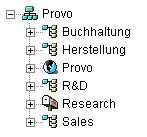
Im folgenden Beispiel befinden sich Domänenobjekt ("Provo") und Post-Office-Objekt ("Forschung") im selben Container ("Provo") wie die organisatorischen Einheiten ("Buchhaltung", "Produktion", "F&E" und "Vertrieb"), in denen die Benutzer enthalten sind. Hierdurch können Sie die Domäne einer einzelnen Organisation und ein Post-Office allen Benutzern innerhalb der Organisation zuordnen.
Das folgende Beispiel gleicht dem vorherigen Beispiel; der Unterschied besteht darin, dass für jede organisatorische Einheit, die Benutzer enthält, ein separates Post-Office erstellt wird. Das Domänenobjekt ("Provo") befindet sich in der Organisation ("Provo") und das Post-Office-Objekt befindet sich in denselben organisatorischen Einheiten ("Buchhaltung", "Produktion", "F&E" und "Vertrieb") wie die Benutzer.
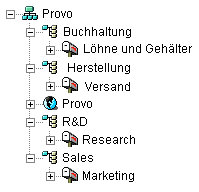
Wie im vorherigen Beispiel können Sie in dieser organisatorischen Struktur Benutzer schnell deren Post-Offices zuordnen. Wenn Sie Tausende von Benutzern verwalten, die auf unterschiedliche organisatorische Einheiten verteilt sind, können Sie mit dieser Methode auch mehrere Post-Offices mit einer geringen Benutzeranzahl in den einzelnen Post-Offices erstellen.
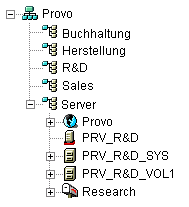
Da die Domäne und das Post-Office über Verzeichnisstrukturen auf Netzwerkservern verfügen, können Sie die Domänen- und Post-Office-Objekte auch im selben Kontext wie die Server platzieren, auf denen sich die Verzeichnisse befinden sollen, wie im folgenden Beispiel dargestellt:
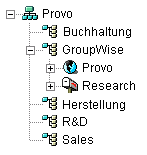
Wenn Ihre eDirectory- oder Serverorganisation nicht widergespiegelt werden soll und Sie stattdessen all Ihre GroupWise-Objekte beieinander behalten möchten, können Sie einen Container erstellen, beispielsweise “GroupWise”, und alle GroupWise-Objekte in diesem Container platzieren, wie unten dargestellt. Verwaltungstechnisch ist es bei dieser Art von organisatorischer Struktur leichter, die Objekt- und Eigenschaftsrechte eines GroupWise-Verwalters ausschließlich auf GroupWise-Objekte zu beschränken. Informationen zu GroupWise-Verwalterrechten finden Sie in "GroupWise Administrator Rights (GroupWise-Verwalterrechte)" im Abschnitt "Security (Sicherheit)" im GoupWise 6.5 Administration Guide (GroupWise 6.5-Verwaltungshandbuch)..
| ARBEITSBLATT ZUM BASIS-GROUPWISE-SYSTEM |
|---|
Geben Sie unter Eintrag 9: Domänenkontext den Kontext an, in dem das Domänenobjekt erstellt werden soll. Wenn der Kontext in Ihrem eDirectory-Baum noch nicht vorhanden ist, erstellen Sie ihn jetzt. |
ConsoleOne enthält GroupWise View (siehe unten).
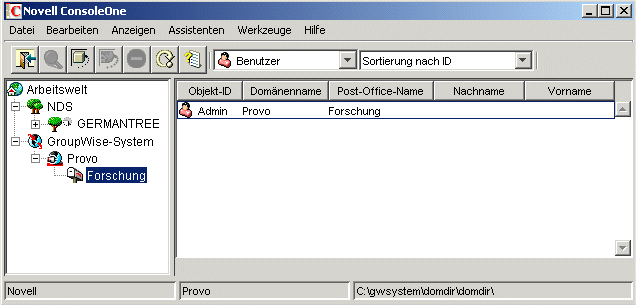
In GroupWise View werden alle Nicht-GroupWise-Objekte herausgefiltert und das Verhältnis zwischen den einzelnen GroupWise-Objekten angezeigt. Beachten Sie beispielsweise, dass im linken Teilfenster das Post-Office-Objekt ("Forschung") dem Domänenobjekt ("Provo") untergeordnet ist. Sie können ein Objekt im linken Teilfenster auswählen und die ihm zugeordneten Objekte ("Benutzer", "Ressource" usw.) im rechten Teilfenster anzeigen.
GroupWise View ist besonders nützlich, wenn sich Ihre GroupWise-Objekte im eDirectory-Baum in unterschiedlichen Kontexten befinden. Anstatt den gesamten Baum nach GroupWise-Objekten zu durchsuchen, können Sie die Objekte über GroupWise View verwalten.
Einige GroupWise-Verwaltungsfunktionen können nur von GroupWise View aus durchgeführt werden. Hierzu zählt u.<:hs>a. die Definition von Benutzern aus anderen GroupWise-Systemen zur Anzeige in Ihrem Systemadressbuch.
Die Domänensprache bestimmt, wie Uhrzeit, Datum und Zahlen in den GroupWise-Clients angezeigt werden, und nimmt Einfluss auf die Sortierreihenfolge der Einträge im GroupWise-Adressbuch.
| ARBEITSBLATT ZUM BASIS-GROUPWISE-SYSTEM |
|---|
Geben Sie unter Eintrag 10: Domänensprache die Sprache für die Domäne an. Die Domänensprache wird zur Standardsprache für die Post-Offices der Domäne. |
Wenn ein Benutzer in einer Zeitzone eine Nachricht an einen Benutzer in einer anderen Zeitzone sendet, passt GroupWise die Zeit in der Nachricht so an, dass sie der Zeitzone des Empfängers entspricht. Wenn beispielsweise ein Benutzer in New York (GMT -05.00, Ost-Nordamerika) einen Benutzer in Los Angeles (GMT -08.00, Pazifische Zeit) für einen Konferenzanruf um 16.00 Uhr, Ost-Nordamerika, vorsieht, wird der Termin im Kalender des Benutzers in Los Angeles für 13.00 Uhr, Pazifische Zeit, geplant.
| ARBEITSBLATT ZUM BASIS-GROUPWISE-SYSTEM |
|---|
Geben Sie unter Eintrag 11: Domänenzeitzone die Zeitzone für die Domäne an. Die Domänenzeitzone wird zur Standardzeitzone für die Post-Offices der Domäne. |
Die Post-Offices enthalten die Mailboxen der Benutzer. Für ein Post-Office gilt dasselbe wie für eine Domäne: Es muss einen Namen erhalten, weist eine Verzeichnisstruktur sowie ein eDirectory-Objekt auf und kann so konfiguriert werden, dass unterschiedliche Zeiten und Zeitzonen unterstützt werden. Anhand der folgenden Abschnitte werden Sie auf die Bereitstellung der erforderlichen Informationen für den Einrichtungsratgeber vorbereitet.
Wie für die Domäne ist auch für das Post-Office ein eindeutiger Name erforderlich. Der Name wird in eDirectory als der Name des Post-Office-Objekts verwendet. Außerdem wird dieser Name für Adressier- und Routing-Zwecke innerhalb von GroupWise verwendet und unter Umständen im GroupWise-Adressbuch angezeigt. Der Post-Office-Name kann jedes Element widerspiegeln, das für Ihre Organisation sinnvoll ist. Es kann beispielsweise sein, dass der Domänenname den Standort (z.<:hs>B. “Provo”), der Post-Office-Name hingegen eine der Abteilungen der Firma (z.<:hs>B. “Forschung”) widerspiegeln soll. Überlegen Sie sich die Benennung des Post-Office genau. Nachdem die Domäne erstellt wurde, kann der Name nicht mehr geändert werden.
Post-Office-Namen müssen aus einem Wort bestehen. Hinsichtlich der in Post-Office-Namen verwendeten Zeichen gelten dieselben Beschränkungen wie bei System- und Domänennamen (siehe System- und Domänennamen).
| ARBEITSBLATT ZUM BASIS-GROUPWISE-SYSTEM |
|---|
Geben Sie unter Eintrag 12: Post-Office-Name den ausgewählten Namen ein. |
Für das Post-Office ist eine Verzeichnisstruktur erforderlich, in der die Datenbankdateien und temporären Dateien gespeichert werden können, die während des Nachrichten-Routing erstellt werden. Beachten Sie bei der Auswahl des Standorts für das Post-Office-Verzeichnis folgende Punkte:
Sicherheit: Der GroupWise Windows-Client und der Cross-Platform-Client greifen über eine Client/Server-(TCP/IP-)Verbindung zum GroupWise Post-Office-Agenten (POA) auf das Post-Office zu. Der GroupWise WebAccess-Client verwendet eine HTTP-Verbindung. Daher müssen GroupWise-Benutzer niemals auf das Post-Office-Verzeichnis zugreifen und so sollten Sie es an einem Standort erstellen, dessen Sicherheit Sie problemlos gewährleisten können.
Serverplattform und -Version: Das Post-Office-Verzeichnis kann sich auf folgenden Plattformen befinden:
Die GroupWise-Agenten können jedoch nicht unter NetWare 3.12 ausgeführt werden. Sie erfordern NetWare 4.2 oder höher.
POA-Zugriff: Für den POA ist Zugriff auf das Post-Office-Verzeichnis erforderlich. Daher sollten Sie zuerst den Servertyp (NetWare, Linux oder Windows) und den Standort des POA festlegen, bevor Sie sich für ein Post-Office-Verzeichnis entscheiden. Informationen zum POA finden Sie unter Ausarbeiten eines Entwurfs für Ihre GroupWise-Agenten. Beispiele möglicher Standorte für Post-Office-Verzeichnisse und POA-Konfigurationen finden Sie unter GroupWise-Beispielkonfigurationen.
Speicherplatzanforderungen: Im Post-Office-Verzeichnis werden Nachrichten und Anlagen der Benutzer verwaltet, folglich sollten Sie mindestens 2 MB pro Benutzer einplanen. Empfohlen werden pro Benutzer 10 MB oder mehr. Obwohl die eigentlichen Nachrichten verhältnismäßig klein sind, kann durch Anlagen zu Nachrichten (Dokumente, Arbeitsblätter, Grafikdateien usw.) die Menge an belegtem Speicherplatz deutlich ansteigen.
Mit ConsoleOne können Sie den Speicherplatz beschränken, den Benutzer für ihre Mailboxen verwenden dürfen. Wenn Ihnen die Benutzeranzahl sowie die Menge des Speicherplatzes, der den einzelnen Benutzern zugewiesen ist, bekannt sind, können Sie den erforderlichen Speicherplatz genauer bestimmen.
Wenn die Benutzer gezwungen werden, den GroupWise Windows-Client bzw. den Cross-Platform-Client im Caching- anstatt im Online-Modus auszuführen, können Sie den für das Post-Office benötigten Speicherplatz verringern. Im Online-Modus werden die Nachrichten im Post-Office gespeichert. Im Caching-Modus werden die Nachrichten auf den lokalen Laufwerken der Benutzer gespeichert.
Neben den Nachrichten und Anlagen der Benutzer enthält das Post-Office-Verzeichnis auch eine Dokumentbibliothek. Es empfiehlt sich, den für die Speicherung von Dokumenten vorgesehenen Speicherplatz zu berücksichtigen.
Verzeichnisnamen: Es empfiehlt sich, für das Post-Office ein leeres Verzeichnis anzugeben. Gegebenenfalls kann das Verzeichnis den von Ihnen ausgewählten Post-Office-Namen widerspiegeln. Verwenden Sie die folgenden plattformspezifischen Konventionen:
Überlegen Sie sich den Namen und Pfad genau. Nach der Erstellung des Verzeichnisses ist es schwierig, es wieder umzubenennen. Wenn das von Ihnen angegebene Verzeichnis nicht vorhanden ist, wird es während der Installation erstellt.
| ARBEITSBLATT ZUM BASIS-GROUPWISE-SYSTEM |
|---|
Geben Sie unter Eintrag 13: Post-Office-Verzeichnis den vollständigen Pfad für das Post-Office-Verzeichnis an. |
Wie das Domänenobjekt kann auch das Post-Office-Objekt in jedem Kontext in Ihrem eDirectory-Baum erstellt werden. Die einzige Voraussetzung ist, dass es sich im selben Baum wie das Domänenobjekt und die anderen Objekte befindet, die der Domäne zugeordnet sind (Benutzerobjekte usw.). Beispiele zur Konfiguration finden Sie unter Domänenkontext.
| ARBEITSBLATT ZUM BASIS-GROUPWISE-SYSTEM |
|---|
Geben Sie unter Eintrag 14: Post-Office-Kontext den Kontext an, in dem das Post-Office-Objekt erstellt werden soll. Wenn der Kontext in Ihrem eDirectory-Baum noch nicht vorhanden ist, erstellen Sie ihn jetzt. |
Die Post-Office-Sprache bestimmt, wie Uhrzeit, Datum und Zahlen in den GroupWise-Clients angezeigt werden, und nimmt Einfluss auf die Sortierreihenfolge der Einträge im GroupWise-Adressbuch.
Das Post-Office übernimmt die Sprache seiner Domäne, es sei denn, Sie geben eine andere Sprache an. Wenn Sie beispielsweise die Sprache für Domäne und Post-Office auf Englisch-US einstellen, werden sämtliche Zeit-, Datums- und Zahlenwerte gemäß der Standards für Englisch-US formatiert. Die Einträge im Adressbuch werden gemäß der Sortierfolgeregeln für Englisch-US sortiert. Dies gilt auch dann, wenn einige Benutzer im Post-Office zurzeit Nicht-englische GroupWise-Clients ausführen, beispielsweise die deutsche oder japanische Version. Die Client-Schnittstelle sowie die Hilfedateien werden für diese Benutzer auf Deutsch oder Japanisch angezeigt, Zeit-, Datums- und Zahlenformate sowie die Sortierfolge richten sich jedoch nach den Standards für Englisch-US.
| ARBEITSBLATT ZUM BASIS-GROUPWISE-SYSTEM |
|---|
Geben Sie unter Eintrag 15: Post-Office-Sprache die Sprache für das Post-Office an. |
Wenn ein Benutzer in einer Zeitzone eine Nachricht an einen Benutzer in einer anderen Zeitzone sendet, passt GroupWise die Zeit in der Nachricht so an, dass sie der Zeitzone des Empfängers entspricht. Wenn beispielsweise ein Benutzer in New York (GMT -05.00, Ost-Nordamerika) einen Benutzer in Los Angeles (GMT -08.00, Pazifische Zeit) für einen Konferenzanruf um 16.00 Uhr, Ost-Nordamerika, vorsieht, wird der Termin im Kalender des Benutzers in Los Angeles für 13.00 Uhr, Pazifische Zeit, geplant.
Das Post-Office übernimmt die Zeitzone seiner Domäne, es sei denn, Sie geben eine andere Zeitzone an.
| ARBEITSBLATT ZUM BASIS-GROUPWISE-SYSTEM |
|---|
Geben Sie unter Eintrag 16: Post-Office-Zeitzone die Zeitzone an, in der sich das Post-Office befindet. |
Sie müssen jedem eDirectory-Benutzer, der über eine Mailbox im Post-Office verfügen soll, ein GroupWise-Konto zuweisen. Sie können diesen Schritt während der Erstellung Ihres Systems oder zu einem späteren Zeitpunkt durchführen. Es empfiehlt sich jedoch, dass Sie zumindest sich selbst als Benutzer hinzufügen, um das System testen zu können.
| ARBEITSBLATT ZUM BASIS-GROUPWISE-SYSTEM |
|---|
Geben Sie bei Bedarf unter Eintrag 20: Post-Office-Benutzer den Kontext für die einzelnen Benutzer an. Der Einrichtungsratgeber ermöglicht Ihnen die Auswahl von Benutzern im eDirectory-Baum, die dem Post-Office hinzugefügt werden sollen. Zu diesem Zeitpunkt ist es jedoch nicht erforderlich, alle Benutzer aufzulisten. |
Wenn Sie dabei Nicht-eDirectory-Benutzer als externe GroupWise-Einheiten hinzufügen möchten, können Sie diese erst nach abgeschlossener Installation dem Post-Office hinzufügen. Anweisungen zum Hinzufügen von externen GroupWise-Einheiten finden Sie unter Zuweisen von GroupWise-Konten zu Benutzern.
Der Nachrichtentransportagent (MTA = Message Transport Agent) und der Post-Office-Agent (POA) transportieren Nachrichten im GroupWise-System. Der MTA ist für das gesamte Nachrichtenaufkommen zwischen der Domäne und dem Post-Office zuständig, der POA hingegen ist für das gesamte Nachrichtenaufkommen innerhalb des Post-Office zuständig.
MTA: In GroupWise ist pro Domäne ein MTA erforderlich; dies bedeutet, dass Sie für Ihr Basis-GroupWise-System einen MTA installieren und ausführen müssen.
Zusätzlich zum Nachrichtentransport zwischen Post-Offices und zwischen Domänen ist der MTA auch für den Transport von Verwaltungsnachrichten zwischen der Domäne und dem Post-Office zuständig. Wenn beispielsweise für einen Benutzer ein GroupWise-Konto in eDirectory eingerichtet wird, wird der Benutzer der GroupWise-Domänendatenbank hinzugefügt. Zeitgleich transportiert der MTA eine Verwaltungsnachricht von der Domäne zum Post-Office, damit der POA den Benutzer der Post-Office-Datenbank hinzufügen kann. Nachdem der Benutzer zur Post-Office-Datenbank hinzugefügt wurde, sind die zugehörigen Informationen im GroupWise-Adressbuch für alle Benutzer der Post-Office sichtbar.
POA: In GroupWise ist pro Post-Office ein POA erforderlich; dies bedeutet, dass Sie für Ihr Basis-GroupWise-System einen POA installieren und ausführen müssen.
Der POA ist für den Nachrichtentransport innerhalb des Post-Office zuständig, aktualisiert beim Eingang von Verwaltungsnachrichten vom MTA die Post-Office-Datenbank und führt andere Wartungsaufgaben im Post-Office durch.
Anhand der folgenden Abschnitte werden Sie auf die Bereitstellung der Informationen vorbereitet, die bei der Installation von MTA und POA erforderlich sind:
Der MTA und der POA stehen als NetWare NLMTM-Programme, ausführbare Linux-Dateien und ausführbare Windows-Dateien zur Verfügung.
Im Allgemeinen arbeitet GroupWise am effizientesten, wenn Sie die Agentenplattform mit dem Netzwerkbetriebssystem verbinden, in dem sich das Post-Office und die Domäne befinden. Wenn sich eine Domäne und ein Post-Office beispielsweise auf einem NetWare-Server befinden, installieren Sie die NetWare-Agenten für sie. Dieser Schritt ist jedoch nicht erforderlich. Beispiele zur Konfiguration finden Sie unter GroupWise-Beispielkonfigurationen.
| ARBEITSBLATT ZUM BASIS-GROUPWISE-SYSTEM |
|---|
Geben Sie unter Eintrag 21: Agentenplattform den Agententyp (NetWare, Linux oder Windows) an, den Sie verwenden möchten. |
Für den MTA ist Direktzugriff auf das Domänenverzeichnis erforderlich. Für den POA ist Direktzugriff auf das Post-Office-Verzeichnis erforderlich.
Installieren Sie nach Möglichkeit einen Agenten immer auf dem Server, auf dem sich das zugehörige Verzeichnis befindet. Installieren Sie beispielsweise den MTA auf dem Server mit dem Domänenverzeichnis und den POA auf dem Server mit dem Post-Office-Verzeichnis. Dadurch wird immer sichergestellt, dass der Agent Zugriff auf das jeweilige Verzeichnis hat.
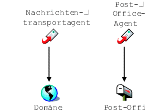
Sie können den Agenten aber auch auf einem Server installieren, auf dem sich das zugehörige Verzeichnis nicht befindet. Dies erfordert jedoch, dass der Agent über eine direkte Verbindung (ein zugeordnetes Laufwerk, einen UNC-Pfad oder eine Dateisystemaktivierung) zu seinem Verzeichnis verfügt. Im folgenden Diagramm sind diese Direktverbindungen dargestellt:
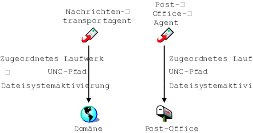
Um die Einrichtung Ihres Basissystems zu vereinfachen, müssen Sie sowohl den MTA als auch den POA auf demselben Server installieren. Wenn Sie zu einem späteren Zeitpunkt beschließen, einen der Agenten auf einem anderen Server auszuführen, lesen Sie in Installieren der GroupWise-Agenten nach.
Beachten Sie die folgenden plattformspezifischen Richtlinien:
NetWare: Es empfiehlt sich, für die Installation der NetWare-Agenten das Verzeichnis SYS:\SYSTEM auf dem NetWare-Server zu verwenden. Dies vereinfacht die Verwendung von Startup-Dateien und stellt sicher, dass sich die NLM-Programme der Agenten im Server-Suchpfad befinden. Wenn Sie ein anderes Verzeichnis verwenden, müssen Sie dieses Verzeichnis dem Server-Suchpfad hinzufügen.
Linux: Die Linux-Agenten werden automatisch in den Unterverzeichnissen bin und lib von /opt/novell/groupwise/agents installiert. Unter Linux sollte die Agentensoftware nicht an einen anderen Standort verschoben werden.
Windows: Das standardmäßige Installationsverzeichnis ist C:\GRPWISE. Sie können die Agenten jedoch in jedem beliebigen Verzeichnis installieren.
| ARBEITSBLATT ZUM BASIS-GROUPWISE-SYSTEM |
|---|
Geben Sie unter Eintrag 22: Agenteninstallationspfad den Installationspfad zu den Agenten an. |
Für das Routing von Benutzer- und Verwaltungsnachrichten an das Post-Office benötigt der MTA Direktzugriff auf das oder eine Direktverbindung zum Post-Office-Verzeichnis bzw. TCP/IP-Zugriff auf den POA des Post-Office. Im folgenden Diagramm sind diese Alternativen dargestellt:
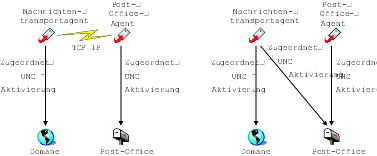
In der Regel empfehlen wir die Verwendung einer TCP/IP-Verbindung zwischen dem MTA und dem POA.
| ARBEITSBLATT ZUM BASIS-GROUPWISE-SYSTEM |
|---|
Legen Sie unter Eintrag 17: Post-Office-Verbindung fest, ob der MTA über eine TCP/IP-Verbindung mit dem POA bzw. über eine direkte Verbindung zum Post-Office-Verzeichnis Verbindung mit dem Post-Office aufnimmt. Geben Sie unter Eintrag 18: POA-Netzwerkadresse die IP-Adresse bzw. den DNS-Hostnamen des POA-Servers an. Dem GroupWise Windows-Client und dem Cross-Platform-Client, die über TCP/IP auf den POA zugreifen, muss diese Adresse bekannt sein. Wenn der MTA über eine TCP/IP-Verbindung zum POA verfügen soll, verwendet er ebenfalls diese Adresse. Wenn der MTA eine TCP/IP-Verbindung zum POA verwenden soll, geben Sie unter Eintrag 19: MTA-Netzwerkadresse die IP-Adresse bzw. den DNS-Hostnamen des MTA-Servers an. |
Sie können den Windows-MTA und -POA als normale Windows-Anwendungen oder als Dienste ausführen. Wenn Sie die Agenten als Windows-Dienste ausführen möchten, müssen diese unter einem bestimmten Benutzerkonto ausgeführt werden. Welches Benutzerkonto Sie verwenden, hängt davon ab, wo sich die Domänenverzeichnisse und die Post-Office-Verzeichnisse befinden.
Wie bei allen Windows-Diensten können auch die Agenten bei jedem Neustart des Windows-Servers automatisch oder manuell gestartet werden.
| ARBEITSBLATT ZUM BASIS-GROUPWISE-SYSTEM |
|---|
Wählen Sie unter Eintrag 24: Windows-Agenteninstallationsoptionen die Option “Als Windows-Dienste installieren” aus, wenn Sie die Agenten als Windows-Dienste ausführen möchten. Wenn die Agenten als Windows-Dienste ausgeführt werden sollen, notieren Sie unter Eintrag 25: Informationen zu Windows-Diensten das Konto, unter dem die Agenten ausgeführt werden, sowie gegebenenfalls das Passwort für das Konto. Geben Sie außerdem an, ob der Dienst automatisch oder manuell gestartet werden soll. |
Der MTA und der POA enthalten Serverkonsolen, mit denen Sie von den Servern der Agenten aus die Agenten überwachen und konfigurieren können. Unter NetWare werden die MTA- und POA-Konsolen stets angezeigt. Unter Linux werden sie nur angezeigt, wenn Sie beim Starten der Agenten in der Befehlszeile den Schalter “--show” verwenden. Unter Windows werden die Konsolen nur angezeigt, wenn Sie die Agenten als Anwendungen ausführen. Bei Ausführung der Agenten als Dienste ist dies nicht der Fall.
Wenn die MTA- und POA-Konsolen nicht verfügbar sind, können Sie die Agenten über einen Webbrowser überwachen und konfigurieren. Diese Funktion, die so genannte Agenten-Webkonsole, ermöglicht Ihnen den Zugriff auf die Statistik- und Diagnoseinformationen der Agenten von jedem Standort aus, an dem Sie mit einem Webbrowser auf das Internet zugreifen können. Hierbei kann es sich um eine Arbeitsstation oder um ein drahtloses Gerät handeln.
Standardmäßig ist die MTA-Webkonsole auf Anschluss 7180 und die POA-Webkonsole auf Anschluss 7181 aktiviert. In Ihrem Browser können Sie über die folgenden URLs auf die Agenten-Webkonsolen zugreifen:
http://MTA-Netzwerkadresse:Anschluss
http://POA-Netzwerkadresse:Anschluss
Hierbei gilt: MTA-Netzwerkadresse und POA-Netzwerkadresse sind die IP-Adressen oder Hostnamen der Agenten und Anschluss entspricht den zugeordneten HTTP-Anschlussnummern für die Agenten.
| ARBEITSBLATT ZUM BASIS-GROUPWISE-SYSTEM |
|---|
Geben Sie unter Eintrag 18: POA-Netzwerkadresse den HTTP-Anschluss für den POA ein. Verwenden Sie den Standardanschluss 7181, es sei denn, es liegt ein Anschlusskonflikt vor. Geben Sie unter Eintrag 19: MTA-Netzwerkadresse den HTTP-Anschluss für den MTA ein. Verwenden Sie den Standardanschluss 7180, es sei denn, es liegt ein Anschlusskonflikt vor. |
Wenn von den Benutzern verschiedene Sprachen gewünscht werden, können Sie die GroupWise-Agenten in mehreren Sprachen installieren. Die Sprache bestimmt lediglich die Schnittstellensprache der Agenten. Sie hat keine Auswirkung auf Nachrichten, die von den Agenten verarbeitet werden.
Standardmäßig werden die Agenten in der Sprache gestartet, die für die Domäne ausgewählt ist. Wenn diese Sprache nicht installiert wurde, werden die Agenten in der vom Betriebssystem verwendeten Sprache gestartet. Wenn diese Sprache nicht installiert wurde, werden die Agenten in Englisch gestartet.
| ARBEITSBLATT ZUM BASIS-GROUPWISE-SYSTEM |
|---|
Listen Sie unter Eintrag 23: Agentensprache die Sprachen auf, die für die Agenten installiert werden sollen. |
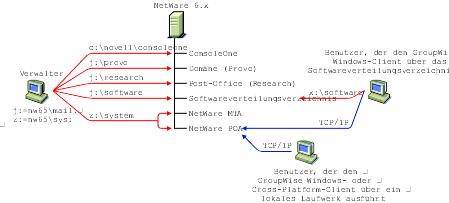
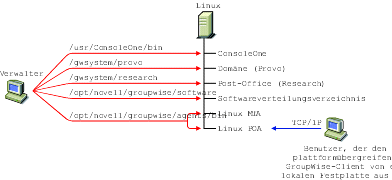
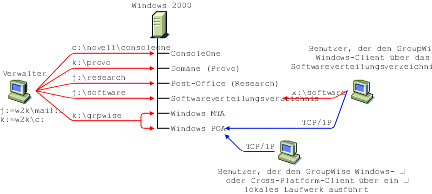
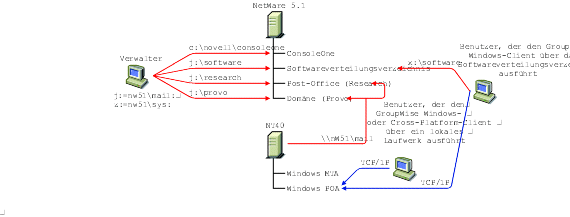
Ihr GroupWise-System kann auf zahlreiche Arten konfiguriert werden. Die unten abgebildete Grafik zeigt einige Einrichtungsmöglichkeiten eines Basis-GroupWise-Systems (eine Domäne und ein Post-Office).
Die folgende Grafik veranschaulicht ein Basis-GroupWise-System, das auf einem einzelnen NetWare 6.x-Server eingerichtet ist.
Die folgende Grafik zeigt alle GroupWise-Komponenten auf einem Linux-Server:
Die folgende Grafik zeigt alle GroupWise-Komponenten auf einem Windows 2000-Server:
Die unten abgebildete Grafik veranschaulicht die Domäne, das Post-Office sowie das Softwareverteilungsverzeichnis auf einem NetWare 5.1-Server. Der MTA und der POA, die sich auf einem Windows NT-Server befinden, verwenden einen UNC-Pfad für den Zugriff auf das Domänenverzeichnis und das Post-Office-Verzeichnis auf dem NetWare 5.1-Server.
Die unten abgebildete Grafik veranschaulicht die Domäne und den MTA auf einem NetWare 6-Server. Das Post-Office, das Softwareverteilungsverzeichnis sowie der POA befinden sich auf einem Windows NT-Server. Der MTA kommuniziert per TCP/IP mit dem POA.
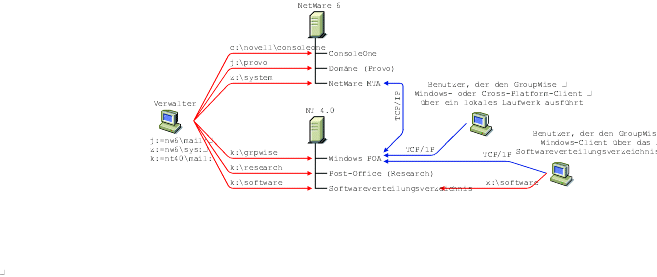
HINWEIS: Bei obiger Konfiguration befinden sich der MTA und der POA auf unterschiedlichen Servern. Da zur Einrichtung des Basis-GroupWise-Systems der MTA und der POA auf demselben Server installiert werden müssen, müssen Sie zusätzliche Einrichtungsschritte durchführen, um eine ähnliche Konfiguration zu erstellen.