Einrichten eines Basis-GroupWise-Systems
Befolgen Sie die Setup-Anleitungen für die Plattform, auf der Sie Ihr Basis-GroupWise-System erstellen:
Einrichten eines Basis-GroupWise-Systems unter NetWare oder Windows
Sie sollten den Abschnitt Ausarbeiten eines Entwurfs für Ihr Basis-GroupWise-System bereits gelesen und das Arbeitsblatt ausgefüllt haben.
In den folgenden Abschnitten erhalten Sie Anleitungen zum GroupWise-Installationsratgeber und zum GroupWise-Einrichtungsratgeber. Der Installationsratgeber installiert die GroupWise-Software. Anschließend wird der Einrichtungsratgeber gestartet, der Ihre Domäne und Ihr Post-Office erstellt sowie die GroupWise-Agenten und den GroupWise Windows-Client (sofern erwünscht) auf Ihrem lokalen Computer einrichtet.
Starten des GroupWise-Installationsratgebers unter Windows
So starten Sie den GroupWise-Installationsratgeber:
-
Melden Sie sich an einer Windows 98/NT/2000-Arbeitsstation, auf der Novell ClientTM installiert ist, als verwalteräquivalenter Benutzer beim eDirectory-Baum an, in dem Sie GroupWise installieren.
Der GroupWise-Einrichtungsratgeber, der vom Installationsratgeber gestartet wird, benötigt Novell Client zur Erstellung von GroupWise-Objekten in eDirectory. Bei Bedarf können Sie Novell Client von der Novell Produkt-Download-Website herunterladen.
-
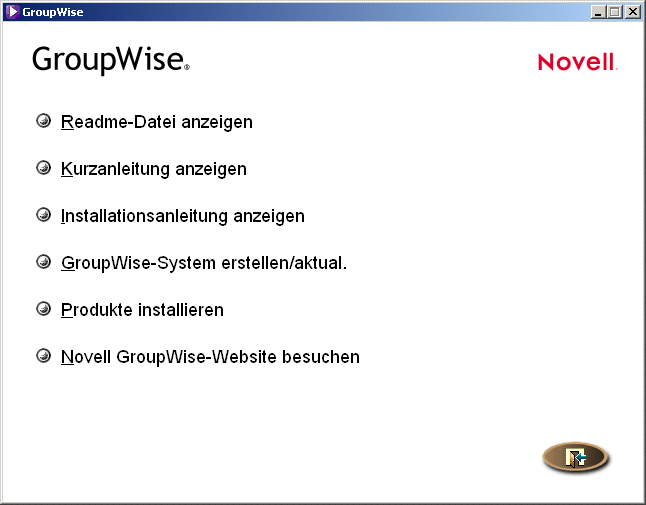
Führen Sie die Datei SETUP.EXE im Stammverzeichnis auf der GroupWise 6.5 Administrator-CD aus, um die Hauptseite der GroupWise-Installation anzuzeigen.
-
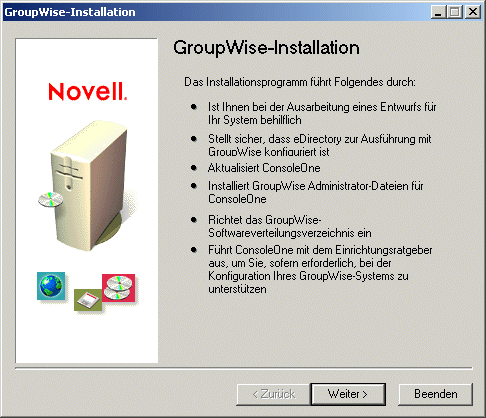
Klicken Sie auf “GroupWise-System erstellen/aktual.” und dann auf “Ja”, um die Lizenzvereinbarung zu akzeptieren und die Seite “GroupWise-Installation” anzuzeigen.
-
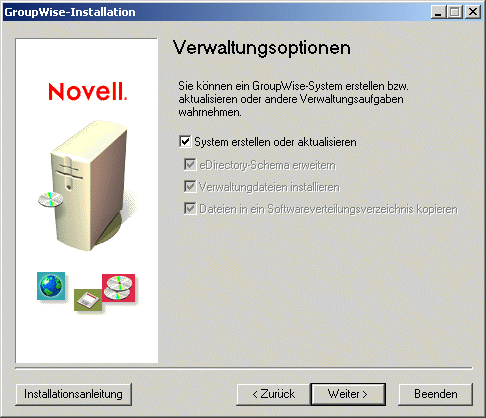
Klicken Sie auf “Weiter”, bis die Seite “Verwaltungsoptionen” angezeigt wird.
-
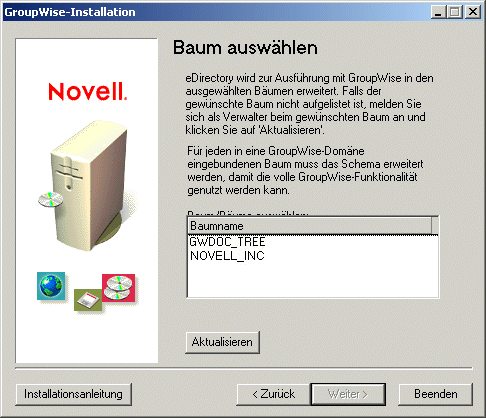
Stellen Sie sicher, dass “System erstellen oder aktualisieren” ausgewählt ist, klicken Sie auf “Weiter”, um die Seite “Baum auswählen” anzuzeigen.
-
Fahren Sie mit dem nächsten Abschnitt, Installieren der GroupWise-Software, fort.
Installieren der GroupWise-Software
Der Installationsratgeber erweitert das eDirectory-Schema für den gewählten Baum und installiert anschließend die GroupWise-Software am ConsoleOne-Standort sowie im Softwareverteilungsverzeichnis.
So erweitern Sie das Schema und installieren die Software:
-
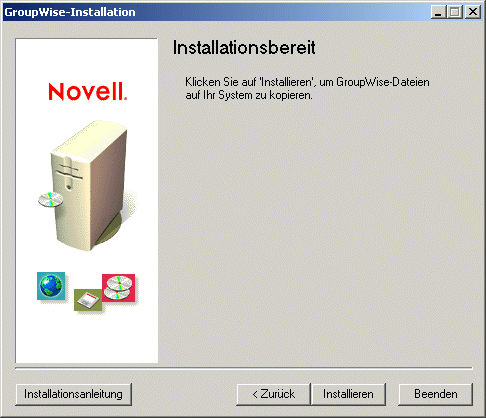
Wählen Sie auf der Seite “Baum auswählen” den Baum, dessen Schema Sie erweitern möchten (Arbeitsblatteintrag 1), klicken Sie auf “Weiter” und geben Sie die Informationen aus Ihrem Arbeitsblatt ein (Eintrag 2 bis einschließlich Eintrag 5), bis Sie zur Seite “Installationsbereit” gelangen.
-
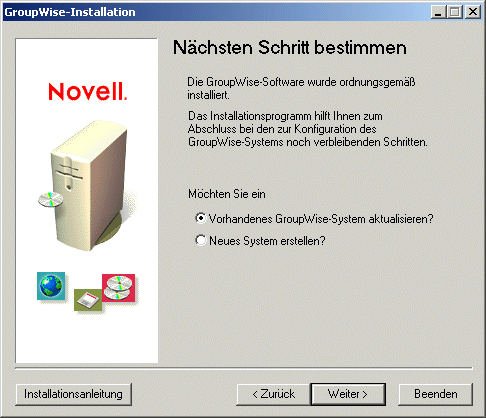
Klicken Sie auf “Installieren” und befolgen Sie die Anweisungen, bis Sie zur Seite “Nächsten Schritt bestimmen” gelangen.
-
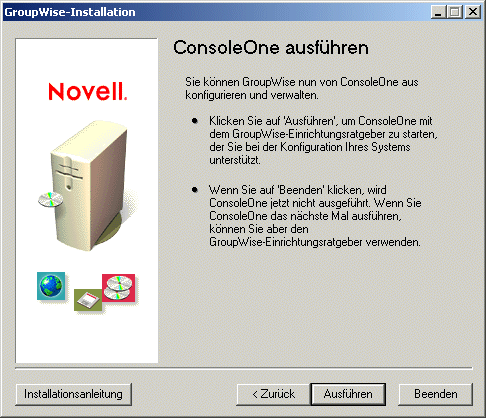
Klicken Sie auf “Neues GW 5.5-System erstellen” und klicken Sie auf “Weiter”, um die Seite “ConsoleOne ausführen” anzuzeigen.
-
Fahren Sie mit dem nächsten Abschnitt, Angeben von Systeminformationen, fort.
Angeben von Systeminformationen
Der Installationsratgeber startet ConsoleOne, wobei der GroupWise-Einrichtungsratgeber aktiviert ist. Mithilfe Ihres Arbeitsblatts stellen Sie dem Einrichtungsratgeber die für die Erstellung Ihres GroupWise-Systems erforderlichen Informationen bereit.
-
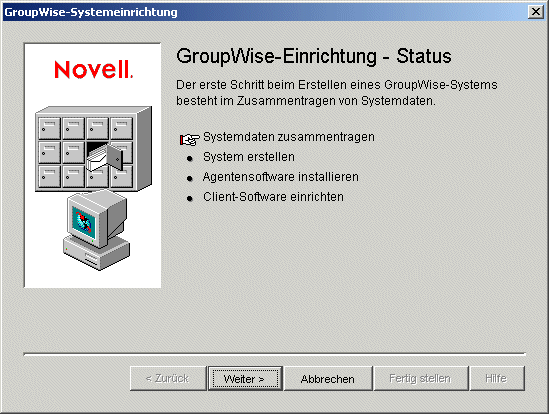
Klicken Sie auf der Seite “ConsoleOne ausführen” auf “Ausführen”, um ConsoleOne und den GroupWise-Einrichtungsratgeber zu starten. Daraufhin wird die Seite “GroupWise-Einrichtung - Status: Systemdaten zusammentragen” angezeigt.
-
Klicken Sie auf “Weiter” und geben Sie die Informationen aus Ihrem Arbeitsblatt ein (Eintrag 6 bis einschließlich Eintrag 20), bis Sie zur Seite “GroupWise-Einrichtung - Status: System erstellen” gelangen.
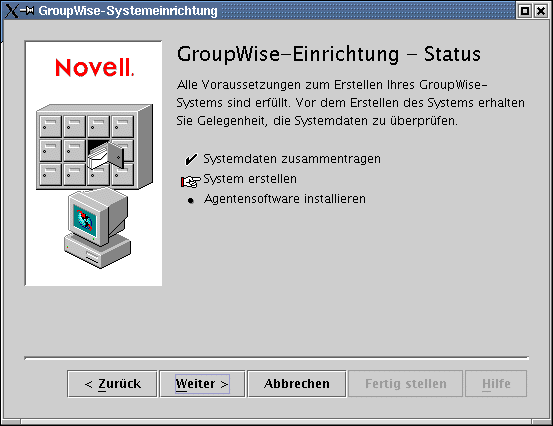
-
Klicken Sie auf "Weiter", um eine Zusammenfassung der eingegebenen Informationen anzuzeigen.
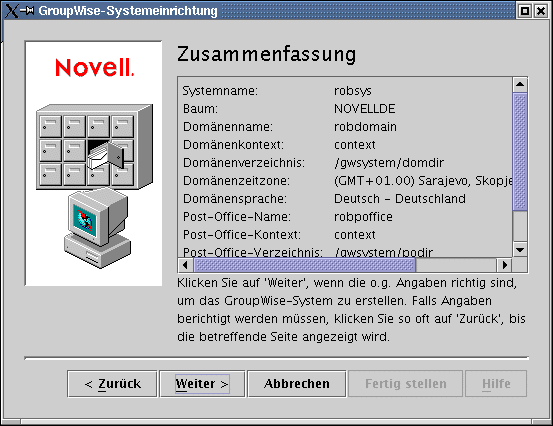
-
Fahren Sie mit dem nächsten Abschnitt, Erstellen Ihres Basis-GroupWise-Systems, fort.
Erstellen Ihres Basis-GroupWise-Systems
Nachdem Sie sichergestellt haben, dass Sie die richtigen Informationen angegeben haben, kann der Einrichtungsratgeber Ihr System erstellen.
-
Klicken Sie auf der Seite “Zusammenfassung” auf “Weiter”.
Der Einrichtungsratgeber erstellt das GroupWise-System mit den von Ihnen angegebenen Informationen. Anschließend wird die folgende Seite angezeigt:
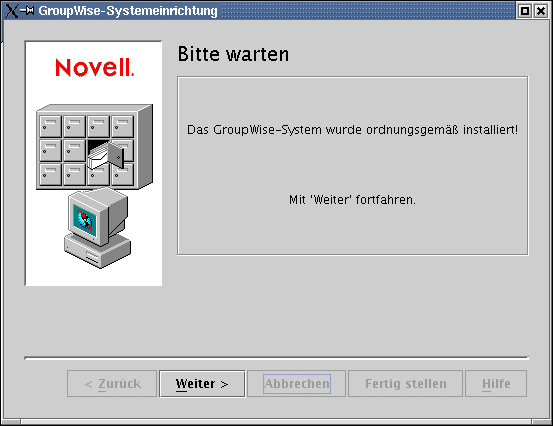
-
Klicken Sie auf “Weiter”, um die Seite “GroupWise-Einrichtung - Status: Agentensoftware installieren” anzuzeigen.
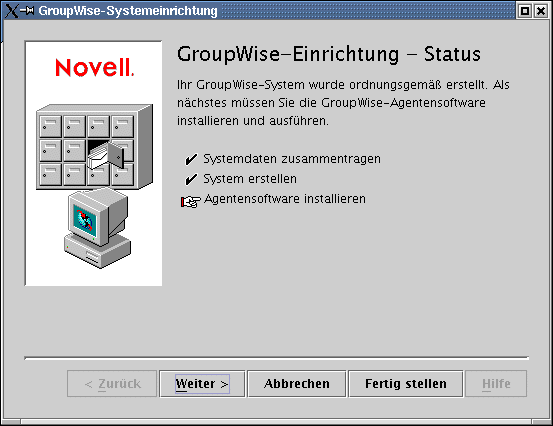
-
Fahren Sie mit dem nächsten Abschnitt, Installieren und Starten der GroupWise-Agenten unter NetWare oder Windows, fort.
Installieren und Starten der GroupWise-Agenten unter NetWare oder Windows
Zu diesem Zeitpunkt hat der Einrichtungsratgeber bereits eDirectory-Objekte und Netzwerkserververzeichnisse für Ihr GroupWise-System erstellt. Nun müssen Sie den MTA und den POA auf Ihrem NetWare- oder Windows-Server installieren und starten.
-
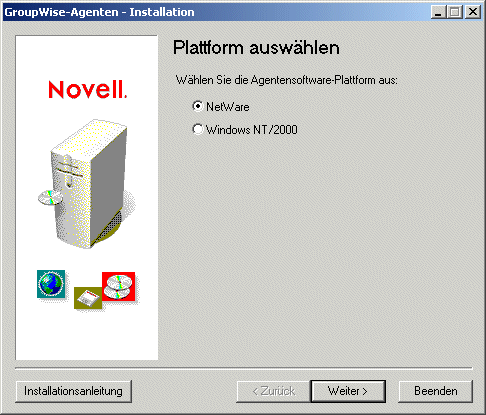
Klicken Sie auf der Seite “GroupWise-Einrichtung - Status: Agentensoftware installieren” auf “Weiter”. Der Einrichtungsratgeber startet das Agenteninstallationsprogramm und zeigt die Seite “Plattform auswählen” an.
-
Wenn Sie die NetWare-Agenten installieren möchten (Arbeitsblatteintrag 21), fahren Sie mit Installieren und Starten der NetWare-Agenten fort.
Oder:
Wenn Sie die Windows-Agenten installieren möchten (Arbeitsblatteintrag 21), wechseln Sie zu Installieren und Starten der Windows-Agenten.
Installieren und Starten der NetWare-Agenten
-
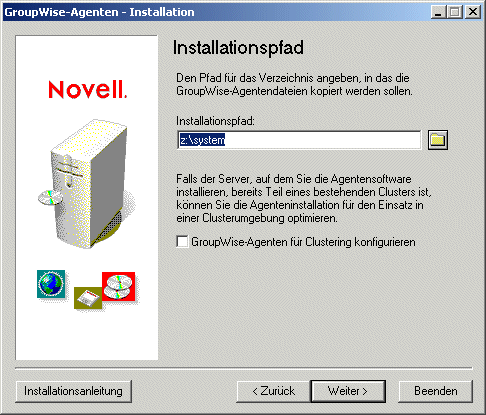
Klicken Sie auf der Seite “Plattform auswählen” auf “NetWare” und anschließend auf “Weiter”, um die Seite “Installationspfad” anzuzeigen.
-
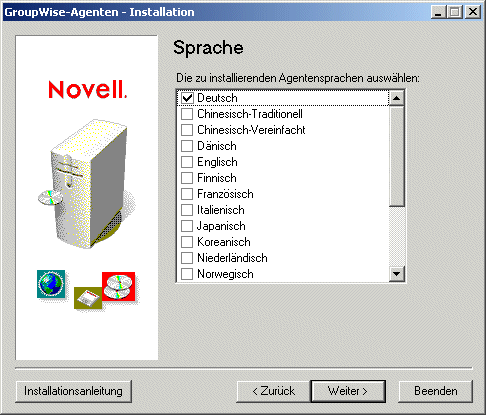
Wählen Sie das Verzeichnis aus, in dem die Agenten installiert werden sollen (Arbeitsblatteintrag 22). Klicken Sie dann auf “Weiter”, um die Seite “Sprache” anzuzeigen.
-
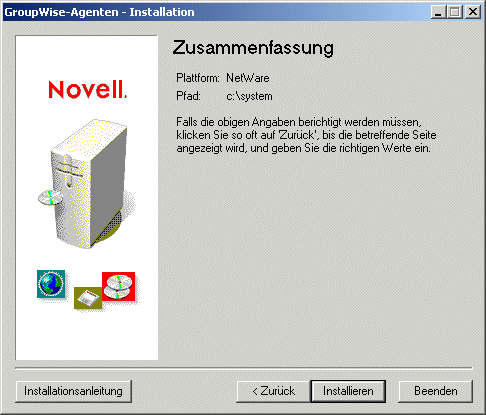
Wählen Sie die zu installierenden Sprachen aus (Arbeitsblatteintrag 23). Klicken Sie dann auf “Weiter”, um die Seite “Zusammenfassung” anzuzeigen.
-
Klicken Sie auf "Installieren", um die Agenten zu installieren.
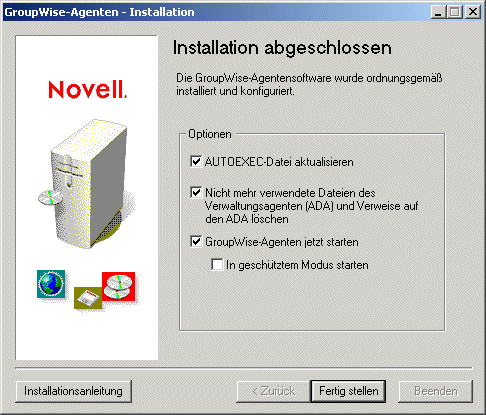
Nachdem die Dateien installiert wurden, wird die Seite “Installation abgeschlossen” angezeigt.
-
Wählen Sie aus folgenden Optionen aus:
AUTOEXEC-Datei aktualisieren: Mit dieser Option wird in der Datei AUTOEXEC.NCF des Servers ein Verweis auf die Datei GRPWISE.NCF eingefügt, sodass die GroupWise-Agenten bei jedem Serverstart automatisch geladen werden.
GroupWise-Agenten jetzt starten: Wählen Sie diese Option, damit der Installationsratgeber die GroupWise-Agenten sofort für Sie startet. Führen Sie diesen Schritt nur dann durch, wenn sich MTA und POA auf demselben Server befinden wie die Domänen- und Post-Office-Verzeichnisse. Wenn Sie die Agenten im geschützten Modus ausführen möchten, wählen Sie “Im geschützten Modus starten”.
-
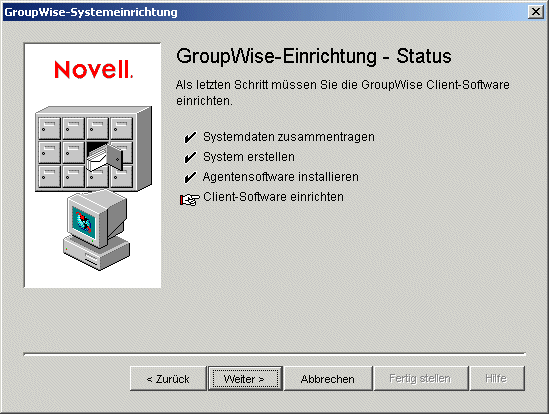
Klicken Sie auf "Fertig stellen", um zum Einrichtungsratgeber zurückzukehren. Die Seite “GroupWise-Einrichtung - Status: Client-Software einrichten” wird angezeigt.
-
Wenn Sie die GroupWise-Agenten bereits ausführen (da sich diese auf demselben Server befinden wie die Domänen- und Post-Office-Verzeichnisse), navigieren Sie zu Einrichten und Ausführen des GroupWise Windows-Client auf Ihrem lokalen Computer.
Oder:
Fahren Sie mit Schritt 8 unten fort, um die Agenten für den Zugriff auf den Server, auf dem Ihre Verzeichnisse erstellt wurden, zu konfigurieren.
-
Verwenden Sie zum Ändern der Startup-Dateien des Agenten einen Texteditor.
Der Befehl zum Laden in der Datei GRPWISE.NCF enthält einen Startup-Schalter, der die Agenten auf Ihre Startup-Dateien verweist. Diese Dateien enthalten Konfigurationsinformationen, die die Agenten benötigen, um ordnungsgemäß zu arbeiten. Befindet sich der MTA nicht auf demselben Server wie das Domänen- und Post-Office-Verzeichnis, müssen Sie die MTA-Startup-Datei bearbeiten und ihr den eindeutigen eDirectory-Namen des MTA hinzufügen. Befindet sich der POA nicht auf demselben Server wie das Post-Office, müssen Sie die POA-Startup-Datei bearbeiten und ihr den eindeutigen eDirectory-Namen des POA hinzufügen.
Die Startup-Dateien befinden sich im Installationsverzeichnis des Agenten, das Sie in Schritt 2 angegeben haben. Die MTA-Startup-Datei heißt Domäne.MTA, wobei für Domäne die ersten 8 Buchstaben des Domänennamens verwendet werden (z.<:hs>B. PROVO.MTA). Die POA-Startup-Datei heißt Post-Office.POA, wobei für Post-Office die ersten 8 Buchstaben des Post-Office-Namens verwendet werden (z.<:hs>B. RESEARCH.POA).
Der Startup-Schalter /dn-objekt_eindeutiger_name befindet sich im Abschnitt 1 der Startup-Datei. Löschen Sie den Strichpunkt (;) am Anfang der Zeile und ersetzen Sie die Variable objekt_eindeutiger_name durch den eindeutigen Namen des MTA oder POA. Wenn beispielsweise der MTA für eine Domäne mit dem Namen "Provo" fungiert, und sich diese Domäne in einem Container mit dem Namen "Novell" befindet, lautet der Eintrag wie folgt:
/dn-mta.provo.novell
-
Geben Sie an der Serverkonsole den Befehl GRPWISE.NCF ein, um die Agenten zu starten.
-
Wenn die NetWare-Agenten installiert sind und ausgeführt werden, fahren Sie mit Einrichten und Ausführen des GroupWise Windows-Client auf Ihrem lokalen Computer fort.
Installieren und Starten der Windows-Agenten
Zum Installieren der Windows-Agenten müssen Sie das Agenteninstallationsprogramm auf dem Windows-Server ausführen, auf dem Sie die Agenten installieren möchten.
-
Wenn das Agenteninstallationsprogramm bereits auf dem Windows-Server ausgeführt wird, auf dem die Agenten installiert werden sollen, wechseln Sie zu Schritt 6.
Oder:
Klicken Sie auf “Beenden”, um das Agenteninstallationsprogramm zu schließen, das vom Einrichtungsberater automatisch gestartet wurde, und navigieren Sie zum Windows-Server, auf dem Sie die Agenten installieren möchten. Fahren Sie mit Schritt 2 fort.
-
Stellen Sie sicher, dass Sie als verwalteräquivalenter Benutzer angemeldet sind und Netzwerkzugriff auf das Softwareverteilungsverzeichnis (bzw. die GroupWise 6.5 Administrator-CD), das Domänenverzeichnis sowie das Post-Office-Verzeichnis haben.
-
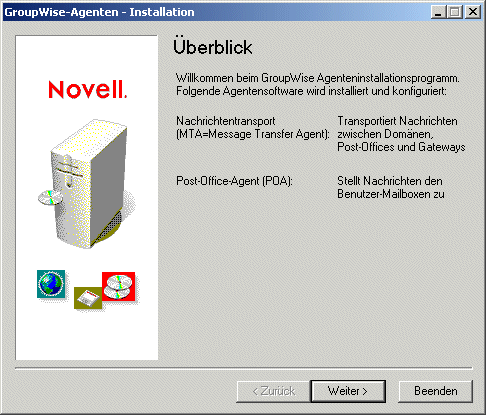
Starten Sie das Agenteninstallationsprogramm (INSTALL.EXE im Agenten-Unterverzeichnis) und klicken Sie auf “Ja”, um den Lizenzvertrag zu akzeptieren und die Seite “Überblick” anzuzeigen.
-
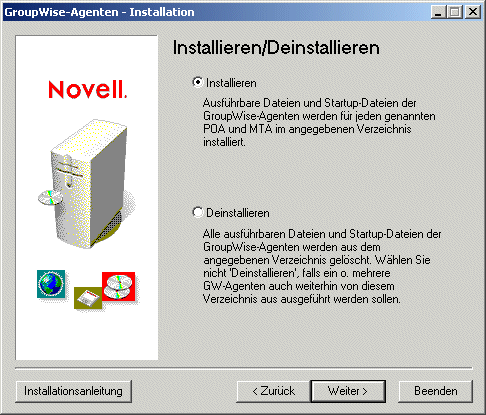
Klicken Sie auf “Weiter”, um die Seite “Installieren/Deinstallieren” anzuzeigen.
-
Klicken Sie auf “Installieren” und dann auf “Weiter”, um die Seite “Plattform auswählen” anzuzeigen.
-
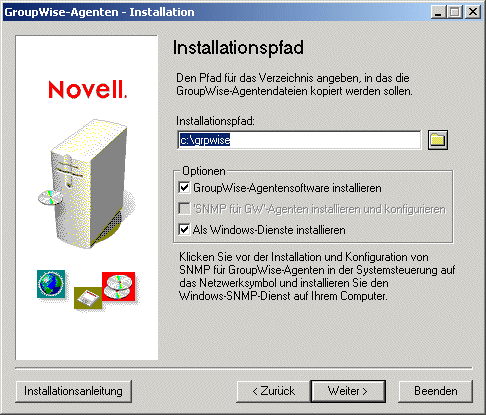
Klicken Sie auf “Windows” und dann auf “Weiter”, um die Seite “Installationspfad” anzuzeigen.
-
Geben Sie den Pfad zum gewünschten Installationsverzeichnis für die Agenten an (Arbeitsblatteintrag 22) und wählen Sie die gewünschten Installationsoptionen aus (Arbeitsblatteintrag 24). Klicken Sie dann auf “Weiter”, um die Seite “Sprache” anzuzeigen.
-
Wählen Sie die zu installierenden Sprachen aus (Arbeitsblatteintrag 23) und klicken Sie dann auf “Weiter”.
Wird das Agenteninstallationsprogramm nicht auf demselben Server ausgeführt wie der GroupWise-Einrichtungsratgeber, wird die Seite “Domänen/Post-Offices” angezeigt. Fahren Sie mit Schritt 9 fort.
Wenn Sie das Agenteninstallationsprogramm auf demselben Server ausführen wie den GroupWise-Einrichtungsratgeber, leitet der Einrichtungsratgeber die Domänen- und Post-Office-Informationen an das Agenteninstallationsprogramm weiter, sodass Sie diese Daten nicht erneut angeben müssen. Wechseln Sie zu Schritt 13.
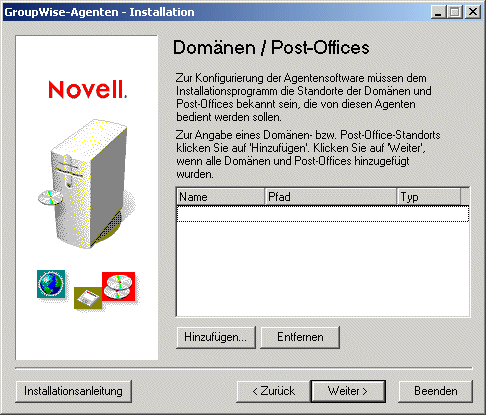
Der Standort der Domänen- und Post-Office-Verzeichnisse müssen dem MTA und POA bekannt sein.
-
Zum Angeben des Standorts Ihrer Domäne klicken Sie auf “Hinzufügen” und wählen Sie “Domäne”. Geben Sie anschließend den Domänennamen und den Pfad zum Domänenverzeichnis ein und klicken Sie auf “OK”.
Das angegebene Verzeichnis für das Domänenverzeichnis wird in der MTA-Startup-Datei gespeichert. Beim Start liest der MTA die Startup-Datei, um den Standort des Domänenverzeichnisses zu ermitteln. Die Domänendatenbank (WPDOMAIN.DB) in diesem Verzeichnis enthält alle erforderlichen Konfigurationsinformationen zum Ausführen des MTA. Die Datenbank wird anschließend vom MTA gelesen.
Die MTA-Startup-Datei befindet sich im Installationsverzeichnis des Agenten, das Sie in Schritt 7 angegeben haben. Die Startup-Datei heißt Domäne.MTA, wobei für Domäne die ersten 8 Buchstaben des Domänennamens verwendet werden (z.<:hs>B. PROVO.MTA).
-
Zum Angeben des Standorts Ihres Post-Office klicken Sie auf “Hinzufügen” und wählen Sie “Post-Office”. Geben Sie anschließend den Post-Office-Namen und den Pfad zum Post-Office-Verzeichnis ein und klicken Sie auf “OK”.
Das angegebene Verzeichnis für das Post-Office-Verzeichnis wird in der POA-Startup-Datei gespeichert. Beim Start liest der POA die Startup-Datei, um den Standort des Post-Office-Verzeichnisses zu ermitteln. Die Post-Office-Datenbank (WPHOST.DB) in diesem Verzeichnis enthält alle erforderlichen Konfigurationsinformationen zum Ausführen des POA. Die Datenbank wird anschließend vom POA gelesen.
Die POA-Startup-Datei befindet sich im Installationsverzeichnis des Agenten, das Sie in Schritt 7 angegeben haben. Die Startup-Datei heißt Post-Office.POA, wobei für Post-Office die ersten 8 Buchstaben des Post-Office-Namens verwendet werden (z.<:hs>B. RESEARCH.POA).
-
Klicken Sie auf “Weiter”.
-
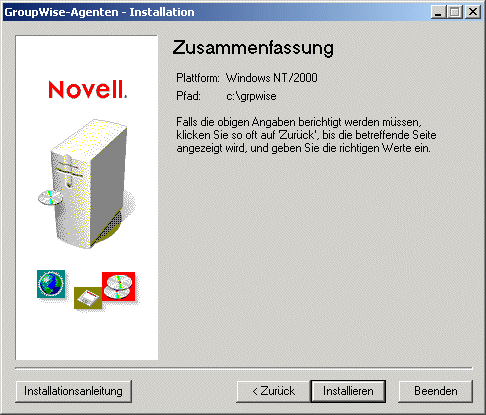
Wenn Sie die Agenten als Windows-Dienste installieren, wird die Seite “Angaben zum Windows-Dienst” angezeigt. Geben Sie die Service-Informationen ein (Arbeitsblatteintrag 25). Klicken Sie dann auf “Weiter”, um die Seite “Zusammenfassung” anzuzeigen.
Oder:
Wenn Sie die Agenten nicht als Windows-Dienste installieren, wird die Seite “Zusammenfassung” angezeigt.
-
Klicken Sie auf "Installieren", um die Agenten zu installieren.
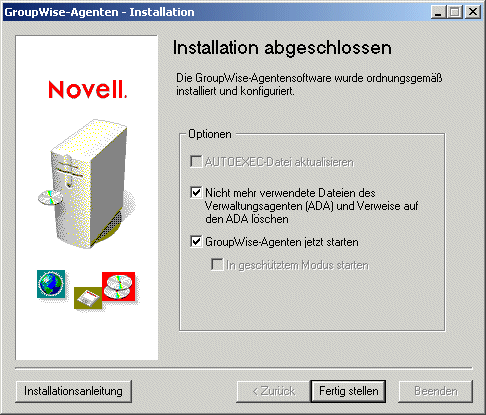
Nachdem die Dateien installiert wurden, wird die Seite “Installation abgeschlossen” angezeigt.
-
Wählen Sie aus folgenden Optionen aus:
AUTOEXEC-Datei aktualisieren: Diese Option ist für Windows-Agenten nicht verfügbar und daher abgeblendet.
GroupWise-Agenten jetzt starten: Diese Option ist nur verfügbar, wenn Sie die Agenten als Windows-Anwendungen und nicht als Dienste installiert haben. Mit dieser Option starten Sie die GroupWise-Agenten als Anwendungen.
-
Klicken Sie auf "Fertig stellen" und navigieren Sie zur Arbeitsstation, auf der der Einrichtungsratgeber ausgeführt wird (falls erforderlich. Die Seite “GroupWise-Einrichtung - Status: Client-Software einrichten” wird angezeigt.
-
Wenn die Windows-Agenten installiert sind und ausgeführt werden, fahren Sie mit Einrichten und Ausführen des GroupWise Windows-Client auf Ihrem lokalen Computer fort.
Einrichten und Ausführen des GroupWise Windows-Client auf Ihrem lokalen Computer
So richten Sie den GroupWise Windows-Client auf Ihrem lokalen Computer ein:
-
Klicken Sie im Einrichtungsratgeber auf “Weiter”, um das Setup-Programm für den GroupWise Windows-Client auszuführen. Folgen Sie anschließend den Anweisungen.
-
Wenn das Setup abgeschlossen wurde, doppelklicken Sie auf Ihrem Windows-Desktop auf die GroupWise-Verknüpfung, um den GroupWise Windows-Client zu starten.
Beim Start des GroupWise-Client werden Sie weder nach Post-Office- noch nach Passwortinformationen gefragt, da der GroupWise-Client den Standort Ihres Post-Office über eDirectory ermitteln kann und Sie noch kein Passwort für Ihre Mailbox besitzen.
Wenn der GroupWise-Client den Standort Ihres Post-Office nicht über eDirectory ermitteln kann oder keinen Zugriff auf das Post-Office erhält, wird die Seite “Novell GroupWise Startup” angezeigt. Stellen Sie sicher, dass Sie bei Ihrem eigenen eDirectory-Benutzerkonto und nicht bei einem Admin-Konto angemeldet sind und dass sich das Post-Office im aktuellen eDirectory-Baum befindet. Standardmäßig wird der GroupWise-Client bei GroupWise als der Benutzer angemeldet, der bei der Arbeitsstation angemeldet ist. Wenn Sie nicht selber angemeldet sind, erhalten Sie möglicherweise einen "Benutzer nicht gefunden"-Fehler. Geben Sie Ihre GroupWise-Benutzer-ID in das Feld “Benutzer-ID” ein und klicken Sie auf “OK”, um sich anzumelden.
-
Erste Schritte zur Verwendung des GroupWise-Client:
Einstellen eines Mailbox-Passworts: Nachdem Sie sich bei GroupWise angemeldet haben, sollten Sie zunächst ein Passwort für Ihre Mailbox einstellen, sodass andere Benutzer keinen Zugriff auf die Mailbox erhalten. Weitere Informationen zum Einstellen eines Passworts finden Sie in der GroupWise-Client-Hilfe.
Senden von Nachrichten und Planen von Terminen: Sie können Nachrichten an alle Benutzer senden, die Sie dem Post-Office hinzugefügt haben, oder mit diesen Benutzern Termine planen. Testen Sie Ihr System, indem Sie eine Nachricht an sich selber senden. Sobald andere Benutzer die GroupWise-Clients auf Ihren Arbeitsstationen wie unter Einrichten des GroupWise Windows-Client beschrieben eingerichtet haben, können sie ebenfalls Nachrichten senden und Termine planen.
Verwenden der Dokumentverwaltungs-Services (optional): Mithilfe der Dokumentverwaltungs-Services von GroupWise (DMS) können Sie in den GroupWise-Bibliotheken Dokumente speichern. Dokumente in Bibliotheken können für andere Benutzer freigegeben, in verschiedenen Versionen gespeichert und innerhalb der Bibliothek gesucht werden. Der Einrichtungsratgeber hat im Post-Office-Verzeichnis eine Bibliothek erstellt. Weitere Informationen zur Verwendung der Dokumentverwaltungs-Services finden Sie in der GroupWise-Client-Hilfe.
-
Fahren Sie mit Installieren der GroupWise Administrator-Snapins an weiteren Windows-Standorten fort.
Oder:
Wenn Sie sämtliche erforderliche Verwaltungssoftware installiert haben, wechseln Sie zu Weitere Schritte.
Installieren der GroupWise Administrator-Snapins an weiteren Windows-Standorten
Bei der Erstellung Ihres Basis-GroupWise-Systems wurden die GroupWise Administrator-Snapins für ConsoleOne an einem Standort installiert (Arbeitsblatteintrag 3). Wenn ConsoleOne an mehreren Standorten installiert ist und Sie GroupWise von diesen Standorten aus verwalten möchten, müssen Sie die GroupWise-Snapins auf jeder ConsoleOne-Installation installieren.
-
Gehen Sie zur Windows-Arbeitsstation oder zum Windows-Server, auf der bzw. dem Sie die GroupWise-Snapins für ConsoleOne installieren möchten.
-
Stellen Sie sicher, dass Sie als verwalteräquivalenter Benutzer angemeldet sind und Netzwerkzugriff auf das Softwareverteilungsverzeichnis (bzw. die GroupWise 6.5 Administrator-CD) und das Domänenverzeichnis haben.
-
Starten Sie den Installationsratgeber (SETUP.EXE) und klicken Sie dann auf “Produkte installieren” > “GroupWise-Verwaltung” > “GroupWise-Verwaltung installieren”.
-
Akzeptieren Sie den Lizenzvertrag und geben Sie dann wie bei der erstmaligen Installation der GroupWise-Snapins die vom Installationsratgeber angeforderten Informationen ein.
-
Wiederholen Sie Schritt 1 bis Schritt 4 für jeden Standort, an dem Sie die GroupWise-Snapins installieren möchten.
-
Wechseln Sie zu Weitere Schritte.
Einrichten eines Basis-GroupWise-Systems unter Linux
Sie sollten den Abschnitt Ausarbeiten eines Entwurfs für Ihr Basis-GroupWise-System bereits gelesen und das Arbeitsblatt ausgefüllt haben.
In den folgenden Abschnitten erhalten Sie Anleitungen zum GroupWise-Installationsratgeber und zum GroupWise-Einrichtungsratgeber unter Linux. Der Installationsratgeber installiert die GroupWise-Software auf Ihrem Linux-Server. Anschließend startet er den Einrichtungsratgeber in ConsoleOne für die Erstellung Ihrer Domäne und Ihres Post-Office sowie zur Einrichtung der GroupWise-Agenten.
Starten des GroupWise-Installationsratgebers unter Linux
-
Stellen Sie sicher, dass ConsoleOne auf Ihrem Linux-Server installiert ist.
ConsoleOne befindet sich im Verzeichnis /usr/ConsoleOne/bin. Wenn ConsoleOne und eDirectory noch nicht im System installiert sind, lesen Sie unter Novell eDirectory nach.
-
Öffnen Sie ein neues Terminalfenster und geben Sie folgenden Befehl ein:
xhost + localhost
Beim Erstellen Ihres Basis-GroupWise-Systems müssen Sie den GroupWise-Installationsratgeber in einer Umgebung ausführen, in der das X Window-System ausgeführt wird und in dem die DISPLAY-Umgebungsvariable richtig festgelegt wurde.
-
Legen Sie im selben Fenster das Stammverzeichnis fest, indem Sie su und dann das Stammpasswort eingeben.
-
Wechseln Sie zum Stammverzeichnis der GroupWise 6.5 für Linux Administrator-CD.
-
Starten Sie den GroupWise-Installationsratgeber:
./install
-
Wählen Sie die Sprache aus, in der Installationsratgeber und Installationssoftware ausgeführt werden sollen, und klicken Sie anschließend auf “OK”.
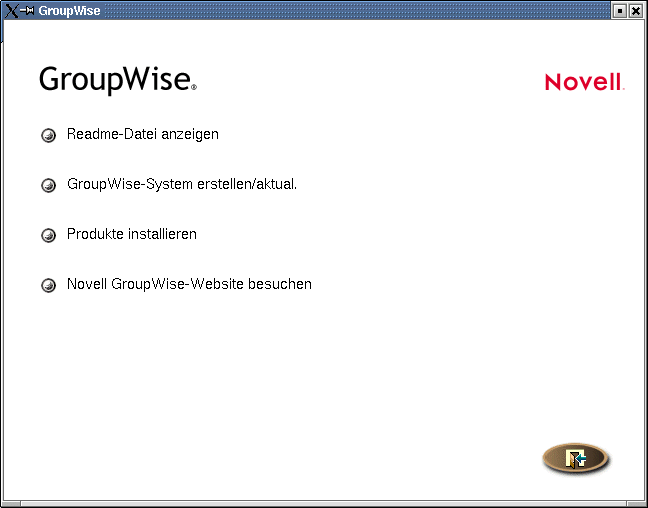
Wenn das X Window System nicht installiert oder die Umgebungsvariable DISPLAY nicht korrekt eingestellt ist, wird anstelle der oben beschriebenen Benutzerschnittstelle ein textbasierter Installationsratgeber gestartet. Im textbasierten Installationsratgeber können Sie kein GroupWise-System erstellen. Er dient zur Installation einzelner GroupWise-Komponenten, nicht jedoch zur Erstellung eines GroupWise-Systems. Wechseln Sie bei Bedarf zu einem Linux-Computer, auf dem das X Window System ausgeführt wird, um den GroupWise-Einrichtungsberater auszuführen und Ihr Basis-GroupWise-System zu erstellen.
-
Fahren Sie mit Installieren der GroupWise-Software fort.
Installieren der GroupWise-Software
-
Klicken Sie auf “GroupWise-System erstellen/aktual.”.
-
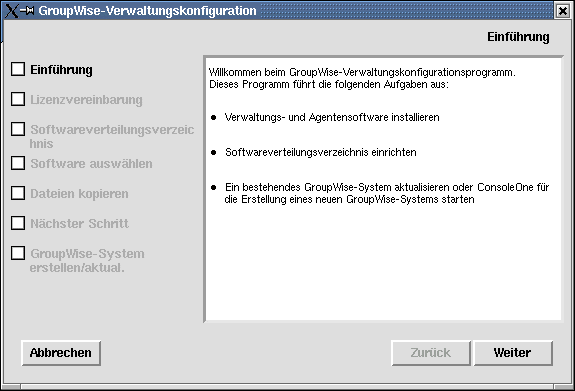
Überprüfen Sie, welche Aufgaben der Installationsratgeber für Sie ausführt, und klicken Sie dann auf “Weiter”.
Die Liste auf der linken Seite zeigt die einzelnen Schritte an, die der Installationsratgeber für Sie ausführt.
-
Akzeptieren Sie den Lizenzvertrag und klicken Sie dann auf “Weiter”.
-
Geben Sie das Softwareverteilungsverzeichnis an oder suchen Sie danach. Wählen Sie es aus (Arbeitsblatteintrag 4) und klicken Sie dann auf “Weiter”.
-
Wählen Sie die Softwarekomponenten aus, die in das Softwareverteilungsverzeichnis kopiert werden sollen (Arbeitsblatteintrag 5), und klicken Sie dann auf “Weiter”.
Die GroupWise-Agentensoftware wird vom Installationsratgeber automatisch in den Unterverzeichnissen bin und lib von /opt/novell/groupwise/agents installiert. Darüber hinaus werden die GroupWise Administrator-Snapins für ConsoleOne unter /usr/consoleone installiert. Nach der Installation der Standardkomponenten kopiert der Installationsratgeber die ausgewählten Softwarekomponenten in Ihr Softwareverteilungsverzeichnis.
-
Klicken Sie nach Abschluss des Kopiervorgangs auf “Weiter”.
-
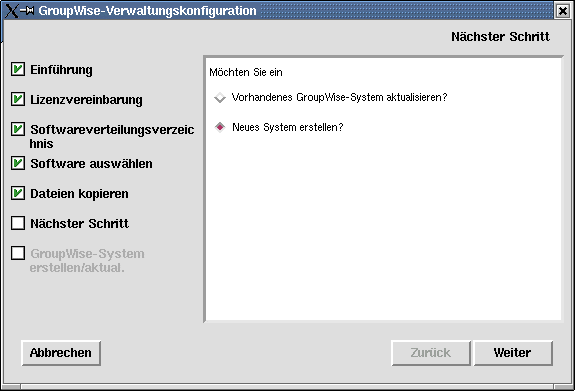
Wählen Sie “Neues System erstellen” und klicken Sie dann auf “Weiter”.
Verwenden Sie das Dienstprogramm “Neues System” in ConsoleOne, um Ihr Basis-GroupWise-System zu erstellen.
-
Lesen Sie die Anweisungen für den Zugriff auf das Dienstprogramm “Neues System” in ConsoleOne und klicken Sie dann auf “OK”.
-
Fahren Sie mit Auswählen eines Linux-Mount-Verzeichnisses fort.
Auswählen eines Linux-Mount-Verzeichnisses
Wenn Sie ConsoleOne nach Installation der GroupWise Administrator-Snapins zum ersten Mal starten, werden Sie aufgefordert, ein Linux-Mount-Verzeichnis anzugeben. Mithilfe dieser Information kann ConsoleOne die UNC-Pfade der Datenbankstandorte leichter in Linux-Pfade auflösen, wenn das System mit der Zeit wächst. Auch wenn das Mount-Verzeichnis zur Erstellung des Basis-GroupWise-Systems nicht benötigt wird, wird diese Information für die spätere Verwendung bereits jetzt erfasst.
GroupWise-Datenbanken können auf Linux-, NetWare- oder Windows-Servern gespeichert sein. Im Linux-Mount-Verzeichnis erstellen Sie zu einem späteren Zeitpunkt Verzeichnisse, die dieselben Namen aufweisen wie die Server, die an diesen Mount-Punkten aktiviert sind. Ein solches Verzeichnis muss für jeden Server erstellt werden, der eine Domäne oder ein Post-Office enthält, auf die bzw. das Sie von ConsoleOne aus zugreifen möchten.
-
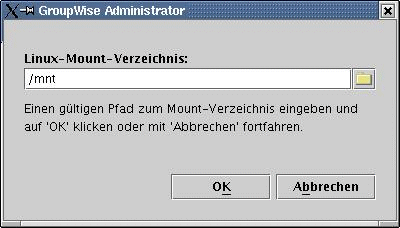
Klicken Sie im Installationsratgeber auf “Ausführen”, um ConsoleOne zu starten und das Dialogfeld “Linux-Mount-Verzeichnis” anzuzeigen.
-
Suchen Sie das Linux-Mount-Verzeichnis und wählen Sie es aus. Klicken Sie dann auf “OK”.
Ein typisches Linux-Mount-Verzeichnis ist /mnt.
Künftig können GroupWise-Verwalter je nach Arbeitsstation oder Server, auf der bzw. dem sie ConsoleOne ausführen, über verschiedene Mount-Punkte verfügen. Wenn Sie das Mount-Verzeichnis später in ConsoleOne ändern möchten, klicken Sie auf “Werkzeuge” > “GroupWise-Systemoperationen” > “GroupWise-Systemeinstellungen” > “Linux-Einstellungen”. Die Mount-Verzeichnis-Informationen werden in einer Datei mit benutzerspezifischen Einstellungen gespeichert (.consoleone/SnapinPrefs.ser im Basisverzeichnis jedes GroupWise-Verwalters).
-
Fahren Sie mit Verwenden von ConsoleOne zur Erstellung Ihres Basis-GroupWise-Systems fort.
Verwenden von ConsoleOne zur Erstellung Ihres Basis-GroupWise-Systems
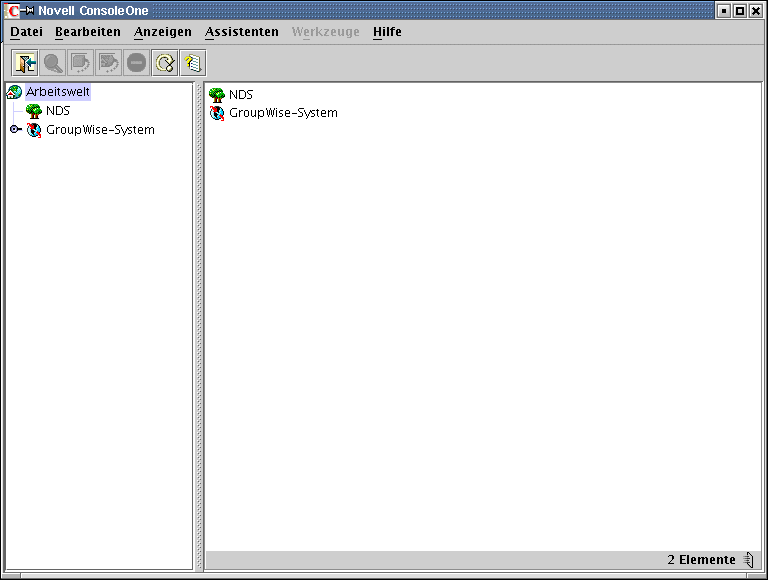
Unter Linux beglaubigt sich ConsoleOne beim Starten nicht automatisch beim eDirectory-Baum. Daher ist das NDS-Objekt nicht sofort erweiterbar.
-
Wählen Sie in ConsoleOne “NDS” und klicken Sie dann auf “Datei” > “Beglaubigen”.
-
Füllen Sie die folgenden Felder aus:
eDirectory-Anmeldename: Geben Sie einen Novell eDirectory-Anmeldenamen an, der zum Erstellen von eDirectory-Objekten berechtigt ist.
Passwort: Geben Sie das Passwort für den Benutzernamen an.
Baum: Geben Sie den eDirectory-Baum an oder wählen Sie den eDirectory-Baum aus, in dem Sie GroupWise-Objekte erstellen möchten.
Wenn sich der eDirectory-Baum auf einem Windows-Server befindet, müssen Sie eventuell anstelle des Baumnamens die IP-Adresse des Servers eingeben.
Kontext: Geben Sie den vollständigen Kontext des Benutzerobjekts an, das mit dem angegebenen Benutzernamen verknüpft ist.
-
Klicken Sie auf “Anmelden”.
-
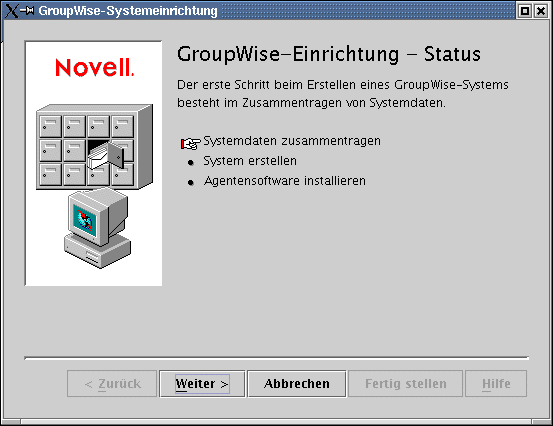
Wählen Sie unter dem NDS-Objekt den Baum aus, in dem Sie das GroupWise-System erstellen möchten, und klicken Sie dann auf “Werkzeuge” > “GroupWise-Dienstprogramme” > “Neues System”.
-
Befolgen Sie die Eingabeaufforderungen zur Bereitstellung der Informationen, deren Verwendung Sie unter Arbeitsblatt zum Basis-GroupWise-System geplant haben.
-
Klicken Sie nach Erstellung des Basis-GroupWise-Systems auf “Weiter”, um fortzufahren.
-
Klicken Sie auf “Weiter”, um die POA- und MTA-Software zu installieren.
-
Fahren Sie mit Installieren und Starten der GroupWise Linux-Agenten fort.
Installieren und Starten der GroupWise Linux-Agenten
Zu diesem Zeitpunkt hat der Einrichtungsratgeber bereits eDirectory-Objekte und Netzwerkserververzeichnisse erstellt, die mit Ihrem GroupWise-System verbunden sind. Nun müssen Sie den MTA und POA auf Ihrem Linux-Server starten.
Installieren der Linux-Agenten
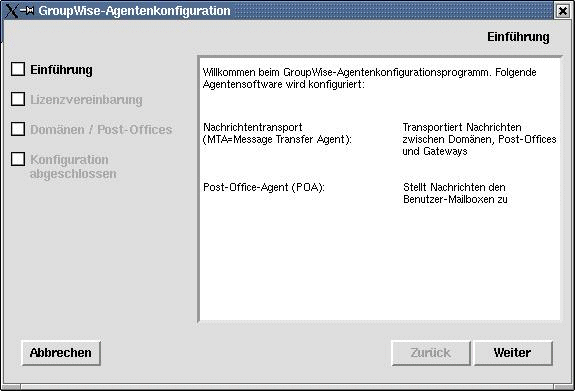
Das Agentenkonfigurationsprogramm wird vom Einrichtungsratgeber für Sie gestartet.
-
Lesen Sie die Einführung und klicken Sie dann auf “Weiter”.
-
Akzeptieren Sie den Lizenzvertrag und klicken Sie dann auf “Weiter”.
Auf der Seite “Konfiguration abgeschlossen” ist die Option “GroupWise-Agenten beim Systemstart starten” standardmäßig ausgewählt.
-
Wenn die Agenten beim Neustarten des Servers nicht automatisch gestartet werden sollen, deaktivieren Sie die Option “GroupWise-Agenten beim Systemstart starten”.
-
Klicken Sie auf “Beenden”, um die Konfiguration abzuschließen.
-
Fahren Sie mit Erstmaliges Starten der Linux-Agenten fort.
Erstmaliges Starten der Linux-Agenten
-
Legen Sie in einem Terminalfenster das Stammverzeichnis fest, indem Sie su und dann das Stammpasswort eingeben.
-
Wechseln Sie zum bin-Verzeichnis des GroupWise-Agenten.
cd /opt/novell/groupwise/agents/bin
-
Geben Sie folgenden Befehl ein, um den MTA zu starten:
Syntax:
./gwmta --show --home Domänenverzeichnis &
Beispiel:
./gwmta --show --home /gwsystem/domlnx &
Der Startup-Schalter --show startet den MTA mit einer Agentenkonsolenschnittstelle, die der Schnittstelle für die NetWare- und Windows-MTAs gleicht. Diese Benutzerschnittstelle erfordert, dass das X Window System und OpenMotif auf dem Linux-Server ausgeführt werden.
Der Startup-Schalter --home gibt das Domänenverzeichnis an, das zum Starten des MTA erforderlich ist.
Das Und-Zeichen (&) bewirkt, dass der MTA im Hintergrund ausgeführt wird. Dadurch kann das Terminalfenster, in dem Sie den Agenten gestartet haben, wieder verwendet werden.
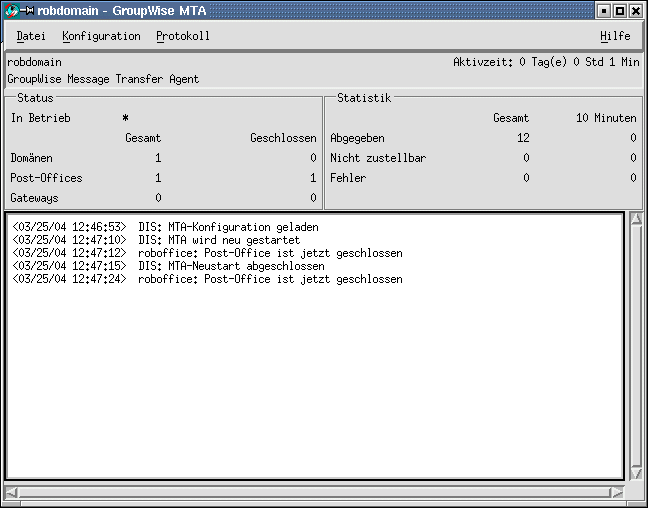
Die Statusnachrichten, die in der MTA-Agentenkonsole angezeigt werden, werden auch in die MTA-Protokolldatei (mmttmta.nnn) im Verzeichnis MSLOCAL der Domäne geschrieben. Der Name der Protokolldatei umfasst den Monat und den Tag ihrer Erstellung sowie eine Erweiterung, die fortlaufend erhöht wird, um mehrere Protokolldateien eines einzelnen Tags voneinander zu unterscheiden.
In ConsoleOne können Sie sehen, dass die Domänendatenbank vom MTA aktualisiert wurde, da das Feld “Version” des Domänenobjekts den Wert 6.5 enthält, wenn die Aktualisierung abgeschlossen ist.
-
Warten Sie, bis die Domäne aktualisiert wurde, bevor Sie den POA starten.
-
Verwenden Sie folgenden Befehl, um den POA zu starten:
Syntax:
./gwpoa --show --home Post-Office-Verzeichnis &
Beispiel:
./gwpoa --show --home /gwsystem/polnx &
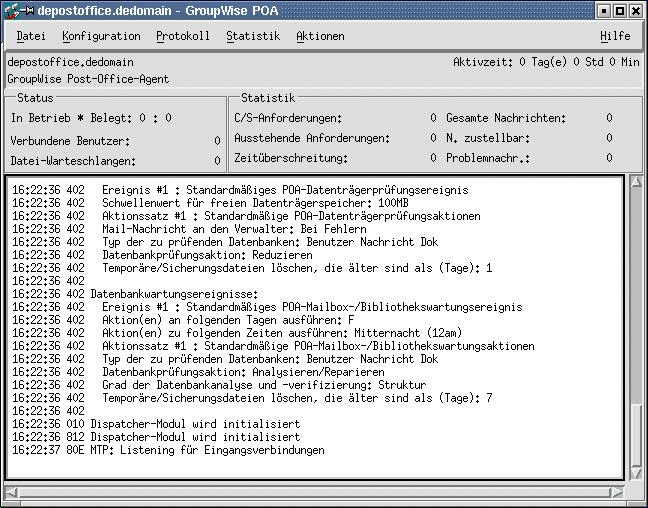
Die Statusnachrichten, die in der POA-Agentenkonsole angezeigt werden, werden auch in die POA-Protokolldatei (mmttpoa.nnn) im Unterverzeichnis wpcsout/ofs des Post-Office geschrieben. Der Name der Protokolldatei umfasst den Monat und den Tag ihrer Erstellung sowie eine Erweiterung, die fortlaufend erhöht wird, um mehrere Protokolldateien eines einzelnen Tages voneinander zu unterscheiden.
In ConsoleOne können Sie sehen, dass die Post-Office-Datenbank vom POA aktualisiert wurde, da das Feld “Version” des Post-Office-Objekts den Wert 6.5 enthält, wenn die Aktualisierung abgeschlossen ist.
Nach Aktualisierung der Post-Office-Datenbank können Sie den GroupWise Cross-Platform-Client installieren und eine Verbindung zum Post-Office herstellen.
-
Wenn Sie die Einrichtung Ihres Basis-GroupWise-Systems abschließen möchten, fahren Sie mit Einrichten und Ausführen des GroupWise Cross-Platform-Client auf Ihrem lokalen Computer fort.
Oder:
Wenn Sie mehr über die Verwaltung der GroupWise-Agenten unter Linux erfahren möchten, wechseln Sie zu den folgenden Abschnitten in Installieren der GroupWise-Agenten:
Einrichten und Ausführen des GroupWise Cross-Platform-Client auf Ihrem lokalen Computer
Die Installation des GroupWise Cross-Platform-Client ist unter Linux nicht Teil der Option “GroupWise-System erstellen/aktual.” im Einrichtungsratgeber.
-
Klicken Sie auf der Hauptseite der GroupWise-Installation auf “Produkte installieren" > “GroupWise-Client installieren”.
-
Klicken Sie auf “OK”, wenn die Dateien des Cross-Platform-Client kopiert wurden.
So starten Sie den Cross-Platform-Client:
-
Wechseln Sie zum Client-Installationsverzeichnis:
cd /opt/novell/groupwise/client
-
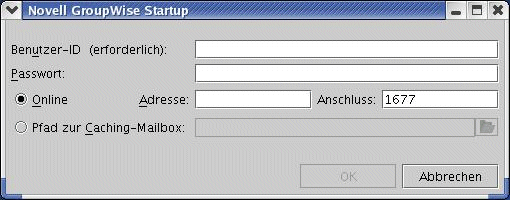
Geben Sie folgenden Befehl ein:
./gwclient.sh
-
Geben Sie Ihre GroupWise-Benutzer-ID, Ihr Passwort und die erforderlichen Informationen zum Server ein, auf dem der POA ausgeführt wird (Arbeitsblatteintrag 18), und klicken Sie dann auf “Weiter”.
Der Installationsratgeber hat auf Ihrem Desktop eine Verknüpfung zum Cross-Platform-Client erstellt, um diesen Vorgang zu vereinfachen.
-
Erste Schritte zur Verwendung des GroupWise Cross-Platform-Client:
Einstellen eines Mailbox-Passworts: Nachdem Sie sich bei GroupWise angemeldet haben, sollten Sie zunächst ein Passwort für Ihre Mailbox einstellen, sodass andere Benutzer keinen Zugriff auf die Mailbox erhalten. Weitere Informationen zum Einstellen eines Passworts finden Sie in der GroupWise-Client-Hilfe.
Senden von Nachrichten und Planen von Terminen: Sie können Nachrichten an alle Benutzer senden, die Sie dem Post-Office hinzugefügt haben, oder mit diesen Benutzern Termine planen. Testen Sie Ihr System, indem Sie eine Nachricht an sich selber senden. Sobald andere Benutzer die GroupWise-Clients auf Ihren Arbeitsstationen eingerichtet haben (siehe auch Einrichten des GroupWise Cross-Platform-Client), können sie ebenfalls Nachrichten senden und Termine planen.
-
Fahren Sie mit Installieren der GroupWise Administrator-Snapins an weiteren Linux-Standorten fort.
Oder:
Wenn Sie sämtliche erforderliche Verwaltungssoftware installiert haben, wechseln Sie zu Weitere Schritte.
Installieren der GroupWise Administrator-Snapins an weiteren Linux-Standorten
Bei der Erstellung Ihres Basis-GroupWise-Systems wurden die GroupWise Administrator-Snapins für ConsoleOne an einem Standort installiert (Arbeitsblatteintrag 3). Wenn ConsoleOne an mehreren Standorten installiert ist und Sie GroupWise von diesen Standorten aus verwalten möchten, müssen Sie die GroupWise-Snapins auf jeder ConsoleOne-Installation installieren.
-
Gehen Sie zur Linux-Arbeitsstation oder zum Windows-Server, auf der bzw. dem Sie die GroupWise-Snapins für ConsoleOne installieren möchten.
-
Stellen Sie sicher, dass Sie als Stammbenutzer angemeldet sind und Netzwerkzugriff auf das Softwareverteilungsverzeichnis (bzw. die GroupWise 6.5 für Linux Administrator-CD) und das Domänenverzeichnis haben.
-
Starten Sie den Installationsratgeber (“install” im Stammverzeichnis der CD) und klicken Sie dann auf “Produkte installieren” > “GroupWise-Verwaltung” > “GroupWise-Verwaltung installieren”.
-
Klicken Sie nach Abschluss der Installation auf “Verwaltung konfigurieren”.
-
Akzeptieren Sie den Lizenzvertrag und geben Sie dann wie bei der erstmaligen Installation der GroupWise-Snapins die vom Installationsratgeber angeforderten Informationen ein.
-
Wiederholen Sie Schritt 1 bis Schritt 5 für jeden Standort, an dem Sie die GroupWise-Snapins installieren möchten.
-
Fahren Sie mit Weitere Schritte fort.