Einrichten der Inventardatenbank
Dieser Abschnitt enthält Informationen zu folgenden Themen:
- Einrichten der Inventardatenbank für Sybase
- Einrichten der Inventardatenbank für Oracle8i
- Einrichten der Inventardatenbank in Oracle 9i
- Einrichten der Inventardatenbank auf MS SQL Server 2000
Wenn Sie die Inventardatenbank ersetzen möchten, müssen vorher erst die Inventarservices angehalten werden. Ersetzen Sie die Datenbank und starten die Inventarservices neu. Weitere Informationen hierzu finden Sie unter Starten und Anhalten des Inventarservice.
Einrichten der Inventardatenbank für Sybase
Dieser Abschnitt enthält Informationen zu folgenden Themen:
- Hinzufügen von lokalisierten (nicht englischen) Enum-Werten für Inventarattribute in die Inventardatenbank
- Manuelles Erstellen des Inventardatenbankobjekts für Sybase
- Organisieren der Datenbank-Spaces für eine Sybase-Datenbank auf Servern unter NetWare oder Windows (Werkzeug "AlterDBSpace")
- Funktionen der Sybase-Datenbank-Startparameter
- Sichern der Sybase-Inventardatenbank
Hinzufügen von lokalisierten (nicht englischen) Enum-Werten für Inventarattribute in die Inventardatenbank
Sie müssen die lokalisierten (nicht englischen) Enum-Werte hinzufügen, damit der Inventarbericht den Enum-Wert für die Inventarattribute in internationalen Versionen anzeigen kann. Die lokalisierten Enum-Werte müssen in der englischen Version des Produkts verfügbar sein, damit das Roll-up von Inventarinformationen von nicht englischen Standorten auf den Servern einer hohen Ebene richtig umgeleitet werden kann. Auf diesen Servern sind nur englische Versionen installiert.
Weitere Informationen zur Liste von Attributen, die aufgezählte Werte enthalten, finden Sie unter Auflistungswerte.
So fügen Sie lokalisierte Enum-Werte hinzu:
-
Geben Sie die JDBC-Verbindungseinstellungen in der Datei ZENworks_Verzeichnis\inv\server\wminv\properties\connection.prop ein, um die Verbindung zur Sybase-Datenbank herzustellen.
Dies kann erfolgen, indem Sie die Schablone für die Eigenschafteneinstellungen von Sybase kopieren, die im Kommentarabschnitt in der Datei connection.prop angegeben ist. Geben Sie die IP-Adresse, Anschlussnummer und Datenbank-SID in der Zeichenkette JDBC URL an, die Ihrer Sybase-Serverkonfiguration entspricht.
-
Geben Sie an der Eingabeaufforderung des Servers den Befehl AddEnums Verzeichnisname_der_Datei_connection.prop ein.
Wenn der Inventarserver auf einem Windows-Computer ausgeführt wird, führen Sie den Befehl aus dem Verzeichnis Zenworks_Verzeichnis\inv\server\wminv\bin aus.
Nach Ausführen des Befehls wird an der Eingabeaufforderung der Konsole eine Meldung angezeigt, dass die lokalisierten Enum-Werte erfolgreich eingefügt wurden.
Manuelles Erstellen des Inventardatenbankobjekts für Sybase
-
Klicken Sie in ConsoleOne mit der rechten Maustaste auf die Position im eDirectory-Baum, an der Sie das Datenbankobjekt erstellen möchten. Klicken Sie dann auf "Neu", "Objekt", "ZENworks-Datenbank" und dann auf "OK".
-
Geben Sie einen Namen für das Datenbankobjekt ein und klicken Sie dann auf "OK".
-
Konfigurieren Sie die Datenbankserveroptionen für das Datenbankobjekt.
-
Klicken Sie in ConsoleOne mit der rechten Maustaste auf das Datenbankobjekt und klicken Sie auf "Eigenschaften" und dann auf die Registerkarte "ZENworks-Datenbank".
-
Wählen Sie mit einer der folgenden Methoden das Datenbankserverobjekt aus:
- Wenn eDirectory auf dem Datenbankserver installiert ist: Markieren Sie im Feld "Server-DN" das Serverobjekt für den Server, auf dem die Datenbank physikalisch installiert ist und ausgeführt wird.
Die Server-IP-Adresse wird in der Dropdown-Liste für Server-IP-Adressen oder DNS-Namen automatisch ausgefüllt. Wenn das ausgewählte Serverobjekt über mehrere IP-Adressen verfügt, wählen Sie die geeignete IP-Adresse aus.
Um den Wert im Feld "Server-DN" zu löschen, geben Sie die IP-Adresse eines anderen Datenbankservers ein oder wählen Sie ein anderes Serverobjekt aus.
- Wenn eDirectory nicht auf dem Datenbankserver installiert ist: Geben Sie die Server-IP-Adresse oder den DNS-Namen im Feld "Server-IP-Adresse oder -DNS-Name" ein.
- Wenn eDirectory auf dem Datenbankserver installiert ist: Markieren Sie im Feld "Server-DN" das Serverobjekt für den Server, auf dem die Datenbank physikalisch installiert ist und ausgeführt wird.
-
Geben Sie die Werte für folgende Optionen ein:
-
Klicken Sie auf "Anwenden".
-
Um die Eigenschaften für den JDBC-Treiber zu konfigurieren, klicken Sie auf die Registerkarte "JDBC-Treiberinformationen".
-
Wählen Sie "Sybase" aus und klicken Sie auf "Standardeinstellungen".
Dies füllt die Felder mit den Standard-JDBC-Treiberinformationen aus.
Die Datenbankeinstellungen für Sybase lauten:
Datenbank-Service-Name: Der Datenbankname, der im Sybase-Startparameter -n beim Aufrufen von Sybase angegeben wurde..
Standardmäßig ist der Wert für den Schalter -n die IP-Adresse des Datenbankservers. Wenn Sie diesen Schalterwert beibehalten, müssen Sie die gleiche IP-Adresse als Datenbankservice-Name angeben.
-
Klicken Sie auf "Anwenden" und dann auf "Schließen".
-
Organisieren der Datenbank-Spaces für eine Sybase-Datenbank auf Servern unter NetWare oder Windows (Werkzeug "AlterDBSpace")
Wenn auf den physikalischen Festplatten des Datenbankservers mehrere Volumes oder Laufwerke vorhanden sind, verbessert die Positionierung der Dateien für die Sybase-Datenbank-Spaces auf getrennten Volumes oder Laufwerken die Leistung beim Zugreifen auf die Datenbank.
Wenn Sie die Sybase-Datenbank-Komponente von ZENworks 6.5 Desktop Management installieren, werden die Dateien für die Systemdatenbank und die Datenbank-Spaces an dem Standort auf dem Datenbankserver installiert, den Sie angeben. Beim Laden des Inventardatenbankservers wird auch die Datei für die Systemdatenbank (mgmtdb.db) geladen. Die Datei mgmtdb.db verweist auf die Inventarinformationen in den Dateien für die Datenbank-Spaces. Die Datenbank-Space-Dateien (mgmtdb1.db, mgmtdb2.db, mgmtdb3.db, mgmtdb4.db, mgmtdb5.db, mgmtdb6.db, mgmtdb7.db, mgmtdb8.db, mgmtdb9.db, mgmtdb10.db und mgmtdb11.db) enthalten die Inventarinformationen.
Die Datei alterdb.props ist auf dem Datenbankserver im Verzeichnis Inventarserver_Installationsverzeichnis\wminv\properties installiert. Sie können die Abschnitte in der Datei bearbeiten, um den Standort der Datenbank-Spaces auf den Volumes oder Laufwerken anzugeben.
Der Inhalt der Datei alterdb.props wird im folgenden Abschnitt beschrieben:
#Database Space Properties
count=11
mgmtdb1=Standort_von_mgmtdb1
mgmtdb2=Standort_von_mgmtdb2
mgmtdb3 = Standort_von_mgmtdb3
mgmtdb4=Standort_von_mgmtdb4
mgmtdb5=Standort_von_mgmtdb5
mgmtdb6=Standort_von_mgmtdb6
mgmtdb7=Standort_von_mgmtdb7
mgmtdb8=Standort_von_mgmtdb8
mgmtdb9=Standort_von_mgmtdb9
mgmtdb10 = Standort_von_mgmtdb10
mgmtdb11=Standort_von_mgmtdb11
.....
So organisieren Sie die Datenbank-Spaces:
-
Stellen Sie sicher, dass die Datenbank nicht geladen ist.
-
Stellen Sie sicher, dass der Inventarservice-Manager nicht auf dem Inventarserver ausgeführt wird.
-
Verschieben Sie die Dateien für die Datenbank-Spaces manuell auf den Inventarserver.
Ordnen Sie die Dateien für die Datenbank-Spaces in folgender Weise an, um eine bessere Leistung zu erzielen:
- mgmtdb1 und mgmtdb2 am gleichen Standort
- mgmtdb3 und mgmtdb6 am gleichen Standort
- mgmtdb5 und mgmtdb7 am gleichen Standort
- mgmtdb8 und mgmtdb4 am gleichen Standort
- mgmtdb9 und mgmtdb10 am gleichen Standort
- mgmtdb11 an einem Standort
WICHTIG: Wenn Sie mgmtdb.db in ein anderes Verzeichnis oder Volume auf einem Server unter NetWare verschieben möchten, aktualisieren Sie die Datei sys:\system\mgmtdbs.ncf mit dem neuen Standort von mgmtdb.db.
Wenn Sie mgmtdb.db in ein anderes Verzeichnis oder Volume auf einem Server unter Windows verschieben möchten, führen Sie die Datei ntdbconfig.exe im Verzeichnis zenworks\database\dbengine. Geben Sie im Dialogfeld "NTDBCONFIG" den neuen Pfad für die Datei mgmtdb.db ein.
-
Bearbeiten Sie den Standort der elf Dateien für die Datenbank-Spaces in der Datei alterdb.props.
Unter NetWare geben Sie beispielsweise mgmtdb3=SYS:\\ZENWORKS\\INV\\DB ein, und unter Windows mgmtdb3=C:\\ZENWORKS\\INV\\DB.
-
Laden Sie die Datenbank. Geben Sie auf Servern unter NetWare den Befehl mgmtdbs ein. Führen Sie auf Servern unter Windows den Datenbankservice aus.
Ignorieren Sie die Fehlermeldungen, die an der Konsole angezeigt werden. Diese Meldungen werden angezeigt, weil die Dateien für die Datenbank-Spaces nicht geladen sind.
-
Stellen Sie sicher, dass die Datenbankstandort-Richtlinie konfiguriert wurde.
-
Führen Sie an der Inventarserverkonsole den Service "AlterDBSpace" aus. Geben Sie StartSer AlterDBSpace ein.
Auf dem Inventarserver wird das Werkzeug "AlterDBSpace" als Service ausgeführt.
Es wird eine Meldung angezeigt, dass die Datenbank angepasst ist.
-
Beenden Sie die Datenbank. Laden Sie die Datenbank anschließend neu.
Stellen Sie sicher, dass beim Laden der Datenbank keine Fehler auftreten. Fehler zeigen an, dass der angegebene Standort der Dateien für die Datenbank-Spaces nicht korrekt bzw. nicht vorhanden ist. Stellen Sie sicher, dass der Pfad der Dateien für die Datenbank-Spaces korrekt in der Datei alterdb.props angegeben sind. Wiederholen Sie den Vorgang, um die Datenbank-Spaces zu organisieren.
WICHTIG: Wenn Sie die Datenbank-Spaces auf unterschiedlichen Volumes oder Laufwerken positionieren, muss sich die Protokolldatei auf dem gleichen Volume oder Laufwerk wie die Datei für die Systemdatenbank (mgmtdb.db) befinden.
Funktionen der Sybase-Datenbank-Startparameter
Die Startparameter der Sybase-Datenbank lauten folgendermaßen:
-c: Legt die ursprüngliche Speicherreserve für das Caching von Datenbankseiten und anderen Serverinformationsberichten fest. Der Befehl "-c 32M" reserviert beispielsweise eine Cachegröße von 32 MB.
-gc: Legt die maximale Zeitspanne in Minuten fest, in der der Datenbankserver ausgeführt wird, ohne einen Checkpoint auf jeder Datenbank festzulegen. Der Standardwert ist 60 Minuten. Der Befehl "-gc 120" legt beispielsweise die Checkpointzeit auf 120 Minuten fest.
-gn: Legt die Anzahl der Ausführungs-Threads fest, die im Datenbankserver verwendet werden.
-m: Löscht das Transaktionsprotokoll, wenn ein Checkpoint ausgeführt wurde, und zwar entweder beim Herunterfahren oder als Ergebnis eines vom Server geplanten Checkpoints.
-n: Gibt den Hostnamen des Datenbankservers an, beispielsweise -n IP-Adresse.
-ti: Trennt die Verbindungen, die für eine bestimmte Zeitdauer (in Minuten) keine Anfrage gesendet haben. Der Standardwert ist 240 (4 Stunden). Ein Client-Computer, der sich in einer Datenbanktransaktion befindet, wird gesperrt, bis die Transaktion oder die Verbindung beendet wird. Die Option "-ti" dient dazu, inaktive Verbindungen zu trennen und deren Sperre aufzuheben. Geben Sie beispielsweise "-ti 400" ein.
-x: Gibt eine Kommunikationsverbindung an. Der Befehl "-x tcpip" gibt beispielsweise eine TCP/IP-Verbindung an.
-ct: Aktiviert die Zeichensatzübersetzung durch das Umwandeln von Zeichenketten zwischen Zeichensätzen, die das gleiche Zeichen, aber unterschiedliche Werte darstellen. Dieser Befehl ist insbesondere dann nützlich, wenn der Client-Computer und die Datenbank verschiedene Zeichensätze verwenden.
-gss: Legt die Stapelgröße pro internem Ausführungs-Threads im Server fest.
Datenbank_Installationspfad: Gibt den Installationspfad der Inventardatenbank an, beispielsweise c:\zenworks\inv\db\mgmtdb.db.
Sichern der Sybase-Inventardatenbank
Das Arbeitsstationsinventar enthält eine Option zum Sichern der Sybase-Inventardatenbank auf dem Server. Es wird empfohlen die Datenbank einmal pro Woche zu sichern. Wenn Sie die Protokollierung des Inventars von Arbeitsstationen häufig ausführen, erhöhen Sie die Häufigkeit der Sicherung.
Sie können die Datenbankdateien und das Transaktionsprotokoll an einem Standort relativ zum SCANDIR-Pfad sichern.
Dieser Abschnitt enthält Informationen zu folgenden Themen:
- Voraussetzungen
- Ausführen des Sicherungsprogramms auf NetWare- oder Windows-Servern
- Wiederherstellen der Inventardatenbank
Voraussetzungen
So verwenden Sie dieses Werkzeug:
-
Sie können das Sicherungsprogramm nur auf einem Inventarserver ausführen, der mit einem Datenbankserver verbunden wurde. Wenn Sie mehrere Datenbankserver eingerichtet haben, müssen Sie das Sicherungsprogramm für jeden Datenbankserver einzeln ausführen.
-
Stellen Sie sicher, dass die zu sichernde Datenbank in der Datenbankstandort-Richtlinie konfiguriert ist. Weitere Informationen zum Konfigurieren der Datenbankstandort-Richtlinie finden Sie unter Datenbankstandort-Richtlinie konfigurieren.
-
Im Abschnitt [DBBackup Service] der Eigenschaftsdatei für den Server können Sie den Zielstandort für die Sicherungsdatei im Parameter ARGUMENTS festlegen. Die Sicherungsdateien werden relativ zum SCANDIR-Pfad angegeben. Wenn der SCANDIR-Pfad beispielsweise sys:\zenworks\inv\scandir lautet, wird die Datenbank unter sys:\zenworks\inv\database\Angegebenes_Verzeichnis gesichert. Sie müssen die Server-Eigenschaftsdatei auf dem Server ändern, auf dem das Sicherungsprogramm ausgeführt wird. Ändern Sie die Server-Eigenschaftsdatei gemäß der Serverfunktion. Wenn Sie beispielsweise das Sicherungsprogramm auf dem Blattserver mit Datenbank ausführen, ändern Sie die Server-Eigenschaftsdatei leaf_db_wks.properties.
-
Stellen Sie sicher, dass der Service-Manager geladen ist, wenn Sie das Sicherungsprogramm ausführen.
Ausführen des Sicherungsprogramms auf NetWare- oder Windows-Servern
Das Sicherungsprogramm kann über eine der folgenden Methoden aufgerufen werden:
- Ausführen des Sicherungsprogramms über die Serverkonsole:
- 1. Geben Sie an der Inventarserverkonsole den Befehl StartSer DBBACKUP ein.
- 2. Zeigen Sie den Sicherungsstatus in der Sicherungsprotokolldatei an. Die Datenbank wird in folgendes Verzeichnis kopiert: Zenworks-Installationspfad\zenworks\inv\db\Angegebenes_Verzeichnis.
Das Sicherungsprogramm erstellt eine Protokolldatei bacstatus.txt, die auf Servern unter NetWare und Windows 2000 im Verzeichnis zenworks\inv\database gespeichert wird. Das Protokoll zeichnet den Status des Sicherungsvorgangs auf. Öffnen Sie diese Textdatei, um den Status der Sicherung anzuzeigen. Die Größe dieser Datei nimmt bei jedem Sicherungsvorgang zu. Entfernen Sie den vorhandenen Inhalt der Datei, wenn Sie keine Details benötigen.
- Ausführen des Sicherungsprogramms über ConsoleOne:
- 1. Klicken Sie in ConsoleOne auf "Werkzeuge", "ZENworks-Inventar" und dann auf "Datenbanksicherung".
Wenn Sie die aktuellsten Informationen in der Inventardatenbank sichern möchten, klicken Sie mit der rechten Maustaste auf das Datenbankobjekt klicken Sie auf "ZENworks-Inventar" und klicken Sie dann auf "Datenbanksicherung".
- 2. Geben Sie den Pfad des Verzeichnisses ein, in dem die Sicherung der Datenbank gespeichert wird.
ACHTUNG: Verwenden Sie im Verzeichnisnamen keine Doppelbyte-Zeichen. Andernfalls interpretiert Sybase die Doppelbyte-Zeichen als neuen Namen und sichert die Datenbank in dem Verzeichnis mit dem interpretierten Namen.
Wenn die Inventardatenbank auf einem Server unter NetWare ausgeführt wird, können Sie den Pfad eingeben oder auf die Schaltfläche "Durchsuchen" klicken und ein Verzeichnis auswählen. Wenn Sie den Namen des Datenbanksicherungsverzeichnisses ohne vollständigen Pfad angeben, wird das Sicherungsverzeichnis im Verzeichnis sys: erstellt.
Wird die Datenbank auf einem Windows*-Rechner ausgeführt, müssen Sie den Pfad des Sicherungsverzeichnisses manuell eingeben. Wenn Sie den Namen des Datenbanksicherungsverzeichnisses ohne vollständigen Pfad angeben, wird das Sicherungsverzeichnis im Verzeichnis \winnt\system32 erstellt.
HINWEIS: Falls die Datenbank in einem noch nicht vorhandenen Verzeichnis gesichert werden soll, wird nur eine einzige Ebene des neuen Verzeichnisses erstellt. Stellen Sie sicher, dass das primäre Verzeichnis bereits existiert, wenn Sie die Datenbank in einem Unterverzeichnis sichern möchten. Soll die Datenbank beispielsweise in dem neuen Verzeichnis c:\backup gesichert werden, wird das Verzeichnis \backup erstellt und die Datenbank darin gesichert. Wenn Sie die Datenbank in dem neuen Verzeichnis \database unter c:\backup sichern möchten, muss das Verzeichnis \backup bereits existieren.
- 3. Klicken Sie auf "Sicherung starten".
Hierdurch wird die Datenbank im angegebenen Verzeichnis auf dem Server gesichert, auf dem die Datenbank ausgeführt wird, und alle vorhandenen Dateien überschrieben, und zwar ohne eine Aufforderung für das Überschreiben anzuzeigen.
Das Sicherungsprogramm erstellt die Protokolldatei bacstatus.txt, die auf NetWare- und Windows 2000-Servern im Verzeichnis ConsoleOne-Installationsverzeichnis gespeichert wird. Das Protokoll zeichnet den Status des Sicherungsvorgangs auf. Öffnen Sie diese Textdatei, um den Status der Sicherung anzuzeigen. Die Größe dieser Datei nimmt bei jedem Sicherungsvorgang zu. Entfernen Sie den vorhandenen Inhalt der Datei, wenn Sie keine Details benötigen.
Wiederherstellen der Inventardatenbank
-
Wenn der Inventardatenbankserver in Betrieb ist, halten Sie den Service "Ablage" an. Geben Sie an der Datenbankserverkonsole den Befehl StopSer Storer ein.
-
Beenden Sie die Sybase-Datenbank.
- Auf Servern unter NetWare: Geben Sie an der Eingabeaufforderung des Datenbankservers q ein, um die Sybase-Datenbank anzuhalten.
- Unter Windows 2000: Doppelklicken Sie in der Systemsteuerung auf "Verwaltung", doppelklicken Sie auf "Dienste", wählen Sie "Novell-Datenbank - Sybase" und klicken Sie dann auf "Beenden".
-
Kopieren Sie die Sicherungsdateien. Überschreiben Sie dabei die vorhandenen Datenbankdateien.
-
Starten Sie den Datenbankserver neu.
Einrichten der Inventardatenbank für Oracle8i
In den folgenden Abschnitten wird das Einrichten der Inventardatenbank für Oracle8i erläutert:
- Erstellen der Inventardatenbank für Oracle8i auf einem Server unter Windows
- Manuelles Erstellen des Inventardatenbankobjekts für Oracle8i
WICHTIG: Bei dieser Einrichtung ist die Inventardatenbank nicht mit einer anderen Version oder anderen Instanzen von Oracle-Datenbanken gemountet.
Erstellen der Inventardatenbank für Oracle8i auf einem Server unter Windows
Stellen Sie sicher, dass folgende Voraussetzungen gegeben sind:
- Oracle 8.1.7 muss auf dem Server installiert sein.
- Um die Inventardatenbank in Oracle zu verwalten, benötigt das Arbeitsstationsinventar mindestens 25 Benutzerlizenzen.
Sie müssen die Inventardatenbank für Oracle auf Servern unter Windows manuell mithilfe des folgenden Verfahrens erstellen:
-
Erstellen Sie das Verzeichnis c:\schema und kopieren Sie alle Dateien in den folgenden Verzeichnissen von der Begleit-CD ZENworks 6.5 Companion 2 in das Verzeichnis \schema:
- database\oracle8i\common
- database\oracle8i\winntspecific
-
Erstellen Sie folgende Verzeichnisstruktur: Benutzerdefinierter_Pfad\zenworks\inventory\oracle\database\trace.
-
Ersetzen Sie im Verzeichnis c:\schema\_create.sql alle Instanzen von d: durch Benutzerdefinierter_Pfad.
-
Ersetzen Sie im Verzeichnis c:\schema\_init.ora alle Instanzen von d: durch Benutzerdefinierter_Pfad.
-
Ersetzen Sie im Verzeichnis c:\schema\_start.sql alle Instanzen von d: durch Benutzerdefinierter_Pfad.
Wenn d: nicht gefunden wird, überprüfen und korrigieren Sie den Pfad der Datei INIT.ORA im Datenbankverzeichnis.
-
Kopieren Sie die Datei c:\schema\init.ora in die Datenbank Benutzerdefinierter_Pfad\zenworks\inventory\oracle\.
-
Kopieren Sie die Datei c:\schema\_start.sql nach Benutzerdefinierter_Pfad\zenworks.
-
Stellen Sie sicher, dass die Oracle-Services richtig geladen sind und keine Datenbank gemountet ist.
-
Geben Sie an der Eingabeaufforderung des Servers den Befehl svrmgrl ein, um Oracle Server Manager zu laden.
-
Geben Sie an der Eingabeaufforderung von Oracle Server Manager (svrmgrl) @c:\schema\schema.sql ein.
Überprüfen Sie die Datei schema/inv.log, um sicherzustellen, dass die Datenbank erfolgreich erstellt wurde. Ist dies nicht der Fall, enthält die Datei schema/inv.log folgende Fehlermeldungen: "Oracle not available" (Oracle nicht verfügbar), "Out of space" (kein Speicherplatz), "Compilation error" (Kompilierungsfehler).
-
Fügen Sie lokalisierte (nicht englische), aufgezählte (Enum) Werte für bestimmte Inventarattribute in der Datenbank hinzu.
Sie müssen die lokalisierten (nicht englischen) Enum-Werte hinzufügen, damit der Inventarbericht den Enum-Wert für die Inventarattribute in internationalen Versionen anzeigen kann. Die lokalisierten Enum-Werte müssen in der englischen Version des Produkts verfügbar sein, damit das Roll-up von Inventarinformationen von nicht englischen Standorten auf den Servern einer hohen Ebene richtig umgeleitet werden kann. Auf diesen Servern sind nur englische Versionen installiert.
Weitere Informationen zur Liste von Attributen, die aufgezählte Werte enthalten, finden Sie unter Auflistungswerte.
So fügen Sie lokalisierte Enum-Werte hinzu:
-
Geben Sie die JDBC-Verbindungseinstellungen in der Datei ZENworks_Verzeichnis\inv\server\wminv\properties\connection.prop ein, um die Verbindung zur Oracle-Datenbank herzustellen.
Dies kann erfolgen, indem Sie die Schablone für die Eigenschafteneinstellungen von Oracle kopieren, die im Kommentarabschnitt in der Datei connection.prop angegeben ist. Geben Sie die IP-Adresse, Anschlussnummer und Datenbank-SID in der Zeichenkette JDBC URL an, die Ihrer Oracle-Serverkonfiguration entspricht.
-
Geben Sie an der Eingabeaufforderung des Servers den Befehl AddEnums Verzeichnisname_der_Datei_connection.prop ein.
Wenn der Inventarserver auf einem Windows-Computer ausgeführt wird, führen Sie den Befehl aus dem Verzeichnis Zenworks_Verzeichnis\inv\server\wminv\bin aus.
-
Führen Sie folgende SQL-Anweisungen an der svrmgrl-Eingabeaufforderung aus, um sicherzustellen, dass die lokalisierten, aufgezählten Werte korrekt hinzugefügt wurden:
- So zeigen Sie die aufgezählten Werte in Französisch an: connect mw_dba/Passwort und SELECT * FROM cim.ostype_fr
- So zeigen Sie die aufgezählten Werte in Spanisch an: connect mw_dba/Passwort und SELECT * FROM cim.ostype_es;
- So zeigen Sie die aufgezählten Werte in Deutsch an: connect mw_dba/Passwort und SELECT * FROM cim.ostype_de;
- So zeigen Sie die aufgezählten Werte in Portugiesisch (Brasilien) an: connect mw_dba/Passwort und SELECT * FROM cim.ostype_pt_BR;
-
-
Geben Sie an der Eingabeaufforderung von Oracle Server Manager (svrmgrl) @c:\schema\schema1.sql ein.
Überprüfen Sie die Datei schema/inv1.log, um sicherzustellen, dass die Datenbank erfolgreich erstellt wurde. Ist dies nicht der Fall, enthält die Datei schema/inv1.log folgende Fehlermeldungen: "Oracle not available" (Oracle nicht verfügbar), "Out of space" (kein Speicherplatz), "Compilation error" (Kompilierungsfehler).
-
Geben Sie an der svrmgrl-Eingabeaufforderung den Befehl connect internal ein, um sich als Datenbankverwalter anzumelden.
-
Geben Sie an der svrmgrl-Eingabeaufforderung shutdown normal ein.
-
Geben Sie an der svrmgrl-Eingabeaufforderung @Pfad\zenworks\_start.sql ein, um die Inventardatenbank zu starten.
-
Erstellen Sie die Inventardatenbankobjekte manuell.
Manuelles Erstellen des Inventardatenbankobjekts für Oracle8i
-
Klicken Sie in ConsoleOne mit der rechten Maustaste im eDirectory-Baum auf einen Standort für das Datenbankobjekt. Klicken Sie dann auf "Neu", "Objekt", "ZENworks-Datenbank" und dann auf "OK".
-
Geben Sie einen Namen für das Datenbankobjekt ein und klicken Sie dann auf "OK".
-
Konfigurieren Sie die Datenbankserveroptionen für das Datenbankobjekt.
-
Klicken Sie in ConsoleOne mit der rechten Maustaste auf das Datenbankobjekt, klicken Sie auf "Eigenschaften" und dann auf die Registerkarte "ZENworks-Datenbank".
-
Wählen Sie mit einer der folgenden Methoden das Datenbankserverobjekt aus:
- Wenn eDirectory auf dem Datenbankserver installiert ist: Markieren Sie im Feld "Server-DN" das Serverobjekt des Servers, auf dem die Datenbank physikalisch installiert ist und ausgeführt wird.
Die Server-IP-Adresse wird in der Dropdown-Liste für Server-IP-Adressen oder DNS-Namen automatisch ausgefüllt. Wenn das ausgewählte Serverobjekt über mehrere IP-Adressen verfügt, wählen Sie die geeignete IP-Adresse aus.
WICHTIG: Stellen Sie sicher, dass der für das Datenbankobjekt konfigurierte DNS-Name des Datenbankservers gültig ist. Wenn der DNS-Name ungültig ist, müssen Sie eine geeignete Datenbankserver-IP-Adresse auf der Eigenschaftsseite des Datenbankobjekts auswählen.
Um den Wert im Feld "Server-DN" zu löschen, geben Sie die IP-Adresse eines anderen Datenbankservers ein oder wählen Sie ein anderes Serverobjekt aus.
- Wenn eDirectory nicht auf dem Datenbankserver installiert ist, geben Sie die Server-IP-Adresse oder den DNS-Namen im Feld für die Server-IP-Adresse oder den DNS-Namen ein.
- Wenn eDirectory auf dem Datenbankserver installiert ist: Markieren Sie im Feld "Server-DN" das Serverobjekt des Servers, auf dem die Datenbank physikalisch installiert ist und ausgeführt wird.
-
Geben Sie die Werte für folgende Optionen ein:
-
Klicken Sie auf "Anwenden".
-
Um die Eigenschaften für den JDBC-Treiber zu konfigurieren, klicken Sie auf die Registerkarte "JDBC-Treiberinformationen".
-
Wählen Sie "Oracle" aus und klicken Sie auf "Standardeinstellungen".
Dies füllt die Felder mit den Standard-JDBC-Treiberinformationen aus.
Die Datenbankeinstellungen für Oracle lauten:
-
Klicken Sie auf "Anwenden" und dann auf "Schließen".
-
Konfigurieren und Ausführen von mehreren Oracle8i-Datenbankinstanzen auf einem Server unter Windows
So konfigurieren Sie Oracle-Instanzen und führen diese aus:
-
Führen Sie auf dem Datenbankserver den Assistenten für die Konfiguration einer Oracle-Datenbank aus. Klicken Sie auf dem Desktop im Startmenü auf "Programme","Oracle", "Database Administration" (Datenbankverwaltung) und dann auf "Oracle Database Configuration Assistant" (Assistent für die Konfiguration einer Oracle-Datenbank).
-
Klicken Sie auf "Datenbank erstellen", "Weiter", "Standard", "Weiter", "Copy Existing Database Files from the CD" (Vorhandene Datenbankdateien von der CD kopieren) und dann auf "Weiter".
-
Geben Sie folgende Details ein:
-
Klicken Sie auf "Fertig stellen".
Dies ermöglicht Oracle das Erstellen der Datenbank. Dieser Vorgang kann sehr zeitaufwändig sein. Stellen Sie sicher, dass der Service "OracleServiceMGMTDB" erstellt und gestartet wurde.
-
Laden Sie die Inventardatenbank.
Führen Sie Oracle Server Manager aus. Klicken Sie auf dem Desktop auf "Start, "Ausführen" und dann auf "SVRMGRL".
Geben Sie folgende Befehle ein:
set instance mgmtdb
connect internal/Passwort_für_Verwalter
Einrichten der Inventardatenbank in Oracle 9i
In den folgenden Abschnitten wird das Einrichten der Inventardatenbank für Oracle 9i erläutert:
- Erstellen der Inventardatenbank für Oracle 9i auf einem Server unter Windows
- Manuelles Erstellen des Inventardatenbankobjekts für Oracle9i
- Konfigurieren und Ausführen von mehreren Oracle-Datenbankinstanzen auf einem Server unter Windows
WICHTIG: Stellen Sie bei dieser Einrichtung sicher, dass die Inventardatenbank nicht mit anderen Versionen oder Instanzen von Oracle-Datenbanken gemountet ist.
Erstellen der Inventardatenbank für Oracle 9i auf einem Server unter Windows
Stellen Sie sicher, dass folgende Voraussetzungen gegeben sind:
- Oracle 9i, Version 2 muss vor dem Konfigurieren der Inventardatenbank auf dem Server installiert sein.
- Um die Inventardatenbank in Oracle zu verwalten, benötigt das Arbeitsstationsinventar mindestens 25 Benutzerlizenzen.
Sie müssen die Inventardatenbank für Oracle auf Servern unter Windows manuell mithilfe des folgenden Verfahrens erstellen:
-
Erstellen Sie das Verzeichnis c:\schema und kopieren Sie alle Dateien in den folgenden Verzeichnissen von der Begleit-CD ZENworks 6.5 Companion 2 in das Verzeichnis \schema:
- database\oracle9i\common
- database\oracle9i\winntspecific
-
Erstellen Sie folgende Verzeichnisstruktur: Benutzerdefinierter_Pfad\zenworks\inventory\oracle\
database\trace. -
Ersetzen Sie im Verzeichnis c:\schema\_create.sql alle Instanzen von d: durch Benutzerdefinierter_Pfad.
-
Ersetzen Sie im Verzeichnis c:\schema\_init.ora alle Instanzen von d: durch Benutzerdefinierter_Pfad.
-
Ersetzen Sie im Verzeichnis c:\schema\_start.sql alle Instanzen von d: durch Benutzerdefinierter_Pfad.
Wenn d: nicht gefunden wird, überprüfen und korrigieren Sie den Pfad der Datei init.ora im Datenbankverzeichnis.
-
Kopieren Sie die Datei c:\schema\init.ora in die Datenbank Benutzerdefinierter_Pfad\zenworks\inventory\oracle\.
-
Kopieren Sie die Datei c:\schema\_start.sql nach Benutzerdefinierter_Pfad\zenworks.
-
Stellen Sie sicher, dass die Oracle-Services richtig geladen sind und keine Datenbank gemountet ist.
-
Geben Sie an der Eingabeaufforderung des Servers den Befehl sqlplus /nolog ein, um Oracle Server Manager zu laden.
-
Geben Sie an der Eingabeaufforderung von Oracle Server Manager (sqlplus) @c:\schema\schema.sql ein.
Überprüfen Sie die Datei schema/inv.log, um sicherzustellen, dass die Datenbank erfolgreich erstellt wurde. Ist dies nicht der Fall, enthält die Datei schema/inv.log folgende Fehlermeldungen: "Oracle not available" (Oracle nicht verfügbar), "Out of space" (kein Speicherplatz), "Compilation error" (Kompilierungsfehler).
-
Fügen Sie lokalisierte (nicht englische), aufgezählte (Enum) Werte für bestimmte Inventarattribute in der Datenbank hinzu.
Sie müssen die lokalisierten (nicht englischen) Enum-Werte hinzufügen, damit der Inventarbericht den Enum-Wert für die Inventarattribute in internationalen Versionen anzeigen kann. Die lokalisierten Enum-Werte müssen in der englischen Version des Produkts verfügbar sein, damit das Roll-up von Inventarinformationen von nicht englischen Standorten auf den Servern einer hohen Ebene richtig umgeleitet werden kann. Auf diesen Servern sind nur englische Versionen installiert.
Weitere Informationen zur Liste von Attributen, die aufgezählte Werte enthalten, finden Sie unter Auflistungswerte.
So fügen Sie lokalisierte Enum-Werte hinzu:
-
Geben Sie die JDBC-Verbindungseinstellungen in der Datei ZENworks_Verzeichnis\inv\server\wminv\properties\connection.prop ein, um die Verbindung zur Oracle-Datenbank herzustellen.
Dies kann erfolgen, indem Sie die Schablone für die Eigenschafteneinstellungen von Oracle kopieren, die im Kommentarabschnitt in der Datei connection.prop angegeben ist. Geben Sie die IP-Adresse, Anschlussnummer und Datenbank-SID in der Zeichenkette JDBC URL an, die Ihrer Oracle-Serverkonfiguration entspricht.
-
Geben Sie an der Eingabeaufforderung des Servers den Befehl AddEnums Verzeichnisname_der_Datei_connection.prop ein.
Wenn der Inventarserver auf einem Windows-Computer ausgeführt wird, führen Sie den Befehl aus dem Verzeichnis Zenworks_Verzeichnis\inv\server\wminv\bin aus.
-
Führen Sie folgende SQL-Anweisungen an der sqlplus-Eingabeaufforderung aus, um sicherzustellen, dass die lokalisierten, aufgezählten Werte korrekt hinzugefügt wurden:
- So zeigen Sie die aufgezählten Werte in Französisch an: connect mw_dba/Passwort und SELECT * FROM cim.ostype_fr
- So zeigen Sie die aufgezählten Werte in Spanisch an: connect mw_dba/Passwort und SELECT * FROM cim.ostype_es;
- So zeigen Sie die aufgezählten Werte in Deutsch an: connect mw_dba/Passwort und SELECT * FROM cim.ostype_de;
- So zeigen Sie die aufgezählten Werte in Portugiesisch (Brasilien) an: connect mw_dba/Passwort und SELECT * FROM cim.ostype_pt_BR;
-
-
Geben Sie an der sqlplus-Eingabeaufforderung @c:\schema\schema.sql ein.
Überprüfen Sie die Datei schema/inv1.log, um sicherzustellen, dass die Datenbank erfolgreich erstellt wurde. Ist dies nicht der Fall, enthält die Datei schema/inv1.log folgende Fehlermeldungen: "Oracle not available" (Oracle nicht verfügbar), "Out of space" (kein Speicherplatz), "Compilation error" (Kompilierungsfehler).
-
Geben Sie an der sqlplus-Eingabeaufforderung den Befehl connect / as sysdba ein, um sich als Datenbankverwalter anzumelden.
-
Geben Sie an der sqlplus-Eingabeaufforderung shutdown normal ein.
-
Geben Sie an der sqlplus-Eingabeaufforderung @Pfad\zenworks\_start.sql ein, um die Inventardatenbank zu starten.
-
Fahren Sie mit Manuelles Erstellen des Inventardatenbankobjekts für Oracle9i fort.
Manuelles Erstellen des Inventardatenbankobjekts für Oracle9i
-
Klicken Sie in ConsoleOne mit der rechten Maustaste im Novell eDirectory-Baum auf einen Standort für das Datenbankobjekt. Klicken Sie dann auf "Neu", "Objekt", "ZENworks-Datenbank" und dann auf "OK".
-
Geben Sie einen Namen für das Datenbankobjekt ein und klicken Sie dann auf "OK".
-
Konfigurieren Sie die Datenbankserveroptionen für das Datenbankobjekt.
-
Klicken Sie in ConsoleOne mit der rechten Maustaste auf das Datenbankobjekt (Inventory database_Servername), klicken Sie auf "Eigenschaften" und dann auf die Registerkarte "ZENworks-Datenbank".
-
Wählen Sie mit einer der folgenden Methoden das Datenbankserverobjekt aus:
- Wenn eDirectory auf dem Datenbankserver installiert ist, suchen Sie im Feld "Server-DN" nach dem Serverobjekt des Servers, auf dem die Datenbank physikalisch installiert ist und ausgeführt wird und wählen Sie dieses aus.
Die Server-IP-Adresse wird in der Dropdown-Liste für Server-IP-Adressen oder DNS-Namen automatisch ausgefüllt. Wenn das ausgewählte Serverobjekt über mehrere IP-Adressen verfügt, wählen Sie die geeignete IP-Adresse aus.
WICHTIG: Stellen Sie sicher, dass der für das Datenbankobjekt konfigurierte DNS-Name des Datenbankservers gültig ist. Wenn der DNS-Name ungültig ist, müssen Sie eine geeignete Datenbankserver-IP-Adresse auf der Eigenschaftsseite des Datenbankobjekts auswählen.
Um den Wert im Feld "Server-DN" zu löschen, geben Sie die IP-Adresse eines anderen Datenbankservers ein oder wählen Sie ein anderes Serverobjekt aus.
- Wenn eDirectory nicht auf dem Datenbankserver installiert ist, geben Sie die Server-IP-Adresse oder den DNS-Namen im Feld für die Server-IP-Adresse oder den DNS-Namen ein.
- Wenn eDirectory auf dem Datenbankserver installiert ist, suchen Sie im Feld "Server-DN" nach dem Serverobjekt des Servers, auf dem die Datenbank physikalisch installiert ist und ausgeführt wird und wählen Sie dieses aus.
-
Geben Sie die folgenden Werte an:
-
Klicken Sie auf "Anwenden".
-
Um die Eigenschaften für den JDBC-Treiber zu konfigurieren, klicken Sie auf die Registerkarte "JDBC-Treiberinformationen".
-
Wählen Sie "Oracle" aus und klicken Sie auf die Schaltfläche "Standardeinstellungen".
Dies füllt die Felder mit den Standard-JDBC-Treiberinformationen aus.
Die Datenbankeinstellungen für Oracle lauten:
-
Klicken Sie auf "Anwenden" und dann auf "Schließen".
-
Konfigurieren und Ausführen von mehreren Oracle-Datenbankinstanzen auf einem Server unter Windows
Stellen Sie sicher, dass folgende Voraussetzungen gegeben sind:
- Oracle 9i, Version 2, muss auf dem Windows-Inventarserver installiert sein.
- Um die Inventardatenbank in Oracle zu verwalten, benötigt das Arbeitsstationsinventar mindestens 25 Benutzerlizenzen.
- Die Inventardatenbank ist bereits eingerichtet.
So konfigurieren Sie Oracle-Instanzen und führen diese aus:
-
Auf dem Datenbankserver klicken Sie auf dem Desktop im Startmenü auf "Programme", "Oracle", "Database Administration" (Datenbankverwaltung) und dann auf "Oracle Database Configuration Assistant" (Assistent für die Konfiguration einer Oracle-Datenbank).
-
Klicken Sie auf "Datenbank erstellen", "Weiter", "Standard", "Weiter", "Copy Existing Database Files from the CD" (Vorhandene Datenbankdateien von der CD kopieren) und dann auf "Weiter".
-
Geben Sie folgende Details ein:
-
Klicken Sie auf "Fertig stellen".
Dieser Vorgang erstellt die Oracle-Datenbank, nimmt aber einige Zeit in Anspruch.
Stellen Sie sicher, dass der Service "OracleServiceMGMTDB" erstellt und gestartet wurde.
-
Laden Sie die Inventardatenbank.
Zum Ausführen von Oracle Server Manager klicken Sie auf dem Desktop auf "Start", "Ausführen" und dann auf "SQLPLUS".
Geben Sie folgende Befehle ein:
set instance mgmtdb
connect internal/Passwort_für_Verwalter
Einrichten der Inventardatenbank auf MS SQL Server 2000
Dieser Abschnitt enthält Informationen zu folgenden Themen:
- Konfigurieren der Inventardatenbank auf MS SQL Server 2000
- Verbinden des Inventarservers und der ConsoleOne mit der Inventardatenbank unter MS SQL 2000
Konfigurieren der Inventardatenbank auf MS SQL Server 2000
Folgende Voraussetzungen zum Konfigurieren der Datenbank müssen erfüllt sein:
- Microsoft* SQL Server 2000 muss auf dem Windows-Server installiert sein.
- Mindestens 50 MB freier Speicherlatz zum Extrahieren der Datei p1mssqlinvdb.zip.
- Stellen Sie sicher, dass auf dem Server mit der Inventardatenbank ausreichend Speicherplatz vorhanden ist.
So konfigurieren Sie die Inventardatenbank für MS SQL Server 2000
-
Kopieren Sie die Datei p1mssqlinvdb.zip aus dem Verzeichnis ZENworks 6.5 Companion 2-CD\database\mssql nach Pfad_des_Inventardatenbankverzeichnisses_auf_dem_Datenbankserver.
-
Extrahieren Sie die Datei p1mssqlinvdb.zip.
-
Klicken Sie auf dem Desktop des MS SQL-Servers auf "Start", "Programme", "Microsoft SQL Server" und dann auf "Enterprise Manager".
-
Suchen Sie in SQL Server Enterprise Manager das Verzeichnis Console Root/Microsoft SQL Servers/SQL Server Group/Name_des_Computers_mit_Inventardatenbank.
-
Klicken Sie mit der rechten Maustaste auf "Name_des_Computers_mit_Inventardatenbank" und dann auf "Eigenschaften".
-
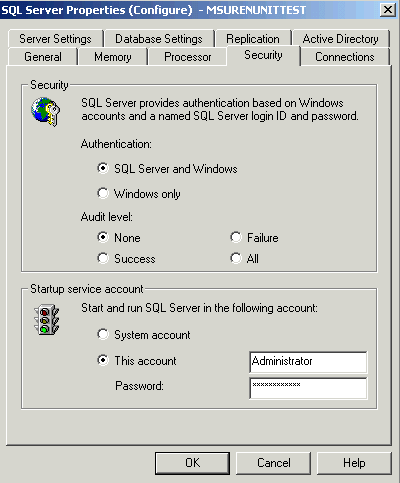
Klicken Sie im Dialogfeld "SQL Server-Eigenschaften" auf die Registerkarte "Sicherheit" und stellen Sie sicher, dass die Authentifizierung für SQL Server und Windows aktiviert ist.
-
Klicken Sie auf "OK".
-
Suchen Sie nach Name_des_Computers_mit_Inventardatenbank/Databases und klicken Sie mit der rechten Maustaste auf "Datenbanken" und dann auf "Alle Aufgaben". Doppelklicken Sie anschließend auf "Datenbank anfügen".
-
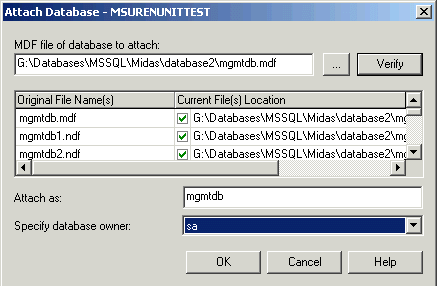
Führen Sie im Dialogfeld "Datenbank anfügen" folgende Aufgaben durch:
-
Klicken Sie auf die Schaltfläche "Durchsuchen" und wählen Sie als anzuhängende MDF-Datenbankdatei mgmtdb.mdf aus.
-
Stellen Sie sicher, dass das Feld "Anfügen als" den Wert "mgmtdb" enthält.
-
Wählen Sie in der Dropdown-Liste "Datenbankbesitzer angeben" den Eintrag "sa" aus.
-
Klicken Sie auf "OK".
Die ZENworks-Inventardatenbank (mgmtdb) ist mit der Datenbank-Servergruppe verknüpft.
-
-
Wählen Sie "mgmtdb" aus, klicken Sie auf das Menü "Extras" und dann auf "SQL Query Analyzer".
-
Gehen Sie in SQL Query Analyzer folgendermaßen vor:
-
Stellen Sie sicher, dass in der Dropdown-Liste "mgmtdb" ausgewählt ist.
-
Klicken Sie auf "Datei" und dann auf "Öffnen".
-
Wählen Sie die Abfragedatei createloginnames.sql im Verzeichnis ZENworks 6.5 Companion 2-CD\database\mssql director aus.
-
Klicken Sie auf "Abfrage" und dann auf "Ausführen".
Bei erfolgreicher Ausführung wird im Meldungsbereich folgende Meldung angezeigt:
Neue Anmeldung erstellt
-
Melden Sie sich in SQL Query Analyzer als MW_DBA an und führen Sie folgende Drop-Trigger-SQLs aus:
drop trigger cim.x$cim$component
go
drop trigger cim.x$cim$component
go
drop trigger managewise.x$managewise$designates
go
drop trigger managewise.x$managewise$currentloginuser
go
drop trigger managewise.x$managewise$lastloginuser
go
drop trigger cim.x$cim$installedsoftwareelement
go
-
-
(Optional) Fügen Sie lokalisierte (nicht englische), aufgezählte (Enum) Werte für bestimmte Inventarattribute in der Datenbank hinzu.
Sie müssen die lokalisierten (nicht englischen) Enum-Werte hinzufügen, damit der Inventarbericht den Enum-Wert für die Inventarattribute in internationalen Versionen anzeigen kann. Die lokalisierten Enum-Werte müssen in der englischen Version des Produkts verfügbar sein, damit das Roll-up von Inventarinformationen von nicht englischen Standorten auf den Servern einer hohen Ebene richtig umgeleitet werden kann. Auf diesen Servern sind nur englische Versionen installiert.
Weitere Informationen zur Liste von Attributen, die aufgezählte Werte enthalten, finden Sie unter Auflistungswerte.
So fügen Sie lokalisierte Enum-Werte hinzu:
-
Geben Sie die JDBC-Verbindungseinstellungen in der Datei ZENworks_Verzeichnis\inv\server\wminv\properties\connection.prop ein, um die Verbindung zur MS SQL-Datenbank herzustellen.
Dies kann erfolgen, indem Sie die Schablone für die Eigenschafteneinstellungen von MS SQL kopieren, die im Kommentarabschnitt in der Datei connection.prop angegeben ist. Geben Sie die IP-Adresse, Anschlussnummer und Datenbank-SID in der Zeichenkette JDBC URL an, die Ihrer MS SQL-Serverkonfiguration entspricht.
-
Geben Sie an der Eingabeaufforderung des Servers den Befehl AddEnums Verzeichnisname_der_Datei_connection.prop ein.
Wenn der Inventarserver auf einem Windows-Computer ausgeführt wird, führen Sie den Befehl aus dem Verzeichnis Zenworks_Verzeichnis\inv\server\wminv\bin aus.
Nach Ausführen des Befehls wird an der Eingabeaufforderung der Konsole eine Meldung angezeigt, dass die lokalisierten Enum-Werte erfolgreich eingefügt wurden.
-
-
Fahren Sie mit Verbinden des Inventarservers und der ConsoleOne mit der Inventardatenbank unter MS SQL 2000 fort.
Verbinden des Inventarservers und der ConsoleOne mit der Inventardatenbank unter MS SQL 2000
Die Inventarserverkomponenten und ConsoleOne verwenden Microsoft JDBC-Treiber, um eine Verbindung mit der Inventardatenbank unter MS SQL 2000 herzustellen. Sie müssen mit dem Inventarsystem die Microsoft SQL Server 2000-Treiber für JDBC installieren und konfigurieren.
So konfigurieren Sie den Microsoft SQL Server 2000-Treiber für JDBC für den Zugriff auf die unter MS SQL 2000 ausgeführte Inventardatenbank:
-
Laden Sie die englische Windows-Version des Microsoft JDBC-Treibers von der Microsoft SQL Server-Website herunter.
-
Installieren Sie den Treiber auf einem Windows-Computer.
-
Kopieren Sie die Dateien msbase.jar, msutil.jar und mssqlserver.jar in das Verzeichnis Inventarserver_Installationsverzeichnis\inv\server\lib.
-
Kopieren Sie auf dem Computer, auf dem ZENworks 6.5 Desktop Management ConsoleOne mit Inventar-Snapins ausgeführt wird, die Dateien msbase.jar, msutil.jar und mssqlserver.jar in das Verzeichnis ConsoleOne-Installationsverzeichnis\lib\zen.
-
Erstellen Sie in ConsoleOne ein Datenbankobjekt in dem Container, in dem der Inventarserver installiert ist.
-
Konfigurieren Sie die Datenbankserveroptionen für das Datenbankobjekt.
-
Klicken Sie in ConsoleOne mit der rechten Maustaste auf das Datenbankobjekt, klicken Sie auf "Eigenschaften" und dann auf die Registerkarte "ZENworks-Datenbank".
-
Wählen Sie mit einer der folgenden Methoden das Datenbankserverobjekt aus:
- Wenn eDirectory auf dem Datenbankserver installiert ist: Markieren Sie im Feld "Server-DN" das Serverobjekt für den Server, auf dem die Datenbank physikalisch installiert ist und ausgeführt wird.
Die Server-IP-Adresse wird in der Dropdown-Liste für Server-IP-Adressen oder DNS-Namen automatisch ausgefüllt. Wenn das ausgewählte Serverobjekt über mehrere IP-Adressen verfügt, wählen Sie die geeignete IP-Adresse aus.
WICHTIG: Stellen Sie sicher, dass der für das Datenbankobjekt konfigurierte DNS-Name des Datenbankservers gültig ist. Wenn der DNS-Name ungültig ist, müssen Sie eine geeignete Datenbankserver-IP-Adresse auf der Eigenschaftsseite des Datenbankobjekts auswählen.
Um den Wert im Feld "Server-DN" zu löschen, geben Sie die IP-Adresse eines anderen Datenbankservers ein oder wählen Sie ein anderes Serverobjekt aus.
- Wenn eDirectory nicht auf dem Datenbankserver installiert ist, geben Sie die Server-IP-Adresse oder den DNS-Namen im Feld für die Server-IP-Adresse oder den DNS-Namen ein.
- Wenn eDirectory auf dem Datenbankserver installiert ist: Markieren Sie im Feld "Server-DN" das Serverobjekt für den Server, auf dem die Datenbank physikalisch installiert ist und ausgeführt wird.
-
Geben Sie die Werte für folgende Optionen ein:
-
Klicken Sie auf "Anwenden".
-
Um die Eigenschaften für den JDBC-Treiber zu konfigurieren, klicken Sie auf die Registerkarte "JDBC-Treiberinformationen".
-
Wählen Sie "MS SQL" aus und klicken Sie auf "Standardeinstellungen".
Dies füllt die Felder mit den Standard-JDBC-Treiberinformationen aus.
Bearbeiten Sie die Datenbankeinstellungen entsprechend der Konfiguration von Ihrem MS SQL Server. Die Datenbankeinstellungen für MS SQL lauten:
-
Klicken Sie auf "Anwenden" und dann auf "Schließen".
-
Tipps zur Leistungsverbesserung finden Sie unter Optimierungstipps für Datenbankparameter.