Konfigurieren der Anwendung in eDirectory
Nach der Vorbereitung der Anwendung für die Verteilung (siehe Vorbereiten einer komplexen Anwendung) können Sie die Anwendung als Anwendungsobjekt in eDirectory erstellen, die Verteilungsregeln definieren und die Anwendung mit Benutzern und Arbeitsstationen verknüpfen.
Sie können das Anwendungsobjekt in jedem gewünschten Container erstellen. Da Application Launcher für den angemeldeten Benutzer oder die angemeldete Arbeitsstation auf das Objekt zugreift, legen Sie es in einem Container ab, dessen Partition (oder eine Reproduktion der Partition) dem Benutzer oder der Arbeitsstation nicht über eine WAN-Verbindung, sondern über eine LAN-Verbindung zur Verfügung steht. Weitere Informationen hierzu finden Sie unter Referenz: Anwendungsobjekt-Standort.
So erstellen Sie das Anwendungsobjekt in eDirectory und konfigurieren es:
-
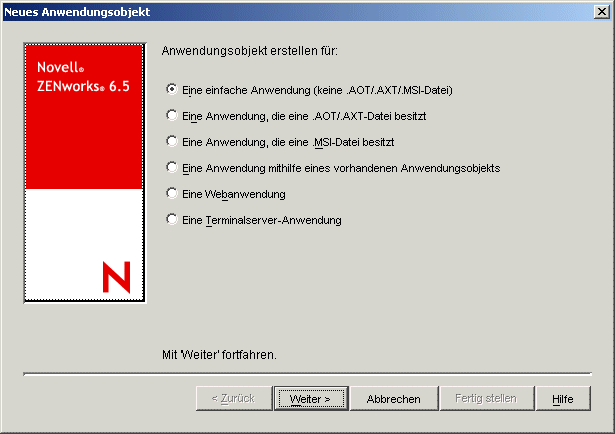
Zum Anzeigen des Dialogfelds "Neues Anwendungsobjekt" klicken Sie in ConsoleOne® mit der rechten Maustaste auf den Container, in dem das Anwendungsobjekt erstellt werden soll, und klicken Sie auf "Neu" und dann auf "Objekt".
-
Zum Erstellen des geeigneten Objekttyps für die Anwendung wählen Sie die folgenden Optionen aus:
Eine Anwendung, die eine AOT/AXT-Datei besitzt: Mit dieser Option können Sie eine AOT- oder AXT-Datei angeben, die Sie mit snAppShot erstellt oder aus einem anderen Anwendungsobjekt exportiert haben. Die AOT- oder AXT-Datei wird verwendet, um die Eigenschaftsfelder des Anwendungsobjekts auszufüllen. Fahren Sie mit Ein Anwendungsobjekt anhand einer ZENworks snAppshot-Datei erstellen fort.
Eine Anwendung, die eine MSI-Datei besitzt: Mit dieser Option können Sie eine MSI-Datei (Microsoft Windows Installer) angeben. Die MSI-Datei wird verwendet, um die Eigenschaftsfelder des Anwendungsobjekts auszufüllen. Fahren Sie mit Anwendungsobjekt aus einer MSI-Datei (Windows Installer) erstellen fort.
Ein Anwendungsobjekt anhand einer ZENworks snAppshot-Datei erstellen
-
(Bedingt) Wenn das Dialogfeld "Neues Anwendungsobjekt" nicht geöffnet ist, finden Sie entsprechenden Anweisungen unter Konfigurieren der Anwendung in eDirectory.
-
Wählen Sie im Dialogfeld "Neues Anwendungsobjekt" die Option "Eine Anwendung, die eine .AOT/.AXT-Datei besitzt" aus und klicken Sie auf "Weiter".
-
Geben Sie den Pfad zu der AOT- oder AXT-Datei an.
oder
Klicken Sie zur Auswahl der Datei auf die Schaltfläche "Durchsuchen".
Die Datei muss sich in dem Netzwerkverzeichnis befinden, in dem Sie diese bei der Erstellung mit snAppShot gespeichert haben. Wenn Sie zu der Datei navigieren, wird im Dialogfeld "Öffnen" standardmäßig AXT als Dateityp angezeigt. Wenn Sie eine AOT-Datei erstellen, müssen Sie als Dateityp "*.aot" oder "Alle Dateien" festlegen, um die AOT-Datei auswählen zu können.
-
Zum Anpassen des Anwendungsobjekts klicken Sie auf "Weiter" und ändern Sie die folgenden Felder.
Objektname: Dieses Feld enthält standardmäßig den Namen des Anwendungsobjekts, das beim Ausführen von snAppShot angegeben wurde. Sie können den Namen gegebenenfalls ändern. Beachten Sie dabei die folgenden Regeln:
- Der Name muss innerhalb des Containers eindeutig sein.
- Sonderzeichen sind zulässig. Vor einem Pluszeichen (+), Gleichheitszeichen (=) und einem Punkt (.) muss jedoch ein umgekehrter Schrägstrich (\) stehen.
- Die folgenden Zeichen sind in Anwendungsobjektnamen gültig, in Datei- und Ordnernamen von Windows jedoch ungültig:
\ / : * ? " < > |
Wenn Sie diese Zeichen im Anwendungsobjektnamen verwenden, werden sie durch einen Unterstrich (_) ersetzt, wenn sie an Positionen angezeigt werden, die von Windows und nicht von Novell Application Launcher gesteuert werden (zum Beispiel auf dem Windows-Desktop).
- Groß- und Kleinbuchstaben sowie Unterstriche und Leerzeichen werden zwar entsprechend Ihrer Eingabe angezeigt, aber nicht als Unterscheidungsmerkmal erkannt. Die Namen ZENworks_Desktop_Management und ZENWORKS DESKTOP MANAGEMENT werden beispielsweise als identisch angesehen.
Der Anwendungsobjektname wird in eDirectory angezeigt. Der Name des Anwendungsobjekts wird standardmäßig auch als Bezeichnung des Anwendungsobjektsymbols verwendet, wenn dieses auf der Benutzerarbeitsstation von Application Launcher angezeigt wird. Gegebenenfalls können Sie die Symbolbezeichnung nach der Erstellung des Anwendungsobjekts ändern (Anwendungsobjekt > Register "Identifikation" > Seite "Symbol").
SOURCE_PATH (Standort der Installationsdateien (.fil)): Dieses Feld enthält standardmäßig den Standort der FIL-Dateien (Anwendungsdateien), der beim Ausführen von snAppShot angegeben wurde. Stellen Sie sicher, dass der Pfad korrekt ist. Wenn in dem Pfad eine Laufwerkzuordnung verwendet wird, können Sie entweder 1) sicherstellen, dass dem Quellverzeichnis auf allen Arbeitsstationen dasselbe Laufwerk zugeordnet ist oder 2) die Laufwerkzuordnung in ein anderes Format ändern, beispielsweise UNC. Informationen zu gültigen Formaten finden Sie unter "Syntax für den Dateipfad" im Abschnitt Überblick über den Dateisystemzugriff.
Der hier eingegebene Pfad wird als das Makro SOURCE_PATH in der Makroliste für das Anwendungsobjekt (Registerkarte "Allgemein" > Seite "Makros") hinzugefügt und in allen Feldern verwendet, in denen ein Pfad zum Quellverzeichnis erforderlich ist.
TARGET_PATH (Verzeichnispfad der Arbeitsstation des Client): Dieser Pfad gibt den Standort der Arbeitsstation an, auf der die Anwendungsdateien installiert werden sollen. Standardmäßig wird der in der AOT- oder AXT-Datei aufgeführte Pfad angegeben, bei dem es sich um den Standort handelt, an dem die Anwendung bei Ausführung von snAppShot installiert wurde. Stellen Sie sicher, dass es sich um das Arbeitsstationsverzeichnis handelt, in dem die Anwendung installiert werden soll.
Der hier eingegebene Pfad wird als das Makro TARGET_PATH in der Makroliste für das Anwendungsobjekt (Registerkarte "Allgemein" > Seite "Makros") hinzugefügt und in allen Feldern verwendet, in denen ein Pfad zum Zielverzeichnis erforderlich ist.
-
Klicken Sie auf "Weiter" und definieren Sie die Regeln, anhand derer Application Launcher bestimmt, ob eine Arbeitsstation die Anforderungen für die Anwendung erfüllt.
Die Verteilungsregeln stellen sicher, dass Application Launcher die Anwendung nicht an Arbeitsstationen verteilt, die die Anwendung nicht unterstützen können. Wenn die Anwendung beispielsweise nur unter Windows 2000/XP ausgeführt wird, können Sie eine Betriebssystemregel erstellen, die die Verteilung an Windows 98-Arbeitsstationen verhindert.
HINWEIS: Die Anforderung, dass ein Betriebssystem definiert werden muss, bevor eine Anwendung verfügbar ist, gilt nicht mehr.
In früheren ZENworks-Versionen musste in den Systemanforderungen eine Betriebssystemplattform definiert werden, bevor eine Anwendung verteilt und gestartet werden konnte. Diese Anforderung wurde aufgehoben.
Für die neue Verhaltensweise gilt folgende Logik: Wenn eine Anwendung nur mit einem bestimmten Betriebssystem funktioniert, definieren Sie eine Betriebssystem-Verteilungsregel. Wenn für eine Anwendung kein bestimmtes Betriebssystem erforderlich ist, muss keine Verteilungsregel definiert werden. Standardmäßig sind Anwendungen ohne definierte Betriebssystem-Verteilungsregel auf allen unterstützten Plattformen verfügbar (Windows 98, Windows 2000 und Windows XP).
So fügen Sie eine Verteilungsregel hinzu:
-
Klicken Sie auf "Hinzufügen" und wählen Sie den Regeltyp, den Sie festlegen möchten.
-
Geben Sie die Informationen für die Anforderung ein. (Weitere Informationen zu der Anforderung finden Sie in der Online-Hilfe oder unter Seite "Verteilungsregeln".) Klicken Sie auf "OK", um die Anforderung zur Liste hinzuzufügen.
Wenn Sie zu einem späteren Zeitpunkt weitere Verteilungsregeln für die Anwendung erstellen möchten, verwenden Sie die Seite "Verteilungsregeln" auf dem Anwendungsobjekt. Weitere Informationen hierzu finden Sie unter Seite "Verteilungsregeln".
-
-
Klicken Sie auf "Weiter" und verknüpfen Sie das Anwendungsobjekt mit den Benutzern oder Arbeitsstationen, an die die Anwendung verteilt werden soll. Gehen Sie dabei wie folgt vor:
-
Klicken Sie auf "Hinzufügen" und wählen Sie dann die Benutzer- oder Arbeitsstationsobjekte aus. Sie können außerdem Gruppenobjekte, Arbeitsstationsgruppenobjekte und Containerobjekte (Organisationseinheit, Organisation oder Land) auswählen. Wenn Sie ein Containerobjekt auswählen, können Sie alle Benutzer- und/oder Arbeitsstationsobjekte des Containers mit der Anwendung verknüpfen.
Jede Arbeitsstation, die mit Anwendungen verknüpft werden soll, muss zuerst als Arbeitsstationsobjekt in eDirectory importiert werden. Wenn eine Arbeitsstation, mit der Sie die Anwendung verknüpfen möchten, nicht als Arbeitsstationsobjekt importiert wurde, erhalten Sie weitere Informationen unter Automatisches Importieren und Entfernen von Arbeitsstationen.
HINWEIS: Die Verknüpfung eines Anwendungsobjekts mit einer Gruppe, Arbeitsstationsgruppe oder einem anderen Containerobjekt ist die bevorzugte Verknüpfungsmethode für Anwendungsobjekte in eDirectory. Wird die Anwendung mit einer großen Anzahl von Benutzer- oder Arbeitsstationsobjekten (z. B. über 250 Objekten) verknüpft, kann dies zu einer erhöhten Serverauslastung führen.
WICHTIG: Verknüpfen Sie Anwendungsobjekte nicht mit Alias-Objekten. Alias-Objekte werden nicht unterstützt.
-
Nachdem Sie den Benutzer oder die Arbeitsstation der Liste hinzugefügt haben, aktivieren Sie die entsprechenden Kontrollkästchen für den Benutzer oder die Arbeitsstation, um die Eigenschaften ("Ausführung erzwingen", "App. Launcher", "Startmenü", "Desktop", "Taskleiste", "Schnellstart" und "Cache erzwingen") festzulegen, die der Anwendung zugewiesen werden sollen. Eine Beschreibung dieser Eigenschaften finden Sie über die Schaltfläche "Hilfe" oder unter Seite "Verknüpfungen".
Wenn Sie zu einem späteren Zeitpunkt weitere Benutzer oder Arbeitsstationen mit der Anwendung verknüpfen möchten, verwenden Sie die Seite "Verknüpfungen" auf dem Anwendungsobjekt. Weitere Informationen hierzu finden Sie unter Seite "Verknüpfungen".
-
-
Klicken Sie auf "Weiter", überprüfen Sie die Einstellungen des Anwendungsobjekts und klicken Sie dann auf "Fertig stellen", um das Anwendungsobjekt zu erstellen.
-
Fahren Sie mit Einrichten des Dateisystemzugriffs fort.
Anwendungsobjekt aus einer MSI-Datei (Windows Installer) erstellen
-
(Bedingt) Wenn das Dialogfeld "Neues Anwendungsobjekt" nicht geöffnet ist, finden Sie entsprechenden Anweisungen unter Konfigurieren der Anwendung in eDirectory.
-
Wählen Sie im Dialogfeld "Neues Anwendungsobjekt" die Option "Eine Anwendung, die eine .MSI-Datei besitzt" aus und klicken Sie auf "Weiter".
-
Geben Sie unter "Pfad zur .MSI-Datei" den vollständigen Pfad zur MSI-Datei an, die während der Verteilung an die Arbeitsstation als Ursprungsdatei verwendet werden soll.
Sie können ein zugeordnetes Laufwerk oder einen UNC-Pfad verwenden. Wenn Sie eine Laufwerkzuordnung verwenden, müssen Sie sicherstellen, dass auf allen Arbeitsstationen dasselbe Laufwerk dem Quellverzeichnis zugeordnet ist. Der hier eingegebenen Pfad wird zur Paketursprungsliste für das Anwendungsobjekt (Registerkarte "Allgemein" > "Ursprünge") hinzugefügt.
HINWEIS: Nach Erstellung eines Anwendungsobjekts kann der Name der MSI-Datei nicht geändert werden, der Pfad zur MSI-Datei jedoch schon. Wenn Sie den Namen der MSI-Datei ändern, tritt bei der Installation ein Fehler auf.
-
Zum Anpassen des Anwendungsobjekts klicken Sie auf "Weiter" und ändern Sie die folgenden Felder.
Objektname: Dieses Feld enthält standardmäßig den Namen des Anwendungsobjekts, das in der MSI-Datei definiert ist. Sie können den Namen gegebenenfalls ändern. Beachten Sie dabei die folgenden Regeln:
- Der Name muss innerhalb des Containers eindeutig sein.
- Sonderzeichen sind zulässig. Vor einem Pluszeichen (+), Gleichheitszeichen (=) und einem Punkt (.) muss jedoch ein umgekehrter Schrägstrich (\) stehen.
- Die folgenden Zeichen sind in Anwendungsobjektnamen gültig, in Datei- und Ordnernamen von Windows jedoch ungültig:
\ / : * ? " < > |
Wenn Sie diese Zeichen im Anwendungsobjektnamen verwenden, werden sie durch einen Unterstrich (_) ersetzt, wenn sie an Positionen angezeigt werden, die von Windows und nicht von Novell Application Launcher gesteuert werden (zum Beispiel auf dem Windows-Desktop).
- Groß- und Kleinbuchstaben sowie Unterstriche und Leerzeichen werden zwar entsprechend Ihrer Eingabe angezeigt, aber nicht als Unterscheidungsmerkmal erkannt. Die Namen ZENworks_Desktop_Management und ZENWORKS DESKTOP MANAGEMENT werden beispielsweise als identisch angesehen.
Der Anwendungsobjektname wird in eDirectory angezeigt. Der Name des Anwendungsobjekts wird standardmäßig auch als Bezeichnung des Anwendungsobjektsymbols verwendet, wenn dieses auf der Benutzerarbeitsstation von Application Launcher angezeigt wird. Gegebenenfalls können Sie die Symbolbezeichnung nach der Erstellung des Anwendungsobjekts ändern (Anwendungsobjekt > Register "Identifikation" > Seite "Symbol").
Administrationspaketpfad: Dieser Pfad gibt den Pfad des MSI-Pakets an, das zu Verwaltungszwecken verwendet werden soll. ConsoleOne verwendet die MSI-Datei in diesem Pfad, um Daten in das Anwendungsobjekt zu übernehmen. Das Feld wird nur von ConsoleOne zum Lesen des MSI-Pakets genutzt. Es wird nicht von Novell Application Launcher zur Verteilung der Anwendung verwendet. Für die Verteilung verwendet Application Launcher den Pfad, der im Feld "Pfad zur .MSI-Datei" auf der vorherigen Seite angegeben ist.
Standardmäßig wird hier der Pfad angegeben, der im Feld "Pfad zur .MSI-Datei" auf der vorherigen Seite festgelegt wurde. Ändern Sie ihn gegebenenfalls. Sie können ein zugeordnetes Laufwerk oder einen UNC-Pfad verwenden. Wenn Sie eine Laufwerkzuordnung verwenden, müssen Sie sicherstellen, dass auf allen ConsoleOne-Arbeitsstationen dasselbe Laufwerk dem Verzeichnis zugeordnet ist. In diesem Feld können keine Makros genutzt werden.
Der hier eingegebene Pfad wird im Feld "Administrationspaketpfad" für das Anwendungsobjekt (Registerkarte "Identifikation" > Seite "Paketinformationen") hinzugefügt.
HINWEIS: Verwenden Sie in diesem Feld keine Makros, da das Anwendungsobjekt sonst nicht erstellt werden kann. Nachdem ConsoleOne das Anwendungsobjekt erstellt hat, können Sie ein Makro für das Quellverzeichnis definieren (Registerkarte "Allgemein" > "Makros") und es, falls erforderlich, in anderen Feldern des Anwendungsobjekts (beispielsweise der Paketursprungsliste) verwenden.
-
Klicken Sie auf "Weiter" und definieren Sie die Regeln, anhand derer Application Launcher bestimmt, ob eine Arbeitsstation die Anforderungen für die Anwendung erfüllt.
Die Verteilungsregeln stellen sicher, dass Application Launcher die Anwendung nicht an Arbeitsstationen verteilt, die die Anwendung nicht unterstützen können. Wenn die Anwendung beispielsweise nur unter Windows 2000/XP ausgeführt wird, können Sie eine Betriebssystemregel erstellen, die die Verteilung an Windows 98-Arbeitsstationen verhindert.
So fügen Sie eine Verteilungsregel hinzu:
-
Klicken Sie auf "Hinzufügen" und wählen Sie den Regeltyp, den Sie festlegen möchten.
-
Geben Sie die Informationen für die Anforderung ein. (Weitere Informationen zu der Anforderung finden Sie in der Online-Hilfe oder unter Seite "Verteilungsregeln".) Klicken Sie auf "OK", um die Anforderung zur Liste hinzuzufügen.
Wenn Sie zu einem späteren Zeitpunkt weitere Verteilungsregeln für die Anwendung erstellen möchten, verwenden Sie die Seite "Verteilungsregeln" auf dem Anwendungsobjekt. Weitere Informationen hierzu finden Sie unter Seite "Verteilungsregeln".
-
-
Klicken Sie auf "Weiter" und verknüpfen Sie das Anwendungsobjekt mit den Benutzern oder Arbeitsstationen, an die die Anwendung verteilt werden soll. Gehen Sie dabei wie folgt vor:
-
Klicken Sie auf "Hinzufügen" und wählen Sie dann die Benutzer- oder Arbeitsstationsobjekte aus.
Jede Arbeitsstation, die mit Anwendungen verknüpft werden soll, muss zuerst als Arbeitsstationsobjekt in eDirectory importiert werden. Wenn eine Arbeitsstation, mit der Sie die Anwendung verknüpfen möchten, nicht als Arbeitsstationsobjekt importiert wurde, erhalten Sie weitere Informationen unter Automatisches Importieren und Entfernen von Arbeitsstationen.
Sie können außerdem Gruppenobjekte, Arbeitsstationsgruppenobjekte und Containerobjekte (Organisationseinheit, Organisation oder Land) auswählen. Wenn Sie ein Containerobjekt auswählen, können Sie alle Benutzer- und/oder Arbeitsstationsobjekte des Containers mit der Anwendung verknüpfen.
HINWEIS: Die Verknüpfung eines Anwendungsobjekts mit einer Gruppe, Arbeitsstationsgruppe oder einem anderen Containerobjekt ist die bevorzugte Verknüpfungsmethode für Anwendungsobjekte in eDirectory. Wird die Anwendung mit einer großen Anzahl von Benutzer- oder Arbeitsstationsobjekten (z. B. über 250 Objekten) verknüpft, kann dies zu einer erhöhten Serverauslastung führen.
WICHTIG: Verknüpfen Sie Anwendungsobjekte nicht mit Alias-Objekten. Alias-Objekte werden nicht unterstützt.
-
Nachdem Sie den Benutzer oder die Arbeitsstation der Liste hinzugefügt haben, aktivieren Sie die entsprechenden Kontrollkästchen für den Benutzer oder die Arbeitsstation, um die Eigenschaften ("Ausführung erzwingen", "App. Launcher", "Startmenü", "Desktop", "Taskleiste", "Schnellstart" und "Cache erzwingen") festzulegen, die der Anwendung zugewiesen werden sollen. Eine Beschreibung dieser Eigenschaften finden Sie über die Schaltfläche "Hilfe" oder unter Seite "Verknüpfungen".
Beim MSI-Anwendungen muss die Option "Cache erzwingen" verwendet werden, wenn Benutzer oder Arbeitsstationen nicht über Netzwerk-Client-Zugriff auf die MSI-Ursprungsdateien verfügen. Microsoft Windows Installer benötigt Dateizugriff, der über einen Netzwerk-Client, jedoch nicht durch den ZENworks Desktop Management-Agenten bereitgestellt wird. Die folgenden Beispiele dienen zur Verdeutlichung:
- Benutzer außerhalb der Firewall benötigen eine MSI-Anwendung, haben jedoch keinen Netzwerk-Client-Zugriff auf die MSI-Ursprungsdateien auf einem Server innerhalb der Firewall. Sie melden sich bei ZENworks Middle Tier Server an und Application Launcher zeigt die MSI-Anwendung an. Damit die Verteilung ordnungsgemäß durchgeführt werden kann, muss die MSI-Anwendung mit "Cache erzwingen" gekennzeichnet werden. Die MSI-Ursprungsdateien werden in das Cache-Verzeichnis des Benutzers kopiert (durch Middle Tier Server) und dann von dem Cache-Verzeichnis aus verteilt.
- Benutzer innerhalb der Firewall benötigen eine MSI-Anwendung. Auf ihren Computern ist Novell Client nicht installiert; daher melden sie sich bei ZENworks Middle Tier Server an, um bei eDirectory beglaubigt zu werden. Die Benutzer sind Mitglieder einer Active Directory-Domäne und die MSI-Ursprungsdateien sind auf einer Windows-Freigabe gespeichert, für die sie Zugriffsrechte besitzen. Die Verteilung wird ordnungsgemäß durchgeführt, ohne dass das Caching der Anwendung erzwungen wird, da der Microsoft-Netzwerk-Client den Zugriff auf die MSI-Ursprungsdateien ermöglicht.
Wenn Sie zu einem späteren Zeitpunkt weitere Benutzer oder Arbeitsstationen mit der Anwendung verknüpfen möchten, verwenden Sie die Seite "Verknüpfungen" auf dem Anwendungsobjekt. Weitere Informationen hierzu finden Sie unter Seite "Verknüpfungen".
-
-
Klicken Sie auf "Weiter", überprüfen Sie die Einstellungen des Anwendungsobjekts und klicken Sie dann auf "Fertig stellen", um das Anwendungsobjekt zu erstellen.
Wenn Sie nach der Erstellung eines Anwendungsobjekts für eine MSI-Anwendung ein neues MSI-Paket (MSI-Datei) für die Anwendung erhalten, müssen Sie mit der neuen MSI-Datei ein neues Anwendungsobjekt erstellen. Die alte MSI-Datei kann nicht einfach durch die neue ersetzt werden.
Beispielsweise befindet sich der Desktop Management-Agent in einem MSI-Dateipaket (zfdagent.msi), das über ein Anwendungsobjekt verteilt werden kann. Jedes Mal, wenn Sie im Rahmen einer Aktualisierung oder eines Support Packs eine neue Datei zdfagent.msi erhalten, müssen Sie ein neues Anwendungsobjekt für die Datei erstellen. So wird sichergestellt, dass die in der MSI-Datei enthaltene GUID (Global Unique Identifier) mit der GUID im Anwendungsobjekt und auf der Arbeitsstation synchronisiert und die Anwendung somit korrekt installiert und deinstalliert wird.
-
Fahren Sie mit Einrichten des Dateisystemzugriffs fort.