Installieren von ZENworks in einer Windows-Netzwerkumgebung
Wenn Sie ZENworks in einer Windows-Netzwerkumgebung/einer Active Directory-Testumgebung installieren, müssen Sie die folgenden Aufgaben der Reihe nach ausführen:
- Konfigurieren eines Testlabors
- Die Software auf den ZENworks 6.5 Companion-CDs
- Ausführen des eDirectory-Installationsprogramms
- Überprüfen der Gültigkeit des Directory-Baums
- Erstellen eines Active Directory-Verwalterkontos für DirXML
- Installieren von DirXML
- Konfigurieren von DirXML-Treibern
- Installieren der Passwortsynchronisierung
- Abschließen der DirXML-Treiberkonfiguration
- Überprüfen, dass eDirectory, DirXML und Password Sync korrekt funktionieren
- Installieren von Desktop Management Server
- Installation von ZENworks Middle Tier Server
- Installieren der ODBC-Treiber für Sybase
- Einsatz des Desktop Management-Agenten für Benutzerarbeitsstationen
Konfigurieren eines Testlabors
Eine tatsächliche Unternehmensumgebung enthält eventuell viele Server, die für verschiedene Zwecke eingesetzt werden, wie zum Ausführen von Anwendungen, für Terminal-Services usw. In diesem Abschnitt wird die folgende minimale Windows-Netzwerkkonfiguration als Beispieltestlabor-Umgebung verwendet:
- Ein Server mit Windows Server 2003, der als Active Directory-Domänencontroller der Domäne ZENDEMO fungiert. Dieser Server wird als SRV-01 bezeichnet.
- Ein Server mit Windows Server 2003, auf dem Novell eDirectory, ZENworks Desktop Management Server und die Passwortsynchronisierung installiert sind. Auf diesem Server ist IIS installiert und er gehört zur Domäne ZENDEMO. Er wird als SRV-02 bezeichnet.
- Ein Server mit Windows Server 2003, auf dem ZENworks Middle Tier Server installiert ist. Er wird als SRV-03 bezeichnet.
HINWEIS: Die Passwortsynchronisierung und ZENworks Middle Tier Server können nicht auf demselben Server installiert werden. Dies führt zu einem Konflikt, der den Start der Passwortsynchronisierung verhindert.
- Eine Windows XP Professional SP 1a-Arbeitsstation, die im Desktop Management-Agentenmodus arbeitet (d. h. alle Komponenten des Desktop Management-Agenten sind installiert). Diese Arbeitsstation wird als WKS-01 bezeichnet.
- Eine Windows XP Professional SP 1a-Arbeitsstation, bei der die Application Browser-Ansicht des Novell Application LauncherTM installiert ist. Diese Arbeitsstation wird als WKS-02 bezeichnet.
HINWEIS: Bei einer gewöhnlichen Windows-Umgebung, sollte ZENworks Middle Tier Server auf einem separaten Server installiert werden, um eine maximale Leistung zu erzielen. Die Konfiguration in diesem Beispiel zeigt nur minimale Hardware-Anforderungen.
Die Software auf den ZENworks 6.5 Companion-CDs
Wenn Sie ZENworks 6.5 in einer Windows-Netzwerkumgebung einrichten, müssen Sie auf eine der beiden Novell ZENworks 6.5 Companion-CDs zugreifen.
Sie können über das Installationsprogramm auf den Inhalt der Companion-CDs zugreifen. Legen Sie dazu eine Novell ZENworks 6.5-CD in das CD-Laufwerk einer Windows-Arbeitsstation ein. Das Installationsprogramm sollte automatisch ausgeführt werden. Ist dies nicht der Fall, führen Sie die Datei winsetup.exe im Stammverzeichnis der CD aus. Klicken Sie auf "Companion Programs and Files" (Zusätzliche Programme und Dateien), legen Sie die benötigte CD ein, wenn Sie dazu aufgefordert werden (sofern erforderlich) und wählen Sie dann die gewünschten Komponenten aus einer der zwei Menüseiten aus.
Folgende Komponenten der Companion-CDs sind erforderlich:
- DirXML 1.1a für Windows Server 2003 auf der Novell ZENworks 6.5 Companion 2-CD im Ordner \novell dirxml starter pack.
- DirXML-Passwortsynchronisierung für Windows (pwdsync.exe) auf der Novell ZENworks 6.5 Companion 2-CD im Ordner \novell dirxml starter pack\nt\dirxml\passwordsync.
- Novell eDirectory 8.7.3 für Windows Server 2003. eDirectory 8.7.3 befindet sich auf der Novell ZENworks 6.5 Companion 1-CD im Ordner \novell edirectory for windows 2k.
- Der aktualisierte DirXML Active Directory-Treiber und die Dienstprogramme auf der Novell ZENworks 6.5 Companion 2-CD im Ordner \novell dirxml starter pack\nt\dirxml\drivers\ad\rules.
Die folgenden Dateien sind in diesem Ordner enthalten:
- ad-driver.xml
- ad-driver_en.xlf
Erstellen einer Evaluierungslizenz-Diskette für eDirectory
ZENworks bietet eine persönliche Windows-Lizenz für eDirectory. Die Evaluierungslizenz für eDirectory 8.7.x kann von der Novell eDirectory 8.7.x Evaluation License Download-Website heruntergeladen werden. Sie müssen einige Kontaktinformationen angeben, damit Novell Ihnen eine E-Mail-Nachricht mit zwei Dateianhängen senden kann: einer .nfk-Datei und einer .nlf-Datei.
Auch wenn es nicht erforderlich ist, wird empfohlen, dass Sie eine Diskette formatieren und im Stammverzeichnis der Diskette ein Verzeichnis mit dem Namen \license erstellen. Speichern Sie anschließend die beiden Dateien in diesem Verzeichnis. Während der Produktinstallation werden Sie nach dieser Diskette/diesen Dateien gefragt.
Ausführen des eDirectory-Installationsprogramms
So starten Sie das eDirectory-Installationsprogramm für den SVR-02-Server in Ihrer Test-Windows-Netzwerkumgebung:
-
Melden Sie sich als Verwalter bei SVR-02-Windows Server 2003 an und starten Sie das eDirectory-Installationsprogramm von der Novell ZENworks 6.5 Companion1-CD (siehe Die Software auf den ZENworks 6.5 Companion-CDs). Die CD sollte automatisch ausgeführt werden. Falls nicht, führen Sie die Datei winsetup.exe im Stammverzeichnis der CD aus.
-
Wählen Sie "Companion Programs and Files" (Zusätzliche Programme und Dateien) und wählen Sie Novell eDirectory, um ein Programm zu starten, das die eDirectory-Installationsdateien in ein festgelegtes Verzeichnis entpackt. Geben Sie zum Entpacken das Verzeichnis c:\edir873 an und klicken Sie auf "Schließen", sobald die Dateien entpackt sind.
-
Wechseln Sie zum Verzeichnis c:\edir873\nt und starten Sie setup.exe. Wählen Sie "Novell eDirectory installieren" und "Novell Client installieren" und klicken Sie auf "Installieren".
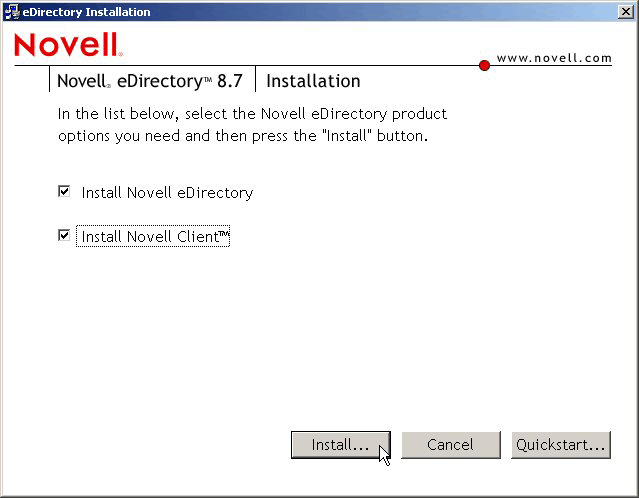
Nach dem Start des Hauptinstallationsprogramms werden einige untergeordnete Installationen durchgeführt:
- Die Novell Client-Installation
- Die eDirectory-Lizenzinstallation
- Die NICI-Installation
- Die eDirectory-Installation
- Die ConsoleOne-Installation
Die Novell Client-Installation
Die erste untergeordnete Installation von eDirectory ist der Novell Client. Sie wird vom Installationsassistenten für Novell Client ausgeführt.
-
Klicken Sie im Dialogfeld "Lizenzvereinbarung" des Novell Client auf "Ja".
Wenn Sie den Bedingungen der Lizenzvereinbarung nicht zustimmen, installieren Sie die Software nicht. Klicken Sie auf "Abbrechen".
-
Wählen Sie "Benutzerdefinierte Installation" und klicken Sie auf "Weiter".
-
Vergewissern Sie sich, dass in der Modulliste nur der Client ausgewählt ist und klicken Sie auf "Weiter".
-
Vergewissern Sie sich, dass NMAS und NICI ausgewählt sind und dass NetIdentity nicht ausgewählt ist und klicken Sie dann auf "Weiter".
-
Wählen Sie "Nur IP" und "IPX entfernen (falls vorhanden)" und klicken Sie auf "Weiter".
-
Wählen Sie "NDS", um den Client anzuweisen, standardmäßig NDS®-Verbindungen auszuwählen. Klicken Sie auf "Weiter" und anschließend auf "Fertig stellen".
Die eDirectory-Lizenzinstallation
Wenn der Novell Client installiert wurde, hilft Ihnen der Installationsassistent für die Novell eDirectory-Lizenz beim Installieren der Serverlizenz für eDirectory.
-
Auf der Willkommensseite des Installationsassistenten für die Lizenz klicken Sie auf "Weiter", um die Lizenzvereinbarung anzuzeigen.
-
Lesen Sie die Lizenzvereinbarung und klicken Sie auf "Akzeptieren", wenn Sie mit den Bedingungen der Lizenzvereinbarung einverstanden sind.
Wenn Sie den Bedingungen der Lizenzvereinbarung nicht zustimmen, installieren Sie die Software nicht. Klicken Sie auf "Abbrechen".
-
Legen Sie in Laufwerk A: die unter Erstellen einer Evaluierungslizenz-Diskette für eDirectory erstellte Lizenzdiskette ein.
-
Wählen Sie "Pfad zur Lizenzdatei angeben", wählen Sie die .nfk-Lizenzdatei im auf der Diskette erstellten Verzeichnis aus und klicken Sie auf "Weiter".
-
Klicken Sie im Dialogfeld "Lizenzierung erfolgreich" auf "Schließen".
Die NICI-Installation
Wenn der Novell Client und die eDirectory-Lizenz installiert sind, wird automatisch der Installationsassistent für Novell International Cryptographic Infrastructure (NICI) ausgeführt. Sobald die NICI-Installation abgeschlossen ist, werden Sie vom Windows-Server zum Neustart aufgefordert.
-
Entfernen Sie die Lizenzdiskette aus Laufwerk A: und klicken Sie im entsprechenden Dialogfeld auf "OK".
Der Server wird neu gestartet und die eDirectory-Installationsreihenfolge wird fortgesetzt.
-
Drücken Sie im Dialogfeld zur Anmeldung bei Novell Client auf STRG+ALT+ENTF.
-
Wählen Sie im Anmeldedialogfeld "Nur Arbeitsstation", melden Sie sich beim Server als Verwalter an und klicken Sie auf "OK".
Die eDirectory-Installation
Wenn der Novell Client, die eDirectory-Lizenz und NICI installiert sind, wird die eDirectory-Installation fortgesetzt.
-
Klicken Sie auf der Willkommensseite des eDirectory-Installationsprogramms auf "Weiter".
-
Lesen Sie die Lizenzvereinbarung und klicken Sie auf "Akzeptieren", wenn Sie mit den Bedingungen der Lizenzvereinbarung einverstanden sind.
Wenn Sie den Bedingungen der Lizenzvereinbarung nicht zustimmen, installieren Sie die Software nicht. Klicken Sie auf "Abbrechen".
-
Wählen Sie eine Sprache für die Installation und klicken Sie auf "Weiter".
-
Klicken Sie auf "Weiter", um den standardmäßigen Installationspfad zu übernehmen.
-
Klicken Sie auf "Ja", wenn Sie ein neues, noch nicht vorhandenes Verzeichnis erstellen möchten.
-
Wählen Sie "Einen neuen eDirectory-Baum erstellen" und klicken Sie auf "Weiter".
-
Richten Sie den Zugriff auf den neuen Baum und Server ein.
-
Geben Sie einen Namen für den neuen Baum ein, z. B. ZENTREE.
-
Geben Sie einen Serverobjektkontext ein, wie SVR-02.SERVICES.ZEN.
HINWEIS: In diesem Dokument wird angenommen, dass Sie einen Organisationscontainer in eDirectory mit Namen ZEN, einen Organisationseinheitscontainer mit dem Namen SERVICES, in dem sich SVR-02 befindet, und einen Organisationseinheitscontainer mit dem Namen USERS, in dem sich das Admin-Benutzerobjekt befindet, erstellen.
-
Geben Sie den Namen des Admin-Benutzerobjekts ein, wie "Admin".
-
Geben Sie das Passwort für das Admin-Benutzerobjekt ein, wie "Novell" ein und klicken Sie auf "Weiter".
-
-
Übernehmen Sie auf der Seite "Konfiguration des HTTP-Serveranschluss" die HTTP-Stack-Anschluss als Standard, da es auf diesem Server keine in Konflikt stehenden Anschlüsse gibt und klicken Sie auf "Weiter".
-
Geben Sie auf der Seite "LDAP-Konfiguration" an, welche LDAP-Anschlüsse verwendet werden sollen.
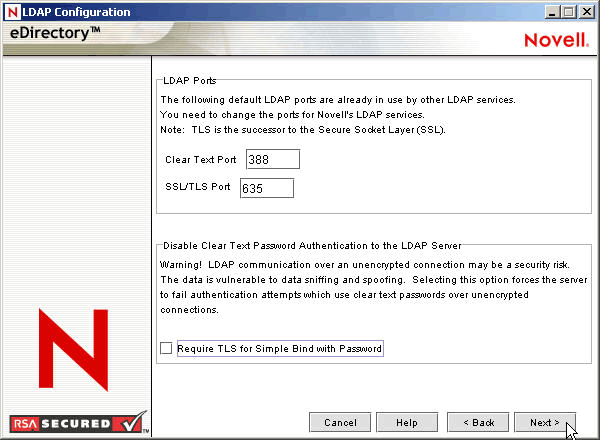
Wenn Active Directory und eDirectory auf demselben Windows-Server installiert sind, müssen Sie andere LDAP-Anschlüsse auswählen, da eDirectory nicht mit den standardmäßigen Active Directory-Anschlüssen 389 und 636 in Konflikt geraten darf.
-
Klicken Sie auf "Weiter", um die Standardanmeldemethode NMASTM zu übernehmen.
-
Klicken Sie auf "Fertig stellen", um die eDirectory-Installation abzuschließen.
Das eDirectory-Installationsprogramm führt die Installation auf dem SRV-02-Server durch. Nach dem erfolgreichen Abschluss des Programms klicken Sie im entsprechenden Dialogfeld auf "Schließen".
Die ConsoleOne-Installation
Wenn die eDirectory-Installation abgeschlossen ist, müssen Sie ConsoleOne manuell auf dem SRV-02-Server installieren. Gehen Sie dabei wie folgt vor:
-
Legen Sie die Novell ZENworks 6.5 Companion 1-CD in das CD-Laufwerk des SRV-02-Servers ein. Falls die CD nicht von selbst startet, führen Sie winsetup.exe im Stammverzeichnis der CD aus.
-
Wählen Sie "Companion Programs and Files" (Zusätzliche Programme und Dateien) und wählen Sie "Novell ConsoleOne".
-
Klicken Sie im Dialogfeld von Winzip zum Extrahieren der Dateien auf "Setup", um das Entpacken der Dateien und das Installationsprogramm von ConsoleOne zu starten.
-
Klicken Sie auf der Willkommensseite des Installationsassistenten von ConsoleOne auf "Weiter".
-
Lesen Sie die Lizenzvereinbarung und klicken Sie auf "Akzeptieren", wenn Sie mit den Bedingungen der Lizenzvereinbarung einverstanden sind.
Wenn Sie den Bedingungen der Lizenzvereinbarung nicht zustimmen, installieren Sie die Software nicht. Klicken Sie auf "Abbrechen".
-
Übernehmen Sie den standardmäßigen Installationspfad und klicken Sie auf "Weiter".
-
Übernehmen Sie die Standardkomponenten für die Installation und klicken Sie auf "Weiter".
-
Wählen Sie auf der Seite "Zusätzliche Sprachen" alle zusätzlichen Sprachen, die Sie installieren möchten und klicken Sie auf "Weiter".
-
Lesen Sie die Lizenzvereinbarung für JInfoNet und klicken Sie auf "Akzeptieren", wenn Sie mit den Bedingungen der Lizenzvereinbarung einverstanden sind.
Wenn Sie den Bedingungen der Lizenzvereinbarung nicht zustimmen, installieren Sie die Software nicht. Klicken Sie auf "Abbrechen".
-
Klicken Sie auf der auf der Seite "ConsoleOne-Installationszusammenfassung" auf "Fertig stellen", um ConsoleOne auf dem SRV-02-Server zu installieren.
-
Klicken Sie auf der Seite, auf der die erfolgreiche Installation von ConsoleOne bestätigt wird, auf "Schließen".
Überprüfen der Gültigkeit des Directory-Baums
Wenn die Installation von eDirectory und ConsoleOne abgeschlossen ist, sollten Sie überprüfen, ob der Baum gültig ist, indem Sie wie folgt vorgehen:
-
Melden Sie sich bei eDirectory an.
-
Klicken Sie auf dem Windows Server-Desktop mit der rechten Maustaste auf das rote N in der Taskleiste und wählen Sie die NetWare-Anmeldung aus.
-
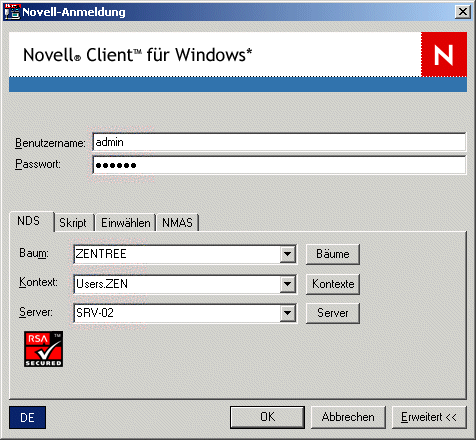
Geben Sie im Feld "Benutzername" Admin ein.
-
Geben Sie im Feld "Passwort" novell ein.
-
Klicken Sie auf "Erweitert", um die Seite "NDS" des Anmeldedialogfelds anzuzeigen.
-
Geben Sie im Feld "Baum" ZENTREE ein.
-
Geben Sie im Feld "Kontext" USERS.ZEN ein.
-
Geben Sie im Feld "Server" SRV-02 ein und klicken Sie auf "OK", um sich bei eDirectory anzumelden.
-
-
Wenn Sie überprüfen möchten, ob Sie beim Baum als "Admin" angemeldet sind, klicken Sie mit der rechten Maustaste auf das rote N in der Taskleiste, wählen Sie "NetWare-Verbindungen" und vergewissern Sie sich, dass für ZENTREE und den Benutzernamen (CN=Admin) eine Ressource vorhanden ist.
Der Beglaubigungsstatus für diese Verbindung sollte als "Directory-Services" angegeben sein.
-
Klicken Sie auf "Schließen", um das Dialogfeld "NetWare-Verbindungen" zu schließen.
-
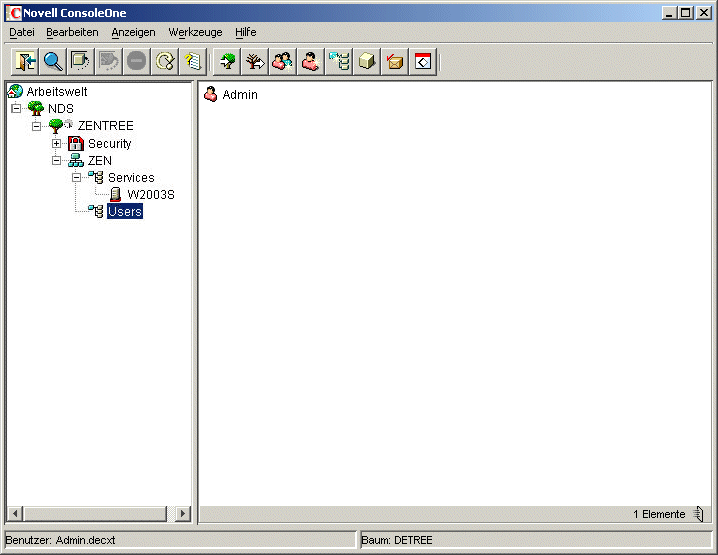
Überprüfen Sie in ConsoleOne, ob das Baumobjekt, der Admin-Benutzer im Benutzercontainer und der SRV-02-Server im Services-Container sichtbar ist.
-
Erstellen Sie auf Ihrem Server eine Verknüpfung für c:\novell\nds\ndscons.exe.
HINWEIS: NDSConsole ist ein Dienstprogramm, mit dem Sie den Status des eDirectory-Baums und der ausgeführten Services sehen.
-
Klicken Sie auf die NDSConsole-Verknüpfung und vergewissern Sie sich, dass zumindest ds.dlm und nldap.dlm ausgeführt werden.
Jetzt wird auf Ihrem Server mit Windows Server 2003 ein eDirectory-Baum ausgeführt.
Erstellen eines Active Directory-Verwalterkontos für DirXML
Wenn Sie Änderungen, die sich auf andere Verwalterkontos beziehen, separat halten möchten, wird empfohlen, dass Sie für DirXML ein separates Konto mit Verwalterrechten in Active Directory erstellen.
-
Melden Sie sich beim SRV-01-Server als Verwalter der Domäne an.
-
Klicken Sie auf dem Desktop des SRV-01-Servers auf "Start" > "Programme" > "Verwaltung" > "Active Directory-Benutzer und -Computer", um die Überwachungskonsole zu starten.
-
Wählen Sie auf der Seite "Active Directory-Benutzer und -Computer" den Container aus, in dem der DirXML-Verwalter hinzugefügt werden soll, und klicken Sie auf "Neuen Benutzer erstellen".
-
Geben Sie die Namen für den Benutzer ein.
Geben Sie beispielsweise Novell als Vornamen ein und anschließend DirXML als Nachnamen. Dann geben Sie als vollen Namen Novell DirXML ein. Der Benutzeranmeldename in diesem Beispiel lautet dirxml@zendemo.com.
-
Geben Sie ein Passwort für den neuen Benutzer ein und wählen Sie "Kennwort läuft nie ab", damit der Treiber durch ein abgelaufenes Passwort nicht unerwartet deaktiviert wird.
-
Klicken Sie auf "Weiter", sehen Sie sich die Zusammenfassung an und klicken Sie auf "Fertig stellen".
-
Wählen Sie in der Baumansicht der Domäne "Vordefiniert" aus > klicken Sie mit der rechten Maustaste auf das Administratorobjekt > klicken Sie auf "Eigenschaften", um das Dialogfeld "Eigenschaften von Administratoren" zu öffnen.
-
Klicken Sie im Dialogfeld "Eigenschaften von Administratoren" auf die Registerkarte "Mitglieder", klicken Sie auf "Hinzufügen", klicken Sie auf "Erweitert" und dann auf "Suche starten".
-
Wählen Sie den vollständigen Namen des von Ihnen erstellten Benutzers aus (Novell DirXML) und klicken Sie dann in den drei folgenden Dialogfeldern auf "OK".
-
Schließen Sie die Seite "Active Directory-Benutzer und -Computer".
-
Klicken Sie auf dem Windows-Desktop auf "Start" > "Programme" > "Verwaltung" und wählen Sie dann die Option "Domänen-Controller-Sicherheitsrichtlinie" aus.
-
In der Baumansicht klicken Sie auf "Sicherheitseinstellungen" > "Lokale Richtlinien" > "Zuweisen von Benutzerrechten".
-
Doppelklicken Sie auf "Als Service anmelden" > klicken Sie auf "Sicherheit" > "Benutzer oder Gruppe hinzufügen" > Durchsuchen > "Erweitert" > "Suche starten".
-
Wählen Sie den erstellten Benutzer (Novell DirXML) aus, klicken Sie auf "OK" und klicken Sie in den drei folgenden Dialogfeldern erneut auf "OK".
-
Schließen Sie das Fenster "Sicherheitsrichtlinie für Domänencontroller" und starten Sie den Server neu.
Installieren von DirXML
Sobald eDirectory stabil ausgeführt wird, müssen Sie DirXML installieren, damit die Benutzer zwischen der Active Directory-Domäne und eDirectory synchronisiert werden können.
WICHTIG: Stellen Sie sicher, dass keine ZENworks-Services auf dem Windows-Server ausgeführt werden, wenn Sie DirXML installieren.
-
Melden Sie sich beim SRV-02-Windows Server 2003 als Verwalter und bei eDirectory mit "admin" an.
-
Legen Sie die Novell ZENworks 6.5 Companion 2-CD in das CD-Laufwerk von SRV-02 ein. Suchen Sie im Windows Explorer den Ordner "Novell DirXML Starter Pack".
-
Doppelklicken Sie auf setup.bat, um das DirXML 1.1a-Installationsprogramm zu starten.
-
Klicken Sie auf der Willkommensseite von DirXML auf "Weiter".
-
Lesen Sie die Lizenzvereinbarung und klicken Sie auf "Akzeptieren", wenn Sie mit den Bedingungen der Lizenzvereinbarung einverstanden sind.
Wenn Sie den Bedingungen der Lizenzvereinbarung nicht zustimmen, installieren Sie die Software nicht. Klicken Sie auf "Abbrechen".
-
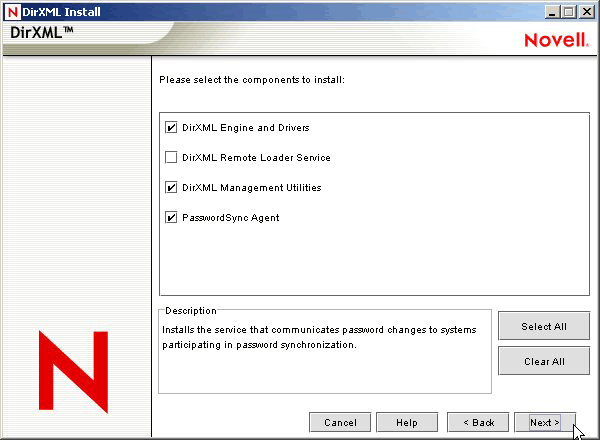
Wählen Sie auf der Seite zur Auswahl der Komponenten "DirXML-Engine und -Treiber", "DirXML-Verwaltungsprogramme" und "PasswordSync-Agent" und klicken Sie auf "Weiter".
-
Auf der nächsten Komponentenseite wählen Sie die DirXML-Engine und den passenden Kerntreiber (DirXML-Treiber 2.0.2 für Active Directory) und klicken Sie auf "Weiter".
-
Vergewissern Sie sich auf der Seite "Schemaerweiterung", dass der korrekte Baum ausgewählt wurde (ZENTREE), geben Sie den vollständigen eindeutigen Namen (DN) des Admin-Benutzers und das Benutzerpasswort ein (Admin-Benutzername lautet CN=admin.OU=Users.O=ZEN) und klicken Sie auf "Weiter".
-
Wählen Sie als zusätzlich zu installierende Komponenten die ConsoleOne-Snapins für DirXML und die für DirXML vorkonfigurierten Treiber und klicken Sie auf "Weiter".
-
Deaktivieren Sie, außer dem passenden Active Directory-Treiber, alle vorkonfigurierten Treiber und klicken Sie auf "Weiter".
-
Sehen Sie sich die Zusammenfassung an und klicken Sie auf "Fertig stellen".
Das DirXML-Installationsprogramm beendet eDirectory und fährt anschließend fort.
-
Klicken Sie im Dialogfeld mit der Warnmeldung über einen möglichen eDirectory- und LDAP-Konflikt auf "OK" (dieses Problem wurde durch die Installation von eDirectory vermieden).
Sobald das Kopieren der Dateien abgeschlossen ist, wird eDirectory wieder gestartet.
-
Im letzten Dialogfeld der Installation klicken Sie auf "Schließen", um das Installationsprogramm zu beenden.
Wenn Sie die Installation von DirXML abgeschlossen haben, müssen Sie die DirXML-Treiber konfigurieren, bevor eine Synchronisierung stattfinden kann. Weitere Informationen hierzu finden Sie unter Konfigurieren von DirXML-Treibern.
Konfigurieren von DirXML-Treibern
Wenn Sie mit der Installation von eDirectory und DirXML auf dem SRV-02-Server fertig sind, müssen Sie die DirXML-Treiber konfigurieren, damit Sie die Synchronisierung zwischen der Active Directory-Domäne und eDirectory starten können.
-
Melden Sie sich als Verwalter beim SRV-02-Server und dann bei eDirectory mit "admin" an.
-
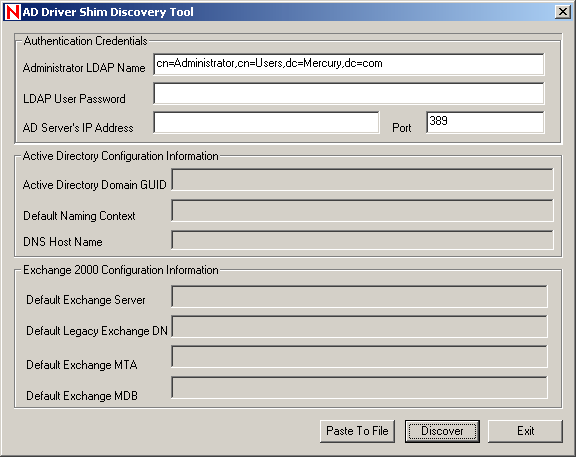
Legen Sie die Novell ZENworks Companion 2 -CD in das CD-Laufwerk des Servers ein, navigieren Sie zu dem Pfad novell dirxml starter pack\utilities\ad_disc\adshimdiscoverytool.exe und doppelklicken Sie dann auf die ausführbare Datei adshimdiscovertool.exe.
-
Füllen Sie auf der Benutzeroberfläche des Tools die folgenden Felder aus:
Administrator LDAP Name: Geben Sie hier den LDAP-Namen des Active Directory-Administrators ein.
LDAP User Password: Geben Sie hier das Passwort des Active Directory-Administrators ein.
AD Server's IP Address: Geben Sie die IP-Adresse des Active Directory-Servers ein, für den Sie die GUID wünschen.
-
Klicken Sie auf "Discover".
Das Tool wird ausgeführt und erkennt Daten, die in die anderen Felder übernommen werden (einschließlich der Active Directory-Domänen-GUID).
-
Schneiden Sie die Active Directory-Domänen-GUID aus und fügen Sie sie in eine Textdatei ein, damit Sie zu einem späteren Zeitpunkt Zugriff auf die Daten haben (weitere Informationen hierzu finden Sie unter Schritt 11).
-
-
Starten Sie ConsoleOne.
-
Erweitern Sie das eDirectory-Schema für den neuen Active Directory-Treiber.
-
Starten Sie c:\novell\nds\ndscons.exe.
-
Wählen Sie install.dlm und klicken Sie anschließend auf "Start".
-
Klicken Sie auf "Zusätzliche Schemadateien installieren" und dann auf "Weiter".
-
Geben Sie den Anmeldenamen für den eDirectory-Verwalter (admin) ein, dann geben Sie den Kontext (ZEN/Benutzer) ein, anschließend das Passwort (novell) und dann klicken Sie auf "OK".
-
Navigieren Sie zu der Datei c:\novell\nds\drv_ext.sch und wählen Sie sie aus; klicken Sie dann auf "Öffnen".
-
Klicken Sie auf "Fertig stellen", um das Schema anzuwenden.
-
Schließen Sie das Fenster "NDSCons" mit der Schaltfläche (X).
-
-
Erstellen Sie in ConsoleOne unter dem ZEN-Organisationscontainer einen neuen Organisationseinheitscontainer (Organizational Unit, OU) und nennen Sie diesen OU-Container anschließend "DirXML".
Unter diesem Container erstellen Sie alle Objekte, die mit DirXML zu tun haben.
-
Wählen Sie den übergeordneten Container (mit Namen ZEN) des neuen DirXML-Containers aus. Dann wählen Sie im Menü "Assistenten" > "Neuen Anwendungstreiber erstellen".
-
Wählen Sie im Assistenten zum Erstellen eines neuen Anwendungstreibers die Option "In einem neuen Satz" und klicken Sie auf "Weiter".
-
Auf der Eigenschaftsseite "Neuer Treibersatz" geben Sie Text in die folgenden Felder ein:
Name: Geben Sie einen neuen Treibersatznamen ein, z. B. ADDriverSet.
-
Klicken Sie auf "Weiter".
Der Assistent erstellt die Objekte für den Treibersatz.
-
Wählen Sie "Vorkonfigurierten Treiber importieren" aus, wählen Sie die Datei ad-driver.xml im Ordner \novell dirxml starter pack\nt\dirxml\drivers\ad\rules auf der Novell ZENworks 6.5 Companion 2-CD aus und klicken Sie dann auf "Weiter".
WICHTIG: Das DirXML-Installationsprogramm fügt die Datei addriver.xml im System hinzu. Sie erscheint auch in der Liste. Vergewissern Sie sich, dass Sie die neue Datei ad-driver.xml auswählen (beachten Sie die andere Schreibweise), die sich auf der Novell ZENworks 6.5 Companion 2-CD befindet.
-
Konfigurieren Sie die Treiberparameter im Assistenten für die Erstellung von Anwendungstreibern (sichtbar über die Bildlaufleisten), indem Sie Eingaben in folgende Felder vornehmen:
Treibername: Übernehmen Sie den standardmäßig vorgegebenen Treibernamen.
Autorisierte ID: Geben Sie das erstellte Domänenverwalterkonto ein (dirxml@zendemo.com).
Autorisiertes Passwort: Geben Sie das Passwort für das dirxml-Domänenverwalterkonto ein.
Passwort wiederholen: Geben Sie das Passwort für das dirxml-Domänenverwalterkonto erneut ein.
Beglaubigungsserver: Geben Sie LDAP://svr-01.zendemo.com in das Addressenfeld für den Active Domain-Controller ein. Geben Sie keine IP-Adresse ein. Dieser LDAP-Wert ist der DNS-Name von SVR-01.
Domänen-GUID: Kopieren Sie die GUID (die GUID, die Sie nach der Ausführung von adshimdiscoverytool.exe in Schritt 2 in einer Textdatei gespeichert haben) und fügen Sie sie in dieses Feld ein.
Datenfluss konfigurieren: Übernehmen Sie "Bi-direktional" als den Standardwert.
Basiscontainer in Active Directory Geben Sie in Active Directory den Namen des Basiscontainers ein. Das ist der Container, in dem die Benutzer mit eDirectory synchronisiert werden sollen (z. B. CN=Users,DC=zendemo,DC=com).
Basiscontainer in eDirectory: Geben Sie den Container an, in dem Ihre Benutzer erstellt und mit Active Directory synchronisiert werden sollen (z. B. users.zen). Sie können nach diesem Container suchen, indem Sie auf "Durchsuchen" klicken. Wenn Sie die Active Directory-Container spiegeln, wäre das der oberste Container in eDirectory.
Herausgeber-Platzierung: Wählen Sie "Flach" oder "Spiegeln" aus. Wenn Sie "Flach" wählen, werden alle Benutzerobjekte aus Active Directory im selben Container abgelegt. Wenn Sie "Spiegeln" wählen, werden alle Benutzerobjekte und Container in eDirectory erneut erstellt.
Abonnenten-Platzierung: Wählen Sie Ihre Platzierung entsprechend der Angaben im Feld Herausgeber-Platzierung.
Treiber-Abfrageintervall: Geben Sie das gewünschte Abfrageintervall ein. In einer Laborumgebung sollte das Intervall ca. eine Minute betragen. In einer Produktionsumgebung sollten Sie das Intervall auf ca. 15 Minuten festlegen.
Sichere Beglaubigung verwenden: Übernehmen Sie den Standard ("Ja").
Passwortsynchronisierung aktivieren: Übernehmen Sie den Standard ("Ja").
Treiber entfernt/lokal installieren: Wählen Sie die Option "Lokal".
Remote-Host-Name und Anschluss: Übernehmen Sie die Standardeinstellung.
Treiberpasswort: Lassen Sie das Feld leer.
Passwort wiederholen: Lassen Sie das Feld leer.
Remote-Passwort: Lassen Sie das Feld leer.
Passwort wiederholen: Lassen Sie das Feld leer.
Support Exchange 2000: Ändern Sie die Standardeinstellung ("Ja") in "Nein".
Standard-Exchange-Server: Lassen Sie das Feld leer.
Standard-Exchange-DN: Lassen Sie das Feld leer.
-
Klicken Sie auf "OK".
-
Klicken Sie auf "Ja", um die Sicherheitsäquivalenzen des Treibers festzulegen.
-
Klicken Sie auf "Hinzufügen" und wählen Sie den Benutzer "admin.da" aus. Fügen Sie der Liste diesen Benutzer hinzu und klicken Sie auf "OK".
-
Klicken Sie im Dialogfeld "Novell empfiehlt, alle Objekte, die Verwaltungsfunktionen darstellen, zu identifizieren" auf "Ja".
-
Klicken Sie auf "Hinzufügen" und wählen Sie anschließend alle Benutzer aus, die Verwalter von eDirectory sind. Dann klicken Sie auf "OK".
Dadurch wird verhindert, dass die Benutzer in der Active Directory-Domäne erstellt und später synchronisiert werden.
-
Klicken Sie auf der Seite "Zusammenfassung" auf "Fertig stellen".
Bevor der DirXML-Treiber ausgeführt werden kann, müssen Sie die Software zur Passwortsynchronisierung installieren. Weitere Informationen hierzu finden Sie unter Installieren der Passwortsynchronisierung.
Installieren der Passwortsynchronisierung
Mit der Passwortsynchronisierung können alle automatisch in DirXML erstellten Benutzerobjekte dasselbe Passwort verwenden wie die entsprechenden Benutzer, die Sie in Active Directory erstellt haben. Das ist erforderlich, wenn die Benutzer bei der Anmeldung auf ihrer Arbeitsstation gleichzeitig bei Active Directory und bei eDirectory angemeldet werden sollen.
Die Passwortsynchronisierung setzt voraus, dass die plattformspezifischen Passwortrichtlinien miteinander nicht in Konflikt stehen. In Konflikt stehende Passwortrichtlinien verhindern eine erfolgreiche Passwortsynchronisierung. Wenn beispielsweise eDirectory-Passwörter mindestens aus acht Zeichen bestehen müssen und Windows-Kennwörter keine solchen Vorraussetzungen haben, könnten Benutzer kürzere Windows-Kennwörter anlegen, die von eDirectory nicht akzeptiert werden. Die Passwortsynchronisierung setzt sich nicht über Plattformrichtlinien hinweg.
Mit DirXML können Sie ein anfängliches Passwort für ein Konto erstellen, das auf den Kontoattributen beruht oder auf anderen Informationen, die durch die Java-Services verfügbar sind. Sie können beispielsweise ein Passwort erstellen, indem Sie den Nachnamen eines Kunden plus eine vierstellige Zahl verwenden. Die Erstellung eines anfänglichen Passworts erfordert eine Anpassung des Treibers. Sie eignet sich jedoch besonders zur Verwaltung von Passwörtern, wenn Sie ein Konto über ein vorhandenes Personalverwaltungswerkzeug zur Verfügung stellen.
Mit ConsoleOne können Sie beim Einrichten eines Benutzerkontos ein anfängliches Passwort erstellen, indem Sie "NDS-Passwort zuweisen" auswählen. Anschließend wählen Sie "Beim Erstellen auffordern". In diesem Fall legt ConsoleOne das Passwort fest, bevor ein Konto mit NT- oder Active Directory-Konten verknüpft wird. Dadurch wird das anfängliche Passwort nicht synchronisiert. Die Passwörter werden erst nach der ersten Passwortänderung synchronisiert. Wenn Sie diese Verzögerung vermeiden möchten, gehen Sie wie folgt vor:
- Deaktivieren Sie die Option "NDS-Passwort während der Benutzererstellung zuweisen" und weisen Sie das Passwort später zu. Durch die kurze Verzögerung können die Kontoverknüpfungen abgeschlossen werden.
- Wählen Sie "Benutzer bei erster Anmeldung auffordern", damit die Passworterstellung verzögert wird, bis das Konto tatsächlich verwendet wird.
Mit der Microsoft Management Console (MMC) können Sie ein anfängliches Passwort für ein Benutzerkonto festlegen, indem Sie das Passwort bei der Kontoerstellung eingeben. Das Passwort wird festgelegt, bevor die Passwortsynchronisierung ein eDirectory-Konto mit dem Active Directory-Konto verknüpfen kann. Daher kann die Passwortsynchronisierung das eDirectory-Konto nicht sofort aktualisieren. Der Service versucht die Passwortaktualisierung jedoch zu einem späteren Zeitpunkt erneut und das Konto wird innerhalb einiger Minuten korrekt aktualisiert.
Wenn Sie die Passwortsynchronisierung auf Ihren Servern installieren möchten, vergewissern Sie sich, dass ConsoleOne nicht ausgeführt wird und gehen Sie anschließend wie folgt vor:
-
Melden Sie sich als Verwalter beim SRV-02-Server und dann bei eDirectory mit "admin" an.
-
Vergewissern Sie sich, dass ConsoleOne geschlossen ist.
-
Klicken Sie auf "Start" > "Einstellungen" > "Systemsteuerung" und doppelklicken Sie anschließend auf "Passwortsynchronisierung".
-
Auf der Willkommenseite des Installationsassistenten der Passwortsynchronisierung klicken Sie auf "Ja".
-
Wählen Sie auf der Seite "Installation" die Domäne ZENDEMO aus, wählen Sie das ADDriver (AD-Driver.ADDriverSet.DirXML.ZEN)-Objekt in eDirectory aus und klicken Sie anschließend auf "OK".
-
Im Feld "Objektname" übernehmen Sie den Standardwert. Im Feld "Kontext" überprüfen Sie, dass der Wert der von Ihnen erstellte DirXML-Container ist. Dann klicken Sie auf "OK".
-
Wenn Sie aufgefordert werden die Objektrechte für die Passwortsynchronisierung einzugeben, wählen Sie den Container aus, in dem Ihre (mit Active Directory synchronisierten) Benutzerobjekte abgelegt werden sollen. Sie sollten sicherstellen, dass diese Rechte für alle Container mit zu synchronisierenden Benutzern angegeben werden. (Gewöhnlich ist es am besten, diese Einstellung bei der Baumorganisation vorzunehmen. Beispiel: O=ZEN) Klicken Sie anschließend auf "OK".
-
Wenn Sie aufgefordert werden, für jeden Domänen-Controller Filter festzulegen, klicken Sie auf "Ja".
Die Seite "Passwortfilter" wird mit einer Liste von Domänen-Controllern angezeigt.
-
Wählen Sie SRV-01 und klicken Sie auf "Hinzufügen".
Wenn Sie einen Server hinzufügen, wird er neu gestartet.
-
Warten Sie, bis der Server neu startet und das Dialogfeld anzeigt, dass er ausgeführt wird.
-
Klicken Sie auf "Schließen" und abschließend auf "Fertig stellen".
-
Vergewissern Sie sich, dass Sie die Server SRV-01 und SRV-02 neu starten.
Abschließen der DirXML-Treiberkonfiguration
Wenn Sie die DirXML- und die PasswordSync-Treiber installiert und konfiguriert haben, müssen Sie die Konfiguration abschließen, damit die Treiber automatisch gestartet werden und korrekt funktionieren.
-
Melden Sie sich als Verwalter beim SRV-02-Server und dann bei eDirectory mit "admin" an.
-
Öffnen Sie in ConsoleOne den DirXML-Container, klicken Sie mit der rechten Maustaste auf das ADDriverSet-Objekt und klicken Sie anschließend auf "Eigenschaften".
-
Klicken Sie auf die Registerkarte "DirXML", klicken Sie auf "Treiber" und anschließend auf "Eigenschaften".
-
Klicken Sie auf "Treibermodul", vergewissern Sie sich, dass "Eigenes" ausgewählt ist und dass im Feld addriver.dll eingegeben ist.
-
Klicken Sie auf "Startoption", ändern Sie den Startwert in "Autom. starten", klicken Sie auf "Anwenden" und anschließend auf "Schließen".
-
Wählen Sie den ADDriver in der Liste aus, klicken Sie auf "Start" und vergewissern Sie sich, dass der Treiber gestartet wurde, indem Sie beobachten, ob im Statusfeld "Läuft" angezeigt wird.
-
Öffnen Sie ndscons.exe und überprüfen Sie, ob dirxml.dlm ausgeführt wird.
Überprüfen, dass eDirectory, DirXML und Password Sync korrekt funktionieren
Wenn Sie überprüfen möchten, ob eDirectory, DirXML und die Passwortsynchronisierung in Ihrer Umgebung korrekt funktionieren, müssen Sie einige Benutzer in Active Directory erstellen. Dann überprüfen Sie, ob diese Benutzer automatisch mit den korrekten Passwörtern in eDirectory erstellt werden.
-
Melden Sie sich beim SRV-01-Server als Verwalter der Active Directory-Domäne an.
-
Starten Sie das Verwaltungswerkzeug von Active Directory und erstellen Sie in Active Directory einen Testbenutzer.
-
Melden Sie sich beim SRV-02-Server als Administrator dieser Domäne an und als "admin" bei eDirectory.
-
Öffnen Sie ConsoleOne und überprüfen Sie, ob der Testbenutzer1 im verwalteten Container erstellt wurde.
Eventuell müssen Sie warten, bis der Synchronisierungszyklus abgeschlossen ist, bevor der Benutzer in eDirectory angezeigt wird.
-
Melden Sie sich bei eDirectory als Testbenutzer1 an, überprüfen Sie, dass das Passwort mit dem Active Directory-Passwort übereinstimmt und vergewissern Sie sich, dass Sie bei eDirectory erfolgreich beglaubigt wurden.
Ein weiterer Synchronisierungszyklus ist eventuell erforderlich, bevor das Passwort aktualisiert wird.
-
Zum Abschluss erstellen Sie einen Benutzer in eDirectory (verwenden Sie dazu ConsoleOne während Sie als "Admin" angemeldet sind). Überprüfen Sie dann, dass der Benutzer in der Domäne vorhanden ist und dass Sie sich bei der Domäne als dieser Benutzer mit dem in eDirectory angegebenen Passwort anmelden können.
Mit den standardmäßigen Synchronisierungsregeln wird kein Active Directory-Benutzer erstellt, bevor das Feld "Vollständiges Namensattribut" in eDirectory aufgefüllt wird. Überprüfen Sie das in ConsoleOne > Benutzerobjekt > "Eigenschaften" > "Allgemein".
Installieren von Desktop Management Server
Auch wenn Sie vielleicht nicht alle diese Komponenten installieren, wird in diesem Abschnitt der Installationsvorgang für jede einzelne erläutert.
Gehen Sie wie folgt vor, um Desktop Management Server auf dem SRV-02-Server zu installieren, auf dem Sie vorher eDirectory installiert haben.
-
Melden Sie sich als Verwalter beim SRV-02-Server und dann bei eDirectory mit "admin" an.
-
Legen Sie die Novell ZENworks 6.5 Desktop Management-CD in eine Windows-Arbeitsstation ein.
Das Programm winsetup.exe wird automatisch gestartet. Ist dies nicht der Fall, starten Sie es vom Stammverzeichnis der CD aus.
Wenn Sie die Installation von einem Verzeichnispfad ausführen, in den Sie die ISO-Dateien von ZENworks Desktop Management kopiert haben, müssen Sie sicherstellen, dass alle Dateien in das Verzeichnis kopiert wurden, von dem aus Sie die Datei winsetup.exe ausführen.
In dieser Situation informiert Sie das Installationsprogramm darüber, dass es möglicherweise nicht ordnungsgemäß ausgeführt wird. Dies ist der Fall, da die von Ihnen bei der Installation gewählten Optionen möglicherweise den Wechsel der CD erforderlich machen.
WICHTIG: Wenn Sie die Novell ZENworks 6.5 Desktop Management-CD während der Installation aus dem Laufwerk entfernen oder die Verbindung zu dem Server verlieren, auf den Sie installieren, wird das Installationsprogramm angehalten und nicht weiter ausgeführt. Klicken Sie zum Beenden des Installationsvorgangs im Task-Manager von Windows auf "Prozesse", wählen Sie javaw.exe aus und klicken Sie dann auf "Prozess beenden".
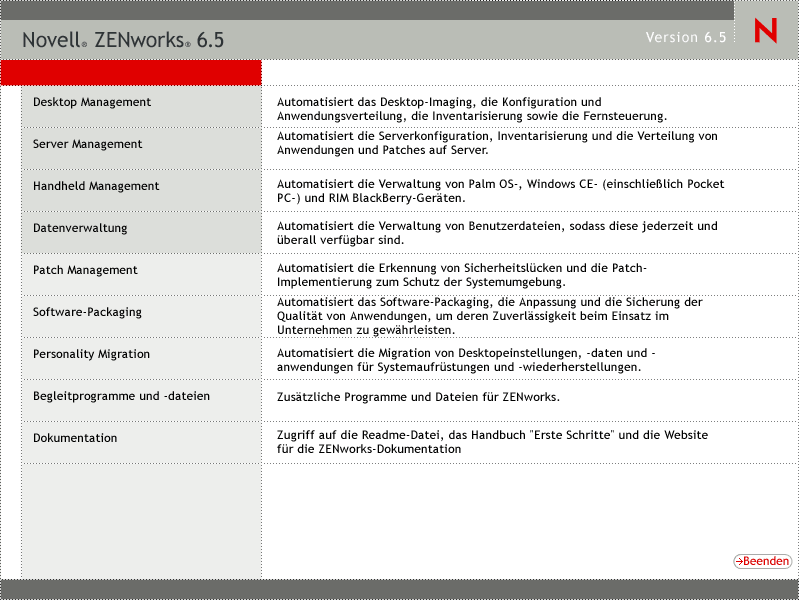
-
Klicken Sie auf "Desktop Management", um eine Seite mit Optionen für die Installation in verschiedenen Sprachen anzeigen.
-
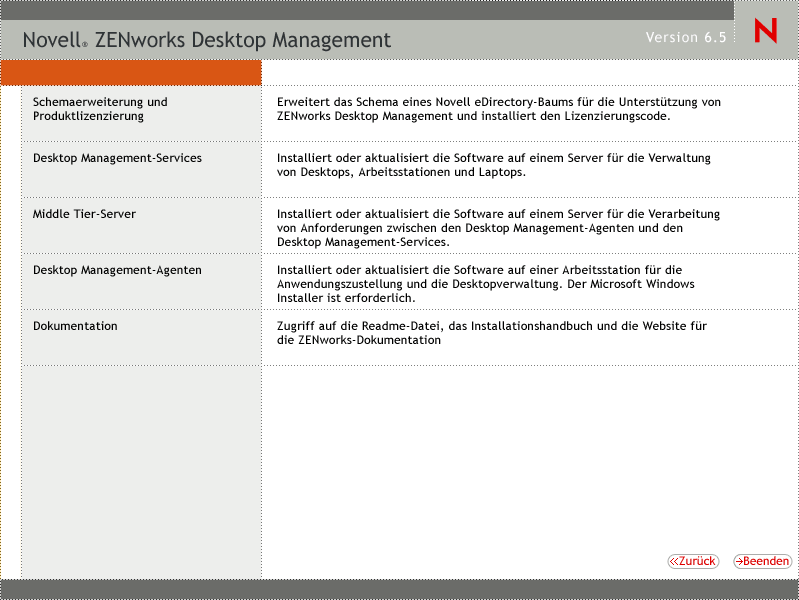
Klicken Sie auf "Deutsch", um eine Seite mit Installationsoptionen für Desktop Management anzuzeigen.
-
Klicken Sie auf "Desktop Management-Services", um den Installationsassistenten von Desktop Management Server zu starten.
-
Lesen Sie auf der ersten Installationsseite die Details zur Ausführung des Installationsprogramms und klicken Sie auf "Weiter".
-
Lesen Sie die Lizenzvereinbarung und klicken Sie auf "Akzeptieren", wenn Sie mit den Bedingungen der Lizenzvereinbarung einverstanden sind.
Installieren Sie die Software nur, wenn Sie den Bedingungen der Lizenzvereinbarung zustimmen.
-
Lesen Sie auf der Seite "Installationsvoraussetzungen" die Anforderungen für die Installation der Desktop Management Server-Software und stellen Sie sicher, dass der Server, auf den Sie installieren möchten, die aufgeführten Anforderungen erfüllt. Klicken Sie dann auf "Weiter".
-
Geben Sie auf der Seite "Baumauswahl" den Namen des Novell eDirectory-Baums auf dem SRV-02-Server (ZENTREE) ein oder wählen Sie ihn aus. Wenn das Schema für diese Installation noch nicht erweitert wurde (siehe Schema vor der Installation erweitern) wählen Sie "Schema erweitern" aus, um das Schema des Baums zu erweitern, in dem die Desktop Management Server-Software installiert werden soll. Klicken Sie dann auf "Weiter".
HINWEIS: Die Desktop Management Server-Software kann nicht auf mehreren Bäumen gleichzeitig installiert werden.
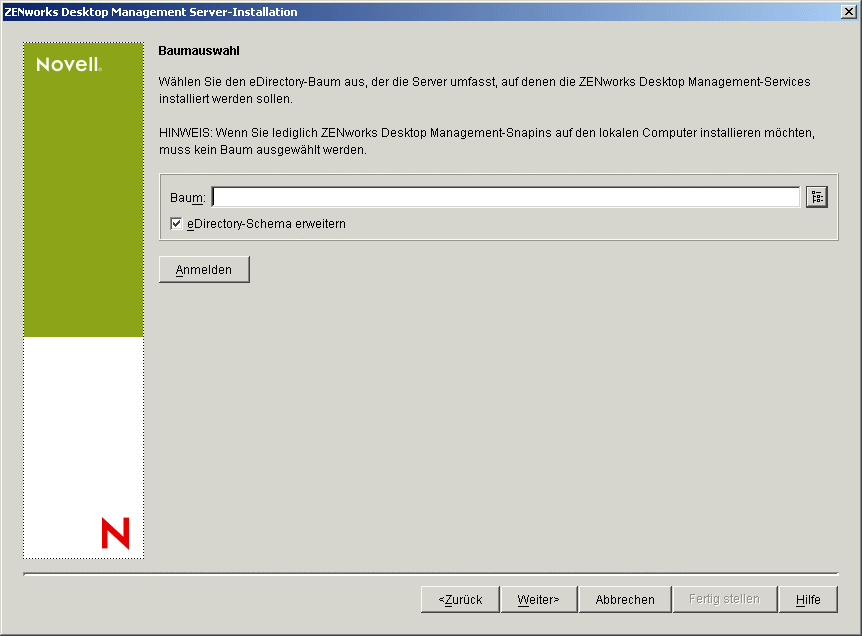
Sie müssen das Schema in einem Baum nur einmal erweitern. Sie können sich auch bei einem Baum beglaubigen, indem Sie auf die Schaltfläche "Anmelden" klicken und eine Benutzer-ID sowie ein Passwort mit den entsprechenden Rechten eingeben.
-
Geben Sie auf der Seite "ZENworks Desktop Management-Lizenzierung" den Lizenzcode an, der Ihnen per Email als Teil des SmartCert-Produktregistrierungspakets zugestellt wurde, und klicken Sie dann auf "Weiter".
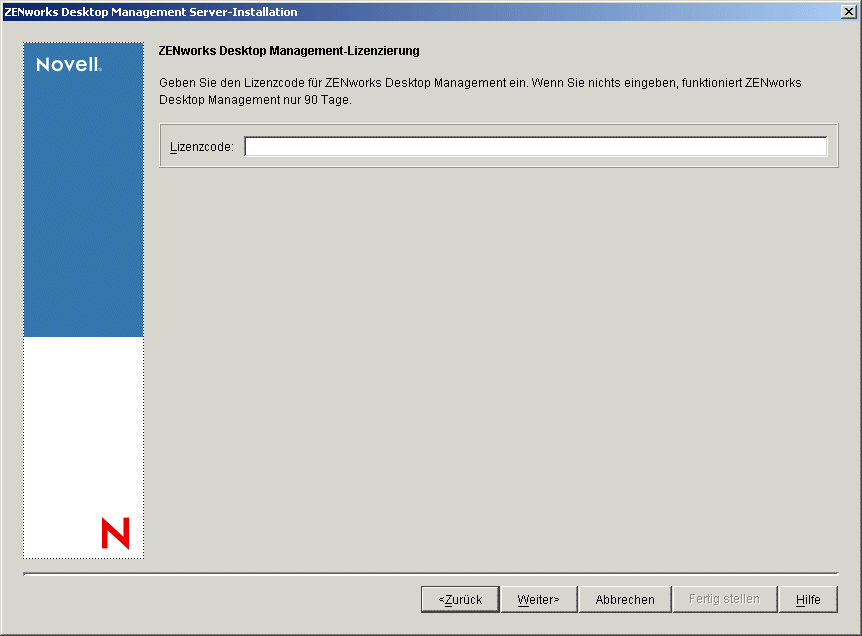
Wenn Sie auf dieser Seite keinen Lizenzcode angeben, geht der Assistent davon aus, dass es sich bei dieser Installation von ZENworks Desktop Management um eine Evaluierungsversion handelt. Falls Sie eine Evaluierungsversion installieren, werden Sie in regelmäßigen Abständen aufgefordert, das Produkt zu lizenzieren. Nach 90 Tagen kann die Produktevaluierungsversion nicht mehr genutzt werden.
-
Auf der Seite "Serverauswahl" klicken Sie auf "Server hinzufügen", um nach dem SRV-02-Server zu suchen.
Sie können Server nur aus dem ZENTREE-Baum auswählen. Sie können bis zu 7 Server gleichzeitig installieren.
-
(Optional) Im Dialogfeld "Server hinzufügen" können Sie Server nach ihren eDirectory-Baumnamen angeben. Zum Installieren eines Servers wählen Sie "eDirectory-Bäume" aus und klicken Sie auf den Namen des SRV-02-Servers. Klicken Sie auf die Schaltfläche mit dem Pfeil nach rechts, um die ausgewählten Server in den Bereich "Ausgewählte Server" zu verschieben, und klicken Sie dann auf "OK".
HINWEIS: Wenn Sie einen Windows-Server hinzufügen möchten, bei dem Sie möglicherweise nicht beglaubigt sind, doppelklicken Sie auf das Serversymbol. Daraufhin wird ein Dialogfeld geöffnet, in dem Sie den Berechtigungsnachweis für die Windows-Beglaubigung eingeben können.
-
(Optional) Im Dialogfeld "Server hinzufügen" können Sie im Feld "Server über den Hostnamen bzw. die IP-Adresse hinzufügen" den Hostnamen oder die IP-Adresse eines Servers angeben. Der angegebene Wert muss in den Namen eines Servers aufgelöst werden können.
Klicken Sie auf
 , um die Namenauflösung zu starten und den Server in der Liste "Ausgewählte Server" hinzuzufügen.
-
-
Auf der nun mit Eingaben versehenen Seite "Serverauswahl" können Sie auch die Services angeben, die für die zuvor ausgewählten Desktop Management-Komponenten installiert werden sollen. Klicken Sie dann zum Speichern der vorgenommenen Einstellungen auf "Weiter".
Die Liste der Einstellungen enthält die folgenden Optionen:
Lokale Arbeitsstation: Obwohl es das Installationsprogramm von ConsoleOne 1.3.6 ermöglicht, die ConsoleOne-Dateien auf einem lokalen Festplattenlaufwerk zu installieren (wodurch geringfügige Leistungssteigerungen erzielt werden können), sind in einer solchen Installation die Desktop Management-Services-Snapins nicht enthalten.
Sie haben die Möglichkeit, die Desktop Management-Services-Snapins auf der lokalen Arbeitsstation zu installieren. Wählen Sie hierzu unter der Option "Lokale Arbeitsstation" die Option "Desktop Management-Services-Snapins" aus. Die Snapins können erst dann hinzugefügt werden, wenn ConsoleOne auf der Arbeitsstation installiert ist.
Desktop Management-Services: Bei Desktop Management-Services (allgemein als "Desktop Management Server" bezeichnet) handelt es sich um häufig verwendete Dateien und Programme, die die Konfiguration und Verteilung von Arbeitsstationsanwendungen und -richtlinien ermöglichen. Diese Services ermöglichen die automatische Verwaltung von Windows-Anwendungen, Benutzer- und Arbeitsstationskonfigurationen, Prozessen und Verfahrensweisen.
Anwendungsverwaltung: Aktivieren Sie diese Option, wenn Software für die automatische Verteilung, Reparatur und Verfolgung von Anwendungen, Aktualisierungen und Patches installiert werden soll.
Gemeinsame Komponenten: Wählen Sie diese Option aus, um arbeitsstationsresidente Module zu installieren, mit denen Benutzer an der Arbeitsstation und im Netzwerk beglaubigt sowie Konfigurationsinformationen von und an eDirectory übertragen werden.
Fernverwaltung:Wählen Sie diese Komponente aus, um Dateien und Programme zu installieren, mit denen Arbeitsstationen von einer zentralen Konsole aus fernverwaltet werden können. Vergewissern Sie sich, dass die Fernverwaltungskomponente von ZENworks for Servers 3.0.2 (oder einer früheren Version) auf den ausgewählten Servern noch nicht installiert ist.
Weitere Optionen: Für die Anpassung der Bereitstellung der Desktop Management-Services können Sie unter zahlreichen Services wählen.
Desktop Management-Datenbank: Wählen Sie diese Option aus, wenn Sie eine Netzwerkdatenbank installieren möchten, die von Novell Application LauncherTM als Repository für Daten zu aufgetretenen Anwendungsereignissen (Installieren, Starten, im Cache ablegen usw.) genutzt werden soll.
Inventardatenbank: Wählen Sie diese Option aus, wenn Sie eine Netzwerkdatenbank installieren möchten, die vom Arbeitsstationsinventar als Repository für von inventarisierten Arbeitsstationen zusammengestellte Hardware- und Software-Inventardaten genutzt werden soll.
WICHTIG: Wenn Sie die Inventardatenbank mit einer vorhandenen Oracle- oder MS SQL-Konfiguration verwenden möchten, wählen Sie diese Option während der Serverinventarinstallation nicht aus. Befolgen Sie die Schritte im ZENworks 6.5 Desktop Management-Verwaltungshandbuch.
Inventarserver: Wählen Sie diese Option aus, wenn Sie Dateien und Programme installieren möchten, mit denen Hardware- und Software-Inventardaten für verwaltete Arbeitsstationen erfasst und angezeigt werden können.
Wenn auf den ausgewählten Servern die Serverinventarkomponente von ZENworks for Servers 3.0.2 (oder einer früheren Version) installiert ist, müssen Sie die Komponente auf ZENworks 6.5 Server Management aktualisieren.
Inventar-Proxyserver: Wählen Sie diese Option aus, wenn Sie einen Proxyservice installieren möchten, der das Roll-up von Inventarabsuchedaten auf einen Inventarserver auf der anderen Seite der Netzwerk-Firewall ermöglicht. Vergewissern Sie sich, dass die Inventarkomponente von ZENworks for Servers 3.0.2 (oder einer früheren Version) auf den ausgewählten Servern noch nicht installiert ist.
Imaging-Server: Wählen Sie diese Option aus, wenn Sie eine Linux-Imaging-Umgebung erstellen möchten, in der Imagedateien von Arbeitsstationen auf einer Arbeitsstation erstellt, gespeichert, gesendet oder wiederhergestellt werden können.
HINWEIS: Der Imaging-Server-Service und der PXE-Server-Service sollten auf demselben Server installiert werden; installieren Sie den PXE-Server-Service nicht separat.
PXE-Server: Wählen Sie diese Option aus, wenn Sie PXE-Protokolle und -programme (Preboot Execution Environment) installieren möchten, über die ein Server mit einer PXE-fähigen Arbeitsstation kommuniziert und die das Senden von Imaging-Tasks an diese Arbeitsstation ermöglichen.
Wenn Sie Preboot Services installieren, wird auch der Proxy-DHCP-Server installiert. Wenn sich der Standard-DHCP-Server auf dem gleichen Server befindet, auf dem Sie den Proxy-DHCP-Server installieren, müssen Sie die Optionsmarke 60 in den DHCP-Services festlegen.
HINWEIS: Der Imaging-Server-Service und der PXE-Server-Service sollten auf demselben Server installiert werden; installieren Sie den PXE-Server-Service nicht separat.
Server für Arbeitsstationsimport/-entfernung: Wählen Sie diese Option aus, wenn Sie Dateien und Programme installieren möchten, die Arbeitsstationsobjekte in eDirectory hinzufügen (bzw. bereits vorhandene entfernen), von wo aus sie verwaltet werden, d. h. Anwendungs- oder Computereinstellungen erhalten.
Desktop Management-Services-Snapins: Wählen Sie diese Option aus, wenn Sie Erweiterungen für ConsoleOne installieren möchten, mit denen Sie Desktop Management-Werkzeuge und Dienstprogramme starten, Desktop Management-Objekteigenschaftsseiten in eDirectory anzeigen sowie diese Objekte durchsuchen und konfigurieren können.
HINWEIS: Sie können eine "benutzerdefinierte Auswahl" treffen. Wählen Sie hierzu zunächst einen oder mehrere Server aus und klicken Sie dann mit der rechten Maustaste auf die Server. Ein Kontextmenü mit Optionen wird angezeigt, mit denen Sie Datenbankservices, Inventarservices oder Imaging-Services zu allen ausgewählten Servern hinzufügen können. Mit der Option "Standard" werden die ursprünglichen Einstellungen wiederhergestellt. Wenn Sie eine benutzerdefinierte Auswahl durchführen, wird ein weiteres Dialogfeld geöffnet, in dem Sie bestimmte Komponenten für alle gewählten Server auswählen können. Diese Auswahl überschreibt jede zuvor getroffene Auswahl.
-
(Optional) Das Kontrollkästchen "Voraussetzungsprüfung" ist standardmäßig aktiviert. Ändern Sie dies nicht, wenn das Installationsprogramm prüfen soll, ob die Server den Installationsanforderungen für ZENworks Desktop Management-Services entsprechen. Das Installationsprogramm überprüft die Version des Netzwerkbetriebssystems (einschließlich eventuell erforderlicher Service oder Support Packs), stellt fest, ob und mit welcher Version Novell Client (4.9 SP 1a) auf Windows-Servern und auf der installierenden Arbeitsstation vorhanden ist, und ermittelt, ob und mit welcher Version ConsoleOne (1.3.6) vorhanden ist.
Wenn das Betriebssystem des Servers und eventuelle Support/Service Packs nicht die korrekte Version aufweisen, zeigt das Installationsprogramm eine Warnmeldung an und wird nicht fortgesetzt. Das Installationsprogramm wird erst dann weiter ausgeführt, wenn die erforderliche Software installiert oder erkannt wird oder wenn Sie das Kontrollkästchen deaktivieren.
-
(Optional, wenn "Arbeitsstationsinventar" oder "Fernverwaltung" ausgewählt ist.) Wählen Sie auf der Seite "Pfad der Dateiinstallation" einen oder mehrere Zielserver in der Liste "Ausgewählte Server" aus. Geben Sie dann das Volume oder das Laufwerk an, auf dem die Arbeitsstationsinventar- oder die Fernverwaltungsdateien installiert werden sollen. Die Standardeinstellung lautet C: für Windows-Server.
HINWEIS: Wenn eine frühere Installation der ZENworks 6.5-Arbeitsstationsinventar- oder Fernverwaltungskomponente auf dem Computer erkannt wird, wird der bestehende Pfad abgeblendet dargestellt. Alle Dateien der aktuellen Installation werden im selben Pfad gespeichert.
-
(Optional) Die Seite "Pfad der Datenbankinstallation" wird angezeigt, wenn Sie die Inventardatenbank oder die Desktop Management-Datenbank anzeigen. Wählen Sie im linken Teilfenster einen zuvor festgelegten Server aus. Geben Sie dann im Feld "Datenbankpfad" den Namen des Volume oder des Laufwerks an, auf dem die Datenbankdatei installiert wird, und klicken Sie dann auf "Weiter".
Sie können für jeden Datenbankserver ein anderes Laufwerk angeben. Es können jedoch nicht mehrere Instanzen der Datenbankdateien auf demselben Server vorhanden sein, da pro Server nur eine Instanz der Datenbank-Engine ausgeführt werden kann.
-
(Optional) Die Seite "Inventar-Einzelserverkonfiguration" wird angezeigt, wenn Sie den Inventarserver und die Inventardatenbank auf demselben Server installieren. Wenn das Installationsprogramm automatisch das Serverpaket erstellen und den Inventarservice auf dem Server starten soll, müssen Sie die entsprechenden Einstellungen auf der Seite "Inventar-Einzelserverkonfiguration" konfigurieren.
Wählen Sie "Einzelserver konfigurieren" aus, wählen Sie die Server aus, die auf eine gemeinsame Datenbankstandort-Suchrichtlinie verweisen sollen, geben Sie den Namen des Baumcontainers an, in dem das Serverpaket mit dieser Richtlinie erstellt und konfiguriert werden soll, und klicken Sie dann auf "Weiter".
-
(Optional) Wählen Sie auf der Seite "Konfiguration des Inventar-Proxyservice" die Server aus, für die ein Anschluss festgelegt werden soll, der XMLRPC-Anforderungen an den Inventar-Proxyservice übergeben kann, und geben Sie dann im Feld "Proxyanschluss" den gewünschten Anschluss an.
Durch Auswahl aller Server können Sie allen die gleiche Anschlussnummer zuweisen. Wenn Sie Server einzeln auswählen, können Sie individuelle Werte definieren. Wenn Sie den Standardanschluss 65000 ändern möchten, geben Sie einen Wert zwischen 0 und 65535 an. Vergewissern Sie sich, dass die Anschlussnummer nicht von anderen Services auf dem Server verwendet wird.
-
Überprüfen Sie auf der Seite "Zusammenfassung" die Liste der zu installierenden Komponenten und ihrer Bestandteile. Sind die Angaben korrekt, klicken Sie zum Starten des Installationsprogramms auf "Fertig stellen".
Mit "Zurück" können Sie so oft wie nötig Änderungen vornehmen.
Wenn Sie auf "Abbrechen" klicken, werden die Installationsinformationen nicht gespeichert.
Nach Abschluss der Installation können Sie die Protokolldatei überprüfen. Der Name der Protokolldatei lautet Datumstempel_Zeitstempel_zdmserver_install.log (zum Beispiel: 20040304_024034_zdmserver_install.log). Sie befindet sich im Verzeichnis \novell\zfdtemp directory auf dem Computer, von dem die Installation durchgeführt wurde. In der Protokolldatei ist angegeben, ob Komponenten nicht installiert werden konnten.
Darüber hinaus können Sie in der Installationsübersicht überprüfen, welche Einstellungen vorgenommen wurden. Die Zusammenfassung wird in einem Protokoll mit der Bezeichnung Datumstempel_Zeitstempel_zdmserver_installsummary.log gespeichert (zum Beispiel: 20040304_024034_zdmserver_installsummary.log). Sie befindet sich ebenfalls im Verzeichnis c:\novell\zfdtemp.
-
Wählen Sie in ConsoleOne den Baum aus, in dem die Desktop Management Server-Software installiert wurde > klicken Sie mit der rechten Maustaste auf die LDAP-Gruppe > klicken Sie auf "Eigenschaften" > "Allgemein" > wählen Sie "Unverschlüsselte Passwörter zulassen" aus.
Bei Verwendung von ConsoleOne 1.3.6 muss die Option "TLS für einfache Bindungen mit Passwort erforderlich" im LDAP-Gruppenobjekt für jeden Server deaktiviert sein, der als Beglaubigungsdomäne für ZENworks Middle Tier Server fungiert. Wenn dieser Parameter festgelegt werden muss, nachdem Desktop Management Server installiert wurde, müssen Sie ZENworks Middle Tier Server neu starten, nachdem die Einstellung geändert wurde.
Wenn Sie die Installation auf Windows-Servern in einer Active Directory-Domäne vornehmen, konfigurieren Sie das LDAP-Gruppenobjekt für Server, die als Beglaubigungsdomänen verwendet werden, so, dass eine alternative Anschlussnummer verwendet wird, da Active Directory die Anschlüsse 389 und 636 nutzt.
Wenn ZENworks Middle Tier Server bereits installiert wurde, müssen Sie ZENworks Middle Tier Server erneut starten, damit die Änderung auf unverschlüsselte LDAP-Passwörter in Desktop Management-Server erkannt wird.
Installation von ZENworks Middle Tier Server
Wenn Sie Desktop Management-Funktionen über einen Internet-Browser zur Verfügung stellen möchten, müssen Sie ZENworks Middle Tier Server installieren. In diesem Einrichtungsszenario installieren Sie die Software auf dem SRV-02-Server, auf dem bereits der Microsoft IIS Webserver installiert wurde. Das Installationsprogramm von Middle Tier Server erfordert, dass Novell Client auf der installierenden Arbeitsstation oder dem installierenden Server vorhanden ist. Daher müssen Sie zunächst Novell Client auf dem SRV-03-Server installieren und anschließend ZENworks 6.5 Middle Tier Server auf demselben Server installieren. Sie können Novell Client (Version 4.90 SP 1a oder höher) auf der Website Download von Novell-Produkten herunterladen.
Nachdem der Client installiert wurde, können Sie Middle Tier Server mit dem folgenden Verfahren installieren:
-
Melden Sie sich beim SRV-03-Server als lokaler Arbeitsstationsverwalter des Servers an.
-
Legen Sie die Novell ZENworks 6.5 Desktop Management-CD ein.
Das Programm winsetup.exe wird automatisch gestartet. Ist dies nicht der Fall, starten Sie es vom Stammverzeichnis der CD aus.
Wenn Sie die Installation von einem Verzeichnispfad ausführen, in den Sie die ISO-Dateien von ZENworks Desktop Management kopiert haben, müssen Sie sicherstellen, dass alle Dateien in das Verzeichnis kopiert wurden, von dem aus Sie die Datei winsetup.exe ausführen.
In dieser Situation informiert Sie das Installationsprogramm darüber, dass es möglicherweise nicht ordnungsgemäß ausgeführt wird. Dies ist der Fall, da die von Ihnen bei der Installation gewählten Optionen möglicherweise den Wechsel der CD erforderlich machen.
WICHTIG: Wenn Sie die Novell ZENworks 6.5 Desktop Management-CD während der Installation aus dem Laufwerk entfernen oder die Verbindung zu dem Server verlieren, auf den Sie installieren, wird das Installationsprogramm angehalten und nicht weiter ausgeführt. Klicken Sie zum Beenden des Installationsvorgangs im Task-Manager von Windows auf "Prozesse", wählen Sie javaw.exe aus und klicken Sie dann auf "Prozess beenden".
-
Klicken Sie auf "Desktop Management", um eine Seite mit Optionen für die Installation in verschiedenen Sprachen anzeigen.
-
Klicken Sie auf "Deutsch", um eine Seite mit Installationsoptionen für Desktop Management anzuzeigen.
-
Klicken Sie auf "Middle Tier-Server", um das Installationsprogramm für Middle Tier Server zu starten.
-
Lesen Sie auf der ersten Installationsseite die Details zur Ausführung des Installationsprogramms und klicken Sie auf "Weiter".
-
Lesen Sie die Lizenzvereinbarung und klicken Sie auf "Akzeptieren", wenn Sie mit den Bedingungen der Lizenzvereinbarung einverstanden sind.
Installieren Sie die Software nur, wenn Sie den Bedingungen der Lizenzvereinbarung zustimmen.
-
Lesen Sie auf der Seite "Installationsvoraussetzungen" die Anforderungen für die Installation der Middle Tier Server-Software und stellen Sie sicher, dass der Server, auf den Sie installieren möchten, die aufgeführten Anforderungen erfüllt. Klicken Sie dann auf "Weiter".
-
Füllen Sie auf der Seite "eDirectory-Pfad und -Berechtigungsnachweis" die Felder aus:
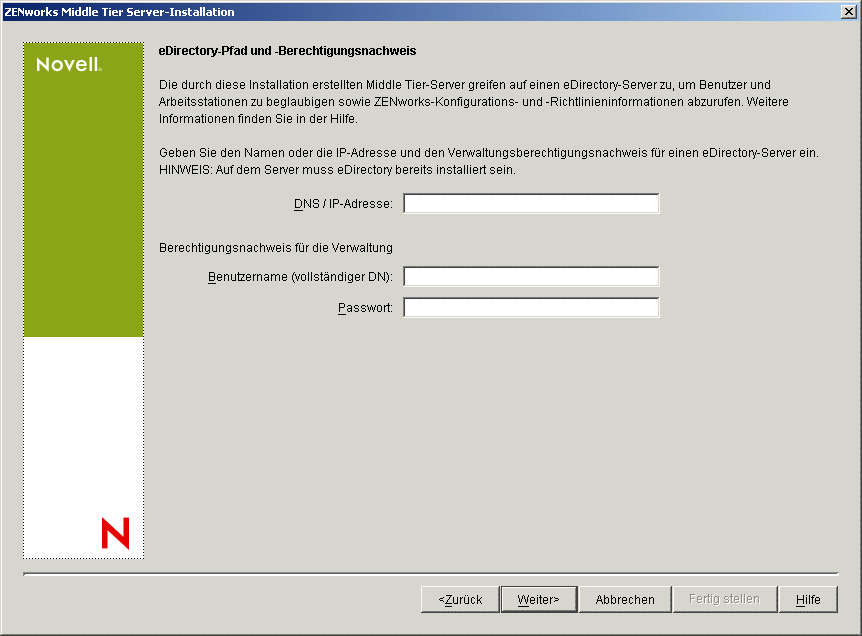
DNS/IP-Adresse: Geben Sie den DNS-Namen oder die IP-Adresse des SRV-02-Servers ein, auf dem Novell eDirectory installiert ist.
Benutzername (vollständiger DN): Geben Sie den vollständigen eindeutigen Benutzernamen des Middle Tier-Proxybenutzerkontos an (zum Beispiel admin.users.zen). Um sicherzustellen, dass dieser Berechtigungsnachweis sicher bleibt, können Sie einen beliebigen Benutzer mit bestimmten Verwalterrechten einrichten.
Eine Beschreibung der erforderlichen Rechte finden Sie unter Erforderliche Rechte für das Middle Tier-Proxybenutzerkonto.
Passwort: Geben Sie das eDirectory-Passwort für den Middle Tier-Proxybenutzer an.
-
Geben Sie auf der Seite "ZENworks-Benutzerkontext" (Feld "Benutzerkontext") den eDirectory-Kontext an, in dem Middle Tier Server nach Benutzerobjekten suchen kann, die von Desktop Management verwendet werden. In diesem Beispiel lautet der Kontext "Users".
Verwenden Sie den Kontext des Containers der höchsten Ebene, auf dem sich Benutzerobjekte befinden. Dieser Wert wird an ZENworks Middle Tier Server übermittelt, wo er als Anfangspunkt bei der Suche nach Benutzern verwendet wird.
Für jeden während der Installation angegebenen Middle Tier-Server werden zurzeit konfigurierte Domänen (zum Beispiel die für NetStorage konfigurierte Beglaubigungsdomäne) durch eine einzige Beglaubigungsdomäne mit dem hier angegebenen Kontext ersetzt.
Nach der Installation können Sie den Kontext dieser Beglaubigungsdomäne mit dem Dienstprogramm NSAdmin neu konfigurieren. Das Dienstprogramm kann in einem Webbrowser geöffnet werden (http://srv-02/oneNet/nsadmin).
HINWEIS: Bevor die Installation fortgesetzt wird, prüft das Installationsprogramm, ob der Kontext (d. h. der Container) vorhanden ist.
-
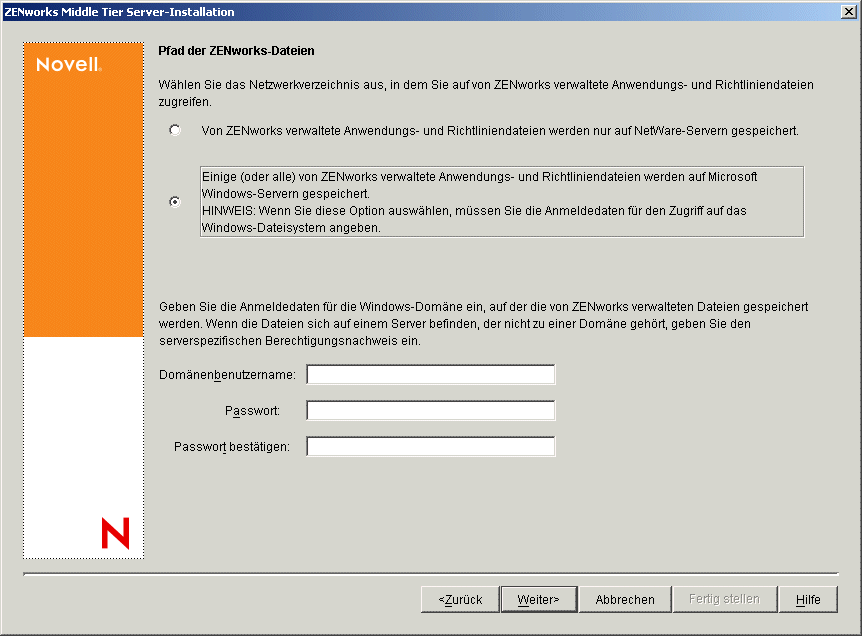
Wählen Sie auf der Seite "Pfad der ZENworks-Dateien" den Netzwerkpfad aus, in dem Sie auf von ZENworks verwaltete Anwendungs- und Richtliniendateien zugreifen.
ZENworks Middle Tier Server benötigt Zugriff auf ZENworks-Dateien, die an anderer Stelle im Netzwerk installiert sind. Als ZENworks-Verwalter legen Sie den Speicherort dieser Dateien beim Erstellen von Richtlinien oder Anwendungen zur Verteilung fest. Mithilfe der auf dieser Seite angegebenen Informationen ermittelt Middle Tier Server, wie auf verschiedene Dateisysteme zugegriffen werden kann. Diese Entscheidung ist zum jetzigen Zeitpunkt für die Installation erforderlich, und zwar auch dann, wenn Sie noch keine ZENworks-Dateien erstellt haben.
- Wählen Sie die erste Optionsschaltfläche, wenn sich die mit ZENworks verwalteten Anwendungs- und Richtliniendateien nur auf NetWare-Servern befinden.
- Wählen Sie die zweite Optionsschaltfläche, wenn sich einige oder alle mit ZENworks verwalteten Anwendungs- und Richtliniendateien auf Microsoft Windows-Servern befinden.
Falls die ZENworks-Dateien in einem Windows-Dateisystem gespeichert sind, kann Middle Tier Server möglicherweise nicht mit einem Benutzernamen und Passwort für Novell eDirectory darauf zugreifen. Für den Dateizugriff wird stattdessen der Berechtigungsnachweis für Windows-Domänen benötigt.
Wenn sich die Dateien auf einem Server befinden, der nicht zu einer Domäne gehört, geben Sie den serverspezifischen Berechtigungsnachweis ein.
DomänenbenutzernameGeben Sie den Benutzernamen eines beliebigen Benutzers in der Microsoft-Domäne an, der über Dateisystemrechte für ZENworks-Dateistandorte verfügt.
PasswortGeben Sie das Passwort des Benutzers in der Microsoft-Domäne an, der über Dateisystemrechte für ZENworks-Dateien verfügt.
Passwort bestätigenGeben Sie zur Bestätigung der korrekten Eingabe das gleiche Passwort erneut ein.
-
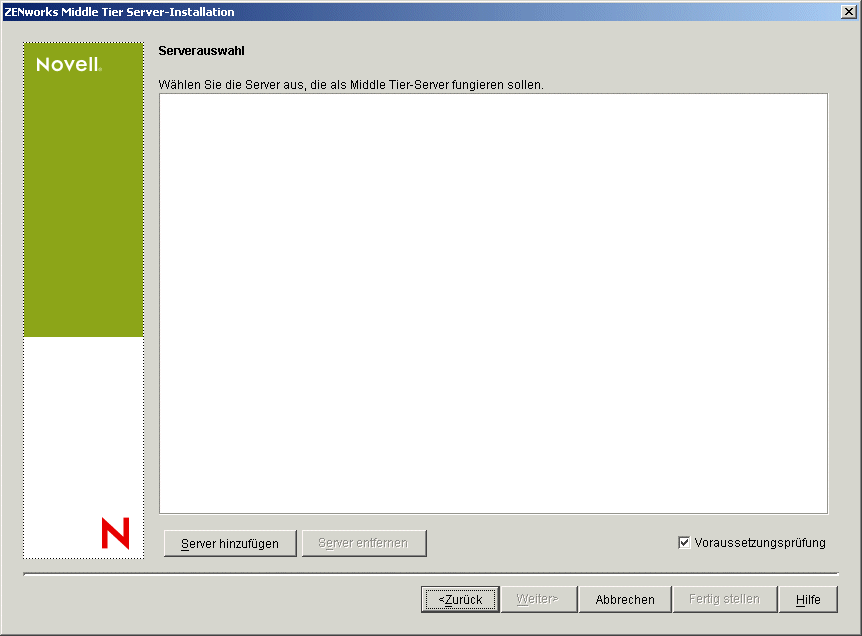
Auf der Seite "Serverauswahl" müssen Sie eine Liste der Zielserver erstellen, die als Middle Tier-Server fungieren sollen. Mit der Schaltfläche "Server hinzufügen" wird ein Dialogfeld aufgerufen, in dem Server gesucht und zu der Liste hinzugefügt werden können. Mit der Schaltfläche "Server entfernen" können Sie Server aus der Zielliste löschen, nachdem sie hinzugefügt wurden. Klicken Sie auf "Server hinzufügen".
-
(Optional) Das Kontrollkästchen "Voraussetzungsprüfung" ist standardmäßig aktiviert. Behalten Sie diese Auswahl bei, wenn das Installationsprogramm prüfen soll, ob die Server den Installationsanforderungen für ZENworks Middle Tier Server entsprechen.
Das Installationsprogramm überprüft die Version evtl. zuvor installierter Middle Tier Server-Software sowie die Version des Netzwerkbetriebssystems des Servers (einschließlich ggf. erforderlicher Service/Support Packs). Es stellt fest, ob und mit welcher Version der IIS-Webserver auf Windows-Servern vorhanden ist, ob und mit welcher Version der entsprechende Webserver auf NetWare-Servern vorhanden ist und ob und mit welcher Version NetStorage (2.6.0) auf Zielservern vorhanden ist.
Wenn das Betriebssystem des Servers und eventuelle Support/Service Packs nicht die korrekte Version aufweisen, zeigt das Installationsprogramm eine Warnmeldung an, kann aber fortgesetzt werden. Sind andere Voraussetzungen nicht erfüllt, zeigt das Installationsprogramm eine Warnmeldung an und wird erst fortgesetzt, nachdem die erforderliche Software installiert und erkannt wurde.
-
Öffnen Sie im Dialogfeld "Server hinzufügen" die Dropdown-Liste "Server auflisten nach", um die Optionen zum Auflisten der Server gemäß ihrem Standort in Novell eDirectory-Bäumen, in Microsoft Windows-Netzwerkstrukturen oder in Microsoft Active Directory-Bäumen anzuzeigen.
Während des Installationsvorgangs können Sie die ZENworks Middle Tier Server-Software auf mehreren Servern installieren. Nachdem Sie die gewünschten Server in der Liste hinzugefügt haben, klicken Sie auf "OK".
-
(Bedingt. Wenn Server in der Struktur "Microsoft Windows-Netzwerk" aufgelistet werden sollen.) Wählen Sie in der Dropdown-Liste "Server auflisten nach" die Option "Microsoft Windows-Netzwerk" aus, um alle Windows-Arbeitsgruppen und Microsoft-Domänen anzugeben, bei denen Sie derzeit beglaubigt sind. Navigieren Sie in der Struktur zu dem Server Ihrer Wahl und klicken Sie dann auf den Doppelpfeil nach rechts, um ihn in die Liste "Ausgewählte Server" zu verschieben.
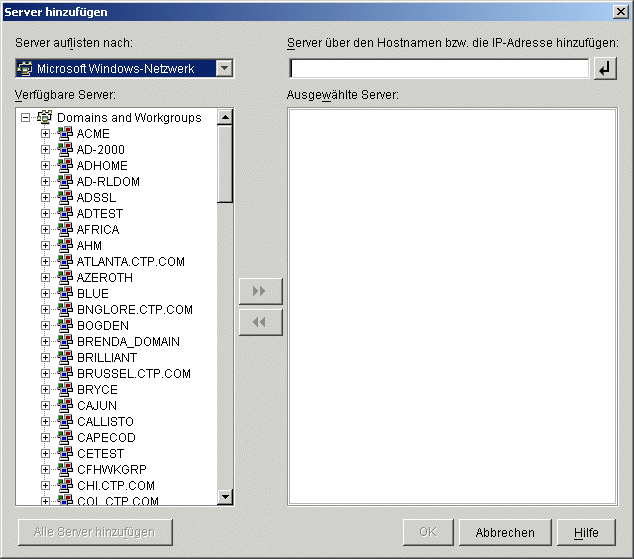
Das Dialogfeld bietet die folgenden weiteren Möglichkeiten:
- Sie können einen Server nur dann in der Liste "Ausgewählte Server" hinzufügen, wenn Sie ein Benutzer mit Verwalterrechten für den Server sind. Falls Sie nicht bei dem Server beglaubigt sind, wird das Objekt mit einem Fragezeichen versehen. Sie können auf das Fragezeichen doppelklicken, um sich bei dem Server zu beglaubigen. Anschließend können Sie dann auf den Doppelpfeil nach rechts klicken, um den Server in die Liste "Ausgewählte Server" zu verschieben, vorausgesetzt, es handelt sich um eine unterstützte Serverplattform für ZENworks 6.5 Desktop Management.
- Wenn Sie Server in Microsoft-Domänen auflisten, werden NetWare-Server nicht aufgeführt und können nicht durchsucht werden, da es nicht möglich ist, auf einem Windows-Server gespeicherte ZENworks-Dateien über die auf NetWare installierte Middle Tier Server-Software zu erhalten.
- Den Hostnamen oder die IP-Adresse eines Servers können Sie im Feld "Server über den Hostnamen bzw. die IP-Adresse hinzufügen" angeben. Der angegebene Wert muss auflösbar sein in den Namen eines Servers, der sich in der festgelegten Betriebsumgebung befindet.
Klicken Sie auf
, um die Namenauflösung zu starten und den Server in der Liste "Ausgewählte Server" hinzuzufügen.Werden für einen Windows-Server mehrere Hostname-Aliase verwendet, muss der erste Alias den tatsächlichen Namen des Windows-Servers angeben.
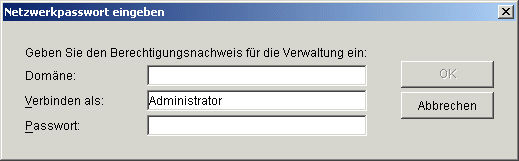
- Wenn es sich bei dem Berechtigungsnachweis, mit dem Sie sich bei dem Server beglaubigen (siehe Schritt 11) nicht um einen Berechtigungsnachweis für die Verwaltung handelt, können Sie den Server zwar als Zielserver hinzufügen. Beim Schließen des Dialogfelds "Server hinzufügen" werden Sie jedoch erneut zur Angabe eines Berechtigungsnachweises für die Verwaltung aufgefordert.
- Klicken Sie auf "Alle Server hinzufügen", um alle Server einer ausgewählten Domäne oder Arbeitsgruppe hinzuzufügen. Durch Auswahl einer Domäne oder Arbeitsgruppe werden alle beglaubigten Server in dieser Domäne oder Arbeitsgruppe ausgewählt.
- Wenn Sie einen Server aus der Liste "Ausgewählte Server" entfernen und zurück in die Liste "Verfügbare Server" verschieben möchten, klicken Sie in der Liste "Ausgewählte Server" auf den gewünschten Server und dann auf die Schaltfläche mit dem Doppelpfeil nach links. Um mehrere Server aus dem Feld "Ausgewählte Server" zu entfernen, halten Sie beim Auswählen die UMSCHALTTASTE und STRG gedrückt.
-
(Bedingt. Wenn Server in einem Microsoft Active Directory-Verzeichnis aufgelistet werden sollen.) Wählen Sie in der Dropdown-Liste "Server auflisten nach" die Option "Microsoft Active Directory" aus. Ist die Arbeitsstation Mitglied eines Active Directory-Verzeichnisses, werden die Domänen aus den Active Directory-Bäumen angezeigt. Navigieren Sie zu allen in Active Directory aufgeführten Servern (nach Domäne), durchsuchen Sie die Struktur nach dem Server ihrer Wahl und klicken Sie dann auf den Doppelpfeil nach rechts, um den Server in die Liste "Ausgewählte Server" zu verschieben.
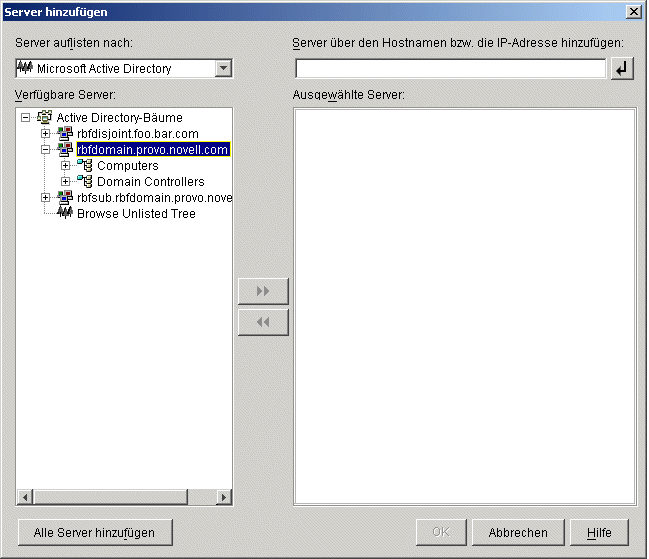
Das Dialogfeld bietet die folgenden weiteren Möglichkeiten:
- Wenn Sie auf "Nicht aufgeführten Baum durchsuchen" klicken, wird ein Dialogfeld geöffnet, in dem Sie den Namen der Domäne angeben können, die Sie hinzufügen möchten. Anschließend können Sie sich mit dem korrekten Berechtigungsnachweis bei der Domäne beglaubigen, bevor die Server der Domäne in der Dropdown-Liste "Server auflisten nach" angezeigt werden.
- Den Hostnamen oder die IP-Adresse eines Servers können Sie im Feld "Server über den Hostnamen bzw. die IP-Adresse hinzufügen" angeben. Der angegebene Wert muss auflösbar sein in den Namen eines Servers, der sich in der festgelegten Betriebsumgebung befindet.
Klicken Sie auf
, um die Namenauflösung zu starten und den Server in der Liste "Ausgewählte Server" hinzuzufügen. - Klicken Sie mit der rechten Maustaste auf ein Domänenobjekt, um eines der drei folgenden Suchverfahren auszuwählen:
Standard-Standorte durchsuchen: Die Computer und Domänencontroller am Stamm der Domäne werden angegeben. Dies ist das Standardsuchverfahren.
Gesamtes Verzeichnis durchsuchen: Es werden alle Verzeichniscontainer angegeben, in denen sich Computer befinden.
Verzeichnisstruktur durchsuchen:Alle Container in dem Verzeichnis werden aufgeführt; Sie können diese gleichzeitig erweitern und nach dem gewünschten Computer durchsuchen. Dieses Suchverfahren empfiehlt sich, wenn Computer an anderen Standorten als Standard-Standorten in einem umfangreichen Verzeichnis enthalten sind.
- Klicken Sie auf "Alle Server hinzufügen", um alle Server einer ausgewählten Domäne oder eines ausgewählten Containers hinzuzufügen. Durch Auswahl einer Domäne oder eines Containers werden alle Server in der Domäne oder dem Container ausgewählt.
- Wenn Sie einen Server aus dem Feld "Ausgewählte Server" entfernen und zurück in das Listenfeld "Verfügbare Server" verschieben möchten, klicken Sie im Feld "Ausgewählte Server" auf den gewünschten Server und dann auf die Schaltfläche mit dem Doppelpfeil nach links. Um mehrere Server aus dem Feld "Ausgewählte Server" zu entfernen, halten Sie beim Auswählen die UMSCHALTTASTE und STRG gedrückt.
- Wenn Sie auf "Nicht aufgeführten Baum durchsuchen" klicken, wird ein Dialogfeld geöffnet, in dem Sie den Namen der Domäne angeben können, die Sie hinzufügen möchten. Anschließend können Sie sich mit dem korrekten Berechtigungsnachweis bei der Domäne beglaubigen, bevor die Server der Domäne in der Dropdown-Liste "Server auflisten nach" angezeigt werden.
-
-
Überprüfen Sie auf der Seite "Zusammenfassung" den Standort, den Sie für die Installation der ZENworks Middle Tier Server-Software und des zugehörigen Desktop Management-Servers ausgewählt haben. Wenn die Angaben korrekt sind, klicken Sie auf "Fertig stellen", um den Installationsvorgang zu starten.
Der Installationsassistent von Middle Tier Server startet ein weiteres Installationsprogramm. Warten Sie, bis dieses Programm abgeschlossen ist.
WICHTIG: Nach Abschluss der Installation können Sie die Protokolldatei überprüfen. Der Name der Protokolldatei lautet Datumstempel_Zeitstempel_zdmmidtier_install.log (zum Beispiel: 20040304_024034_zdmmidtier_install.log). Sie befindet sich im Verzeichnis \novell\zfdtemp directory auf dem Computer, von dem die Installation durchgeführt wurde. In der Protokolldatei ist angegeben, ob Komponenten nicht installiert werden konnten.
Darüber hinaus können Sie in der Installationsübersicht überprüfen, welche Einstellungen vorgenommen wurden. Die Zusammenfassung wird in einem Protokoll mit der Bezeichnung Datumstempel_Zeitstempel_zdmmidtier_installsummary.log gespeichert (zum Beispiel: 20040304_024034_zdmmidtier_installsummary.log). Sie befindet sich ebenfalls im Verzeichnis c:\novell\zfdtemp.
-
Vergewissern Sie sich in ConsoleOne, das auf eDirectory auf den Desktop Management-Server verweist, dass in Desktop Management Server unverschlüsselte Passwörter zulässig sind.
-
Führen Sie einen Neustart des Servers durch, auf dem die ZENworks Middle Tier Server-Software installiert wurde.
-
Überprüfen Sie, ob ZENworks Middle Tier Server installiert wurde und ausgeführt wird, indem Sie in einem Browser auf der Arbeitsstation eine der folgenden URLs eingeben:
http://srv-02/oneNet/xtier-stats
http://srv-02/oneNet/zen
Wenn ZENworks Middle Tier Server ausgeführt wird, wird mit der ersten URL eine Webseite mit Serverstatistiken geöffnet. Sie sollten erkennen können, wo sich die Anzahl der Anforderungen erhöht, indem Sie im Browser auf die Schaltfläche "Aktualisieren" klicken.
Die zweite URL öffnet ein Dialogfeld, in dem Sie zur Eingabe des Berechtigungsnachweises für den Benutzer aufgefordert werden.
-
Geben Sie in einem Netzwerkbrowser http://srv-02/oneNet/nsadmin ein und melden Sie sich als Benutzer "Admin" bei eDirectory an, um als LDAP-Anschlüsse diejenigen Anschlüsse anzugeben, die Sie in Schritt 9.a im Abschnitt Die eDirectory-Installation geändert haben.
HINWEIS: Da eDirectory und Active Directory auf demselben Netzwerkserver installiert werden, können Sie sich möglicherweise nicht bei eDirectory anmelden. Ist dies der Fall, ändern Sie in der Registrierung des Servers, auf dem ZENworks Middle Tier installiert ist, den LDAP-Anschluss-DWord-Wert des Registrierungsschlüssels HKLM\Software\Novell\Xtier\Configuration\Xsrv in den Anschluss, den Sie in Schritt 9.a im Abschnitt Die eDirectory-Installation angegeben haben.
Installieren der ODBC-Treiber für Sybase
Überprüfen Sie vor dem Ausführen der Inventarberichte Folgendes:
- Vergewissern Sie sich, dass der entsprechende ODBC-Client für Sybase, Oracle oder MS SQL auf dem Computer installiert ist, auf dem ConsoleOne ausgeführt wird. Der ODBC-Treiber wird automatisch auf dem Computer konfiguriert, wenn Sie den Inventarbericht aufrufen.
So installieren Sie den ODBC-Treiber für die Sybase-Datenbank:
- 1. Öffnen Sie auf der Novell ZENworks 6.5 Companion 2-CD das Verzeichnis \database drivers.
- 2. Befolgen Sie die Anweisungen in der Datei ODBCreadme.txt im Verzeichnis \database drivers. Mithilfe dieser Informationen richten Sie die Adresse der Sybase-Datenbank ein und überprüfen, ob eine Verbindung erfolgt.
Für Oracle müssen Sie den entsprechenden Client für ODBC installieren. Installieren Sie beispielsweise für die Oracle 8i-Inventardatenbank den Oracle 8i-Client, da Inventarberichte weder mit der älteren noch der neueren Version des Client kompatibel sind.
Für MS SQL ist der Client auf allen Microsoft Windows-Betriebssystemen verfügbar.
- Vergewissern Sie sich, dass mindestens MDAC 2.6 SP 1 (Microsoft Data Access Component) installiert ist, besonders auf einem Windows NT-Computer zum Ausführen von Crystal Reports. Überprüfen Sie die MDAC-Version auf der Verpackung: Wählen Sie "Systemsteuerung" > "ODBC-Datenquellen" > die Registerkarte "Info". Die erforderliche Mindestversion ist 3.520.7326.0. Wenn Ihre Version nicht der Mindestanforderung entspricht, müssen Sie die ODBC-Hauptkomponenten aktualisieren, indem Sie sie von der Microsoft-Website herunterladen.
Einsatz des Desktop Management-Agenten für Benutzerarbeitsstationen
Wenn ZENworks Desktop Management in einer Windows-Serverumgebung ausgeführt wird, muss der Desktop Management-Agent auf den Benutzerarbeitsstationen installiert werden. Sie verwalten diese Arbeitsstationen mithilfe der Desktop Management-Funktionen.
Das Einrichten und zukünftige Updates des ZENworks Desktop Management-Agenten werden durch den Desktop Management-Agentenverteiler unter Verwendung von Microsoft-Domänen und Microsoft Active Directory erleichtert. Der Agentenverteiler nutzt Microsoft-Domänen und Active Directory bei der Auswahl von Zielarbeitsstationen und während des Einsatzes des Desktop Management-Agenten für dieselben Zielarbeitsstationen.
Weitere Informationen zur Verwendung des Desktop Management-Agentenverteilers zum Einrichten des Desktop Management-Agenten auf Arbeitsstationen in Ihrem Windows-Netzwerk finden Sie unter Verwendung des Desktop Management-Agentenverteilers zum Bereitstellen des Agenten auf Arbeitsstationen in einer Microsoft-Domäne.