Aktualisieren von Middle Tier Server
Nach der Schemaerweiterung des eDirectory-Baums für die ZENworks 6.5-Attribute (siehe Erweitern des eDirectory-Schemas) können Sie ZfD 4.x Middle Tier Server auf ZENworks 6.5 aktualisieren. Gehen Sie dabei wie folgt vor:
Überlegungen vor der Aktualisierung
Überlegen Sie sich vor dem Aktualisieren von Middle Tier Server Folgendes:
- Es wird empfohlen, zuerst alle ZfD 4.x-Server auf ZENworks 6.5 zu aktualisieren (siehe Aktualisieren von ZENworks for Desktop 4.x-Servern). Das ist jedoch nicht unbedingt erforderlich, da der ZfD 4.x-Middle Tier-Server gemeinsam mit einem ZENworks 6.5 Desktop Management-Server funktioniert und der ZENworks 6.5 Middle Tier-Server gemeinsam mit einem ZfD 4.x-Server funktioniert. Es ist lediglich besser, wenn Sie, falls möglich, mit den Backend-Servern beginnen, mit den Middle Tier-Servern fortfahren und schließlich zu den Benutzer-Arbeitsstationen gelangen.
- Wenn Sie Middle Tier Server auf einem Windows-Server aktualisieren, werden die Beglaubigungsdomänen, die Sie für den ZfD 4.x -Middle Tier-Server festgelegt hatten, durch den während der Installation von ZENworks 6.5 Middle Tier angegebenen Kontext ersetzt. Dieser Kontext wird im Windows-Registrierungsschlüssel unter HKLM\Software\Novell\Xtier\Configuration\Xsrv\Authentication Domains\CX1, CX2, CX3, usw. gespeichert. Wenn Sie diesen Kontext weiter verwenden möchten, sollten Sie ihn notieren oder aus der Registrierung exportieren. Sie können mithilfe des Dienstprogramms NSAdmin auch neue Beglaubigungsdomänen einrichten. Weitere Informationen finden Sie unter "Beglaubigungsdomänen" unter "Konfiguration von ZENworks Middle Tier Server mit NSAdmin" im ZENworks 6.5 Desktop Management-Verwaltungshandbuch.
Installieren der Software
Verwenden Sie zum Aktualisieren von ZfD 4.x Middle Tier Server das ZENworks 6.5 Middle Tier Server-Installationsprogramm. Hiermit installieren Sie die ZENworks 6.5-Dateien über die vorhandenen Middle Tier Server-Dateien.
-
Legen Sie auf einer Arbeitsstation, die die Installationsanforderungen erfüllt, (siehe Voraussetzungen für die installierende Arbeitsstation) die CD Novell ZENworks 6.5 Desktop Management in das CD-Laufwerk ein. Das ZENworks 6.5-Installationsprogramm wird automatisch ausgeführt.
Ist dies nicht der Fall, starten Sie winsetup.exe aus dem Stammverzeichnis der CD.
-
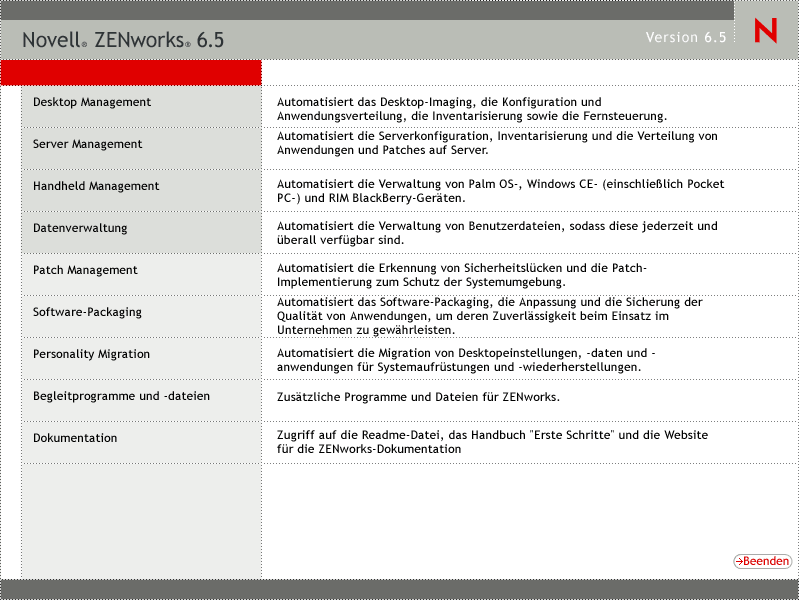
Wählen Sie "Desktop Management" aus und wählen Sie dann "Deutsch" aus, um die Seite "Novell ZENworks 6.5 Desktop Management" anzuzeigen.
-
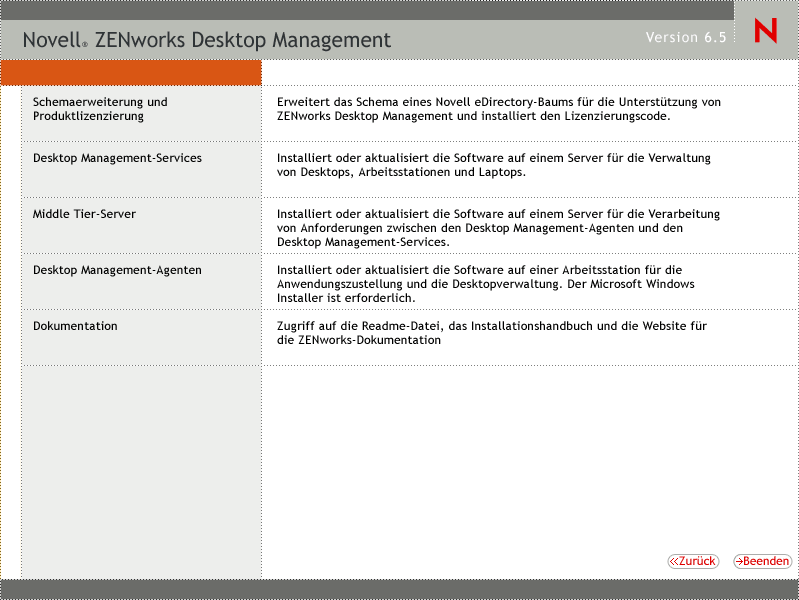
Klicken Sie auf "Middle Tier-Server", um das Installationsprogramm für ZENworks Middle Tier Server zu starten.
-
Folgen Sie den Anweisungen, um die Installation abzuschließen.
Genaue Installationsanweisungen finden Sie unter Installation von ZENworks Middle Tier Server.
Ändern der Seite Myapps.html
Dieser Abschnitt ist nur von Bedeutung, wenn Sie Benutzer haben, die auf die Seite myapps.html auf dem Webserver zugreifen, um das Novell Application Launcher-Plugin herunterzuladen.
Während der Aktualisierung von Middle Tier Server wird eine Datei myapps.html.template ins Verzeichnis Webserver_Stamm\nwdocs (NetWare) oder ins Verzeichnis inetpub\wwwroot (Windows) kopiert. Damit das ZENworks 6.5 Novell Application Launcher-Plugin an die Arbeitsstationen verteilt wird, wenn die Benutzer auf die Seite myapps.html zugreifen, müssen Sie die Datei myapps.html.template ändern und in myapps.html umbenennen. Gehen Sie dabei wie folgt vor:
-
Erstellen Sie von Ihrer ZfD 4.x-Datei myapps.html eine Sicherungskopie.
Auf einem NetWare-Server befindet sich die Datei myapps.html im Verzeichnis Webserver_Stamm\nwdocs. Auf einem Windows-Server befindet sie sich im Verzeichnis inetpub\wwwroot.
-
(Bedingt) Falls Sie Ihre ZfD 4.x-Datei myapps.html benutzerspezifisch angepasst haben, nehmen Sie an der ZENworks 6.5-Datei myapps.html.template nun dieselben Änderungen vor.
Für ZENworks 6.5 wurden drei neue Parameter hinzugefügt: ShowAppFrameNavigation, ShowIEToolBarButton und NT4PluginVersion. Im Folgenden wird jeder Parameter beschrieben.
SingleTree: Mit diesem Parameter können Sie einen einzelnen Novell eDirectory-Baum angeben, aus dem Anwendungsinformationen gelesen werden. Wenn dieser Parameter verwendet wird, ignoriert Application Launcher alle übrigen Bäume, bei denen sich der Benutzer beglaubigt.
Dieser Parameter kann nur bei der Installation angegeben werden. Nach der Installation haben Änderungen an dem Parameter keine Auswirkung.
PortalView: Mit diesem Parameter können Sie Portale besser unterstützen, weil der Bannerabschnitt der Application Browser-Ansicht entfernt wird. Die Werteinstellungen lauten "True" oder "False". Durch die Einstellung "True" wird der Bannerabschnitt entfernt.
BannerURL: Dieser Parameter gilt nur, wenn der Parameter "PortalView" auf "False" gesetzt ist.
Sie können diesen Parameter verwenden, um einen anderen Banner anzugeben. Sie können beispielsweise einen Banner verwenden, der nicht das Logo von Novell, sondern Ihr Firmenlogo enthält. Die Werteinstellung muss eine URL einer HTML-Seite oder eine Grafikdatei (beispielsweise GIF und JPEG) sein. Wenn Sie eine HTML-Seite angeben, wird die Seite auf die vom Parameter "BannerHeight" angegebene Höhe zugeschnitten. Wenn Sie eine Grafikdatei angeben, wird der Bannerabschnitt per Bildlauf an die Größe der Grafikdatei angepasst. Wenn der Bannerabschnitt nicht bildlauffähig sein soll, vergewissern Sie sich, dass die Höhe der Grafikdatei nicht größer ist als die im Parameter "BannerHeight" angegebene Höhe.
BannerHeight: Dieser Parameter gilt nur, wenn der Parameter "PortalView" auf "False" gesetzt ist und der standardmäßige Novell-Banner vom Parameter "BannerView" überschrieben wird.
Sie können diesen Parameter verwenden, um die Höhe des Bannerabschnitts festzulegen. Die Werteinstellung muss zwischen 5 und 200 liegen. Zahlen unter 5 werden auf 5 aufgerundet. Zahlen über 200 werden auf 200 abgerundet.
ShowTree: Dieser Parameter legt fest, ob die Application Browser-Ansicht das linke Teilfenster (Ordneransicht) enthält. Die Werteinstellungen lauten "True" und "False". Durch die Einstellung "True" wird die Ordneransicht angezeigt. Durch die Einstellung "False" wird diese Ansicht entfernt.
ShowTasks: Dieser Parameter legt fest, ob in der Ordneransicht (linker Fensterbereich) die Optionen "Offline arbeiten/Online arbeiten", "Middle Tier-Anmeldung/Middle Tier-Abmeldung", "Anwendungen aktualisieren" und "Hilfe" angezeigt werden. Die VALUE-Einstellungen lauten "True" und "False". Durch die Einstellung "True" werden die Optionen angezeigt. Durch die Einstellung "False" werden sie entfernt.
AppDisplayType: Dieser Parameter legt fest, wie die Anwendungen im rechten Teilfenster der Application Browser-Ansicht angezeigt werden. Die Werteinstellungen sind 0 und 1. Mit der Standardeinstellung 0 werden die Anwendungssymbole als große Symbole angezeigt, vergleichbar mit der Ansicht "Große Symbole" in Windows Explorer. Mit der Einstellung 1 werden die Anwendungen im Tabellenformat aufgeführt, vergleichbar mit der Ansicht "Liste" in Windows Explorer.
ShowAppFrameNavigation: Dieser Parameter legt fest, ob das rechte Teilfenster der Application Browser-Ansicht eine Navigationsmöglichkeit enthält. Die VALUE-Einstellungen lauten "True" und "False". Durch die Einstellung "True" wird eine Navigationsmöglichkeit angezeigt. Der Navigationstyp richtet sich nach der Einstellung für den Parameter "AppDisplayType":
- Wird der Parameter "AppDisplayType" auf 0 (große Symbole) gesetzt, wird die Navigation als Breadcrumb-Pfad dargestellt (zum Beispiel "ZENworks-Baum" > "Anwendungsordner" > "Anwendung A").
- Wenn der Parameter "AppDisplayType" auf 1 (kleine Symbole) gesetzt wird, wird die Navigation oben in der Anwendungsliste als Pfeil nach oben dargestellt.
Wenn der Wert dieses Parameters auf "False" gesetzt wird, ist beim Start der Application Browser-Ansicht der Ordner "Alle" geöffnet. Dies bedeutet, dass im rechten Teilfenster alle Anwendungssymbole angezeigt werden. Ist der Ordner "Alle" in den Launcher-Konfigurationseinstellungen des Benutzers in ConsoleOne deaktiviert, wird dieser Parameter ignoriert (d. h. der Standardwert "True" wird verwendet).
ShowIEToolbarButton: Dieser Parameter legt fest, ob die Application Browser-Schaltfläche in der Internet Explorer-Symbolleiste hinzugefügt wird. Mit der Application Browser-Schaltfläche wird die lokale Version der Datei myapps.html gestartet. Die VALUE-Einstellungen lauten "True" und "False". Bei Wahl der Standardeinstellung "True" wird die Application Browser-Schaltfläche in der Symbolleiste hinzugefügt. Bei Wahl der Einstellung "False" wird die Application Browser-Schaltfläche aus der Symbolleiste entfernt. Bei jeder Änderung dieser Einstellung muss der Benutzer Internet Explorer schließen und neu öffnen, damit die Änderungen wirksam werden.
MiddleTierAddress: Dieser Parameter gilt nur, wenn Sie einen ZENworks Middle Tier-Server für den Zugriff auf Novell eDirectory konfiguriert haben.
Mit dem Parameter "MiddleTierAddress" können Sie die IP-Adresse des Middle Tier-Servers angeben, bei dem sich der Benutzer beglaubigt. Der Parameter wird nur dann verwendet, wenn keine Middle Tier-Serveradresse in der Windows-Registrierung eingetragen ist. Die Registrierung enthält die Adresse, wenn der Benutzer sie während der Installation des ZENworks Desktop Management-Agenten eingegeben hat.
Nt4PluginVersion: Dieser Parameter wird nur bei der Aktualisierung von ZfD 4.0.1 verwendet.
Das ZENworks 6.5 Novell Application Launcher-Plugin wird auf Windows NT 4-Arbeitsstationen nicht unterstützt (siehe Interoperabilität mit Windows NT 4-Arbeitsstationen mit weiteren Informationen zur Windows NT 4-Unterstützung). Auf diesen Arbeitsstationen können Sie jedoch das ZfD 4.0.1 Novell Application Launcher-Plugin weiter verwenden. In diesem Parameter wird die minimale Version des ZfD 4.0.1 Novell Application Launcher-Plugins angegeben, das für Windows NT-Arbeitsstationen erforderlich ist.
Die standardmäßige Parametereinstellung (4,0,1,0) erfordert beispielsweise nur, dass das ursprüngliche ZfD 4.0.1 Novell Application Launcher-Plugin auf der Arbeitsstation installiert ist. Wenn Sie ein aktualisiertes ZfD 4.0.1 Novell Application Launcher-Plugin (zfd40.cab) mit einer Versionsnummer ab 4,0,1,0 (z. B. 4,0,1,1 oder 4,0,1,2) auf dem Middle Tier-Server installieren, werden Arbeitsstationen mit dem 4.0.1.0 Novell Application Launcher-Plugin nur auf die neue Version aktualisiert, wenn Sie diesen Parameter auf die neue Version ändern. Anders formuliert: Aktualisierungen finden nicht automatisch statt, sobald Sie eine neuere Novell Application Launcher-Plugin-Version auf dem Middle Tier-Server installieren. Wenn Sie möchten, dass die Arbeitsstationen aktualisiert werden, müssen Sie den Vorgang erzwingen, indem Sie die in diesem Parameter angegebene Versionsnummer anpassen.
-
Testen Sie das Setup, indem Sie auf die Seite myapps.html zugreifen.
Wenn Windows 98/2000/XP-Benutzer auf die Seite myapps.html zugreifen, wird das neue ZENworks 6.5 Novell Application Launcher-Plugin (zfdplugin.cab) auf ihrer Arbeitsstation installiert. Wenn Sie Windows NT-Benutzer haben, die auf die Seite myapps.html zugreifen, wird das ZfD 4.0.1 Novell Application Launcher-Plugin (zfd40.cab) verwendet.