Aktualisieren von ZENworks for Desktop 4.x-Servern
Sie aktualisieren Ihre ZfD 4.x-Server mithilfe des ZENworks 6.5 Desktop Management Server-Installationsprogramms.
Der Aktualisierungsprozess für die Komponenten "Anwendungsverwaltung", "Arbeitsstationsverwaltung", "Fernverwaltung" und "Arbeitsstations-Imaging" ist recht einfach und beinhaltet nur wenige Aspekte, die Sie bei der Aktualisierung planen müssen.
Der Aktualisierungsprozess für das Arbeitsstationsinventar kann komplexer sein, je nachdem, wie viele Server mit Inventarsoftware und -datenbanken vorhanden sind.
Sie sollten die Inventaraktualisierung anhand der Informationen in den nächsten beiden Abschnitten separat von der übrigen Aktualisierung planen:
- Aktualisieren von Anwendungsverwaltung, Arbeitsstationsverwaltung, Fernverwaltung und Arbeitsstations-Imaging
- Aktualisieren des Arbeitsstationsinventars
Aktualisieren von Anwendungsverwaltung, Arbeitsstationsverwaltung, Fernverwaltung und Arbeitsstations-Imaging
Führen Sie die Tasks in den folgenden Abschnitten durch, um Ihre ZfD 4.x-Server mit der ZENworks 6.5-Software für Anwendungsverwaltung, Arbeitsstationsverwaltung, Fernverwaltung und Arbeitsstations-Imaging zu aktualisieren:
- Installieren der Software
- Aktualisierungsabschluss der Anwendungsverwaltung
- Aktualisierungsabschluss der Arbeitsstationsverwaltung
- Aktualisierungsabschluss der Fernverwaltung
- Aktualisierungsabschluss des Arbeitsstations-Imaging
Informationen über die Aktualisierung der ZfD 4.x-Server mit der ZENworks 6.5-Arbeitsstationsinventarsoftware finden Sie unter Aktualisieren des Arbeitsstationsinventars.
Installieren der Software
Eine Aktualisierungsinstallation ist mit einer Neuinstallation identisch. In den folgenden Schritten werden nur die Informationen angegeben, die Sie für das Starten des Installationsprogramms und das Auswählen der aktualisierungsspezifischen Optionen benötigen. Weitere Installationsinformationen finden Sie unter Installation von ZENworks Desktop Management Server.
-
Beglaubigen Sie sich von der installierenden Arbeitsstation aus bei eDirectory als Benutzer mit Verwalterrechten für den eDirectory-Baum, dessen Schema Sie für ZENworks 6.5 erweitert hatten (siehe Erweitern des eDirectory-Schemas).
-
Legen Sie die Novell ZENworks 6.5 Desktop Management-CD in das CD-Laufwerk der Arbeitsstation ein, um das ZENworks 6.5-Installationsprogramm automatisch auszuführen.
Ist dies nicht der Fall, starten Sie winsetup.exe aus dem Stammverzeichnis der CD.
-
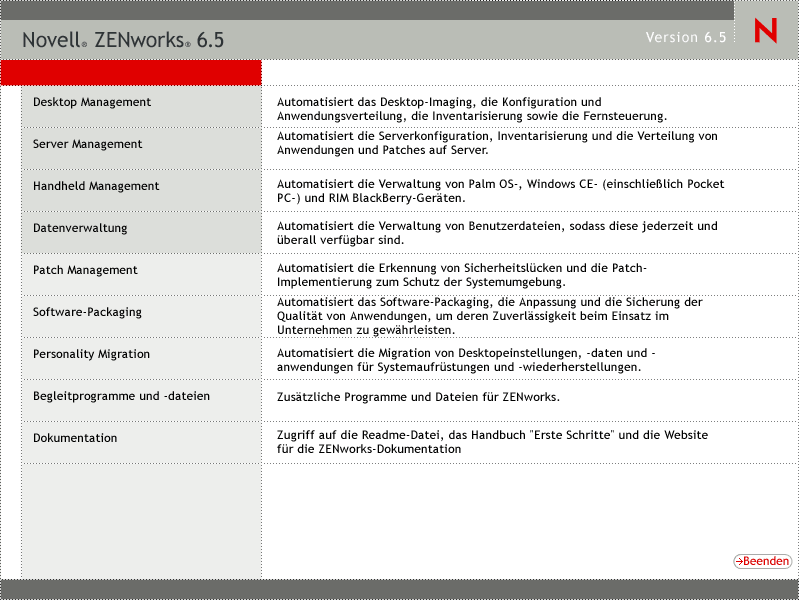
Wählen Sie "Desktop Management" aus und wählen Sie dann "Deutsch" aus, um die Seite "Novell ZENworks 6.5 Desktop Management" anzuzeigen.
-
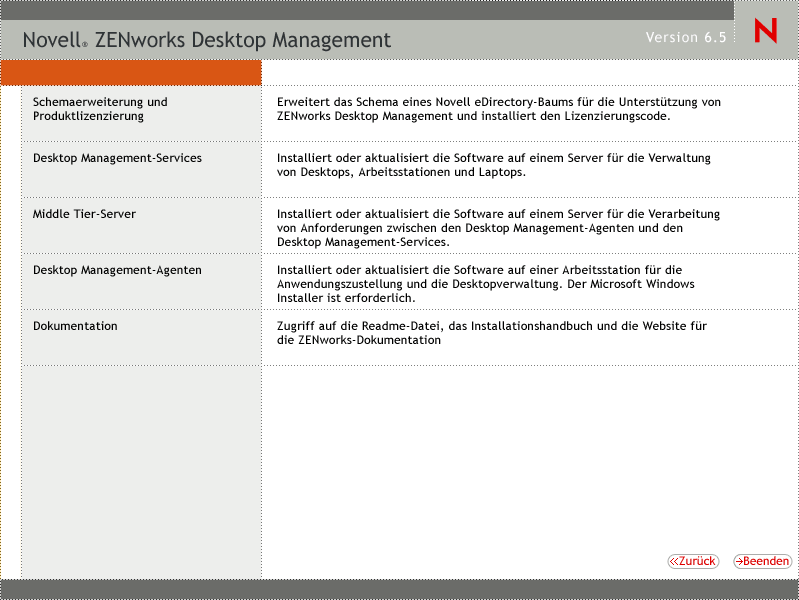
Wählen Sie "Desktop Management-Services", um das Installationsprogramm von ZENworks Desktop Management Server zu starten.
-
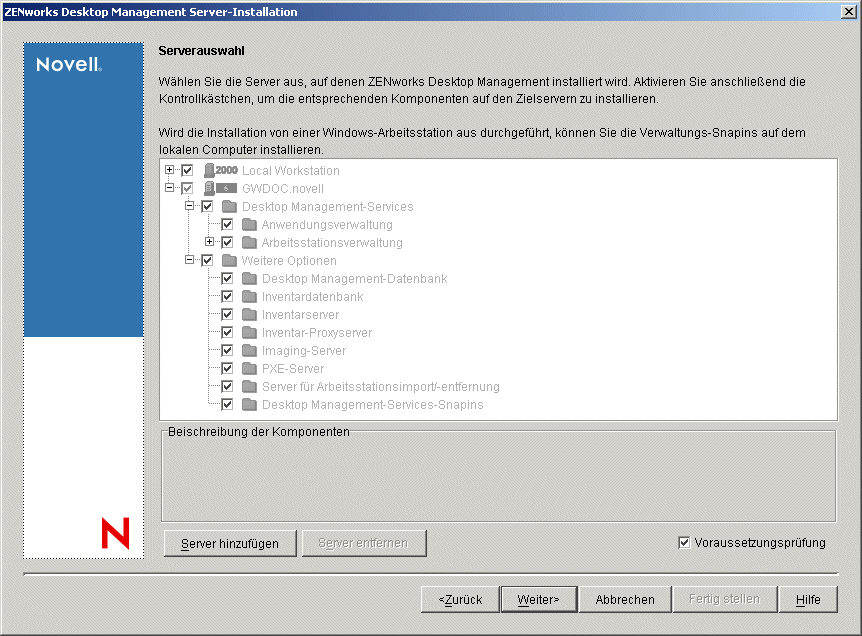
Befolgen Sie die Eingabeaufforderungen, bis Sie die Server hinzugefügt haben, die aktualisiert werden sollen, und die Seite "Serverauswahl" noch angezeigt wird, wie unten dargestellt.
-
Deaktivieren Sie alle Komponenten, die nicht auf dem Server installiert werden sollen.
Wenn Sie beispielsweise das Arbeitsstationsinventar noch nicht aktualisieren, deaktivieren Sie die Optionen "Inventardatenbank", "Inventarserver" und "Inventar-Proxyserver". Wenn Sie eine Komponente auswählen, wird im Feld "Beschreibung der Komponenten" eine Beschreibung angezeigt.
-
(Optional) Wenn das Installationsprogramm die Zielserver nicht dahingehend überprüfen soll, ob sie die Voraussetzungen für ZENworks 6.5 erfüllen, deaktivieren Sie die Option "Voraussetzungsprüfung".
Wenn die Option "Voraussetzungsprüfung" aktiviert ist und ein Zielserver die Voraussetzungen nicht erfüllt, wird die Installation auf diesem Server nicht durchgeführt, bis Sie den Server aufrüsten oder das Installationsprogramm mit deaktivierter Voraussetzungsprüfungsoption erneut ausführen.
-
Klicken Sie auf "Weiter" und befolgen Sie die übrigen Eingabeaufforderungen für die Installation der Software.
-
Sehen Sie sich die Informationen in den folgenden Abschnitten an, um den Aktualisierungsprozess fertig zu stellen:
Aktualisierungsabschluss der Anwendungsverwaltung
Die folgenden Abschnitte enthalten Informationen für die Fertigstellung der Aktualisierung der Anwendungsverwaltungskomponente von ZENworks Desktop Management:
Informationen zu neuen Anwendungsverwaltungsfunktionen in ZENworks 6.5 Desktop Management finden Sie unter Neue Funktionen in ZENworks 6.5 Desktop Management.
Verwalten von Terminalserveranwendungen
In ZENworks 6.5 wurden mehrere Funktionen, die für ZENworks for Desktops 4.x-Terminalserveranwendungen verfügbar waren, entfernt, während mehrere neue Funktionen hinzugefügt wurden. Dies wird aus der folgenden Liste ersichtlich.
WICHTIG: Diese Information gilt nicht für ZENworks 6 DeFrameTM. Wenn Sie ZENworks 6 DeFrame als Terminalserver-Anwendungslösung benutzen, lesen Sie bitte die Aktualisierungsinformationen in Aktualisieren von ZENworks 6 DeFrame.
Infolge dieser Änderungen müssen Sie bei der Aktualisierung Folgendes beachten:
Desktop Management-Agent: Der Desktop Management-Agent wird folgendermaßen unterstützt:
- Der ZfD 4.x-Verwaltungsagent kann nur zusammen mit ZfD 4.x-Terminalserveranwendungen verwendet werden. Er kann nicht mit ZENworks 6.5-Terminalserveranwendungen genutzt werden (mit anderen Worten, mit Terminalserver-Anwendungsobjekten, die mit dem ZENworks 6.5-Snapin für ConsoleOne erstellt wurden).
- Der Desktop Management-Agent von ZENworks 6.5 funktioniert mit Terminalserveranwendungen, die in ZfD 4.x und ZENworks 6.5 erstellt wurden.
ConsoleOne: ConsoleOne wird folgendermaßen unterstützt:
- Terminalserver-Anwendungsobjekte aus ZfD 4.x können mit den ZENworks 6.5-Snapins für ConsoleOne nicht beibehalten werden. Die ZfD 4.x-Terminalservereigenschaften existieren zwar nach wie vor in eDirectory, werden aber in den ZENworks 6.5-Snapins nicht angezeigt. Um ein Terminalserver-Anwendungsobjekt aus ZfD 4.x beizubehalten, müssen Sie das ZfD 4.x-Snapin für ConsoleOne verwenden.
- Terminalserver-Anwendungsobjekte aus ZENworks 6.5 können mit den ZfD 4.x-Snapins für ConsoleOne nicht beibehalten werden. Die ZfD 4.x-Snapins zeigen die ZENworks 6.5-Terminalservereigenschaften nicht an.
In Anbetracht der oben genannten Gegebenheiten wird für eine reibungslose Umstellung folgende Vorgehensweise empfohlen:
-
Bis alle Arbeitsstationen auf den ZENworks 6.5 Desktop Management-Agenten aktualisiert wurden (siehe Aktualisieren von Arbeitsstationen), behalten Sie alle vorhandenen ZfD 4.x-Terminalserveranwendungen bei und verwenden Sie die ZfD 4.x-Snapins für ConsoleOne, um neue Terminalserveranwendungen zu erstellen. Auf diese Weise wird sichergestellt, dass alle Benutzer unabhängig von der auf ihren Arbeitsstationen installierten Version des Desktop Management-Agenten weiterhin Zugriff auf die Terminalserveranwendungen haben.
-
Nachdem alle Arbeitsstationen auf den ZENworks 6.5 Desktop Management-Agenten aktualisiert wurden, erstellen Sie die ZfD 4.x-Terminalserveranwendungen manuell mithilfe der ZENworks 6.5-Snapins für ConsoleOne neu.
Es gibt keinen automatischen Migrationsprozess für die Übertragung der Informationen aus einem ZfD 4.x-Terminalserver-Anwendungsobjekt auf ein ZENworks 6.5-Terminalserver-Anwendungsobjekt. So erstellen Sie ein ZfD 4.x-Anwendungsobjekt manuell neu als ZENworks 6.5-Anwendungsobjekt:
-
Klicken Sie in ConsoleOne mit der rechten Maustaste auf den Container, in dem das Anwendungsobjekt erstellt werden soll. Klicken Sie auf "Neu" und danach auf "Anwendung".
-
Wählen Sie im Dialogfeld "Neues Anwendungsobjekt" die Option "Terminalserveranwendung" aus und klicken Sie auf "Weiter".
-
Befolgen Sie die angezeigten Eingabeaufforderungen, um die Erstellung des Anwendungsobjekts abzuschließen.
Detaillierte Informationen zum Erstellen eines Terminalserver-Anwendungsobjekts finden Sie im Abschnitt "Konfigurieren der Anwendung in eDirectory" in "Verteilung: Terminalserver-Anwendungen"unter "Anwendungsverwaltung" im ZENworks 6.5 Desktop Management-Verwaltungshandbuch.
-
-
Nach der Erstellung der neuen ZENworks 6.5-Terminalserveranwendung löschen Sie die alten ZfD 4.x-Terminalserveranwendungen,
oder
wenn in Ihrer Systemumgebung Windows NT 4.0-Arbeitsstationen unterstützt werden, auf denen weiterhin der Desktop Management-Agent von ZfD 4.x ausgeführt werden soll, löschen Sie die ZfD 4.x-Terminalserveranwendungen nicht. In diesem Fall müssen Sie beide Versionen, ZfD 4.x und ZENworks 6.5, beibehalten und jede Version mit den entsprechenden ZENworks-Snapins für ConsoleOne verwalten.
Übergang von Systemanforderungen zu Verteilungsregeln
Die Systemanforderungen von ZfD 4.x wurden in Verteilungsregeln umbenannt, um deren verbesserte Funktionalität deutlicher auszudrücken und sie von den alten Systemanforderungen zu unterscheiden. Die ZENworks 6.5-Verteilungsregeln unterstützen flexiblere Verteilungsbedingungen durch die Verwendung boolescher UND/ODER-Operatoren und die Gruppierung von Anforderungen. In ZfD 4.x wurde der UND-Operator für alle Systemanforderungen verwendet und eine Gruppierung von Anforderungen war nicht möglich.
Nur ZENworks 6.5-Versionen (oder höher) von Novell Application LauncherTM können die neue Operatorlogik und Gruppierungen in den Verteilungsregeln verarbeiten. Um die Abwärtskompatibilität mit ZfD 4.x Application Launcher zu gewährleisten, werden die vorhandenen Systemanforderungen als Vorläufersystemanforderungen bei der Aktualisierung des eDirectory-Baumschemas beibehalten. Da sowohl ZfD 4.x Application Launcher als auch ZENworks 6.5 Application Launcher die Vorläufersystemanforderungen verarbeiten können, bleiben Anwendungen mit Vorläufersystemanforderungen unabhängig von der verwendeten Application Launcher-Version für die Benutzer verfügbar.
Beim Übergang von Vorläufersystemanforderungen zu Verteilungsregeln ist Folgendes zu beachten:
- Verteilungsregeln werden auf der Seite "Verteilungsregeln" des Anwendungsobjekts definiert (Anwendungsobjekt > Registerkarte "Verfügbarkeit" > Seite "Verteilungsregeln").
- Sie können Vorläufersystemanforderungen auf der Seite "Verteilungsregeln" anzeigen, indem Sie auf die Schaltfläche "Vorläufer" und danach auf "Vorläufereinstellungen bearbeiten" klicken. Mit dieser Option können Sie vorhandene Vorläufersystemanforderungen bearbeiten oder neue hinzufügen (beispielsweise bei der Erstellung eines neuen Anwendungsobjekts, das auf Arbeitsstationen mit ZfD 4.x Application Launcher verfügbar sein soll.
- Wenn Sie die Seite "Verteilungsregeln" einer Anwendung aufrufen, für die Vorläufersystemanforderungen, aber keine Verteilungsregeln vorhanden sind, werden Sie aufgefordert, die Anforderungen in die Verteilungsregeln zu importieren. Wenn Sie die Anforderungen zu diesem Zeitpunkt nicht importieren, können Sie dies später mithilfe der Option "Vorläufereinstellungen importieren" auf der Seite "Verteilungsregeln" durchführen.
- Nach dem Import der Vorläufersystemanforderungen in die Verteilungsregeln oder der manuellen Definition der Verteilungsregeln verarbeitet ZENworks 6.5 Application Launcher nur die Verteilungsregeln. Die Vorläufersystemanforderungen werden ignoriert. ZfD 4.x Application Launcher verarbeitet jedoch weiterhin die Vorläufersystemanforderungen, da die neuen Verteilungsregeln dafür nicht gelten. Wenn Sie also Verteilungsregeln anwenden möchten, während noch Arbeitsstationen mit ZfD 4.x Application Launcher vorhanden sind, müssen Sie sowohl eine Liste der Verteilungsregeln als auch eine Liste der Vorläufersystemanforderungen führen.
- Änderungen der Verteilungsregeln werden nicht zu den Vorläufersystemanforderungen hinzugefügt. Desgleichen werden Änderungen der Vorläufersystemanforderungen nicht zu den Verteilungsregeln hinzugefügt.
- Wenn Sie Verteilungsregeln definieren und danach Vorläufersystemanforderungen importieren, werden die vorhandenen Verteilungsregeln durch die Vorläufersystemanforderungen überschrieben.
- Die Anforderung, dass ein Betriebssystem definiert werden muss, bevor eine Anwendung verfügbar ist, gilt nicht mehr. In ZfD 4.x musste eine BS-Plattform unter "Systemanforderungen" definiert werden, bevor eine Anwendung für die Verteilung und den Start verfügbar war. Diese Anforderung gilt nicht mehr. Nunmehr wird folgende Logik verwendet: Wenn eine Anwendung nur mit einem bestimmten Betriebssystem funktioniert, definieren Sie eine Betriebssystem-Verteilungsregel. Wenn für eine Anwendung kein bestimmtes Betriebssystem erforderlich ist, muss keine Verteilungsregel definiert werden. Standardmäßig sind Anwendungen ohne definierte Betriebssystem-Verteilungsregel auf allen unterstützten Plattformen verfügbar (Windows 98, Windows 2000 und Windows XP).
In Anbetracht der oben genannten Gegebenheiten wird für einen reibungslosen Übergang von Systemanforderungen zu Verteilungsregeln folgende Vorgehensweise empfohlen:
-
Importieren Sie für jedes Anwendungsobjekt die Vorläufersystemanforderungen in Verteilungsregeln. Ändern Sie die Regeln nach Wunsch.
-
Behalten Sie die Vorläufersystemanforderungen bei, um Arbeitsstationen mit ZfD 4.x Application Launcher zu unterstützen.
-
Wenn sich die Verteilungsbedingungen einer Anwendung ändern, ändern Sie sowohl die Verteilungsregeln als auch die Vorläufersystemanforderungen, damit die Verteilungsbedingung von ZENworks 6.5 und ZfD 4.x Application Launcher angewendet wird.
-
Nachdem alle Arbeitsstationen auf ZENworks 6.5 Application Launcher aktualisiert wurden (siehe Aktualisieren von Arbeitsstationen), entfernen Sie die Vorläufersystemanforderungen.
oder
Wenn in Ihrer Systemumgebung Windows NT 4.0-Arbeitsstationen unterstützt werden, auf denen weiterhin der Desktop Management-Agent von ZfD 4.x ausgeführt werden soll, entfernen Sie die ZfD 4.x-Vorläufersystemanforderungen nicht. In diesem Fall müssen Sie sowohl die Vorläufersystemanforderungen als auch die Verteilungsregeln beibehalten.
Weitere Informationen zu Verteilungsregeln und Vorläufersystemanforderungen finden Sie unter "Seite "Verteilungsregeln" " im Kapitel "Anwendungsverwaltung" im ZENworks 6.5 Desktop Management-Verwaltungshandbuch.
Aktualisierungsabschluss der Arbeitsstationsverwaltung
Wenn Sie Ihren eDirectory-Baum um das ZENworks 6.5 Desktop Management-Schema erweitert haben (siehe Erweitern des eDirectory-Schemas), wurden neue ZENworks 6.5-Richtlinienattribute hinzugefügt. Die vorhandenen ZfD 4.x-Richtlinien werden zu ZENworks 6.5-Richtlinien migriert und können mit den ZENworks 6.5-Snapins verwaltet werden. Für die Aktualisierung der Richtlinien sind keine weiteren Aktionen erforderlich.
Der Arbeitsstations-Manager von ZfD 4.x wendet die ZENworks 6.5-Richtlinien weiter an. Neue Richtlinienfunktionen sind allerdings erst dann auf einer Arbeitsstation verfügbar, wenn diese mit dem ZENworks 6.5-Arbeitsstations-Manager aktualisiert wurde. Diese Aktualisierung erfolgt im Rahmen der Installation des ZENworks 6.5 Desktop Management-Agenten. Weitere Informationen hierzu finden Sie unter Aktualisieren von verwalteten Arbeitsstationen.
Informationen zu neuen Funktionen in der Arbeitsstationsverwaltung finden Sie in Neue Funktionen in ZENworks 6.5 Desktop Management.
Weitere Informationen zur Verwaltung und Verwendung von ZENworks 6.5-Richtlinien finden Sie unter "Arbeitsstationsverwaltung" im ZENworks 6.5 Desktop Management-Verwaltungshandbuch.
Aktualisierungsabschluss der Fernverwaltung
Nach der Erweiterung des eDirectory-Baumschemas um ZENworks 6.5 und der Installation von ConsoleOne 1.3.6 und der ZENworks 6.5 Desktop Management-Snapins können Sie mithilfe der Fernverwaltungsfunktionen in ConsoleOne 1.3.6 Fernvorgänge auf jeder Arbeitsstation durchführen, auf der der ZfD 4.x- oder der ZENworks 6.5-Fernverwaltungsagent installiert ist.
Wenn Sie eine eigenständige Fernverwaltungskonsole verwenden, können Sie entweder weiterhin die ZfD 4.x-Fernverwaltungskonsole benutzen oder eine Aktualisierung auf die ZENworks 6.5-Fernverwaltungskonsole durchführen. Die Fernverwaltungskonsole ist auf der Novell ZENworks 6.5 Companion 2-CD zu finden. Zum Installieren führen Sie die Datei winsetup.exe auf dieser CD aus, wählen "Companion Programs and Files" (Zusätzliche Programme und Dateien), klicken auf die Schaltfläche "More" (Weiter) und wählen anschließend "Inventory and Remote Management Console" (Inventar- und Fernverwaltungskonsole).
Für die Aktualisierung der Fernverwaltung sind keine weiteren Aktionen erforderlich.
Informationen zu neuen Funktionen in der Fernverwaltung finden Sie in Neue Funktionen in ZENworks 6.5 Desktop Management.
Weitere Informationen zur Verwendung der Fernverwaltung finden Sie unter "Fernverwaltung" im ZENworks 6.5 Desktop Management-Verwaltungshandbuch.
Aktualisierungsabschluss des Arbeitsstations-Imaging
Nach der Aktualisierung der ZfD 4.x-Server auf ZENworks 6.5 führen Sie folgende Tasks durch, um die Aktualisierung des Arbeitsstations-Imaging fertig zu stellen:
Informationen zu neuen Funktionen in der Arbeitsstationsverwaltung finden Sie in Neue Funktionen in ZENworks 6.5 Desktop Management.
Weitere Informationen zur Verwaltung und Verwendung von ZENworks 6.5-Richtlinien finden Sie unter "Arbeitsstationsinventar" im ZENworks 6.5 Desktop Management-Verwaltungshandbuch.
Aktualisieren eigenständiger Imaging-Server
Wenn Sie über eigenständige Imaging-Server verfügen, müssen Sie das Installationsprogramm ausführen, um die Imaging-Software auf diesen Servern zu aktualisieren. Befolgen Sie hierzu die Anweisungen in Installieren der Software. Wenn die Seite für die Software-Auswahl erreicht wird, deaktivieren Sie alle Optionen außer "Imaging-Server" und "PXE-Server".
Aktualisieren der Arbeitsstations-Imaging-Engine
Die Imaging-Engine von ZfD 4.x kann nicht mit dem ZENworks 6.5 Imaging Server kommunizieren. Die Vorgehensweise bei der Aktualisierung der Imaging-Engine auf einer Arbeitsstation hängt von der verwendeten Imaging-Startmethode ab:
Preboot Services (PXE): Keine Aktion erforderlich. Die Imaging-Engine der Arbeitsstation wird von ZfD 4.x auf ZENworks 6.5 aktualisiert, wenn die Imaging-Engine das nächste Mal Kontakt zum ZENworks 6.5 Imaging Server aufnimmt.
Linux-Partition: Keine Aktion erforderlich. Die Imaging-Engine der Arbeitsstation wird von ZfD 4.x auf ZENworks 6.5 aktualisiert, wenn die Imaging-Engine das nächste Mal Kontakt zum ZENworks 6.5 Imaging Server aufnimmt.
In ZENworks 6.5 muss die Linux-Partition mindestens 50 MB groß sein. Ist die Linux-Partition einer Arbeitsstation nicht so groß, müssen Sie die Partitionsgröße ändern oder stattdessen Preboot Services verwenden. Informationen zur Umstellung von der Verwendung einer Linux-Partition zu Preboot Services finden Sie unter Umstellung von einer Linux-Partition auf Preboot Services.
Start-CD oder -diskette: Erstellen Sie mit der ZENworks 6.5-Software eine neue Start-CD oder -diskette. Anweisungen hierzu finden Sie in "Vorbereiten einer Imaging-Startmethode" unter "Arbeitsstations-Imaging" im ZENworks 6.5 Desktop Management-Verwaltungshandbuch.
Umstellung von einer Linux-Partition auf Preboot Services
Wenn Sie eine Umstellung auf Preboot Services (PXE) durchführen möchten, um die Linux-Partitionen von Ihren Arbeitsstationen zu entfernen, gehen Sie folgendermaßen vor:
-
Stellen Sie sicher, dass ZENworks 6.5 Preboot Services auf einem Netzwerkserver installiert ist.
Ausführliche Installationsanweisungen finden Sie im Abschnitt "Vorbereiten eines Imaging-Servers" unter "Arbeitsstations-Imaging" im ZENworks 6.5 Desktop Management-Verwaltungshandbuch.
-
Überprüfen Sie, dass Preboot Services entweder über die von den Netzwerkkarten bereitgestellte PXE-Funktionalität oder über eine bootfähige PXE-Diskette, die Sie mithilfe der Datei psetupn.exe erstellt haben, funktioniert.
-
Deaktivieren Sie in ConsoleOne die Linux-Partition. Gehen Sie dabei wie folgt vor:
-
Klicken Sie mit der rechten Maustaste auf das Serverrichtlinienpaket und klicken Sie dann auf "Eigenschaften", um die Eigenschaften des Serverrichtlinienpakets anzuzeigen.
-
Wählen Sie auf der Seite "Allgemein" (Registerkarte "Richtlinien" > Seite "Allgemein") die Option "ZENworks Imaging-Richtlinie" und klicken Sie danach auf "Eigenschaften".
-
Klicken Sie auf die Registerkarte "Work to Do" > "Imaging-Partition", um die Seite "Imaging-Partition" anzuzeigen.
-
Wählen Sie die Option "ZENworks Imaging-Partition deaktivieren, falls vorhanden".
-
Klicken Sie auf "OK", um die Seite "Imaging-Partition" zu schließen.
-
-
Klicken Sie auf "OK", um die Änderungen zu speichern.
Die Linux-Partition wird zu einer nicht bootfähigen Partition auf dem Festplattenlaufwerk der Arbeitsstation. Wenn die Linux-Partition entfernt werden soll, müssen Sie ein Basisimage auf der Arbeitsstation wiederherstellen und die Option zum Löschen der vorhandenen Linux-Partition im Image-Objekt wählen. Dies können Sie im Serverrichtlinienpaket oder im Arbeitsstations-Richtlinienpaket aufrufen.
Aktualisieren des Arbeitsstationsinventars
Um die Komponente Arbeitsstationsinventar von ZENworks for Desktops 4.x auf ZENworks 6.5 zu aktualisieren, führen Sie die folgenden Aufgaben in der genannten Reihenfolge durch:
- Lesen Sie sich die Informationen unter Überlegungen vor der Aktualisierung durch.
- Führen Sie die unter Vor der Aktualisierung und Datenbankmigration zu erledigende Aufgaben beschriebenen Aufgaben durch.
- Führen Sie die unter Aktualisieren der Inventardatenbank von ZENworks for Desktops 4.x beschriebenen Aufgaben durch.
- Führen Sie die unter Aktualisieren von ZENworks for Desktops 4.x-Inventarserver beschriebenen Aufgaben durch.
- Führen Sie die unter Manuelles Migrieren der ZENworks for Desktops 4.x-Inventarrichtlinien beschriebenen Aufgaben durch.
- Führen Sie die unter Aufgaben nach der Datenbankmigration beschriebenen Aufgaben durch.
Überlegungen vor der Aktualisierung
Bevor sie die Inventarkomponenten von ZENworks for Desktops 4.x auf ZENworks 6.5 aktualisieren, überprüfen Sie die Gegebenheiten in den folgenden Abschnitten:
Inventarserver
- Inventarserver von ZENworks 6.5 und ZENworks for Desktops 4.x können sich in demselben eDirectory-Baum befinden.
- ZENworks for Desktops 4.x-Inventarserver können ein Roll-up von Inventardaten auf einen ZENworks 6.5-Inventarserver durchführen, aber ein ZENworks 6.5-Inventarserver kann kein Roll-up von Inventardaten auf einen ZENworks for Desktops 4.x-Inventarserver durchführen.
Wenn Sie ein Roll-up von Inventardaten durchführen, müssen die ZENworks for Desktops 4.x-Inventarserver von oben nach unten auf ZENworks 6.5 aktualisiert werden. Aktualisieren Sie zuerst den Stammserver, dann die Zwischenserver und zuletzt die Blattserver.
- ZENworks for Desktops 4.x-Inventarserver und ZENworks 6.5-Inventarserver können Roll-up-Richtlinien aus ZENworks for Desktops 4.x verwenden, die auf ZENworks 6.5 aktualisiert wurden.
- Verbinden Sie eine ZENworks 6.5-Inventardatenbank nicht direkt mit einem ZENworks for Desktops 4.x-Inventarserver und eine ZENworks for Desktops 4.x-Inventardatenbank nicht direkt mit einem ZENworks 6.5-Inventarserver. Aktualisieren Sie den Inventarserver und die dazugehörige Datenbank gemeinsam. Sie können zwar alle unterstützten Datenbanken (Sybase, Oracle und MS SQL) migrieren, doch die ZENworks 6.5 Desktop Management-Installation aktualisiert automatisch nur die Sybase-Datenbank.
- Ein ZENworks for Desktops 4.x-Inventarserver und ein ZENworks 6.5-Inventarserver dürfen Inventardaten nicht direkt in derselben Inventardatenbank speichern.
- ZENworks 6.5-Inventarserver können ZIP-Dateien von ZENworks for Desktops 4.x-Inventarservern verarbeiten.
- Löschen Sie die STR- und ZIP-Dateien von ZENworks for Desktops 4.x in den SCANDIR-Verzeichnissen eines ZENworks for Desktops 4.x-Inventarservers nicht, nachdem Sie den Inventarserver auf ZENworks 6.5 aktualisiert haben.
- Durch die Aktualisierung eines ZENworks for Desktops 4.x-Inventarservers auf ZENworks 6.5 ändert sich die Funktion des Inventarservers nicht.
Inventaragent
- Der Inventaragent von ZENworks for Desktops 4.x kann Inventardaten an einen ZENworks 6.5-Inventarserver senden, sodass die Daten in einer ZENworks 6.5-Inventardatenbank gespeichert werden können.
Der Inventaragent von ZENworks 6.5 kann keine Inventardaten an einen ZENworks for Desktops 4.x-Inventarserver senden, sodass die Daten nicht in einer ZENworks for Desktops 4.x-Inventardatenbank gespeichert werden können.
Führen Sie die Aktualisierung auf den Inventaragenten von ZENworks 6.5 (siehe Aktualisieren von Arbeitsstationen) erst durch, nachdem Sie die Inventarserver und -datenbanken aktualisiert haben.
- Die Inventaragenten von ZENworks for Desktops 4.x und ZENworks 6.5 können ZENworks for Desktops 4.x-Inventarrichtlinien, die auf ZENworks 6.5 aktualisiert wurden, oder ZENworks 6.5-Inventarrichtlinien, die mit den ZENworks 6.5 Desktop Management-Snapins erstellt wurden, verwenden.
- Wenn Sie die ZENworks for Desktops 4.x-Agenten über das Arbeitsstations-Imaging installieren oder aktualisieren möchten, müssen Sie sicherstellen, dass das Image auf einer unregistrierten ZENworks 6.5 Desktop Management-Arbeitsstation erstellt wird.
Verwaltungskonsole
- Sie können mit den ZENworks 6.5 Desktop Management-Snapins für ConsoleOne Inventardaten und Inventarobjekte von ZENworks for Desktops 4.x und ZENworks 6.5 verwalten (beispielsweise Inventarserviceobjekt, Datenbankobjekte, Arbeitsstationsinventar-Richtlinie, Roll-up-Richtlinie, Wörterbuchaktualisierungs-Richtlinie und Datenbankstandort-Richtlinie).
- Die ZENworks for Desktops 4.x-Snapins für ConsoleOne können jedoch nicht zur Verwaltung von ZENworks 6.5 Desktop Management-Inventardaten und -Inventarobjekten verwendet werden.
- Verwenden Sie nicht die Verwaltungskonsolen von ZENworks for Desktops 4.x und ZENworks 6.5 Desktop Management, um dieselben ZENworks for Desktops 4.x-Inventarobjekte zu konfigurieren.
Vor der Aktualisierung und Datenbankmigration zu erledigende Aufgaben
Nachdem Sie die Informationen unter Überlegungen vor der Aktualisierung durchgelesen haben, müssen Sie die folgenden Aufgaben ausführen, bevor Sie von ZENworks for Desktops 4.x auf ZENworks 6.5 Desktop Management aktualisieren:
- Halten Sie den Inventarservice an.
- Auf einem NetWare-Inventarserver: Geben Sie an der Eingabeaufforderung der Serverkonsole sys:\system\invstop.ncf ein.
HINWEIS: Wenn die Sybase-Datenbank nicht automatisch beim Beenden der Inventarservices angehalten werden soll, kommentieren Sie die Zeile Unload dbsrv8.nlm in der Datei sys:\system\invstop.ncf.
- Auf einem Windows 2000-Inventarserver: Doppelklicken Sie in der Systemsteuerung auf "Verwaltung" >"Dienste", wählen Sie den Novell-Inventarservice und klicken Sie auf "Beenden".
- Auf einem NetWare-Inventarserver: Geben Sie an der Eingabeaufforderung der Serverkonsole sys:\system\invstop.ncf ein.
- Halten Sie die Inventardatenbank an.
So halten Sie die Sybase-Inventardatenbank an:
- Unter NetWare: Drücken Sie an der Eingabeaufforderung der Sybase-Konsole die Taste "Q".
- Unter Windows 2000: Doppelklicken Sie in der Systemsteuerung auf "Verwaltung" > "Dienste", wählen Sie "Novell-Datenbank - Sybase" > klicken Sie auf "Beenden".
- Halten Sie den ZENworks-Webserver an.
- Unter Windows NT: Doppelklicken Sie in der Systemsteuerung auf "Dienste", wählen Sie "Novell ZFS Web Server" und klicken Sie auf "Beenden".
- Unter Windows 2000: Doppelklicken Sie in der Systemsteuerung auf "Verwaltung" > "Dienste", wählen Sie "Novell ZFS Web Server" und klicken Sie auf "Beenden".
- Wenn Java* auf den Ziel-NetWare-Servern nicht entladen wurde, entladen Sie java.nlm. (Geben Sie an der Serverkonsole java -exit ein.)
WICHTIG: Mit diesem Befehl werden alle Java-Vorgänge angehalten, die auf dem Server ausgeführt werden. Stellen Sie sicher, dass alle Java-Vorgänge angehalten werden können, während Sie ZENworks 6.5 Desktop Management installieren.
- Schließen Sie auf den Windows-Zielservern das Fenster "Dienste".
- Vergewissern Sie sich, dass Sie eine zuverlässige Sicherungskopie der Datenbank von ZENworks for Desktops 4.x erstellt und archiviert haben.
- Stellen Sie sicher, dass nicht von ConsoleOne aus auf die ZENworks for Desktops 4.x-Datenbank zugegriffen wird.
- Vergewissern Sie sich, dass die empfohlenen Anforderungen für ZENworks 6.5-Arbeitsstationsinventar erfüllt werden. Weitere Informationen hierzu finden Sie unter Vorbereitung.
- Wenn Sie eine ZENworks for Desktops 4.x-Datenbank mit Oracle verfügen, müssen Sie vor der Migration wie folgt vorgehen:
-
Legen Sie in der Datei Installationspfad_der_Inventardatenbank\Pfad_zu_init.ora\init.ora, den Wert für db_block_buffers so fest, dass Sie einen Nettowert von ca. 128 MB für den Datenbank-Puffercache erhalten.
Wenn db_block_size 4096 ist, muss der minimale Wert 32768 sein. Dadurch werden 128 MB Datenbank-Cache für die Inventardatenbank bereitgestellt. Wenn der vorhandene Wert für db_block_buffers größer als 128 MB ist, sollten Sie diesen Wert nicht ändern.
Wir empfehlen, den Shared Global-Speicher von Oracle (SGA) während der Datenbankmigration auf 30 bis 40 % oder höher zu setzen.
-
Vergewissern Sie sich, dass die Inventardatenbank korrekt funktioniert.
-
Sie benötigen ein größeres Rollback-Segment, da die Migration der Datenbank sowie die Speicherung weiterer Daten aufgrund von ORA-01555 und weiteren Problemen im Zusammenhang mit dem Rollback-Segment nicht möglich ist.
Um den Wert des Rollback-Segments zu erhöhen, führen Sie das folgende SQL-Skript aus. Hiermit fügen Sie dem Rollback-Segment (rbs) eine weitere Datendatei hinzu und fügen eine Wiederherstellen-Protokollgruppe hinzu.
connect internal;
alter tablespace rbs add datafile 'Installationspfad_der_Inventardatenbank\rbs2.ora' size 40M autoextend on next 50K maxsize 60M;
alter rollback segment rb0 storage (maxextents unlimited);
alter rollback segment rb1 storage (maxextents unlimited);
ALTER DATABASE ADD LOGFILE GROUP 3 ('Installationspfad_der_Inventardatenbank\log3.ora') SIZE 50M;
Aktualisieren der Inventardatenbank von ZENworks for Desktops 4.x
Wenn Sie während der Installation von ZENworks 6.5 Desktop Management Server Sybase installieren und die Datenbankdateien dabei nicht überschreiben, wird nur die vorhandene ZENworks for Desktops 4.x-Datenbank-Engine automatisch vom Serverinstallationsprogramm aktualisiert. Während der Aktualisierung der Sybase-Datenbank wird eine Meldung mit der Information angezeigt, dass die vorhandene Datenbank migriert werden kann. Wenn Sie "Ja" wählen, wird die vorhandene Datenbank durch die neuen Datenbankdateien von ZENworks 6.5 Desktop Management überschrieben. Wählen Sie "Nein", wird die Datenbank beim ersten Start des Inventarservice migriert.
Sie müssen die folgenden Aufgaben ausführen, um die Inventardatenbank zu aktualisieren:
-
Wenn Sie über ein ZENworks for Desktops 4.x-Oracle-Datenbankobjekt verfügen oder wenn Sie manuell Sybase-Datenbankobjekte erstellt haben, müssen Sie die Datenbankobjekte mithilfe des Inventarmigrationswerkzeugs manuell migrieren. Weitere Informationen hierzu finden Sie unter Manuelles Migrieren der Datenbankobjekte.
-
Wenn Ihre ZENworks for Desktops 4.x-Datenbank unter Sybase ausgeführt wird, müssen Sie sicherstellen, dass der Wert des Sybase-Cache (Parameter "-c") auf 25 % des Server-Speichers oder höher gesetzt wird.
- So ändern Sie die Größe des Datenbank-Cache auf einem NetWare-Datenbankserver:
- 1. Schließen Sie alle Verbindungen mit der Inventardatenbank.
- 2. Beenden Sie den Sybase-Server.
- 3. Öffnen Sie die Datei mgmtdbs.ncf im Verzeichnis sys:\system.
- 4. Bearbeiten Sie den Parameter -c. "-c 128M" legt beispielsweise die Cache-Größe auf 128 MB fest.
- 5. Speichern Sie die Datei.
- 6. Laden Sie die Inventardatenbank an der Serverkonsole. Geben Sie MGMTDBS ein.
- So ändern Sie die Größe des Datenbank-Cache auf einem Windows-Datenbankserver:
- 1. Halten Sie den Sybase-Service an. Unter Windows NT: Doppelklicken Sie in der Systemsteuerung auf "Dienste", wählen Sie "Novell-Datenbank - Sybase" aus und klicken Sie dann auf "Beenden". Unter Windows 2000: Doppelklicken Sie in der Systemsteuerung auf "Verwaltung" > doppelklicken Sie auf "Dienste", wählen Sie "Novell-Datenbank - Sybase" aus und klicken Sie dann auf "Beenden".
- 2. Führen Sie auf dem Datenbankserver aus dem Verzeichnis dbengine die Datei ntdbconfig.exe aus. Ntdbconfig.exe ist ein Dienstprogramm zur Konfiguration der ZENworks-Datenbank unter Verwendung von Sybase auf Servern unter Windows NT/2000. Mit diesem Dienstprogramm können Sie den Sybase-Service neu konfigurieren.
- 3. Bearbeiten Sie den Parameter -c.
- 4. Klicken Sie auf "OK".
- 5. Starten Sie den Sybase-Service neu. Unter Windows NT: Doppelklicken Sie in der Systemsteuerung auf "Dienste", wählen Sie "Novell-Datenbank - Sybase" aus und klicken Sie dann auf "Start". Unter Windows 2000: Doppelklicken Sie in der Systemsteuerung auf "Verwaltung" > doppelklicken Sie auf "Dienste", wählen Sie "Novell-Datenbank - Sybase" aus und klicken Sie dann auf "Start".
- So ändern Sie die Größe des Datenbank-Cache auf einem NetWare-Datenbankserver:
-
Wenn Ihre ZENworks for Desktops 4.x-Datenbank unter MS SQL ausgeführt wird, müssen Sie sicherstellen, dass als Wert des festen Arbeitsspeichers 25 % des Serverspeichers oder mehr angegeben ist.
WICHTIG: Sie können mehrere Inventarserver und Datenbankserver gleichzeitig aktualisieren, indem Sie das Desktop Management Server-Installationsprogramm ausführen.
Die vorhandene ZENworks for Desktops 4.x-Arbeitsstationsinventar-Richtlinie, die Datenbankstandort-Richtlinie und die Roll-up-Richtlinie müssen Sie jedoch manuell migrieren. Wenn Sie das Datenbankobjekt manuell erstellt haben, müssen Sie auch das Datenbankobjekt migrieren. Weitere Informationen zum manuellen Migrieren der Richtlinien finden Sie unter Manuelles Migrieren der Datenbankobjekte.
Manuelles Migrieren der Datenbankobjekte
-
Klicken Sie in ConsoleOne mit den installierten ZENworks 6.5 Desktop Management-Arbeitsstationsinventar-Snapins auf"Werkzeuge" > "ZENworks-Inventar"> "Inventarmigration".
-
Klicken Sie auf "Durchsuchen" und wählen Sie das zu migrierende Datenbankobjekt oder den Container mit dem Datenbankobjekt aus.
-
Wenn Sie in Schritt 2 einen Container ausgewählt haben, gehen Sie wie folgt vor:
-
Wenn Sie nach dem Datenbankobjekt in allen Untercontainern des ausgewählten Containers suchen möchten, wählen Sie die Option "Untercontainer durchsuchen".
Diese Option steht nur zur Verfügung, wenn Sie unter "Suchkontext" einen Container auswählen.
-
Wählen Sie die Option "Nach Datenbankobjekten suchen", wenn innerhalb des ausgewählten zu migrierenden Containers nach Datenbankobjekten suchen möchten.
Diese Option ist nur verfügbar, wenn Sie unter "Suchkontext" einen Container auswählen. Die Option ist standardmäßig nicht aktiviert.
-
Klicken Sie auf "Suchen".
Alle ZENworks for Desktops 4.x-Datenbankobjekte, die innerhalb des angegebenen Kontexts gefunden werden, werden im Fenster "Bericht" angezeigt.
-
-
Klicken Sie auf "Migrieren".
-
Klicken Sie auf "Schließen".
Aktualisieren von ZENworks for Desktops 4.x-Inventarserver
Bevor Sie einen ZENworks for Desktops 4.x-Inventarserver aktualisieren, sollten Sie sich vergewissern, dass Sie den Inventarservice beendet und den verknüpften Datenbankserver aktualisiert haben.
Sie können den ZENworks for Desktops 4.x-Inventarserver aktualisieren, indem Sie die Software ZENworks 6.5 Desktop Management-Inventarserver installieren, falls der Server die Installationsanforderungen für dieses Programm erfüllt. Weitere Informationen zur Installation von ZENworks 6.5 Desktop Management-Inventarserver finden Sie unter Installation von ZENworks Desktop Management Server. ZENworks 6.5 Desktop Management-Inventarserver unterstützt denselben Rollensatz wie ZENworks for Desktops 4.x. Wenn Sie daher von ZENworks for Desktops 4.x auf ZENworks 6.5 Desktop Management aktualisieren, bleibt die Funktion des Inventarservers erhalten.
WICHTIG: Wenn Sie einen ZENworks for Desktops 4.x-Inventarserver mit einer ZENworks for Desktops 4.x-Datenbank verknüpft haben und entweder den Inventarserver oder die Datenbank auf ZENworks 6.5 Desktop Management aktualisieren, müssen Sie die verknüpfte Komponente ebenfalls auf ZENworks 6.5 Desktop Management aktualisieren. (Die ZENworks for Desktops 4.x-Inventarservices sollten nicht gemeinsam mit einer ZENworks 6.5 Desktop Management-fähigen Datenbank verwendet werden.)
Wenn Sie an einen ZENworks for Desktops 4.x-Datenbankserver mehrere ZENworks for Desktops 4.x-Inventarserver angeschlossen haben und den Datenbankserver auf ZENworks 6.5 Desktop Management aktualisieren, müssen Sie auch alle verknüpften ZENworks for Desktops 4.x-Inventarserver aktualisieren.
Das ZENworks 6.5 Desktop Management-Installationsprogramm migriert automatisch nur die ZENworks for Desktops 4.x-Inventarserviceobjekte auf ZENworks 6.5 Desktop Management. Vor dem Starten des Inventarservice müssen Sie die vorhandenen ZENworks for Desktops 4.x-Richtlinien auf ZENworks 6.5 Desktop Management-Richtlinien migrieren. Verwenden Sie dabei das ZENworks Inventarmigrationswerkzeug. Weitere Informationen hierzu finden Sie unter Manuelles Migrieren der ZENworks for Desktops 4.x-Inventarrichtlinien.
Manuelles Migrieren der ZENworks for Desktops 4.x-Inventarrichtlinien
-
Klicken Sie in ConsoleOne mit den installierten ZENworks 6.5 Desktop Management-Arbeitsstationsinventar-Snapins auf"Werkzeuge" > "ZENworks-Inventar"> "Inventarmigration".
-
Klicken Sie auf "Durchsuchen", um das Inventarserviceobjekt oder den Container mit dem Inventarserviceobjekt auszuwählen.
-
Wenn Sie in Schritt 2 einen Container ausgewählt haben, gehen Sie wie folgt vor:
-
Wenn Sie nach dem Inventarserviceobjekt in allen Untercontainern des ausgewählten Containers suchen möchten, wählen Sie die Option "Untercontainer durchsuchen".
Diese Option steht nur zur Verfügung, wenn Sie unter "Suchkontext" einen Container auswählen.
-
Wählen Sie die Option "Nach Richtlinien suchen", um nach den Inventarrichtlinien zu suchen, die mit dem Inventarserviceobjekt im ausgewählten Container verknüpft sind.
Diese Option ist nur verfügbar, wenn Sie unter "Suchkontext" einen Container auswählen. Die Option ist standardmäßig nicht aktiviert.
-
Klicken Sie auf "Suchen".
Alle ZENworks for Desktops 4.x-Inventarrichtlinien, die mit dem Inventarserviceobjekt verknüpft sind und im angegebenen Kontext gefunden werden, werden im Fenster "Bericht" angezeigt.
-
-
Klicken Sie auf "Migrieren".
-
Klicken Sie auf "Schließen".
Die ZENworks 6.5-Inventaragenten erhalten die Software-Abfragekonfigurationsregeln aus dem privaten Wörterbuch und dem allgemeinen Wörterbuch und nicht aus der Arbeitsstationsinventar-Richtlinie. Die ZENworks for Desktops 4.x-Inventaragenten verwenden jedoch weiterhin die Arbeitsstationsinventar-Richtlinie für die Softwarekonfiguration.
Führen Sie nach der Migration der Richtlinien die folgenden Aufgaben aus:
-
Starten Sie die ZENworks 6.5 Desktop Management-Inventarservices.
Wenn Sie den Inventarservice starten, migriert der Aktualisierungsservice das ZENworks for Desktops 4-Datenbankschema und die Inventardaten automatisch in eine ZENworks 6.5 Desktop Management-Datenbank. Die Datenmigration kann längere Zeit in Anspruch nehmen. Auf dem Bildschirm des Inventarservers werden Meldungen angezeigt, dass die Datenbank erfolgreich migriert und initialisiert wurde.
Nach der Datenbankmigration können die Inventardienstprogramme von ConsoleOne (Abfrage, Zusammenfassung, Inventarbericht und Datenbankexport) und die Ablage auf die Datenbank zugreifen.
-
Erstellen und konfigurieren Sie die Wörterbuchaktualisierungs-Richtlinie, um die neuste Version des Wörterbuchs für ZENworks 6.5-Inventaragent zu erhalten. Weitere Informationen zur Erstellung der Wörterbuchaktualisierungs-Richtlinie finden Sie unter "Arbeitsstationsinventar" im ZENworks 6.5 Desktop Management-Verwaltungshandbuch.
Aufgaben nach der Datenbankmigration
Nach dem Aktualisieren des Inventarservers und dem Abschluss der Migration der Inventardatenbank müssen Sie die folgenden Aufgaben ausführen:
-
Halten Sie den Inventarservice an.
-
Wenn die Inventardatenbank unter Oracle ausgeführt wird, gehen Sie folgendermaßen vor, um die Leistung der Datenbank zu verbessern:
-
Löschen Sie in der Datei Installationspfad_der_Inventardatenbank\_start.sql die vorhandenen Einträge und fügen Sie die folgenden Einträge hinzu:
SET ECHO ON
CONNECT INTERNAL
SET ECHO OFF
STARTUP PFILE=
Installationspfad_der_Inventardatenbank\Pfad_zu_init.ora\init.ora
SET NUMWIDTH 20
SET CHARWIDTH 40
SET ECHO ON
connect mw_dba;
SET ECHO OFF
alter table cim.t$product cache;
SET ECHO ON
connect internal
SET ECHO OFF
@<path to oracle home directory>/rdbms/admin/dbmspool
call sys.dbms_shared_pool.keep('zenworks.zenpin','P');EXIT
-
Führen Sie die Dateien oracle\common\oracle_perf.sql und oracle\common\oracle_perf2.sql aus dem Verzeichnis Installationspfad_des_Inventarservers\zenworks\inv\server\wminv\properties\sql.zip aus, um der Datenbank Indizes zur Leistungsverbesserung hinzuzufügen.
-
Führen Sie die Datei oracle_dbexport_perf.sql aus, die sich auf der ZENworks 6.5 Companion 2-CD im Verzeichnis \database\oracle8i\common befindet.
Weitere Informationen zur Leistungsverbesserung der Inventardatenbank finden Sie unter "Leistungstipps" im "Arbeitsstationsinventar" im ZENworks 6.5 Desktop Management-Verwaltungshandbuch.
-
-
(Optional) Wenn die Inventardatenbank unter MS SQL ausgeführt wird, führen Sie die folgenden Skripts unter Installationspfad_des_Inventarservers\zenworks\inv\server\wminv\properties\sql.zip wie unten erläutert mit den entsprechenden Benutzeranmeldungen im MS SQL Query Analyzer aus:
- 1. Melden Sie sich als CIM an und führen Sie die Datei mssql_perf_cim.sql aus.
- 2. Melden Sie sich als mw_dba an und führen Sie die Datei mssql_perf_mw_dba.sql aus.
- 3. Melden Sie sich als zenworks an und führen Sie die Datei msswl_perf_zenworks.sql aus.
Dadurch wird die Leistung der Inventardatenbank verbessert.
Weitere Informationen zur Leistungsverbesserung der Inventardatenbank finden Sie unter "Leistungstipps" im "Arbeitsstationsinventar" im ZENworks 6.5 Desktop Management-Verwaltungshandbuch.
-
Starten Sie den Inventarservice.