Einrichten von Handheld-Paketrichtlinien und Handheld-Benutzerrichtlinien
ZENworks Handheld Management bietet Handheld-Paketrichtlinien und Handheld-Benutzerpaketrichtlinien für Palm OS-, Windows CE- und BlackBerry-Plattformen.
Jede Plattform verfügt über ihre eigene Seite, auf der verfügbare Richtlinien angezeigt und konfiguriert werden können. So zeigen Sie eine gewünschte Plattformseite an: Klicken Sie in ConsoleOne mit der rechten Maustaste auf das Handheld-Paket oder das Handheld-Benutzerpaket, klicken Sie auf "Eigenschaften", klicken Sie auf der Registerkarte "Richtlinien" den Abwärtspfeil an und wählen Sie die gewünschte Plattform durch Anklicken aus: Palm, WinCE oder BlackBerry.
Weitere Informationen zur Einrichtung von Handheld-Paketrichtlinien und Handheld-Benutzerpaketrichtlinien finden Sie in den folgenden Abschnitten:
BlackBerry-Konfigurationsrichtlinie
Die BlackBerry-Konfigurationsrichtlinie ermöglicht die Angabe eines Standardeigentümernamens sowie weiterer Informationen, die auf den verknüpften BlackBerry-Geräten festgelegt werden. So können Sie beispielsweise festlegen, dass Ihr Firmenname sowie Ihre Adresse und Ihre Telefonnummer auf allen verknüpften BlackBerry-Geräten gespeichert werden. Dies kann hilfreich sein, falls eines der Geräte einmal verloren gehen sollte.
Der Eigentümername und die Informationen, die Sie mithilfe dieser Richtlinie angeben, haben keine Auswirkung auf die Benennung der Geräteobjekte in eDirectory. Sie werden nur auf dem Gerät selbst angezeigt.
So richten Sie die BlackBerry-Konfigurationsrichtlinie ein:
-
Klicken Sie in ConsoleOne mit der rechten Maustaste auf das Handheld-Paket oder das Handheld-Benutzerpaket und klicken Sie auf "Eigenschaften".
-
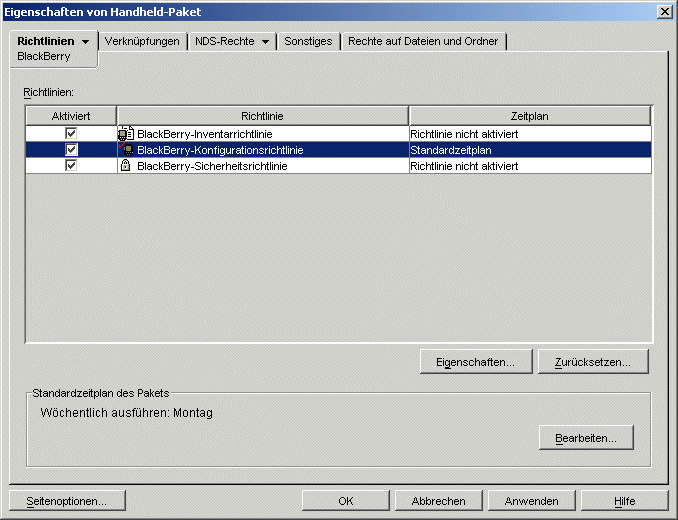
Klicken Sie auf der Registerkarte "Richtlinien" den Abwärtspfeil an und wählen Sie BlackBerry durch Anklicken aus.
-
Aktivieren Sie in der Spalte "Aktiviert" das Kontrollkästchen für die BlackBerry-Konfigurationsrichtlinie.
Dadurch wird die Richtlinie ausgewählt und aktiviert.
-
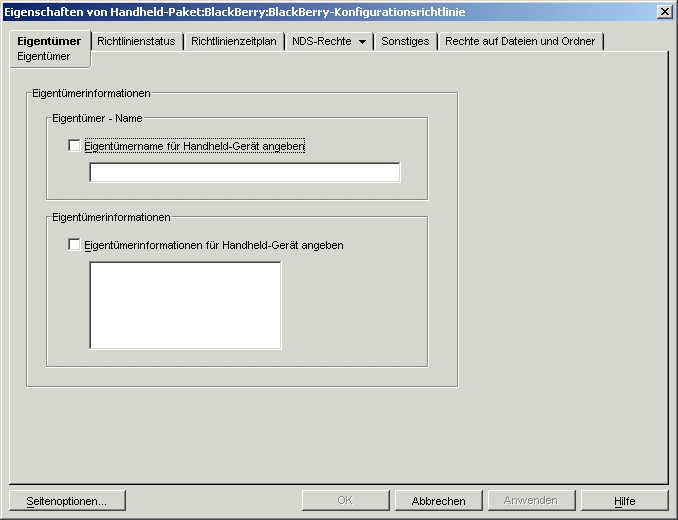
Klicken Sie auf "Eigenschaften", um die Seite "Eigentümer" anzuzeigen.
-
Füllen Sie folgende Felder aus:
Eigentümer - Name: Aktivieren Sie das Kontrollkästchen "Eigentümername für Handheld-Gerät angeben" und geben Sie den Eigentümernamen ein, der auf den verknüpften BlackBerry-Geräten festgelegt werden soll.
Eigentümerinformationen: Aktivieren Sie das Kontrollkästchen "Eigentümerinformationen für Handheld-Gerät angeben" und geben Sie zusätzliche Informationen ein, die auf den verknüpften BlackBerry-Geräten festgelegt werden sollen.
Der Eigentümername und die Informationen, die Sie mithilfe dieser Richtlinie angeben, haben keine Auswirkung auf die Benennung der Geräteobjekte in Novell eDirectory. Sie werden nur auf dem Gerät selbst angezeigt.
-
Klicken Sie auf "OK", um die Richtlinie zu speichern.
-
Wenn alle Richtlinien für dieses Paket konfiguriert wurden, fahren Sie mit den Schritten unter Verknüpfen des Handheld-Pakets oder des Handheld-Benutzerpakets fort, um das Richtlinienpaket zu verknüpfen.
-
Falls gewünscht, planen Sie die Richtlinie. Weitere Informationen hierzu finden Sie unter Planen von Paketen und Richtlinien.
NOTE: Für BlackBerry-Geräte wird ein Richtlinienzeitplan "Benutzerdefiniertes Ereignis: EventHandheldSync" auf dem Gerät in "Täglich" konvertiert.
BlackBerry-Inventarrichtlinie
Die BlackBerry-Inventarrichtlinie ermöglicht das Sammeln des Hardware- und Software-Inventars von verknüpften BlackBerry-Geräten.
So richten Sie die BlackBerry-Inventarrichtlinie ein:
-
Klicken Sie in ConsoleOne mit der rechten Maustaste auf das Handheld-Paket oder das Handheld-Benutzerpaket und klicken Sie auf "Eigenschaften".
-
Klicken Sie auf der Registerkarte "Richtlinien" den Abwärtspfeil an und wählen Sie BlackBerry durch Anklicken aus.
-
Aktivieren Sie in der Spalte "Aktiviert" das Kontrollkästchen für die BlackBerry-Inventarrichtlinie.
Dadurch wird die Richtlinie ausgewählt und aktiviert.
-
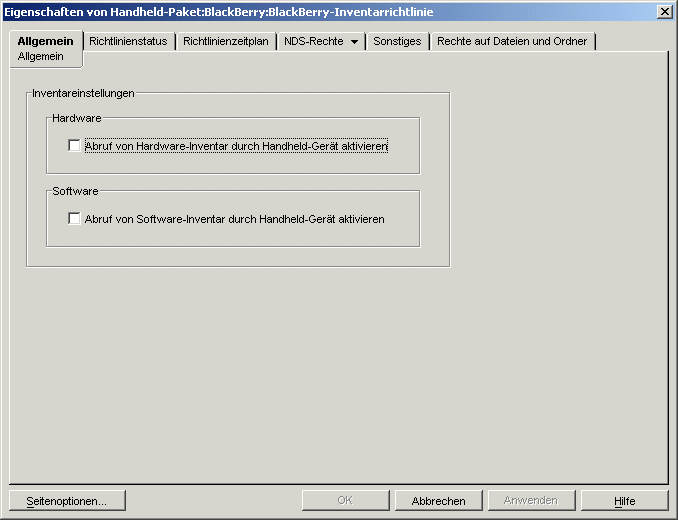
Klicken Sie auf "Eigenschaften", um die Seite "Allgemein" anzuzeigen.
-
Füllen Sie folgende Felder aus:
Hardware: Um Hardware-Informationen von verknüpften BlackBerry-Geräten zu sammeln, aktivieren Sie das Kontrollkästchen "Abruf von Hardware-Inventar durch Handheld-Gerät aktivieren".
Die erfassten Daten zur Hardware werden für jedes Gerät separat gespeichert. Sie finden Sie auf der ZENworks-Inventarseite in ConsoleOne oder auf der Seite "Hardware-Inventar" in der Inventaranzeige von ZENworks Handheld Management auf den Clients. Zum Anzeigen der ZENworks-Inventarseite in ConsoleOne klicken Sie mit der rechten Maustaste auf ein Handheld-Geräteobjekt. Klicken Sie dann auf "Eigenschaften" und auf die Registerkarte "ZENworks-Inventar". Zum Öffnen der ZENworks Handheld Management-Inventaranzeige klicken Sie mit der rechten Maustaste auf ein Handheld-Geräteobjekt. Klicken Sie anschließend auf "Aktionen" und dann auf "Inventar". Weitere Informationen hierzu finden Sie unter Anzeigen des Hardware-Inventars.
Software: Um software-Informationen von verknüpften BlackBerry-Geräten zu sammeln, aktivieren Sie das Kontrollkästchen "Abruf von Software-Inventar durch Handheld-Gerät aktivieren".
Die gesammelten Daten zur Software finden Sie in der ZENworks Handheld Management-Inventaranzeige. Zum Öffnen der ZENworks Handheld Management-Inventaranzeige klicken Sie mit der rechten Maustaste auf ein Handheld-Geräteobjekt. Klicken Sie anschließend auf "Aktionen" und dann auf "Inventar". Informationen zum Software-Inventar können für ein bestimmtes Gerät oder für alle BlackBerry-Geräte im System angezeigt werden. Weitere Informationen hierzu finden Sie unter Anzeigen des Software-Inventars.
-
Klicken Sie auf "OK", um die Richtlinie zu speichern.
-
Wenn alle Richtlinien für dieses Paket konfiguriert wurden, fahren Sie mit den Schritten unter Verknüpfen des Handheld-Pakets oder des Handheld-Benutzerpakets fort, um das Richtlinienpaket zu verknüpfen.
-
Falls gewünscht, planen Sie die Richtlinie. Weitere Informationen hierzu finden Sie unter Planen von Paketen und Richtlinien.
NOTE: Das Inventar für BlackBerry-Geräte muss geplant werden, da diese immer mit dem ZENworks Handheld Management-Server verbunden sind. Für Palm- und Windows CE-Geräte braucht das Inventar nicht geplant zu werden, da das Software-Inventar einmal pro Tag gesammelt wird.
Für BlackBerry-Geräte wird ein Richtlinienzeitplan "Benutzerdefiniertes Ereignis: EventHandheldSync" auf dem Gerät in "Täglich" konvertiert.
BlackBerry-Sicherheitsrichtlinie
Mithilfe der BlackBerry-Sicherheitsrichtlinie können Sie sicherstellen, dass auf den verknüpften BlackBerry-Geräten ein Passwort eingerichtet wird. Die Funktion "Sperre" für BlackBerry-Geräte kann benutzt werden, um ein Gerät zu sperren, das vermeintlich verloren gegangen ist oder gestohlen wurde. Weitere Informationen hierzu finden Sie unter Sperrfunktion für BlackBerry-Geräte.
So richten Sie die BlackBerry-Sicherheitsrichtlinie ein:
-
Klicken Sie in ConsoleOne mit der rechten Maustaste auf das Handheld-Paket oder das Handheld-Benutzerpaket und klicken Sie auf "Eigenschaften".
-
Klicken Sie auf der Registerkarte "Richtlinien" den Abwärtspfeil an und wählen Sie BlackBerry durch Anklicken aus.
-
Aktivieren Sie in der Spalte "Aktiviert" das Kontrollkästchen für die BlackBerry-Sicherheitsrichtlinie.
Dadurch wird die Richtlinie ausgewählt und aktiviert.
-
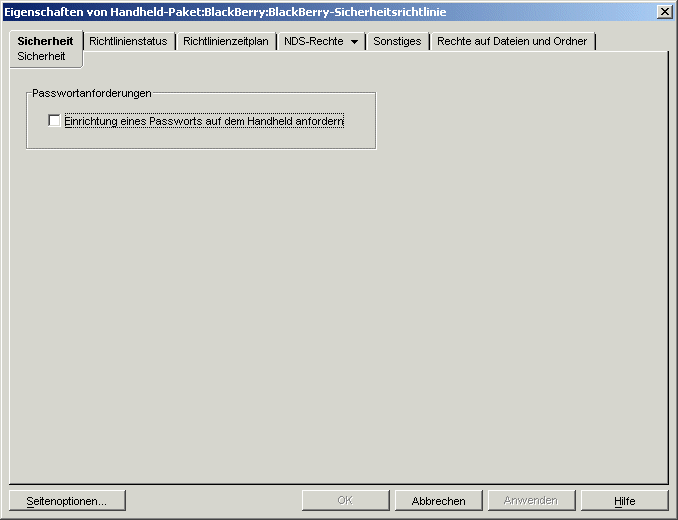
Klicken Sie auf "Eigenschaften", um die Seite "Sicherheit” anzuzeigen.
-
Aktivieren Sie das Kontrollkästchen "Einrichtung eines Passworts auf dem Handheld anfordern".
Wenn Ihr Unternehmen vorschreibt, dass alle Handheld-Geräte über ein Passwort verfügen müssen, sollten Sie diese Richtlinie aktivieren.
Wenn die BlackBerry-Sicherheitsrichtlinie aktiviert ist und der Benutzer nicht über ein Passwort verfügt, wird er zur Einrichtung eines Passworts aufgefordert. Wenn der Benutzer diese Aufforderung ignoriert, wird die Aufforderung zur Einrichtung eines Passworts für das Gerät alle 15 Minuten wiederholt.
-
Klicken Sie auf "OK", um die Richtlinie zu speichern.
-
Wenn alle Richtlinien für dieses Paket konfiguriert wurden, fahren Sie mit den Schritten unter Verknüpfen des Handheld-Pakets oder des Handheld-Benutzerpakets fort, um das Richtlinienpaket zu verknüpfen.
-
Falls gewünscht, planen Sie die Richtlinie. Weitere Informationen hierzu finden Sie unter Planen von Paketen und Richtlinien.
NOTE: Für BlackBerry-Geräte wird ein Richtlinienzeitplan "Benutzerdefiniertes Ereignis: EventHandheldSync" auf dem Gerät in "Täglich" konvertiert.
Sperrfunktion für BlackBerry-Geräte
Mit der Sperrfunktion für BlackBerry-Geräte können Sie ein BlackBerry-Gerät deaktivieren, das vermutlich verloren gegangen ist oder gestohlen wurde. Nachdem das Gerät gesperrt wurde, können keine Anwendungen mehr darauf ausgeführt werden, ausgenommen ZENworks Handheld Management, mit dem das Gerät entsperrt werden kann.
So sperren oder entsperren Sie ein BlackBerry-Gerät:
-
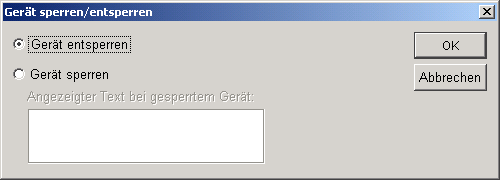
Klicken Sie in ConsoleOne mit der rechten Maustaste auf das gewünschte BlackBerry-Handheld-Geräteobjekt, wählen Sie die Option "Aktionen" und dann "Gerät sperren/entsperren" aus.
-
Klicken Sie auf "Gerät entsperren".
oder
Klicken Sie auf "Gerät sperren" und geben Sie den Text ein, der auf dem Gerät angezeigt werden soll, wenn es gesperrt wird.
-
Klicken Sie auf "OK".
Palm-Client-Konfigurationsrichtlinie
Mit der Palm-Client-Konfigurationsrichtlinie können die Einstellungen der Benutzerbeglaubigung des ZENworks Handheld Management-Serviceobjekts für die verknüpften Palm OS-Geräte außer Kraft gesetzt werden.
Sie können Benutzerbeglaubigungen global für alle Handheld-Geräte im ZENworks Handheld Management-System bei der Installation einrichten oder die Eigenschaften eines ZENworks Handheld Management-Serviceobjekts bearbeiten.
Wenn Sie die Benutzerbeglaubigung nicht für alle Handheld-Geräte im System aktivieren möchten, können Sie bei der Installation wählen, dass die Benutzerbeglaubigung nicht global aktiviert werden soll, oder Sie können die Eigenschaften eines ZENworks Handheld Management-Serviceobjekts bearbeiten. Sie können dann die Palm-Client-Konfigurationsrichtlinie gemäß dem in diesem Abschnitt beschriebenen Verfahren konfigurieren und aktivieren, um nur bestimmte Handheld-Geräte oder Gruppen davon zu bearbeiten.
Weitere Informationen zur Einrichtung der globalen Benutzerbeglaubigung bei der Installation finden Sie unter "Installation des ZENworks Handheld Management-Servers" im Novell ZENworks 6.5 Handheld Management-Installationshandbuch. Weitere Informationen über die Bearbeitung der Eigenschaften eines ZENworks Handheld Management-Serviceobjekts zur Aktivierung der globalen Benutzerbeglaubigung finden Sie unter Konfigurieren der Benutzerbeglaubigung.
Bei aktivierter Benutzerbeglaubigung werden die Benutzer zur Eingabe ihrer Berechtigungsnachweise (Benutzername und Passwort) aufgefordert, wenn das Gerät zum ersten Mal eine Verbindung herstellt/synchronisiert wird. ZENworks Handheld Management prüft dann die Berechtigung der Benutzer mittels LDAP für das Anmelden beim Verzeichnis. Nachdem ein Benutzer beglaubig wurde, können Sie Richtlinien und Anwendungen speziell für diesen Benutzer des Handheld-Geräts zuweisen.
Der Benutzer braucht seine Berechtigungsnachweise nur einmal einzugeben. ZENworks Handheld Management fordert ihn nicht erneut zur Eingabe auf. Wenn ein beglaubigter Benutzer das Gerät einer anderen Person aushändigt, müssen Sie den Benutzer auf dem Gerät selbst neu konfigurieren. Weitere Informationen entnehmen Sie bitte der Dokumentation Ihres Handheld-Geräts.
Wenn das Gerät den Palm-IP-Client für Verbindungen verwendet, wird das Dialogfeld zur Benutzerbeglaubigung auf dem Handheld-Gerät angezeigt. Wenn das Gerät Palm HotSync verwendet, wird das Dialogfeld zur Benutzerbeglaubigung während der Synchronisierung auf dem Desktopcomputer angezeigt.
Wenn der Benutzer zur Eingabe seiner Berechtigungsnachweise aufgefordert wird und auf "Abbrechen" klickt, kann das Handheld-Gerät durch Geräterichtlinien verwaltet werden, aber eine benutzerbasierte Verwaltung ist nicht möglich, da der Benutzer nicht beglaubigt ist. Wenn ein Benutzer den Benutzernamen oder das Passwort falsch eingibt, wird er sofort erneut zur Eingabe seiner Berechtigungsnachweise aufgefordert.
NOTE: Die Eingabe eines Passworts kann in ZENworks Handheld Management an zwei Stellen gefordert werden: Bei der Beglaubigung für das Verzeichnis im Rahmen der Palm-Client-Konfigurationsrichtlinie und beim Einschalten eines Handheld-Geräts im Rahmen der Palm-Sicherheitsrichtlinie. Diese beiden Passwörter sind voneinander unabhängig. Weitere Informationen über das Passwort, das Benutzer für das Einschalten eines Geräts eingeben müssen, finden Sie unter Palm-Sicherheitsrichtlinie.
So richten Sie die Palm-Client-Konfigurationsrichtlinie ein:
-
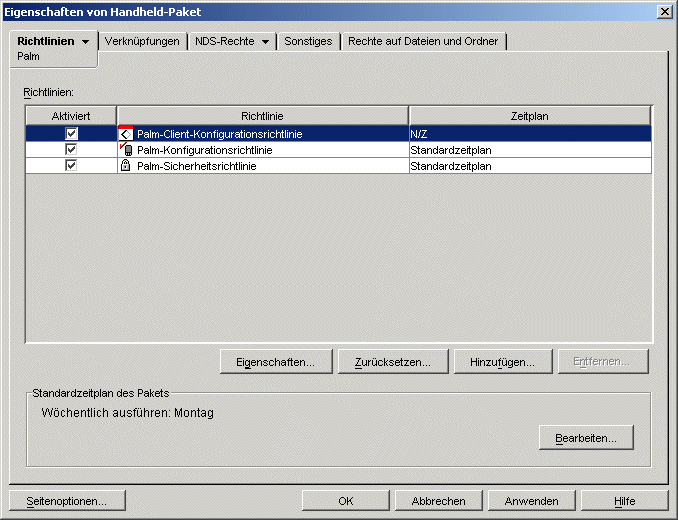
Klicken Sie in ConsoleOne mit der rechten Maustaste auf das Handheld-Paketobjekt und klicken Sie auf "Eigenschaften".
-
Klicken Sie auf der Registerkarte "Richtlinien" den Abwärtspfeil an und wählen Sie Palm durch Anklicken aus.
-
Aktivieren Sie in der Spalte "Aktiviert" das Kontrollkästchen für die Palm-Client-Konfigurationsrichtlinie.
Dadurch wird die Richtlinie ausgewählt und aktiviert.
-
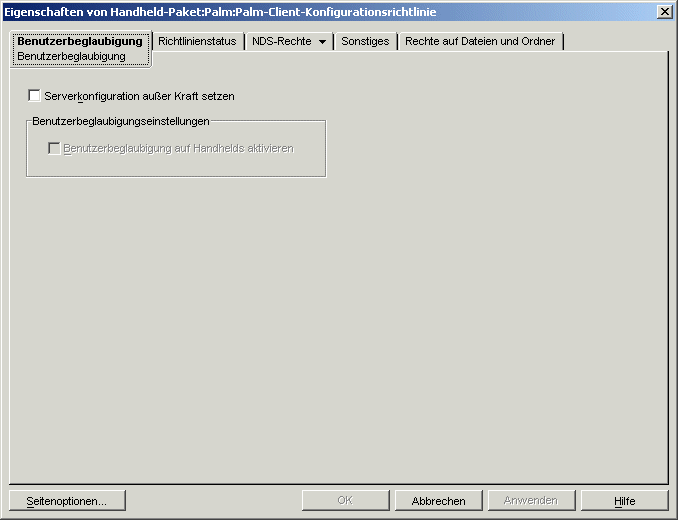
Klicken Sie auf "Eigenschaften", um die Seite "Benutzerbeglaubigung" anzuzeigen.
-
Aktivieren Sie das Kontrollkästchen "Serverkonfiguration außer Kraft setzen", um die Einstellungen der Benutzerbeglaubigung des ZENworks Handheld Management-Serviceobjekts außer Kraft zu setzen.
-
Aktivieren Sie das Kontrollkästchen "Benutzerbeglaubigung auf Handhelds aktivieren".
-
Klicken Sie auf "OK", um die Richtlinie zu speichern.
-
Wenn alle Richtlinien für dieses Paket konfiguriert wurden, fahren Sie mit den Schritten unter Verknüpfen des Handheld-Pakets oder des Handheld-Benutzerpakets fort, um das Richtlinienpaket zu verknüpfen.
-
Falls gewünscht, planen Sie die Richtlinie. Weitere Informationen hierzu finden Sie unter Planen von Paketen und Richtlinien.
Palm-Konfigurationsrichtlinie
Mit der Palm-Konfigurationsrichtlinie können Sie Folgendes konfigurieren:
Allgemeine Einstellungen: Ermöglicht die Angabe von Einstellungen für verknüpfte Palm OS-Geräte, beispielsweise wie lange ein inaktives Gerät wartet, bevor es sich abschaltet, ob ein Gerät eingeschaltet bleibt, während es sich auf der Docking-Station befindet, und so weiter.
Tasten: Ermöglicht die Verknüpfung verschiedener Softwareprogramme mit den Tasten auf verknüpften Palm OS-Geräten. Außerdem können Sie eine Funktion zuordnen, auf die der Benutzer durch Ziehen des Stifts aus dem Schreibbereich an den oberen Rand des Bildschirms des Palm OS-Geräts zugreifen kann. Wählen Sie beispielsweise "Deaktivieren und sperren", damit die Benutzer ihre Palm OS-Geräte leichter abschalten und sperren können.
Programme: Ermöglicht die Angabe, welche Softwareprogramme auf den verknüpften Palm OS-Geräten zulässig sind oder nicht. Programme, die nicht zulässig sind, können automatisch von den Geräten entfernt werden.
So richten Sie die Palm-Konfigurationsrichtlinie ein:
-
Klicken Sie in ConsoleOne mit der rechten Maustaste auf das Handheld-Paket oder das Handheld-Benutzerpaket und klicken Sie auf "Eigenschaften".
-
Klicken Sie auf der Registerkarte "Richtlinien" den Abwärtspfeil an und wählen Sie Palm durch Anklicken aus.
-
Aktivieren Sie in der Spalte "Aktiviert" das Kontrollkästchen für die Palm-Konfigurationsrichtlinie.
Dadurch wird die Richtlinie ausgewählt und aktiviert.
-
Klicken Sie auf "Eigenschaften".
-
Führen Sie auf der Seite "Allgemein" die gewünschten Konfigurationsänderungen durch.
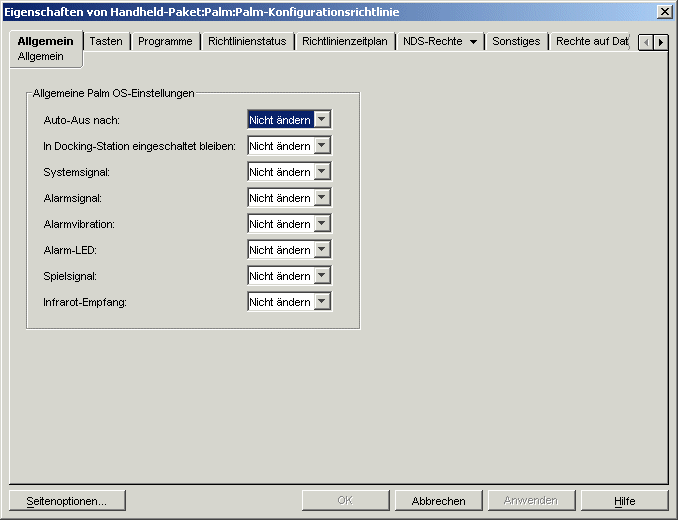
Sie können folgende Einstellungen ändern:
- Auto-Aus nach
- In Docking-Station eingeschaltet bleiben
- Systemsignal
- Alarmsignal
- Alarmvibration
- Alarm-LED
- Spielsignal
- Infrarot-Empfang
Jede Einstellung in der Liste enthält die Option "Nicht ändern". Wenn Sie diese Option auswählen, ändert ZENworks Handheld Management diese Einstellung auf den verknüpften Geräten nicht. Die entsprechende Einstellung auf den einzelnen Geräten bestimmt dann die Verhaltensweise. Ein Beispiel: Wenn Sie die Option "Nicht ändern" für die Einstellung "Auto-Aus nach" auswählen, verwendet jedes verknüpfte Gerät seine eigenen Einstellungen, um zu bestimmen, wie lange ein inaktives Palm OS-Gerät wartet, bevor es sich automatisch abschaltet. Wenn Sie sicherstellen möchten, dass alle Palm OS-Geräte dieselben Einstellungen verwenden, wählen Sie den entsprechenden Eintrag aus.
-
Führen Sie auf der Seite "Tasten: Konfiguration" die gewünschten Konfigurationsänderungen durch.
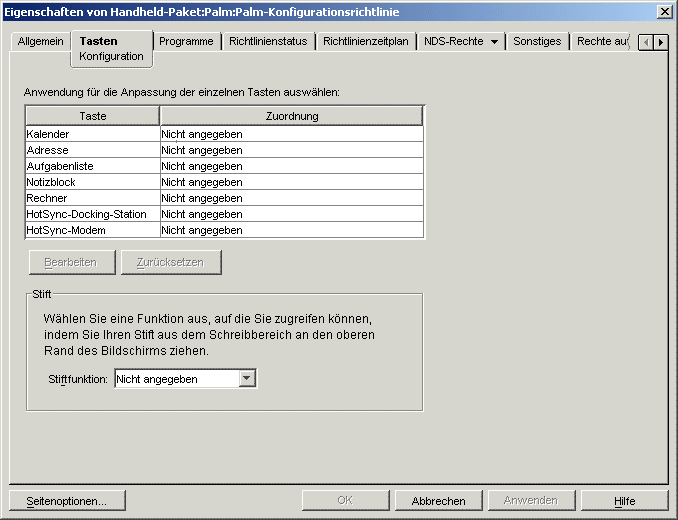
Die Spalte "Taste" listet die verfügbaren Tasten auf dem Palm OS-Gerät auf. Um eine Tastenverknüpfung zu ändern, wählen Sie eine Taste aus der Liste, klicken Sie "Bearbeiten", dann auf "Auf Anwendung einstellen", suchen Sie die Anwendung und klicken Sie auf "OK".
NOTE: Je nach dem benutzten Palm OS-Gerät sind die Tasten in der Liste anders benannt als in der Abbildung oben.
Mit der Dropdown-Liste "Stift" können Sie eine Funktion zuordnen, auf die der Benutzer durch Ziehen des Stifts aus dem Schreibbereich an den oberen Rand des Bildschirms des Palm OS-Geräts zugreifen kann. Wählen Sie beispielsweise "Deaktivieren und sperren", damit die Benutzer ihre Palm OS-Geräte leichter abschalten und sperren können. Wählen Sie eine Option in der Dropdown-Liste aus, um eine Funktion zuzuordnen.
Die folgenden Optionen stehen zur Verfügung:
- Nicht angegeben
- Hintergrundlicht
- Tastatur
- Graffiti-Hilfe
- Deaktivieren und sperren
- Daten übertragen
-
Führen Sie auf der Seite "Programme" die gewünschten Konfigurationsänderungen durch.
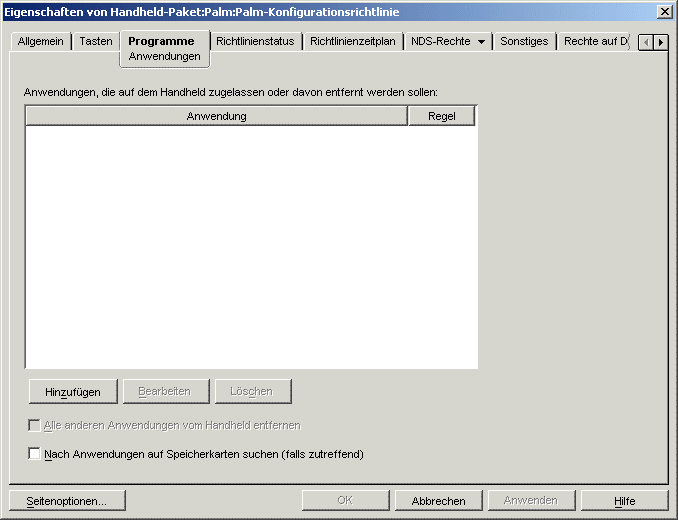
Die Spalte "Anwendung" listet die Anwendungen auf, die auf dem Gerät zugelassen oder davon entfernt werden sollen. Um eine Anwendung zur Liste hinzuzufügen, klicken Sie auf "Hinzufügen", suchen Sie die Anwendung und klicken Sie auf "OK".
Wählen Sie eine Regel, die für die Anwendung gelten soll:
- Anwendung auf dem Handheld zulassen
- Anwendung vom Handheld entfernen
Anstatt bestimmte Anwendungen auszuwählen, die von einem Gerät entfernt werden sollen, ist es möglicherweise einfacher, eine Liste der zulässigen Anwendungen festzulegen und das Kontrollkästchen "Alle anderen Anwendungen vom Handheld entfernen" zu aktivieren. Wenn die Richtlinie durchgesetzt wird oder der Benutzer das Gerät synchronisiert, werden alle Anwendungen vom Gerät entfernt, für die in der Liste "Anwendungen" nicht die Regel "Zulassen" festgelegt ist.
-
Klicken Sie auf "OK", um die Richtlinie zu speichern.
-
Wenn alle Richtlinien für dieses Paket konfiguriert wurden, fahren Sie mit den Schritten unter Verknüpfen des Handheld-Pakets oder des Handheld-Benutzerpakets fort, um das Richtlinienpaket zu verknüpfen.
-
Falls gewünscht, planen Sie die Richtlinie. Weitere Informationen hierzu finden Sie unter Planen von Paketen und Richtlinien.
Palm-Dateiabrufrichtlinie
Mit der Palm-Dateiabrufrichtlinie können Sie Ursprungsdateien angeben, die von einem Palm OS-Gerät abgerufen und dann in ein bestimmtes Zielverzeichnis kopiert werden sollen.
Die Palm-Dateiabrufrichtlinie ist eine Mehrfachrichtlinie, d. h., sie kann dem Richtlinienpaket mehrfach hinzugefügt werden. Sie können beliebig viele Dateiabrufrichtlinien einrichten, um wichtige Dateien von den Handheld-Geräten in Ihrem Unternehmen abzurufen. Geben Sie diesen Mehrfachrichtlinien aussagekräftige Namen.
Eine Dateiabrufrichtlinie gilt auch kumulativ. Das bedeutet, dass mehrere verschiedene Palm-Dateiabrufrichtlinien für ein einzelnes Handheld-Geräteobjekt, Handheld-Gruppenobjekt oder Containerobjekt gelten können.
NOTE: Wenn Sie Dateien von Handheld-Geräten abrufen und in einem Novell NetWare®-Volume speichern möchten, muss Novell ClientTM auf dem ZENworks Handheld Management-Server vorhanden sein.
So richten Sie die Palm-Dateiabrufrichtlinie ein:
-
Klicken Sie in ConsoleOne mit der rechten Maustaste auf das Handheld-Paket oder das Handheld-Benutzerpaket und klicken Sie auf "Eigenschaften".
-
Klicken Sie auf der Registerkarte "Richtlinien" den Abwärtspfeil an und wählen Sie Palm durch Anklicken aus.
-
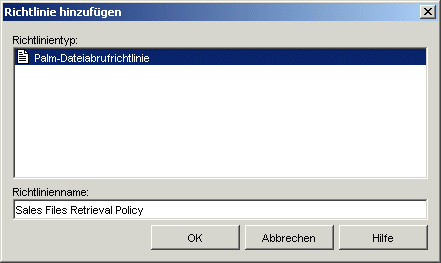
Klicken Sie auf "Hinzufügen".
-
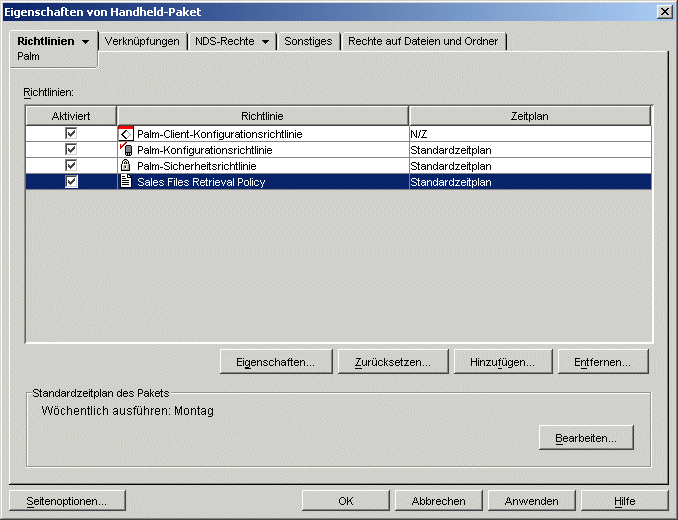
Geben Sie einen aussagekräftigen Namen in das Feld "Richtlinienname" ein und klicken Sie auf "OK".
Die neu erstellte Dateiabrufrichtlinie wird in der Liste der Handheld-Richtlinien angezeigt.
-
Aktivieren Sie in der Spalte "Aktiviert" das Kontrollkästchen für die neu erstellte Palm-Dateiabrufrichtlinie.
Dadurch wird die Richtlinie ausgewählt und aktiviert.
-
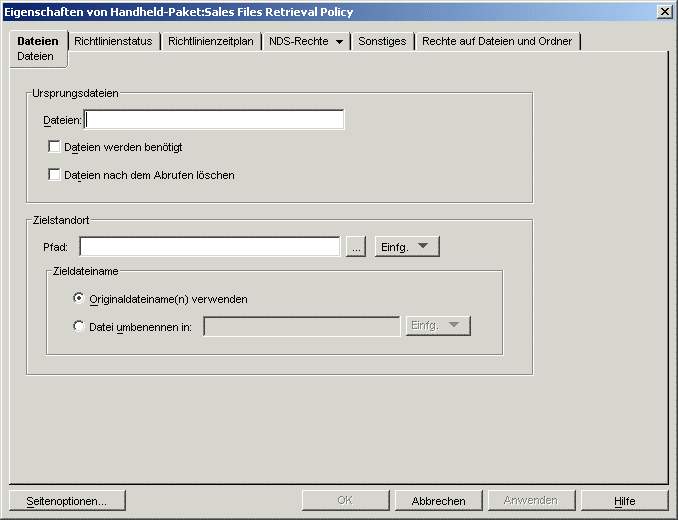
Klicken Sie auf "Eigenschaften", um die Seite "Dateien" anzuzeigen.
-
Geben Sie im Feld "Dateien" die Ursprungsdateien an, die vom Handheld-Gerät abgerufen werden sollen.
NOTE: Sie müssen im Feld "Dateien" die Palm-Datenbank oder den Ursprungsdateinamen eingeben. Zur Feststellung des tatsächlichen Dateinamens benötigen Sie möglicherweise ein Dienstprogramm eines Drittanbieters (beispielsweise das Shareware-Programm FileZ).
Wenn Sie Ursprungsdateien angeben, achten Sie darauf, dass bei Dateinamen zwischen Groß- und Kleinschreibung unterschieden wird. Zur Angabe von Ursprungsdateien können auch Platzhalterzeichen verwendet werden.
Wenn die Richtlinie durchgesetzt wird, werden alle angegebenen Ursprungsdateien vom Gerät abgerufen. Dies geschieht selbst dann, wenn dieselben Dateien bereits einmal zu einem früheren Zeitpunkt abgerufen wurden.
-
Aktivieren Sie das Kontrollkästchen "Dateien werden benötigt", wenn ZENworks Handheld Management eine Fehlermeldung ausgeben soll, wenn die angegebenen Dateien nicht auf dem Handheld-Gerät vorhanden sind oder die angegebenen Platzhalterzeichen mit keinen Dateien auf dem Gerät übereinstimmen.
Weitere Informationen zum Richtlinienstatus finden Sie unter Anzeigen der Richtlinienstatusinformationen.
-
Aktivieren Sie das Kontrollkästchen "Dateien nach dem Abrufen löschen", wenn die angegebenen Ursprungsdateien vom Handheld-Gerät gelöscht werden sollen, nachdem sie daraus abgerufen wurden.
Wenn Sie diese Option nicht aktivieren, werden die Ursprungsdateien in das angegebene Verzeichnis kopiert und nicht vom Handheld-Gerät gelöscht.
-
Suchen Sie im Feld "Pfad" nach dem Zielverzeichnis, in das die Ursprungsdateien kopiert werden sollen, oder geben Sie einen Pfad ein.
Die umbenannte Datei kann Variablen enthalten. Um Variablen einzubeziehen, klicken Sie auf die Schaltfläche "Einfügen" und klicken Sie die gewünschte Variable an.
Die folgenden Variablen können verwendet werden:
device |
Der CN des Geräts. Beispielsweise wäre in Dan m130.Handhelds.NovellWheaton die entsprechende Zeichenkette "Dan m130". |
devicedn |
Der vollständige DN des Geräts. Beispielsweise wäre in Dan m130.Handhelds.NovellWheaton die entsprechende Zeichenkette "Dan m130.Handhelds.NovellWheaton". |
user |
Der Benutzername des Geräts. Hierbei handelt es sich um den Wert, der im Attribut "UserName" für das Objekt im Verzeichnis gespeichert ist. Ist dieser Wert nicht auf dem Handheld-Gerät konfiguriert, wird er auf <Nicht definiert> eingestellt. |
date |
Das Datum, an dem die Datei aus dem Handheld-Gerät abgerufen wurde. Dieser Wert enthält nur das Datum. Die Uhrzeit, zu der die Datei abgerufen wurde, ist nicht angegeben. Wenn eine Datei beispielsweise am 15. September 2002 um 15.15 Uhr abgerufen wurde, lautet die Zeichenkette 2002-09-15. Die Zeichenkette hat stets das Format jjjj-mm-tt. |
time |
Die Uhrzeit, zu der die Datei vom Handheld-Gerät abgerufen wurde. Dieser Wert enthält nur die Uhrzeit. Das Datum, an dem die Datei abgerufen wurde, ist nicht angegeben. Wenn eine Datei beispielsweise am 15. September 2002 um 15.20 Uhr abgerufen wurde, lautet die Zeichenkette 15-20. Die Zeichenkette hat stets das Format hh-mm, wobei hh die Stunde im 24-Stunden-Format angibt. |
guid |
GUID für das Handheld-Gerät. |
server |
Der Name des Servers, der die Daten empfangen hat. Hierbei handelt es sich um den Windows NT*-Namen des Servers. |
Zur Verwendung einer Variablen platzieren Sie ein @-Zeichen vor und hinter der Variablen in der Zeichenkette. Verwenden Sie beispielsweise die folgende Syntax:
@user@_Dateiname
-
Aktivieren Sie die Option "Originaldateiname(n) verwenden", wenn die Namen der Ursprungsdateien auch für die Zieldateien verwendet werden sollen.
oder
Aktivieren Sie die Option "Datei umbenennen in" und geben Sie neue Dateinamen für die Zieldateien an.
-
Klicken Sie auf "OK", um die Richtlinie zu speichern.
-
Wenn alle Richtlinien für dieses Paket konfiguriert wurden, fahren Sie mit den Schritten unter Verknüpfen des Handheld-Pakets oder des Handheld-Benutzerpakets fort, um das Richtlinienpaket zu verknüpfen.
-
Falls gewünscht, planen Sie die Richtlinie. Weitere Informationen hierzu finden Sie unter Planen von Paketen und Richtlinien.
Palm-Sicherheitsrichtlinie
Mit der Palm-Sicherheitsrichtlinie können Sie Folgendes konfigurieren:
Passwortanforderungen: Sie können sicherstellen, dass ein Passwort auf den verknüpften Palm-Geräten festgelegt wird. Außerdem können Sie erweiterte Sicherheitsoptionen konfigurieren, beispielsweise die Anzahl der Tage, die ein Passwort gültig ist, wie viele Kulanzanmeldungen möglich sind, bevor der Benutzer das Passwort ändern muss, wie viele Zeichen das Passwort mindestens umfassen muss sowie ob das Passwort aus einer Kombination aus Buchstaben und Ziffern bestehen muss. Für Geräte mit Palm OS 4.x oder höher können auch Optionen für automatische Sperrung konfiguriert werden.
NOTE: Die Eingabe eines Passworts kann in ZENworks Handheld Management an zwei Stellen gefordert werden: Bei der Beglaubigung für das Verzeichnis im Rahmen der Palm-Client-Konfigurationsrichtlinie und beim Einschalten eines Handheld-Geräts im Rahmen der Palm-Sicherheitsrichtlinie. Diese beiden Passwörter sind voneinander unabhängig. Weitere Informationen über das Passwort, das Benutzer für eine Beglaubigung für das Verzeichnis eingeben müssen, finden Sie unter Palm-Client-Konfigurationsrichtlinie.
Einstellungen der autom. Datenvernichtung: Mithilfe dieser Funktion können Einstellungen festgelegt werden, durch die ein Palm-Gerät nach einer vorgegebenen Anzahl an fehlgeschlagenen Passworteingaben oder nach einer vorgegebenen Anzahl an Tagen nach der letzten Verbindung oder Synchronisierung des Geräts deaktiviert wird.
So richten Sie die Palm-Sicherheitsrichtlinie ein:
-
Klicken Sie in ConsoleOne mit der rechten Maustaste auf das Handheld-Paket oder das Handheld-Benutzerpaket und klicken Sie auf "Eigenschaften".
-
Klicken Sie auf der Registerkarte "Richtlinien" den Abwärtspfeil an und wählen Sie Palm durch Anklicken aus.
-
Aktivieren Sie in der Spalte "Aktiviert" das Kontrollkästchen für die Palm-Sicherheitsrichtlinie.
Dadurch wird die Richtlinie ausgewählt und aktiviert.
-
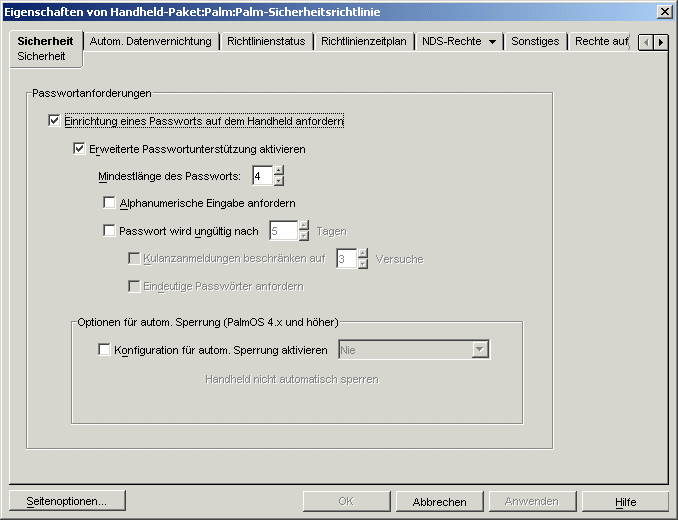
Klicken Sie auf "Eigenschaften", um die Seite "Sicherheit” anzuzeigen.
-
Füllen Sie folgende Felder aus:
Einrichtung eines Passworts auf dem Handheld anfordern: Mit dieser Option können Sie festlegen, dass ein Passwort auf dem Palm OS-Gerät eingerichtet werden muss. Wenn Ihr Unternehmen vorschreibt, dass alle Handheld-Geräte über ein Passwort verfügen müssen, sollten Sie diese Richtlinie aktivieren. Wenn ein Benutzer über keine aktivierte Richtlinie verfügt, wird er zur Erstellung einer Richtlinie aufgefordert.
Für Palm OS-Geräte ersetzt ZENworks Handheld Management das Palm-Passwort-Applet, wenn Sie "Einrichtung eines Passworts auf dem Handheld anfordern" wählen. Die Benutzer sehen dann ZENworks Handheld Management-Passwortdialogfelder anstelle der standardmäßigen Palm OS-Dialogfelder.
Erweiterte Passwortunterstützung aktivieren: Wählen Sie diese Option, um die erweiterte Passwortunterstützung festzulegen.
Mindestlänge des Passworts: Aktivieren Sie dieses Kontrollkästchen und geben Sie die Mindestanzahl von Zeichen an, die für das Passwort auf dem Gerät zulässig ist. Sie sollten eine Zahl wählen, die groß genug ist, um eine ausreichende Sicherheit zu gewährleisten und klein genug, um den Benutzer nicht übermäßig zu belasten.
Alphanumerische Eingabe anfordern: Aktivieren Sie dieses Kontrollkästchen, um festzulegen, dass das Passwort Buchstaben und Zahlen enthalten muss. Um die Sicherheit eines Passworts zu erhöhen, sollte dieses Buchstaben (Groß- und Kleinschreibung) und Zahlen enthalten.
Passwort wird ungültig nach _ Tagen: Aktivieren Sie dieses Kontrollkästchen und geben Sie die Anzahl von Tagen an, nach denen das Passwort ungültig wird. Nach Ablauf der angegebenen Anzahl von Tagen wird der Benutzer zur Änderung des Passworts für das Gerät aufgefordert.
Kulanzanmeldungen beschränken auf _ Versuche: Aktivieren Sie dieses Kontrollkästchen und geben Sie die Anzahl der Kulanzanmeldungsversuche an, die dem Benutzer zur Verfügung stehen, bevor er das Passwort für das Gerät ändern muss. Nach Ablauf der unter "Passwort wird ungültig nach _ Tagen" angegebenen Anzahl von Tagen wird der Benutzer zur Änderung des Passworts aufgefordert. Der Benutzer kann diese Aufforderung ignorieren und dasselbe Passwort noch so oft verwenden, wie die Zahl für die Kulanzanmeldungsversuche vorgibt.
Eindeutige Passwörter anfordern: Aktivieren Sie dieses Kontrollkästchen, um den Benutzer zur Eingabe eines neuen Passworts aufzufordern. Die letzten acht verwendeten Passwörter können hierbei nicht erneut verwendet werden.
Konfiguration für autom. Sperrung aktivieren (Palm OS 4.x und höher): Hiermit können Sie festlegen, dass das Palm OS-Gerät automatisch gesperrt wird, wenn das angegebene Ereignis auftritt. Durch Verwendung dieser Richtlinie wird die Sicherheit der Daten auf Ihren Palm OS-Geräten erhöht. Um diese Einstellung verwenden zu können, muss das Handheld-Gerät mit Palm OS 4.x oder höher laufen.
Mögliche Einstellungen sind:
- Nie
- Beim Abschalten
- Vorgegebene Uhrzeit
- Vorgegebenes Zeitintervall
-
Klicken Sie auf die Registerkarte "Autom. Datenvernichtung".
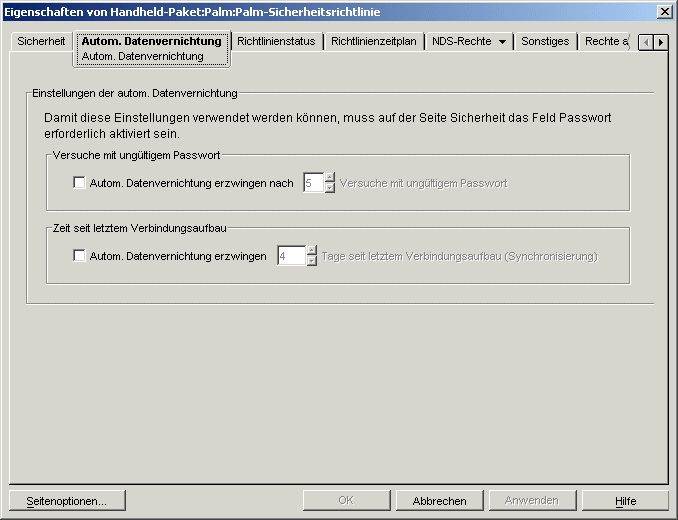
Auf der Seite "Autom. Datenvernichtung" können Sie Einstellungen für Palm OS-Geräte konfigurieren, damit bei verlorenen oder gestohlenen Handheld-Geräten kein Datenzugriff möglich ist. Ist die automatische Datenvernichtungsfunktion aktiviert, werden die Daten auf dem Gerät unbrauchbar gemacht und das Gerät muss manuell zurückgesetzt werden. Dabei wird das Gerät in jenen Zustand zurückversetzt, den es bei der Lieferung aufwies.
Um die Optionen der automatischen Datenvernichtung für Palm OS-Geräte zu benutzen, müssen Sie das Kontrollkästchen "Einrichtung eines Passworts auf dem Handheld anfordern" auf der Seite "Sicherheit" aktivieren.
IMPORTANT: Gehen Sie bei Verwendung der automatischen Datenvernichtungsfunktion vorsichtig vor. Stellen Sie sicher, dass eine ausreichende Anzahl von Passworteingabeversuchen sowie eine ausreichende Anzahl von Tagen seit der letzten Verbindung oder Synchronisierung zulässig ist, um bei Benutzern, die das Passwort falsch eingeben oder das Gerät während eines Kurzurlaubs nicht für einen Verbindungsaufbau nutzen oder synchronisieren, Datenverlust zu vermeiden.
Bei Verwendung von Palm-Geräten mit HotSync können die Daten von HotSync wiederhergestellt werden, wenn der Benutzer das Gerät mit demselben Desktop- oder Laptop-Computer synchronisiert wie gewöhnlich.
-
Füllen Sie folgende Felder aus:
Versuche mit ungültigem Passwort: Aktivieren Sie das Kontrollkästchen "Autom. Datenvernichtung erzwingen" und geben Sie die Anzahl der Passwortfehlversuche ein, die zulässig sind, bevor die automatische Datenvernichtungsfunktion aktiviert wird.
Zeit seit letztem Verbindungsaufbau: Aktivieren Sie das Kontrollkästchen "Autom. Datenvernichtung erzwingen" und geben Sie die Anzahl der Tage nach dem letzten Verbindungsaufbau ein, die zulässig sind, bevor die automatische Datenvernichtungsfunktion aktiviert wird. Die Option "Zeit seit letztem Verbindungsaufbau" bezieht sich auf den letzten Zeitpunkt, zu dem das Handheld-Gerät eine Verbindung zum Access Point aufgebaut hat.
Jeder Tag hat 24 Stunden. Wenn Sie das Gerät am Montag um 14 Uhr anschließen (synchronisieren) und angeben, dass die automatische Datenvernichtungsfunktion drei Tage nach dem letzten Verbindungsaufbau aktiviert werden soll, wird diese Funktion am Donnerstag um 14 Uhr (72 Stunden nach dem letzten Verbindungsaufbau/der letzten Synchronisierung) aktiviert, es sei denn, das Gerät wird vor Ablauf dieses Zeitraums erneut verbunden/synchronisiert.
-
Klicken Sie auf "OK", um die Richtlinie zu speichern.
-
Wenn alle Richtlinien für dieses Paket konfiguriert wurden, fahren Sie mit den Schritten unter Verknüpfen des Handheld-Pakets oder des Handheld-Benutzerpakets fort, um das Richtlinienpaket zu verknüpfen.
-
Falls gewünscht, planen Sie die Richtlinie. Weitere Informationen hierzu finden Sie unter Planen von Paketen und Richtlinien.
WinCE-Client-Konfigurationsrichtlinie
Die WinCE-Client-Konfigurationsrichtlinie ermöglicht das Überschreiben der Einstellungen für die Benutzerbeglaubigung des ZENworks Handheld Management-Serviceobjekts für verknüpfte WinCE-Geräte.
Sie können Benutzerbeglaubigungen global für alle Handheld-Geräte im ZENworks Handheld Management-System bei der Installation einrichten oder die Eigenschaften eines ZENworks Handheld Management-Serviceobjekts bearbeiten.
Wenn Sie die Benutzerbeglaubigung nicht für alle Handheld-Geräte im System aktivieren möchten, können Sie bei der Installation wählen, dass die Benutzerbeglaubigung nicht global aktiviert werden soll, oder Sie können die Eigenschaften eines ZENworks Handheld Management-Serviceobjekts bearbeiten. Sie können dann die WinCE-Client-Konfigurationsrichtlinie gemäß dem in diesem Abschnitt beschriebenen Verfahren konfigurieren und aktivieren, um nur bestimmte Handheld-Geräte oder Gruppen davon zu bearbeiten.
Weitere Informationen zur Einrichtung der globalen Benutzerbeglaubigung bei der Installation finden Sie unter "Installation des ZENworks Handheld Management-Servers" im Novell ZENworks 6.5 Handheld Management-Installationshandbuch. Weitere Informationen über die Bearbeitung der Eigenschaften eines ZENworks Handheld Management-Serviceobjekts zur Aktivierung der globalen Benutzerbeglaubigung finden Sie unter Konfigurieren der Benutzerbeglaubigung.
Bei aktivierter Benutzerbeglaubigung werden die Benutzer zur Eingabe ihrer Berechtigungsnachweise (Benutzername und Passwort) aufgefordert. ZENworks Handheld Management prüft dann die Berechtigung der Benutzer mittels LDAP für das Anmelden beim Verzeichnis. Nachdem ein Benutzer beglaubig wurde, können Sie Richtlinien und Anwendungen speziell für diesen Benutzer des Handheld-Geräts zuweisen.
Wenn das Gerät den Windows IP-Client für Verbindungen verwendet, wird das Dialogfeld zur Benutzerbeglaubigung auf dem Handheld-Gerät angezeigt.
Wenn der Benutzer zur Eingabe seiner Berechtigungsnachweise aufgefordert wird und auf "Abbrechen" klickt, kann das Handheld-Gerät durch Geräterichtlinien verwaltet werden, aber eine benutzerbasierte Verwaltung ist nicht möglich, da der Benutzer nicht beglaubigt ist. Wenn ein Benutzer den Benutzernamen oder das Passwort falsch eingibt, wird er sofort erneut zur Eingabe seiner Berechtigungsnachweise aufgefordert.
NOTE: Die Eingabe eines Passworts kann in ZENworks Handheld Management an zwei Stellen gefordert werden: Bei der Beglaubigung für das Verzeichnis im Rahmen der WinCE-Client-Konfigurationsrichtlinie und beim Einschalten eines Handheld-Geräts im Rahmen der WinCE-Sicherheitsrichtlinie. Diese beiden Passwörter sind voneinander unabhängig. Weitere Informationen über das Passwort, das Benutzer für das Einschalten eines Geräts eingeben müssen, finden Sie unter WinCE-Sicherheitsrichtlinie.
So richten Sie die WinCE-Client-Konfigurationsrichtlinie ein:
-
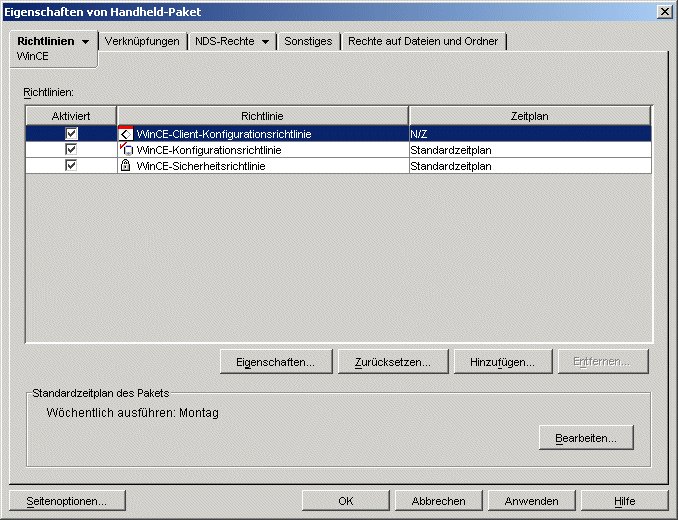
Klicken Sie in ConsoleOne mit der rechten Maustaste auf das Handheld-Paket- oder das Handheld-Benutzerobjekt und klicken Sie auf "Eigenschaften".
-
Klicken Sie auf der Registerkarte "Richtlinien" den Abwärtspfeil an und wählen Sie WinCE durch Anklicken aus.
-
Aktivieren Sie in der Spalte "Aktiviert" das Kontrollkästchen für die WinCE-Client-Konfigurationsrichtlinie.
Dadurch wird die Richtlinie ausgewählt und aktiviert.
-
Klicken Sie auf "Eigenschaften", um die Seite "Benutzerbeglaubigung" anzuzeigen.
-
Aktivieren Sie das Kontrollkästchen "Serverkonfiguration außer Kraft setzen", um die Einstellungen der Benutzerbeglaubigung des ZENworks Handheld Management-Serviceobjekts außer Kraft zu setzen.
-
Aktivieren Sie das Kontrollkästchen "Benutzerbeglaubigung auf Handhelds aktivieren".
-
Klicken Sie auf "OK", um die Richtlinie zu speichern.
-
Wenn alle Richtlinien für dieses Paket konfiguriert wurden, fahren Sie mit den Schritten unter Verknüpfen des Handheld-Pakets oder des Handheld-Benutzerpakets fort, um das Richtlinienpaket zu verknüpfen.
-
Falls gewünscht, planen Sie die Richtlinie. Weitere Informationen hierzu finden Sie unter Planen von Paketen und Richtlinien.
WinCE-Konfigurationsrichtlinie
Mit der WinCE-Konfigurationsrichtlinie kann Folgendes konfiguriert werden:
Tasten: Ermöglicht die Verknüpfung verschiedener Softwareprogramme mit den Tasten auf verknüpften Windows CE-Geräten. Außerdem können Sie einer Taste eine weitere Funktion zuordnen. So können Sie beispielsweise das Startmenü einer Taste auf dem Windows CE-Gerät zuordnen, damit die Benutzer einfacher auf das Startmenü zugreifen können.
Programme: Hier können Sie angeben, welche Programme im Startmenü (auf einem Pocket PC) oder auf dem Desktop (auf einem Handheld-PC) enthalten sein sollen. Programme, die nicht zulässig sind, können automatisch vom Startmenü/Desktop der Geräte entfernt werden.
Stromversorgung: Dient zum Festlegen der Stromversorgungseinstellungen für die verknüpften Windows CE-Geräte. Sie können Stromversorgungseinstellungen für Windows CE-Geräte festlegen, die über die internen Batterien oder extern mit Strom versorgt werden.
So richten Sie die WinCE-Konfigurationsrichtlinie ein:
-
Klicken Sie in ConsoleOne mit der rechten Maustaste auf das Handheld-Paket- oder das Handheld-Benutzerobjekt und klicken Sie auf "Eigenschaften".
-
Klicken Sie auf der Registerkarte "Richtlinien" den Abwärtspfeil an und wählen Sie WinCE durch Anklicken aus.
-
Aktivieren Sie in der Spalte "Aktiviert" das Kontrollkästchen für die WinCE-Konfigurationsrichtlinie.
Dadurch wird die Richtlinie ausgewählt und aktiviert.
-
Klicken Sie auf "Eigenschaften".
-
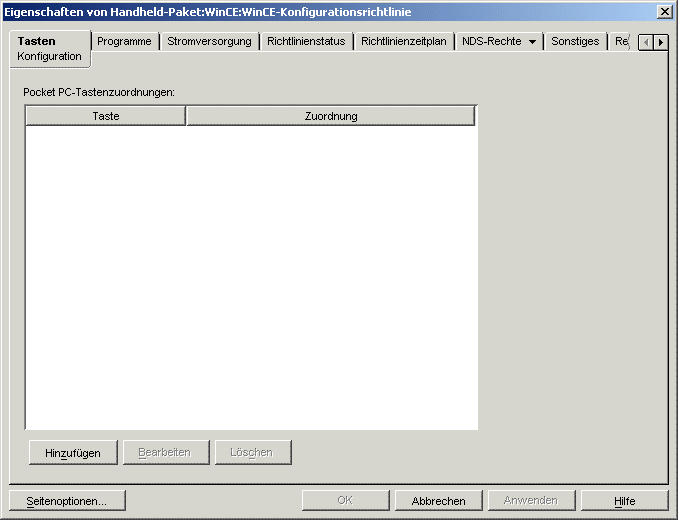
Klicken Sie auf der Seite "Tasten: Konfiguration" auf die Schaltfläche "Hinzufügen", um die Zuordnung einer Taste zu ändern.
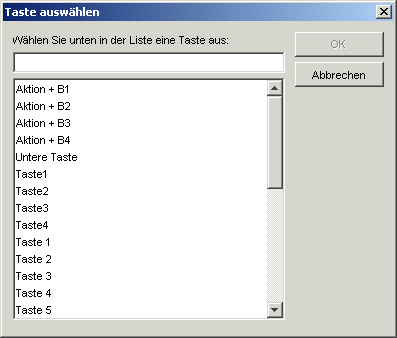
So zeigen Sie die Benennungskonventionen für Ihr spezielles Handheld-Gerät an: Klicken Sie auf dem Handheld-Gerät "Start" > "Settings" (Einstellungen) > "Buttons" (Tasten) an. Auf einem Compaq* iPAQ Pocket PC beispielsweise sind die Tasten mit "Taste 1", "Taste 2" usw. benannt. Auf einem HP* Jornada Pocket PC lauten die Tasten "Direktwahltaste 1", "Direktwahltaste 2" usw.
-
Wählen Sie eine Taste aus oder geben Sie deren Namen ein, klicken Sie auf "OK" und wählen Sie eine Option:
Auf Standardwert zurücksetzen: Setzt die Verknüpfung der ausgewählten Taste auf die Standardeinstellung des Herstellers zurück.
Auf Anwendung einstellen: Ermöglicht die Festlegung der Anwendung, die der ausgewählten Taste zugeordnet werden soll. Wenn Sie eine Anwendung angeben, die sich nicht im Startmenüpfad (oder einem Unterpfad davon) befindet, kann das Tasten-Applet die richtigen Einstellungen möglicherweise nicht anzeigen und Sie werden zum Neustarten des Handheld-Geräts aufgefordert, damit die Änderungen sichtbar werden.
Auf andere Funktion einstellen: Ermöglicht die Festlegung einer Funktion aus der Dropdown-Liste für die Zuweisung einer Funktion zur ausgewählten Taste.
Mögliche Optionen sind:
- <Eingabebereich>
- <Keine>
- <Nach unten>
- <Nach links>
- <Nach rechts>
- <Nach oben>
- <Startmenü>
- <Heute>
-
Führen Sie auf der Seite "Startmenü/Desktop" die gewünschten Konfigurationsänderungen durch.
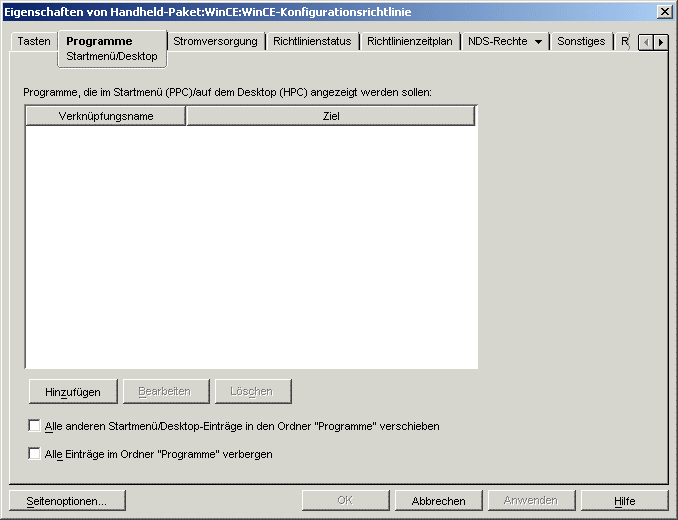
Klicken Sie auf "Hinzufügen", um ein Programm festzulegen, das zur Verknüpfungsliste hinzugefügt werden soll, füllen Sie das Feld "Verknüpfungsname" aus (dieser Name wird im Startmenü oder auf dem Desktop angezeigt), geben Sie den Zielpfad ein (den vollständigen Pfad zur ausführbaren Datei der Anwendung) und klicken Sie anschließend auf "OK".
Anstatt bestimmte Programme auszuwählen, die aus dem Startmenü/Desktop eines Geräts entfernt werden sollen, ist es möglicherweise einfacher, eine Liste der zulässigen Anwendungen festzulegen und das Kontrollkästchen "Alle anderen Startmenü/Desktop-Einträge in den Ordner "Programme" verschieben" zu aktivieren. Wenn die Richtlinie durchgesetzt wird, werden alle Programme, die nicht in der Liste "Symbolname" enthalten sind, in den Ordner "Programme" verschoben.
Klicken Sie auf "Alle Einträge im Ordner "Programme" verbergen", um die Namen und Symbole aller Programme im Ordner "Programme" zu verbergen. Bei Verwendung dieser Option können die Benutzer Anwendungen nur aus dem Startmenü (bei Pocket PC-Geräten) oder auf dem Desktop (bei Handheld PC-Geräten) ausführen.
-
Klicken Sie auf "OK", um die Richtlinie zu speichern.
-
Führen Sie auf der Seite "Stromversorgung" die gewünschten Konfigurationsänderungen durch.
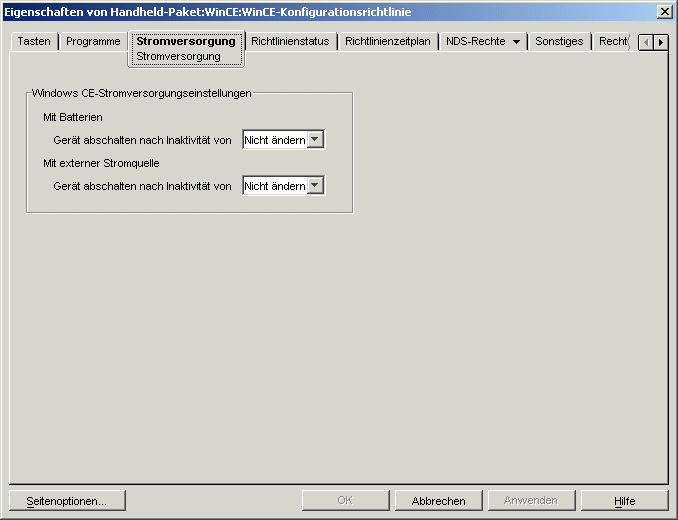
NOTE: Die Stromversorgungseinstellungen gelten nicht für HP Jornada-Geräte mit Microsoft* Pocket PC 2002-Software.
Wenn Sie die Einstellung "Nicht ändern" wählen, ändert ZENworks Handheld Management diese Einstellung auf verknüpften Geräten nicht. Die entsprechende Einstellung auf den einzelnen Geräten bestimmt dann die Verhaltensweise. Ein Beispiel: Wenn Sie den Eintrag "Nicht ändern" auswählen, verwendet jedes verknüpfte Gerät seine eigenen Einstellungen, um zu bestimmen, wie lange es bei Inaktivität wartet, bevor es sich automatisch selbst abschaltet. Wenn Sie sicherstellen möchten, dass alle verknüpften Windows CE-Geräte dieselben Einstellungen verwenden, wählen Sie den entsprechenden Eintrag aus.
Wenn Sie den Eintrag "Deaktivieren" wählen, deaktiviert ZENworks Handheld Management diese Einstellung auf allen verknüpften Windows CE-Geräten. Inaktive Windows CE-Geräte schalten sich dann nicht selbst ab.
-
Wenn alle Richtlinien für dieses Paket konfiguriert wurden, fahren Sie mit den Schritten unter Verknüpfen des Handheld-Pakets oder des Handheld-Benutzerpakets fort, um das Richtlinienpaket zu verknüpfen.
-
Falls gewünscht, planen Sie die Richtlinie. Weitere Informationen hierzu finden Sie unter Planen von Paketen und Richtlinien.
WinCE-Dateiabrufrichtlinie
Die WinCE-Dateiabrufrichtlinie ermöglicht die Festlegung von Ursprungsdateien, die von einem Windows CE-Gerät abgerufen und in ein angegebenes Zielverzeichnis kopiert werden sollen.
Die WinCE-Dateiabrufrichtlinie ist eine Mehrfachrichtlinie, d. h., sie kann einem Richtlinienpaket mehrfach hinzugefügt werden. Sie können beliebig viele Dateiabrufrichtlinien einrichten, um wichtige Dateien von den Handheld-Geräten in Ihrem Unternehmen abzurufen. Geben Sie diesen Mehrfachrichtlinien aussagekräftige Namen.
Die WinCE-Dateiabrufrichtlinie gilt auch kumulativ. Das bedeutet, dass mehrere verschiedene WinCE-Dateiabrufrichtlinien für ein einzelnes Handheld-Geräteobjekt, Handheld-Gruppenobjekt oder Containerobjekt gelten können.
NOTE: Wenn Sie Dateien von Handheld-Geräten abrufen und in einem Novell NetWare-Volume speichern möchten, muss Novell Client auf dem ZENworks Handheld Management-Server vorhanden sein.
So richten Sie die WinCE-Dateiabrufrichtlinie ein:
-
Klicken Sie in ConsoleOne mit der rechten Maustaste auf das Handheld-Paket oder das Handheld-Benutzerpaket und klicken Sie auf "Eigenschaften".
-
Klicken Sie auf der Registerkarte "Richtlinien" den Abwärtspfeil an und wählen Sie WinCE durch Anklicken aus.
-
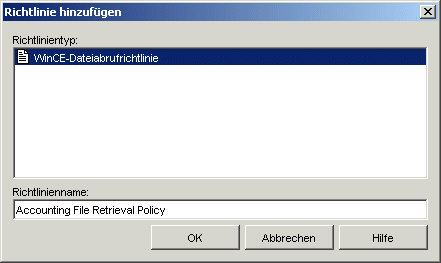
Klicken Sie auf "Hinzufügen".
-
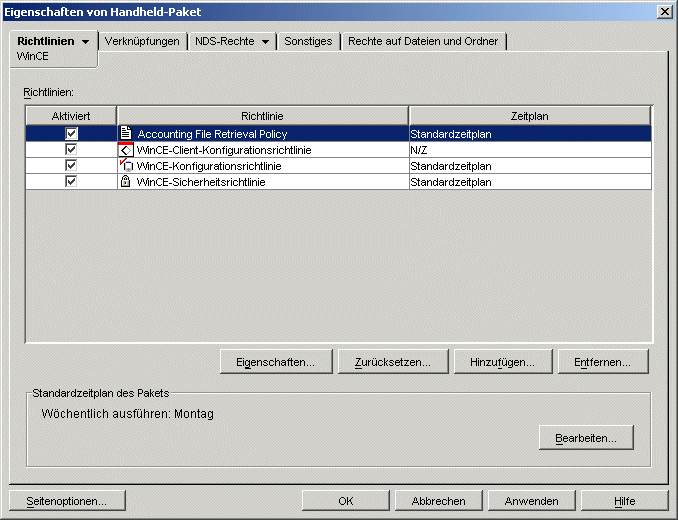
Geben Sie einen aussagekräftigen Namen in das Feld "Richtlinienname" ein und klicken Sie auf "OK".
Die neu erstellte Dateiabrufrichtlinie wird in der Liste der Handheld-Richtlinien angezeigt.
-
Aktivieren Sie in der Spalte "Aktiviert" das Kontrollkästchen für die neu erstellte WinCE-Dateiabrufrichtlinie.
Dadurch wird die Richtlinie ausgewählt und aktiviert.
-
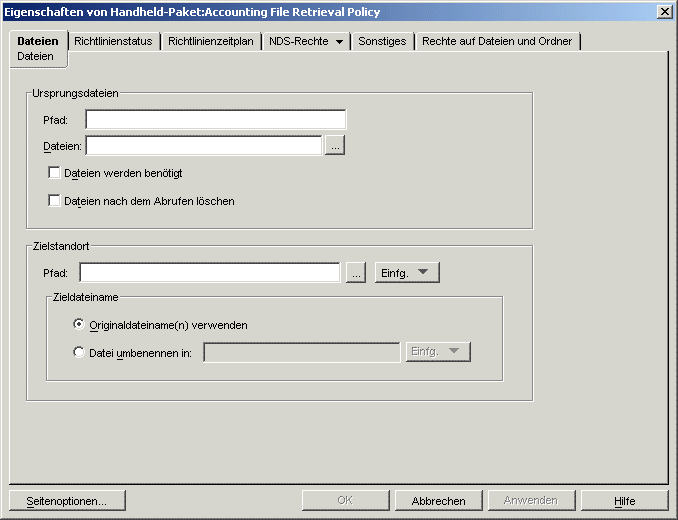
Klicken Sie auf "Eigenschaften", um die Seite "Dateien" anzuzeigen.
-
Geben Sie auf der Seite "Dateien" im Feld "Pfad" den Pfad zu den Ursprungsdateien ein.
-
Suchen Sie im Feld "Dateien" die Ursprungsdateien, die von dem Windows CE-Gerät abgerufen werden sollen, oder geben Sie die Dateien ein.
Zur Angabe von Ursprungsdateien können auch Platzhalterzeichen verwendet werden.
Wenn die Richtlinie durchgesetzt wird, werden alle angegebenen Ursprungsdateien vom Gerät abgerufen. Dies geschieht selbst dann, wenn dieselben Dateien bereits einmal zu einem früheren Zeitpunkt abgerufen wurden.
-
Aktivieren Sie das Kontrollkästchen "Dateien werden benötigt", wenn ZENworks Handheld Management eine Fehlermeldung ausgeben soll, wenn die angegebenen Dateien nicht auf dem Windows CE-Gerät vorhanden sind oder die angegebenen Platzhalterzeichen mit keinen Dateien auf dem Gerät übereinstimmen.
NOTE: Weitere Informationen zum Richtlinienstatus finden Sie unter Anzeigen der Richtlinienstatusinformationen.
-
Aktivieren Sie das Kontrollkästchen "Dateien nach dem Abrufen löschen", wenn die angegebenen Ursprungsdateien vom Windows CE-Gerät gelöscht werden sollen, nachdem sie von dem Handheld-Gerät abgerufen wurden.
Wenn Sie diese Option nicht aktivieren, werden die Ursprungsdateien in das angegebene Verzeichnis kopiert, bleiben aber auch auf dem Windows CE-Gerät erhalten.
-
Suchen Sie im Feld "Pfad" im Bereich "Zielstandort" nach dem Zielverzeichnis, in das die angegebenen Dateien kopiert werden sollen, oder geben Sie einen Pfad ein.
Die umbenannte Datei kann Variablen enthalten. Um Variablen einzubeziehen, klicken Sie auf die Schaltfläche "Einfügen" und klicken Sie die gewünschte Variable an.
Die folgenden Variablen können benutzt werden:
device |
Der CN des Geräts. Beispielsweise wäre in Dan m130.Handhelds.NovellWheaton die entsprechende Zeichenkette "Dan m130". |
devicedn |
Der vollständige DN des Geräts. Beispielsweise wäre in Dan m130.Handhelds.NovellWheaton die entsprechende Zeichenkette "Dan m130.Handhelds.NovellWheaton". |
user |
Der Benutzername des Geräts. Hierbei handelt es sich um den Wert, der im Attribut "zfhUserName" für das Objekt im Verzeichnis gespeichert ist. Ist dieser Wert nicht auf dem Handheld-Gerät konfiguriert, wird er auf <Nicht definiert> eingestellt. |
date |
Das Datum, an dem die Datei aus dem Handheld-Gerät abgerufen wurde. Dieser Wert enthält nur das Datum. Die Uhrzeit, zu der die Datei abgerufen wurde, ist nicht angegeben. Wenn eine Datei beispielsweise am 15. September 2002 um 15.15 Uhr abgerufen wurde, lautet die Zeichenkette 2002-09-15. Die Zeichenkette hat stets das Format jjjj-mm-tt. |
time |
Die Uhrzeit, zu der die Datei vom Handheld-Gerät abgerufen wurde. Dieser Wert enthält nur die Uhrzeit. Das Datum, an dem die Datei abgerufen wurde, ist nicht angegeben. Wenn eine Datei beispielsweise am 15. September 2002 um 15.20 Uhr abgerufen wurde, lautet die Zeichenkette 15-20. Die Zeichenkette hat stets das Format hh-mm, wobei hh die Stunde im 24-Stunden-Format angibt. |
guid |
GUID für das Handheld-Gerät. |
server |
Der Name des Servers, der die Daten empfangen hat. Hierbei handelt es sich um den Windows NT-Namen des Servers. |
Zur Verwendung einer Variablen platzieren Sie ein @-Zeichen vor und hinter der Variablen in der Zeichenkette. Verwenden Sie beispielsweise die folgende Syntax:
@user@_Dateiname
-
Aktivieren Sie die Option "Originaldateiname(n) verwenden", wenn die Namen der Ursprungsdateien auch für die Zieldateien verwendet werden sollen.
oder
Aktivieren Sie die Option "Datei umbenennen in" und geben Sie neue Dateinamen für die Zieldateien an.
-
Klicken Sie auf "OK", um die Richtlinie zu speichern.
-
Wenn alle Richtlinien für dieses Paket konfiguriert wurden, fahren Sie mit den Schritten unter Verknüpfen des Handheld-Pakets oder des Handheld-Benutzerpakets fort, um das Richtlinienpaket zu verknüpfen.
-
Falls gewünscht, planen Sie die Richtlinie. Weitere Informationen hierzu finden Sie unter Planen von Paketen und Richtlinien.
WinCE-Sicherheitsrichtlinie
Mit der WinCE-Sicherheitsrichtlinie können Sie Folgendes konfigurieren:
Passwortanforderungen: Sie können sicherstellen, dass ein Passwort auf den verknüpften Windows CE-Geräten festgelegt wird. Außerdem können Sie erweiterte Sicherheitsoptionen für Pocket PCs konfigurieren, beispielsweise die Anzahl der Tage, die ein Passwort gültig ist, wie viele Kulanzanmeldungen möglich sind, bevor der Benutzer das Passwort ändern muss, wie viele Zeichen das Passwort mindestens umfassen muss sowie ob das Passwort aus einer Kombination aus Buchstaben und Ziffern bestehen muss.
NOTE: Die Eingabe eines Passworts kann in ZENworks Handheld Management an zwei Stellen gefordert werden: Bei der Beglaubigung für das Verzeichnis im Rahmen der WinCE-Client-Konfigurationsrichtlinie und beim Einschalten eines Handheld-Geräts im Rahmen der WinCE-Sicherheitsrichtlinie. Diese beiden Passwörter sind voneinander unabhängig. Weitere Informationen über das Passwort, das Benutzer für eine Beglaubigung für das Verzeichnis eingeben müssen, finden Sie unter WinCE-Client-Konfigurationsrichtlinie.
Einstellungen der autom. Datenvernichtung: Mithilfe dieser Funktion können Einstellungen festgelegt werden, durch die ein Windows CE-Gerät nach einer vorgegebenen Anzahl an fehlgeschlagenen Passworteingaben oder nach einer vorgegebenen Anzahl an Tagen nach der letzten Verbindung oder Synchronisierung des Geräts deaktiviert wird.
IMPORTANT: Die WinCE-Sicherheitsrichtlinie funktioniert nicht auf Jornada Pocket PCs mit Microsoft Windows für Pocket PC 2000. Damit die WinCE-Sicherheitsrichtlinie verwendet werden kann, muss auf Jornada Pocket PCs die Microsoft Pocket PC 2002-Software ausgeführt werden.
So richten Sie die WinCE-Sicherheitsrichtlinie ein:
-
Klicken Sie in ConsoleOne mit der rechten Maustaste auf das Handheld-Paketobjekt und klicken Sie auf "Eigenschaften".
-
Klicken Sie auf der Registerkarte "Richtlinien" den Abwärtspfeil an und wählen Sie WinCE durch Anklicken aus.
-
Aktivieren Sie in der Spalte "Aktiviert" das Kontrollkästchen für die WinCE-Sicherheitsrichtlinie.
Dadurch wird die Richtlinie ausgewählt und aktiviert.
-
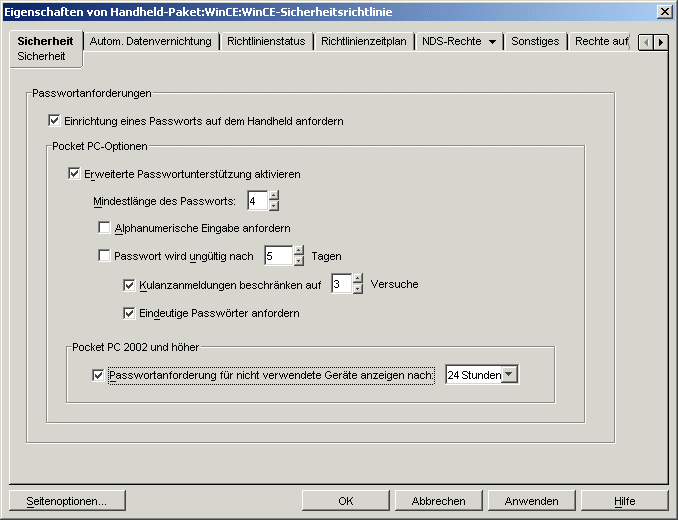
Klicken Sie auf "Eigenschaften", um die Seite "Sicherheit” anzuzeigen.
-
Füllen Sie folgende Felder aus:
Einrichtung eines Passworts auf dem Handheld anfordern: Mit dieser Option können Sie festlegen, dass ein Passwort auf dem Windows CE-Gerät eingerichtet werden muss. Wenn Ihr Unternehmen vorschreibt, dass alle Handheld-Geräte über ein Passwort verfügen müssen, sollten Sie diese Richtlinie aktivieren. Wenn ein Benutzer über kein eingerichtetes Passwort verfügt, wird er zur Erstellung eines Passworts aufgefordert.
Pocket PC-Optionen: Hier können Sie erweiterte Sicherheitsoptionen für Pocket PCs festlegen. Die Optionen in diesem Gruppenfeld werden nur aktiviert, wenn Sie das Kontrollkästchen "Einrichtung eines Passworts auf dem Handheld anfordern" aktivieren.
Erweiterte Passwortunterstützung aktivieren: Wählen Sie diese Option, um die erweiterte Passwortunterstützung für Pocket PCs festzulegen.
Für Pocket PCs ersetzt ZENworks Handheld Management das Windows CE-Passwort-Applet, wenn Sie "Erweiterte Passwortunterstützung aktivieren" wählen. Die Benutzer sehen dann ZENworks Handheld Management-Passwortdialogfelder anstelle der standardmäßigen Windows CE-Dialogfelder. Die Option "Erweiterte Passwortunterstützung aktivieren" funktioniert nicht auf Handheld-PCs.
Wenn Sie später das Passwort-Applet von ZENworks Handheld Management entfernen und das ursprüngliche Windows CE-Passwort-Applet wiederherstellen möchten, müssen Sie die WinCE-Sicherheitsrichtlinie neu konfigurieren, die Option "Erweiterte Passwortunterstützung aktivieren" deaktivieren und anschließend das Gerät neu synchronisieren, damit die Richtlinie durchgesetzt wird. Eine Deinstallation des ZENworks Handheld Management-Handheld-Clients auf dem Gerät oder eine Aufhebung der Verknüpfung des Geräts mit der WinCE-Sicherheitsrichtlinie führt nicht dazu, dass die Ersetzung des ZENworks Handheld Management-Passwort-Applets entfernt wird.
NOTE: Sie können das in den ZENworks Handheld Management-Passwortdialogfeldern angezeigte Bitmap-Image durch ein Bitmap-Image Ihrer Wahl ersetzen. Weitere Informationen hierzu finden Sie unter Ersetzen des Bitmap-Images in den ZENworks Handheld Management-Passwortdialogfeldern.
Mindestlänge des Passworts: Aktivieren Sie dieses Kontrollkästchen und geben Sie die Mindestanzahl von Zeichen an, die für das Passwort auf dem Gerät zulässig ist. Sie sollten eine Zahl wählen, die groß genug ist, um eine ausreichende Sicherheit zu gewährleisten und klein genug, um den Benutzer nicht übermäßig zu belasten.
Alphanumerische Eingabe anfordern: Aktivieren Sie dieses Kontrollkästchen, um festzulegen, dass das Passwort Buchstaben und Zahlen enthalten muss. Um die Sicherheit eines Passworts zu erhöhen, sollte dieses Buchstaben (Groß- und Kleinschreibung) und Zahlen enthalten.
Passwort wird ungültig nach _ Tagen: Aktivieren Sie dieses Kontrollkästchen und geben Sie die Anzahl von Tagen an, nach denen das Passwort ungültig wird. Nach Ablauf der angegebenen Anzahl von Tagen wird der Benutzer zur Änderung des Passworts für das Pocket PC-Gerät aufgefordert.
Kulanzanmeldungen beschränken auf _ Versuche: Aktivieren Sie dieses Kontrollkästchen und geben Sie die Anzahl der Kulanzanmeldungsversuche an, die dem Benutzer zur Verfügung stehen, bevor er das Passwort für das Gerät ändern muss. Nach Ablauf der unter "Passwort wird ungültig nach _ Tagen" angegebenen Anzahl von Tagen wird der Benutzer zur Änderung des Passworts aufgefordert. Der Benutzer kann diese Aufforderung ignorieren und dasselbe Passwort noch so oft verwenden, wie die Zahl für die Kulanzanmeldungsversuche vorgibt.
Eindeutige Passwörter anfordern: Aktivieren Sie dieses Kontrollkästchen, um den Benutzer zur Eingabe eines neuen Passworts aufzufordern. Die letzten acht verwendeten Passwörter können hierbei nicht erneut verwendet werden.
Pocket PC 2002-Optionen: Hiermit können Sie festlegen, wie lange der Pocket PC abgeschaltet sein kann, bevor bei erneutem Einschalten des Geräts eine Passwort-Eingabeaufforderung angezeigt wird. Ist diese Option beispielsweise auf 5 Minuten eingestellt, muss zur Verwendung des Geräts kein Passwort eingegeben werden, wenn der Benutzer das Gerät abschaltet und innerhalb von 5 Minuten wieder einschaltet. Vergehen jedoch mehr als 5 Minuten, muss der Benutzer ein Passwort eingeben, um das Gerät verwenden zu können.
Passwortanforderung für nicht verwendete Geräte anzeigen nach: Aktivieren Sie dieses Kontrollkästchen und wählen Sie in der Dropdown-Liste eine Zeitangabe aus.
Der Windows CE-Gerätebenutzer kann die entsprechende Einstellung auf dem Handheld-Gerät selbst ändern. Der Wert, den Sie in das Feld "Passwortanforderung für nicht verwendete Geräte anzeigen nach" in ZENworks Handheld Management eingeben, ist jedoch der Höchstwert, den der Benutzer einstellen kann. Das Zeitlimit kann diesen Wert folglich nicht überschreiten.
-
Klicken Sie auf die Registerkarte "Autom. Datenvernichtung".
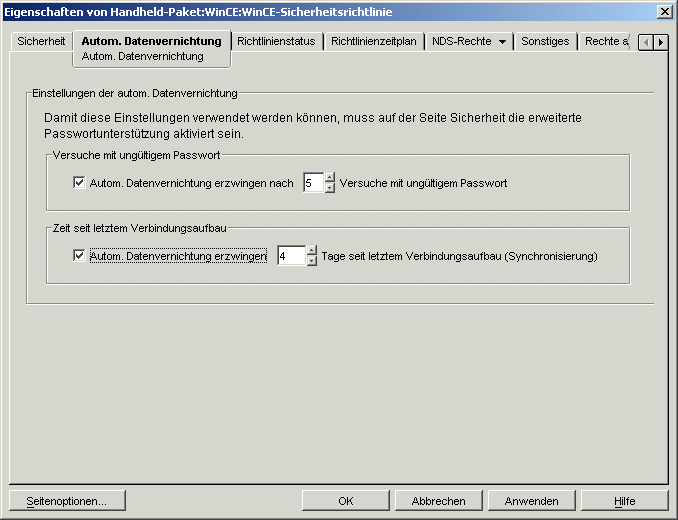
Auf der Seite "Autom. Datenvernichtung" können Sie Einstellungen für Windows CE-Geräte konfigurieren, damit bei verlorenen oder gestohlenen Handheld-Geräten kein Datenzugriff möglich ist. Ist die automatische Datenvernichtungsfunktion aktiviert, werden die Daten auf dem Gerät unbrauchbar gemacht und das Gerät muss manuell zurückgesetzt werden. Dabei wird das Gerät in jenen Zustand zurückversetzt, den es bei der Lieferung aufwies.
Um die automatische Datenvernichtungsoption für Windows CE-Geräte zu verwenden, aktivieren Sie auf der Seite "Sicherheit" das Kontrollkästchen "Erweiterte Passwortunterstützung aktivieren". Die Optionen der automatischen Datenvernichtung können auf Handheld-PCs nicht verwendet werden, da die Option "Erweiterte Passwortunterstützung aktivieren" auf diesen Geräten nicht funktioniert.
IMPORTANT: Gehen Sie bei Verwendung der automatischen Datenvernichtungsfunktion vorsichtig vor. Stellen Sie sicher, dass eine ausreichende Anzahl von Passworteingabeversuchen sowie eine ausreichende Anzahl von Tagen seit der letzten Verbindung oder Synchronisierung zulässig ist, um bei Benutzern, die das Passwort falsch eingeben oder das Gerät während eines Kurzurlaubs nicht für einen Verbindungsaufbau nutzen oder synchronisieren, Datenverlust zu vermeiden.
Bei Windows CE-Geräten werden die Daten von ActiveSync nicht automatisch gesichert. Wenn der Benutzer die Daten jedoch manuell gesichert hat, kann er die Daten auf dem Gerät manuell wiederherstellen.
-
Füllen Sie folgende Felder aus:
Versuche mit ungültigem Passwort: Aktivieren Sie das Kontrollkästchen "Autom. Datenvernichtung erzwingen" und geben Sie die Anzahl der Passwortfehlversuche ein, die zulässig sind, bevor die automatische Datenvernichtungsfunktion aktiviert wird.
Zeit seit letztem Verbindungsaufbau: Aktivieren Sie das Kontrollkästchen "Autom. Datenvernichtung erzwingen" und geben Sie die Anzahl der Tage nach dem letzten Verbindungsaufbau ein, die zulässig sind, bevor die automatische Datenvernichtungsfunktion aktiviert wird. Die Option "Zeit seit letztem Verbindungsaufbau" bezieht sich auf den letzten Zeitpunkt, zu dem das Handheld-Gerät eine Verbindung zum Access Point aufgebaut hat.
Jeder Tag hat 24 Stunden. Wenn Sie das Gerät am Montag um 14 Uhr anschließen (synchronisieren) und angeben, dass die automatische Datenvernichtungsfunktion drei Tage nach dem letzten Verbindungsaufbau aktiviert werden soll, wird diese Funktion am Donnerstag um 14 Uhr (72 Stunden nach dem letzten Verbindungsaufbau/der letzten Synchronisierung) aktiviert, es sei denn, das Gerät wird vor Ablauf dieses Zeitraums erneut verbunden/synchronisiert.
-
Klicken Sie auf "OK", um die Richtlinie zu speichern.
-
Wenn alle Richtlinien für dieses Paket konfiguriert wurden, fahren Sie mit den Schritten unter Verknüpfen des Handheld-Pakets oder des Handheld-Benutzerpakets fort, um das Richtlinienpaket zu verknüpfen.
-
Falls gewünscht, planen Sie die Richtlinie. Weitere Informationen hierzu finden Sie unter Planen von Paketen und Richtlinien.
Ersetzen des Bitmap-Images in den ZENworks Handheld Management-Passwortdialogfeldern
Sie können das Bitmap-Image, das in folgenden ZENworks Handheld Management-Passwortdialogfeldern angezeigt wird, durch ein Bitmap-Image Ihrer Wahl ersetzen:
Verknüpfen des Handheld-Pakets oder des Handheld-Benutzerpakets
Die konfigurierten und aktivierten Richtlinien treten erst in Kraft, wenn ihr Richtlinienpaket mit einem Handheld-Geräteobjekt, einem Benutzerobjekt, einem Handheld-Gruppenobjekt, einer Benutzergruppe oder einem Containerobjekt verknüpft wird.
-
Klicken Sie in ConsoleOne mit der rechten Maustaste auf das Handheld-Paket oder das Handheld-Benutzerpaket und klicken Sie auf "Eigenschaften".
-
Klicken Sie auf die Registerkarte "Verknüpfungen" > "Hinzufügen".
-
Wählen Sie das Objekt zum Verknüpfen des Pakets aus und klicken Sie auf "OK".
Das Handheld-Paket kann mit einem Handheld-Geräteobjekt, einem Handheld-Gruppenobjekt oder einem Containerobjekt verknüpft werden, das diese Objekte enthält.
Das Handheld-Benutzerpaket kann mit einem Benutzerobjekt, einem Benutzergruppenobjekt oder einem Containerobjekt verknüpft werden, das diese Objekte enthält.
Planen von Paketen und Richtlinien
Einige Richtlinien können geplant werden, um zu einer bestimmten Zeit ausgeführt zu werden. Während des Erstellvorgangs wird allen Richtlinienpaketen ein Standard-Zeitplan für die Ausführung zugeteilt (standardmäßig EventHandheldSync). Das bedeutet, dass alle gültigen Richtlinien in diesem Paket jedes Mal durchgesetzt werden, wenn das Handheld-Gerät synchronisiert wird/eine Verbindung zum Access Point aufbaut. Sie können jedoch den gesamten Richtlinienpaket-Zeitplan ändern. Sie können auch festlegen, dass eine Richtlinie innerhalb des Pakets zu einem anderen Zeitpunkt als die übrigen Pakete ausgeführt wird.
Wenn Sie eine Richtlinie aktivieren, sie jedoch nicht planen, wird die Richtlinie entsprechend dem Zeitplan ausgeführt, der derzeit im Standardzeitplan des Pakets definiert ist.
Wenn Sie Richtlinien konfiguriert und aktiviert haben, diese jedoch nicht auf einzelnen Handheld-Geräten durchgesetzt wurden, beachten Sie Folgendes:
- Wenn Sie Richtlinien konfigurieren und aktivieren, zeichnet ConsoleOne die neuen Informationen im Verzeichnis auf.
- Der ZENworks Handheld Management-Server sucht standardmäßig stündlich nach neuen Informationen. Je nachdem, wann die letzte Suche durchgeführt wurde, müssen Sie maximal eine Stunde warten, um sicherzustellen, dass der Handheld Management-Server die Richtlinienänderungen empfangen hat. Sie können jedoch auch eine sofortige Verzeichnissuche erzwingen, um sicherzustellen, dass der Handheld Management-Server die neuen Richtlinienänderungen empfangen hat. Hierzu klicken Sie mit der rechten Maustaste auf das ZENworks Handheld Management-Serviceobjekt und klicken auf "Aktionen" und anschließend auf "Jetzt suchen".
- Für Palm OS- und Windows CE-Geräte ist der Standardzeitplan für Richtlinienpakete "EventHandheldSync" (immer wenn das Gerät eine Verbindung aufbaut/synchronisiert wird). Für BlackBerry-Geräte ist der Standardzeitplan für Richtlinienpakete "Täglich". Wenn Sie den Standardrichtlinienzeitplan geändert haben, dauert es möglicherweise länger, die Richtlinienänderungen auf den verknüpften Handheld-Geräten durchzusetzen. Außerdem müssen Sie möglicherweise, wenn die Handheld-Geräte keine Verbindung zum ZENworks Handheld Management-System aufbauen können (beispielsweise wegen Konnektivitätsproblemen), eine neue Verbindung aufbauen/die Geräte neu synchronisieren.
Folgende Abschnitte enthalten zusätzliche Informationen:
Ändern des Zeitplans für Handheld-Pakete oder Handheld-Benutzerpakete
-
Klicken Sie in ConsoleOne mit der rechten Maustaste auf das Handheld-Paket oder das Handheld-Benutzerpaket, klicken Sie auf "Eigenschaften" und anschließend auf die gewünschte Plattformseite.
-
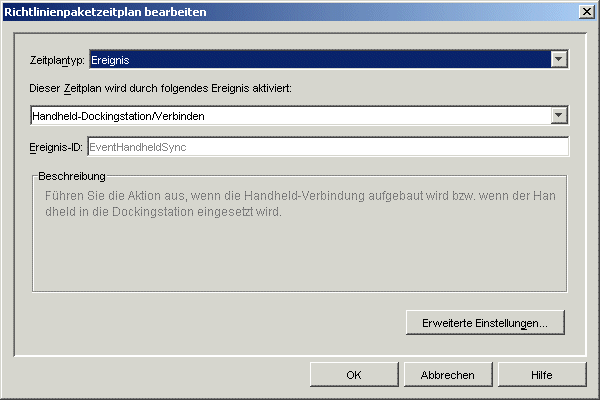
Klicken Sie auf die Schaltfläche "Bearbeiten" im Gruppenfeld "Standardzeitplan des Pakets".
-
Führen Sie die gewünschten Änderungen am Zeitplan durch.
Wird bei der Änderung des Zeitplans eines Richtlinienpakets eine zu häufige Ausführung geplant, beeinträchtigt dies je nach der Systemumgebung die Leistung. Der Standardzeitplan dürfte in den meisten Fällen angemessen sein.
NOTE: Durch Klicken auf die Schaltfläche "Hilfe" können Sie weitere Informationen über die Optionen im Dialogfeld "Richtlinienpaketzeitplan bearbeiten" anzeigen.
-
Klicken Sie auf "OK".
Ändern des Zeitplans für eine einzelne Richtlinie
-
Klicken Sie in ConsoleOne mit der rechten Maustaste auf das Handheld-Paket oder das Handheld-Benutzerpaket, klicken Sie auf "Eigenschaften" und anschließend auf die gewünschte Plattformseite.
-
Aktivieren Sie in der Spalte "Aktiviert" das Kontrollkästchen für die gewünschte Richtlinie.
Dadurch wird die Richtlinie ausgewählt und aktiviert.
-
Klicken Sie auf "Eigenschaften".
-
Klicken Sie auf die Registerkarte "Richtlinienzeitplan" und führen Sie die gewünschten Änderungen an dem Zeitplan durch.
Wird bei der Änderung des Zeitplans einer einzelnen Richtlinie eine zu häufige Ausführung geplant, beeinträchtigt dies je nach der Systemumgebung die Leistung. Der Standardzeitplan dürfte in den meisten Fällen angemessen sein.
NOTE: Durch Klicken auf die Schaltfläche "Hilfe" können Sie weitere Informationen über die Optionen auf der Seite "Richtlinienzeitplan" anzeigen.
-
Klicken Sie auf "OK".