Installation der ZENworks Handheld Management Server-Komponenten
Nachdem Sie die Schritte unter Durchführen von Aufgaben vor der Installation durchgeführt haben, können Sie die ZENworks Handheld Management-Software installieren.
In den folgenden Abschnitten finden Sie detaillierte Informationen zur Installation von ZENworks Handheld Management:
Installation von ZENworks Handheld Management Server
-
Legen Sie die ZENworks Handheld Management-Produkt-CD in das CD-ROM-Laufwerk eines Computers mit Windows NT/2000/XP ein, auf dem ZENworks Handheld Management Server installiert werden soll.
Das Installationsprogramm wird automatisch gestartet. Ist dies nicht der Fall, starten Sie "winsetup.exe" vom Stammverzeichnis der CD aus.
-
Klicken Sie auf "Handheld Management".
-
Klicken Sie auf "Deutsch".
-
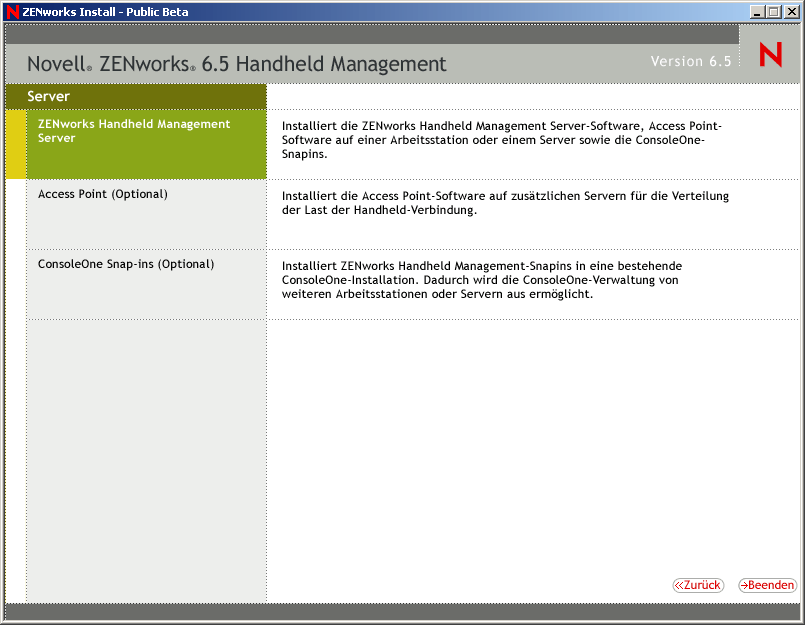
Klicken Sie auf "Handheld Management Services".
-
Klicken Sie auf "ZENworks Handheld Management Server".
-
Klicken Sie auf "Weiter".
-
Lesen Sie die Lizenzvereinbarung und klicken Sie auf "Ja", wenn Sie mit den Bedingungen des Lizenzvertrags einverstanden sind.
Installieren Sie die Software nur, wenn Sie den Bedingungen der Lizenzvereinbarung zustimmen.
-
Überprüfen Sie den Speicherort, der für die Installation der ZENworks Handheld Management Server-Software ausgewählt wurde (bestimmen Sie bei Bedarf ein anderes Verzeichnis), und klicken Sie anschließend auf "Weiter".
-
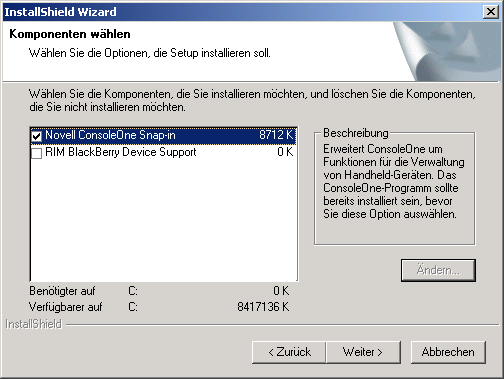
Wählen Sie auf der Seite "Komponenten auswählen" die zu installierenden Komponenten aus:
Novell ConsoleOne-Snapin: Erweitert die ConsoleOne-Funktionalität um die Möglichkeit, Handheld-Geräte zu verwalten. Diese Option ist standardmäßig aktiviert. Auf mindestens einer Arbeitsstation oder einem Server sollte bereits ConsoleOne 1.3.6 oder höher installiert sein, bevor Sie ZENworks Handheld Management Server installieren. Weitere Informationen hierzu finden Sie unter Installation der ConsoleOne-Snapins auf einer vorhandenen ConsoleOne-Installation.
Unterstützung für RIM BlackBerry-Gerät: Fügt Unterstützung für die Verwaltung von RIM BlackBerry-Geräten hinzu. Wenn Sie diese Option auswählen, muss ein MAPI-Profil für den Email-Zugriff eingerichtet worden sein. Weitere Informationen hierzu finden Sie unter Erstellen eines MAPI-Profils (Unterstützung nur für BlackBerry-Geräte).
-
Klicken Sie auf "Weiter".
-
Überprüfen Sie die Einstellungen auf der Seite "Kopiervorgang starten" und klicken Sie auf "Weiter".
-
(Optional) Aktivieren Sie das Kontrollkästchen "Readme-Datei anzeigen". In dieser Datei finden Sie Informationen zur Installation und zu Produktaspekten, die für die Installation und Verwendung von ZENworks Handheld Management nützlich sind.
-
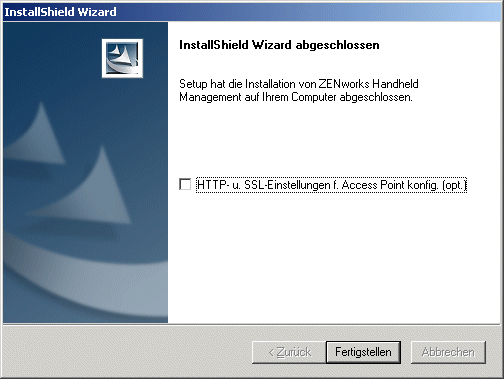
(Optional) Aktivieren Sie das Kontrollkästchen "HTTP- u. SSL-Einstellungen f. Access Point konfig.", wenn Sie die HTTP-Verkapselung aktivieren, SSL (Secure Sockets Layer) konfigurieren oder die Standardeinstellungen für die Anschlüsse ändern möchten.
NOTE: Wird ZENworks Handheld Management Server auf demselben Computer ausgeführt wie Novell eDirectory, kann ZENworks Handheld Management Server bei der Aktivierung der HTTP-Verkapselung nur gestartet werden, wenn der HTTP-Anschluss geändert wird. Standardmäßig verwendet eDirectory Anschluss 80, dabei handelt es sich um denselben Standardanschluss, den auch ZENworks Handheld Management Server nutzt. Beide Services können nicht Daten über denselben Anschluss empfangen.
-
Klicken Sie auf "Fertig stellen".
-
(Bedingt) Wenn Sie in Step 13 das Kontrollkästchen "HTTP- u. SSL-Einstellungen f. Access Point konfig." aktiviert haben, finden Sie unter Konfigurieren der SSL- und HTTP-Einstellungen schrittweise Anleitungen zum Konfigurieren von SSL, zum Aktivieren der HTTP-Verkapselung sowie zum Ändern der Anschlusseinstellungen. Fahren Sie danach mit Step 16 fort.
-
Klicken Sie auf "Weiter".
-
Wählen Sie "Interne ODBC-kompatible Datenbank", wenn von ZENworks Handheld Management eine Datenbank erstellt werden soll.
oder
Wählen Sie "Microsoft SQL Server", geben Sie den Namen des Computers ein und legen Sie den Namen für die Datenbank fest.
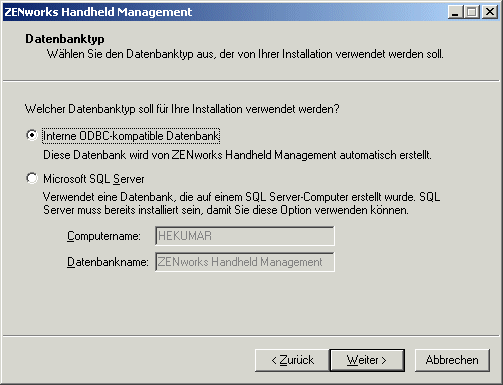
Um eine SQL-Datenbank verwenden zu können, muss SQL Server bereits installiert sein.
NOTE: Wenn Sie derzeit ZENworks Desktop Management nutzen, können Sie die Handheld-Inventarinformationen nicht in die ZENworks Desktop Management-Datenbank aufnehmen; die Inventardatenbanken für ZENworks Handheld Management und ZENworks Desktop Management sind getrennt.
-
Klicken Sie auf "Weiter".
-
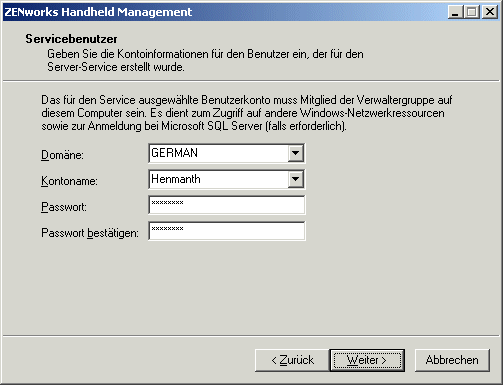
Geben Sie im Dialogfeld "Servicebenutzer" den Domänennamen, den Kontonamen und das Passwort für das Konto ein, das Sie unter Erstellen des Windows-Benutzerkontos für ZENworks Handheld Management Server erstellt haben, und klicken Sie auf "Weiter".
-
Geben Sie im Dialogfeld "Verzeichnisbenutzerinformationen" den Namen des Servers an, auf dem eDirectory installiert ist, den Benutzernamen und das Passwort für das Konto, das Sie im Abschnitt Erstellen des Benutzerkontos für das Serviceobjekt, erstellt haben, und klicken Sie danach auf "Weiter".
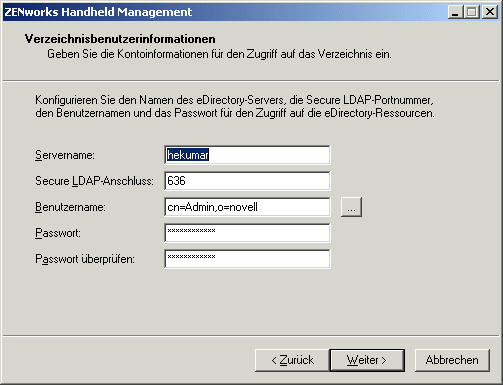
NOTE: Der Benutzer muss über die Rechte verfügen, das Serviceobjekt im angegebenen Ordner zu erstellen und auf Anwendungs- und Richtlinienobjekte im Baum zuzugreifen. Durchsuchen Sie die Baumstruktur nach dem Benutzer und geben Sie den vollständigen Kontextnamen ein.
-
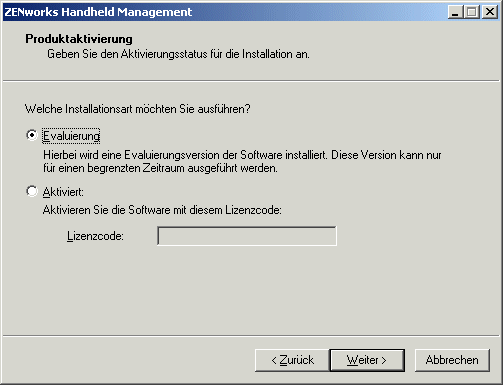
(Bedingt) Wählen Sie im Dialogfeld "Produktaktivierung" die Option "Aktiviert" und geben Sie den Lizenzcode für das Produkt ein.
oder
Wenn Sie die Evaluierungsversion des Produkts für einen Zeitraum von 90 Tagen nutzen möchten, wählen Sie "Evaluierung"
-
Klicken Sie auf "Weiter".
-
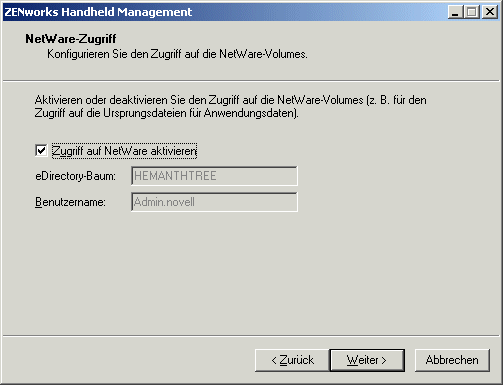
Wenn Sie auf Objekte zugreifen oder abgerufene Dateien auf einem NetWare-Volume im angegebenen Baum speichern möchten, aktivieren Sie das Kontrollkästchen "Zugriff auf NetWare aktivieren".
-
Klicken Sie auf "Weiter".
-
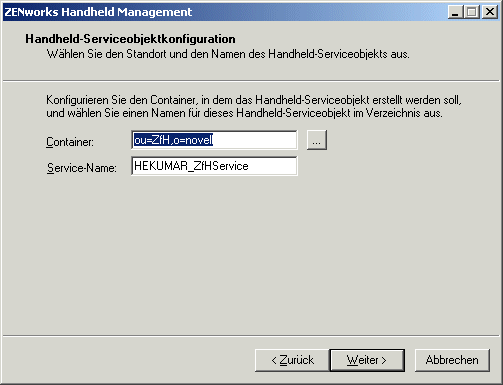
Wählen Sie den Container, in dem das Serviceobjekt erstellt werden soll, und klicken Sie auf "Weiter".
Um einen Container auswählen zu können, ist eine gültige LDAP-Benutzerkonfiguration erforderlich.
-
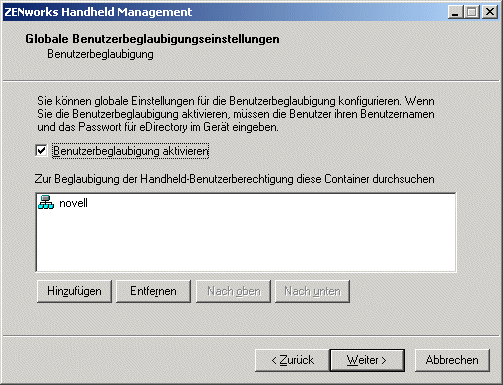
(Optional) Aktivieren Sie auf der Seite "Globale Benutzerbeglaubigungseinstellungen" das Kontrollkästchen "Benutzerbeglaubigung aktivieren", damit Benutzer auf dem Handheld-Gerät zur Eingabe ihres eDirectory-Benutzernamens und Passworts aufgefordert werden. Klicken Sie auf "Hinzufügen", geben Sie den Container an, der in der Containerliste hinzugefügt werden soll, und klicken Sie auf "OK".
Aktivieren Sie das Kontrollkästchen "Benutzerbeglaubigung aktivieren", wenn Sie anstelle der gerätebasierten Verwaltung die benutzerbasierte Verwaltung nutzen möchten.
-
Klicken Sie auf "Weiter".
-
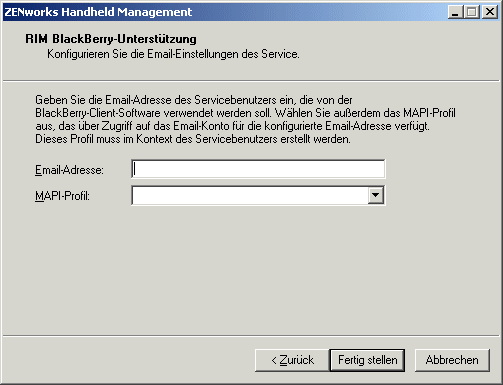
(Bedingt) Wenn die Unterstützung für RIM BlackBerry-Geräte aktiviert wurde, geben Sie die Email-Adresse des Servicebenutzers ein, die von der BlackBerry-Client-Software verwendet werden soll. Wählen Sie danach das MAPI-Profil, das im Abschnitt Erstellen eines MAPI-Profils (Unterstützung nur für BlackBerry-Geräte) erstellt wurde, und klicken Sie auf "Fertig stellen".
-
Klicken Sie auf "Fertig stellen".
-
Erstellen Sie auf dem Computer, auf dem die ZENworks Handheld Management Server-Software installiert wurde, eine Freigabe für das Installationsverzeichnis.
Das Standardverzeichnis lautet C:\PROGRAMME\NOVELL\ZFH.
Installation der Access Point-Software auf weiteren Computern
Wenn Sie ZENworks Handheld Management Server über das Installationsprogramm installieren, wird die ZENworks Handheld Management Access Point-Software automatisch auf demselben Computer installiert.
Sie können die Access Point-Software auf weiteren Computern installieren, um die Kommunikationslast zu verteilen und eine bessere Unterstützung für WAN-Umgebungen bereitzustellen. Diese Computer müssen die Kommunikation mit ZENworks Handheld Management Server über TCP/IP unterstützen.
Sie können die Access Point-Software auch auf Laptop- oder Desktop-Computern installieren, die normalerweise nicht an das Netzwerk angeschlossen sind, aber von Windows CE-Geräten für die Synchronisierung genutzt werden. Wenn Sie die Access Point-Software auf diesen Computern installieren, können die Windows CE-Geräte bei der Synchronisierung Daten mit dem Zugriffspunkt austauschen, wenn der ZENworks Handheld Management-Server nicht mit dem Netzwerk verbunden ist. Die Kommunikation zwischen dem Zugriffspunkt und dem ZENworks Handheld Management-Server erfolgt, wenn diese Laptop- oder Desktop-Computer eine Verbindung zum Netzwerk herstellen.
NOTE: Wenn nicht mit dem Netzwerk verbundene Computer nicht über eine IP-Adresse verfügen, muss auf den Windows CE-Geräten der Zugriffspunktname als "PPP_PEER" konfiguriert sein, damit erfolgreiche Verbindungen zum Zugriffspunkt gewährleistet sind.
Wenn Sie die Access Point-Software installieren, müssen Sie sich als Mitglied der Verwaltergruppe anmelden.
So installieren Sie die Access Point-Software auf weiteren Computern:
-
Legen Sie die ZENworks Handheld Management-CD in das CD-ROM-Laufwerk ein.
Das Installationsprogramm wird automatisch gestartet. Ist dies nicht der Fall, starten Sie "winsetup.exe" vom Stammverzeichnis der CD aus.
-
Klicken Sie auf "Handheld Management".
-
Klicken Sie auf "Deutsch".
-
Klicken Sie auf "Handheld Management Services".
-
Klicken Sie auf "Access Point" (optional).
-
Klicken Sie auf der ersten Seite auf "Weiter".
-
Lesen Sie die Lizenzvereinbarung und klicken Sie auf "Ja", wenn Sie mit den Bedingungen des Lizenzvertrags einverstanden sind.
Installieren Sie die Software nur, wenn Sie den Bedingungen der Lizenzvereinbarung zustimmen.
-
Überprüfen Sie den Speicherort, der für die Installation der Access Point-Software ausgewählt wurde (bestimmen Sie bei Bedarf ein anderes Verzeichnis), und klicken Sie anschließend auf "Weiter".
-
Geben Sie auf der Seite "Benutzerinformationen" Ihren eigenen Namen und den Namen Ihrer Firma ein.
-
Geben Sie auf der Seite "Serverkonfiguration" den Namen oder die IP-Adresse des Computers an, auf dem ZENworks Handheld Management Server installiert ist.
-
(Optional) Wenn Sie die benutzerbasierte Verwaltung für die Handheld-Geräte nutzen, geben Sie auf der Seite "eDirectory-Serverinformationen" den Server und die sichere LDAP-Anschlussnummer an, die ZENworks Handheld Management bei der Validierung des Benutzerberechtigungsnachweises verwenden sollte, und klicken Sie auf "Weiter".
-
Überprüfen Sie die Informationen im Fenster "Kopiervorgang starten" und klicken Sie auf "Weiter".
-
Stellen Sie sicher, dass das Kontrollkästchen "Access Point starten" aktiviert ist.
-
(Optional) Aktivieren Sie das Kontrollkästchen "HTTP- u. SSL-Einstellungen f. Access Point konfig.".
-
(Bedingt) Wenn Sie das Kontrollkästchen "HTTP- u. SSL-Einstellungen f. Access Point konfig." aktivieren, lesen Sie den Abschnitt Konfigurieren der SSL- und HTTP-Einstellungen und fahren Sie mit Step 16 fort.
-
Klicken Sie auf "Fertig stellen".
NOTE: Sie können die Access Point-Software auf Desktop- oder auf Laptop-Computern der Benutzer mit ZENworks Desktop Management installieren. Weitere Informationen hierzu finden Sie unter Installieren der Access Point- und der Integrationssoftware für die Desktopsynchronisierung mithilfe einer automatischen Installation.
Installation der ConsoleOne-Snapins auf einer vorhandenen ConsoleOne-Installation
ConsoleOne und die ZENworks Handheld Management ConsoleOne-Snapins können auf beliebig vielen Computern installiert werden. Dadurch können Sie anderen Verwaltern und Helpdesk-Mitarbeitern von mehreren Standorten im Netzwerk aus Zugriff auf ZENworks Handheld Management gewähren.
So installieren Sie die ConsoleOne-Snapins auf einer vorhandenen ConsoleOne-Installation:
-
Legen Sie auf einem Computer, auf dem ConsoleOne bereits installiert ist, die ZENworks Handheld Management-CD in das CD-ROM-Laufwerk ein.
Das Installationsprogramm wird automatisch gestartet. Ist dies nicht der Fall, starten Sie "winsetup.exe" vom Stammverzeichnis der CD aus.
-
Klicken Sie auf "Handheld Management".
-
Klicken Sie auf "Deutsch".
-
Klicken Sie auf "Handheld Management Services".
-
Klicken Sie auf "ConsoleOne-Snapins" (optional) und folgen Sie den Anweisungen im Assistenten.
Installation der Handheld-Clients
ZENworks Handheld Management bietet IP-Clients für Windows CE- und Palm OS-Geräte, die TCP/IP-Verbindungen herstellen können, einen RIM BlackBerry-Client sowie Desktop-Synchronisierungssoftware für Handheld-Geräte, die Palm HotSync oder Microsoft ActiveSync für die Synchronisierung verwenden.
Folgende Abschnitte enthalten zusätzliche Informationen:
Installation des Windows CE-IP-Client
ZENworks Handheld Management bietet einen IP-Client für Windows CE-Geräte, die TCP/IP-Verbindungen herstellen können.
Der Windows CE-IP-Client unterstützt unterschiedliche Windows CE-Gerätetypen. ZENworks Handheld Management umfasst einen Assistenten für die Erstellung von CAB-Dateien für alle unterstützten Geräte. Die entsprechende CAB-Datei muss dann auf dem Gerät installiert werden.
Wenn der Assistent ausgeführt wird, werden Sie zur Eingabe des Computernamens (oder der IP-Adresse) für den ZENworks Handheld Management-Server oder den Computer aufgefordert, auf dem die Access Point-Software installiert ist.
Der Computername oder die IP-Adresse wird in die CAB-Datei integriert, um die Kommunikation zu ermöglichen, wenn die CAB-Datei auf dem Handheld-Gerät installiert wird.
NOTE: Wenn Windows CE-Geräte Microsoft ActiveSync auf einem Computer verwenden, auf dem die Access Point- oder Desktop-Synchronisierungssoftware installiert ist, wird die entsprechende CAB-Datei konfiguriert und automatisch auf dem Gerät installiert, wenn das Windows CE-Gerät einen Synchronisierungsvorgang mit ActiveSync durchführt. In diesem Fall ist der folgende Vorgang nicht erforderlich. Weitere Informationen hierzu finden Sie unter Access Point- und Integrationssoftware für die Desktopsynchronisierung.
So erstellen Sie CAB-Dateien für den Windows CE-IP-Client:
-
Legen Sie die ZENworks Handheld Management-CD in das CD-ROM-Laufwerk ein.
Das Installationsprogramm wird automatisch gestartet. Ist dies nicht der Fall, starten Sie "winsetup.exe" vom Stammverzeichnis der CD aus.
-
Klicken Sie auf "Handheld Management".
-
Klicken Sie auf "Deutsch".
-
Klicken Sie auf "Handheld-Clients" und anschließend auf "Windows CE-IP-Client".
-
Klicken Sie auf "Weiter".
-
Überprüfen Sie den Speicherort, der für die Installation des Windows CE-IP-Client ausgewählt wurde (bestimmen Sie bei Bedarf ein anderes Verzeichnis), und klicken Sie anschließend auf "Weiter".
-
Geben Sie im Textfeld "Access Point" den Computernamen oder die IP-Adresse des Servers oder Computers ein, zu dem die Handheld-Geräte eine Verbindung herstellen (auf dem die Access Point-Software installiert ist).
Sie können dieses Textfeld leer lassen, wenn Sie diese Einstellung auf dem Handheld-Gerät konfigurieren möchten.
Bei Verwendung einer IP-Adresse, um den Standort des ZENworks Handheld Management-Servers oder des Access Point-Computers anzugeben, sollte die IP-Adresse konstant bleiben (sie sollte beispielsweise nicht durch DHCP verändert werden).
-
(Optional) Aktivieren Sie das Kontrollkästchen "HTTP-Verkapselung aktivieren".
-
(Optional) Aktivieren Sie das Kontrollkästchen "SSL aktivieren" und anschließend gegebenenfalls "Nächst. Stammzertifikat v. Zugriffspunkt akzept. u. deaktiv.".
Sie können auch die Access Point-Einstellungen (HTTP, SSL und Anschlüsse) mithilfe des Programms "cfgip.exe" (standardmäßig unter \PROGRAMME\NOVELL\ZFHAP) konfigurieren. Wenn Sie das Kontrollkästchen "Stammzertifikat für das Herunterladen auf dem Client veröffentlichen" mithilfe von "cfgip.exe" aktivieren, wird das Stammzertifikat automatisch heruntergeladen. Damit dieses Stammzertifikat akzeptiert wird, müssen Sie das Kontrollkästchen "Nächst. Stammzertifikat v. Zugriffspunkt akzept. u. deaktiv." aktivieren.
-
(Optional) Wenn Sie den von ZENworks Handheld Management verwendeten Standardanschluss ändern möchten, deaktivieren Sie das Kontrollkästchen "Standardanschluss verwenden" und geben dann die gewünschte Anschlussnummer im Textfeld "Anschluss" ein.
Wenn Sie die Standardanschlussnummer ändern, müssen Sie die Änderung auch auf dem Computer vornehmen, auf dem der IP-Conduit installiert ist.
-
Klicken Sie auf "Weiter".
-
(Optional) Aktivieren Sie das Kontrollkästchen "Verknüpfung zur Client-Konsole auf dem CE-Gerät erstellen" und klicken Sie auf "Weiter".
-
Überprüfen Sie die Informationen im Fenster "Kopiervorgang starten" und klicken Sie auf "Weiter".
-
Klicken Sie auf "Fertig stellen".
Der Assistent erstellt CAB-Dateien für die folgenden Gerätetypen und kopiert sie standardmäßig in das Verzeichnis \PROGRAMME\NOVELL\ZFH CEIPCLIENT.
CE 3.0-Client (Handheld 2000) für ARM-basierte Handheld-PCs |
zfhipclientforce.hpc2000_arm.cab |
CE 3.0-Client (Handheld 2000) für MIPS-basierte Handheld-PCs |
zfhipclientforce.hpc2000_mips.cab |
CE 2.11-Client für SH3-basierte Handheld-PCs |
zfhipclientforce.hpc211_sh3.cab |
CE 2.11-Client für ARM-basierte Handheld-PCs |
zfhipclientforce.hpc211_arm.cab |
CE 2.11-Client für MIPS-basierte Handheld-PCs |
zfhipclientforce.hpc211_mips.cab |
MIPS-basierte Pocket PC 2000-Geräte (einige Cassiopeia-Modelle) |
zfhipclientforce.ppc_mips.cab |
SH3-basierte Pocket PC 2000-Geräte (einige Jornada-Modelle) |
zfhipclientforce.ppc_sh3.cab |
ARM-basierte PocketPCs (iPAQ und alle PPC2002-Modelle) |
zfhipclientforce.ppc_arm.cab |
Pocket PCs mit Windows Mobile 2003 |
zfhipclientforce.ppc2003_arm.cab |
So installieren Sie den Windows CE-IP-Client:
-
Suchen Sie die geeignete CAB-Datei für Ihr Gerät in dem Verzeichnis, in dem die CAB-Dateien erstellt wurden (standardmäßig \PROGRAMME\NOVELL\ZFH CEIPCLIENT).
-
Kopieren Sie die CAB-Datei mit der geeigneten Methode für Ihre Umgebung auf das Gerät (z. B. Microsoft ActiveSync).
-
Führen Sie die CAB-Datei nach Abschluss des Kopiervorgangs aus, indem Sie darauf klicken.
Der Windows CE-IP-Client wird auf dem Handheld-Gerät installiert.
Installation des Palm OS-IP-Client
Wenn Sie Palm OS-Geräte besitzen, die TCP/IP-Verbindungen herstellen können, können Sie den Palm OS-IP-Client von ZENworks Handheld Management auf jedem Gerät installieren.
So installieren Sie den Palm OS-IP-Client:
-
Legen Sie die ZENworks Handheld Management-CD in das CD-ROM-Laufwerk ein.
Das Installationsprogramm wird automatisch gestartet. Ist dies nicht der Fall, starten Sie "winsetup.exe" vom Stammverzeichnis der CD aus.
-
Klicken Sie auf "Handheld Management".
-
Klicken Sie auf "Deutsch".
-
Klicken Sie auf "Handheld-Clients" und anschließend auf "Palm OS-IP-Client".
-
Klicken Sie auf "Weiter".
-
Überprüfen Sie den Speicherort, der für die Installation des Palm OS-IP-Client ausgewählt wurde (bestimmen Sie bei Bedarf ein anderes Verzeichnis), und klicken Sie anschließend zweimal auf "Weiter".
-
Geben Sie auf der Seite "Handheld-Konfiguration" den Computernamen oder die IP-Adresse des ZENworks Handheld Management-Servers ein (oder des Computers, auf dem die Access Point-Software installiert ist).
Bei Verwendung einer IP-Adresse, um den Standort des ZENworks Handheld Management-Servers anzugeben (oder des Access Point-Computers, falls die Software nicht auf dem Server installiert ist), sollte die IP-Adresse konstant bleiben (sie sollte beispielsweise nicht durch DHCP verändert werden).
-
(Optional) Aktivieren Sie das Kontrollkästchen "HTTP-Verkapselung aktivieren".
-
(Optional) Aktivieren Sie das Kontrollkästchen "SSL aktivieren".
-
(Optional) Wenn Sie die von ZENworks Handheld Management verwendeten Standardanschlüsse ändern möchten, deaktivieren Sie das Kontrollkästchen "Standardanschluss verwenden" und geben dann die gewünschte Anschlussnummer in den Textfeldern "TCP-Anschluss" und "SSL-Anschluss" ein.
Wenn Sie diese Anschlussnummern ändern, müssen Sie auch die Anschlussnummern auf dem Computer ändern, auf dem die Access Point-Software installiert ist (ZENworks Handheld Management-Server oder der Computer, auf dem Sie Access Point installiert haben).
-
Klicken Sie auf "Weiter".
-
Füllen Sie die Felder auf der Seite "Verbindungsoptionen" aus:
Automatischer Verbindungsaufbau durch Client mit Server: Wählen Sie in der Dropdown-Liste eine Option aus:
Nie: Der Palm OS-IP-Client stellt nie automatisch eine Verbindung her. Der Benutzer muss manuell eine Verbindung zum Palm OS-IP-Client herstellen, indem er auf dem Palm OS-Gerät auf das ZENworks Handheld Management Console-Symbol klickt und anschließend die Option für den sofortigen Verbindungsaufbau auswählt.
Wenn IP-Verbindung besteht: Der Palm OS-IP-Client stellt jedes Mal automatisch eine Verbindung her, wenn eine IP-Verbindung besteht und der Zeitpunkt für den Verbindungsaufbau erreicht wurde.
Wenn das Gerät beispielsweise in eine Ethernet-Docking-Station eingesetzt ist, Bluetooth* auf dem Gerät ausgeführt wird oder eine Einwählverbindung über ein Modem hergestellt wird und der Zeitpunkt für den Verbindungsaufbau erreicht wurde (gemäß der Angabe unter "Verbindungsaufbau durch Client alle"), stellt der Palm OS-IP-Client automatisch eine Verbindung her.
Immer: Der Palm OS-IP-Client versucht eine IP-Verbindung herzustellen und automatisch Daten mit dem IP-Conduit auszutauschen, wenn der Zeitpunkt für den Verbindungsaufbau erreicht wurde.
Verbindungsaufbau durch Client alle: Geben Sie an, wie oft (in Stunden oder Minuten) der Palm OS-IP-Client eine Verbindung herstellen soll.
Bei Verbindungsaufbau dem Benutzer anzeigen: Wählen Sie in der Dropdown-Liste eine Option aus:
Nichts (einfach verbinden): Der Benutzer des Palm OS-Gerätes sieht einen optischen Hinweis, dass der Palm OS-IP-Client eine Verbindung hergestellt hat, er wird aber nicht zu einer Eingabe aufgefordert.
Blinkendes Symbol (spezial): Auf dem Palm OS-Gerät wird ein blinkendes Symbol angezeigt, wenn der Zeitpunkt für den Verbindungsaufbau erreicht wurde. Der Benutzer kann eine Verbindung herstellen, indem er auf das Erinnerungssymbol und danach auf "OK" klickt.
Dialogfeld: Auf dem Palm OS-Gerät wird ein Dialogfeld angezeigt, wenn der Zeitpunkt für den Verbindungsaufbau erreicht wurde. Der Benutzer kann eine Verbindung herstellen, indem er auf "Verbinden" klickt.
Dialog mit Zeitüberschreitung: Auf dem Palm OS-Gerät wird ein Dialogfeld mit Zeitüberschreitungsangabe angezeigt, wenn der Zeitpunkt für den Verbindungsaufbau mit dem Palm OS-IP-Client erreicht wurde. Wenn der Benutzer nicht reagiert, indem er während der Zeitüberschreitungsdauer auf "Verbinden" oder "Abbrechen" klickt, stellt der Palm OS-IP-Client eine Verbindung her.
Wenn das Gerät beispielsweise in eine Ethernet-Docking-Station eingesetzt ist und Sie sich nicht an Ihrem Schreibtisch befinden, wenn der Zeitpunkt für den Verbindungsaufbau mit dem Palm OS-IP-Client erreicht wird, wartet der Palm OS-IP-Client, bis die Zeitüberschreitung abgelaufen ist und stellt dann eine Verbindung her.
-
Klicken Sie bei Bedarf auf "Erweiterte Einstellungen" und füllen Sie die Felder aus:
Zeit bis Verbindungsabbruch (s): Die Anzahl der eingegebenen Sekunden legt fest, wie lange der Palm OS-IP-Client versucht, eine Verbindung aufzubauen, wenn keine Verbindung hergestellt werden kann.
Zeit bis Sitzungsabbruch (s): Die Anzahl der eingegebenen Sekunden legt fest, wie lange der Palm OS-IP-Client die Verbindung aufrechterhält. Nachdem die angegebene Sitzungsdauer erreicht wurde, beendet der Palm OS-IP-Client die Sitzung.
Wenn beispielsweise die IP-Verbindung verloren geht, wird die Palm OS-IP-Client-Sitzung nach dem angegebenen Zeitraum (in Sekunden) beendet.
Zeit bis zum nächsten Verbindungsaufbau (s): Geben Sie die Anzahl der Sekunden ein, die der Palm OS-IP-Client nach einer fehlgeschlagenen Verbindung warten soll, bis der nächste Verbindungsaufbau versucht wird.
Max. Anz. Verbindungsaufbauversuche: Geben Sie an, wie oft der Palm OS-IP-Client maximal versuchen soll, eine Verbindung herzustellen.
Verbleibende Zeit (Sekunden): Geben Sie an, wie viele Sekunden vergehen sollen, bis das Alarmdialogfeld geschlossen und ein erneuter Verbindungsaufbau versucht wird.
Meldung: Geben Sie eine Meldung ein, die auf dem Palm OS-Gerät angezeigt wird, wenn der Palm OS-IP-Client eine Verbindung herstellen soll.
-
Klicken Sie auf "OK".
-
Klicken Sie zweimal auf "Fertig stellen".
Der Assistent erstellt die Palm OS-IP-Client-Dateien und kopiert sie standardmäßig in das Verzeichnis \PROGRAMME\NOVELL\ZFH PALM IP CLIENT.
Sie müssen nicht unbedingt das ZENworks Handheld Management-Installationsprogramm ausführen, um den Palm OS-IP-Client zu installieren. Sie können auch den Inhalt des Verzeichnisses \PROGRAMME\NOVELL\ZFH PALM IP CLIENT mit dem HotSync Manager Install Tool auf das Palm OS-Gerät kopieren.
Installieren des RIM BlackBerry-Client
Beim ZENworks Handheld Management RIM BlackBerry-Client handelt es sich um die Software, die BlackBerry-Geräte verwaltet, die die drahtlose BlackBerry-Plattform verwenden.
NOTE: Wenn BlackBerry-Geräte den RIM Desktop Manager auf einem Computer verwenden, auf dem die Access Point- oder die Integrationssoftware für die Desktopsynchronisierung installiert ist, erstellt ZENworks Handheld Management automatisch die erforderlichen Installationsdateien für den RIM BlackBerry-Client und fügt sie zum BlackBerry-Anwendungsladeprogramm hinzu. In diesem Fall ist der folgende Vorgang nicht erforderlich. Weitere Informationen hierzu finden Sie unter Access Point- und Integrationssoftware für die Desktopsynchronisierung.
So installieren Sie den RIM BlackBerry-Client:
-
Legen Sie die ZENworks Handheld Management-CD in das CD-ROM-Laufwerk ein.
Das Installationsprogramm wird automatisch gestartet. Ist dies nicht der Fall, starten Sie "winsetup.exe" vom Stammverzeichnis der CD aus.
-
Klicken Sie auf "Handheld Management".
-
Klicken Sie auf "Deutsch".
-
Klicken Sie auf "Handheld-Clients" und anschließend auf "RIM BlackBerry-Client".
-
Klicken Sie auf "Weiter".
-
Überprüfen Sie den Speicherort, der für die Installation des RIM BlackBerry-Client ausgewählt wurde (bestimmen Sie bei Bedarf ein anderes Verzeichnis), und klicken Sie anschließend zweimal auf "Weiter".
Die RIM BlackBerry-Clientdateien, die in das Zielverzeichnis kopiert werden, enthalten zwei Client-DLL-Dateien: eine Datei für Geräte, die das Mobitex-Netzwerk nutzen, und eine Datei für Geräte, die das DataTAC-Netzwerk nutzen. Die kopierten Dateien umfassen auch die ALX-Installationsdatei, die vom BlackBerry-Anwendungsladeprogramm genutzt wird, sowie die Konfigurationsanwendungsdatei.
NOTE: Wenn eine niedrigere Version als 2.1.3 (2.1 SP 3) der RIM Desktop Manager-Software installiert ist, können ALX-Dateien unter Umständen nicht erkannt werden. Verwenden Sie in diesem Fall das BlackBerry-Anwendungsladeprogramm, um die entsprechende ALI-Datei auf BlackBerry-Geräte zu kopieren (zfhbbmtexclient.ali für das Mobitex-Netzwerk oder zfhbbdtacclient.ali für das DataTAC-Netzwerk). Die beiden ALI-Dateien befinden sich auf der ZENworks Handheld Management-CD unter dem Verzeichnis \BLACKBERRYCLIENT.
-
Geben Sie die Email-Adresse des Servicebenutzers ein, die von der in Step 28 festgelegten BlackBerry-Software verwendet werden soll.
-
Klicken Sie auf "Fertig stellen".
Das Installationsprogramm kopiert die RIM BlackBerry-IP-Clientdateien in das Verzeichnis \PROGRAMME\NOVELL\ZFHBLACKBERRYCLIENT.
-
Auf der Registerkarte "Abschließen" des InstallShield-Assistenten klicken Sie auf "Client in das Anwendungs-Ladeprogramm von BlackBerry aufnehmen", damit ZENworks Handheld Management die erforderlichen Dateien automatisch zum BlackBerry-Anwendungsladeprogramm hinzufügt.
Sie sollten die Option "ZfH-Client in das Anwendungs-Ladeprogramm von BlackBerry aufnehmen" aktivieren, wenn Sie den BlackBerry Client-Installationsassistenten auf dem Rechner ausführen, mit dem das BlackBerry-Gerät synchronisiert wird.
-
Klicken Sie auf "Fertig stellen".
Installieren der Integrationssoftware für die Desktopsynchronisierung
Sie müssen die ZENworks Handheld Management-Integrationssoftware für die Desktopsynchronisierung in folgenden Fällen auf Benutzerdesktops installieren:
- Handheld-Geräte verwenden Palm HotSync oder Microsoft ActiveSync für die Synchronisierung und die Verbindung zum Netzwerk (kein Zugriff über IP-Adresse).
- Sie möchten ZENworks Handheld Management für die Verteilung von Anwendungen an BlackBerry-Geräte nutzen, die die RIM Desktop Manager-Software verwenden. ZENworks Handheld Management unterstützt die Softwareverteilung an BlackBerry-Geräte, die über eine Docking-Station synchronisiert werden. Die Softwareverteilung an BlackBerry-Geräte, bei denen die drahtlose Synchronisierung zum Einsatz kommt, wird nicht unterstützt.
- Sie möchten Anwendungen an Desktop-Computer verteilen, mit denen Handheld-Geräte synchronisiert werden (z. B. Installationsprogramme, die in Microsoft ActiveSync oder Palm HotSync integriert werden).
IMPORTANT: Wenn Sie ZENworks Handheld Management Server über das Installationsprogramm installieren, wird die ZENworks Handheld Management-Integrationssoftware für die Desktopsynchronisierung automatisch auf demselben Computer installiert.
So installieren Sie die Integrationssoftware für die Desktopsynchronisierung:
-
Legen Sie die ZENworks Handheld Management-CD in das CD-ROM-Laufwerk eines Benutzercomputers ein.
Das Installationsprogramm wird automatisch gestartet. Ist dies nicht der Fall, starten Sie "winsetup.exe" vom Stammverzeichnis der CD aus.
-
Klicken Sie auf "Handheld Management".
-
Klicken Sie auf "Deutsch".
-
Klicken Sie auf "Handheld-Clients" und anschließend auf "Integrationssoftware für die Desktopsynchronisation".
-
Klicken Sie auf "Weiter".
-
Lesen Sie die Lizenzvereinbarung und klicken Sie auf "Ja", wenn Sie mit den Bedingungen des Lizenzvertrags einverstanden sind.
Installieren Sie die Software nur, wenn Sie den Bedingungen der Lizenzvereinbarung zustimmen.
-
Überprüfen Sie den Speicherort, der für die Installation der Integrationssoftware für die Desktopsynchronisierung ausgewählt wurde, und klicken Sie anschließend auf "Weiter".
Das Installationsprogramm kopiert die Dateien standardmäßig in das Verzeichnis \PROGRAMME\NOVELL\ZFHDS.
-
Geben Sie den Benutzernamen und die Firmeninformationen ein und klicken Sie dann auf "Weiter".
-
Vergewissern Sie sich, dass die zu installierenden Komponenten ausgewählt sind, und klicken Sie auf "Weiter".
-
Geben Sie den Namen oder die IP-Adresse des Computers ein, auf dem ZENworks Handheld Management Server installiert ist, und klicken Sie auf "Weiter".
Bei Verwendung einer IP-Adresse sollte die IP-Adresse des Computers, auf dem ZENworks Handheld Management Server installiert ist, konstant bleiben (sie sollte beispielsweise nicht durch DHCP verändert werden).
Bei Verwendung eines DNS-Namens oder Computernamens vergewissern Sie sich, dass Ihre Handheld-Geräte den Namen auflösen können, wenn sie in eine Docking-Station eingesetzt werden bzw. wenn Sie Synchronisierungspakete von Drittanbietern verwenden.
-
Geben Sie den Namen oder die IP-Adresse des Computers ein, auf dem die Access Point-Software installiert ist (der ZENworks Handheld Management-Server oder der Computer, auf dem Sie Access Point installiert haben).
Bei Verwendung einer IP-Adresse, um den Standort eines Computers mit installiertem Access Point anzugeben, sollte die IP-Adresse des Computers konstant bleiben (sie sollte beispielsweise nicht durch DHCP verändert werden).
Bei Verwendung eines DNS-Namens oder Computernamens vergewissern Sie sich, dass Ihre Handheld-Geräte den Namen auflösen können, wenn sie in eine Docking-Station eingesetzt werden bzw. wenn Sie Synchronisierungspakete von Drittanbietern verwenden.
-
(Optional) Aktivieren Sie das Kontrollkästchen "HTTP-Verkapselung aktivieren".
-
(Optional) Aktivieren Sie das Kontrollkästchen "SSL aktivieren" und anschließend gegebenenfalls "Nächst. Stammzertifikat v. Zugriffspunkt akzept. u. deaktiv.".
Sie können auch die Access Point-Einstellungen (HTTP, SSL und Anschlüsse) mithilfe des Programms "cfgip.exe" (standardmäßig unter \PROGRAMME\NOVELL\ZFHAP) konfigurieren. Wenn Sie das Kontrollkästchen "Stammzertifikat für das Herunterladen auf dem Client veröffentlichen" mithilfe von "cfgip.exe" aktivieren, wird die Stammzertifizierung automatisch heruntergeladen. Damit diese Stammzertifizierung akzeptiert wird, müssen Sie das Kontrollkästchen "Nächst. Stammzertifikat v. Zugriffspunkt akzept. u. deaktiv." aktivieren.
-
(Optional) Wenn Sie den von ZENworks Handheld Management verwendeten Standardanschluss ändern möchten, deaktivieren Sie das Kontrollkästchen "Standardanschluss verwenden" und geben dann die gewünschte Anschlussnummer im Textfeld "Anschluss" ein.
Wenn Sie diese Anschlussnummer ändern, müssen Sie auch die Anschlussnummer auf dem Computer ändern, auf dem die Access Point-Software installiert ist (der ZENworks Handheld Management-Server oder der Computer, auf dem Sie Access Point installiert haben).
-
Klicken Sie auf "Weiter".
-
Überprüfen Sie die Informationen im Fenster "Kopiervorgang starten" und klicken Sie auf "Weiter".
-
Nach dem Kopieren der Dateien vergewissern Sie sich, dass das Kontrollkästchen "Desktop Sync starten" aktiviert ist, und klicken auf "Fertig stellen".