Configuración de las directivas del paquete de PCs de mano y del paquete de usuarios de PCs de mano
ZENworks Handheld Management proporciona directivas del paquete de PCs de mano y del paquete de usuarios de PCs de mano para las plataformas Palm OS, Windows CE y BlackBerry.
Cada plataforma tiene su propia página, en la que se pueden ver y configurar las directivas disponibles. Para mostrar la página de una plataforma determinada: en ConsoleOne, haga clic con el botón derecho del ratón en el paquete de PCs de mano o en el paquete de usuarios de PCs de mano, haga clic en Propiedades, haga clic en la flecha hacia abajo de la pestaña Directivas y, a continuación, haga clic en la plataforma correspondiente: Palm, WinCE o BlackBerry.
Consulte las siguientes secciones para obtener información sobre la configuración de las directivas del paquete de PCs de mano y del paquete de usuarios de PCs de mano:
Directiva de configuración BlackBerry
La directiva de configuración BlackBerry permite especificar el nombre estándar del propietario y la información adicional que se establecerá en los dispositivos BlackBerry asociados Por ejemplo, puede especificar que el nombre, la dirección y el número de teléfono de la empresa se establezcan en todos los dispositivos BlackBerry asociados para contribuir a la recuperación de dispositivos perdidos.
El nombre del propietario y la información sobre el mismo que especifique mediante esta directiva no afectará a los nombres de los objetos PC de mano de eDirectory. Dicha información sólo aparece en el propio dispositivo.
Para configurar la directiva de configuración BlackBerry:
-
En ConsoleOne, haga clic con el botón derecho del ratón en el objeto Paquete de PCs de mano o Paquete de usuarios de PCs de mano y, a continuación, haga clic en Propiedades.
-
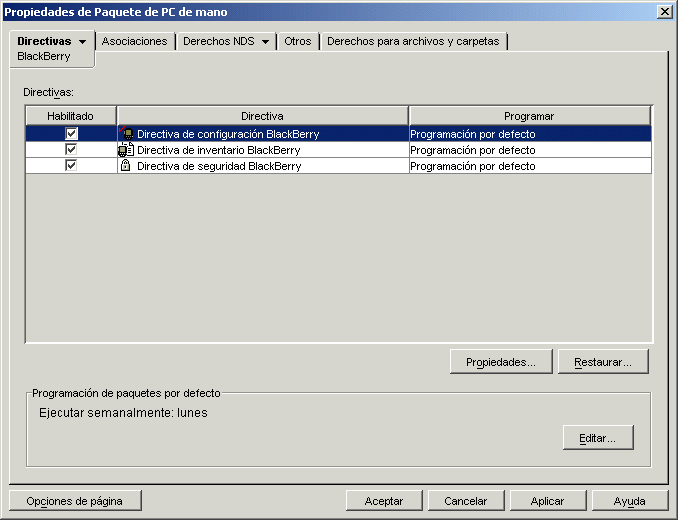
En la pestaña Directivas, haga clic en la fecha abajo y, a continuación, en BlackBerry.
-
Marque la casilla de verificación situada debajo de la columna Habilitado de la directiva de configuración BlackBerry.
De este modo se selecciona y habilita la directiva.
-
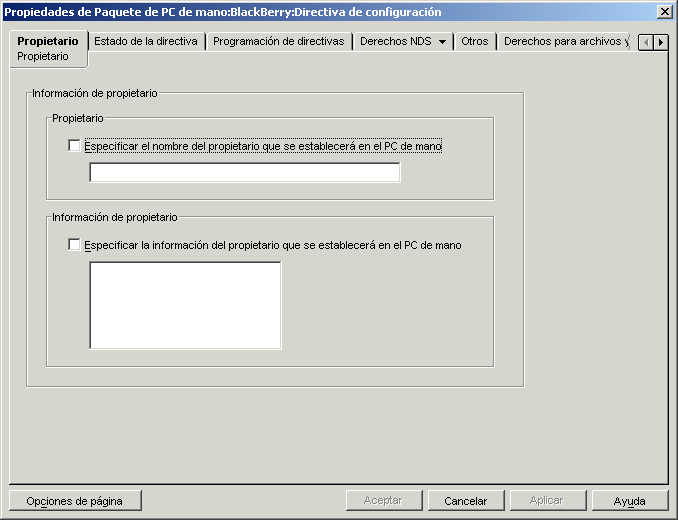
Haga clic en Propiedades para mostrar la página Propietario.
-
Rellene los siguientes campos:
Propietario: marque la casilla de verificación Especificar el nombre del propietario que se establecerá en el PC de mano y escriba el nombre del propietario que desea definir para los dispositivos BlackBerry asociados.
Información de propietario: marque la casilla de verificación Especificar la información del propietario que se establecerá en el PC de mano y escriba cualquier información adicional que desee definir para los dispositivos BlackBerry asociados.
El nombre del propietario y la información sobre el mismo que especifique mediante esta directiva no afectará a los nombres de los objetos PC de mano de Novell eDirectory. Dicha información sólo aparece en el propio dispositivo.
-
Haga clic en Aceptar para guardar la directiva.
-
Cuando haya terminado de configurar todas las directivas de este paquete, continúe con los pasos de Asociación del paquete de PCs de mano o del paquete de usuarios de PCs de mano para asociar el paquete de directivas.
-
Si lo desea, programe la directiva. Para obtener más información, consulte Programación de paquetes y directivas.
NOTE: en los dispositivos BlackBerry, la programación de la directiva Evento personalizado:EventHandheldSync se convierte en el dispositivo como Diariamente.
Directiva de inventario BlackBerry
La directiva de inventario BlackBerry permite habilitar la recopilación de un inventario de hardware y software desde los dispositivos BlackBerry asociados.
Para configurar la directiva de inventario BlackBerry:
-
En ConsoleOne, haga clic con el botón derecho del ratón en el objeto Paquete de PCs de mano o Paquete de usuarios de PCs de mano y, a continuación, haga clic en Propiedades.
-
En la pestaña Directivas, haga clic en la fecha abajo y, a continuación, en BlackBerry.
-
Marque la casilla de verificación situada debajo de la columna Habilitado de la directiva de inventario BlackBerry.
De este modo se selecciona y habilita la directiva.
-
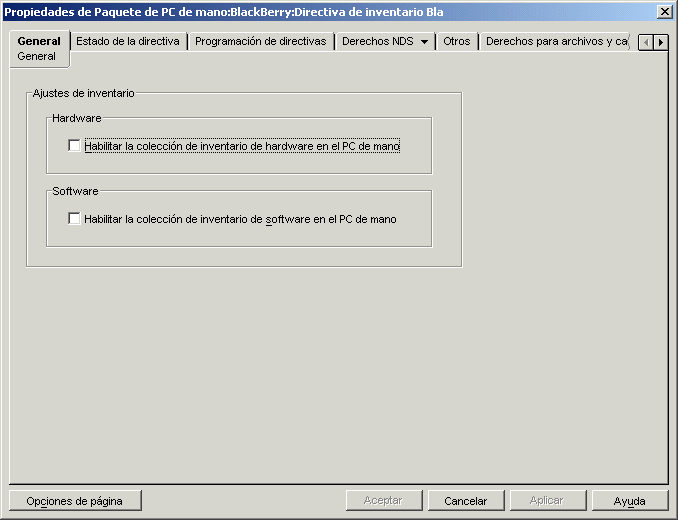
Haga clic en Propiedades para mostrar la página General.
-
Rellene los siguientes campos:
Hardware: para recopilar información de hardware sobre los dispositivos BlackBerry asociados, marque la casilla de verificación Habilitar la colección de inventario de hardware en el PC de mano.
Los datos sobre hardware recopilados se almacenan ordenados por dispositivos y pueden consultarse en la página Inventario de ZENworks en ConsoleOne o en la página Clientes: Inventario de hardware del Visor del inventario de ZENworks Handheld Management. Para visualizar la página Inventario de ZENworks de ConsoleOne, haga clic con el botón derecho del ratón en un objeto PC de mano, en Propiedades y en la pestaña Inventario de ZENworks. Para abrir el Visor del inventario de ZENworks Handheld Management, haga clic con el botón derecho del ratón en un objeto PC de mano, en Acciones y en Inventario. Para obtener más información, consulte Visualización del inventario de hardware.
Software: para recopilar información de software sobre los dispositivos BlackBerry asociados, marque la casilla de verificación Habilitar la colección de inventario de software en el PC de mano.
Los datos recopilados sobre el software se encuentran en el Visor del inventario de ZENworks Handheld Management. Para abrir el Visor del inventario de ZENworks Handheld Management, haga clic con el botón derecho del ratón en un objeto PC de mano, en Acciones y en Inventario. Puede ver la información de inventario de software de un dispositivo concreto o la de todos los dispositivos BlackBerry del sistema. Para obtener más información, consulte Visualización del inventario de software.
-
Haga clic en Aceptar para guardar la directiva.
-
Cuando haya terminado de configurar todas las directivas de este paquete, continúe con los pasos de Asociación del paquete de PCs de mano o del paquete de usuarios de PCs de mano para asociar el paquete de directivas.
-
Si lo desea, programe la directiva. Para obtener más información, consulte Programación de paquetes y directivas.
NOTE: el inventario de los dispositivos BlackBerry debe programarse porque siempre están conectados al servidor de ZENworks Handheld Management. En el caso de los dispositivos Palm y Windows CE, no hace falta programarlo, ya que el inventario de software se recopila una vez al día.
En los dispositivos BlackBerry, la programación de la directiva Evento personalizado:EventHandheldSync se convierte en el dispositivo como Diariamente.
Directiva de seguridad BlackBerry
La directiva de seguridad BlackBerry permite garantizar el establecimiento de una contraseña en los dispositivos BlackBerry asociados. También se puede utilizar la función de bloqueo de los dispositivos BlackBerry para bloquear un dispositivo que se sospecha que se ha perdido o ha sido robado. Para obtener más información, consulte Bloqueo del dispositivo BlackBerry.
Para configurar la directiva de seguridad BlackBerry:
-
En ConsoleOne, haga clic con el botón derecho del ratón en el objeto Paquete de PCs de mano o Paquete de usuarios de PCs de mano y, a continuación, haga clic en Propiedades.
-
En la pestaña Directivas, haga clic en la fecha abajo y, a continuación, en BlackBerry.
-
Marque la casilla de verificación situada debajo de la columna Habilitado de la directiva de seguridad BlackBerry.
De este modo se selecciona y habilita la directiva.
-
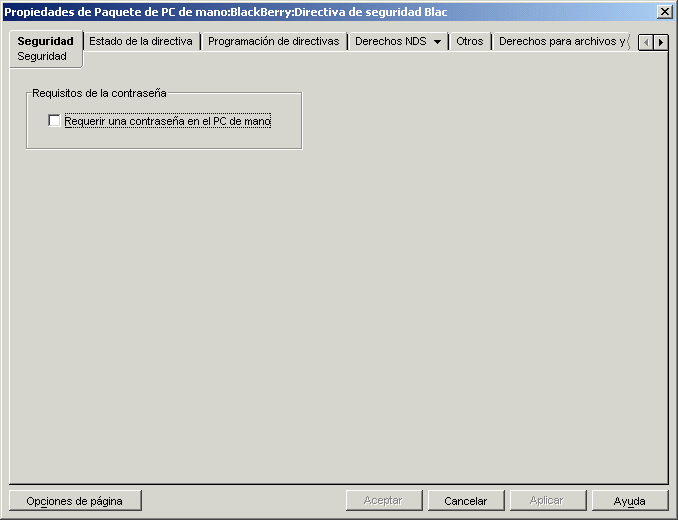
Haga clic en Propiedades para mostrar la página Seguridad.
-
Marque la casilla de verificación Requerir una contraseña en el PC de mano.
Si su organización tiene como norma que todos los PCs de mano deben contar con una contraseña, habilite esta directiva.
Cuando se aplique la directiva de seguridad BlackBerry, si el usuario no tiene definida una contraseña, el sistema le solicitará que la cree. Si el usuario omite esta acción, el sistema se lo recordará cada 15 minutos.
-
Haga clic en Aceptar para guardar la directiva.
-
Cuando haya terminado de configurar todas las directivas de este paquete, continúe con los pasos de Asociación del paquete de PCs de mano o del paquete de usuarios de PCs de mano para asociar el paquete de directivas.
-
Si lo desea, programe la directiva. Para obtener más información, consulte Programación de paquetes y directivas.
NOTE: en los dispositivos BlackBerry, la programación de la directiva Evento personalizado:EventHandheldSync se convierte en el dispositivo como Diariamente.
Bloqueo del dispositivo BlackBerry
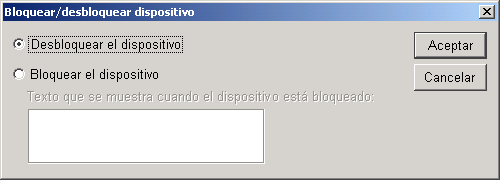
La función de bloqueo del dispositivo BlackBerry permite inhabilitar un dispositivo BlackBerry si sospecha que se ha extraviado o ha sido robado. Después de bloquear el dispositivo, no se podrán ejecutar en él aplicaciones que no sean ZENworks Handheld Management, que puede utilizarse para desbloquearlo.
Para bloquear o desbloquear un dispositivo BlackBerry:
-
En ConsoleOne, haga clic con el botón derecho del ratón en el objeto PC de mano de BlackBerry que desee, haga clic en Acciones y, a continuación, en Bloquear/desbloquear dispositivo.
-
Haga clic en Desbloquear el dispositivo
o bien,
haga clic en Bloquear el dispositivo y escriba el texto que desea que aparezca en éste último cuando está bloqueado.
-
Haga clic en Aceptar.
Directiva de configuración de cliente Palm
La directiva de configuración de cliente Palm permite anular los ajustes de autenticación de usuario del objeto Servicio de ZENworks Handheld Management para los dispositivos Palm OS asociados.
Puede configurar la autenticación de usuario a escala global para todos los PCs de mano del sistema ZENworks Handheld Management durante la instalación, o bien puede editar las propiedades del objeto Servicio de ZENworks Handheld Management.
Si no desea habilitar la autenticación de usuario para todos los PCs de mano del sistema, puede optar por no habilitar esta función durante la instalación o por editar las propiedades del objeto Servicio de ZENworks Handheld Management. A continuación, puede configurar y habilitar la directiva de configuración de cliente Palm siguiendo el procedimiento que se indica en esta sección para seleccionar únicamente PCs de mano o grupos de PCs de mano específicos.
Para obtener más información sobre la configuración de la autenticación de usuario a escala global durante la instalación, consulte "Instalación del servidor de ZENworks Handheld Management" en la Guía de instalación de ZENworks 6.5 Handheld Management de Novell. Para obtener más información sobre la edición de las propiedades del objeto Servicio de ZENworks Handheld Management para habilitar la autenticación de usuario global, consulte Configuración de la autenticación de usuario.
Si se habilita la autenticación de usuario, se le pedirán al usuario las credenciales (nombre de usuario y contraseña) cuando el dispositivo se conecte o se sincronice por primera vez. ZENworks Handheld Management autenticará, a continuación, al usuario mediante LDAP para permitirle entrar en el directorio. Una vez autenticado el usuario, puede asignar directivas y aplicaciones al usuario del PC de mano.
El usuario debe introducir las credenciales una sola vez; ZENworks Handheld Management no se las volverá a pedir. Si un usuario autenticado entrega el dispositivo a otra persona, deberá volver a configurar al usuario en el propio dispositivo. Para obtener más información, consulte la documentación proporcionada con el PC de mano.
Si el dispositivo utiliza el cliente IP de Palm para conectarse, el recuadro de diálogo de autenticación de usuario se muestra en el PC de mano. Si utiliza HotSync de Palm, este recuadro de diálogo se muestra en el equipo de escritorio durante la sincronización.
Si, durante la autenticación, el usuario hace clic en Cancelar, el PC de mano podrá gestionarse mediante las directivas del dispositivo, pero la gestión basada en usuarios no funcionará, ya que el usuario no ha sido autenticado. Si el usuario escribe un nombre o contraseña incorrectos, se le pedirá inmediatamente que vuelva a especificar las credenciales.
NOTE: hay dos ocasiones en ZENworks Handheld Management en las que puede que los usuarios tengan que especificar una contraseña: para autenticarse en el directorio como parte de la directiva de configuración de cliente Palm y para conectar un PC de mano como parte de la directiva de seguridad Palm. Estas dos contraseñas son independientes entre sí. Para obtener más información sobre la contraseña que los usuarios deben especificar para conectar un dispositivo, consulte Directiva de seguridad Palm.
Para configurar la directiva de configuración de cliente Palm:
-
En ConsoleOne, haga clic con el botón derecho del ratón en el objeto Paquete de PCs de mano y, a continuación, haga clic en Propiedades.

-
En la pestaña Directivas, haga clic en la flecha abajo y, después, en Palm.
-
Marque la casilla de verificación bajo la columna Habilitado para la directiva de configuración de cliente Palm.
De este modo se selecciona y habilita la directiva.
-
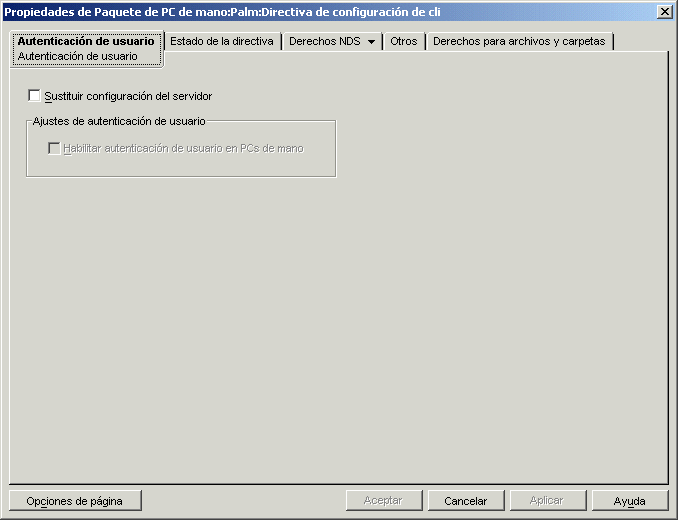
Haga clic en Propiedades para mostrar la página Autenticación de usuario.
-
Marque la casilla de verificación Sustituir configuración del servidor para anular los ajustes de autenticación de usuario del objeto Servicio de ZENworks Handheld Management.
-
Marque la casilla de verificación Habilitar autenticación de usuario en PCs de mano.
-
Haga clic en Aceptar para guardar la directiva.
-
Cuando haya terminado de configurar todas las directivas de este paquete, continúe con los pasos de Asociación del paquete de PCs de mano o del paquete de usuarios de PCs de mano para asociar el paquete de directivas.
-
Si lo desea, programe la directiva. Para obtener más información, consulte Programación de paquetes y directivas.
Directiva de configuración Palm
La directiva de configuración Palm permite configurar los elementos siguientes:
Preferencias generales: permite establecer las preferencias de los dispositivos Palm OS asociados, por ejemplo, el tiempo que debe transcurrir hasta que un dispositivo inactivo se desconecte automáticamente, si un dispositivo permanece activo cuando se coloca en una base, etc.
Botones: permite asociar diferentes programas de software a los botones de los dispositivos Palm OS asociados. También permite asignar una función a la que pueden acceder los usuarios al arrastrar el lápiz del área de escritura a la parte superior de la pantalla del dispositivo Palm OS. Por ejemplo, puede seleccionar Apagar y bloquear para facilitar a los usuarios la desactivación y el bloqueo de los dispositivos Palm OS.
Programas: permite especificar los programas de software que pueden instalarse en los dispositivos Palm OS asociados. Los que no están permitidos pueden eliminarse automáticamente de los dispositivos.
Para configurar la directiva de configuración Palm:
-
En ConsoleOne, haga clic con el botón derecho del ratón en el objeto Paquete de PCs de mano o Paquete de usuarios de PCs de mano y, a continuación, haga clic en Propiedades.
-
En la pestaña Directivas, haga clic en la flecha abajo y, después, en Palm.
-
Marque la casilla de verificación situada debajo de la columna Habilitado de la directiva de configuración Palm.
De este modo se selecciona y habilita la directiva.
-
Haga clic en Propiedades.
-
Realice los cambios pertinentes en la configuración a través de la página General.
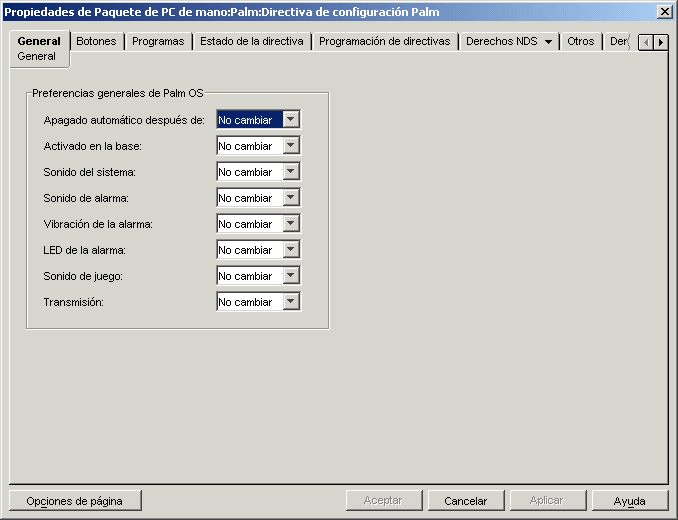
Puede modificar los ajustes de las preferencias siguientes:
- Apagado automático después de
- Activado en la base
- Sonido del sistema
- Sonido de alarma
- Vibración de la alarma
- LED de la alarma
- Sonido de juego
- Transmisión
Todas las preferencias de la lista contienen un ajuste No cambiar. Si lo selecciona, ZENworks Handheld Management no modificará la preferencia en cuestión en los dispositivos asociados, de manera que será el ajuste correspondiente de los mismos quien determine su comportamiento. Por ejemplo, si selecciona el ajuste No cambiar para la preferencia Apagado automático después de, los dispositivos asociados utilizarán sus propios ajustes de preferencia para determinar el tiempo que debe transcurrir para que un dispositivo Palm OS inactivo se desconecte automáticamente. Si desea garantizar la coherencia en todos los dispositivos Palm OS asociados, elija el ajuste correspondiente.
-
En la página Botones: Configuración, realice los cambios pertinentes en la configuración.
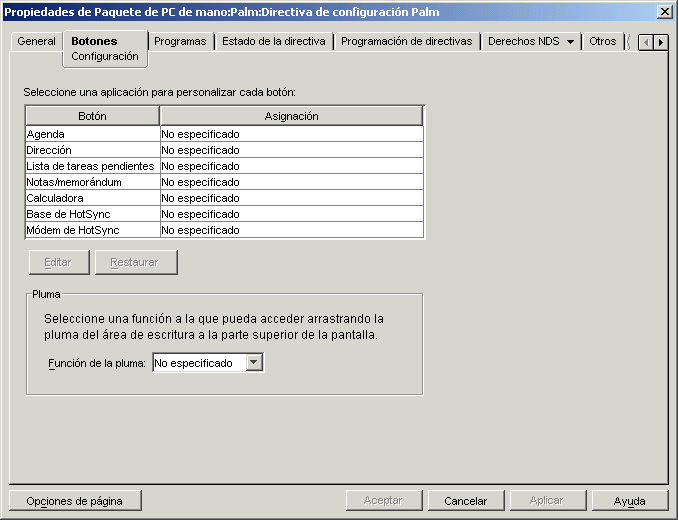
En la columna Botón se muestran los botones disponibles en el dispositivo Palm OS. Para modificar la asociación de un botón, selecciónelo en la lista Botón, haga clic en Editar y en Establecer en la aplicación, seleccione la aplicación y haga clic en Aceptar.
NOTE: en función del dispositivo Palm OS que utilice, los botones disponibles en la lista Botón recibirán nombres distintos a los que aparecen en la ilustración anterior.
La lista desplegable Función de la pluma permite asignar una función a la que pueden acceder los usuarios al arrastrar el lápiz del área de escritura a la parte superior de la pantalla del dispositivo Palm OS. Por ejemplo, puede seleccionar Apagar y bloquear para facilitar a los usuarios la desactivación y el bloqueo de los dispositivos Palm OS. Para asignar una función, seleccione una opción de la lista desplegable.
Están disponibles las siguientes opciones:
- (No especificado)
- Luz posterior
- Teclado
- Ayuda de Graffiti
- Apagar y bloquear
- Transmitir datos
-
Realice los cambios pertinentes en la configuración de la página Programas.
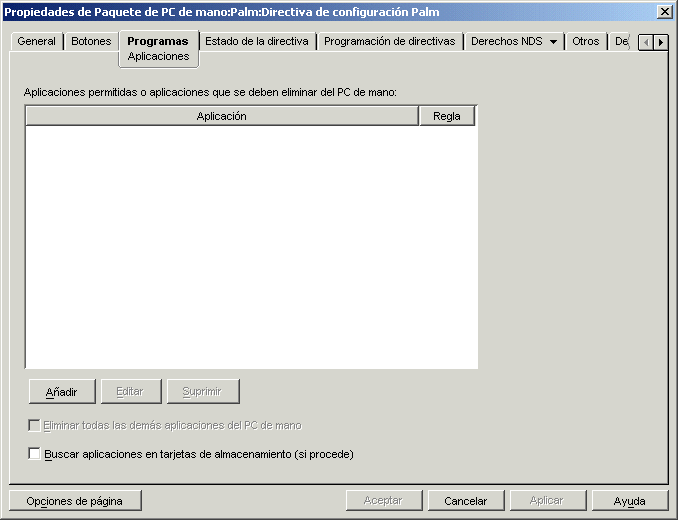
En la columna Aplicación se muestran las aplicaciones que desea que permanezcan en el dispositivo o las que desea eliminar. Para añadir una aplicación a la lista, haga clic en Añadir, seleccione la aplicación y haga clic en Aceptar.
Seleccione la regla por la que desea que se rija la aplicación:
- Permitir la aplicación en el PC de mano
- Eliminar la aplicación del PC de mano
En lugar de seleccionar las aplicaciones que se eliminarán del dispositivo, le resultará más fácil especificar una lista de aplicaciones permitidas y marcar la casilla de verificación Eliminar todas las demás aplicaciones del PC de mano. Cuando la directiva entre en vigor, o bien cuando el usuario sincronice el dispositivo, las aplicaciones que no aparezcan en la lista Aplicaciones con la regla Permitir se eliminarán del mismo.
-
Haga clic en Aceptar para guardar la directiva.
-
Cuando haya terminado de configurar todas las directivas de este paquete, continúe con los pasos de Asociación del paquete de PCs de mano o del paquete de usuarios de PCs de mano para asociar el paquete de directivas.
-
Si lo desea, programe la directiva. Para obtener más información, consulte Programación de paquetes y directivas.
Directiva de recuperación de archivos Palm
La directiva de recuperación de archivos Palm permite especificar los archivos de origen que desea recuperar de los dispositivos Palm OS y copiar en una ubicación de destino especificada.
La directiva de recuperación de archivos es plural, es decir, puede añadirse varias veces a un paquete de directivas. Puede definir tantas directivas de recuperación de archivos como sea necesario para recuperar adecuadamente archivos importantes de los PCs de mano de su organización. Se recomienda que los nombres que se asignen a estas directivas sean descriptivos.
La directiva de recuperación de archivos también es acumulativa, lo que significa que puede haber varias directivas de este tipo en vigor en un único objeto PC de mano, Grupo de PCs de mano u objeto contenedor.
NOTE: si desea recuperar archivos de los PCs de mano y almacenarlos en un volumen de NetWare® de Novell debe instalar Cliente Novell® en el servidor de ZENworks Handheld Management.
Para configurar la directiva de recuperación de archivos Palm:
-
En ConsoleOne, haga clic con el botón derecho del ratón en el objeto Paquete de PCs de mano y, a continuación, haga clic en Propiedades.
-
En la pestaña Directivas, haga clic en la flecha abajo y, después, en Palm.
-
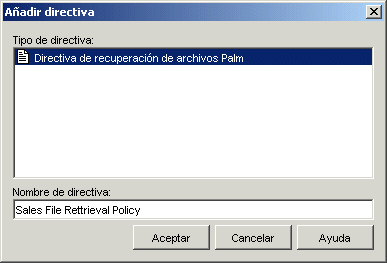
Haga clic en Añadir.
-
Escriba un nombre descriptivo en el campo Nombre de directiva y, a continuación, haga clic en Aceptar.
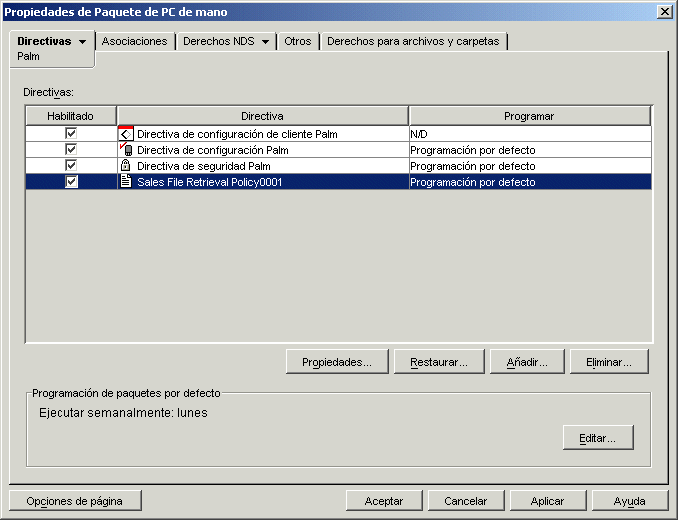
La directiva de recuperación de archivos que se acaba de crear aparece en la lista Directivas de PCs de mano.
-
Marque la casilla de verificación situada bajo la columna Habilitado de la directiva de recuperación de archivos Palm recién creada.
De este modo se selecciona y habilita la directiva.
-
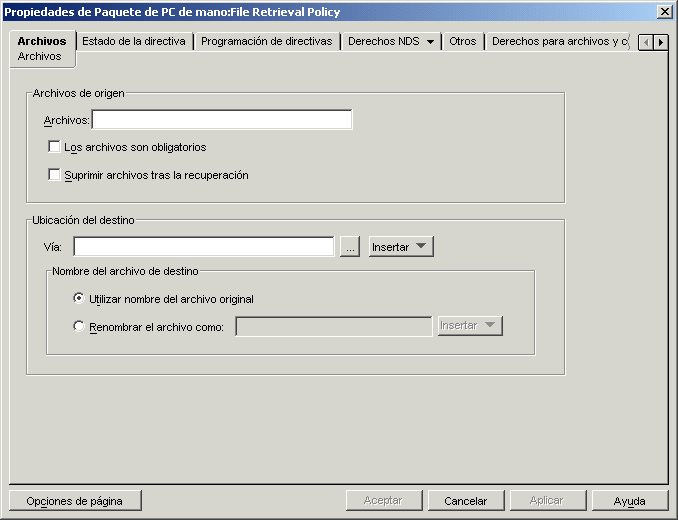
Haga clic en Propiedades para mostrar la página Archivos.
-
En el campo Archivos, especifique los archivos de origen que se van a recuperar del PC de mano.
NOTE: en el campo Archivos, debe introducir el nombre de archivo de los recursos o de la base de datos de Palm. Es posible que necesite una herramienta de utilidad de archivos de otro fabricante (por ejemplo, FileZ, un programa shareware) para determinar el nombre real del archivo.
Al especificar los archivos de origen, tenga en cuenta que los nombres de archivo distinguen entre mayúsculas y minúsculas. Para ello, puede utilizar caracteres comodín.
Cuando se aplica la directiva, todos los archivos de origen especificados se recuperan del dispositivo. La acción se llevará a cabo incluso si los mismos archivos ya se han recuperado previamente.
-
Marque la casilla de verificación Los archivos son obligatorios si desea que ZENworks Handheld Management informe de un error en caso de que los archivos especificados no existan en el PC de mano o de que los caracteres comodín elegidos no proporcionen ningún archivo coincidente en el dispositivo.
para obtener más información acerca del estado de las directivas, consulte Visualización de la información de estado de las directivas.
-
Marque la casilla de verificación Suprimir archivos tras la recuperación si desea que los archivos de origen especificados se supriman del PC de mano tras haber sido recuperados.
Si no habilita esta opción, los archivos de origen se copiarán en la ubicación especificada y también permanecerán en el PC de mano.
-
En el campo Vía, busque o especifique la ubicación de destino en la que desea copiar los archivos especificados.
El archivo renombrado puede contener variables. Para ello, haga clic en el botón Insertar y en la variable pertinente.
Puede utilizar las siguientes:
device |
CN del dispositivo. Por ejemplo, en Dan m130.Handhelds.NovellWheaton, la cadena sería Dan m130. |
devicedn |
DN completo del dispositivo. Por ejemplo, en Dan m130.Handhelds.NovellWheaton, la cadena sería Dan m130.Handhelds.NovellWheaton. |
user |
Nombre de usuario del dispositivo. Se trata del valor almacenado en el atributo UserName del objeto del directorio. Si este valor no está configurado en el PC de mano, se establece en <No definido>. |
date |
Fecha en que el archivo se recuperó del PC de mano. Este valor sólo consta de la fecha, puesto que la hora de la recuperación no se incluye. Por ejemplo, si el archivo se recuperó el 15 de septiembre de 2002 a las 15:15, la cadena sería 2002-09-15. El formato siempre es aaaa-mm-dd. |
time |
Hora en la que el archivo se recuperó del PC de mano. Este valor sólo consta de la hora, puesto que la fecha de la recuperación no se incluye. Por ejemplo, si el archivo se recuperó el 15 de septiembre de 2002 a las 15:20, la cadena sería 15-20. El formato es siempre hh-mm, en el que hh representa la hora en formato de 24 horas. |
guid |
GUID del PC de mano. |
server |
Nombre del servidor que ha recibido los datos. Se trata del nombre de Windows NT* del servidor. |
Para utilizar una variable en una cadena, escríbala entre el carácter @. Por ejemplo, puede utilizar la sintaxis siguiente:
@user@_nombre de archivo
-
Seleccione Utilizar nombre de archivo original para emplear los nombres de archivo de origen originales en los de destino
o bien,
seleccione Renombrar el archivo como y especifique otro nombre para los archivos de destino.
-
Haga clic en Aceptar para guardar la directiva.
-
Cuando haya terminado de configurar todas las directivas de este paquete, continúe con los pasos de Asociación del paquete de PCs de mano o del paquete de usuarios de PCs de mano para asociar el paquete de directivas.
-
Si lo desea, programe la directiva. Para obtener más información, consulte Programación de paquetes y directivas.
Directiva de seguridad Palm
La directiva de seguridad Palm permite configurar los elementos siguientes:
Requisitos de la contraseña: permite garantizar que se definirá una contraseña en los dispositivos Palm asociados. También permite configurar opciones de seguridad mejorada, como el número de días que pueden transcurrir hasta que una contraseña caduque, el número de entradas de gracia permitidas antes de que el usuario deba cambiar la contraseña, el número mínimo de caracteres de las contraseñas y si éstas deben estar formadas por una combinación de números y letras. En los dispositivos que ejecutan Palm OS 4.x o una versión posterior, también puede configurar opciones de bloqueo automático.
NOTE: hay dos ocasiones en ZENworks Handheld Management en las que puede que los usuarios tengan que especificar una contraseña: para autenticarse en el directorio como parte de la directiva de configuración de cliente Palm y para conectar un PC de mano como parte de la directiva de seguridad Palm. Estas dos contraseñas son independientes entre sí. Para obtener más información sobre la contraseña que los usuarios deben especificar para autenticarse en el directorio, consulte Directiva de configuración de cliente Palm.
Ajustes de destrucción automática: permite especificar ajustes de destrucción automática para inhabilitar un dispositivo Palm después de un número especificado de intentos de introducción de contraseña fallidos, o después de un número determinado de días desde la última conexión o sincronización del dispositivo.
Para configurar la directiva de seguridad Palm:
-
En ConsoleOne, haga clic con el botón derecho del ratón en el objeto Paquete de PCs de mano o Paquete de usuarios de PCs de mano y, a continuación, haga clic en Propiedades.
-
En la pestaña Directivas, haga clic en la flecha abajo y, después, en Palm.
-
Marque la casilla de verificación situada debajo de la columna Habilitado de la directiva de seguridad Palm.
De este modo se selecciona y habilita la directiva.
-
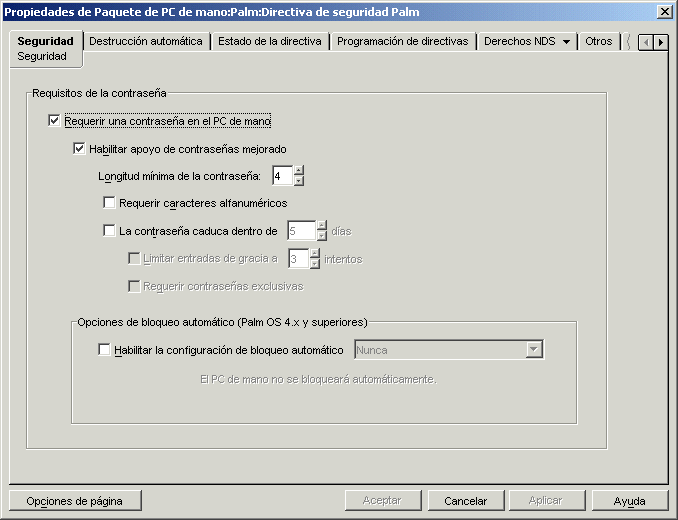
Haga clic en Propiedades para mostrar la página Seguridad.
-
Rellene los siguientes campos:
Requerir una contraseña en el PC de mano: permite especificar que debe definirse una contraseña en el dispositivo Palm OS. Si su organización tiene como norma que todos los PCs de mano deben contar con una contraseña, habilite esta directiva. En caso de que un usuario no disponga de una, el sistema le solicitará que la cree.
En los dispositivos Palm OS, si selecciona Requerir una contraseña en el PC de mano, ZENworks Handheld Management sustituye el applet de contraseña Palm; los usuarios verán los recuadros de diálogo de contraseñas de ZENworks Handheld Management en lugar de los de Palm OS.
Habilitar apoyo de contraseñas mejorado: seleccione esta opción para especificar la compatibilidad de contraseñas mejorada.
Longitud mínima de la contraseña: marque esta casilla de verificación y especifique el número mínimo de caracteres permitidos en la contraseña del dispositivo. Se recomienda definir un número de caracteres lo bastante extenso como para garantizar la seguridad, aunque lo bastante reducido como para no resultar enojoso para el usuario.
Requerir caracteres alfanuméricos: marque esta casilla de verificación para requerir al usuario que emplee letras y números en la contraseña. Para incrementar la seguridad de la contraseña, debe contener letras en mayúscula y minúscula y números.
La contraseña caduca dentro de _ días: marque esta casilla de verificación y especifique el número de días que deben transcurrir antes de que la contraseña caduque. Cuando hayan transcurrido, se solicitará al usuario que modifique la contraseña que utiliza en el dispositivo.
Limitar entradas de gracia a _ intentos: marque esta casilla de verificación y especifique el número de intentos de entrada de gracia que desea permitir al usuario antes de que deba modificar la contraseña que utiliza en el dispositivo. Cuando haya transcurrido el número de días especificados en La contraseña caduca dentro de _ días, se solicitará al usuario que modifique la contraseña. El usuario puede omitir la solicitud y utilizar la misma contraseña para el número de intentos de entrada especificados.
Requerir contraseñas exclusivas: marque esta casilla de verificación para solicitar al usuario que introduzca una contraseña nueva, teniendo en cuenta que no podrá volver a utilizar las últimas ocho.
Habilitar la configuración de bloqueo automático (Palm OS 4.x y versiones posteriores): Permite establecer que el dispositivo Palm OS se bloquee automáticamente cuando se produzca el evento especificado. Mediante esta directiva se incrementa la seguridad de los datos almacenados en los dispositivos Palm OS. Para utilizar este ajuste, el PC de mano debe ejecutar Palm OS 4.x o una versión posterior.
Entre los ajustes disponibles se incluyen:
- Nunca
- Al apagar
- En este momento
- Después de un retraso predefinido
-
Haga clic en la pestaña Destrucción automática.
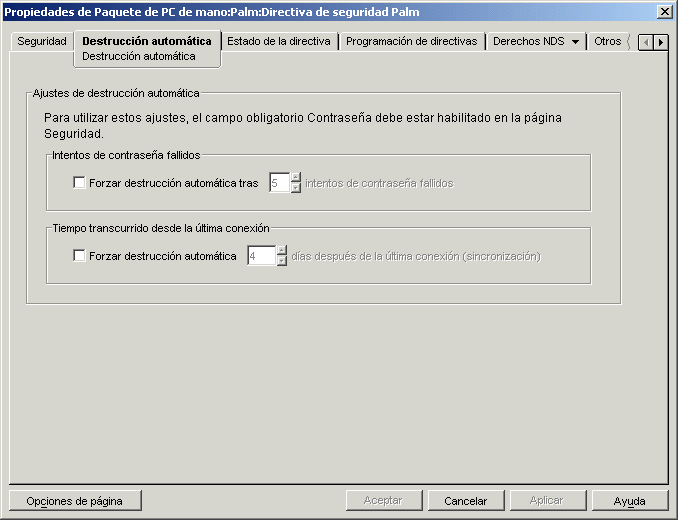
La página Destrucción automática permite configurar los ajustes de destrucción automática en los dispositivos Palm OS a fin de que no sea posible acceder a los datos de los PCs de mano extraviados o robados. Cuando se activa la función de destrucción automática, los datos del dispositivo quedan inutilizados y se hace necesario restaurar éste manualmente, con lo que recupera su estado original.
Para utilizar las opciones de destrucción automática en dispositivos Palm OS, se debe marcar la casilla de verificación Requerir que se establezca una contraseña en el PC de mano en la página Seguridad.
IMPORTANT: tenga cuidado al utilizar la función de destrucción automática. Asegúrese de definir un número adecuado de intentos para escribir la contraseña y de días desde la última conexión o sincronización. De esta manera, evitará la pérdida de datos de los usuarios que introduzcan la contraseña incorrectamente o no conecten o sincronicen el dispositivo durante unas breves vacaciones.
En el caso de los dispositivos Palm que utilicen HotSync, éste último puede restaurar los datos si el usuario sincroniza el dispositivo con el equipo de escritorio o portátil de siempre.
-
Rellene los campos siguientes:
Intentos de contraseña fallidos: marque la casilla de verificación Forzar destrucción automática y especifique el número de intentos fallidos de introducción de la contraseña que se permite al usuario antes de activarse la función de destrucción automática.
Tiempo transcurrido desde la última conexión: marque la casilla de verificación Forzar destrucción automática y especifique el número de días que deben transcurrir tras la última conexión antes de que se active la función de destrucción automática. La opción Tiempo transcurrido desde la última conexión indica la última vez que se conectó el PC de mano al punto de acceso.
Los días tienen 24 horas. Si conecta (sincroniza) el dispositivo el lunes a las dos de la tarde y especifica tres días desde la última conexión antes de activar la función de destrucción automática, dicha función se activará el jueves a las dos de la tarde (72 horas después de la última conexión o sincronización), a menos que el dispositivo se conecte o se sincronice durante dicho período.
-
Haga clic en Aceptar para guardar la directiva.
-
Cuando haya terminado de configurar todas las directivas de este paquete, continúe con los pasos de Asociación del paquete de PCs de mano o del paquete de usuarios de PCs de mano para asociar el paquete de directivas.
-
Si lo desea, programe la directiva. Para obtener más información, consulte Programación de paquetes y directivas.
Directiva de configuración de cliente WinCE
La directiva de configuración de cliente WinCE permite anular los ajustes de autenticación de usuario del objeto Servicio de ZENworks Handheld Management para los dispositivos WinCE asociados.
Puede configurar la autenticación de usuario a escala global para todos los PCs de mano del sistema ZENworks Handheld Management durante la instalación, o bien puede editar las propiedades del objeto Servicio de ZENworks Handheld Management.
Si no desea habilitar la autenticación de usuario para todos los PCs de mano del sistema, puede optar por no habilitar esta función durante la instalación o por editar las propiedades del objeto Servicio de ZENworks Handheld Management. A continuación, puede configurar y habilitar la directiva de configuración de cliente WinCE siguiendo el procedimiento que se indica en esta sección para seleccionar únicamente PCs de mano o grupos de PCs de mano específicos.
Para obtener más información sobre la configuración de la autenticación de usuario a escala global durante la instalación, consulte "Instalación del servidor de ZENworks Handheld Management" en la Guía de instalación de ZENworks 6.5 Handheld Management de Novell. Para obtener más información sobre la edición de las propiedades del objeto Servicio de ZENworks Handheld Management para habilitar la autenticación de usuario global, consulte Configuración de la autenticación de usuario.
Si se habilita la autenticación de usuario, se le pedirán al usuario las credenciales (nombre de usuario y contraseña). ZENworks Handheld Management autenticará, a continuación, al usuario mediante LDAP para permitirle entrar en el directorio. Una vez autenticado el usuario, puede asignar directivas y aplicaciones al usuario del PC de mano.
Si el dispositivo utiliza el cliente IP de Windows para conectarse, el recuadro de diálogo de autenticación de usuario se muestra en el PC de mano.
Si, durante la autenticación, el usuario hace clic en Cancelar, el PC de mano podrá gestionarse por dispositivo, pero la gestión basada en usuarios no funcionará, ya que el usuario no ha sido autenticado. Si el usuario escribe un nombre o contraseña incorrectos, se le pedirá inmediatamente que vuelva a especificar las credenciales.
NOTE: hay dos ocasiones en ZENworks Handheld Management en las que puede que los usuarios tengan que especificar una contraseña: para autenticarse en el directorio como parte de la directiva de configuración de cliente WinCE y para conectar un PC de mano como parte de la directiva de seguridad WinCE. Estas dos contraseñas son independientes entre sí. Para obtener más información sobre la contraseña que los usuarios deben especificar para conectar un dispositivo, consulte Directiva de seguridad WinCE.
Para configurar la directiva de configuración de cliente WinCE:
-
En ConsoleOne, haga clic con el botón derecho del ratón en el objeto Paquete de PCs de mano o Usuario de PCs de mano y, a continuación, haga clic en Propiedades.
-
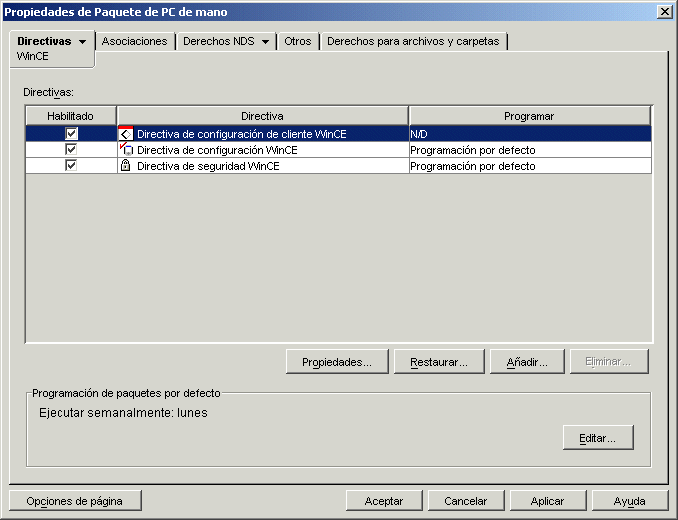
En la pestaña Directivas, haga clic en la flecha abajo y, después, en WinCE.
-
Marque la casilla de verificación bajo la columna Habilitado para la directiva de configuración de cliente WinCE.
De este modo se selecciona y habilita la directiva.
-
Haga clic en Propiedades para mostrar la página Autenticación de usuario.
-
Marque la casilla de verificación Sustituir configuración del servidor para anular los ajustes de autenticación de usuario del objeto Servicio de ZENworks Handheld Management.
-
Marque la casilla de verificación Habilitar autenticación de usuario en PCs de mano.
-
Haga clic en Aceptar para guardar la directiva.
-
Cuando haya terminado de configurar todas las directivas de este paquete, continúe con los pasos de Asociación del paquete de PCs de mano o del paquete de usuarios de PCs de mano para asociar el paquete de directivas.
-
Si lo desea, programe la directiva. Para obtener más información, consulte Programación de paquetes y directivas.
Directiva de configuración WinCE
La directiva de configuración WinCE permite configurar los elementos siguientes:
Botones: permite asociar diferentes programas de software a los botones del dispositivo Windows CE. También permite asignar otra función a un botón. Por ejemplo, es posible asignar el menú Inicio a un botón del dispositivo Windows CE, lo que facilitaría el acceso de los usuarios a dicho menú.
Programas: permite especificar los programas que desea incluir en el menú Inicio (en un Pocket PC) o en el escritorio (en un PC de mano). Los programas que no están permitidos pueden eliminarse automáticamente del menú Inicio o del escritorio del dispositivo.
Suministro: permite especificar los ajustes de suministro de los dispositivos Windows CE asociados. Es posible especificar ajustes de suministro que se apliquen a los dispositivos Windows CE que funcionan con baterías internas o con suministro externo.
Para configurar la directiva de configuración WinCE:
-
En ConsoleOne, haga clic con el botón derecho del ratón en el objeto Paquete de PCs de mano o Usuario de PCs de mano y, a continuación, haga clic en Propiedades.
-
En la pestaña Directivas, haga clic en la flecha abajo y, después, en WinCE.
-
Marque la casilla de verificación situada debajo de la columna Habilitado de la directiva de configuración WinCE.
De este modo se selecciona y habilita la directiva.
-
Haga clic en Propiedades.
-
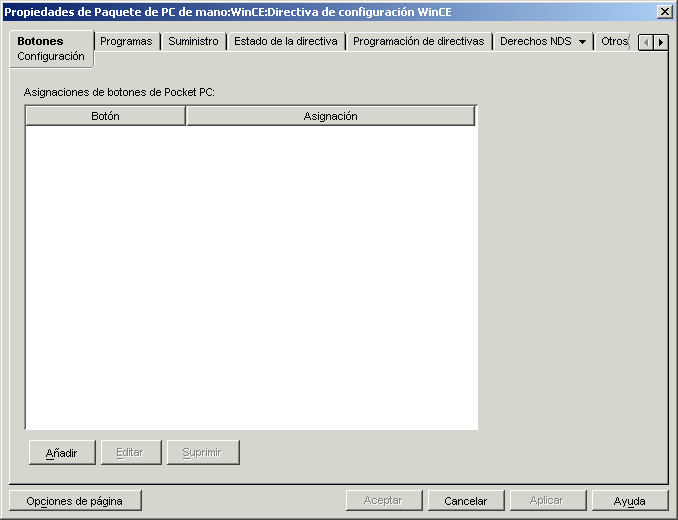
En la página Botones: Configuración, haga clic en Añadir para modificar la asignación de un botón.
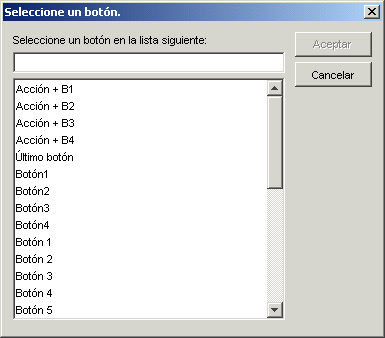
Para ver las convenciones de denominación de botones para un PC de mano determinado: En el PC de mano, haga clic en Inicio > Ajustes > Botones. Por ejemplo, en los Pocket PC iPAQ de Compaq*, los botones se denominan Botón 1, Botón 2, etc., mientras que en un Pocket PC Jornada de HP*, los botones se denominan Tecla aceleradora 1, Tecla aceleradora 2, etc.
-
Seleccione un botón o escriba el nombre correspondiente, haga clic en Aceptar y seleccione una opción:
Usar valores por defecto: restaura la asociación del botón seleccionado con la asociación por defecto de fábrica.
Establecer en la aplicación: permite especificar la aplicación que se asignará al botón seleccionado. Si especifica una aplicación que no se encuentra en la vía (o subvía) del menú Inicio, es posible que el applet del botón no muestre los ajustes correctos, por lo que el sistema le solicitará que reinicie el PC de mano para que los cambios surtan efecto.
Establecer en otra función: permite especificar una función de la lista desplegable y asignarla al botón seleccionado.
Están disponibles las opciones siguientes:
- <Panel de entrada>
- <Ninguno>
- <Desplazar abajo>
- <Desplazar izquierda>
- <Desplazar derecha>
- <Desplazar arriba>
- <Menú Inicio>
- <Hoy>
-
En la página Programas: Menú Inicio/escritorio, realice los cambios pertinentes en la configuración.
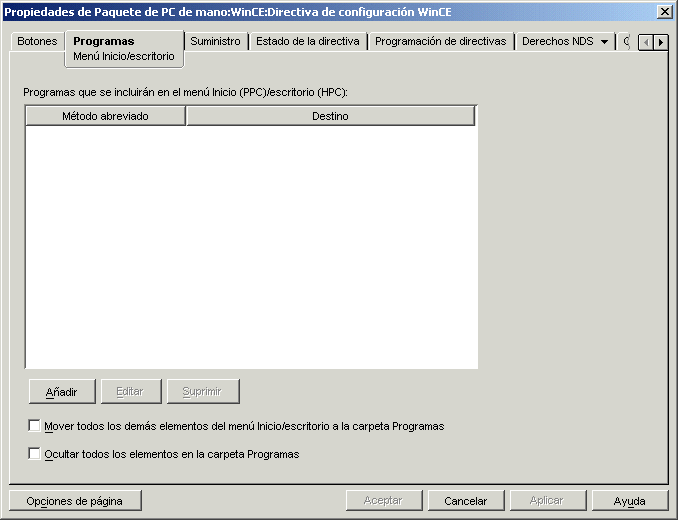
Haga clic en Añadir para especificar el programa que desea añadir a la lista Acceso directo, complete el recuadro Acceso directo (nombre que aparecerá en el menú Inicio o en el escritorio), complete la vía de destino (vía completa al archivo ejecutable de una aplicación) y haga clic en Aceptar.
En lugar de seleccionar algunos programas para eliminarlos del menú Inicio o del escritorio del dispositivo, le resultará más sencillo especificar la lista de las aplicaciones permitidas y marcar la casilla de verificación Mover todos los demás elementos del menú Inicio/escritorio a la carpeta Programas. Cuando la directiva entre en vigor, todos los programas que no aparezcan en la lista Nombre del icono se moverán a la carpeta Programas.
Haga clic en Ocultar todos los elementos en la carpeta Programas para ocultar el nombre y el icono de todos los programas de la carpeta Programas. Si utiliza esta opción, el usuario podrá ejecutar aplicaciones únicamente desde el menú Inicio (en los dispositivos Pocket PC) o en el escritorio (en los PCs de mano).
-
Haga clic en Aceptar para guardar la directiva.
-
Realice los cambios pertinentes en la configuración, en la página Suministro.
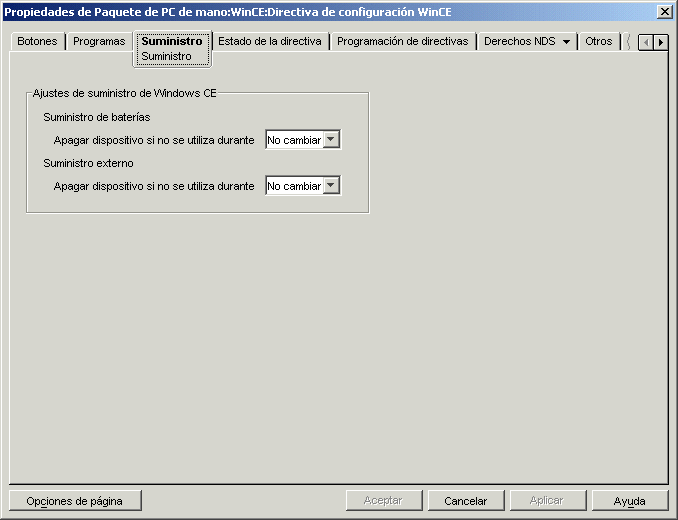
NOTE: los ajustes de suministro no se aplican a los dispositivos Jornada de HP que ejecutan el software para Microsoft* Pocket PC 2002.
Si selecciona el ajuste No cambiar, ZENworks Handheld Management no lo modificará en los dispositivos asociados, de manera que será el ajuste correspondiente de los mismos quien determine su comportamiento. Por ejemplo, si selecciona el ajuste No cambiar, los dispositivos asociados utilizarán su propio ajuste de preferencia para determinar el tiempo que debe transcurrir para que un dispositivo Windows CE inactivo se desconecte automáticamente. Si desea garantizar la coherencia en todos los dispositivos Windows CE asociados, elija el ajuste correspondiente.
Si selecciona el ajuste Inhabilitar, ZENworks Handheld Management lo inhabilitará en todos los dispositivos Windows CE asociados. Los que se encuentren inactivos no se apagarán.
-
Cuando haya terminado de configurar todas las directivas de este paquete, continúe con los pasos de Asociación del paquete de PCs de mano o del paquete de usuarios de PCs de mano para asociar el paquete de directivas.
-
Si lo desea, programe la directiva. Para obtener más información, consulte Programación de paquetes y directivas.
Directiva de recuperación de archivos WinCE
La directiva de recuperación de archivos WinCE permite especificar los archivos de origen que desea recuperar de los dispositivos Windows CE y copiar en una ubicación de destino especificada.
La directiva de recuperación de archivos WinCE es plural, es decir, puede añadirse varias veces a un paquete de directivas. Puede definir tantas directivas de recuperación de archivos como sea necesario para recuperar adecuadamente archivos importantes de los PCs de mano de su organización. Se recomienda que los nombres que se asignen a estas directivas sean descriptivos.
La directiva de recuperación de archivos WinCE también es acumulativa, lo que significa que pueden haber varias directivas de este tipo en vigor en un único objeto PC de mano, Grupo de PCs de mano u objeto contenedor.
NOTE: si desea recuperar archivos de los PCs de mano y almacenarlos en un volumen de NetWare debe instalar el Cliente Novell en el servidor de ZENworks Handheld Management.
Para configurar la directiva de recuperación de archivos WinCE:
-
En ConsoleOne, haga clic con el botón derecho del ratón en el objeto Paquete de PCs de mano o Paquete de usuarios de PCs de mano y, a continuación, haga clic en Propiedades.
-
En la pestaña Directivas, haga clic en la flecha abajo y, después, en WinCE.
-
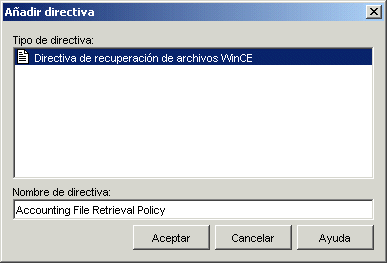
Haga clic en Añadir.
-
Escriba un nombre descriptivo en el campo Nombre de directiva y, a continuación, haga clic en Aceptar.
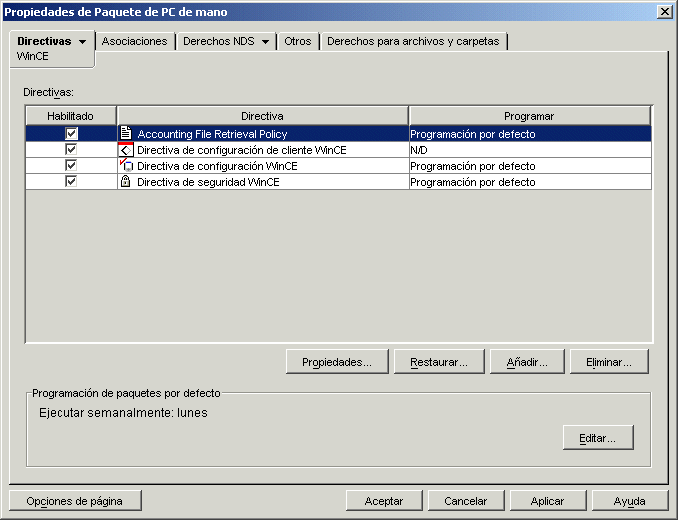
La directiva de recuperación de archivos que se acaba de crear aparece en la lista Directivas de PCs de mano.
-
Marque la casilla de verificación situada bajo la columna Habilitado de la directiva de recuperación de archivos WinCE recién creada.
De este modo se selecciona y habilita la directiva.
-
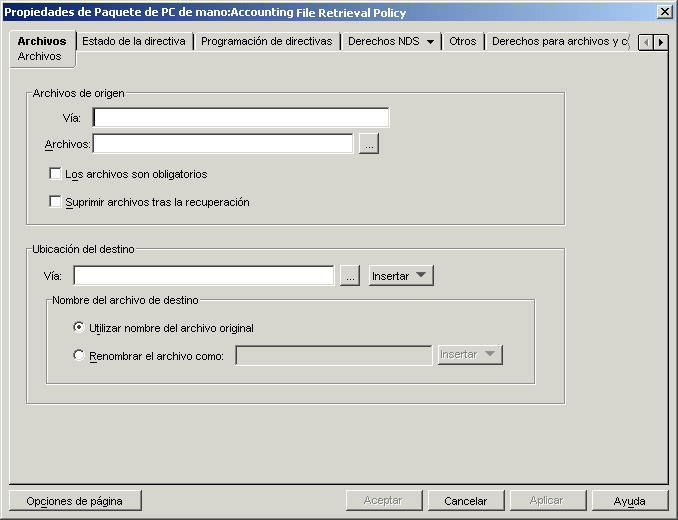
Haga clic en Propiedades para mostrar la página Archivos.
-
En el campo Vía del recuadro Archivos de origen, especifique la vía a los archivos de origen.
-
En el campo Archivos, especifique o busque los archivos de origen que deben recuperarse del dispositivo Windows CE.
Para ello, puede utilizar caracteres comodín.
Cuando se aplica la directiva, todos los archivos de origen especificados se recuperan del dispositivo. La acción se llevará a cabo incluso si los mismos archivos ya se han recuperado previamente.
-
Marque la casilla de verificación Los archivos son obligatorios si desea que ZENworks Handheld Management informe de un error en caso de que los archivos especificados no existan en el dispositivo Windows CE o de que los caracteres comodín elegidos no proporcionen ningún archivo coincidente en el dispositivo.
NOTE: Para obtener más información acerca del estado de las directivas, consulte Visualización de la información de estado de las directivas.
-
Marque la casilla de verificación Suprimir archivos tras la recuperación si desea que los archivos de origen especificados se supriman del dispositivo Windows CE tras haber sido recuperados del PC de mano.
Si no habilita esta opción, los archivos de origen se copiarán en la ubicación y permanecerán también en el dispositivo Windows CE.
-
En el campo Vía del recuadro Ubicación del destino busque o especifique la ubicación de destino en la que desea copiar los archivos especificados.
El archivo renombrado puede contener variables. Para ello, haga clic en el botón Insertar y en la variable pertinente.
Puede utilizar las siguientes:
device |
CN del dispositivo. Por ejemplo, en Dan m130.Handhelds.NovellWheaton, la cadena sería Dan m130. |
devicedn |
DN completo del dispositivo. Por ejemplo, en Dan m130.Handhelds.NovellWheaton, la cadena sería Dan m130.Handhelds.NovellWheaton. |
user |
Nombre de usuario del dispositivo. Se trata del valor almacenado en el atributo zfhUserName del objeto del directorio. Si este valor no está configurado en el PC de mano, se establece en <No definido>. |
date |
Fecha en que el archivo se recuperó del PC de mano. Este valor sólo consta de la fecha, puesto que la hora de la recuperación no se incluye. Por ejemplo, si el archivo se recuperó el 15 de septiembre de 2002 a las 15:15, la cadena sería 2002-09-15. El formato siempre es aaaa-mm-dd. |
time |
Hora en la que el archivo se recuperó del PC de mano. Este valor sólo consta de la hora, puesto que la fecha de la recuperación no se incluye. Por ejemplo, si el archivo se recuperó el 15 de septiembre de 2002 a las 15:20, la cadena sería 15-20. El formato es siempre hh-mm, en el que hh representa la hora en formato de 24 horas. |
guid |
GUID del PC de mano. |
server |
Nombre del servidor que ha recibido los datos. Se trata del nombre de Windows NT del servidor. |
Para utilizar una variable en una cadena, escríbala entre el carácter @. Por ejemplo, puede utilizar la sintaxis siguiente:
@user@_nombre de archivo
-
Seleccione Utilizar nombre de archivo original para emplear los nombres de archivo de origen originales en los de destino
o bien,
seleccione Renombrar el archivo como y especifique otro nombre para los archivos de destino.
-
Haga clic en Aceptar para guardar la directiva.
-
Cuando haya terminado de configurar todas las directivas de este paquete, continúe con los pasos de Asociación del paquete de PCs de mano o del paquete de usuarios de PCs de mano para asociar el paquete de directivas.
-
Si lo desea, programe la directiva. Para obtener más información, consulte Programación de paquetes y directivas.
Directiva de seguridad WinCE
La directiva de seguridad WinCE permite configurar los elementos siguientes:
Requisitos de la contraseña: permite garantizar que se definirá una contraseña en los dispositivos Windows CE asociados. También permite configurar opciones de seguridad mejorada para Pocket PC, como el número de días que pueden transcurrir hasta que una contraseña caduque, el número de entradas de gracia permitidas antes de que el usuario deba cambiar la contraseña, el número mínimo de caracteres de las contraseñas y si éstas deben estar formadas por una combinación de números y letras.
NOTE: hay dos ocasiones en ZENworks Handheld Management en las que puede que los usuarios tengan que especificar una contraseña: para autenticarse en el directorio como parte de la directiva de configuración de cliente WinCE y para conectar un PC de mano como parte de la directiva de seguridad WinCE. Estas dos contraseñas son independientes entre sí. Para obtener más información sobre la contraseña que los usuarios deben especificar para autenticarse en el directorio, consulte Directiva de configuración de cliente WinCE.
Ajustes de destrucción automática: permite especificar ajustes de destrucción automática para inhabilitar un dispositivo Windows CE después de un número especificado de intentos de introducción de contraseña fallidos, o después de un número determinado de días desde la última conexión o sincronización del dispositivo.
IMPORTANT: la directiva de seguridad WinCE no funciona en los Pocket PC Jornada que ejecutan software Microsoft Windows para Pocket PC 2000. Para poder utilizar la directiva de seguridad WinCE, los Pocket PC Jornada deben ejecutar el software Microsoft Pocket PC 2002.
Para configurar la directiva de seguridad WinCE:
-
En ConsoleOne, haga clic con el botón derecho del ratón en el objeto Paquete de PCs de mano y, a continuación, haga clic en Propiedades.
-
En la pestaña Directivas, haga clic en la flecha abajo y, después, en WinCE.
-
Marque la casilla de verificación situada debajo de la columna Habilitado de la directiva de seguridad WinCE.
De este modo se selecciona y habilita la directiva.
-
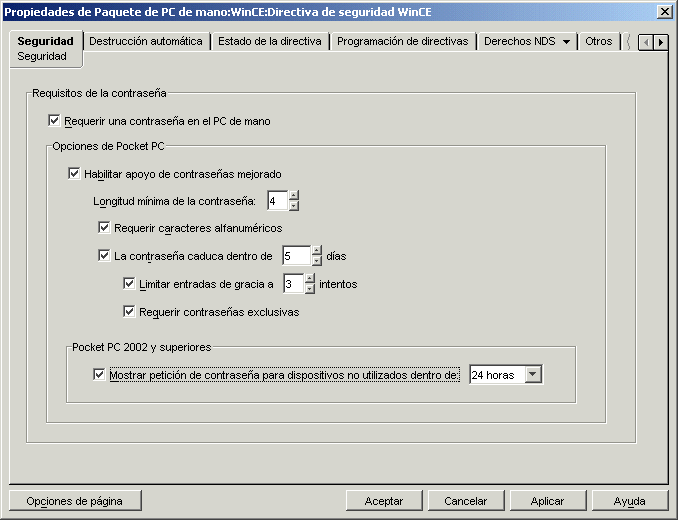
Haga clic en Propiedades para mostrar la página Seguridad.
-
Rellene los siguientes campos:
Requerir una contraseña en el PC de mano: permite especificar que debe definirse una contraseña en el dispositivo Windows CE. Si su organización tiene como norma que todos los PCs de mano deben contar con una contraseña, habilite esta directiva. En caso de que un usuario no disponga de ella, el sistema le solicitará que la cree.
Opciones de Pocket PC: permite especificar opciones mejoradas de seguridad en los Pocket PC. Las opciones de este recuadro de grupo están inhabilitadas a menos que se marque la casilla de verificación Requerir una contraseña en el PC de mano.
Habilitar apoyo de contraseñas mejorado: seleccione esta opción para especificar los ajustes de compatibilidad de contraseñas mejorada para Pocket PC.
En los Pocket PC, ZENworks Handheld Management sustituye el applet de contraseña Windows CE si se selecciona la opción Habilitar apoyo de contraseñas mejorado; los usuarios verán los recuadros de diálogo de contraseñas de ZENworks Handheld Management en lugar de los de Windows CE. La opción Habilitar apoyo de contraseñas mejorado no funciona en los PCs de mano.
Si más adelante desea quitar el applet de contraseña de ZENworks Handheld Management y restaurar el original de Windows CE, deberá reconfigurar la directiva de seguridad WinCE, inhabilitar la opción Habilitar apoyo de contraseñas mejorado y, a continuación, volver a sincronizar el dispositivo para que la directiva entre en vigor. Aunque desinstale el cliente de PCs de mano de ZENworks Handheld Management en el dispositivo o interrumpa la asociación de éste último con la directiva de seguridad WinCE, la sustitución del applet de contraseña de ZENworks Handheld Management no se quitará.
NOTE: es posible sustituir la imagen de mapa de bits que aparece en los recuadros de diálogo de contraseña de ZENworks Handheld Management por otra de su elección. Para obtener más información, consulte Sustitución de la imagen de mapa de bits en el recuadro de diálogo de contraseña de ZENworks Handheld Management.
Longitud mínima de la contraseña: marque esta casilla de verificación y especifique el número mínimo de caracteres permitidos en la contraseña del dispositivo. Se recomienda definir un número de caracteres lo bastante extenso como para garantizar la seguridad, aunque lo bastante reducido como para no resultar enojoso para el usuario.
Requerir caracteres alfanuméricos: marque esta casilla de verificación para requerir al usuario que emplee letras y números en la contraseña. Para incrementar la seguridad de la contraseña, debe contener letras en mayúscula y minúscula y números.
La contraseña caduca dentro de _ días: marque esta casilla de verificación y especifique el número de días que deben transcurrir antes de que la contraseña caduque. Cuando hayan transcurrido, se solicitará al usuario que modifique la contraseña que utiliza en el Pocket PC.
Limitar entradas de gracia a _ intentos: marque esta casilla de verificación y especifique el número de intentos de entrada de gracia que desea permitir al usuario antes de que deba modificar la contraseña que utiliza en el dispositivo. Cuando haya transcurrido el número de días especificados en La contraseña caduca dentro de _ días, se solicitará al usuario que modifique la contraseña. El usuario puede omitir la solicitud y utilizar la misma contraseña para el número de intentos de entrada especificados.
Requerir contraseñas exclusivas: marque esta casilla de verificación para solicitar al usuario que introduzca una contraseña nueva, teniendo en cuenta que no podrá volver a utilizar las últimas ocho.
Opciones de Pocket PC 2002: permite especificar el tiempo máximo que el Pocket PC puede estar desactivado antes de que se solicite la contraseña cuando el dispositivo vuelva a funcionar. Por ejemplo, si el valor de esta opción se define en 5 minutos y el usuario apaga el dispositivo y lo vuelve a encender 5 minutos después, no será necesaria ninguna contraseña para poder utilizarlo. Sin embargo, si sobrepasa este período deberá introducir la contraseña.
Mostrar petición de contraseña para dispositivos no utilizados dentro de: Seleccione este recuadro y elija un límite de tiempo en la lista desplegable.
El usuario del dispositivo Windows CE puede modificar el ajuste correspondiente en el propio PC de mano. Sin embargo, el valor que introduzca en el campo Mostrar petición de contraseña para dispositivos no utilizados dentro de, en ZENworks Handheld Management, es la cantidad máxima permitida.
-
Haga clic en la pestaña Destrucción automática.
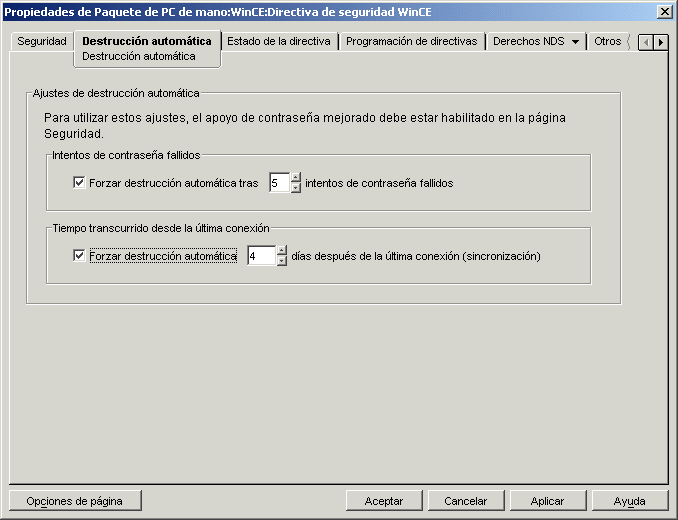
La página Destrucción automática permite configurar los ajustes de destrucción automática en los dispositivos Windows CE a fin de que no sea posible acceder a los datos de los PCs de mano extraviados o robados. Cuando se activa la función de destrucción automática, los datos del dispositivo quedan inutilizados y se hace necesario restaurar éste manualmente, con lo que recupera su estado original.
Para utilizar las opciones de destrucción automática en dispositivos Windows CE, se debe marcar la casilla de verificación Habilitar apoyo de contraseñas mejorado en la página Seguridad. Estas opciones no pueden utilizarse en los PCs de mano porque la opción Habilitar apoyo de contraseñas mejorado no funciona en éstos.
IMPORTANT: tenga cuidado al utilizar la función de destrucción automática. Asegúrese de definir un número adecuado de intentos para escribir la contraseña y de días desde la última conexión o sincronización. De esta manera, evitará la pérdida de datos de los usuarios que introduzcan la contraseña incorrectamente o no conecten o sincronicen el dispositivo durante unas breves vacaciones.
Para los dispositivos Windows CE, ActiveSync no realiza copias de seguridad automáticas de los datos. Si el usuario ha realizado copias de seguridad de los datos manualmente, podrá restaurar los datos del dispositivo de la misma manera.
-
Rellene los campos siguientes:
Intentos de contraseña fallidos: marque la casilla de verificación Forzar destrucción automática y especifique el número de intentos fallidos de introducción de la contraseña que se permite al usuario antes de activarse la función de destrucción automática.
Tiempo transcurrido desde la última conexión: marque la casilla de verificación Forzar destrucción automática y especifique el número de días que deben transcurrir tras la última conexión antes de que se active la función de destrucción automática. La opción Tiempo transcurrido desde la última conexión indica la última vez que se conectó el PC de mano al punto de acceso.
Los días tienen 24 horas. Si conecta (sincroniza) el dispositivo el lunes a las dos de la tarde y especifica tres días desde la última conexión antes de activar la función de destrucción automática, dicha función se activará el jueves a las dos de la tarde (72 horas después de la última conexión o sincronización), a menos que el dispositivo se conecte o se sincronice durante dicho período.
-
Haga clic en Aceptar para guardar la directiva.
-
Cuando haya terminado de configurar todas las directivas de este paquete, continúe con los pasos de Asociación del paquete de PCs de mano o del paquete de usuarios de PCs de mano para asociar el paquete de directivas.
-
Si lo desea, programe la directiva. Para obtener más información, consulte Programación de paquetes y directivas.
Sustitución de la imagen de mapa de bits en el recuadro de diálogo de contraseña de ZENworks Handheld Management
Puede sustituir la imagen de mapa de bits de ZENworks Handheld Management que aparece en los siguientes recuadros de diálogo de contraseña de ZENworks Handheld Management por otra de su elección:
Asociación del paquete de PCs de mano o del paquete de usuarios de PCs de mano
Las directivas que ha configurado y habilitado no estarán vigentes hasta que asocie el paquete de directivas a un objeto PC de mano, Usuario, Grupo de PCs de mano, Grupo de usuarios o contenedor.
-
En ConsoleOne, haga clic con el botón derecho del ratón en el objeto Paquete de PCs de mano o Paquete de usuarios de PCs de mano y, a continuación, haga clic en Propiedades.
-
Haga clic en la pestaña Asociaciones > Añadir.
-
Busque el contenedor al que desea asociar el paquete y haga clic en Aceptar.
El paquete de PCs de mano se puede asociar a un objeto PC de mano, Grupo de PCs de mano o a un objeto contenedor que incluya estos objetos.
El paquete de usuarios de PCs de mano se puede asociar a un objeto Usuario, Grupo de usuarios o a un objeto contenedor que incluya estos objetos.
Programación de paquetes y directivas
Algunas directivas se pueden programar para ejecutarse a determinadas horas. Cuando se crea un paquete de directivas, se programa su ejecución (EventHandheldSync, por defecto). Esto significa que todas las directivas aplicables de este paquete entrarán en vigor cada vez que se sincronice o se conecte el PC de mano al punto de acceso. No obstante, se puede cambiar la programación de todo el paquete de directivas o definir la ejecución de una directiva de ese paquete a una hora distinta del resto.
Si habilita una directiva, pero no la programa, se ejecutará de acuerdo con la programación definida en el Programador de paquetes por defecto.
Si ha configurado y habilitado directivas, pero no se han aplicado a PCs de mano individuales, tenga en cuenta lo siguiente:
- Cuando se configuran y habilitan directivas, ConsoleOne registra la nueva información en el directorio.
- El servidor de ZENworks Handheld Management comprueba si existe nueva información cada hora, por defecto. Deberá esperar una hora para asegurarse de que el servidor de Handheld Management ha recibido los cambios en las directivas, según cuándo se haya realizado la última comprobación. También puede imponer una comprobación inmediata del directorio para asegurarse de que el servidor de Handheld Management recibe los nuevos cambios en las directivas haciendo clic con el botón derecho del ratón en el objeto Servicio de ZENworks Handheld Management, luego en Acciones y, por último, en Explorar ahora.
- En los dispositivos Palm OS y Windows CE, la programación del paquete de directivas por defecto es EventHandheldSync (siempre que se conecta o se sincroniza el PC de mano); en los dispositivos BlackBerry es una vez al día. Si ha cambiado la programación del paquete de directivas por defecto, es posible que la aplicación de los cambios de las directivas en los PCs de mano asociados tarde más tiempo. Asimismo, si los PCs de mano no se pueden conectar al sistema ZENworks Handheld Management (debido, por ejemplo, a problemas de conexión), tal vez tenga que volver a conectar o a sincronizar los dispositivos.
Las secciones siguientes contienen más información:
Modificación de la programación del paquete de PCs de mano o del paquete de usuarios de PCs de mano
-
En ConsoleOne, haga clic con el botón derecho del ratón en el objeto Paquete de PCs de mano o Paquete de usuarios de PCs de mano y, a continuación, haga clic en Propiedades y en la página de la plataforma que prefiera.
-
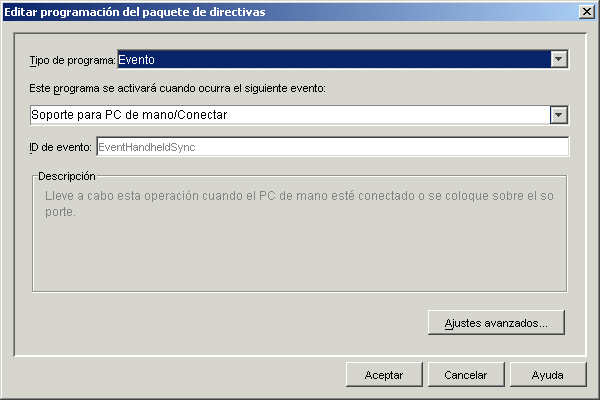
Haga clic en el botón Editar, que se encuentra en el recuadro de grupo Programación de paquetes por defecto.
-
Realice los cambios que desee en la programación.
Tenga en cuenta que, en función del entorno en el que trabaje, modificar la programación del paquete de directivas para que se ejecute con demasiada frecuencia afectará al rendimiento. La programación por defecto suele ser la adecuada para la mayoría de situaciones.
NOTE: haga clic en el botón Ayuda para obtener información detallada acerca de las opciones del recuadro de diálogo Editar programación del paquete de directivas.
-
Haga clic en Aceptar.
Modificación de la programación de las directivas individuales
-
En ConsoleOne, haga clic con el botón derecho del ratón en el objeto Paquete de PCs de mano o Paquete de usuarios de PCs de mano y, a continuación, haga clic en Propiedades y en la página de la plataforma que prefiera.
-
Marque la casilla de verificación situada debajo de la columna Habilitado de la directiva correspondiente.
De este modo se selecciona y habilita la directiva.
-
Haga clic en Propiedades.
-
Haga clic en la pestaña Programación de directivas y realice los cambios que desee en la programación.
Tenga en cuenta que, en función del entorno en el que trabaje, modificar la programación de una directiva individual para que se ejecute con demasiada frecuencia afectará al rendimiento. La programación por defecto suele ser la adecuada para la mayoría de situaciones.
NOTE: haga clic en el botón Ayuda para obtener información detallada acerca de las opciones de la página Programación de directivas.
-
Haga clic en Aceptar.