7.2 エンタイトルメントの作成
作成できるエンタイトルメントのカテゴリは2つあります(インベントリエンタイトルメント、手動エンタイトルメント)。インベントリエンタイトルメントは、その検出製品のインストールデータをインベントリデータベースから取得します。手動エンタイトルメントの場合は、インストールデータを手動で入力する必要があります。
7.2.1 インベントリエンタイトルメントの作成
次の手順は、検出製品のインストールデータソースとして、インベントリデータを使用するエンタイトルメントの作成方法を示しています。インストールデータを手動で入力するエンタイトルメントを作成する必要がある場合は、セクション 7.2.2, 手動エンタイトルメントの作成を参照してください。
-
ZENworksコントロールセンターで、[]タブをクリックします。
-
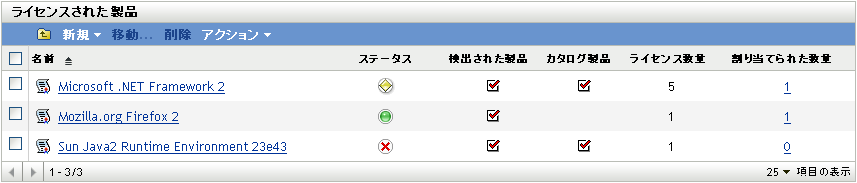
[ライセンス管理]ページで、[]をクリックします。
-
エンタイトルメントを作成する製品をクリックします。
-
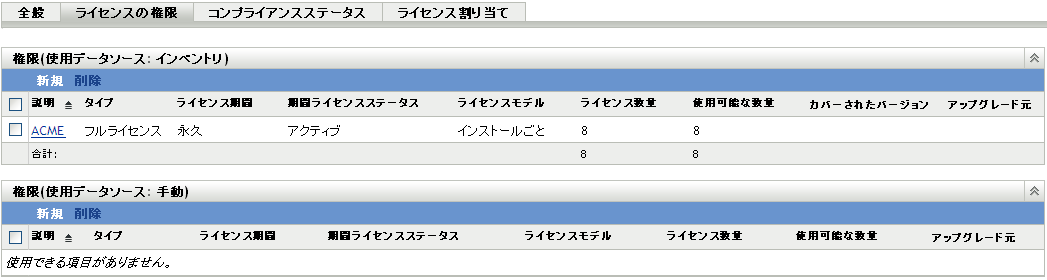
[]タブをクリックします。
-
[権限(使用データソース: インベントリ)]パネルで、[]をクリックして[新規エンタイトルメントの作成]ウィザードを起動します。次の表の情報を使用して、ウィザードを完了します。
-
ウィザードをまだ完了していない場合は、[]をクリックして、エンタイトルメントの作成とエンタイトルメントのパネルへの追加を完了します。
-
次の手順を実行して、エンタイトルメントを設定します。
-
購入したライセンスに関する情報を追加します。セクション 7.3, カタログ製品の追加およびセクション 7.4, 購入概要レコードの追加を参照してください。
-
インストールに関する情報を追加します。詳細については、セクション 7.5, 検出製品の追加を参照してください。
-
エンタイトルメントの対象ユーザまたはデバイスを指定します。詳細については、セクション 7.6, ユーザとデバイスの範囲の指定を参照してください。
-
7.2.2 手動エンタイトルメントの作成
-
ZENworksコントロールセンターで、[]タブをクリックします。
-
[ライセンス管理]ページで、[]をクリックします。
-
エンタイトルメントを作成する製品をクリックします。
-
[]タブをクリックします。
-
[権限(使用データソース: 手動)]パネルで[]をクリックして、[新規エンタイトルメントの作成]ウィザードを起動します。次の表の情報を使用して、ウィザードを完了します。
-
ウィザードをまだ完了していない場合は、[]をクリックして、エンタイトルメントの作成とエンタイトルメントのパネルへの追加を完了します。
-
次の手順を実行して、エンタイトルメントを設定します。
-
購入したライセンスに関する情報を追加します。セクション 7.3, カタログ製品の追加およびセクション 7.4, 購入概要レコードの追加を参照してください。
-
インストールに関する情報を追加します。詳細については、セクション 7.5, 検出製品の追加を参照してください。
-
エンタイトルメントの対象ユーザまたはデバイスを指定します。詳細については、セクション 7.6, ユーザとデバイスの範囲の指定を参照してください。
-