ZfD DeFrameソフトウェアのインストール(ZfD 4.0.1のみ)
この節の内容は、ZfD 4.0.1をZENworks for Desktops Program CDまたはZENworks 6 Desktop Management Program CDからインストールする場合のみに対応しています。ZfD DeFrameTMは、ZfD 4またはZfD 4 Support Pack 1には含まれていません。
ZfD DeFrameは、Application Managementのコンポーネントです。DeFrameを使用すると、シンクライアントアプリケーション(ターミナルサーバがホストになる)をユーザに配布できます。また、ターミナルサーバ間でのアプリケーションの負荷分散、接続解除されたセッションの追跡/管理、Novell iFolderとの統合によるファイルストレージ、Citrix Published Application ManagerユーティリティからNovell eDirectoryへのアプリケーション情報の移行も行えます。シンクライアントアプリケーションの配布には、DeFrameを使用することをお勧めします。
ここからの節では、DeFrameソフトウェアをインストールし、DeFrameのサーバとユーザを設定する手順について説明します。
これらの作業が完了したら、シンクライアントアプリケーションの配布やDeFrameに関連する他の管理作業の実行について、次のステップで確認してください。
DeFrameの有効化
ZfD Serverソフトウェアをネットワークサーバにインストールした際に(ZfD Serverソフトウェアのインストール を参照してください)、ZfD Serverのインストールプログラムにより、eDirectoryツリーのスキーマがDeFrameオブジェクトをサポートするように拡張され、ConsoleOne用のDeFrameスナップインがインストールされています。DeFrameソフトウェアをターミナルサーバにインストールする前に、ConsoleOneからDeFrameを有効にする必要があります。DeFrameを有効にすると、次のことが実行されます。
- 指定したeDirectoryコンテキストに、DeFrameServersコンテナとDeFrameApplicationsコンテナが作成されます。
eDirectory内に個々のターミナルサーバが表現される必要があります。DeFrameソフトウェアをターミナルサーバにインストールし、実行を開始すると、DeFrameServersコンテナにそのターミナルサーバを表すDeFrameサーバオブジェクトが作成されます。
DeFrameには、Citrix Published Application ManagerユーティリティからeDirectoryにアプリケーションをインポートできるDeFrame Published Application Synchronizationというユーティリティが含まれています。DeFrame Published Application Synchronizationユーティリティを使用すると、DeFrameApplicationsコンテナにアプリケーションオブジェクトが作成されます。DeFrame Published Application Synchronizationユーティリティの詳細については、『ZEZENworks for Desktops 4.0.1 DeFrameインストールおよび管理ガイド』を参照してください。
- DeFrameServersコンテナおよびDeFrameApplicationsコンテナと同じコンテキストに、DeFrame管理者オブジェクト(PASS_ADMIN)が作成されます。個々のDeFrameターミナルサーバにインストールされるZENworks Thin-Client Application Service (zentcas.exe)は、PASS_ADMINオブジェクトを通じてeDirectoryの認証を得ます。
- eDirectoryツリーのROOTにDEFAULT_REGオブジェクトが作成されます。このDEFAULT_REGオブジェクトでは、DeFrameServersコンテナとPASS_ADMINオブジェクトの場所が指定されます。また、新規作成する個々のDeFrameターミナルサーバに適用されるデフォルトの負荷分散設定も定義されます。
DeFrameを有効にするには
-
Windowsワークステーションで、ZfDサーバからConsoleOneを起動します。
ConsoleOneがZfDサーバのConsoleOneディレクトリからローカルワークステーションにコピーされている場合は、そのローカルディレクトリから起動できます。
-
ConsoleOneで、[Tools]メニューをクリックし、[DeFrame Tools]>[Activate DeFrame]の順にクリックして[Activate DeFrame]ダイアログボックスを表示します。
![[Activate DeFrame]ダイアログボックス](../graphics/de_activate_a.gif)
-
[Specify Context]フィールドで、[Browse]をクリックしてDeFrameServersコンテナ、DeFrameApplicationsコンテナ、およびPASS_ADMINオブジェクトを作成するコンテナを選択します。
-
[OK]をクリックして、コンテナとオブジェクトを作成し、DeFrameを有効にします。
ターミナルサーバのセットアップ
eDirectoryでDeFrameを有効にしたら、次の作業を行ってターミナルサーバをDeFrameターミナルサーバとしてセットアップします。これらの作業は、DeFrameで使用するすべてのターミナルサーバに対して実行してください。
DeFrameソフトウェアのインストール
ZENworks for Desktops Management Agentのインストールプログラムは、DeFrameソフトウェアをターミナルサーバにインストールします。DeFrameソフトウェアがインストールされている必要のあるターミナルサーバそれぞれに対して、ZfD Management Agentのインストールプログラムを実行する必要があります。
-
ターミナルサーバにNovell Clientのバージョン4.83以降がインストールされていることを確認します。
-
DeFrameを有効にしたeDirectoryツリーにログインしていて、プライマリ接続がそのツリーに対するものであることを確認します。
適切なプライマリツリー接続を確実に使用するには、タスクバーのステータスエリアで[N]アイコンを右クリックし、[NetWare Connections]をクリックし、正しいツリーを選択して[Set Primary]をクリックします。
-
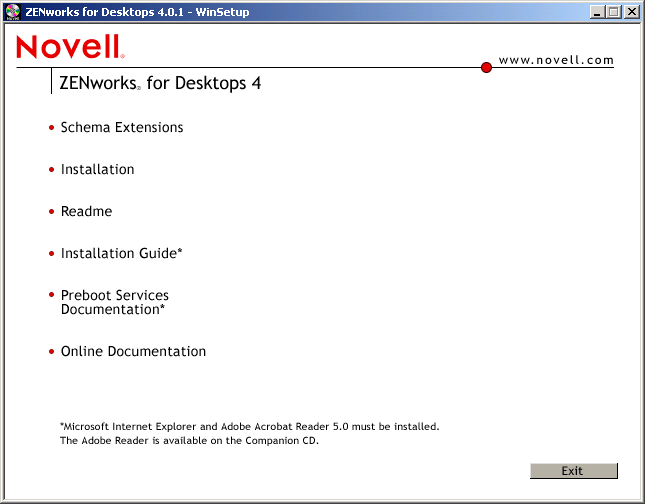
ターミナルサーバに、ZENworks for Desktops Program CDまたはZENworks 6 Desktop Management Program CDを挿入します。winsetup.exeプログラムが自動的に実行されます。プログラムが自動的に実行されない場合は、CDのルートからwinsetup.exeを手動で実行します。
注: ZfD Management Agentのインストールプログラムは、Microsoft Windows Installerパッケージ(zfdagent.msi)です。インストールプログラムは、ZfDのwinsetup.exeプログラムを通じて起動する代わりに、ZENworks for Desktops Program CDのagentinstall\englishディレクトリ、ZENworks 6 Desktop Management Program CDのagentinstall\englishディレクトリ、またはZfDサーバのpublic\zenworks\zfdagent\englishディレクトリから直接起動することもできます。直接起動する場合は、ステップ 7まで進んでください。
-
[English]をクリックして、ZfDのメインインストールページを表示します。
-
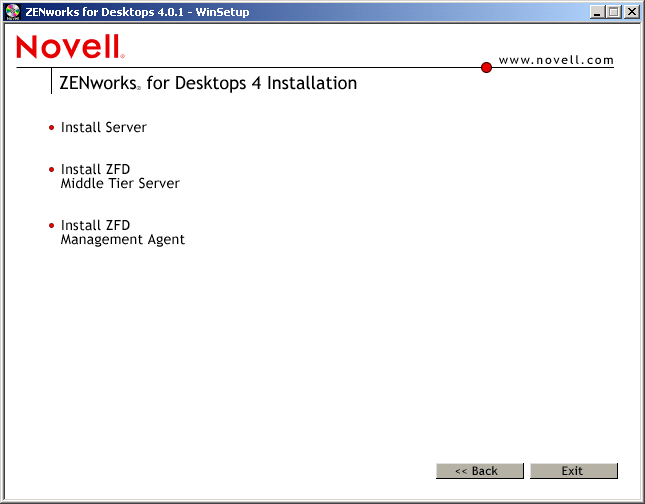
[Installation]をクリックして、ZfDのインストールオプションページを表示します。
-
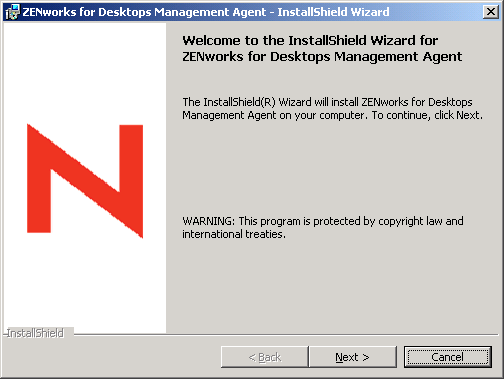
[Install ZfD Management Agent]をクリックして、インストールプログラムを起動します。
-
紹介文を一読し、[Next]をクリックします。
-
使用許諾契約の内容を確認します。使用許諾契約の条項に同意する場合は、[I Accept the Terms in the License Agreement]をクリックします。
または、
[I Do Not Accept the Terms in the License Agreement]をクリックします。この場合、インストールプログラムは終了します。
![ZfD Management Agentのインストールプログラムの[Custom Setup]ページ](../graphics/de_winsetup4_a.gif)
デフォルトでは、すべての機能がインストール対象として選択されています。Application Management機能とWorkstation Manager機能は、インストールする必要があります。Workstation Imaging機能は、必要に応じてインストールしてください。
-
ターミナルサーバにWorkstation Imagingをインストールしない場合は、機能のアイコンをクリックし、[This Feature Will Not Be Available]を選択します。[Next]をクリックして[General Settings]ページを表示します。
![ZfD Management Agentのインストールプログラムの[General Settings]ページ](../graphics/de_winsetup5_a.gif)
このページでは、Novell Clientがない場合にManagement Agentが接続できるZfD Middle Tier Serverを定義します。
このサーバからDeFrameのシンクライアントアプリケーションを実行するユーザには、Middle Tier Serverを指定する必要はありません。eDirectorynの認証はすべてNovell Clientを通じて行われます。
Middle Tier Serverを指定すると、ターミナルサーバでWindowsログオンを行うすべてのユーザが、Novell Clientを通じてeDirectoryの認証を得ることなく、Novell Application LauncherのアプリケーションとWorkstation Managerのポリシーにアクセスできるようになります。
-
必要な場合は、[General Settings]ページで、エージェントが接続できるZfD Middle Tier ServerのDNS名またはIPアドレスを入力し、Apache Web Server (NetWare)またはIIS Webサーバ(Windows)がエージェントのログインを待つために使用するHTTPポートまたはHTTPSポートの番号を入力し、[Next]をクリックします。
![ZfD Management Agentのインストールプログラムの[Novell Application Launchers]ページ](../graphics/de_winsetup6_a.gif)
-
Windowsオペレーティングシステムの開始時にNovell Application Launcherを起動するには、起動するビュー(Application Explorer、Application Window、またはその両方)を選択し、[Next]をクリックします。
この選択は、ターミナルサーバからDeFrameのシンクライアントアプリケーションを起動するユーザには影響しません。影響を受けるのは、ターミナルサーバでWindowsにログインするユーザだけです。
-
[Ready to Install Program]ページで、[Install]をクリックしてインストールを開始します。
-
インストールが完了したら、ターミナルサーバを再起動するオプションを選択して[Finish]をクリックします。
DeFrameサービスの開始
ZfD Agent Managementインストールプログラムは、Novell ZENworks Thin-Client Application Service (zentcas.exe)というDeFrameサービスをターミナルサーバにインストールします。
デフォルトでは、サーバの起動時にZENworks Thin-Client Application Serviceが自動的に開始するように設定されます。
ZENworks Thin-Client Application Serviceは、初回起動時に、DeFrame PASS_ADMINオブジェクトを通じてeDirectoryの認証を取得し、ターミナルサーバに対するDeFrameサーバオブジェクトをDeFrameServersコンテナに作成します。PASS_ADMINオブジェクトとDeFrameServersコンテナの詳細については、DeFrameの有効化を参照してください。
サービスを手動で開始する場合:
-
[スタート]をクリックし、[設定]をポイントし、[コントロールパネル]をクリックして、[管理ツール]>[サービス]の順にダブルクリックします。
-
[Novell ZENworks Thin-Client Application Service]をダブルクリックします。
-
[Start]をクリックします。
-
[OK]をクリックします。
ユーザアカウントの管理
DeFrameターミナルサーバにあるシンクライアントアプリケーションを実行するには、そのユーザがターミナルサーバでのローカルユーザアカウントを持っている必要があります。ZfD Workstation Managerとユーザポリシーを使用すると、すべてのターミナルサーバのユーザアカウントを動的に管理できます。また、各ターミナルサーバのユーザアカウントを、手動で作成することもできます。詳細については、以下の節を参照してください。
ユーザアカウントを自動作成するWorkstation Managerのセットアップ
ターミナルサーバのローカルユーザアカウントとプロファイルは、ZfDに含まれるeDirectoryユーザポリシーを使用して簡単に管理できます。ターミナルサーバにユーザがログインすると、そのターミナルサーバで動作するWorkstation Managerによってポリシーが適用されます。この節には、Workstation Managerが適切にインストールされ、設定されていることを確認するために必要な情報を記載します。ユーザポリシーの作成と使用については、ダイナミックローカルユーザアカウントとローミングプロファイルのセットアップを参照してください。
Workstation Managerは、ZfD Management Agentインストールの対象に含まれています。ターミナルサーバにWorkstation Managerがインストールされ、稼働していることを確認するには、[Services]ウィンドウでWorkstation Manager Serviceを調べます。
複数のeDirectoryツリーがある場合は、Workstation Managerがユーザオブジェクトを含むeDirectoryツリーを読むように設定されているかどうかも確認する必要があります。確認の手順は次のとおりです。
-
[スタート]をクリックし、[設定]をポイントし、[コントロールパネル]をクリックして、[Network Identity]をダブルクリックします。
-
[Novell Network Identity]ダイアログボックスで[Settings]をクリックします。
-
[Enable Workstation Manager]ボックスが選択されていることと、ツリーが正しく設定されていることを確認します。
-
(省略可能) Windowsレジストリで、HKEY_LOCAL_MACHINE/SOFTWARE/NOVELL/Workstation Manager/Identificationキーの下にあるツリーの値を確認します。
ユーザアカウントの手動作成
ターミナルサーバのユーザアカウントを、Workstation Managerとユーザポリシーを使用して自動作成しない場合は、手動で作成する必要があります。ユーザアカウントの作成については、Windowsのマニュアルを参照してください。ユーザアカウントの作成では、次のことに注意してください。
- コンテキストレスログインが機能するためには(コンテキストレスログインの設定を参照してください)、ユーザのWindowsユーザアカウントとeDirectoryアカウントのユーザ名とパスワードが一致している必要があります。
- ユーザアカウントには、ターミナルサーバからアプリケーションを実行するために必要なファイルシステムアクセス権が、グループメンバーシップまたは個々のユーザへの許可を通じて与えられている必要があります。
コンテキストレスログインの設定
シンクライアントアプリケーションの起動処理を簡単にするため、DeFrameにはコンテキストレスログインという機能が用意されています。ユーザのeDirectoryアカウントとWindowsユーザアカウントのユーザ名とパスワードが一致している場合、コンテキストレスログインでは、シンクライアントアプリケーションの起動時にユーザがユーザ名とパスワードの入力を要求されません(ユーザアカウントの手動作成とダイナミックローカルユーザアカウントの設定を参照してください)。
コンテキストレスログインが機能するためには、次の作業が必要です。
-
ターミナルサーバの[Use Client Provided Logon Information]設定を選択し、[Always Prompt for Password]設定の選択を解除します。
-
ターミナルサーバで[スタート]をクリックし、[プログラム]>[管理ツール]の順にポイントし、[Terminal Services Configuration]をクリックします。
-
接続の種類を選択し(デフォルトは[RDP-Tcp])、ダブルクリックしてプロパティを入力します。
-
[Logon Settings]タブで、[Use Client Provided Logon Information]設定を選択し、[Always Prompt for Password]設定の選択を解除します。
-
個々の接続の種類について、同じ手順を繰り返します。
-
ターミナルサーバのNovell Clientのデフォルトプロファイルを設定します。
-
ターミナルサーバで、タスクバーのステータスエリアにあるNovellアイコン([N]アイコン)を右クリックし、[Novell Client Properties]をクリックします。
-
[Location Profiles]タブをクリックします。
-
[Location Profiles]リストで[Default]を選択し、[Properties]をクリックして[Location Profiles Properties]ダイアログボックスを表示します。
-
[Service]リストで[Login Service]を選択し、[Service Instance]リストで[Default]を選択し、[Properties]をクリックして[Novell Login]ダイアログボックスを表示します。
-
[Save Profile After Successful Login]オプションの選択を解除します。
-
[NDS]タブをクリックします。
-
[Tree]フィールドで、シンクライアントアプリケーションがアプリケーションオブジェクトとして設定されているeDirectoryツリーを選択します。
-
[Context]フィールドと[Server]フィールドから情報を削除します。
-
環境設定の内容を保存するには、[OK]を順にクリックしてすべてのダイアログボックスを閉じます。
-
ターミナルサーバが、Active Directoryのメンバーサーバやワークグループサーバでなくドメインコントローラである場合は、サーバ名でなくドメイン名が含まれるようにターミナルサーバのDeFrameサーバオブジェクトを変更します。
コンテキストレスログインでは、eDirectoryへのログインとWindowsターミナルサーバへのログインにユーザ名とパスワードが使われます。Windowsターミナルサーバへのログインには、ユーザ名とパスワードに加えて、ドメイン名またはサーバ名が必要です(Windowsワークステーションのログインダイアログボックスの[From]フィールドに入力します)。DeFrameサーバオブジェクトには、作成時にサーバ名が設定されます。ターミナルサーバがドメインコントローラである場合は、ドメイン名が必要です。ドメイン名に変更するには
-
ConsoleOneで、DeFrameサーバオブジェクトを右クリックし、[Properties]をクリックしてDeFrameサーバオブジェクトのプロパティページを表示します。
-
[DeFrame Server Environment]タブをクリックして[Environment]ページを表示します。
-
[Domain]フィールドにターミナルサーバのドメインを入力します。
-
[OK]をクリックして変更内容を保存します。
ダイナミックローカルユーザアカウントとローミングプロファイルのセットアップ
ZfD Workstation Managerとユーザポリシーを使用して、DeFrameターミナルサーバのユーザアカウントやプロファイルを管理するには、次の作業を行う必要があります。
ユーザポリシーパッケージの作成
ダイナミックローカルユーザアカウントとローミングユーザプロファイルの管理には、ユーザポリシーパッケージに含まれるWindows 2000ターミナルサーバポリシーを使用します。既存のユーザポリシーパッケージを使用することも、Windows 2000ターミナルサーバポリシー専用の新しいユーザポリシーパッケージを作成することもできます。使用できる既存のユーザポリシーパッケージがある場合は、ダイナミックローカルユーザアカウントの設定に進んでください。それ以外の場合は、次の手順に従ってユーザポリシーパッケージを作成します。
-
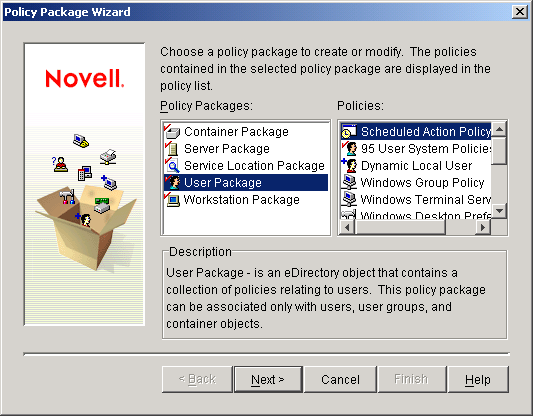
ConsoleOneで、ユーザポリシーパッケージオブジェクトを作成するコンテナを右クリックし、[New]>[Policy Package]の順にクリックしてポリシーパッケージウィザードを表示します。
-
[Policy Packages]リストで[User Package]を選択し、[Next]をクリックします。
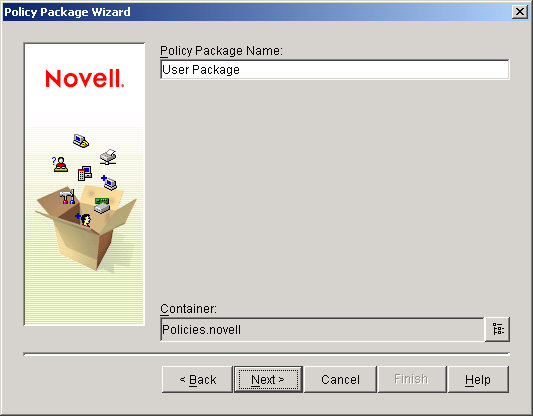
パッケージオブジェクトの名前は、作成先コンテナ内で一意でなければなりません。複数のユーザポリシーパッケージを作成する場合は、たとえば「Win2000 TS User Package」のように少し詳しい名前を使用してください。また、ポリシーをそのポリシーのユーザが含まれるコンテナに作成しても結構です。
-
必要に応じて、パッケージのオブジェクト名と作成先コンテナを変更し、[Next]をクリックします。
![ポリシーパッケージウィザードの[Summary]ページ](../graphics/de_policy3_a.gif)
-
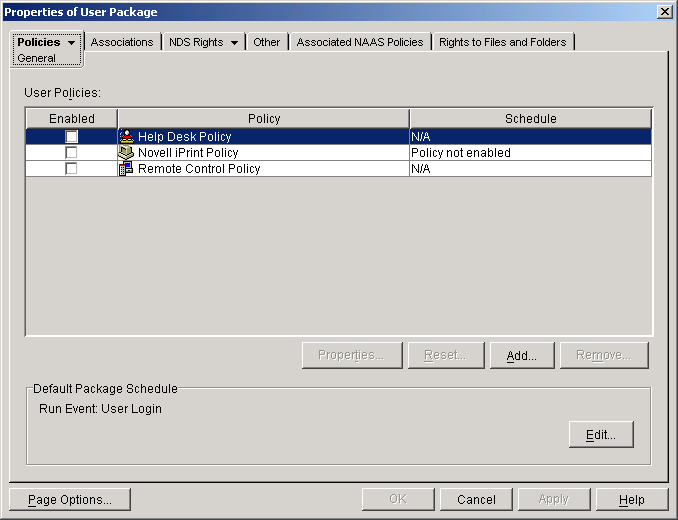
[Summary]ページで、[Define Additional Properties]を選択し、[Finish]をクリックしてユーザパッケージオブジェクトを作成し、オブジェクトのプロパティページを表示します。
-
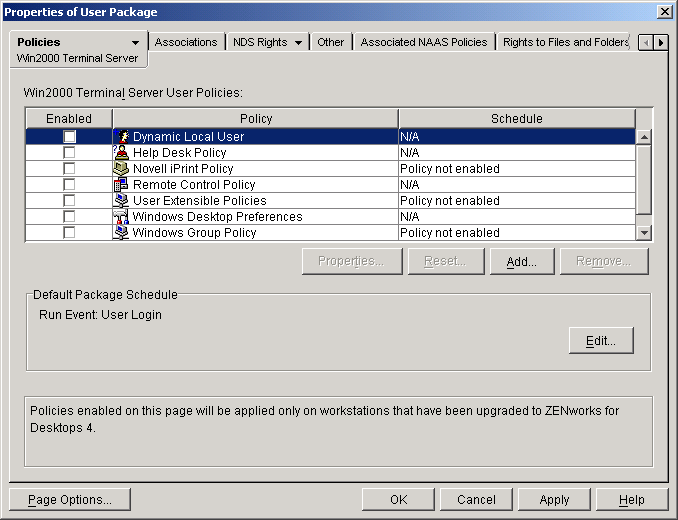
[Policies]タブをクリックし、[Win2000 Terminal Server]をクリックしてWin2000ターミナルサーバポリシーページを表示します。
-
次の節(ダイナミックローカルユーザアカウントの設定)に進んでください。
ダイナミックローカルユーザアカウントの設定
Workstation Managerでターミナルサーバのユーザアカウントをどのように作成するかを設定するには、DLU (Dynamic Local User)ポリシーを使用します。
-
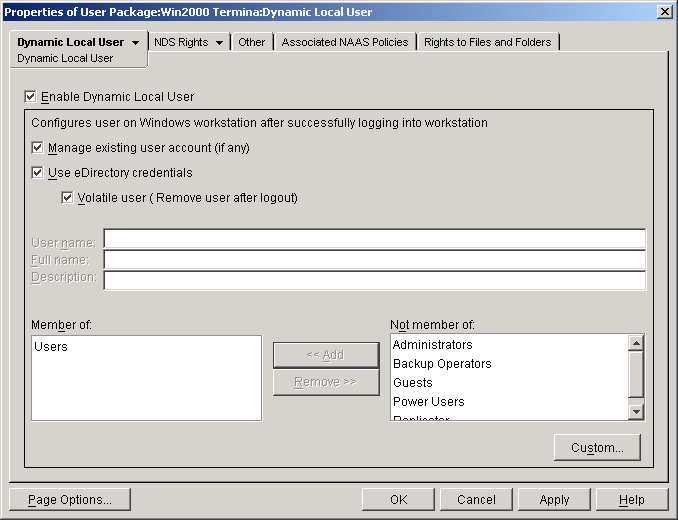
Windows 2000ターミナルサーバポリシーページで、[Dynamic Local User Policy]の左のチェックボックスをクリックしてポリシーを有効にし、[Properties]をクリックしてダイナミックローカルユーザのプロパティページを表示します。
-
次の各フィールドを設定します。
[Enable Dynamic Local User]: Workstation Managerがユーザアカウントを動的に作成できるようにするには、このオプションを選択します。
[Manage Existing User Account (if any)]: Workstation Managerで既存のユーザアカウントにDLUポリシーを適用するには、このオプションを選択します。それ以外の場合は、新しいユーザアカウントのみにDLUポリシーが適用されます。
[Use eDirectory Credentials]: ユーザアカウントの作成時にeDirectoryのユーザ名とパスワードを使用するには、このオプションを選択します。ユーザのeDirectoryアカウントとWindowsアカウントが同期していて、コンテキストレスログインが設定されていると(コンテキストレスログインの設定を参照してください)、ユーザがターミナルサーバからDeFrameのシンクライアントアプリケーションを起動するときに、アカウント情報の入力を要求されません。
[Volatile User (Remove User after Logout)]: ユーザがシンクライアントアプリケーションを終了し、セッションが終了した後で、ユーザのアカウントを削除するには、このオプションを選択します。すべてのユーザアカウント情報が削除されます。ユーザプロファイルを保持するには、ローミングプロファイルを設定してください。手順は、次の節(ローミングユーザプロファイルの設定)を参照してください。
[Member Of]/[Not Member Of]: [Not Member Of]リストからユーザを所属させる1つまたは複数のグループを選択し、[Add]をクリックします。ターミナルサーバでのユーザのアクセス権は、グループメンバーシップによって決まります。表示されるグループの中に、ユーザアカウントに割り当てたいファイルシステム権利を持っているものがない場合は、[Dynamic Local User]タブの[File Rights]ページを使用してください。
-
[OK]をクリックして、変更内容を保存し、ダイナミックローカルユーザのプロパティページを閉じます。
-
次の節(ローミングユーザプロファイルの設定)に進んでください。
ローミングユーザプロファイルの設定
ローミングユーザプロファイルの設定に使用できるポリシーは2つあります。
Windowsターミナルサーバポリシー: Windowsターミナルサーバポリシーでは、ローミングユーザプロファイルに対するネットワーク上の保存場所を指定できます。このポリシーを使用することには、次の利点があります。1つは、ユーザがリモートセッションまたはローカルセッションを通じてターミナルサーバにログインしたときにだけ適用されること、もう1つは、クライアントセッションを制御するために使用できる他の環境設定が含まれていることです。
ユーザプロファイルにこのポリシーを使用することは、Windowsターミナルサーバのユーザアカウントに対するターミナルサービスプロファイルのプロパティページを設定することと同じです。
Windowsデスクトップ初期設定ポリシー: Windowsデスクトップ初期設定ポリシーでも、ローミングユーザプロファイルに対するネットワーク上の保存場所を指定できます。ただし、このポリシーは、ユーザがワークステーションにログインした場合にもターミナルサーバにログインした場合にも適用されるので、両方の状況で同じユーザプロファイルを使いたいときにだけ使用してください。
通常、ローミングプロファイルの設定には、Windowsターミナルサーバポリシーを使用することをお勧めします。両方のポリシーに基づくローミングプロファイルを設定した場合は、Windowsデスクトップ初期設定ポリシーで[Override Terminal Server Profile]設定を選択しなければ、Windowsターミナルサーバポリシーの設定が使われます。
次の手順は、Windowsターミナルサーバポリシーの設定方法を示しています。Windowsデスクトップ初期設定ポリシーを使用する場合は、『ZENworks for Desktops 4管理ガイド』の「Workstation Management」の「ポリシーパッケージの作成とポリシーのセットアップ」の「ユーザパッケージのポリシーのセットアップ」を参照してください。
Windowsターミナルサーバポリシーを設定するには
-
Windows 2000ターミナルサーバポリシーページで、[Windows Terminal Server Policy]の左のチェックボックスをクリックしてポリシーを有効にし、[Properties]をクリックしてポリシーのプロパティページを表示します。
-
[Terminal Configuration]タブをクリックし、[Login]をクリックして[Login]ページを表示します。
![Windowsターミナルサーバポリシーの[Login]ページ](../graphics/de_policy8_a.gif)
-
[Inherit Client Configuration]オプションを有効にします。
重要: このオプションを有効にしない場合は、ユーザがDeFrameのシンクライアントアプリケーションを起動すると、ポリシーに従って、起動されるアプリケーションでなく、ターミナルサーバのデスクトップに対してセッションが開かれます。
-
[Terminal Server Profile Path]フィールドで、プロファイルを指定するネットワーク上の場所のパスを入力します。次のことに注意してください。
- 各ユーザのプロファイルを別々のディレクトリに保存するため、%username%変数を使用してください。たとえば、次のように入力します。
\\server\vol1\profiles\%username%
このパスを使用すると、ユーザjsmithのプロファイルは次の場所に保存されます。
\\server\vol1\profiles\jsmith
- ユーザのプロファイルディレクトリには、既存のディレクトリを指定してください。たとえば前の例でjsmithのプロファイルを\\server\vol1\profiles\jsmithに保存するためには、このディレクトリがすでに存在している必要があります。
- ユーザには各自のプロファイルディレクトリに対する権利が必要です。プロファイルディレクトリがNetWareサーバにある場合は、eDirectoryを通じて権利を割り当てることができます。プロファイルディレクトリがWindowsサーバにある場合は、ユーザのWindowsアカウントを通じて共有の権利を割り当ててください。
-
[OK]をクリックして、変更内容を保存し、Windowsターミナルサーバのプロパティページを閉じます。
-
次の節(ユーザパッケージのユーザへの関連付け)に進んでください。
ユーザパッケージのユーザへの関連付け
ユーザポリシーパッケージは、有効になる前にユーザに関連付ける必要があります。
-
ユーザパッケージオブジェクトのプロパティページが開いていない場合は、ユーザパッケージを右クリックし、[Properties]をクリックします。
-
[Associations]タブをクリックして[Associations]ページを表示します。
![ユーザパッケージオブジェクトの[Associations]ページ](../graphics/de_policy7_a.gif)
-
[Add]をクリックし、ポリシーパッケージを適用するユーザを参照して選択します。ユーザ、ユーザグループ、またはコンテナを追加できます。
-
ユーザを追加し終わったら、[OK]をクリックして情報を保存します。
ユーザのDeFrameユーザとしての有効化
ユーザがDeFrameのシンクライアントアプリケーションを起動するためには、そのユーザをDeFrameユーザとして有効にする必要があります。これには2つの方法があります。
- ConsoleOneを使用して手動でユーザを有効にします。各ユーザを個別に設定する必要があります。この後の手順を参照してください。
- ZENworks 6スイートのWeb Self-Serviceに含まれるZENworks OnDemand Servicesを利用できる場合は、DeFrameユーザ以外のユーザがシンクライアントアプリケーションをはじめて起動したとき、そのユーザをDeFrameユーザとして有効にするように、OnDemand Services Launch Itemガジェットを設定します。詳細については、ZENworks 6 documentation Webサイトの『Web Self-Service Guide』を参照してください。
-
ConsoleOneで、ユーザオブジェクトを右クリックし、[Properties]をクリックしてユーザオブジェクトのプロパティページを表示します。
-
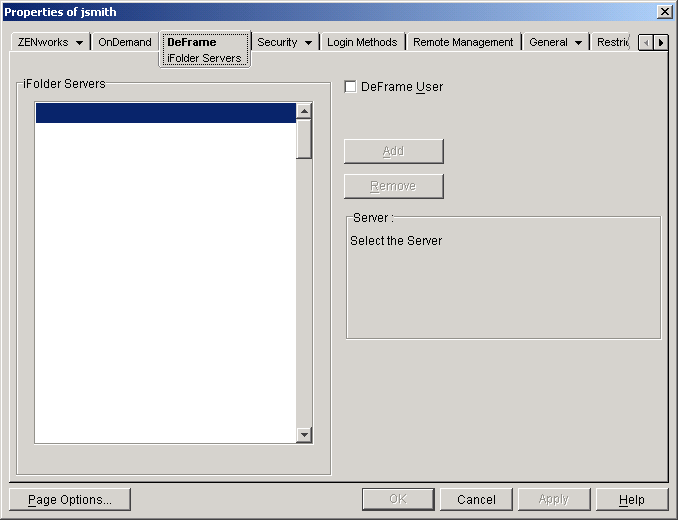
[DeFrame]タブをクリックして、[iFolder Servers]ページを表示します。
-
[DeFrame User]ボックスをクリックしてユーザを有効にします。
-
[OK]をクリックして変更内容を保存します。
ユーザワークステーションのセットアップ
ユーザがDeFrameターミナルサーバからシンプライアントアプリケーションを起動できるように、次の2つのワークステーションコンポーネントが用意されています。
- OnDemand Services Launch Itemガジェット。ZENworks 6スイートのWeb Self-Serviceコンポーネントに含まれています。ZENworks 6 documentation Webサイトの『Web Self-Service Guide』を参照してください。
- Novell Application Launcher。ZENworks for Desktopsに含まれています。
ユーザがこれらのワークステーションコンポーネントを使用してDeFrameのシンクライアントアプリケーションを起動するには、ユーザのワークステーションにDeFrameワークステーションソフトウェア(DeFrameクライアント、ICAクライアント、およびRDPクライアント)がインストールされている必要があります。ワークステーションソフトウェアのインストール方法は、使用しているワークステーションコンポーネント(Launch Itemガジェットのみ、Novell Application Launcherのみ、またはその両方)によって異なります。
DeFrameワークステーションソフトウェアの手動インストール
-
各自のワークステーションにソフトウェアをインストールするために必要な権利を、ユーザが持っていることを確認します。Windows 2000/XPワークステーションでは、ユーザがAdministratorsグループに属している必要があります。
-
ZfDサーバの\public\zenworks\thinclnt\setupディレクトリにあるsetup.exeプログラムを実行します。
Novell Application LauncherによるDeFrameワークステーションソフトウェアのインストール
ZENworks for Desktops Serverソフトウェアをネットワークサーバにインストールした際に(ZfD Serverソフトウェアのインストール を参照してください)、ZfD Serverのインストールプログラムによって、ZfD Serverオブジェクトと同じeDirectoryコンテナに、OnDemandクライアントアプリケーションオブジェクトが作成されています。このアプリケーションオブジェクトは、DeFrameソフトウェア(DeFrameクライアント、ICAクライアント、およびRDPクライアント)をインストールするセットアッププログラムを起動します。
アプリケーションオブジェクトは、セットアッププログラムを一度だけ実行するように設定されています。セットアッププログラムでは、各種クライアントのインストールを確認するためにユーザの介入が必要ですが、ユーザがインストールパスなどの環境設定情報を入力する必要はありません。ユーザがどのように操作する必要があるかを確認するため、セットアッププログラムを一度だけ手動で実行することもできます。手順については、前の節(DeFrameワークステーションソフトウェアの手動インストール)を参照してください。
OnDemandクライアントアプリケーションオブジェクトは、たとえば次のように使用できます。
次のステップ
DeFrameがインストールされ、設定されていると、次のことができます。
- DeFrameシンクライアントアプリケーションをユーザに配布します。DeFrameターミナルサーバ上のアプリケーションは、eDirectoryにアプリケーションオブジェクトとして設定し、ユーザに関連付けるまで、Novell Application Launcher (またはOnDemand Services Launch Itemガジェット)に表示されません。
- 負荷分散を設定します。アプリケーションのホストになるターミナルサーバが複数ある場合、負荷分散を行うと、そのアプリケーションを起動したときに使用率が最も低いサーバが使われます。
- 接続解除されたセッションの管理方法を設定します。
- DeFrameシンクライアントアプリケーションに、ユーザがファイアウォールを越えてアクセスできるようにします。
- ユーザがDeFrameシンクライアントアプリケーションからiFolderサーバにファイルを保存できるように、Novell iFolderをセットアップします。
これらの作業やその他の情報については、『ZENworks for Desktops 4.0.1 DeFrameインストールおよび管理ガイド』を参照してください。