Windowsのみの環境におけるZfD 4.xのインストール
Windowsのみ/Active Directoryのテスト環境にZENworks for Desktops 4.xをインストールするには、次の作業を順に実行する必要があります。
- テストラボの設定
- ZfD 4のインストール前にダウンロードするソフトウェア
- eDirectoryインストールプログラムの実行
- ディレクトリツリーの実用性の検証
- DirXML用のActive Directory管理者アカウントの作成
- DirXMLのインストール
- DirXMLドライバの環境設定
- Password Synchronizationのインストール
- DirXMLドライバ設定の仕上げ
- eDirectory、DirXML、およびPassword Synchronizationが正常に動作していることの確認
- DirXML用アクティベータライセンスの取得と適用
- ZfD Serverソフトウェアのインストール
- ZfD Middle Tier Serverソフトウェアのインストール
テストラボの設定
企業での実際の環境には、アプリケーションの実行やターミナルサービスなど、異なった用途に使われる多数のサーバが含まれています。ここでは、テストラボ環境の例として、次の小規模なWindowsネットワーク構成を使用します。
- Windows 2000 SP2サーバ、DA-01。DAドメインのActive Directoryドメインコントローラとして使用します。
- Windows 2000 SP2サーバ、DA-02-NDS。Novell eDirectory、ZfD Serverソフトウェア、およびZfD Middle Tier Serverソフトウェアをインストールします。このサーバは、IISがインストールされている、DAドメインのメンバーになるサーバです。
- Windows XP Professionalワークステーション、WKS-01。ZfD Agentモードで動作します(つまり、ZfD Management Agentのすべてのコンポーネントがインストールされています)。
- Windows XP Professionalワークステーション、WKS-02。Novell Application LauncherのApplication Browserビューのインストール先です。
注: Windowsの標準的な構成では、最大限のパフォーマンスを得るため、ZfD Middle Tier Serverを別のサーバにインストールしたほうがよい場合があります。ここでは、あくまでハードウェア要件を最小化するため、一例としてこの構成を使用します。ZfD Middle Tierに別のサーバを使用する場合、そのサーバではIISがインストールされたWindows 2000 SP2が動作している必要があります。
その他のソフトウェア要件
Windowsのみの環境にZfDをセットアップするときには、ソフトウェアについて必要な準備が他にもあります。ここでは、その他のソフトウェア要件について説明します。
ZfD 4のインストール前にダウンロードするソフトウェア
ZfD 4用のサンプル企業環境がセットアップされ、稼働を開始したら、次のソフトウェアをダウンロードし、インストール中に使用できるよう保存します。
- DirXML 1.1a for Windows NT/2000 (Novell Product Downloads Webサイトで入手可能です)。DirXML製品を選択してください。
- DirXML Password Synchronization for Windows (Novell Product Downloads Webサイトで入手できます)。DirXML Password Synchronization for Windowsを選択して、バージョン1.0をダウンロードしてください。
- DirXML Password Synchronizationアップデート(pwdsnc1.exe)。Novell Product Updates Webサイトで入手できます。検索フィールドに「pwdsnc1.exe」と入力してください。
- (ZENworks for Desktops 4のみ) eDirectory for Windows NT/2000 (バージョン8.7以降)。Novell Product Downloads Webサイトで入手できます。eDirectory製品を選択してください。
注: eDirectoryのライセンスが必要です。Novell eDirectory 8.7: How to Buy Webサイトの指示に従って、必要な数のライセンスを取得し、ライセンスFDを作成してください。Companion CDに収録されているバージョンのeDirectoryには、このFDが必要なライセンスウィザードが含まれています。
- DirXMLの最新Active Directoryドライバおよびユーティリティ。Novell Support Webサイトのナレッジベース(TID 2964748)からダウンロードできます。
このダウンロードには次のファイルが含まれています。
- ad-driver.xml
- ad-driver_en.xlf
- ad-driver-schema.ldi
- readdomainguid.exe
これらのファイルを、サーバに作成したディレクトリまたはFDにコピーします。ConsoleOneディレクトリにはコピーしないでください。
Password Synchronizationアップデートの適用方法を説明した技術情報ドキュメントも必要です。Novell Support Webサイトのナレッジベース(TID 2962702)で入手してください。
eDirectoryライセンス取得後の作業
Novell eDirectory How to Buy Webサイトで必要な連絡先情報をすべて入力した後で、eDirectoryライセンスが含まれる電子メールが送信されます。この電子メールには、2つのファイル(.nfkファイルと.nlfファイル)が添付されています。これらのファイルは、FDのルートの\licenseディレクトリに保存することをお勧めします。製品のインストール中には、ライセンスFDの挿入を促されます。
ZENworks 6またはZfD 4.0.1のCompanion CDに収録されているソフトウェア
ZENworks for Desktops 4.0.1を使用している場合は、eDirectory 8.7のインストールをZENworks for Desktops Companion CDから実行できます。ZENworks 6を使用している場合は、eDirectory 8.7のインストールをZENworks 6 Companion 2 CDから実行します。
注: eDirectoryのライセンスが必要です。Novell eDirectory 8.7: How to Buy Webサイトの指示に従って、必要な数のライセンスを取得し、ライセンスFDを作成してください。Companion CDに収録されているバージョンのeDirectoryには、このFDが必要なライセンスウィザードが含まれています。
これらのCDには、DirXML 1.1a、DirXML Password Synchronizationソフトウェア、Password Synchronizationアップデート、DirXML Active Directoryドライバ、およびDirXML Active Directoryユーティリティも収録されています。ZENworks for Desktops Companion CDのdirxmlディレクトリと、ZENworks 6 Companion 1 CDのdirxmldriversディレクトリを参照してください。
Password Synchronizationアップデートの適用方法を説明した技術情報ドキュメントも必要です。Novell Support Webサイトのナレッジベース(TID 2962702)で入手してください。
eDirectoryライセンス取得後の作業
Novell eDirectory How to Buy Webサイトで必要な連絡先情報をすべて入力した後で、eDirectoryライセンスが含まれる電子メールが送信されます。この電子メールには、2つのファイル(.nfkファイルと.nlfファイル)が添付されています。これらのファイルは、FDのルートの\licenseディレクトリに保存することをお勧めします。製品のインストール中には、ライセンスFDの挿入を促されます。
eDirectoryインストールプログラムの実行
Windowsのみのテストシステムで、DA-02-NDSサーバに対するeDirectoryインストールプログラムを開始するには
-
DA-02-NDS Windows 2000サーバに管理者としてログオンし、前にダウンロードしたeDirectoryインストールプログラムを起動します(ZfD 4のインストール前にダウンロードするソフトウェアを参照してください)。
-
Novell eDirectory 8.7のインストールページで、[Install Novell Directory Services]と[Install ConsoleOne]を選択し、[Install]をクリックします。
注: ZENworks for Desktops Companion CDまたはZENworks 6 Companion 1 CDから、新しいバージョンのConsoleOneをインストールすることもできます。
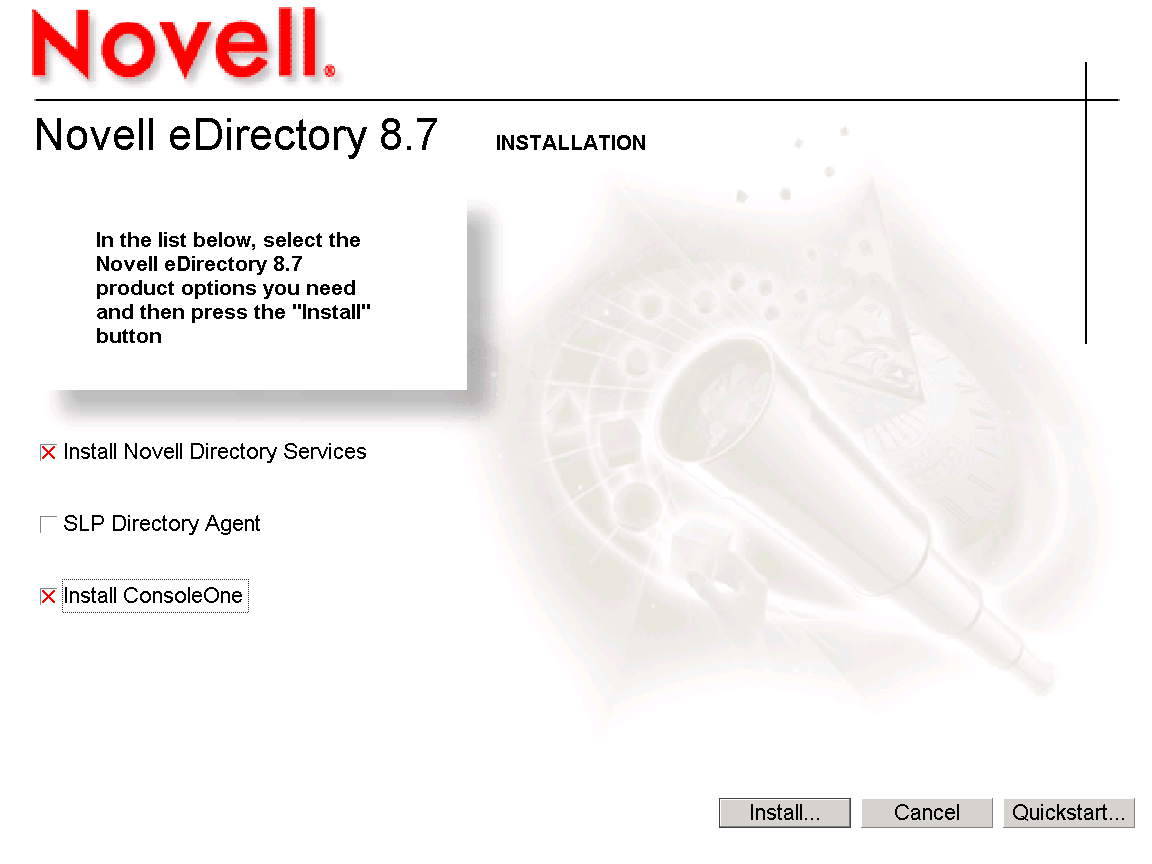
メインインストールプログラムの起動後に、いくつかの分割インストールが実行されます。
Novell Clientの分割インストール
eDirectory製品の最初の分割インストールは、Novell Clientインストールウィザードによって実行されるNovell Clientのインストールです。
-
Novell Client使用許諾契約のダイアログボックスで[Yes]をクリックします。
使用許諾契約の条項に同意されない場合は、ソフトウェアをインストールしないでください。[Cancel]をクリックします。
-
[Custom Installation]を選択し、[Next]をクリックします。
-
[IP Only]と[Remove IPX](ある場合)を選択し、[Next]をクリックします。
-
[NDS]を選択してデフォルトであるNDS接続の使用をクライアントに指示し、[Next]>[Finish]の順にクリックします。
eDirectoryライセンスの分割インストール
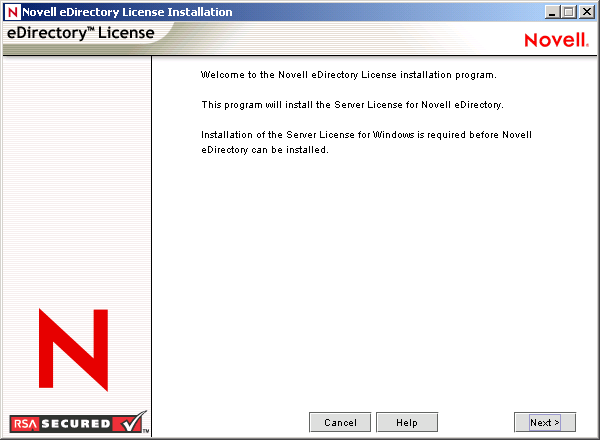
Novell Clientがインストールされると、eDirectoryのサーバライセンスをインストールするNovell eDirectoryライセンスインストールウィザードが起動されます。
-
ライセンスインストールウィザードの初期画面で[Next]をクリックして、使用許諾契約の内容を表示します。
-
使用許諾契約の内容を確認し、各条項に同意する場合は[I Accept]をクリックします。
使用許諾契約の条項に同意されない場合は、ソフトウェアをインストールしないでください。[Cancel]をクリックします。
-
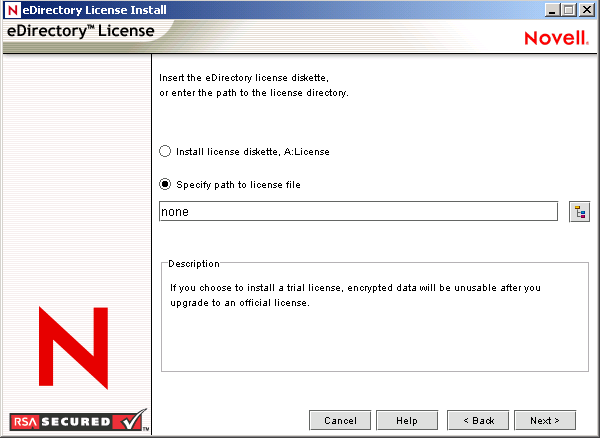
ドライブA:に、eDirectoryライセンス取得後の作業で作成したライセンスFDを挿入します。
-
[Install License Diskette, A: License]をクリックし、[Next]をクリックします。
-
[Licensing Success]ダイアログボックスで、[Close]をクリックします。
NICI 2.4.1の分割インストール
Novell ClientとeDirectoryライセンスがインストールされると、NICI (Novell International Cryptographic Infrastructure)インストールウィザードが自動的に実行されます。NICIのインストールが完了すると、Windowsサーバから再起動を促すメッセージが表示されます。
-
ドライブA:からライセンスFDを取り出し、再起動要求のダイアログボックスで[OK]をクリックします。
サーバが再起動され、eDirectoryインストールの続きが実行されます。
-
Novell Clientのログインダイアログボックスで、<Ctrl>+<Alt>+<Delete>を押します。
-
ログインダイアログボックスで、[Workstation Only]を選択し、サーバに管理者としてログオンし、[OK]をクリックします。
eDirectoryの分割インストール
Novell Client、eDirectoryライセンス、およびNICIがインストールされると、引き続きeDirectoryのインストールが実行されます。
-
eDirectoryのインストールの初期画面で、[Next]をクリックします。
-
使用許諾契約の内容を確認し、各条項に同意する場合は[I Accept]をクリックします。
使用許諾契約の条項に同意されない場合は、ソフトウェアをインストールしないでください。[Cancel]をクリックします。
-
インストールの言語を選択し、[Next]をクリックします。
-
[Next]をクリックして、デフォルトのインストールパスをそのまま使用します。
-
[Create a New eDirectory Tree]を選択し、[Next]をクリックします。
-
新しいツリーとサーバへのアクセスを設定します。
-
新しいツリーの名前を入力します(たとえば「DA-TREE」)。
-
サーバオブジェクトのコンテキストを入力します(たとえば「DA-02-NDS.Servers.DA」)。
-
Adminユーザオブジェクトの名前を入力します(たとえば「Admin」)。
-
Adminユーザオブジェクトのパスワード(たとえば「novell」)を入力し、[Next]をクリックします。
-
[HTTP Server Port Configuration]ページでは、このサーバで競合するポートがないので、[HTTP Stack Ports]のデフォルト値をそのまま使用します。[Next]をクリックします。
-
[Certificate Server Objects]ページで、すべてのフィールドのデフォルト値を変更せずに[Next]をクリックします。
-
ツリーに対する認証局を作成し、[Warning]ダイアログボックスで[OK]をクリックます。
-
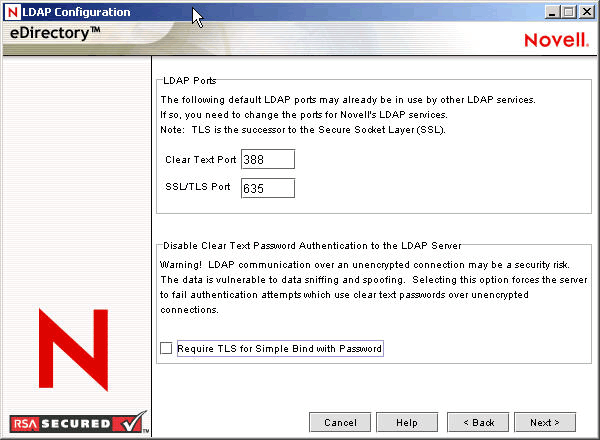
[LDAP Configuration]ページで、使用するLDAPポートを指定します。
eDirectoryがActive Directoryのデフォルトポート(389と686)に干渉しないよう、他のLDAPポートを選択する必要があります。
-
[Clear Text Port]の値を388に変更し、[SSL Port]の値を635に変更します。
-
[Require TLS for Simple Bind with Password]を選択解除します。これは、Password Synchronizationが機能するために必要な操作です。
-
[Next]をクリックします。
-
[Next]をクリックして、NMASのデフォルトのログイン方式をそのまま使用します。
-
[Finish]をクリックして、eDirectoryのインストールを完了します。
eDirectoryインストールプログラムによって、DA-02-NDSサーバへのインストールが実行されます。プログラムが正常に終了したら、[Success]ダイアログボックスで[Close]をクリックします。
ConsoleOneの分割インストール
eDirectoryのインストールが完了すると、ConsoleOneインストールウィザードが自動的に起動されます。
-
ConsoleOneインストールウィザードの初期画面で、[Next]をクリックします。
-
使用許諾契約の内容を確認し、各条項に同意する場合は[I Accept]をクリックします。
使用許諾契約の条項に同意されない場合は、ソフトウェアをインストールしないでください。[Cancel]をクリックします。
-
[Additional Languages]ページで[Next]をクリックします。
-
デフォルトのインストールパスを変更せずに[Next]をクリックします。
-
デフォルトのインストール対象コンポーネントを変更せずに[Next]をクリックします。
-
[JInfoNet Licensing Agreement]ページの内容を確認し、各条項に同意する場合は[I Accept]をクリックします。
使用許諾契約の条項に同意されない場合は、ソフトウェアをインストールしないでください。[Cancel]をクリックします。
-
[ConsoleOne Installation Summary]ページで[Finish]をクリックして、DA-02-NDSサーバにConsoleOneをインストールします。
-
[ConsoleOne Installation Success]ページで[Close]をクリックします。
ディレクトリツリーの実用性の検証
eDirectoryとConsoleOneのインストールが完了したら、次の手順に従って、ツリーの実用性を検証します。
-
eDirectoryにログインします。
-
Windowsサーバのデスクトップで、タスクバーの赤い[N]を右クリックし、[login]を選択します。
-
[Username]フィールドに「Admin」と入力します。
-
[Password]フィールドに「novell」と入力します。
-
[Advanced]をクリックして、ログインダイアログボックスの[NDS]ページを開きます。
![Novell Clientのログインダイアログボックス。詳細ログインオプションを表示するため、[Advanced]ボタンをクリックしました。[NDS]ページが表示されています。](../graphics/zfd4allwin_client_a.gif)
-
[Tree]フィールドに「DA-TREE」と入力します。
-
[Context]フィールドに「DA」と入力します。
-
[Server]フィールドに「DA-02-NDS」と入力し、[OK]をクリックしてeDirectoryにログインします。
-
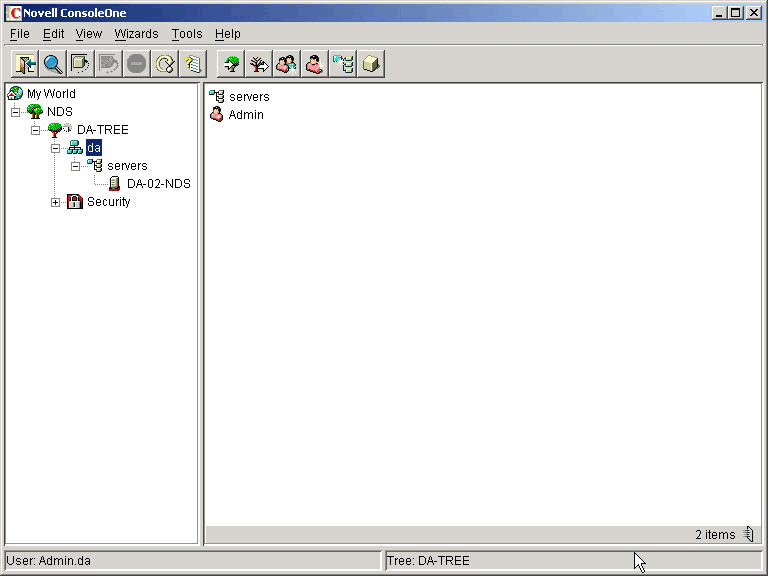
ConsoleOneを起動し、ツリーが表示されることを確認し、Adminオブジェクトとサーバオブジェクトがあることを確認します。
-
サーバにc:\novell\nds\ndscons.exeへのショートカットを作成します。
-
ndscons.exeを起動し、少なくともds.dlmとnldap.dlmが動作していることを検証します。
以上の作業により、Windows 2000サーバでeDirectoryツリーが動作を開始しました。
DirXML用のActive Directory管理者アカウントの作成
他の管理者アカウントに影響が及ばないように、Active Directoryの管理者権限を持つアカウントを、DirXML用に別途作成することをお勧めします。
-
DA-01サーバにドメインの管理者としてログオンします。
-
DA-01サーバのデスクトップで、[スタート]>[プログラム]>[管理ツール]>[Active Directoryユーザーとコンピュータ]の順にクリックします。
-
[Active Directoryユーザーとコンピュータ]ページで、DirXML管理者ユーザを追加するコンテナを選択し、[Create a New User]をクリックします。
-
ユーザの名前を入力します。
たとえば、[First name]に「Novell」と入力し、[last name]に「DirXML」と入力し、[full name]に「Novell DirXML」と入力します。この場合、ユーザログイン名はnovelldirxml@da.comになります。
-
新しいユーザのパスワードを入力し、パスワードの期限が切れてドライバが突然無効にならないよう、[Password Never Expires]を選択します。
-
[Next]をクリックし、概要を確認して[Finish]をクリックします。
-
[Tree]ビューで、[Builtin]>[Administrator's properties]>[Members]>[Add]の順に選択します。
-
作成したユーザ(Novell DirXML)のフルネームを選択し、[Add]>[OK]>[OK]の順にクリックします。
-
[Active Directoryユーザーとコンピュータ]ページを閉じます。
-
[Administrative Tools]ウィンドウで、[Domain Controller Security Policy]を選択します。
-
[Tree]ビューで、[Security Settings]>[Local Policies]>[User Rights Assignment]の順にクリックします。
-
[Log On As a Service]を選択し、[Security]>[Add]>[Browse]の順にクリックします。
-
作成したユーザ(Novell DirXML)を選択し、[Add]>[OK]>[OK]>[OK]の順にクリックします。
-
[Domain Controller Security Policy]を閉じ、サーバを再起動します。
DirXMLのインストール
eDirectoryが稼働を開始したら、Active DirectoryドメインとeDirectoryの間でユーザを同期化できるように、DirXMLをインストールする必要があります。
-
DA-02-NDS Windows 2000サーバに管理者としてログオンし、eDirectoryにAdminとしてログインします。
-
ZfD 4のインストール前にダウンロードするソフトウェアでダウンロードしたDirXML 1.1aインストールプログラム(\ntディレクトリのinstall.exe)を起動します。
-
DirXMLのインストールの初期画面で[Next]をクリックします。
-
使用許諾契約の内容を確認し、各条項に同意する場合は[I Accept]をクリックします。
使用許諾契約の条項に同意されない場合は、ソフトウェアをインストールしないでください。[Cancel]をクリックします。
-
コンポーネント選択ページで、[DirXML Engine and Drivers]>[Dir XML Management Utilities]の順に選択し、[Next]をクリックします。
![Novell DirXMLインストールウィザード。コンポーネント選択ページが表示されています。[DirXML Engine and Drives]オプションと[DirXML Management Utilities]オプションの両方が選択されています。](../graphics/zfd4allwin_dirxml_a.gif)
-
次のコンポーネントページで、[DirXML Engine]>[DirXML Driver 2.2a for Active Directory]の順に選択し、[Next]をクリックします。
-
[Schema Extension]ページで、ツリーが適切であること(DA-TREE)を検証し、管理者ユーザの完全識別名(DN)とそのユーザのパスワードを、入力するか参照して選択し(管理者ユーザの名前は「CN=admin.O=da」、パスワードは「novell」です)、[Next]をクリックします。
-
追加のインストール対象コンポーネントとして、[ConsoleOne Snap-Ins for DirXML]と[DirXML Preconfigured Drivers]を選択し、[Next]をクリックします。
-
組み込まれているドライバのうち、適切なActive Directoryドライバ以外をすべて選択解除し、[Next]をクリックします。
-
[Summary]画面の内容を確認し、[Finish]>[Close]の順にクリックします。
インストールプログラムによって、ファイルのコピーとスキーマの拡張が開始されます。完了すると、選択したDirXMLコンポーネントがインストールされたことを示す[Installation Complete]ウィンドウが表示されます。
-
eDirectoryとLDAPの競合の可能性を警告するダイアログボックスで、[OK]をクリックします(この状態はeDirectoryのインストール時に回避しました)。
-
最後のダイアログボックスで、[Launch ConsoleOne DirXML Configuration Wizards]チェックボックスを選択解除し、[Close]をクリックしてインストールプログラムを終了します。
DirXMLのインストールが完了したら、同期化を実行できるように、DirXMLドライバを環境設定する必要があります。詳細については、DirXMLドライバの環境設定を参照してください。
DirXMLドライバの環境設定
DA-02-NDSサーバにeDirectoryとDirXMLをインストールする作業が完了したら、DirXMLドライバを環境設定して、Active Directory/NTドメインとeDirectoryの間で同期化を開始する必要があります。
-
DA-02-NDSサーバにAdministratorとしてログオンし、eDirectoryにAdminとしてログインします。
-
ConsoleOneを起動します。
-
DOSコマンドプロンプトで、ディレクトリをc:\novell\ndsに切り替え、readdomainguid.exeプログラムを実行します。ツールから返されるGUID値をコピーし、後の手順(ステップ 12)で使用できるようテキストファイルに貼り付け、DOSコマンドプロンプトを終了します。
注: readdomainguide.exeは、ZENworks for Desktops Companion CDのdirxmlディレクトリ、またはZENworks 6 Companion 1 CDのdirxmldriversディレクトリにも収録されています。
-
新しいActive Directoryドライバに対応できるよう、eDirectoryスキーマを拡張します。
-
ConsoleOneで、[Wizards]>[NDS Import/Export]の順にクリックして、スキーマインポートツールを起動します。
-
[Import LDIF file]を選択し、[Next]をクリックします。
-
前にダウンロードした場所を参照してad-driver-schema.ldifファイルを選択し、[Next]をクリックします。
注: ad-driver-schema.ldifは、ZENworks for Desktops Companion CDのdirxmlディレクトリ、またはZENworks 6 Companion 1 CDのdirxmldriversディレクトリにも収録されています。
-
[Server DNS Name/IP Address]フィールドに「127.0.0.1」と入力し、[Port]フィールドに「388」と入力します。
-
[Authenticated Login]を選択し、LDAPバージョンの管理者ユーザ名「CN=admin.O=da」を入力し、管理者ユーザのパスワード「novell」を入力し、[Next]をクリックします。
-
[Summary]ページで[Finish]をクリックします。
-
インポートのスクロール可能な出力で、エントリが合計3つ処理され、エラーが発生していないことを確認し、[Close]をクリックします。
-
ConsoleOneで、組織コンテナDAの下に部門(OU)コンテナを作成し、このOUコンテナにDirXMLという名前を付けます。
DirXMLに関連するオブジェクトは、すべてこのコンテナに作成します。
-
(省略可能) DAコンテナの下にユーザ用のOUを作成します。
-
DirXMLコンテナの親コンテナ(名前DA)をメニューから選択し、[Wizards]>[Create a New Application Driver]の順に選択します。
-
アプリケーションドライバ作成ウィザードで、[In a New Driver Set]を選択し、[Next]をクリックします。
-
[New Driver Set Properties]ページの各フィールドに入力します。
[Name]: ドライバセット名を入力します(たとえば「ADDriverSet」)。
[Context]: DirXMLコンテナを参照して選択します。
[Server]: DA-02-NDSサーバを参照して選択します。
![アプリケーションドライバ作成ウィザード。[New Driver Set Properties]ページが表示されています。](../graphics/zfd4allwin_driverwiz_a.gif)
-
[Next]をクリックします。
ウィザードによってドライバセットのオブジェクトが作成されます。
-
[Import Preconfigured Driver]を選択し、前にダウンロードした場所を参照してad-driver.xmlを選択し、[Next]をクリックします。
注: ad-driver.xmlは、ZENworks for Desktops Companion CDのdirxmlディレクトリ、またはZENworks 6 Companion 1 CDのdirxmldriversディレクトリにも収録されています。
重要: DirXMLインストールプログラムは、addriver.xmlファイルをシステムに配置します。リストにはこのファイルも含まれています。ZfD 4用にダウンロードしたか、またはいずれかのCompanion CDから取得した、新しいad-driver.xmlファイル(綴りに注意してください)を選択してください。
-
アプリケーションドライバ作成ウィザードに表示されるドライバパラメータを(スクロールして表示します)、次の各フィールドに入力して設定します。
[Driver Name]: ドライバ名はデフォルト値をそのまま使用します。
[Active Directory Account]: 作成したドメイン管理者アカウント(novelldirxml@da.com)を入力します。
[Authentication Password]: ドメイン管理者アカウントのパスワードを入力します。
[Retype the Password]: ドメイン管理者アカウントのパスワードを再入力します。
[DNS Name of Domain Controller]: このフィールドには、「LDAP://DA-01.DA.com」と入力します。IPアドレスを入力しないでください。
[Domain GUID]: テキストファイルに保存しておいたGUIDをコピーし、このフィールドに貼り付けます(ステップ 3を参照してください)。
[Data Flow]: デフォルトの[Bi-Directional]をそのまま使用します。
[Active Directory Base Container]: Active Directoryのベースコンテナの名前を入力します。これは、eDirectoryとの間でユーザを同期化するコンテナです(たとえば「CN=Users,DC=da,DC=com」)。
[eDirectory Base Container]: ユーザを作成し、Active Directoryとの間でユーザを同期化するコンテナを入力します(たとえば「users.da」)。このコンテナを参照して選択するには、[Browse]をクリックしてください。Active Directoryのコンテナをミラーリングする予定がある場合は、eDirectoryの最上位コンテナを指定することになります。
[Publisher Placement]: [Flat]または[Mirror]を選択します。[Flat]を選択した場合は、Active Directoryからのユーザオブジェクトが、すべて同じコンテナに配置されます。[Mirror]を選択した場合は、すべてのユーザオブジェクトおよびコンテナが、eDirectory内に再現されます。
[Subscriber Placement]: [Publisher Placement]フィールドを参照して、配置先を選びます。
[Driver Polling Interval]: ポーリング間隔を入力します。ラボ環境では、約1分に設定します。生産環境では、約15分に設定してください。
[Use Secure Authentication]: デフォルト値をそのまま使用します([Yes])。
[Enable PasswordSync]: デフォルト値をそのまま使用します([Yes])。
[Install Driver as Remote/Local]: このフィールドは[Local]に設定します。
[Remote Host Name and Port]: デフォルトの設定をそのまま使用します。
[Driver Password]: このフィールドは空欄にしておきます。
[Retype the Password]: このフィールドは空欄にしておきます。
[Remote Password]: このフィールドは空欄にしておきます。
[Retype the Password]: このフィールドは空欄にしておきます。
-
[OK]をクリックします。
-
[Yes]をクリックして、ドライバの同等セキュリティを設定します。
-
[Add]をクリックし、admin.daユーザを参照して選択し、このユーザをリストに追加して[OK]をクリックします。
-
[Novell Recommends You Identify All Objects that Represent Administrative Roles]ダイアログボックスで、[Yes]をクリックします。
-
[Add]をクリックし、eDirectoryの管理者であるすべてのユーザを参照して選択し、[OK]をクリックします。
こうすると、ユーザがActive Directoryドメインに作成され、その後同期化されることがありません。
-
[Summary]ページで[Finish]をクリックします。
DirXMLドライバが動作するためには、Password Synchronizationソフトウェアをインストールする必要があります。詳細については、Password Synchronizationのインストールを参照してください。
Password Synchronizationのインストール
Password Synchronizationを使用すると、DirXMLに自動的に作成される各ユーザオブジェクトが、Active Directory内の対応するユーザと同じパスワードを持つことができます。
Password Synchronizationでは、プラットフォーム固有のパスワードポリシーの間に矛盾があってはなりません。パスワードポリシーが矛盾していると、パスワードが正常に同期化されません。たとえば、eDirectoryのパスワードに長さが8文字以上という要件があり、Windowsパスワードに長さの要件がない場合、ユーザが短いWindowsパスワードを作成すると、そのパスワードはeDirectoryには受け入れられません。Password Synchronizationによってプラットフォームのポリシーが無効になることはありません。
DirXMLを使用すると、アカウントの属性またはJavaサービスを通じて得られるその他の情報に基づいて、アカウントの初期パスワードを生成できます。たとえば、ユーザの姓と4桁の数字から、パスワードを生成できます。初期パスワードを生成するには、ドライバをカスタマイズする必要がありますが、既存の人事管理ツールセットを通じてアカウントを供給する場合は、この方法を利用して上手にパスワードを管理できます。
ConsoleOneでは、[Assign NDS Password]チェックボックスを選択し、[Prompt During Creation]をクリックすると、ユーザアカウントの作成時に初期パスワードを設定できます。この場合、ConsoleOneはアカウントがNTまたはActive Directoryのアカウントに関わる前にパスワードを設定します。こうすると、初期パスワードが同期化されません。パスワードの同期化は、最初のパスワード変更の後はじめて発生します。この遅延は、次のいずれかの方法で防ぐことができます。
- [Assign NDS Password During User Creation]チェックボックスを選択解除し、後でパスワードを割り当てます。少し遅れて、アカウントの関連付けが完了します。
- [Prompt User on First Login]を選択して、実際にアカウントが使われるまで、パスワードの設定を延期します。
Microsoft管理コンソール(MMC)では、ユーザアカウントの初期パスワードを、アカウント作成時にパスワードを入力して設定できます。このパスワードはPassword SynchronizationがActive DirectoryアカウントにeDirectoryアカウントを関連付けることができないうちに設定されるため、Password Synchronization ServiceはeDirectoryアカウントをすぐには更新できません。ただし、サービスはパスワードの更新を再試行するので、数分以内にはアカウントが正しく更新されます。
Password Synchronizationをサーバにインストールするには、ConsoleOneが動作していないことを確認してから、次の手順を実行します。
-
DA-02-NDSサーバにAdministratorとしてログオンし、eDirectoryにAdminとしてログインします。
-
前にダウンロードしたPassword Synchronizationインストールプログラムを、参照して選択します。
注: Password Synchronizationインストールプログラム(setup.exe)は、自己展開型.zipファイルdirxml_pwsync_1_0.exeに含まれています。この.zipファイルは、ZENworks for Desktops Companion CDのdirxmlディレクトリ、またはZENworks 6 Companion 1 CDのdirxmldriversディレクトリにも収録されています。
-
Password Synchronizationインストールウィザードの初期画面で、[Yes]をクリックします。
-
使用許諾契約の内容を確認し、各条項に同意する場合は[Yes]をクリックします。
使用許諾契約の条項に同意されない場合は、ソフトウェアをインストールしないでください。[Cancel]をクリックします。
-
[Component]メニューの[Password Synchronization Service]と[PasswordSync Snap-in for ConsoleOne]を選択し、[Next]をクリックします。
-
[Review Settings]ページで[Next]をクリックします。
ファイルがDA-02-NDSサーバにコピーされます。
-
[Setup]ページで、DAドメインを選択し、eDirectoryでADDriver (ADDriver.ADDriverSet.DirXML.da)オブジェクトを参照して選択し、[OK]をクリックします。
-
[Object Name]フィールドで、[Context]のデフォルト値を変更せずに、その値が作成したDirXMLコンテナであることを確認して[OK]をクリックします。
-
パスワード同期オブジェクトの権利の入力を促されたら、ユーザオブジェクト(Active Directoryから同期化されるもの)の配置先コンテナを選択し、同期化するユーザのすべてのコンテナにこれらの権利が与えられことを確認し、[OK]をクリックします。
-
各ドメインコントローラにフィルタを適用するように促されたら、[Yes]をクリックします。
[Password Filters]ページにドメインコントローラのリストが表示されます。
![Password Synchronizationインストールウィザード。[Password Filters]ページが表示されています。DA-01サーバとそのステータスが選択されています。](../graphics/zfd4allwin_pwfilt_a.gif)
-
ドメインコントローラDA-01を選択し、[Add]をクリックします。
サーバを追加すると、そのサーバが再起動されます。
-
サーバが再起動され、ダイアログボックスに動作中であることが表示されるまで待ちます。
-
[Close]>[Finish]の順にクリックします。
-
TID 2962702の手順に従って、Password Synchronizationアップデート(pwdsnc1.exe)を適用します。
注: pwdsnc1.exeは、ZENworks for Desktops Companion CDのdirxmlディレクトリ、またはZENworks 6 Companion 1 CDのdirxmldriversディレクトリにも収録されています。
アップデートの適用後に、DA-01サーバとDA-02-NDSサーバを再起動してください。
DirXMLドライバ設定の仕上げ
DirXMLドライバとPasswordSyncドライバの両方をインストールし、設定したら、これらのドライバが自動的に開始して正しく機能するように最後の設定を行う必要があります。
-
DA-02-NDSサーバにAdministratorとしてログオンし、eDirectoryにAdminとしてログインします。
-
ConsoleOneでDirXMLコンテナを開き、ADDriverSetオブジェクトを右クリックして[Properties]をクリックします。
-
[DirXML]タブをクリックし、[Drivers]をクリックします。
-
リストから[ADDriver]を選択し、[Start]をクリックし、ドライバが起動されて[Status]フィールドの値が[Running]に変わるまで待ちます。
-
[Properties]をクリックし、[Startup Option]タブをクリックします。
-
[Startup]の値を[Automatic]に変更し、[Apply]>[Close]の順にクリックします。
-
ndscons.exeを開き、dirxml.dlmが動作していることを確認します。
eDirectory、DirXML、およびPassword Synchronizationが正常に動作していることの確認
使用中の環境でeDirectory、DirXML、およびPassword Synchronizationが正常に動作していることを確認するには、Active Directoryに数人のユーザを作成し、それらがeDirectoryに適切なパスワードで自動的に作成されることを確認する必要があります。
-
DA-01サーバにADドメインの管理者としてログオンします。
-
Active Directory管理ツールを起動し、Active Directoryにテストユーザを作成します。
例: TestUser1@da.com
-
DA-02-NDSにドメインのAdministratorとしてログインし、eDirectoryにAdminとしてログインします。
-
ConsoleOneを開き、管理対象コンテナにTestUser1が作成されていることを確認します。
ユーザがeDirectoryに表示されるまでに、同期サイクルの完了を待たなければならない場合があります。
-
eDirectoryにTestUser1としてログインし、パスワードがActive Directoryに与えたパスワードと同じであることを確認し、eDirectoryの認証取得に成功したことを確認します。
パスワードが更新されるまでに、同期サイクルの完了をもう一度待たなければならない場合があります。
-
完全を期すため、eDirectoryにユーザを作成し(管理者としてログインしているときにConsoleOneを使用して作成します)、ユーザがドメインに含まれていることと、eDirectoryに指定したパスワードを使用して自分がドメインにそのユーザとしてログインできることを確認します。
デフォルトの同期規則では、eDirectoryのフルネーム属性フィールドを入力するまで、Active Directoryユーザが作成されません。これを確認するには、ConsoleOneで[User_object]>[Properties]>[General]の順にクリックします。
DirXML用アクティベータライセンスの取得と適用
eDirectory、DirXML、およびPassword Synchronizationが稼働を開始し、ユーザが同期化されるようになったら、DirXMLとドライバの使用を適切に許可するアクティベータライセンスを取得する必要があります。
-
DA-02-NDSサーバにAdministratorとしてログオンし、eDirectoryにAdminとしてログインします。
-
ConsoleOneで、DirXMLコンテナを参照して選択します。
-
[Wizards]>[Create a DirXML Activation Request]の順にクリックします。
-
初期画面で、DirXMLドライバセット(ADDriverSet.DirXML.da)を参照して選択し、[Next]をクリックします。
-
NovellカスタマーIDを入力し、[Next]をクリックしてライセンス認証要求ファイルを作成します。
-
ライセンス認証要求ファイルをフォーマット済みFDにコピーし、[Next]>[Finish]の順にクリックします。
-
インターネットにアクセスできるワークステーションで、インターネットブラウザを起動してNovell Product Activator Webサイトを参照します。
-
Product Activator Webサイトで、Novellプロファイルのユーザ名とパスワードを使用してログインします。
Product Activator Webサイトへのアクセスには、eLoginアカウントが必要です。eLoginアカウントを持っていない場合は、Product Activator Webサイトで無料で作成できます。
-
ライセンス認証要求ファイル(request.req)が保存されているFDを、ドライブA:に挿入します。
-
Product Activator Webサイトで、[Browse]をクリックし、ライセンス認証要求ファイルのドライブとパス(A: request.req)を選択し、[Submit]をクリックします。
-
有効にする製品としてDirXML Password Synchronizationを選択し、[Submit]をクリックします。
DirXMLドライバセット(DirXML 1.1aエンジン、Active Directoryドライバ、およびPassword Synchronizationドライバ)に対するライセンス認証が生成され、これをライセンス認証ファイル(series_of_numbers.act)として添付した電子メールメッセージが送信されます。
-
添付ファイルを受信したら、フォーマット済みFD (またはZENworksの他のファイルが保存されているFD)に保存します。
-
DA-02-NDSサーバにAdministratorとしてログオンし、eDirectoryにAdminとしてログインします。
-
ConsoleOneを起動し、DirXMLコンテナを参照して選択します。
-
[Wizards]>[Install a DirXML_Activation]の順にクリックします。
-
初期画面で、DirXMLドライバセット(ADDriverSet.DirXML.da)を参照して選択し、[Next]をクリックします。
-
DA-02-NDSサーバのドライブA:に、.actファイルの保存に使用したFD (ステップ 12参照)を挿入します。
-
[Specify a File]フィールドで、ドライブA:を参照して.actファイルを選択し、[Open]>[Next]の順にクリックします。
-
[Conclusion]ページで[View]をクリックして、インストールしたライセンス認証ファイルが有効と見なされることを確認し、[Cancel]>[Finish]の順にクリックします。
ここまでの作業により、eDirectory、DirXML、およびPassword Synchronizationがサーバにインストールされ、使用可能になりました。これで、ネットワークへのZENworks for Desktopsのインストールに進むことができます。詳細については、ZfD ServerソフトウェアのインストールおよびZfD Middle Tier Serverソフトウェアのインストールを参照してください。
ZfD Serverソフトウェアのインストール
ZENworks for Desktopsには、5つの主要なコンポーネントがあります。
- Policy Management (別名Workstation Management)
- Application Management
- Workstation Imaging
- Remote Management
- Workstation Inventory
これらのコンポーネントのすべてを常にインストールするとは限りませんが、ここではそれぞれのインストール手順を説明します。これらの各コンポーネントの詳細については、ZENworks for Desktops documentation Webサイトを参照してください。
次の手順に従って、前にeDirectoryをインストールしたDA-02-NDSサーバに、ZfD Serverソフトウェアをインストールします。
-
DA-02-NDSサーバにAdministratorとしてログオンし、eDirectoryにAdminとしてログインします。
-
Windowsワークステーションに、ZENworks for Desktops Program CDまたはZENworks 6 Desktop Management Program CDを挿入します。
winsetup.exeプログラムが自動的に実行されます。プログラムが自動的に実行されない場合は、CDのルートから手動で起動します。
-
[English]をクリックすると、全般的なインストールオプションが表示されます。
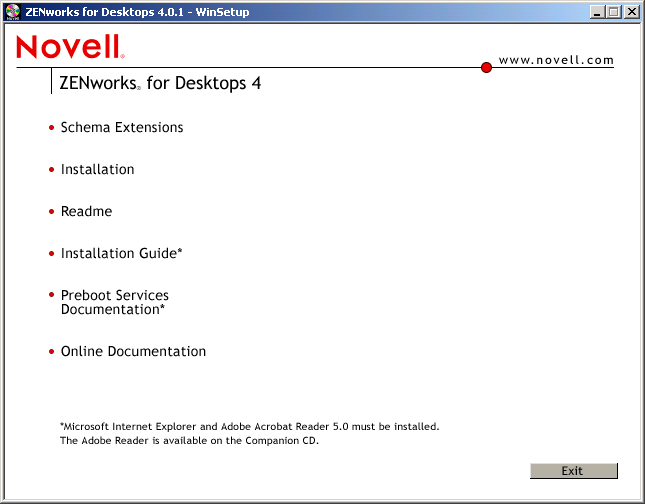
![ZfDインストールウィザードに表示されるインストールオプション[Schema Extensions]、[New Installation]、[Readme]、[Installation Guide]、[Preboot Services Installation Guide]、および[Online Documentation]。](../../../docui2002/images/transparent.gif)
-
[Installation]をクリックすると、その他のインストールオプションが表示されます。
![ZfDインストールプログラムのサブページに表示されるオプション[Install ZfD Server]、[Install ZfD Middle Tier Server]、および[Install ZfD Management Agent]。](../graphics/winsetup2_a.gif)
-
[Install Server]をクリックして、ZfD Serverインストールプログラムを起動します。
重要: インストール中にCDドライブからZENworks for Desktops Program CDまたはZENworks 6 Desktop Management Program CDを取り出した場合や、インストール先サーバへの接続が失われた場合は、インストールプログラムが停止します。インストール処理を終了するには: Windowsのタスク マネージャで[Processes]をクリックし、javaw.exeを選択し、[End Process]をクリックします。
-
最初のインストールページで、インストールプログラム実行の詳細を確認し、[Next]をクリックします。
-
使用許諾契約の内容を確認し、各条項に同意する場合は[Accept]をクリックします。
使用許諾契約の条項に同意されない場合は、[Cancel]をクリックしてください。
-
[Installation Requirements]ページで、ZfD Serverソフトウェアをインストールするための要件を読み、インストールするサーバが表示された要件を満たしていることを確認し、[Next]をクリックします。
-
[Select Trees]ページで、ZfD ServerをインストールしたDA-02-NDSサーバ上のNovell eDirectoryツリーの名前(DA-TREE)を入力するか、参照して選択します。[Extend Schema]をクリックしてツリーのスキーマを拡張し、[Next]をクリックします。
ZfD Serverソフトウェアを複数のツリーに同時にインストールすることはできません。
-
[Select Components]ページで、インストールするZfDコンポーネントを選択し、[Next]をクリックします。
これらのコンポーネントの詳細については、Novell ZENworks for Desktopsについてを参照してください。
-
[Select Servers]ページで[Add Servers]をクリックし、DA-02-NDSサーバを参照して選択します。
-
[Add Servers]ダイアログボックスでは、サーバをeDirectoryツリー名ごとに表示できます。Windowsサーバにインストールするには、eDirectoryツリーを選択します。参照してDA-02-NDSサーバの名前をクリックし、右向矢印ボタンをクリックしてサーバを[Selected Servers]ペインに移動し、[OK]をクリックします。
-
設定された[Select Servers]ページで、前に選択したZfDコンポーネントのためにインストールするサービスをさらに指定できます。
ConsoleOneスナップイン: このサーバにZfD用のConsoleOneスナップインをインストールする場合は、このコンポーネントを選択します。
Import: このサーバにAutomatic Workstation Import Serviceをインストールする場合は、このコンポーネントを選択します。
Removal: このサーバにAutomatic Workstation Removal Serviceをインストールする場合は、このコンポーネントを選択します。
ZEN Preboot: このサーバにZENworks for Desktops Preboot Servicesをインストールする場合は、このコンポーネントを選択します。
Preboot Servicesをインストールするとインストールされるコンポーネントの1つに、Proxy DHCPサーバがあります。プロキシDHCPサーバをインストールするサーバに標準のDHCPサーバがある場合は、DHCPサービスのオプションタグ60を設定する必要があります。詳細については、『,ZENworks for Desktops Preboot Servicesのインストールとセットアップ』の「ZENworks for Desktops Preboot Servicesのインストールとセットアップ」を参照してください。
XML Proxy Service: XML Proxyサーバをインストールし、設定する場合は、このコンポーネントを選択します。
スキャンデータをファイアウオールを越えてInventoryサーバに送信したり、ロールアップしたりする場合は、XML Proxy Serviceを実行するように、Windows NT/2000サーバを設定する必要があります。
![DA-02-NDSサーバが表示されたZfD Serverインストールウィザードの[Select Servers]ページ。](../graphics/zfd4allwin_srvinst_a.gif)
-
[Next]をクリックして設定内容を保存します。
Workstation Inventoryのインストールを選んだ場合は、[Inventory/Database File Installation Path]ダイアログボックスが表示されます。
ZfD 4/SP1/4.0.1 Serverのインストール処理では、Inventoryサーバの役割にデフォルトでスタンドアロンが割り当てられます。スタンドアロンサーバには次のような特徴があります。
- インベントリ対象ワークステーションが接続されています。
- インベントリデータベースを管理します。
- スキャン情報のロールアップは実行されません。
-
[Inventory/Database File Installation Path]ページで、[Next]をクリックしてデフォルト値をそのまま使用します。
Workstation InventoryとSybaseをインストールすることを選ぶと、[Inventory Standalone Configuration]ページが表示されます。このページでは、データベースロケーションポリシーをインストール時に自動で設定するか、インストール後に手動で設定することができます。
Workstation Inventoryのインストール後に、DA-02-NDSサーバを再起動してInventory ServiceとZWS Serviceを開始する必要があります。
-
インストールプログラムがデータベースロケーションポリシーを自動的に作成、設定し、Inventory Service Managerを開始するようにするには、次の作業を実行します。
-
[Configure Standalone]チェックボックスを選択します。
-
サーバがあるコンテナ(servers.da)を選択します。ここは、データベースロケーションポリシーの作成先です。
-
[Next]をクリックします。
-
プロキシサービスのインストールを選んだ場合は、[XML Proxy Service Configuration]ページが表示されます。[Next]をクリックしてデフォルト値をそのまま使用します。
-
Remote Managementのインストールを選んだ場合は、[Remote Management Configuration]ページが表示されます。[Next]をクリックしてデフォルト値をそのまま使用します。
-
[Summary]ページで、インストールされるコンポーネントとそのパーツの一覧を確認します。概要が正しい場合は、[Finish]をクリックしてインストールプログラムを起動します。
-
[Schema Extended Successfully]ダイアログボックスで[OK]をクリックします。
-
動作していてはならないZENworks for Desktopsのプロセスやサービスが、警告ダイアログに表示される場合があります。DA-02-NDSにはZENworks for Desktopsをインストールしていないため、動作しているものはないはずです。これを承認できる場合は、ConsoleOneが終了していることを確認し、[OK]をクリックします。
ZfD ServerソフトウェアおよびサービスのDA-02-NDSへのインストールが開始します。
-
[Please Reboot]ダイアログボックスで[OK]をクリックします。
-
[View Log Files]ダイアログボックスで[No]をクリックします。
-
サーバDA-02-NDSを再起動して、インストールを完了します。DA-02が再起動されると、その他のインストール処理が開始し、完了します。
ZfD Middle Tier Serverソフトウェアのインストール
ZENworks for Desktopsの機能をインターネットブラウザを通じて配信するには、ZENworks for Desktops Middle Tier Serverソフトウェアをインストールする必要があります。この配備方法ではソフトウェアをDA-02-NDSにインストールしますが、DA-02-NDSにはすでにMicrosoft IIS Webサーバがインストールされています。ZfD Middle Tier Serverのインストールプログラムでは、インストールを実行するワークステーションまたはサーバにNovell Clientが存在している必要があります。したがって、すでにクライアントがeDirectoryと連携して稼働しているDA-02-NDSサーバでインストールプログラムを実行し、DA-02-NDSサーバにZfD Middle Tier Serverをインストールします。
-
DA-02-NDSにドメインの管理者としてログオンします。
-
ZENworks for Desktops Program CDまたはZENworks 6 Desktop Management Program CDを挿入します。winsetup.exeプログラムが自動的に実行されます。プログラムが自動的に実行されない場合は、CDのルートから手動で実行します。
-
[English]をクリックすると、全般的なインストールオプションが表示されます。
-
[Installation]をクリックすると、その他のインストールオプションが表示されます。
-
[Install ZfD Middle Tier Server]をクリックして、インストールプログラムを起動します。
重要: インストール中にCDドライブからZENworks for Desktops Program CDまたはZENworks 6 Desktop Management Program CDを取り出した場合や、インストール先サーバへの接続が失われた場合は、インストールプログラムが停止します。インストール処理を終了するには、Windowsのタスク マネージャで[Processes]をクリックし、javaw.exeを選択し、[End Process]をクリックします。
-
最初のインストールページで、インストールプログラム実行の詳細を確認し、[Next]をクリックします。
-
使用許諾契約の内容を確認し、各条項に同意する場合は[Accept]をクリックします。
使用許諾契約の条項に同意されない場合は、[Cancel]をクリックしてください。
-
[Installation Requirements]ページで、ZfD Middle Tier Serverソフトウェアをインストールするための要件を読み、DA-02サーバが表示された要件を満たしていることを確認し、[Next]をクリックします。
-
[Selected ZfD Middle Tier Servers]ページで[Add Servers]をクリックし、DA-02サーバを参照して選択します。
eDirectoryツリー名またはMicrosoftドメイン名ごとにサーバを表示できます。
-
Microsoftドメインを選択し、DA-02サーバを選択して[OK]をクリックします。
-
ZfD Middle Tier Serverが保存して、Windows 2000 ZfD Serverまたはドメイン内の他の場所に配置されているZfDファイルに後でアクセスするために使用できるよう、アカウント情報を入力する必要があります。Middle Tier Serverの情報ページで各フィールドに入力します。
![Windows 2000についての情報を受け付ける[ZfD Middle Tier Server installation]ダイアログボックス。](../graphics/zfd4allwin_mtsrvinst_a.gif)
[Domain Username]: Microsoftドメインの管理者のログイン名として、「administrator@da.com」を入力します。
[Password]: DA-02-NDSに対する管理者のパスワードを入力します。
[Confirm Password]: DA-02-NDSに対する管理者のパスワードを再入力します。
-
プライマリeDirectoryツリーについての情報を各フィールドに入力します。この情報は、ZfD Middle Tier ServerソフトウェアがZfD Serverソフトウェアへの接続、関連付け、および通信に使用します。
[DNS/IP Address]: DA-02-NDSサーバのDNS名またはIPアドレスを入力します。
[Users Context]: ZfD Middle Tier Serverを通じてプライマリeDirectoryサーバの認証を得るユーザのコンテキストを入力します。ユーザが属しているDA-02-NDSの最上位コンテナのコンテキストを使用してください。この値はZfD Middle Tier Serverに渡され、ユーザを検索するときの始点として使われます。
[Admin Username]: DA-02-NDSサーバで有効なAdminユーザの完全識別名(admin.da)を入力します。
重要: たとえば「cn=user.ou=sales.o=myorg.」のように、コンテキスト上の型指定を含む識別名は使用しないでください。そのような識別名を使用するとログインできません。
[Password]: DA-02-NDSで有効なAdminユーザのパスワード(novell)を入力します。
[Confirm Password]: パスワード(novell)をもう一度入力します。
-
[Next]をクリックして[Summary]ページを表示します。
-
[Finish]をクリックしてインストール処理を開始します。
Middle Tier Serverのインストールウィザードによって、別のインストールプログラムが起動されます。このプログラムが完了するまで待ちます。
-
ConsoleOneで、DA-02-NDSサーバのeDirectoryをポイントし、クリアテキストパスワードが使用できるようにサーバがセットアップされていることを確認します。
-
DA-02-NDSサーバを再起動して、Middle Tierのコンポーネントを有効にします。
注: クリアテキストパスワードが設定されているかどうかに関係なく、サーバを再起動する必要があります。
Sybase用ODBCドライバのインストール
ZfD ServerソフトウェアのWorkstation Inventoryコンポーネントをインストールした場合は、Sybaseインベントリデータベースに対するレポートと照会を実行する必要があり、そのためにSybaseデータベース用のODBCドライバをインストールする必要があります。
-
DA-02-NDSサーバにAdministratorとしてログオンし、eDirectoryにAdminとしてログインします。
-
ZENworks 6 Companion 1 CDで、zenworksfordesktops\odbcディレクトリを開きます。
または、
ZENworks Companion CDで、odbcディレクトリを開きます。
-
odbcディレクトリのreadme.txtファイルにある手順を実行します。この情報は、Sybaseデータベースのアドレスをセットアップし、接続できるかどうかを確認するために役立ちます。
ZfD Management AgentまたはZfD Webプラグインのユーザワークステーションへの配置
ZENworks for DesktopsがWindowsサーバ環境で動作している場合は、ユーザワークステーションにZENworks Management Agentをインストールし、それらのワークステーションを管理するZfD機能の使用を開始する必要があります。Novell Clientは(したがってNovell Application Launcherも)ワークステーションにインストールされていないため、各ワークステーションにZfD Management Agentを手動でインストールする必要があります。ZfD Management Agentの手動インストールの詳細については、ZfD Management Agentの手動インストールを参照してください。
ワークステーションに必要なZfDの機能が限られている場合(つまりApplication Managementのみが必要な場合)は、ワークステーションにNovell Clientをインストールせずに、ワークステーションでNovell Application LauncherのApplication Browserビュー(myapps.html、別名「ZfDプラグイン」)を使えるようにすることができます。ZfDプラグインをインストールすると、そのワークステーションにZfD Management AgentをMSIアプリケーションとして配布できます。
ZfD Middle Tier Serverをインストールすると、Application Launcherのいくつかのインストールファイルが、ZfD Middle Tier Server付属のWebサーバにコピーされます。コピーされるファイルには次のものがあります。
zfdinstallmgr.cab: この.cabファイルには、Install Managerの多数のコンポーネントが含まれています。
instmsi9x.cabおよびinstmsint.cab: これらの.cabファイルには、Windows 9.xおよびWindows NTワークステーション用のWindows Installer 2.0のファイルが含まれています。
netidentity.cab: この.cabファイルには、Novell NetIdentityのコンポーネントが含まれています。
zfd40.cab: この.cabファイルには、ZENworks for Desktops 4のいくつかのコンポーネントが含まれています。
ユーザがクリーンなワークステーションからmyapps.htmlページを参照すると、Novell Application Launcherのインストールプログラムが起動され、Novellから信頼に関する標準的な警告が表示されます。
注: Application Launcherのインストールプログラムは、Workstation Management、Workstation Inventory、またはWorkstation Imagingの各ZfDコンポーネントを含まず、NTサービスのインストールも実行しません。
次の表は、Install Managerで何ができるかを示しています。
以前インストールしたNovell ClientまたはZfD Agentが存在しないワークステーションへのインストール |
古いバージョン(ZfD 4.0より前)のZfDがインストールされたワークステーションへのインストール |
ZfD 4プラグインがすでにインストールされているワークステーションの更新。 |
ZfD 4 Management Agentがインストールされているワークステーションの更新。 |
その他の条件に対し、インストールは次のように動作します。
- 必要なZfDプラグインWebコンポーネントがすでにワークステーションにインストールされていて、それらのZfD Webプラグインが最新である場合、インストールは実行されません。プラグインは予想どおりに表示されます。
- プラグインのインストールプログラムは、旧バージョンのプラグインのファイルをアンインストールしません。ただし、それらのファイルが%PROGRAM FILES%\novell\zenworksにあれば、上書きします。
- プラグインは、現在使用中のファイルを置き換えます。
インストールにより、ユーザはユーザに関連付けられたアプリケーションにZfDプラグイン、Application Explorerビュー、およびApplication Windowビューを通じてアクセスできるようになります。ワークステーションに関連付けられたアプリケーションの配布はサポートされません。
プラグインを使用してZfD Agent MSIをユーザに配布する場合は、MSIアプリケーションオブジェクトのセキュリティレベルが[Run Normal]に設定されていることを確認してください。また、zfdagent.msiを実行するため、ユーザには管理者の権利がなければなりません。
詳細については、『ZENworks for Desktops 4管理ガイド』で、「Novell Application Launcherのコンポーネントの理解」の「Application Browser」と、「Novell Application Launcherのインストールと起動」の「Application Launcherのインストール」を参照してください。