ワークステーションへのZfD Management Agentのインストール
ZENworks for Desktops 4のコンポーネントが提供するワークステーション機能は、ZfD Management Agentをインストールしなければ利用できません。これは、そのワークステーションにNovell Clientが現在インストールされている場合も同じです。ZfD Management Agentをインストールすると、Novell Clientによって以前インストールされたZfDの機能が削除され、選択したZfDのワークステーション機能に置き換えられます。
重要: Novell Client (Novell Client 3.4以外)をワークステーションに以前インストールしたときに、Workstation Manager機能をインストール対象に含めた場合は、その後ZfD 4.0.1 Management Agentをインストールし、Novell Clientをアンインストールすると、Novell Clientのアンインストールによって一部のレジストリキーが削除され、ZfD 4.0.1 Management Agentが無効になります。このような場合は、Novell Clientをアンインストールした後で、ZfD 4.0.1 Management Agentを再インストールする必要があります。
また、クライアント/エージェントのインストール/アンインストールが関わるこのシナリオは、ZfD Management AgentがMiddle Tier Serverから認証を受ける手段を奪います。これは、Novell Clientで動作するときにはアドレスとポートの情報が不要であったためです。この問題を解決するには、Agentを再インストールしてMiddle Tier Serverの正しい情報を設定するか、レジストリキーHKEY_LOCAL_MACHINE\SOFTWARE\Novell\ZENworksを手動で編集して次の値を追加します。1つ目の値はMiddleTierAddress=IP address of Middle Tier Server、もう1つの値がMiddleTierPort=dword:port address of Middle Tier Serverです。
ZfD Management Agentのインストールでは、各種のZfDコンポーネントを一度だけインストールします。つまり、コンポーネントを追加したい場合や、以前行ったインストールでZfD Management Agentによってインストールされたコンポーネントを削除したい場合は、ZfD Management Agentのセットアップでメンテナンスダイアログボックスの[Modify]オプションを使用して実行できます。詳細については、ZfD Management Agentの管理を参照してください。
重要: ZfD 4 (setup.exe)付属のバージョンのZfD Management Agentは、現在サポートされていません。現在のZfD 4のユーザは、古いバージョンのエージェントを、ZfD 4 SP1またはZfD 4.0.1付属のバージョン(zfdagent.msi)に置き換えてください。ZfD 4 SP1は、Consolidated Support Pack (CSP) 9の一部として提供され、CSP download Webサイトから個別にダウンロードできます。また、最新ZfD AgentのMSI (ZfD 4 SP1/4.0.1)は、Novell Product Downloads Webサイトからダウンロードできます。
ZfD 4 Management Agentの暫定パッチをダウンロード、インストールした場合、現在のZfD Management AgentからZfD 4 SP1/4.0.1 Management Agentへのアップグレードについては、『ZENworks for Desktops 4 Upgrade Guide』を参照してください。
このインストールは、Microsoft Windows Installer機能を利用しています。Microsoft Windows Installerの詳細については、MSI Webサイトを参照してください。
この節では、次のトピックについて説明します。
インストール前に各ワークステーションで実行するWindows Installer (MSI) のアップグレード
ZfD Management Agentのインストールプログラムzfdagent.msiを実行するには、Microsoft Windows Installer (MSI) 1.11以降が必要です。1.11より前のバージョンのMSIがインストールされたWindows 98およびWindows NT 4.0のワークステーションをアップグレードするには、インストール前に管理者の権利で各ワークステーションにMSI 1.11(またはそれ以降)を手動でインストールします。
ZENworks for Desktops Companion CDまたはZENworks 6 Companion 1 CDの\windows installerフォルダに、Windows NT/2000またはWindows 98用のMSI 2.0が収録されていますので、ご利用ください。
ZfD Management Agentをインストールするワークステーションに、すでにMSI 1.11以降がインストールされている場合(Windows 2000システムやWindows XPシステムなど)、AgentのMSIインストールプログラムは正常に動作します。
ZfD Management Agentの手動インストール
この節では、ZENworks for Desktops Program CD、ZENworks 6 Desktop Management Program CD、またはダウンロードしたzfdagent.msiから独自に作成したイメージによるZfD Management Agentのインストールについて説明します。次のトピックがあります。
Windows 98およびWindows NT 4.0での手動インストールに必要な準備(SP1および4.0.1アップグレードのみ)
ZfD 4 SP1/4.0.1 MSIパッケージをWindows 98ワークステーションにインストールするには、現在インストールされているZfD 4 Management Agent (オリジナルの出荷バージョンであるsetup.exe)を先にアンインストールする必要があります。もう一度setup.exeを実行して、ZfD Agentのオリジナルバージョンをアンインストールしてください。
Windows NT/2000/XPワークステーションでは、WindowsレジストリのHKEY_LOCAL_MACHINE\Software\Novell\ZENworksから既存のInstallPath文字列値を削除すると、アンインストール処理が容易になります。この値の削除は、Windowsの[アプリケーションの追加と削除]でエージェントをアンインストールする前に、各ワークステーションでregedit.exeを使用して手動で行います。
警告:
このキーがない状態でワークステーションを再起動すると、ZfD Management Agentが再ロードされ、その機能のほとんどは機能しません。キーの削除は、ZfD Management Agentを再インストールまたは削除する場合にのみ実行してください。
注: Windows NTベースのワークステーションの一部では、ZfD 4 (setup.exe)バージョンのZfD Management Agentからアップグレードしようとすると、エラー1603が発生します。この問題を防ぐには、前記のようにInstallPath文字列を手動で削除し、再起動しないでSP1/4.0.1 Management Agentのインストールプログラムを実行します。
ZfD 4 Management Agentの初回インストール後にパッチを適用した場合は、ZfD 4 SP1/4.0.1 Management Agent MSIパッケージにアップグレードする前に、追加のZfD 4 Agentパッチフィックス(Novell Support WebサイトのTITID 10080915)をインストールする必要があります。詳細については、『ZENworks for Desktops 4 Upgrade Guide』を参照してください。
ZfD 4 SP1/4.0.1 Management Agentの手動インストール手順
ZfD 4 SP1またはZfD 4.0.1のイメージを使用して、ZfD Management Agentを個々のワークステーションに手動でインストールするには、次の手順に従って操作します。開始する前に、ワークステーションからZfD 4 Management Agentがアンインストールされていることを確認してください。詳細については、Windows 98およびWindows NT 4.0での手動インストールに必要な準備(SP1および4.0.1アップグレードのみ)を参照してください。
-
ワークステーションに、ZENworks for Desktops Program CDまたはZENworks 6 Desktop Management Program CDを挿入します。winsetup.exeプログラムが自動的に実行されます。プログラムが自動的に実行されない場合は、CDのルートから手動で実行します。
-
[English]をクリックすると、全般的なインストールオプションが表示されます。
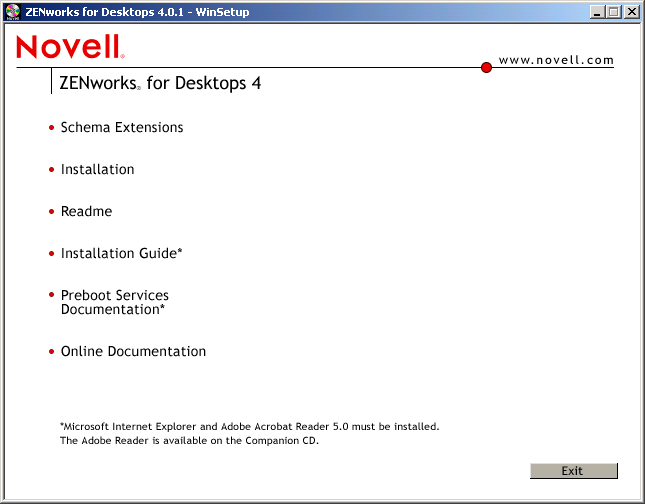
![ZfDインストールウィザードに表示されるインストールオプション[Schema Extensions]、[New Installation]、[Readme]、[Installation Guide]、[Preboot Services Installation Guide]、および[Online Documentation]。](../../../docui2002/images/transparent.gif)
-
[Installation]をクリックすると、その他のインストールオプションが表示されます。
![ZfDインストールプログラムのサブページに表示されるオプション[Install ZfD Server]、[Install ZfD Middle Tier Server]、および[Install ZfD Management Agent]。](../graphics/winsetup2_a.gif)
-
[Install ZfD Management Agent]をクリックして、インストールプログラムzfdagent.msiを起動します。
-
インストールウィザードの最初のインストールページで紹介文を一読し、[Next]をクリックします。
-
使用許諾契約の内容を確認します。使用許諾契約の条項に同意する場合は、[Yes]をクリックします。
または、
使用許諾契約の条項に同意しない場合は、[No]をクリックします。[No]をクリックすると、インストールプログラムが終了します。
-
[Select Features]ページで、ワークステーションにインストールする機能を選択します。
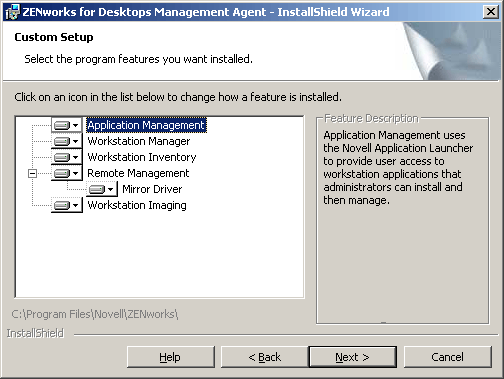
Application Management: この機能では、管理者がインストールして管理できるワークステーションアプリケーションに、ユーザがNovell Application LauncherTMを通じてアクセスできます。Application Managementは、将来実行するZfD Management Agentへの更新に備えて、選択しなくてもデフォルトでインストールされます。
Workstation Manager: この機能では、管理者がeDirectoryを使用してワークステーションを設定し、管理できます。
Workstation Inventory: この機能では、管理者がスキャン対象ワークステーションからハードウェアとソフトウェアのインベントリ情報を収集できます。
Remote Management: この機能では、管理者がリモートコンソールからリモートワークステーションを管理できます。
Mirror Driver: この機能は、ビデオアダプタの独立性と他のリモートコントロールソリューションとの共存を実現します。この機能を選択すると、MSIのインストールによってビデオドライバのチェックが無効になり、Windowsのメッセージが非表示になります。このドライバが不要な場合は、選択を解除すると、デフォルトの最適化ドライバがインストールされます。
Workstation Imaging: この機能では、管理者がワークステーションのハードドライブのイメージを作成し、ネットワークを通じて他のワークステーションに適用することができます。
注: オリジナルバージョンのZfD 4では、ZfD Management Agentのインストールパスをカスタマイズできましたが、ZfD 4 SP1/4.0.1のインストールでは、パスをc:\program files\novell\zenworksから変更できません。
オリジナルバージョンのZfD 4 Management Agent (setup.exe)がインストールされている場合は、新しいバージョン(zfdagent.msi)によってアンインストールされます。新しいエージェントはc:\program files\novell\zenworksにインストールされます。
-
[General Settings]ページで、エージェントが接続するZfD Middle Tier ServerのDNS名またはIPアドレスを入力し、Apache Web Server (NetWare)またはIIS Webサーバ(Windows)がAgentのログインを待つために使用するHTTPポートまたはHTTPSポートの番号を入力し、[Next]をクリックします。
![ZfD Management Agentのインストールプログラムの[general settings]ページ。](../graphics/agent_inst11.gif)
重要: セキュリティ保護されたポート(HTTPSポート)を指定する場合は、ポート443を使用する必要があります。
このIPアドレス(またはDNS名)とポート番号を使用してワークステーションがZfD Middle Tier上のApache Web serverにアクセスし、Apache Web serverがZfD Serverに認証のためのアカウント情報を渡します。
Novell Clientがインストールされていないワークステーションにインストールしている場合は、[General settings]ページの後に[Workstation Manager Settings]ダイアログボックスが表示されます。このページでは、Workstation Manager機能の設定をカスタマイズできます。詳細については、Agentのログインのカスタマイズを参照してください。
![ZfD Management Agentのインストールプログラムの[Workstation Manager Settings]ダイアログ。](../graphics/agent_inst6.gif)
-
[Novell Application Launcher/Windows Startup Options]ページで、開始時にApplication ExplorerまたはApplication Windowを起動する場合は選択し、[Next]をクリックします。
![ZfD Management Agentのインストールプログラムの[Windows Startup Options]ページ。](../graphics/agentmsi_inst_07_a.gif)
-
[Summary]ページで、ZfD Management Agentのインストールにどのような設定を選択したかを確認します。設定が正しい場合は、[Next]をクリックします。設定を変更するには、[Back]をクリックします。
-
[Completion]ページで、ワークステーションを再起動するオプションを選択し、[Finish]をクリックします。
手動インストールでの機能追加
初回インストール後にインストールプログラムを実行して[Modify]オプションを選択すると、個々のワークステーションに機能を追加できます。この手順では、インストールプログラムがすべてのzfdagent.msi (つまり、ネットワークドライブ、ローカルワークステーション、またはProgram CDのzfdagent.msi)にアクセスできる必要があります。
Novell Application LauncherによるZfD Management Agentの配布とインストール
zfdagent.msiパッケージは、多数のファイルをインストールし、ワークステーションの多くの設定を変更する複雑なアプリケーションです。ZfD Management Agentの最も効率的なインストール方法は、Novell Application Launcherを使用し、MSIアプリケーションとしてワークステーションに配布する方法です。Novell Application Launcherは、Agent MSIパッケージを配布するだけでなく、Windows Installerを呼び出してワークステーションへのインストールも行います。
この節では、Application Launcherで配布するMSIパッケージの設定手順を説明します。次のトピックがあります。
Agent MSIパッケージのダウンロード
ZfD4 SP1をダウンロードするときは、Novell Application Launcherが後でアクセスできるネットワークサーバ上の場所に、zfdagent.msiファイルをコピーする必要があります。
MSIダウンロードファイルを実行するか、ZENworks for Desktops Program CDの\agentinstallディレクトリまたはZENworks 6 Desktop Management Program CDの\zenworks for desktops 4.0.1ディレクトリをブラウズすると、次の言語別フォルダとファイルが表示されます。
- english\zfdagent.msi (英語のインストールファイル)
- portugue\zfdagent.msi (ポルトガル語のインストール)
- francais\zfdagent.msi (フランス語のインストール)
- deutsch\zfdagent.msi (ドイツ語のインストール)
- espanol\zfdagent.msi (スペイン語のインストール)
MSIアプリケーションオブジェクトの作成と設定
-
ConsoleOneで、アプリケーションオブジェクトを作成するコンテナを右クリックし、[New]>[Object]の順にクリックして、[New Object]ダイアログボックスを開きます。
-
[New Application]ダイアログボックスで、[Application That Has an .MSI File]オプションを選択し、[Next]をクリックします。
-
.msiファイルをコピーしたネットワーク上の場所のパスを指定します。
-
[Next]をクリックし、必要に応じて各フィールドの内容を変更し、アプリケーションオブジェクトをカスタマイズします。
-
[Next]をクリックし、ワークステーションがAgent MSIを配布されるために満たす必要があるシステム要件を定義します。
-
[Next]をクリックし、AgentのMSIアプリケーションオブジェクトを、配布先ユーザに関連付けます。
注: ZfD Management Agent (サポートパッチで更新されるエージェントを含む)をアップグレードするには、SP1/4.0.1 Agent MSIパッケージをワークステーションでなくユーザに関連付ける必要があります。ワークステーションに関連付けられたアプリケーションは、一度に1つのMSIプロパティしか受け入れません。これは、Novell Application Launcherの既知の問題で、ZfD 4 SP1によって解決されます。つまり、ワークステーションにZfD 4.0.1/SP1 Management Agentをインストールすると、この問題は解消されます。
-
[Next]をクリックし、アプリケーションオブジェクトの設定を確認し、[Finish]をクリックしてアプリケーションオブジェクトを作成します。
重要: Novell Application Launcherを使用してAgent MSI (または任意のMSIパッケージ)を配布する場合は、AgentのMSIアプリケーションオブジェクトに[Force Cache]が設定されていることと、ローカルワークステーション、eDirectory、およびActive Directory (使用する場合)のユーザアカウント情報が同期していることを、事前に確認するようにお勧めします。
MSIアプリケーションオブジェクトの作成の詳細については、『ZENworks for Desktops 4管理ガイド』で「eDirectoryでのアプリケーションの設定」の「Windows Installer (.MSI)ファイルからアプリケーションオブジェクトを作成する」を参照してください。
ZENworks 2またはスターターパックからアップグレードするワークステーションに、ZfD Agent MSIをインストールする場合は、『ZENworks for Desktops 4 Upgrade Guide』で「Installing the ZfD Management Agent」を参照してください。
MSIアプリケーションオブジェクトに対するその他の設定
この節では、MSIアプリケーションオブジェクトで注意が必要なその他の設定について説明します。
[Identification]タブの[Icon]ページ
配布先ワークステーションにオリジナルのZfD 4 Management Agentがすでにインストールされている場合は、ZfD Management Agentの配布で[User Interface Level]を[Full]または[Reduced]に設定しないようにお勧めします。このように設定すると、アンインストールしようとしているファイルが使用中であるというWindowsのエラーメッセージが表示されます。
MSIアプリケーションオブジェクトをApplication Windowで手動インストール用に設定すると、同様のエラーが表示されます。
エラーメッセージが表示される場合、ユーザは[Ignore]をクリックしてMSIのインストールを続行できます。すべての必要なエージェントファイルが、ワークステーションにインストールされます。
MSIアプリケーションオブジェクトでのインストール対象機能の変更
デフォルトでは、ZfD 4 SP1/4.0.1 MSI Agentパッケージでは次のすべての機能がインストールされます。
Application Management: この機能では、管理者がインストールして管理できるワークステーションアプリケーションに、ユーザがNovell Application Launcherを通じてアクセスできます。
Workstation Manager: この機能では、管理者がeDirectoryを使用してワークステーションを設定し、管理できます。
Workstation Inventory: この機能では、管理者がスキャン対象ワークステーションからハードウェアとソフトウェアのインベントリ情報を収集できます。
Remote Management: この機能では、管理者がリモートコンソールからリモートワークステーションを管理できます。この機能を選択すると、Workstation Managerがデフォルトで選択されます。
Mirror Driver: この機能は、ビデオアダプタの独立性と他のリモートコントロールソリューションとの共存を実現します。この機能を選択すると、MSIのインストールによってビデオドライバのチェックが無効になり、Windowsのメッセージが非表示になります。このドライバが不要な場合は、選択を解除すると、デフォルトの最適化ドライバがインストールされます。
注: Mirror DriverにはまだMicrosoftの署名がありません。
Workstation Imaging: この機能では、管理者がワークステーションのハードドライブのイメージを作成し、ネットワークを通じて他のワークステーションに適用することができます。
このデフォルトのインストールを変更するには、zfdagent.msiアプリケーションオブジェクトのパブリックプロパティとしてMSI機能を追加してください。インストール対象機能のリストは、次の手順に従って変更します。
-
アプリケーションオブジェクトの[MSI]タブのプロパティページで、[Add]をクリックして[Select Property to Add]ダイアログボックスを表示します。
-
[Value Name]フィールドにプロパティ名「ADDLOCAL」を入力し、[Value Data]フィールドにプロパティの値を指定します。プロパティの値には、次の機能名を1つまたは複数使用します。
- ApplicationLauncher
- WorkstationManager
- RemoteManagement
- MirrorDriver (このプロパティはRemoteManagementプロパティを追加した場合にのみ有効です)
- Imaging
- Inventory
リストにこれらの値を複数追加するには、スペースを空けずにカンマで区切って指定します。たとえば、Application LauncherとWorkstation Managerを機能として追加するには、プロパティを「ADDLOCAL」と入力し、そのプロパティの値を「ApplicationLauncher,WorkstationManager」と入力します。
-
[OK]をクリックして、プロパティを[Properties]リストに追加します。
サイレントモードで動作するMSIアプリケーションオブジェクトへのプロパティの追加
Agent MSIをサイレントモードで実行するには、オブジェクトのプロパティで[Identification]タブの[Icon]ページにある[User Interface Level]を[Silent]に設定します。インストールをこのモードで実行する場合は、オブジェクトに他のプロパティを追加できます。
次の表は、これらのプロパティとその値(値の定義を含む)を示しています。これらのプロパティのいずれかが値なしで表示される場合、そのプロパティにはデフォルト値が使われます。
LOGIN_PASSIVE_MODE |
0 |
ユーザがログインするときにNovellログインを表示します。 |
1 |
デフォルト。Novell Clientがインストールされていなければ、Novellログインを表示しません。Novell Clientがインストールされている場合は、そのログインが表示されます。 |
このプロパティの値は、ワークステーションにNovell Clientがインストールされていない場合にのみ有効です。Novell Clientがすでにインストールされている場合、zfdagent.msiのインストール後に設定の効果はありません。 zfdagent.msiのインストール後にNovell Clientを削除すると、これらの設定が有効になります。 注: 注意:後でNovell Clientを削除する可能性があり、ダイナミックローカルユーザを使用する必要がある場合は、このプロパティに値0を割り当てる必要があります。 |
EDITABLE_MT_ADDRESS |
1 |
認証が行われるZENworks Middle TierのIPアドレスをユーザが変更できます。このプロパティを使用できるのは、Novell Clientがインストールされていない場合だけです。 |
0 |
デフォルト。ユーザはMiddle Tierのアドレスを指定できません。 |
このプロパティの値は、ワークステーションにNovell Clientがインストールされていない場合にのみ有効です。Novell Clientがすでにインストールされている場合、zfdagent.msiのインストール後に設定の効果はありません。 zfdagent.msiのインストール後にNovell Clientを削除すると、これらの設定が有効になります。 |
STARTUP_APPEXPLORER |
1 |
Windowsの開始時にApplication Explorerを起動します。 |
0 |
デフォルト。Windowsの開始時にApplication Explorerを起動しません。 |
STARTUP_APPWINDOW |
1 |
Windowsの開始時にApplication Windowを起動します。 |
0 |
デフォルト。Windowsの開始時にApplication Windowを起動しません。 |
MT_SERVER_ADDRESS |
このプロパティでは、ZENworks Middle Tier ServerのIPアドレスまたはDNS名を指定します。Middle Tier Serverを使用しない場合は、このプロパティを指定する必要はありません。 |
HTTP_PORT |
0-65536 |
ZfD Management AgentがMiddle Tier Serverとの通信に使用するHTTPポートを指定します。Middle Tier Serverを使用する場合は、このプロパティを追加し、その値を定義する必要があります。 |
80 |
デフォルトのHTTPポート。 |
Application Browserビューを使用したクリーンなワークステーションへのAgent配布
Novell Application Launcherのインストールプログラムは、Application Explorerビュー、Application Windowビュー、およびApplication Browserビューを備えたApplication Launcherをインストールします。このインストールプログラムには、次の目的があります。
- 各自のワークステーションに対して管理者の権利を持つユーザが、Webベースのインストールを実行できるようにすること。アプリケーションのインストールと同様、十分な権利のないWindows NT*/2000/XPのユーザは、このインストールを利用できません。
- Application Launcherの基本コンポーネントをユーザのワークステーションにインストールして、ユーザがユーザに関連付けられたアプリケーションを起動できるようにすること。Windows用のApplication Launcher Service (ユーザの権利が不十分な場合に、アプリケーションの配布および実行に必要なローカルのファイルシステム権利を提供する)がインストールされていない可能性があるため、アプリケーションのインストール、実行に必要なローカルのワークステーション権利をユーザが持っていなければなりません。
- ZfD Management Agentがインストールされていない「クリーンなワークステーション」を使用しているモバイルユーザが、Application Launcherを手動で(つまり、CD、フロッピーディスク、またはネットワーク上のインストールプログラムに直接アクセスして)インストールすることなく、Novell Application Launcherにアクセスしてアプリケーションを配布できるようにすること。
ZfD Middle Tier Serverをインストールすると、Application Launcherのインストールファイルが、ZfD Middle Tier Server付属のWebサーバにコピーされます。コピーされるファイルには、次のものがあります。
zfdinstallmgr.cab: この.cabファイルには、Install Managerの多数のコンポーネントが含まれています。
instmsi9x.cabおよびinstmsint.cab: これらの.cabファイルには、Windows 9.xおよびWindows NT 4ワークステーション用のWindows Installer 2.0のファイルが含まれています。
netidentity.cab: この.cabファイルには、Novell NetIdentityのコンポーネントが含まれています。
zfd40.cab: この.cabファイルには、ZENworks for Desktops 4のいくつかのコンポーネントが含まれています。
Novell Application LauncherのApplication Browserビューであるmyapps.html (別名「ZfDプラグイン」)も、Webサーバにコピーされます。ユーザがクリーンなワークステーションからmyapps.htmlページを参照すると、Novell Application Launcherのインストールプログラムが起動され、Novellから信頼に関する標準的な警告が表示されます。
注: Application Launcherのインストールプログラムは、Workstation Management、Workstation Inventory、またはWorkstation Imagingの各ZfDコンポーネントを含まず、NTサービスのインストールも実行しません。
次の表は、Install Managerで何ができるかを示しています。
以前インストールしたNovell ClientまたはZfD Agentが存在しないワークステーションへのインストール |
古いバージョン(ZfD 4.0より前)のZfDがインストールされたワークステーションへのインストール |
ZfD 4プラグインがすでにインストールされているワークステーションの更新。 |
ZfD 4 Management Agentがインストールされているワークステーションの更新。 |
その他の条件に対し、インストールは次のように動作します。
- 必要なZfDプラグインWebコンポーネントがすでにワークステーションにインストールされていて、それらのZfD Webプラグインが最新である場合、インストールは実行されません。プラグインは予想どおりに表示されます。
- プラグインのインストールプログラムは、旧バージョンのプラグインのファイルをアンインストールしません。ただし、それらのファイルが%PROGRAM FILES%\novell\zenworksにあれば、上書きします。
- プラグインは、現在使用中のファイルを置き換えます。
インストールにより、ユーザはユーザに関連付けられたアプリケーションにZfDプラグイン、Application Explorerビュー、およびApplication Windowビューを通じてアクセスできるようになります。ワークステーションに関連付けられたアプリケーションの配布はサポートされません。
プラグインを使用してZfD Agent MSIをユーザに配布する場合は、MSIアプリケーションオブジェクトのセキュリティレベルが[Run Normal]に設定されていることを確認してください。また、zfdagent.msiを実行するため、ユーザには管理者の権利がなければなりません。
詳細については、『ZENworks for Desktops 4管理ガイド』で、「Novell Application Launcherのコンポーネントの理解」の「Application Browser」と、「Novell Application Launcherのインストールと起動」の「Application Launcherのインストール」を参照してください。
ZfD Management Agentの管理
ZfD Management Agentのインストールプログラムをもう一度実行すると、ユーザワークステーションのZfD Management Agentをローカルに変更できます。2つ目のインストールを開始すると、ZfD Management Agentのメンテナンスダイアログボックスが表示されます。
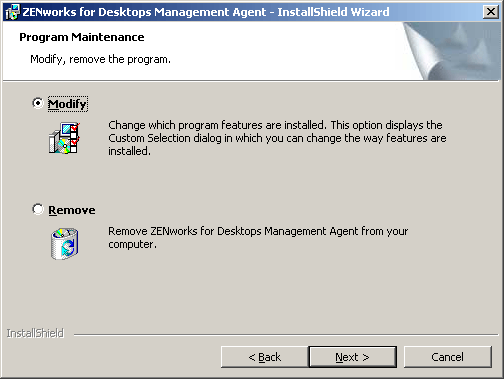
[Modify]: [Select Features]ページを表示するには、このオプションを選択します。このページでは、ZfD Management Agentのインストールで対象に含める機能を追加、削除できます。
[Remove]: ZfD Management Agentのファイルをワークステーションから削除(アンインストール)するには、このオプションを選択します。
Novell Application Launcherによる機能の追加
MSIアプリケーションオブジェクトのADDLOCALプロパティを変更し、オブジェクトを再配布すると、ZfD Management Agentの初回配布に機能を追加できます。利用可能なADDLOCALプロパティの詳細については、ステップ 2を参照してください。
必要な機能は初回インストールでインストールする必要があります。後からアップグレードやロールバックで新しい機能を追加することはできますが、インストールプログラムを再実行し、ADDLOCALプロパティを変更する場合、それらの機能は適用されません。