ZENworks Middle Tier Serverのアップグレード
ZENworks 6.5 Desktop Management Server Support Pack 1 (SP1)をNetWareサーバまたはWindowsサーバにインストールするには、次の手順に従います。
-
Windows 2000/XPワークステーション(またはWindows 2000/2003サーバ)を選択して、Middle Tier Server SP1のインストールプログラムを実行します。このワークステーションまたはサーバは、インストールするワークステーションの要件を満たしている必要があります。詳細については、インストールに使用するWorkstationの条件を参照してください。
-
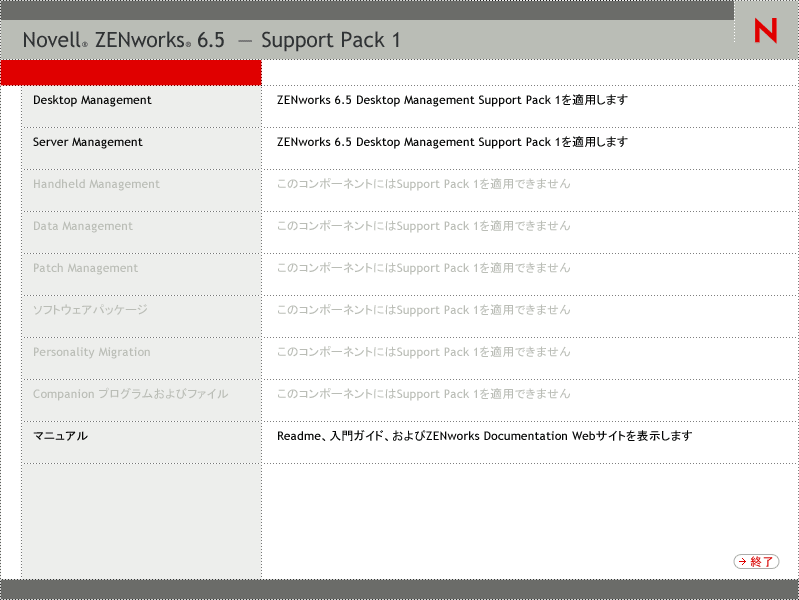
Novell SupportからダウンロードしたSP1インストールプログラムを参照し、winsetup.exeプログラムを実行します。
-
[デスクトップ管理]をクリックして、さまざまな言語でインストールするオプションがあるページを表示します。
-
[日本語]をクリックし、Desktop Managementインストールオプションのページを表示します。
![ZENworksインストールウィザードの[ZENworks Desktop Management]ページ。このページには、スキーマの拡張と製品のライセンス契約、デスクトップ管理サービス、Middle Tier Server、デスクトップ管理エージェント、およびマニュアルのオプションが表示されます。](../graphics/dmsp1_inst_options_a.gif)
-
[Middle Tier Server]をクリックし、Middle Tier Serverのインストールプログラムを起動します。
-
最初のインストールページで、インストールプログラムの実行に関する詳細を読み、[次へ]をクリックします。
-
ライセンス契約書を読み、条項に同意する場合は[受諾]をクリックします。
使用許諾契約の条項に同意されない場合は、ソフトウェアをインストールしないでください。
-
[Installation Requirements(インストール要件)]ページで、Middle Tier Serverソフトウェアのインストール要件の一覧を読み、インストール先のサーバが要件を満たしていることを確認して[次へ]をクリックします。
-
SP1インストールプログラムの[eDirectoryの場所およびアカウント情報]ページでは、ラジオボタンを使用して、元の6.5環境から引き継ぐMiddle Tierの設定を選択できます。また、このページには、ZENworks Middle Tier Serverの設定または再設定を行うためのラジオボタンも表示されます。
![ZENworks Middle Tier Serverインストールウィザードの[Primary eDirectory Location and Credentials(プライマリeDirectoryの場所およびアカウント情報)]ページ。](../graphics/mt_wiz_priedir_loc_a.gif)
-
(省略可能)元の設定を引き継ぐように選択した場合は、[次へ]をクリックしてインストールを続行します。ステップ 12に進んでください。
-
(省略可能)Middle Tier Serverの設定または再設定を選択した場合は、次のフィールドに必要な情報を入力します。
[DNS/IPアドレス]: eDirectoryをインストールするサーバのDNS名またはIPアドレスを指定します。
[ユーザ名(完全DN)]:Middle Tierプロキシユーザアカウントの完全修飾識別ユーザ名を指定します(例: midtier-proxy.org-unit.org)。これらのアカウント情報を確実に安全に保つために、特定の管理権限を持つ任意のユーザを設定できます。
必要な権限については、Middle Tierプロキシのユーザアカウントに必要な権利を参照してください。
-
-
(ステップ 9.bを選択した場合のみ)[ZENworksユーザコンテキスト]ページ([ユーザコンテキスト]フィールド)で、Desktop Managementによって使用されるユーザオブジェクトをMiddle Tier Serverが検索する、eDirectoryコンテキストを指定します。
ユーザオブジェクトが常駐する最上位のコンテナのコンテキストを使用する必要があります。この値はZENworks Middle Tier Serverに渡されます。ZENworks Middle Tier Serverでは、ユーザ検索時の開始ポイントとしてこの値を使用します。
たとえば、ユーザが多くのサブコンテナに存在している場合は、これらのサブコンテナすべてを保持するコンテナのコンテキストを指定します。ユーザがZENworks Middle Tier Serverを通じてログインすると、サーバは指定されたeDirectoryコンテナでユーザの検索を開始し、適切なユーザが見つかるまで指定したコンテナのサブコンテナを検索します。
このインストールで指定するMiddle Tier Serverの場合、現在設定済みの認証ドメイン(NetStorage用に設定された認証ドメインなど)は、ここで指定したコンテキストを持つ1つの認証ドメインに置き換えられます。
インストール後に、NSAdminユーティリティを使用して、この認証ドメインのコンテキストを再設定することができます。このユーティリティはWebブラウザで開くことができます(http://middle_tier_server_name/oneNet/nsadmin)。
インストールプログラムによってコンテキスト(コンテナ)の存在が確認されると、インストールが続行されます。
![ZENworks Middle Tierインストールウィザードの[ZENworksユーザコンテキスト]ページ。](../graphics/mt_wizard_zenuser_context.gif)
-
(ステップ 10を選択した場合のみ)[ZENworksファイルの場所]ページで、ZENworksで管理するアプリケーションおよびポリシーファイルにアクセスするためのネットワークの場所を選択します。
ZENworks Middle Tier Serverでは、ネットワーク上の他の場所にインストールされたZENworksファイルにアクセスする必要があります。ZENworks管理者として、配布用のポリシーまたはアプリケーションの作成時に、これらのファイルの場所を定義します。このページで提供する情報は、Middle Tier Serverが別のファイルシステムへのアクセス方法を決定する際に使用されます。ZENworksファイルをまだ作成していなくても、この決定は現在のインストールに必要です。
- ZENworksの管理対象アプリケーションおよびポリシーファイルをNetWareサーバにだけ配置する場合は、1番目のオプションボタンを選択します。
- ZENworksで管理するアプリケーションおよびポリシーファイルの一部、またはすべてをMicrosoft Windowsサーバ上に配置する場合は、2つ目のオプションボタンを選択します。
ZENworksファイルをWindowsファイルシステムに配置する場合、Middle Tier ServerはNovell eDirectoryのユーザ名とパスワードを使用してこれらのファイルにアクセスすることができません。これらのファイルにアクセスするには、Windowsドメインのアカウント情報が必要です。
ドメインに属していないサーバ上にファイルを配置する場合は、サーバ固有のアカウント情報を入力します。
[ドメインユーザ名]: ZENworksファイルの場所に対するWindowsファイルシステム権限を持つ、Microsoftドメイン内の任意のユーザのユーザ名を指定します。
[Password]: ZENworksファイルに対するファイルシステム権限を持つ、Microsoftドメイン内のユーザのパスワードを指定します。
[パスワードの確認]: 正しいパスワードが入力されたことを確認するために同じパスワードを指定します。
![ZENworks Middle Tier Serverインストールウィザードの[ZENworksファイルの場所]ページ。](../graphics/mt_wizard_zenfiles_loc.gif)
-
[サーバ選択]ページで、Middle Tier Serverとして機能するターゲットサーバのリストを作成する必要があります。[サーバの追加]ボタンを使用すると、サーバを検索してリストに追加するダイアログボックスが表示されます。[サーバの削除]ボタンを使用すると、追加したサーバをターゲットリストから削除することができます。[サーバの追加]をクリックします。
![ZENworks Middle Tier Serverインストールウィザードの[サーバ選択]ページ。](../graphics/mt_wizard_server_select.gif)
-
(オプション)[前提条件チェック]はデフォルトで選択されています。インストールプログラムで、1つまたは複数のサーバがZENworks Middle Tier Serversのインストール要件を満たしているかどうかを確認する場合は、選択されたままにします。
インストールプログラムは、以前にインストールされたMiddle Tier Serverソフトウェアのバージョン、サーバのネットワークオペレーティングシステム(必要なサービスまたはサポートパックを含む)、Windowsサーバ上のIIS Webサーバの有無とバージョン、NetWareサーバ上の適切なWebサーバの有無とバージョン、およびターゲットサーバ上のNetStorage (2.6.0)の有無とバージョンをチェックします。
サーバのオペレーティングシステムとサポート/サービスパックが適切なバージョンでない場合、警告メッセージが表示されますが、インストールは続行できます。他の要件が満たされていない場合には警告が表示され、必要なソフトウェアがインストールされて検出されるまでインストールは続行されません。
-
[サーバの追加]ダイアログボックスで、[サーバのリスト基準]ドロップダウンリストを開き、Novell eDirectoryのツリー、Microsoft Windows Networkの構造、またはMicrosoft Active Directoryのツリー内の場所に基づいてサーバを一覧表示するオプションを表示します。
インストール中に、ZENworks Middle Tier Serverソフトウェアを複数のサーバにインストールできます。サーバをリストに追加したら、[OK]をクリックします。
-
(eDirectoryツリーのサーバをリストに表示する場合)[サーバのリスト基準]ドロップダウンボックスで[eDirectoryツリー]を選択し、現在認証されているすべてのeDirectoryツリーを表示します。次に、ツリーを参照して目的のサーバまで移動し、右方向矢印ボタンをクリックしてサーバアイコンを[選択されたサーバ]リストボックスに移動します。
![ZENworks Middle Tier Serverインストールウィザードの[サーバ選択]ページから呼び出された[サーバの追加]ダイアログボックス。このダイアログボックスは、[サーバのリスト基準]ドロップダウンリストの[eDirectoryツリー]オプションを示しています。](../graphics/mt_wizard_addserv_edir.gif)
このダイアログボックスには、次のオプションも含まれています。
- [リストされていないツリーの参照]をクリックすると、ダイアログボックスにネットワーク上のすべてのツリーを表示できます。これらのツリーのいずれかをダブルクリックすると、認証されていないツリーでも、[使用可能なサーバ]リストに追加されます。
- [ホスト名/IPアドレスを使用してサーバを追加する]フィールドに、サーバのホスト名またはIPアドレスを指定できます。入力する値は、サーバの名前に解決可能である必要があります。
 をクリックして名前解決処理を開始し、サーバを[選択されたサーバ]リストに追加します。
 - 認証されていないサーバを選択した場合は、ツリーのeDirectoryアカウント情報を入力するように要求されます。
- [全サーバの追加]をクリックすると、認証が完了するときに、選択したツリーまたはコンテナのすべてのサーバが追加されます。上位レベルのコンテナを選択すると、そのコンテナのサーバすべてと、下位のコンテナにあるすべてのサーバが選択されます。
- サーバを[選択されたサーバ]ボックスから削除して[使用可能なサーバ]リストボックスに戻すには、[選択されたサーバ]ボックスでサーバ名をクリックし、左方向矢印ボタンをクリックします。[選択されたサーバ]から複数のサーバを削除するには、<Shift>または<Ctrl>キーを押しながらサーバを選択します。
-
(Microsoft Windowsネットワーク構造のサーバをリストに表示する場合)[サーバのリスト基準]ドロップダウンリストで[Microsoft Windowsネットワーク]を選択し、現在認証されているすべてのWindowsワークグループとMicrosoftドメインを一覧表示します。構造を参照してサーバを選択し、二重の右向き矢印をクリックして、[選択されたサーバ]リストに移動します。
![ZENworks Middle Tier Serverインストールウィザードの[サーバ選択]ページから呼び出された[サーバの追加]ダイアログボックス。このダイアログボックスは、[サーバのリスト基準]ドロップダウンリストの[Microsoft Domain(Microsoftドメイン)]オプションを示しています。](../graphics/mt_wiz_addsrv_msnet_a.gif)
このダイアログボックスには、次のオプションも含まれています。
- [選択されたサーバ]リストにサーバを追加するには、サーバの管理ユーザである必要があります。サーバで認証されていない場合は、オブジェクトに疑問符のマークが表示されます。サーバがZENworks 6.5 Desktop Managementでサポートされているサーバプラットフォームの場合、疑問符のマークをダブルクリックしてサーバに対する認証を実行し、二重の右向き矢印をクリックしてサーバを[選択されたサーバ]リストに移動することができます。
- Windowsサーバ上にあるZENworksファイルは、NetWareにインストールされたMiddle Tier Serverから取得することができないため、Microsoftドメイン内のサーバの一覧を表示するときに、NetWareサーバは一覧に表示されません。
- [ホスト名/IPアドレスを使用してサーバを追加する]フィールドに、サーバのホスト名またはIPアドレスを指定できます。この値は、指定した動作環境にあるサーバの名前に解決できる必要があります。
をクリックして名前解決処理を開始し、サーバを[選択されたサーバ]リストに追加します。
Windowsサーバの複数のサーバ名のエイリアスを使用する場合、最初のエイリアスはWindowsサーバの物理名であることが必要です。
- サーバの認証用に指定したアカウント情報(ステップ 11を参照)が管理アカウントではない場合、サーバをターゲットサーバとして追加することはできますが、[サーバの追加]ダイアログボックスを閉じるときに管理アカウントの入力を再度求められます。
- 選択したドメインまたはワークグループ内のすべてのサーバを追加するには、[全サーバの追加]をクリックします。ドメインまたはワークグループを選択すると、そのドメインまたはワークグループ内の認証済みサーバのすべてが選択されます。
- [選択されたサーバ]リストからサーバを削除し、[使用可能なサーバ]リストに戻すには、[選択されたサーバ]リストでサーバ名をクリックし、二重の左向き矢印をクリックします。[選択されたサーバ]から複数のサーバを削除するには、<Shift>または<Ctrl>キーを押しながらサーバを選択します。
-
(Microsoft Active Directoryでサーバを一覧表示する場合)[サーバのリスト基準]ドロップダウンリストで、[Microsoft Active Directory]を選択します。ワークステーションがActive Directoryのメンバーの場合、Active Directoryのツリー内のドメインが表示されます。Active Directoryで(ドメインごとに)リスト表示されるすべてのサーバを参照し、目的のサーバへの構造を参照します。次に、二重の右向き矢印をクリックして、サーバを[選択されたサーバ]リストに移動することができます。
![ZENworks Middle Tier Serverインストールウィザードの[サーバ選択]ページから呼び出された[サーバの追加]ダイアログボックス。このダイアログボックスは、[サーバのリスト基準]ドロップダウンリストの[アクティブディレクトリ]オプションを示しています。](../graphics/mt_wiz_addsrv_msad_a.gif)
このダイアログボックスには、次のオプションも含まれています。
- [リストされていないツリーの参照]をクリックして、追加するドメイン名の指定が可能なダイアログボックスを開きます。そして、[サーバのリスト基準]ドロップダウンリストにサーバを表示する前に、適切なアカウントを使ってサーバへの認証を実行することができます。
![[リストされてないツリーの参照]をクリックした後に表示される[認証]ダイアログボックス。Middle Tier Serverインストールにおけるサーバ追加のMicrosoft Active Directoryモードで利用可能なオプション。](../graphics/mt_adsrv_brs_unl_tre_a.gif)
- [ホスト名/IPアドレスを使用してサーバを追加する]フィールドに、サーバのホスト名またはIPアドレスを指定できます。入力する値は、指定した動作環境にあるサーバの名前に解決できる必要があります。
をクリックして名前解決処理を開始し、サーバを[選択されたサーバ]リストに追加します。
- ドメインオブジェクトを右クリックし、次の3種類の検索方法のいずれかを選択します。
[検索基準の場所]:ドメインのルートにあるコンピュータとドメインコントローラを一覧表示します。これはデフォルトの検索方法です。
[ディレクトリ全体の検索]: コンピュータが配置されているすべてのディレクトリコンテナを一覧表示します。
[ディレクトリ階層の参照]:ディレクトリ内のすべてのコンテナを一覧表示します。コンテナを1つずつ展開して、目的のコンピュータを探すことができます。大規模なディレクトリの検索基準以外の場所にコンピュータがある場合、この検索方法が役立ちます。
- [全サーバの追加]をクリックして、選択したドメインまたはコンテナのすべてのサーバを追加します。ドメインまたはコンテナを選択すると、そのドメインまたはコンテナ内のすべてのサーバが選択されます。
- サーバを[選択されたサーバ]ボックスから削除して[使用可能なサーバ]リストボックスに戻すには、[選択されたサーバ]ボックスでサーバ名をクリックし、左方向矢印ボタンをクリックします。[選択されたサーバ]から複数のサーバを削除するには、<Shift>または<Ctrl>キーを押しながらサーバを選択します。
- [リストされていないツリーの参照]をクリックして、追加するドメイン名の指定が可能なダイアログボックスを開きます。そして、[サーバのリスト基準]ドロップダウンリストにサーバを表示する前に、適切なアカウントを使ってサーバへの認証を実行することができます。
-
-
[概要]ページで、ZENworks Middle Tier Serverソフトウェアおよび関連付けるDesktop Management Serverのインストール先として選択した場所を確認します。概要が正しければ、[完了]をクリックしてインストール処理を開始します。
Middle Tier Serverインストールウィザードは、別のインストールプログラムを起動します。このプログラムが完了するのを待ちます。
インストール完了後、インストールログファイルを確認できます。ログファイルの名前はdatestamp_timestamp_zdmmidtier_install.logになります(たとえば、20040304_024034_zdmmidtier_install.log)。このファイルは、インストール元のコンピュータの\novell\zfdtempディレクトリに保存されます。このログファイルには、コンポーネントのインストールが失敗したかどうかが示されます。
インストールの概要を見直し、選択した内容を確認することもできます。概要は、datestamp_timestamp_zdmmidtier_installsummary.logという名前のログファイルに保存されます(たとえば、20040304_024034_zdmmidtier_installsummary.log)。このファイルもc:\novell\zfdtempにあります。
-
Desktop Management ServerのeDirectoryを対象とするConsoleOneで、クリアテキストパスワードを許可するようにDesktop Management Serverを設定していることを確認します。
詳細については、ステップ 15を参照してください。
-
(NetWare 6のインストールのみ)NetWare 6 ZENworks Middle Tier Server上のautoexec.ncfファイルを編集して、Apache Web Serverのロードとバインドが正常に行われるようにします。
詳細については、NetWare 6 ZENworks Middle Tier ServerにおけるAutoexec.ncfの編集を参照してください。
-
ZENworks Middle Tier Serverソフトウェアをインストールしたサーバを再起動します。
-
ワークステーションのブラウザで次のURLのいずれかを入力し、ZENworks Middle Tier Serverがインストールされて、稼動していることを確認します。
- http://Middle_Tier_Server_DNS_or_IP/oneNet/xtier-stats
- http://Middle_Tier_Server_IP_address/oneNet/zen
ZENworks Middle Tier Serverが稼動していれば、1つ目のURLでサーバの統計値が表示されたWebページが開きます。ブラウザの[更新]ボタンをクリックすることにより、要求数が増加している場所が表示できます。
認証されていない場合、2つ目のURLでは、ユーザアカウント情報の入力を求めるダイアログボックスが表示されます。認証された場合、3つ目のURLでは、XZEN (Middle Tier ServerのXtierモジュール)が実行中であることを示すメッセージを含んだWebページが表示されます。