ハンドヘルドパッケージおよびハンドヘルドユーザのポリシーのセットアップ
ZENworks Handheld Managementには、Palm OS、Windows CE、BlackBerryの各プラットフォームに対するハンドヘルドパッケージおよびハンドヘルドユーザパッケージのポリシーが用意されています。
各プラットフォームには、使用可能なポリシーを表示および設定できる独自のページがあります。必要なプラットフォームのページを表示するにはConsoleOneで、ハンドヘルドパッケージまたはハンドヘルドユーザパッケージを右クリックし、[Properties]をクリックします。[Policies]タブの下向き矢印をクリックし、目的のプラットフォームとして[Palm]、[WinCE]、または[BlackBerry]をクリックします。
ハンドヘルドパッケージおよびハンドヘルドユーザパッケージのポリシーのセットアップに関する詳細情報については、次の各節を参照してください。
BlackBerry環境設定ポリシー
BlackBerry環境設定ポリシーを使用すると、関連付けられているBlackBerryデバイスに対して設定する標準の所有者名や追加情報を指定できます。たとえば、関連付けられているすべてのBlackBerryデバイスに対して会社名、住所、電話番号を設定して、デバイスを紛失した場合に取り戻しやすくすることができます。
このポリシーを使用して指定する所有者名と情報は、eDirectory内のデバイスオブジェクトの命名規則には影響しません。このポリシーで指定する所有者名と情報は、実際のデバイスにのみ表示されます。
BlackBerry環境設定ポリシーをセットアップするには
-
ConsoleOneで、ハンドヘルドパッケージオブジェクトまたはハンドヘルドユーザパッケージオブジェクトを右クリックし、[Properties]をクリックします。
![[BlackBerry Configuration Policy]が選択された状態のハンドヘルドパッケージのプロパティページ](../graphics/blackberry_policypackage.gif)
-
[Policies]タブの下向き矢印をクリックし、[BlackBerry]をクリックします。
-
[Enabled]列の下にあるBlackBerry環境設定ポリシーのチェックボックスを選択します。
この操作により、ポリシーが選択されると同時に有効になります。
-
[Properties]をクリックして[Owner]ページを表示します。
![BlackBerry環境設定ポリシーの[Owner]ページ](../graphics/bbconfig.gif)
-
次のフィールドに情報を入力します。
[Owner Name]: [Specify Owner Name To Be Set on the Handheld]チェックボックスを選択して、関連付けられているBlackBerryデバイスに対して設定する所有者名を入力します。
[Owner Information]: [Specify Owner Information To Be Set on the Handheld]チェックボックスを選択して、関連付けられているBlackBerryデバイスに対して設定する任意の追加情報を入力します。
このポリシーを使用して指定する所有者名と情報は、Novell eDirectory内のデバイスオブジェクトの命名規則には影響しません。このポリシーで指定する所有者名と情報は、実際のデバイスにのみ表示されます。
-
[OK]をクリックしてポリシーを保存します。
-
このパッケージの全ポリシーの設定が終了したら、ハンドヘルドパッケージまたはハンドヘルドユーザパッケージの関連付けの手順を実行し、ポリシーパッケージを関連付けます。
-
必要に応じて、ポリシーのスケジュールを設定します。詳細については、パッケージとポリシーのスケジュール設定を参照してください。
NOTE: BlackBerryデバイスの場合、Custom Event:EventHandheldSyncのポリシースケジュールはデバイス上で[Daily]に変換されます。
BlackBerryインベントリポリシー
BlackBerryインベントリポリシーを使用すると、関連付けられているBlackBerryデバイスからハードウェアインベントリおよびソフトウェアインベントリを収集できます。
BlackBerryインベントリポリシーをセットアップするには
-
ConsoleOneで、ハンドヘルドパッケージオブジェクトまたはハンドヘルドユーザパッケージオブジェクトを右クリックし、[Properties]をクリックします。
-
[Policies]タブの下向き矢印をクリックし、[BlackBerry]をクリックします。
-
[Enabled]列の下にあるBlackBerryインベントリポリシーのチェックボックスを選択します。
この操作により、ポリシーが選択されると同時に有効になります。
-
[Properties]をクリックして[General]ページを表示します。
![BlackBerryインベントリポリシーの[General]ページ](../graphics/bbinv.gif)
-
次のフィールドに情報を入力します。
[Hardware]: 関連付けられているBlackBerryデバイスのハードウェア情報を収集するには、[Enable Collection of Hardware Inventory on the Handheld]チェックボックスを選択します。
ハードウェアに関する収集されたデータは、デバイス別に保存され、ConsoleOneの[ZENworks Inventory]ページまたはZENworks Handheld Managementインベントリビューアの[Clients: Hardware Inventory]ページに表示されます。ConsoleOneの[ZENworks Inventory]ページを表示するには、ハンドヘルドデバイスオブジェクトを右クリックして[Properties]をクリックし、[ZENworks Inventory]タブをクリックします。ZENworks Handheld Managementインベントリビューアを開くには、ハンドヘルドデバイスオブジェクトを右クリックして[Actions]をクリックし、[Inventory]をクリックします。詳細については、ハードウェアインベントリの表示を参照してください。
[Software]: 関連付けられているBlackBerryデバイスのソフトウェア情報を収集するには、[Enable Collection of Software Inventory on the Handheld]チェックボックスを選択します。
ソフトウェアに関する収集されたデータは、ZENworks Handheld Managementインベントリビューアで確認できます。ZENworks Handheld Managementインベントリビューアを開くには、ハンドヘルドデバイスオブジェクトを右クリックして[Actions]をクリックし、[Inventory]をクリックします。システム内の特定のデバイスまたはシステム内のすべてのBlackBerryデバイスに関するソフトウェアインベントリ情報を表示することができます。詳細については、ソフトウェアインベントリの表示を参照してください。
-
[OK]をクリックしてポリシーを保存します。
-
このパッケージの全ポリシーの設定が終了したら、ハンドヘルドパッケージまたはハンドヘルドユーザパッケージの関連付けの手順を実行し、ポリシーパッケージを関連付けます。
-
必要に応じて、ポリシーのスケジュールを設定します。詳細については、パッケージとポリシーのスケジュール設定を参照してください。
NOTE: BlackBerryデバイスは常にZENworks Handheld Management Serverに接続されているため、BlackBerryデバイスのインベントリをスケジュール設定する必要があります。PalmデバイスおよびWindows CEデバイスの場合は、インベントリをスケジュール設定する必要はありません。ソフトウェアインベントリは毎日1回収集されます。
BlackBerryデバイスの場合、Custom Event:EventHandheldSyncのポリシースケジュールはデバイス上で[Daily]に変換されます。
BlackBerryセキュリティポリシー
BlackBerryセキュリティポリシーを使用すると、関連付けられているBlackBerryデバイスにパスワードを設定するように指定できます。BlackBerryデバイスロックアウト機能を使用して、喪失したか盗難にあった可能性があるデバイスをロックすることもできます。詳細については、BlackBerryデバイスロックアウトを参照してください。
BlackBerryセキュリティポリシーをセットアップするには
-
ConsoleOneで、ハンドヘルドパッケージオブジェクトまたはハンドヘルドユーザパッケージオブジェクトを右クリックし、[Properties]をクリックします。
-
[Policies]タブの下向き矢印をクリックし、[BlackBerry]をクリックします。
-
[Enabled]列の下にあるBlackBerryセキュリティポリシーのチェックボックスを選択します。
この操作により、ポリシーが選択されると同時に有効になります。
-
[Properties]をクリックして[Security]ページを表示します。
![BlackBerryセキュリティポリシーの[Security]ページ](../graphics/bbsec.gif)
-
[Require a Password To Be Set On the Handheld]チェックボックスを選択します。
すべてのハンドヘルドデバイスにパスワードを設定するルールが組織内にある場合は、このポリシーを有効にする必要があります。
BlackBerryセキュリティポリシーが適用されている場合、ユーザがパスワードを設定していないときは、パスワードの作成を求めるメッセージが表示されます。ユーザがこのメッセージを無視すると、15分ごとにメッセージが表示され、デバイスのパスワードを作成するように要求されます。
-
[OK]をクリックしてポリシーを保存します。
-
このパッケージの全ポリシーの設定が終了したら、ハンドヘルドパッケージまたはハンドヘルドユーザパッケージの関連付けの手順を実行し、ポリシーパッケージを関連付けます。
-
必要に応じて、ポリシーのスケジュールを設定します。詳細については、パッケージとポリシーのスケジュール設定を参照してください。
NOTE: BlackBerryデバイスの場合、Custom Event:EventHandheldSyncのポリシースケジュールはデバイス上で[Daily]に変換されます。
BlackBerryデバイスロックアウト
BlackBerryデバイスロックアウト機能を使用すると、喪失したか盗難にあった可能性があるBlackBerryデバイスを無効にすることができます。デバイスがロックされると、そのデバイスでZENworks Handheld Management以外のアプリケーションは実行できなくなります。ZENworks Handheld Managementは、デバイスをロック解除するときに使用できます。
BlackBerryデバイスをロックまたはロック解除するには
-
ConsoleOneで、目的のBlackBerryハンドヘルドデバイスオブジェクトを右クリックして[Actions]をクリックし、[Lock/Unlock Device]をクリックします。
![[Lock/Unlock Device]ダイアログボックス](../graphics/bblock.gif)
-
[Unlock the Device]をクリックします。
または、
[Lock the Device]をクリックし、デバイスがロックされたときにデバイスに表示するテキストを入力します。
-
[OK]をクリックします。
Palmクライアント環境設定ポリシー
Palmクライアント環境設定ポリシーを使用すると、関連付けられているPalm OSデバイスに対するZENworks Handheld Management Serviceオブジェクトのユーザ認証設定を上書きすることができます。
インストールの際にZENworks Handheld Managementシステム内のすべてのハンドヘルドデバイスに対してグローバルベースでユーザ認証を設定することができます。または、ZENworks Handheld Management Serviceオブジェクトのプロパティを編集することができます。
システム内のすべてのハンドヘルドデバイスに対してユーザ認証を有効にしない場合は、インストールの際に指定するか、ZENworks Handheld Management Serviceオブジェクトのプロパティを編集することにより、グローバルユーザ認証を有効にしないように設定できます。この節の手順に従うと、特定のハンドヘルドデバイスまたはハンドヘルドデバイスのグループのみを対象にして、Palmクライアント環境設定ポリシーを設定して有効にすることができます。
インストール時にグローバルベースでユーザ認証をセットアップする方法の詳細については、『Novell ZENworks 6.5 Handheld Managementインストールガイド』の「ZENworks Handheld Management Serverのインストール」を参照してください。
ZENworks Handheld Management Serviceオブジェクトのプロパティを編集してグローバルユーザ認証を有効にする方法の詳細については、ユーザ認証の設定を参照してください。
ユーザ認証が有効である場合、ユーザはデバイスの接続や同期を初めて行うときにアカウント情報(ユーザ名とパスワード)の入力を要求されます。ZENworks Handheld Managementは、ディレクトリにログインするユーザをLDAPを使用して認証します。ユーザが認証されると、ポリシーとアプリケーションをハンドヘルドデバイスのユーザに適用することができます。
ユーザがアカウント情報を入力する必要があるのは1回だけです。ZENworks Handheld Managementがアカウント情報の入力を再び要求することはありません。認証済みのユーザがデバイスを別の人に渡す場合、そのデバイスのユーザを再設定する必要があります。詳細については、ハンドヘルドデバイスに同梱されているマニュアルを参照してください。
ハンドヘルドデバイスの接続にPalm IPクライアントが使用される場合は、ユーザ認証のダイアログボックスがそのデバイスに表示されます。ハンドヘルドデバイスの接続にPalm HotSyncが使用される場合は、同期の際にユーザ認証のダイアログボックスがデスクトップコンピュータに表示されます。
ユーザが認証を要求されたときに[Cancel]をクリックした場合、そのハンドヘルドデバイスはデバイスのポリシーによって管理できます。ただし、ユーザが認証されないため、ユーザベースの管理は機能しません。ユーザがユーザ名やパスワードを入力ミスした場合は、アカウント情報を入力し直すように求めるメッセージがただちに表示されます。
NOTE: ZENworks Handheld Managementでは、ユーザがパスワードの入力を要求される場面が2つあります。つまり、Palmクライアント環境設定ポリシーの一環としてディレクトリにアクセスするための認証を行うとき、およびPalmセキュリティポリシーの一環としてハンドヘルドデバイスの電源を入れるときです。これら2つの場面で使用するパスワードはそれぞれ独自のものです。デバイスの電源を入れる際に入力する必要があるパスワードの詳細については、Palmセキュリティポリシーを参照してください。
Palmクライアント環境設定ポリシーをセットアップするには
-
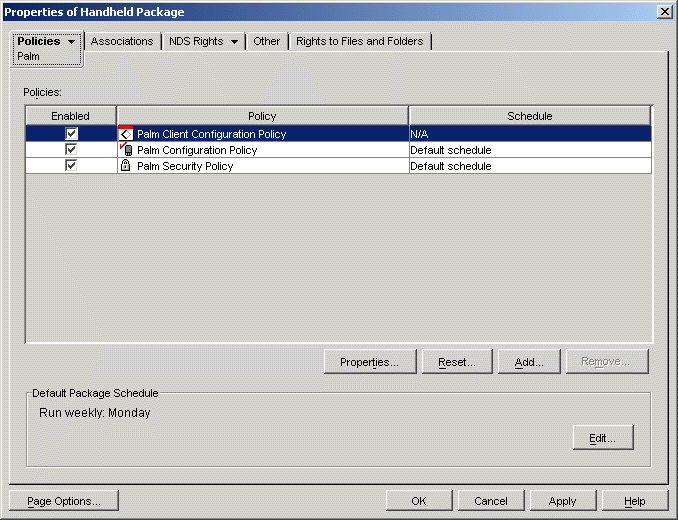
ConsoleOneで、ハンドヘルドパッケージオブジェクトを右クリックし、[Properties]をクリックします。
-
[Policies]タブの下向き矢印をクリックし、[Palm]をクリックします。
-
[Enabled]列の下にあるPalmクライアント環境設定ポリシーのチェックボックスを選択します。
この操作により、ポリシーが選択されると同時に有効になります。
-
[Properties]をクリックして[User Authentication]ページを表示します。
![Palmクライアント環境設定ポリシーの[User Authentication]ページ](../graphics/palmclientconfig.gif)
-
[Override the Server Configuration]チェックボックスを選択し、ZENworks Handheld Management Serviceオブジェクトのユーザ認証設定を上書きします。
-
[Enable User Authentication on Handhelds]チェックボックスを選択します。
-
[OK]をクリックしてポリシーを保存します。
-
このパッケージの全ポリシーの設定が終了したら、ハンドヘルドパッケージまたはハンドヘルドユーザパッケージの関連付けの手順を実行し、ポリシーパッケージを関連付けます。
-
必要に応じて、ポリシーのスケジュールを設定します。詳細については、パッケージとポリシーのスケジュール設定を参照してください。
Palm環境設定ポリシー
Palm環境設定ポリシーを使用すると、次の各設定を指定できます。
[General]: 関連付けられているPalm OSデバイスの初期設定を指定します。たとえば、アイドル状態のデバイスの電源が自動的に切れるまでの時間、クレードルで接続されているときにデバイスの電源が入ったままになるかどうかなどの設定を指定します。
[Buttons]:関連付けられているPalm OSデバイスのボタンに異なるソフトウェアプログラムを関連付けます。Palm OSデバイスで書き込み領域から画面の上部にペンをドラッグするときにユーザが利用できる機能を割り当てることもできます。たとえば、[Turn Off & Lock]を選択すると、ユーザはPalm OSデバイスを容易に無効にしてロックすることができます。
[Programs]: 関連付けられているPalm OSデバイスでの使用を許可するまたは許可しないソフトウェアプログラムを指定します。使用を許可しないプログラムは、デバイスから自動的に削除できます。
Palm環境設定ポリシーをセットアップするには
-
ConsoleOneで、ハンドヘルドパッケージオブジェクトまたはハンドヘルドユーザパッケージオブジェクトを右クリックし、[Properties]をクリックします。
-
[Policies]タブの下向き矢印をクリックし、[Palm]をクリックします。
-
[Enabled]列の下にあるPalm環境設定ポリシーのチェックボックスを選択します。
この操作により、ポリシーが選択されると同時に有効になります。
-
[Properties]をクリックします。
-
[General]ページで、設定に対して必要な変更を加えます。
![Palm環境設定の[General]ページ](../graphics/palmconfiggeneral.gif)
次の初期設定の値は変更できます。
- [Auto-Off After]
- [Stay On in Cradle]
- [System Sound]
- [Alarm Sound]
- [Alarm Vibrate]
- [Alarm LED]
- [Game Sound]
- [Beam Receive]
このリスト内の各設定項目には[Don't Change]という設定肢が含まれています。この設定肢を選択した場合、関連付けられているデバイスでは当該設定は変更されません。各デバイス上の対応する設定により、デバイスの動作が決まります。たとえば、[Auto-Off After]で[Don't Change]を選択した場合、関連付けられている各デバイスではそれぞれ固有の初期設定に基づいて、アイドル状態のPalm OSデバイスの電源が自動的に切れるまでの時間が決まります。関連付けられているすべてのPalm OSデバイスに整合性を持たせる場合は、適切な設定を選択します。
-
[Buttons]の[Configuration]ページで、設定に対して必要な変更を加えます。
![[Buttons]の[Configuration]ページ](../graphics/zfhpconfigbuttons.gif)
[Button]列には、Palm OSデバイスで使用できるボタンが一覧表示されます。ボタンの関連付けを変更するには、[Button]列からボタンを選択して[Edit]をクリックし、[Set to Application]をクリックしてアプリケーションを参照し、[OK]をクリックします。
NOTE: 使用する特定のPalm OSデバイスに応じて、[Button]列に表示される使用可能なボタンの名前はこの図に示されているものとは異なります。
[Pen Function]ドロップダウンリストでは、Palm OSデバイスで書き込み領域から画面の上部にペンをドラッグするときにユーザが利用できる機能を割り当てることができます。たとえば、[Turn Off & Lock]を選択すると、ユーザはPalm OSデバイスを容易に無効にしてロックできるようになります。機能を割り当てるには、このドロップダウンリストからオプションを選択します。
使用できるオプションは次のとおりです。
- [Not Specified]
- [Backlight]
- [Keyboard]
- [Graffiti Help]
- [Turn Off & Lock]
- [Beam Data]
-
[Programs]ページで、設定に対して必要な変更を加えます。
![[Programs]の[Application]ページ](../graphics/palm_policy_programs.gif)
[Application]列には、デバイスでの使用を許可するアプリケーション、またはデバイスから削除するアプリケーションが一覧表示されます。このリストにアプリケーションを追加するには、[Add]をクリックしてアプリケーションを参照し、[OK]をクリックします。
アプリケーションに適用するルールを選択します。
- [Allow the Application on the Handheld]
- [Remove the Application from the Handheld]
デバイスから削除する特定のアプリケーションを選択するよりも、許可するアプリケーションのリストを指定して、[Remove All Other Applications from the Handheld]チェックボックスを選択する方が操作が簡単です。ポリシーが適用されるとき、またはユーザがデバイスを同期するときに、許可するアプリケーションのリストに表示されていないアプリケーションはすべて削除されます。
-
[OK]をクリックしてポリシーを保存します。
-
このパッケージの全ポリシーの設定が終了したら、ハンドヘルドパッケージまたはハンドヘルドユーザパッケージの関連付けの手順を実行し、ポリシーパッケージを関連付けます。
-
必要に応じて、ポリシーのスケジュールを設定します。詳細については、パッケージとポリシーのスケジュール設定を参照してください。
Palmファイル取得ポリシー
Palmファイル取得ポリシーを使用すると、Palm OSデバイスから取得して指定の場所にコピーするソースファイルを指定できます。
このファイル取得ポリシーは複数ポリシーです。つまり、1つのポリシーパッケージに何回でも追加することができます。必要な数のファイル取得ポリシーをセットアップして、組織内のハンドヘルドデバイスから重要なファイルを適切に取得することができます。これらの複数ポリシーに名前を付けるときは、わかりやすい名前を使用してください。
ファイル取得ポリシーは累積的です。つまり、単一のハンドヘルドデバイスオブジェクト、ハンドヘルドグループオブジェクト、またはコンテナオブジェクトに対して、多くの異なるPalmファイル取得ポリシーを有効にできます。
NOTE: ハンドヘルドデバイスからファイルを取得してNovell NetWare®ボリュームに保存する場合は、ZENworks Handheld ManagementサーバにNovell ClientTMをインストールする必要があります。
Palmファイル取得ポリシーをセットアップするには
-
ConsoleOneで、ハンドヘルドパッケージオブジェクトまたはハンドヘルドユーザパッケージオブジェクトを右クリックし、[Properties]をクリックします。
-
[Policies]タブの下向き矢印をクリックし、[Palm]をクリックします。
-
[Add]をクリックします。
![[Add Policy]ダイアログボックス](../graphics/palmfileret.gif)
-
[Policy Name]フィールドにわかりやすい名前を入力し、[OK]をクリックします。
新しく作成されたファイル取得ポリシーが、[Handheld Policies]リストに表示されます。
![新しく作成したファイル取得ポリシーが表示されている[Properties of Handheld Package]ダイアログボックス](../graphics/palm_policypackage_fileretrieval.gif)
-
[Enabled]列の下にある、新しく作成したPalmファイル取得ポリシーのチェックボックスを選択します。
この操作により、ポリシーが選択されると同時に有効になります。
-
[Properties]をクリックして[Files]ページを表示します。
![[Properties of Handheld Package:File Retrieval Policy]ダイアログボックスの[Files]ページ](../graphics/fileretrievefiles.gif)
-
[Files]フィールドで、ハンドヘルドデバイスから取得するソースファイルを指定します。
NOTE: [Files]フィールドには、Palmデータベースまたはリソースのファイル名を入力する必要があります。実際のファイル名を判別するためには、サードパーティのユーティリティツール(シェアウェアプログラムのFileZなど)が必要になることがあります。
ソースファイルを指定する場合、ファイル名では大文字と小文字が区別される点に注意してください。ワイルドカード文字を使用してソースファイルを指定することもできます。
ポリシーが適用されるときに、指定したすべてのソースファイルがデバイスから取得されます。同じファイルが別の機会にすでに取得されている場合でも、取得されます。
-
指定したファイルがハンドヘルドデバイスに存在しないときや、指定したワイルドカード文字に一致するファイルがハンドヘルドデバイス上で見つからないときに、失敗したことをZENworks Handheld Managementで報告するように設定するには、[Files Are Required]チェックボックスを選択します。
ポリシーステータスの詳細については、ポリシーステータス情報の表示を参照してください。
-
指定したソースファイルをハンドヘルドデバイスから取得した後にそのデバイスから削除するように設定するには、[Delete Files After Retrieval]チェックボックスを選択します。
このオプションを選択しない場合、ソースファイルは指定した場所にコピーされますが、ハンドヘルドデバイスにも残ります。
-
[Path]フィールドで、指定したファイルのコピー先にする場所を参照または指定します。
名前変更したファイルには変数を含めることができます。変数を含めるには、[Insert]ボタンをクリックし、使用する変数をクリックします。
使用できる変数は次のとおりです。
device |
デバイスのCNです。たとえば、Dan m130.Handhelds.NovellWheatonの場合、この文字列はDan m130になります。 |
devicedn |
デバイスの完全DNです。たとえば、Dan m130.Handhelds.NovellWheatonの場合、この文字列はDan m130.Handhelds.NovellWheatonになります。 |
user |
デバイスのユーザ名です。これは、ディレクトリ内のオブジェクトのzfhUserName属性に格納される値です。ハンドヘルドデバイスに対してこの値が設定されていない場合は、<Undefined>に設定されます。 |
date |
ファイルがハンドヘルドデバイスから取得された日付です。この値は日付のみであり、ファイルが取得された時刻は含まれません。たとえば、ファイルが2002年9月15日の午後3時15分に取得された場合、この文字列は2002-09-15になります。この文字列の形式は常にyyyy-mm-ddです。 |
time |
ファイルがハンドヘルドデバイスから取得された時刻です。この値は時刻のみであり、ファイルが取得された日付は含まれません。たとえば、ファイルが2002年9月15日の午後3時20分に取得された場合、この文字列は15-20になります。この文字列の形式は常にhh-mmです。hhは24時間表示です。 |
guid |
ハンドヘルドデバイスのGUIDです。 |
server |
データを取得したサーバの名前です。これは、サーバのWindows NT*名です。 |
変数を使用するには、@記号を文字列内の変数の前後に挿入します。たとえば、次のような構文を使用できます。
@user@_filename
-
取得したファイルに元のソースファイル名をそのまま使用する場合は、[Use the Original File Name(s)]を選択します。
または、
[Rename the Files To]を選択して、取得したファイルに新しいファイル名を指定します。
-
[OK]をクリックしてポリシーを保存します。
-
このパッケージの全ポリシーの設定が終了したら、ハンドヘルドパッケージまたはハンドヘルドユーザパッケージの関連付けの手順を実行し、ポリシーパッケージを関連付けます。
-
必要に応じて、ポリシーのスケジュールを設定します。詳細については、パッケージとポリシーのスケジュール設定を参照してください。
Palmセキュリティポリシー
Palmセキュリティポリシーを使用すると、次の各設定を指定できます。
パスワード要件:関連付けられているPalmデバイスにパスワードを設定することができます。さらに、パスワードの期限が切れるまでの日数、ユーザがパスワードを変更しなければならなくなるまでに許可する猶予ログオンの回数、パスワードに必要な最少文字数、パスワードが文字と数字を含んでいる必要があるかどうかなど、高度なセキュリティオプションを設定することもできます。Palm OS 4.x以降を実行しているデバイスの場合は、自動ロックオプションを設定することもできます。
NOTE: ZENworks Handheld Managementでは、ユーザがパスワードの入力を要求される場面が2つあります。つまり、Palmクライアント環境設定ポリシーの一環としてディレクトリにアクセスするための認証を行うとき、およびPalmセキュリティポリシーの一環としてハンドヘルドデバイスの電源を入れるときです。これら2つの場面で使用するパスワードはそれぞれ独自のものです。ディレクトリにアクセスするためにユーザが入力する必要があるパスワードの詳細については、Palmクライアント環境設定ポリシーを参照してください。
自己破壊の設定: 自己破壊の設定を指定することができます。この機能を使用すると、パスワード入力に失敗した回数が指定値に達した後、またはデバイスが最後に接続または同期されてから指定日数が経過した後にPalmデバイスを無効にすることができます。
Palmセキュリティポリシーをセットアップするには
-
ConsoleOneで、ハンドヘルドパッケージオブジェクトまたはハンドヘルドユーザパッケージオブジェクトを右クリックし、[Properties]をクリックします。
-
[Policies]タブの下向き矢印をクリックし、[Palm]をクリックします。
-
[Enabled]列の下にあるZENworksデータベースポリシーのチェックボックスをオンにします。
この操作により、ポリシーが選択されると同時に有効になります。
-
[Properties]をクリックして[Security]ページを表示します。
![Palmの[Security]ページ](../graphics/zfhpsecurity.gif)
-
次のフィールドに情報を入力します。
[Require a Password to Be Set on the Handheld]: Palm OSデバイスにパスワードを設定する必要があることを指定します。すべてのハンドヘルドデバイスにパスワードを設定するルールが組織内にある場合は、このポリシーを有効にする必要があります。ユーザにポリシーセットがない場合は、作成することを求めるメッセージが表示されます。
Palm OSデバイスの場合、[Require a Password to Be Set on the Handheld]を選択すると、ZENworks Handheld ManagementではPalmパスワードアプレットが置き換えられ、デフォルトのPalm OSのダイアログボックスではなく、ZENworks Handheld Managementのパスワードダイアログボックスが表示されます。
[Enable Enhanced Password Support]: このオプションを選択すると、高度なパスワードサポートを指定できます。
[Minimum Password Length]: このボックスを使用して、デバイスのパスワードに必要な最少文字数を指定します。十分なセキュリティを確保できるがユーザの負担にはならない程度の文字数を選択する必要があります。
[Require Alphanumeric Mix]: このチェックボックスを選択すると、文字と数字の両方をパスワードに使用するようにユーザに要求できます。パスワードのセキュリティを向上させるには、文字(大文字および小文字)と数字の両方をパスワードに使用する必要があります。
[Password Expires In _ Days]: このチェックボックスを選択して、パスワードの有効期限が切れるまでの日数を指定します。指定した日数が経過すると、デバイスのパスワードを変更するように求めるメッセージが表示されます。
[Limit Grace Logons to _ Attempts]: Check this このチェックボックスを選択して、ユーザがデバイスのパスワードを変更しなければならなくなるまでに許可する猶予ログオン試行の回数を指定します。[Password Expires in _ Days]で指定した日数が経過すると、ユーザにはパスワードの変更を求めるメッセージが表示されます。ユーザは、このメッセージを無視して、指定したログオン試行の回数に達するまでは引き続き同じパスワードを使用することができます。
[Require Unique Passwords]: このチェックボックスを選択すると、新しいパスワードを入力するようにユーザに要求できます。現在から8個前までの使用済みパスワードは再使用できません。
[Enable Auto Lock Configuration](Palm OS 4.x以降): 指定したイベントが発生したときにPalm OSデバイスが自動的にロックされるように設定します。このポリシーを使用すると、Palm OSデバイス上のデータのセキュリティが向上します。この設定を使用するには、ハンドヘルドデバイスでPalm OS 4.x以降を実行している必要があります。
選択できる設定は次のとおりです。
- [Never]
- [On Power Off]
- [At Present Time]
- [After a Preset Delay]
-
[Self-Destruct]タブをクリックします。
![[Self-Destruct]ページ](../graphics/palm_self_destruct.gif)
[Self-Destruct]ページでは、Palm OSデバイスに対して自己破壊の設定を指定して、喪失したか盗難にあったハンドヘルドデバイスからはデータにアクセスできないようにすることができます。自己破壊機能がアクティブになった場合、そのデバイス上のデータは使用できなくなります。デバイスは手動でリセットする必要があります。リセットすることにより、デバイスは使用可能な状態に戻ります。
Palm OSデバイスに対して自己破壊オプションを使用するには、[Security]ページで[Require a Password to Be Set on the Handheld]チェックボックスを選択する必要があります。
IMPORTANT: 自己破壊機能の使用は慎重に行ってください。パスワード入力試行の許容回数、最後に接続または同期を行った後の許容経過日数を適切に指定してください。つまり、パスワードを間違って入力したユーザや、短期の休暇中にデバイスの接続や同期を行わなかったユーザがデータを喪失しないように考慮する必要があります。
HotSyncを使用するPalmデバイスの場合、通常どおりのデスクトップまたはラップトップコンピュータを使用してデバイスを同期するときは、データをHotSyncによって復元することができます。
-
次のフィールドに情報を入力します。
[Bad Password Attempts]: [Enforce Self-destruct]チェックボックスを選択して、自己破壊機能をアクティブにする前に許容するパスワード入力試行の失敗回数を指定します。
[Time Since Last Connection]: [Enforce Self-Destruct]チェックボックスを選択して、自己破壊機能をアクティブにする前に許容する最後の接続後の経過日数を指定します。[Time Since Last Connection option]オプションは、ハンドヘルドデバイスがAccess Pointに最後に接続されたときを参照します。
1日は24時間で構成されています。たとえば、月曜日の午後2時にデバイスを接続(同期)し、最後の接続から3日後に自己破壊機能をアクティブにするように指定しているとします。この接続後3日間はデバイスを接続/同期しなかった場合、自己破壊機能が木曜日の午後2時(最後の接続/同期から72時間後)にアクティブになります。
-
[OK]をクリックしてポリシーを保存します。
-
このパッケージの全ポリシーの設定が終了したら、ハンドヘルドパッケージまたはハンドヘルドユーザパッケージの関連付けの手順を実行し、ポリシーパッケージを関連付けます。
-
必要に応じて、ポリシーのスケジュールを設定します。詳細については、パッケージとポリシーのスケジュール設定を参照してください。
WinCEクライアント環境設定ポリシー
WinCEクライアント環境設定ポリシーを使用すると、関連付けられているWinCEデバイスに対するZENworks Handheld Management Serviceオブジェクトのユーザ認証設定を上書きすることができます。
インストールの際にZENworks Handheld Managementシステム内のすべてのハンドヘルドデバイスに対してグローバルベースでユーザ認証を設定することができます。または、ZENworks Handheld Management Serviceオブジェクトのプロパティを編集することができます。
システム内のすべてのハンドヘルドデバイスに対してユーザ認証を有効にしない場合は、インストールの際に指定するか、ZENworks Handheld Management Serviceオブジェクトのプロパティを編集することにより、グローバルユーザ認証を有効にしないように設定できます。この節の手順に従うと、特定のハンドヘルドデバイスまたはハンドヘルドデバイスのグループのみを対象にして、WinCEクライアント環境設定ポリシーを設定して有効にすることができます。
インストール時にグローバルベースでユーザ認証をセットアップする方法の詳細については、『Novell ZENworks 6.5 Handheld Managementインストールガイド』の「ZENworks Handheld Management Serverのインストール」を参照してください。ZENworks Handheld Management Serviceオブジェクトのプロパティを編集してグローバルユーザ認証を有効にする方法の詳細については、ユーザ認証の設定を参照してください。
ユーザ認証が有効である場合、ユーザはアカウント情報(ユーザ名とパスワード)の入力を要求されます。ZENworks Handheld Managementは、ディレクトリにログインするユーザをLDAPを使用して認証します。ユーザが認証されると、ポリシーとアプリケーションをハンドヘルドデバイスのユーザに適用することができます。
ハンドヘルドデバイスの接続にWindows IPクライアントが使用される場合は、ユーザ認証のダイアログボックスがそのデバイスに表示されます。
ユーザが認証を要求されたときに[Cancel]をクリックした場合、そのハンドヘルドデバイスはデバイスのポリシーによって管理できます。ただし、ユーザが認証されないため、ユーザベースの管理は機能しません。ユーザがユーザ名やパスワードを入力ミスした場合は、アカウント情報を入力し直すように求めるメッセージがただちに表示されます。
NOTE: ZENworks Handheld Managementでは、ユーザがパスワードの入力を要求される場面が2つあります。つまり、WinCE クライアント環境設定ポリシーの一環としてディレクトリにアクセスするための認証を行うとき、およびWinCEセキュリティポリシーの一環としてハンドヘルドデバイスの電源を入れるときです。これら2つの場面で使用するパスワードはそれぞれ独自のものです。デバイスの電源を入れる際に入力する必要があるパスワードの詳細については、WinCEセキュリティポリシーを参照してください。
WinCEクライアント環境設定ポリシーをセットアップするには
-
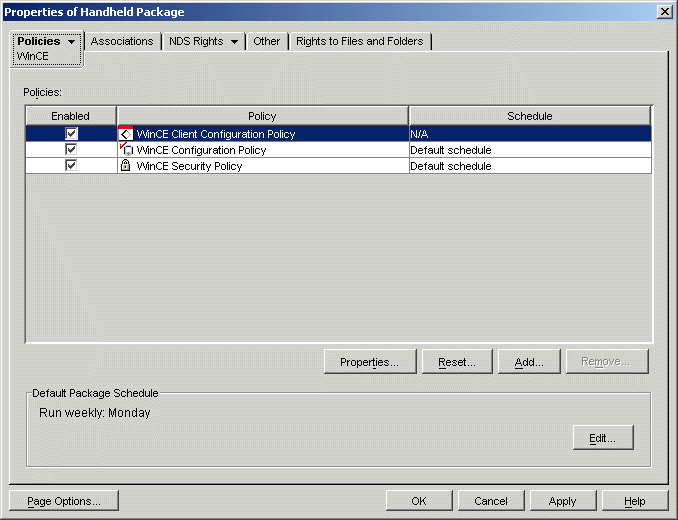
ConsoleOneで、ハンドヘルドパッケージオブジェクトまたはハンドヘルドユーザオブジェクトを右クリックし、[Properties]をクリックします。
-
[Policies]タブの下向き矢印をクリックし、[WinCE]をクリックします。
-
[Enabled]列の下にあるWinCEクライアント環境設定ポリシーのチェックボックスを選択します。
この操作により、ポリシーが選択されると同時に有効になります。
-
[Properties]をクリックして[User Authentication]ページを表示します。
-
[Override the Server Configuration]チェックボックスを選択し、ZENworks Handheld Management Serviceオブジェクトのユーザ認証設定を上書き します。
-
[Enable User Authentication on Handhelds]チェックボックスを選択します。
-
[OK]をクリックしてポリシーを保存します。
-
このパッケージの全ポリシーの設定が終了したら、ハンドヘルドパッケージまたはハンドヘルドユーザパッケージの関連付けの手順を実行し、ポリシーパッケージを関連付けます。
-
必要に応じて、ポリシーのスケジュールを設定します。詳細については、パッケージとポリシーのスケジュール設定を参照してください。
WinCE環境設定ポリシー
WinCE環境設定ポリシーを使用すると、次の各設定を指定できます。
[Buttons]: 関連付けられているWindows CEデバイスのボタンに異なるソフトウェアプログラムを関連付けます。ボタンに別の機能を割り当てることもできます。たとえば、Windows CEデバイスのボタンに[スタート]メニューを割り当てて、[スタート]メニューにアクセスしやすくすることができます。
[Programs]: [スタート]メニュー(Pocket PCの場合)やデスクトップ(ハンドヘルドPCの場合)に含めるプログラムを指定します。許可されないプログラムは、デバイスの[スタート]メニューやデスクトップから自動的に削除することができます。
[Power]: 関連付けられているWindows CEデバイスの電源設定を指定します。内部バッテリまたは外部電源で稼動するWindows CEデバイスの電源設定を指定できます。
WinCE環境設定ポリシーをセットアップするには
-
ConsoleOneで、ハンドヘルドパッケージオブジェクトまたはハンドヘルドユーザオブジェクトを右クリックし、[Properties]をクリックします。
-
[Policies]タブの下向き矢印をクリックし、[WinCE]をクリックします。
-
[Enabled]列の下にあるWinCE環境設定ポリシーのチェックボックスを選択します。
この操作により、ポリシーが選択されると同時に有効になります。
-
[Properties]をクリックします。
![[Properties of Handheld Package]ダイアログボックス](../graphics/zfhwcofig.gif)
-
[Buttons]の[Configuration]ページで[Add]をクリックして、ボタンの割り当てを変更します。
![[Select a Button]ダイアログボックス](../graphics/addbutton.gif)
特定のハンドヘルドデバイスでのボタンの命名規則を確認するには、そのハンドヘルドデバイスで[Start]>[Settings]>[Buttons]の順にクリックします。たとえば、Compaq* iPAQ Pocket PCでは、Button 1、Button 2などのようにボタン名が付けられています。HP* Jornada Pocket PCでは、Hot key 1、Hot key 2などのようにボタン名が付けられています。
-
ボタンを選択するかボタン名を入力して[OK]をクリックし、オプションを選択します。
[Reset to Default]: 選択したボタンの関連付けを工場出荷時の設定にリセットします。
[Set to Application]: 選択したボタンに割り当てるアプリケーションを指定します。スタートメニューのパス(またはサブパス)にないアプリケーションを指定する場合、ボタンアプレットは正しい設定を示さず、ハンドヘルドデバイスを再起動して変更を確認するように求めるメッセージが表示されます。
[Set to Other Function]: 選択したボタンに割り当てる機能をドロップダウンリストから指定します。
使用できるオプションは次のとおりです。
- <[Input Panel]>
- <[None]>
- <[Scroll Down]>
- <[Scroll Left]>
- <[Scroll Right]>
- <[Scroll Up]>
- <[Start Menu]>
- <[Today]>
-
[Programs]の[Start Menu/Desktop]ページで、設定に対して必要な変更を加えます。
![WinCE環境設定ポリシーの[Start Menu/Desktop]ページ](../graphics/zfhwconfigprog.gif)
[Add]をクリックして、ショートカットのリストに追加するプログラムを指定し、[Shortcut Name]ボックスに入力し(この名前が[スタート]メニューまたはデスクトップに表示されます)、[Target]パス(アプリケーションの実行ファイルへのフルパス)を入力し、[OK]をクリックします。
デバイスの[スタート]メニューやデスクトップから削除する特定のプログラムを選択するよりも、許可するアプリケーションのリストを指定して[Move All Other Start Menu/Desktop Items to the Programs Folder]チェックボックスを選択する方が操作が簡単です。ポリシーが適用されると、[Icon Name]リストに一覧表示されていないプログラムはすべてProgramsフォルダに移動されます。
[Hide All Items in the Programs Folder]をクリックして、Programsフォルダ内の一覧表示されているすべてのプログラムの名前とアイコンを非表示にします。このオプションを使用すると、ユーザがアプリケーションを実行できるのは[スタート]メニュー(Pocket PCデバイスの場合)またはデスクトップ(ハンドヘルドPCデバイスの場合)からのみになります。
-
[OK]をクリックしてポリシーを保存します。
-
[Power]ページで、設定に対して必要な変更を加えます。
![[Power]ページ](../graphics/power.gif)
NOTE: Microsoft* Pocket PC 2002ソフトウェアを実行しているHP Jornadaデバイスには、この電源設定は適用されません。
[Don't Change]を選択した場合、関連付けられているデバイスでは当該設定は変更されません。各デバイスでの対応する設定により、デバイスの動作が決まります。たとえば、[Don't Change]を選択した場合、関連付けられている各デバイスではそれぞれ固有の初期設定に基づいて、アイドル状態のWindows CEデバイスの電源が自動的に切れるまでの時間が決まります。関連付けられているすべてのWindows CEデバイスに整合性を持たせる場合は、適切な設定を選択します。
[Disable]を選択した場合、関連付けられているすべてのWindows CEデバイスで当該設定が無効になります。アイドル状態のWindows CEデバイスはシャットダウンしません。
-
このパッケージの全ポリシーの設定が終了したら、ハンドヘルドパッケージまたはハンドヘルドユーザパッケージの関連付けの手順を実行し、ポリシーパッケージを関連付けます。
-
必要に応じて、ポリシーのスケジュールを設定します。詳細については、パッケージとポリシーのスケジュール設定を参照してください。
WinCEファイル取得ポリシー
WinCEファイル取得ポリシーを使用すると、Windows CEデバイスから取得して指定の場所にコピーするソースファイルを指定できます。
WinCEファイル取得ポリシーは複数ポリシーです。つまり、1つのポリシーパッケージに何回でも追加することができます。必要な数のファイル取得ポリシーをセットアップして、組織内のハンドヘルドデバイスから重要なファイルを適切に取得することができます。これらの複数ポリシーに名前を付けるときは、わかりやすい名前を使用してください。
さらに、WinCEファイル取得ポリシーは累積的です。つまり、単一のハンドヘルドデバイスオブジェクト、ヘンドヘルドグループオブジェクト、またはコンテナオブジェクトに対して多くの異なるWinCEファイル取得ポリシーを有効にできます。
NOTE: ハンドヘルドデバイスからファイルを取得してNetWareボリュームに保存する場合は、ZENworks Handheld Management ServerにNovell Clientをインストールする必要があります。
WinCEファイル取得ポリシーをセットアップするには
-
ConsoleOneで、ハンドヘルドパッケージまたはハンドヘルドユーザパッケージを右クリックし、[Properties]をクリックします。
-
[Policies]タブの下向き矢印をクリックし、[WinCE]をクリックします。
-
[Add]をクリックします。
![[Add Policy]ダイアログボックス](../graphics/addwpol.gif)
-
[Policy Name]フィールドにわかりやすい名前を入力し、[OK]をクリックします。
新しく作成されたファイル取得ポリシーが、[Handheld Policies]リストに表示されます。
![新しく作成したファイル取得ポリシーが表示されている[Properties of Handheld Package]ダイアログボックス](../graphics/wince_policypackage_fileretrieval.gif)
-
[Enabled]列の下にある、新しく作成したWinCEファイル取得ポリシーのチェックボックスを選択します。
この操作により、ポリシーが選択されると同時に有効になります。
-
[Properties]をクリックして[Files]ページを表示します。
![[Properties of Handheld Package: File Retrieval Policy]ダイアログボックスの[Files]ページ](../graphics/wincefileretrieval.gif)
-
[Source Files]ボックスの[Path]フィールドで、ソースファイルへのパスを指定します。
-
[Files]フィールドで、Windows CEデバイスから取得するソースファイルを参照して選択します。
ワイルドカード文字を使用してソースファイルを指定することもできます。
ポリシーが適用されるときに、指定したすべてのソースファイルがデバイスから取得されます。同じファイルが別の機会にすでに取得されている場合でも、取得されます。
-
指定したファイルがWindows CEデバイスに存在しないときや、指定したワイルドカード文字に一致するファイルがハンドヘルドデバイス上で見つからないときに、失敗したことをZENworks Handheld Managementで報告するように設定するには、[Files Are Required]チェックボックスを選択します。
NOTE: ポリシーステータスの詳細については、ポリシーステータス情報の表示を参照してください。
-
指定したソースファイルをWindows CEデバイスから取得した後にそのデバイスから削除するように設定するには、[Delete Files After Retrieval]チェックボックスを選択します。
このオプションを選択しない場合、ソースファイルは指定した場所にコピーされますが、Windows CEドデバイスにも残ります。
-
[Destination Location]ボックスの[Path]フィールドで、指定したファイルのコピー先にする場所を参照または指定します。
名前変更したファイルには変数を含めることができます。変数を含めるには、[Insert]ボタンをクリックし、使用する変数をクリックします。
使用できる変数は次のとおりです。
device |
デバイスのCNです。たとえば、Dan m130.Handhelds.NovellWheatonの場合、この文字列はDan m130になります。 |
devicedn |
デバイスの完全DNです。たとえば、Dan m130.Handhelds.NovellWheatonの場合、この文字列はDan m130.Handhelds.NovellWheatonになります。 |
user |
デバイスのユーザ名です。これは、ディレクトリ内のオブジェクトのzfhUserName属性に格納される値です。ハンドヘルドデバイスに対してこの値が設定されていない場合は、<Undefined>に設定されます。 |
date |
ファイルがハンドヘルドデバイスから取得された日付です。この値は日付のみであり、ファイルが取得された時刻は含まれません。たとえば、ファイルが2002年9月15日の午後3時15分に取得された場合、この文字列は2002-09-15になります。この文字列の形式は常にyyyy-mm-ddです。 |
time |
ファイルがハンドヘルドデバイスから取得された時刻です。この値は時刻のみであり、ファイルが取得された日付は含まれません。たとえば、ファイルが2002年9月15日の午後3時20分に取得された場合、この文字列は15-20になります。この文字列の形式は常にhh-mmです。hhは24時間表示です。 |
guid |
ハンドヘルドデバイスのGUIDです。 |
server |
データを取得したサーバの名前です。これは、サーバのWindows NT名です。 |
変数を使用するには、@記号を文字列内の変数の前後に挿入します。たとえば、次のような構文を使用できます。
@user@_filename
-
取得したファイルに元のソースファイル名をそのまま使用する場合は、[Use the Original File Name(s)]を選択します。
または、
[Rename the Files To]を選択して、取得したファイルに新しいファイル名を指定します。
-
[OK]をクリックしてポリシーを保存します。
-
このパッケージの全ポリシーの設定が終了したら、ハンドヘルドパッケージまたはハンドヘルドユーザパッケージの関連付けの手順を実行し、ポリシーパッケージを関連付けます。
-
必要に応じて、ポリシーのスケジュールを設定します。詳細については、パッケージとポリシーのスケジュール設定を参照してください。
WinCEセキュリティポリシー
WinCEセキュリティポリシーを使用すると、次の各設定を指定できます。
パスワード要件: 関連付けられているWindows CEデバイスにパスワードを設定することができます。さらに、パスワードの期限が切れるまでの猶予日数、ユーザがパスワードを変更しなければならなくなるまでに許可する猶予ログオンの回数、パスワードに必要な最少文字数、パスワードが文字と数字を含んでいる必要があるかどうかなど、高度なセキュリティオプションを設定することもできます。
NOTE: ZENworks Handheld Managementでは、ユーザがパスワードの入力を要求される場面が2つあります。つまり、WinCE クライアント環境設定ポリシーの一環としてディレクトリにアクセスするための認証を行うとき、およびWinCEセキュリティポリシーの一環としてハンドヘルドデバイスの電源を入れるときです。これら2つの場面で使用するパスワードはそれぞれ独自のものです。ディレクトリにアクセスするためにユーザが入力する必要があるパスワードの詳細については、WinCEクライアント環境設定ポリシーを参照してください。
自己破壊の設定: 自己破壊の設定を指定することができます。この機能を使用すると、パスワード入力に失敗した回数が指定値に達した後、またはデバイスが最後に接続または同期されてから指定日数が経過した後にWindows CEデバイスを無効にすることができます。
IMPORTANT: WinCEセキュリティポリシーは、Microsoft Windows for Pocket PC 2000ソフトウェアを実行しているJornada Pocket PCでは機能しません。WinCEセキュリティポリシーを使用するには、Jornada Pocket PCでMicrosoft Pocket PC 2002ソフトウェアを実行する必要があります。
WinCEセキュリティポリシーをセットアップするには
-
ConsoleOneで、ハンドヘルドパッケージオブジェクトを右クリックし、[Properties]をクリックします。
-
[Policies]タブの下向き矢印をクリックし、[WinCE]をクリックします。
-
[Enabled]列の下にあるWinCEセキュリティポリシーのチェックボックスを選択します。
この操作により、ポリシーが選択されると同時に有効になります。
-
[Properties]をクリックして[Security]ページを表示します。
![[Security]ページ](../graphics/wince_policy_security.gif)
-
次のフィールドに情報を入力します。
[Require a Password to Be Set on the Handheld]: Windows CEデバイスにパスワードを設定する必要があることを指定します。すべてのハンドヘルドデバイスにパスワードを設定するルールが組織内にある場合は、このポリシーを有効にする必要があります。ユーザにパスワードセットがない場合は、作成することを求めるメッセージが表示されます。
[Pocket PC Options]: Pocket PC用の高度なセキュリティオプションを指定します。[Require a Password to Be Set on the Handheld]チェックボックスを選択しない限り、このグル-プボックス内のオプションは無効になっています。
[Enable Enhanced Password Support]: このオプションを選択すると、Pocket PC用の高度なパスワードサポート設定を指定できます。
Pocket PCの場合、ZENworks Handheld Managementでは、[Enable Enhanced Password Support]を選択すると、Windows CEのパスワードアプレットが置き換えられます。つまり、デフォルトのWindows CEのダイアログボックスではなく、ZENworks Handheld Managementのパスワードダイアログボックスが表示されるようになります。[Enable Enhanced Password Support]オプションは、ハンドヘルドPCでは機能しません。
将来的にZENworks Handheld Managementのパスワードアプレットを削除して元のWindows CEのパスワードアプレットを復元する場合は、WinCEセキュリティポリシーを再設定して[Enable Enhanced Password Support]オプションを無効にし、デバイスを再同期して、ポリシーが適用されるようにする必要があります。デバイス上のZENworks Handheld Managementハンドヘルドクライアントをアンストールするか、WinCEセキュリティポリシーからデバイスの関連付けを解除しても、ZENworks Handheld Managementのパスワードアプレット置換は削除されません。
NOTE: ZENworks Handheld Managementのパスワードダイアログボックスに表示されるビットマップイメージを、任意に選択したビットマップイメージに置き換えることができます。詳細については、ZENworks Handheld Managementのパスワードダイアログに表示されるビットマップの置換を参照してください。
[Minimum Password Length]: このボックスを使用して、デバイスのパスワードに必要な最少文字数を指定します。十分なセキュリティを確保できるがユーザの負担にはならない程度の文字数を選択する必要があります。
[Require Alphanumeric Mix]: このチェックボックスを選択すると、文字と数字の両方をパスワードに使用するようにユーザに要求できます。パスワードのセキュリティを向上させるには、文字(大文字および小文字)と数字の両方をパスワードに使用する必要があります。
[Password Expires In _ Days]: このチェックボックスを選択して、パスワードの有効期限が切れるまでの日数を指定します。指定した日数が経過すると、PocketPCのパスワードを変更するように求めるメッセージが表示されます。
[Limit Grace Logons to _ Attempts]: Check this このチェックボックスを選択して、ユーザがデバイスのパスワードを変更しなければならなくなるまでに許可する猶予ログオン試行の回数を指定します。[Password Expires in _ Days]で指定した日数が経過すると、ユーザにはパスワードの変更を求めるメッセージが表示されます。ユーザは、このメッセージを無視して、指定したログオン試行の回数に達するまでは引き続き同じパスワードを使用することができます。
[Require Unique Passwords]: このチェックボックスを選択すると、新しいパスワードを入力するようにユーザに要求できます。現在から8個前までの使用済みパスワードは再使用できません。
Pocket PC 2002のオプション: Pocket PCの電源を切った後、一定時間の経過後に再度電源を入れようとすると、パスワードを要求するメッセージが表示されるように設定できます。この制限時間を指定します。たとえば、このオプションを5分に設定すると、ユーザがデバイスの電源を切って5分以内に再度電源を入れても、そのデバイスを使用するためのパスワードは要求されません。ただし、5分を超えた場合は、ユーザはそのデバイスを使用するためのパスワードを入力する必要があります。
[Display Password Prompt for Unused Devices Within]: このチェックボックスを選択して、ドロップダウンリストから制限時間を選択します。
Windows CEデバイスのユーザは、実際のハンドヘルドデバイス上でこれに対応する設定を変更できます。ただし、ZENworks Handheld Managementの[Display Password Prompt for Unused Devices Within]フィールドで指定した値は、ユーザが設定できる最大値であり、これより大きい値は設定できません。
-
[Self-Destruct]タブをクリックします。
![[Self-Destruct]ページ](../graphics/wince_policy_selfdestruct.gif)
[Self-Destruct]ページでは、Windows CEデバイスに対して自己破壊の設定を指定して、喪失したか盗難にあったハンドヘルドデバイスからはデータにアクセスできないようにすることができます。自己破壊機能がアクティブになった場合、そのデバイス上のデータは使用できなくなります。デバイスは手動でリセットする必要があります。リセットすることにより、デバイスは使用可能な状態に戻ります。
Windows CEデバイスに対して自己破壊オプションを使用するには、[Security]ページで[Enable Enhanced Password Support]チェックボックスを選択する必要があります。[Enable Enhanced Password Support]オプションは、ハンドヘルドPC上の自己破壊オプションに対して機能しないため、ハンドヘルドPC上の自己破壊オプションは使用できません。
IMPORTANT: 自己破壊機能の使用は慎重に行ってください。パスワード入力試行の許容回数、最後に接続または同期を行った後の許容経過日数を適切に指定してください。つまり、パスワードを間違って入力したユーザや、短期の休暇中にデバイスの接続や同期を行わなかったユーザがデータを喪失しないように考慮する必要があります。
Windows CEデバイスの場合、ActiveSyncではデータの自動バックアップは行われません。ユーザがデータを手動でバックアップした場合、そのデータはデバイスに手動で復元できます。
-
次のフィールドに情報を入力します。
[Bad Password Attempts]: [Enforce Self-destruct]チェックボックスを選択して、自己破壊機能をアクティブにする前に許容するパスワード入力試行の失敗回数を指定します。
[Time Since Last Connection]: [Enforce Self-Destruct]チェックボックスを選択して、自己破壊機能をアクティブにする前に許容する最後の接続後の経過日数を指定します。[Time Since Last Connection option]オプションは、ハンドヘルドデバイスがAccess Pointに最後に接続されたときを参照します。
1日は24時間で構成されています。たとえば、月曜日の午後2時にデバイスを接続(同期)し、最後の接続から3日後に自己破壊機能をアクティブにするように指定しているとします。この接続後3日間はデバイスを接続/同期しなかった場合、自己破壊機能が木曜日の午後2時(最後の接続/同期から72時間後)にアクティブになります。
-
[OK]をクリックしてポリシーを保存します。
-
このパッケージの全ポリシーの設定が終了したら、ハンドヘルドパッケージまたはハンドヘルドユーザパッケージの関連付けの手順を実行し、ポリシーパッケージを関連付けます。
-
必要に応じて、ポリシーのスケジュールを設定します。詳細については、パッケージとポリシーのスケジュール設定を参照してください。
ZENworks Handheld Managementのパスワードダイアログに表示されるビットマップの置換
ZENworks Handheld Managementの次のパスワードダイアログボックスに表示されるビットマップイメージを、ユーザが選択したビットアップイメージに置き換えることができます。
ハンドヘルドパッケージまたはハンドヘルドユーザパッケージの関連付け
設定して有効にしたポリシーは、そのポリシーパッケージをハンドヘルドデバイスオブジェクト、ユーザオブジェクト、ハンドヘルドグループオブジェクト、ユーザグループ、またはコンテナオブジェクトと関連付けなければ機能しません。
-
ConsoleOneで、ハンドヘルドパッケージオブジェクトまたはハンドヘルドユーザパッケージオブジェクトを右クリックし、[Properties]をクリックします。
-
[Associations]タブ>[Add]の順にクリックします。
-
オブジェクトを関連付けるコンテナを参照して選択し、[OK]をクリックします。
ハンドヘルドパッケージは、ハンドヘルドデバイスオブジェクト、ハンドヘルドグループオブジェクト、またはこれらのオブジェクトを格納しているコンテナオブジェクトに関連付けることができます。
ハンドヘルドユーザパッケージは、ユーザオブジェクト、ユーザグループオブジェクト、またはこれらのオブジェクトを格納しているコンテナオブジェクトに関連付けることができます。
パッケージとポリシーのスケジュール設定
一部のポリシーには、一定の時間帯に実行されるように、スケジュールを設定することができます。すべてのポリシーパッケージには、その作成中に、デフォルトの実行スケジュール(EventHandheldSync)が指定されます。つまり、ハンドヘルドデバイスがAccess Pointに同期/接続されるたびに、このパッケージ内の使用可能なすべてのポリシーが適用されます。ただし、ポリシーパッケージのスケジュール全体を変更することや、パッケージ内のあるポリシーを、そのパッケージの残りのポリシーとは異なるタイミングで実行するように設定することができます。
ポリシーを有効にしたが、そのスケジュールは設定できなかった場合、[Default Package Schedule]で定義されている現行のスケジュールに従ってポリシーが実行されます。
ポリシーを設定して有効にしたが、個々のハンドヘルドデバイスに適用されなかった場合は、次のことを検討してください。
- ポリシーを設定して有効にしたときに、ConsoleOneでディレクトリ内の新しい情報が記録されている。
- デフォルトでは、ZENworks Handheld Managementサーバで新しい情報が毎時間スキャンされている。最後のスキャンが実行されたタイミングによっては、Handheld Management Serverがポリシーの変更を受け取ったことを確認できるまで最大1時間待機する必要があります。または、ZENworks Handheld Managementサーバが新しいポリシーの変更を受け取ったことを確認するために、今すぐディレクトリのスキャンを実行できます。これを行うには、ZENworks Handheld Management Serviceオブジェクトを右クリックして[Actions]をクリックし、[Scan Now]をクリックします。
- Palm OSデバイスおよびWindows CEデバイスの場合、デフォルトのポリシーパッケージスケジュールはEventHandheldSyncです(ハンドヘルドデバイスが接続/同期されるたびにポリシーが適用されます)。BlackBerryデバイスの場合、デフォルトのポリシーパッケージスケジュールは1日1回です。デフォルトのポリシーパッケージスケジュールを変更した場合、関連付けられているデバイスにポリシーの変更を適用するには時間がかかる可能性があります。さらに、ハンドヘルドデバイスをZENworks Handheld Managementシステムに接続できない場合(たとえば、接続状態の問題が原因である場合)はデバイスの再接続/再同期が必要になることがあります。
詳細情報については、以下を参照してください。
ハンドヘルドパッケージまたはハンドヘルドユーザパッケージのスケジュールの変更
-
ConsoleOneで、ハンドヘルドパッケージオブジェクトまたはハンドヘルドユーザパッケージオブジェクトを右クリックして[Properties]をクリックし、目的のプラットフォームのページをクリックします。
-
[Default Package Schedule]グループボックスの[Edit]ボタンをクリックします。
![[Edit Policy Package Schedule]ダイアログボックス](../graphics/editschedule.gif)
-
スケジュールに対して必要な変更を加えます。
ポリシーパッケージのスケジュールを変更して実行頻度を増やしすぎた場合、ユーザの環境によってはパフォーマンスに影響します。デフォルトのスケジュールは、ほとんどの状況にとって適切な値に設定されているはずです。
NOTE: [Edit Policy Package Schedule]ダイアログボックスの各オプションの詳細については、[Help]ボタンをクリックしてください。
-
[OK]をクリックします。
個別ポリシーのスケジュールの変更
-
ConsoleOneで、ハンドヘルドパッケージオブジェクトまたはハンドヘルドユーザパッケージオブジェクトを右クリックして[Properties]をクリックし、目的のプラットフォームのページをクリックします。
-
[Enabled]列の下にある目的のポリシーのチェックボックスを選択します。
この操作により、ポリシーが選択されると同時に有効になります。
-
[Properties]をクリックします。
-
[Policy Schedule]タブをクリックし、スケジュールに対して必要な変更を加えます。
個別ポリシーのスケジュールを変更して実行頻度を増やしすぎた場合、ユーザの環境によってはパフォーマンスに影響します。デフォルトのスケジュールは、ほとんどの状況にとって適切な値に設定されているはずです。
NOTE: [Policy Schedule]ページの各オプションの詳細については、[Help]ボタンをクリックしてください。
-
[OK]をクリックします。