サーバの管理
NetWare版Management AgentソフトウェアをNetWareサーバに、またはWindows版Management AgentソフトウェアをWindowsサーバにインストールすると、管理対象サーバについて、データ収集を開始し、アラーム通知を受信できるようになります。さらに、設定をリモートで管理したり、レポートを生成したりすることもできるようになります。
Novell ZENworks Server Managementで実行できるサーバ管理タスクは次のとおりです。
- サーバ設定情報の表示
- 概要データの表示
- トレンドデータの表示
- トレンドデータのサンプル収集の管理
- サーバのパラメータの設定
- サーバコマンドの実行
- Management Site Serverのステータス
サーバ設定情報の表示
サーバ設定データは、階層構造状のリストに整理されており、サーバオブジェクトから展開してドリルダウンすることができます。サーバの設定、メモリ使用率、アダプタ、ネットワークインタフェース、ディスクとディスクコントローラ、ボリューム、キュー、ユーザ、接続、開いているファイル、NLMファイル(NetWare)、およびインストールされているソフトウェアに関する情報を表示できます。
サーバ設定情報を表示するには
-
展開したいサーバオブジェクトを特定します。
-
サーバオブジェクトの隣に表示されるプラス記号(+)をクリックします。
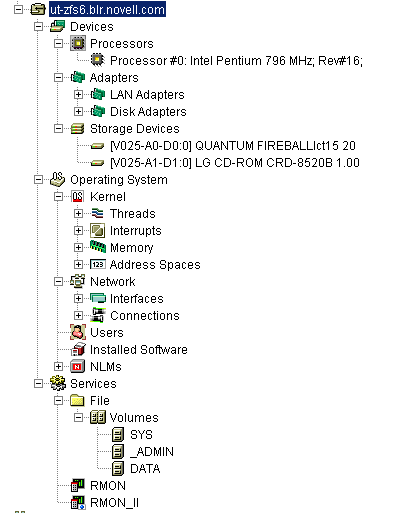
左ペインの親オブジェクトの下にサーバオブジェクトが開き、サーバのコンテンツが表示されます。サーバデータは次の3つのカテゴリに分類されます。
 Devices
  オペレーティングシステム
  サービス
サービス
3つのカテゴリを表示できない場合、サーバオブジェクトでプローブの管理可能性を実行する必要があります。サーバオブジェクトを右クリックし、[Probe Manageability]を選択します。3つのカテゴリが表示されます。
-
次の例で示すように、[Devices]、[Operating System]、[Services]の各オブジェクトの隣に表示されるプラス記号をクリックして、サーバ設定をさらにドリルダウンすることができます。
概要データの表示
[Summary]ビューには、管理対象サーバでホストされているNetWare版Management AgentおよびWindows版Management AgentソフトウェアにSNMP GETリクエストを実行して取得された統計表が表示されます。サーバは継続的にデータのポーリングを実行し、データに変化が発生した場合、統計は動的に更新されます。ポーリングを実行すると、SNMP GETおよびGET NEXTリクエストを利用して、データが更新されます。停止機能や再更新機能を使って、特定のオブジェクトのポーリングを制御することもできます。
サーバ、プロセッサ、LANアダプタ、ディスクアダプタ、ストレージデバイス、スレッド、割り込み、メモリ、アドレス空間、インタフェース、接続、ユーザ、インストールされているソフトウェア、NLMファイル(NetWare)、およびボリュームに関する概要データを表示することができます。具体的な[Summary]ビューに関する詳細については、オブジェクトの階層構造とビューの詳細を参照してください。
概要情報を表示するには
-
概要データを表示するオブジェクトを右クリックし、[Views]、[Summary]の順にクリックします。
[Summary]ビューが表示されます。次の図は、サーバオブジェクトの[Summary]ビューを示しています。サーバの概要により、サーバのNovell eDirectory名とツリー、IPアドレス、RAM、オペレーティングシステムとそのバージョン、IPXアドレス、サブネットワークマスク、稼働時間、ログインしているユーザ、開いているファイル、およびステータスなどの詳細情報が提供されます。さらにサーバの概要情報により、すべてのアラーム、影響を受けるオブジェクト、サマリ、オーナーとボリュームのディスク容量、キャッシュヒットとキャッシュバッファのトレンドグラフが示されます。[Summary]ビューにより、CPU使用率がグラフ形式で示されます。CPU使用率は、直前の1分間におけるCPU処理時間の割合の平均値を表します。
![サーバオブジェクトの[Summary]ビュー](../graphics/console_server_summ_a.gif)
トレンドデータの表示
NetWare版Management AgentまたはWindows版Management Agentによって管理されるサーバ上で、エージェントはCPU使用率、メモリ使用率、およびネットワークインタフェースのトラフィックに関するトレンドデータを自動的に収集します。Novell ConsoleOneで、現在のトレンドデータや、時間、週、月、年単位の履歴トレンドデータを表示することができます。このビューでは、サンプルの収集を実行する時間間隔がx軸に表示されます。y軸にはサンプル期間におけるパラメータ値が割り当てられます。y軸の値は、標準の省略形であるK (キロ)、M (メガ)、およびG (ギガ)を使用します。したがって、1Kと表示された値は1000に相当します。同様に1Mと表示された値は1,000,000に相当します。
トレンドデータの監視は、トレンドアラームしきい値の設定、サーバの使用者の認識、サーバの使用負荷が高い時間帯の確認、問題のトラブルシューティング、複数のサーバ間での負荷の分散、リソースの計画などのタスクを実行する際に役立ちます。[Trend]ビューのデータを一般的なスプレッドシート形式にエクスポートして、他のユーザとデータを共有することもできます。
プロセッサ、LANアダプタ、ストレージデバイス、メモリ、接続、ユーザ、およびボリュームに関するトレンドデータを表示できます。具体的な[Trend]ビューに関する詳細については、オブジェクトビューの詳細を参照してください。
トレンド統計情報を表示するには
-
トレンドデータを表示するオブジェクトを右クリックし、[Views]、[Trend]の順にクリックします。
[Trend]ビューが表示されます。次の節では、[Trend]ビューを使って実行できるタスクについて説明します。
 をクリックします。
[Trend]ビューの表示のカスタマイズ
[Trend]ビューには、画面の表示方法をカスタマイズするための複数のオプションが用意されています。ビューをカスタマイズする場合、次のオプションから選択することができます。
 ボタンを選択します。
 ボタンを選択します。
 ボタンをクリックします。
 ボタンをクリックします。
 ボタンをクリックします。このボタンはグラフの左側に配置されています。
 ボタンをクリックします。このボタンはグラフの左側に配置されています。
 ボタンをクリックします。
 をクリックします。
トレンドデータのサンプル収集の管理
表示されるトレンドデータのパラメータを、次のオプションを使ってカスタマイズすることができます。
トレンドのサンプル収集と間隔の変更
サーバエージェントによってデータ収集される各トレンドについて、サンプル収集の間隔およびサーバに保存されるサンプル数を次のとおり設定できます。
-
オブジェクトを右クリックし、[Properties]をクリックします。
-
[Trend]タブをクリックします。
-
変更するトレンドパラメータを選択し、[Edit]をクリックします。
[Edit Trend]ダイアログボックスが表示されます。トレンドのサンプル収集および間隔に関する設定が、画面の[Sampling Parameters]セクションに表示されます。
-
サンプル収集のパラメータを有効または無効にするには、[State]ドロップダウンリストから適切な値を選択します。
-
トレンドパラメータのサンプル取得間隔(Sample Interval)を変更するには、[Frequency]ドロップダウンリストから値を選択します。
5秒から1日まで、12ある時間間隔の中から選択することができます。
-
[Number of Samples]フィールドに値を入力することにより、サンプルの収集期間を指定します。
指定したサンプル(トレンドバケット)数により、パラメータの収集期間が決まります。特定の期間で収集を実行するサンプルごとにトレンドバケットを指定する必要があります。必要なサンプル数の設定に関する詳細については、トレンドバケットの設定を参照してください。
-
トレンドのサンプル収集と間隔の変更が終了したら[OK]をクリックします。
アラームしきい値設定の変更
NetWare版Management AgentおよびWindows版Management Agentを使ってデータを収集する各トレンドパラメータについてアラームしきい値を設定することができます。アラームしきい値を設定すると、NetWare版Management Agentはトレンドが設定済みのしきい値を超えた場合にNovell ConsoleOneにアラームを送信します。
NetWare版Management Agentは、アラームのしきい値を上回った場合、および下回った場合の両方を追跡します。各トレンドパラメータには、上限しきい値か下限しきい値のいずれかが関連付けられています。しきい値の種類を変更することはできません。
Novell ConsoleOneでアラームのしきい値を変更するには
-
オブジェクトを右クリックし、[Properties]をクリックします。
-
[Trend]タブをクリックします。
-
しきい値の設定を変更するトレンドパラメータを選択し、[Edit]をクリックします。
[Edit Trend]ダイアログボックスが表示されます。しきい値アラーム設定が、画面の[Rising Alarm Parameters]セクションに表示されます。
-
アラームパラメータを有効または無効にするには、[State]ドロップダウンリストから適切な値を選択します。
-
上限しきい値を設定または変更するには、[Rising Threshold]フィールドに値を入力します。
-
下限しきい値を設定または変更するには、[Falling Threshold]フィールドに値を入力します。
-
アラームしきい値設定の変更が完了したら、[OK]をクリックします。
サーバのパラメータの設定
アラーム条件の修正、サーバパフォーマンスの微調整、またはサーバで検出されるその他の問題の解決を実行するには、サーバの設定を変更する必要があります。サーバの設定は、NetWare版Management Agentをホストしている任意のNetWareサーバのNovell ConsoleOneから調整することができます。通常はサーバコンソールやリモートコンソールを使って設定されるSETパラメータを、Novell ConsoleOneインタフェースから設定できます。Novell ConsoleOneで、現在の設定を表示して1つまたは複数の設定を変更した後、設定を確認してから、こうした調整をサーバに送信することができます。
パラメータの値と説明については、NetWareサーバのマニュアルを参照してください。この情報は、通常『Utilities Reference』マニュアルに掲載されています。
Novell ConsoleOneからNetWareのSETパラメータを表示または変更するには
-
サーバオブジェクトの隣に表示されるプラス記号(+)をクリックすることにより、設定するサーバをドリルダウンします。
-
[Operating System]オブジェクトを右クリックし、[Properties]をクリックします。
[Set Parameters]タブが表示されます。このタブページには、NetWareのSETパラメータとそれぞれの現在の値が示されます。
-
[Set Parameters]タブの下向き矢印アイコンをクリックし、表示したいSETパラメータのカテゴリをクリックします。
[Communications]、[Directory Caching]、[Directory Services]、[Disk]、[Error Handling]、[File Caching]、[File System]、[Licensing Services]、[Locks]、[Memory]、[Miscellaneous]、[Multiprocessor]、[NCP]、[Service Location Protocol]、[Time]、[Transaction Tracking]のカテゴリの中から選択できます。
-
変更するパラメータを選択し、[Edit]をクリックします。
[Edit Parameters]ダイアログボックスが表示されます。
-
適切なフィールドに新しいパラメータ値を入力します。
-
パラメータの変更を有効にするタイミングを、[Apply Value]ボックスから適切なラジオボタンを選択して決定します。変更を適用するタイミングは、次の中から選択できます。
- [Now, until reboot]
- [Only after reboot]
- [Now, and after reboot]
-
[OK]をクリックします。
サーバコマンドの実行
次に示す、頻繁に使用されるNetWareサーバのコマンドをNovell ConsoleOneから実行できます。
![[Management Site Server Address]ダイアログボックス](../graphics/sitesvraddr_a.gif)
![[Management Site Server status]ウィンドウ](../graphics/sitesvrstatus_a.gif)