サーバ間通信セキュリティのインストール
-
前提条件が満たされていること(インストールの前提条件の充足を参照)、およびインストールに必要な情報が収集されていること(インストールに関する情報の収集を参照)を確認してください。
-
iManagerを実行しているサーバで、サーバのメインコンソールプロンプトで「tomcat4」と入力し、Tomcatを起動します(起動していない場合)。
-
ZENworks 6.5 Server Management Program CDから次の実行可能ファイルを実行します。
\zfs\tedpol\sfiles\securityinstall\setup.exe
これにより、サーバ間通信セキュリティのインストールウィザードが起動します。
![[Software License Agreement]ページ。](../graphics/security01_lic_agree_a.gif)
-
ソフトウェア使用許諾契約に同意する場合は、[Accept]、[Next]の順にクリックして、[Certificate Authority Information]ページを表示します。
![[Certificate Authority Information]ページ。](../graphics/security02a_cert_auth_a.gif)
-
収集済みの情報を各フィールドに入力します。
[DNS/IP Address]: ZENworks Certificate Authorityが稼動しているサーバ(iManagerが稼動しているサーバ)のTCP/IPアドレスまたはDNS名を入力します。
重要: NetWareサーバの場合は、DNS名にアンダースコアを使用できません。単語の区切り文字としてアンダースコアの代わりにダッシュを使用することをお勧めします。
[Port]: iManagerとの通信に使用するポート番号です。SSLを使用している場合、通常は443です。TomcatがWebサーバと統合されている場合は80、Tomcatが統合されていない場合は8080です。
[Use SSL]: デフォルトでは、このチェックボックスはオンになっています。SSLを使用していない場合は、選択を解除します。
[iManager Username]: iManagerに対する権利を持つユーザのiManager名(コンテキストを除く)を入力します。ユーザ名を認証できない場合、インストールは停止します。ユーザ名とパスワードの組み合わせにより、ユーザはCertificate Authorityサーバの署名機能にアクセスできるようになります。
[iManager Password]: iManagerに対する権利を持つユーザのiManagerパスワードを指定します。
-
[Certificate Authority Information]ページでの入力を終了したら、[Next]をクリックします。
無効な情報を入力した場合、処理を続行することはできません。
次のダイアログボックスが表示される場合があります。
![[Accept Certificate]ダイアログボックス。](../graphics/security02b_accept_cert_a.gif)
-
このダイアログボックスが表示された場合は、[Yes]をクリックして[Target Server Identification]ページに進みます。
![[Target Server Identification]ページ](../graphics/security03_target_id_init_a.gif)
-
ラジオボタンをクリックして、サーバのIPアドレスまたはDNS名を選択するための次のいずれかの方法を使用します。
-
このフィールドには、3種類の入力を行うことができます。
- サーバのIPアドレス
- サーバのDNS名
- サーバのIPアドレスまたはDNS名のASCII区切りファイル
![[Import Server List]ダイアログボックス。](../graphics/security03b_import_list_a.gif)
1. 作成済みのIPアドレスまたはDNS名のリストを含むASCII区切りテキストファイルを参照して選択します(インストールに関する情報の収集を参照)。
2. [File Delimiter]フィールドの下向き矢印ボタンをクリックします。
サーバのアドレスを一覧表示するテキストファイルで、次の区切り文字のいずれかを使用することができます。
セミコロン(;)
コロン(:)
カンマ(,)
スラッシュ(/)
円マーク(\)
パイプ(|)
復帰
改行
タブ3. 文字を選択します。この文字は、ファイル全体に対して有効である必要があります。
4. [OK]をクリックします。
このテキストファイルに含まれているすべてのアドレスが[Target Servers]リストボックスに追加されます。
重要: NetWareサーバの場合は、DNS名にアンダースコアを使用できません。単語の区切り文字としてアンダースコアの代わりにダッシュを使用することをお勧めします。
[Target Servers]リストボックスで、ファイルから追加したIPアドレスおよびDNS名の中で不要なものを削除できます。
-
すべてのIPアドレスフィールドで、複数文字を表すワイルドカード(*)または単一文字を表すワイルドカード(?)を使用することができます。入力するあらゆる数字に完全に一致します。
ワイルドカード*は、フィールド内で単独で使用することができます。0~255の任意の数字に一致します。同じフィールドではワイルドカード*とワイルドカード?を同時に使用することはできません。
ワイルドカード?は、数字の代わりに使用することができます。0~9の任意の数字に一致します。ただし、?は連続して使用することはできません。たとえば、?3、3?、3?3、?3?、?33、および33?はすべて有効ですが、??3や3??は無効です。
例:
10.1?.10.*
これは、次のようなIPアドレスを返します。
10.10.10.0 through 10.10.10.255
10.11.10.0~10.11.10.255
10.12.10.0~10.12.10.255
10.13.10.0~10.13.10.255
以下同様に続きます。指定された2つの10は完全に一致し、1?は10~19の任意の数字に一致し、*は0~255の任意の数字に一致します。
[Target Servers]リストボックスで、ワイルドカードを使用して作成したリストから不要なIPアドレスを削除できます。
-
IPアドレスの範囲を指定します。この方法では、ワイルドカードを使用できません。
指定した範囲内のIPアドレスを持つすべてのサーバをリストに追加できます。
[Target Servers]リストボックスで、範囲を使用して作成したリストから不要なIPアドレスを削除できます。
指定したパターンと一致するIPアドレスを持つすべてのサーバをリストに追加できます。
-
-
[Add Servers]をクリックすると、選択したサーバが[Target Servers]リストボックスに追加されます。
不要なIPアドレスがリストに含まれている場合は、そのIPアドレスを選択して[Remove]をクリックします。<Shift>キーと<Ctrl>キーを使用すると、削除する複数のアイテムを選択することができます。
-
サーバをリストに追加するために使用するそれぞれの方法について、必要に応じてステップ 8およびステップ 9を繰り返します。
これら3つの方法を(一度に1つずつ)使用して、[Target Servers]リストボックスにサーバを追加できます。
-
サーバのIPアドレスをリストボックスに追加し終わったら、[Next]をクリックし、[Summary]ページを表示します。
![[Summary]ページ。](../graphics/security04_summary_a.gif)
-
[Pause Signing When Necessary to Display Messages and Report Errors]チェックボックスを選択し、署名エラーが発生したときに詳細メッセージが表示されるようにします。
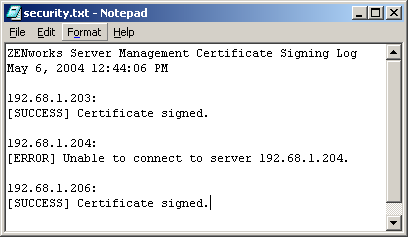
このチェックボックスを選択した場合は、エラーが発生したときに処理が一時停止します。そのときに[View Log]ボタンをクリックすると、エラー情報を確認することができます。ログには、正常に実行された処理に関する情報も表示されます。このログは、セキュリティのインストールに使用しているワークステーションのユーザのホームディレクトリ(c:\documents and settings\administratorなど)に\zfs\security.txtとして保存されます。
-
[Summary]ページで、表示されているIPアドレスとDNS名が正確であることを確認します。
変更する場合は、[Back]をクリックします。
ここで[Cancel]をクリックした場合、[Target Server Identification]ページで収集した情報は保存されません。
エラーが発生したサーバの場合は、情報がログファイルに記載され、そのサーバについてウィザードを再実行することができます。ログファイルを表示するには、[Certificate Signing]ページで[View Log]をクリックします。
-
表示されている各サーバについて証明書への署名を開始するには、[Finish]をクリックします。
署名は、1つのサーバごとに順番に実行されます。署名の進捗状況は、サーバごとに表示されます。
![最初の証明書の署名状況を示す[Certificate Signing Process]ダイアログボックス。](../graphics/security05a_signing_a.gif)
![次の証明書の署名状況を示す[Certificate Signing Process]ダイアログボックス。](../graphics/security05b_signing_a.gif)
以下、サーバごとに進捗状況が表示されます。
-
LinuxサーバまたはSolarisサーバで実行されているiManagerのインスタンスで一般的なI/Oエラーが発生した場合、iManagerのインスタンスでXMLRPCを使用し、インストールプログラムを続行するには、次の操作を行って正しい許可を設定してください。
-
\securityディレクトリのグループをnovlwwwに設定するには、iManagerが実行されているサーバで次のシェルコマンドを入力します。
chown root:novlwww /opt/novell/java/jre/lib/security
-
許可が正しく設定されていることを確認するには、次のように入力します。
chmod 775 /opt/novell/java/jre/lib/security
証明書署名の処理が続きます。
-
-
次の2つのダイアログボックスのいずれかが、証明書署名の処理中または終了時に表示されます。
[Continue]: [Pause Signing When Necessary to Display Messages and Report Errors]オプションを選択している場合に、エラーが発生すると、このダイアログボックスが表示されます。次のオプションを使用できます。
[Certificate Signing Progress]: このダイアログボックスは、署名セッションが終了したことを示します。エラーの有無が示されます。次のオプションを使用できます。
重要: すべてのサーバの証明書が署名される前に[Cancel]をクリックすると、署名処理は停止し、終了しません。ただし、それまでに処理済みのすべてのサーバの証明書は、署名されたまま維持されます。
-
インストールエラーログを表示することを選択した場合、ログはデフォルトのテキストファイルビューアに表示されます。
すべての証明書の署名が終了すると、このCertificate Authorityによって署名された証明書を持つサーバ間では、セキュリティを有効にした後に限り、セキュリティで保護されていない接続を通じて安全に通信することができます。
-
セキュリティを有効にするには、サーバ間通信セキュリティの有効化に進みます。