Configurando o aplicativo no eDirectory
Depois de preparar o aplicativo para distribuição (consulte Preparando um aplicativo complexo), você poderá criar esse aplicativo como objeto Aplicativo no eDirectory, definir suas regras de distribuição e associá-lo a usuários e a estações de trabalho.
O objeto Aplicativo pode ser criado em qualquer container desejado. Como o Disparador de Aplicativos acessa o objeto em nome da estação de trabalho ou do usuário que efetuou login, é necessário colocar esse objeto em um container cuja partição (ou réplica da partição) esteja disponível ao usuário ou à estação de trabalho por meio de uma conexão local em vez de uma conexão remota. Para obter mais informações, consulte o Referência: Localização de objetos Aplicativo.
Para criar o objeto Aplicativo no eDirectory e configurá-lo:
-
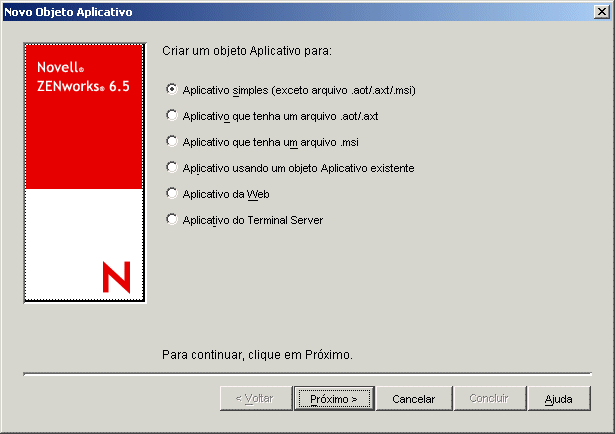
No ConsoleOne®, clique o botão direito do mouse no container em que você deseja criar o objeto Aplicativo, clique em Novo e selecione Aplicativo para exibir a caixa de diálogo Novo Objeto Aplicativo.
-
Selecione uma das opções a seguir para criar o tipo apropriado de objeto para o aplicativo:
Aplicativo que Tenha um Arquivo .AOT/.AXT: permite especificar um arquivo .aot ou .axt criado com o utilitário snAppShot ou exportado de outro objeto Aplicativo. O arquivo .aot ou .axt é utilizado para preencher os campos de propriedades do objeto Aplicativo. Pule para Criando um objeto Aplicativo a partir de um arquivo do utilitário snAppshot do ZENworks.
Aplicativo que Tenha um Arquivo .MSI: permite especificar um arquivo do Microsoft Windows Installer (.msi). Esse arquivo é utilizado para preencher os campos de propriedades do objeto Aplicativo. Pule para Criando um objeto Aplicativo a partir de um arquivo do Windows Installer (.MSI).
Criando um objeto Aplicativo a partir de um arquivo do utilitário snAppshot do ZENworks
-
(Condicional) Se a caixa de diálogo Novo Objeto Aplicativo não estiver aberta, consulte Configurando o aplicativo no eDirectory.
-
Na caixa de diálogo Novo Objeto Aplicativo, selecione a opção Aplicativo que Tenha um Arquivo .AOT/.AXT e clique em Próximo.
-
Especifique o caminho para o arquivo .aot ou .axt.
ou
Clique no botão Pesquisar para pesquisar e selecionar o arquivo.
O arquivo deve estar no local de rede em que foi gravado após a sua criação com o utilitário snAppShot. Se você pesquisar o arquivo, a caixa de diálogo Abrir assumirá *.axt como padrão para a exibição do tipo de arquivo. Se um arquivo .aot tiver sido criado, mude essa exibição para *.aot ou Todos os Arquivos de forma a selecionar o arquivo .aot.
-
Clique em Próximo e modifique os seguintes campos para personalizar o objeto Aplicativo.
Nome do Objeto: esse campo assume como padrão o nome do objeto Aplicativo especificado durante a execução de snAppShot. O nome pode ser mudado, mas deve obedecer às seguintes regras:
- O nome deve ser único no container.
- É permitido usar caracteres especiais. Entretanto, os sinais de mais (+), igual (=) e ponto (.) devem ser precedidos por uma barra invertida (\) caso sejam utilizados.
- Os caracteres a seguir são válidos nos nomes do objeto Aplicativo, mas inválidos se usados nos nomes de pastas e de arquivos do Windows:
\ / : * ? " < > |
Se você usar esses caracteres no nome do objeto Aplicativo, eles podem ser substituídos por um sublinhado (_) quando exibidos em locais controlados pelo Windows e não no Disparador de Aplicativo Novell (por exemplo, no desktop do Windows).
- As letras maiúsculas e minúsculas, assim como os sublinhados e os espaços, serão exibidos como você os digitou, mas não serão diferenciados. Por exemplo, ZENworks_Desktop_Management e ZENWORKS DESKTOP MANAGEMENT são considerados idênticos.
O nome do objeto Aplicativo fica visível no eDirectory. Por padrão, esse nome também é utilizado como o ícone do objeto Aplicativo quando apresentado pelo Disparador de Aplicativos na estação de trabalho de um usuário. Se necessário, você pode mudar o título do ícone após a criação do objeto Aplicativo (objeto Aplicativo > guia Identificação > página Ícone).
SOURCE_PATH (local dos arquivos de instalação .fil): esse campo assume como padrão a localização em que os arquivos do aplicativo (arquivos .fil) foram armazenados durante a execução de snAppShot. Verifique se o caminho está correto. Se esse caminho utilizar um mapeamento de unidade, será possível: 1) verificar se todas as estações de trabalho têm a mesma unidade mapeada para a localização de origem; ou 2) mudar esse mapeamento de unidade para outro formato, como o UNC. Para obter informações sobre formatos válidos, consulte a seção Sintaxe do caminho de arquivos em Visão geral sobre o acesso a sistemas de arquivos.
O caminho que você inserir será adicionado como a macro SOURCE_PATH na lista Macros do objeto Aplicativo (guia Comum > página Macros) e será utilizado em todos os campos que exijam um caminho para o local de origem.
TARGET_PATH (caminho do diretório da estação de trabalho cliente): este caminho especifica o local da estação de trabalho em que os arquivos do aplicativo devem ser instalados. Ele assume como padrão o caminho definido no arquivo .aot ou .axt, que é o local em que o aplicativo foi instalado durante a execução do snAppShot. Verifique se essa localização corresponde ao diretório da estação de trabalho no qual você deseja instalar o aplicativo.
O caminho que você inserir será adicionado como a macro TARGET_PATH na lista Macros do objeto Aplicativo (guia Comum > página Macros) e será utilizado em todos os campos que exijam um caminho para o local de destino.
-
Clique em Próximo e defina as regras utilizadas pelo Disparador de Aplicativos para determinar se uma estação de trabalho atende aos requisitos do aplicativo.
As regras de distribuição garantem que o Disparador de Aplicativos não distribua o aplicativo a estações de trabalho que não possam oferecer suporte para esse aplicativo. Por exemplo, se o aplicativo for executado somente no Windows 2000/XP, crie uma regra de sistema operacional que proíba a distribuição a estações de trabalho Windows 98.
NOTA: o requisito de definição de um sistema operacional antes de um aplicativo ficar disponível foi removido.
Nas versões anteriores do ZENworks, a plataforma do sistema operacional precisava ser definida nos Requisitos do Sistema antes de um aplicativo ficar disponível para distribuição e disparo. Esse requisito foi removido.
O novo comportamento utiliza a seguinte lógica: Se um aplicativo é executado apenas em um sistema operacional específico, definir uma regra de distribuição do sistema operacional. Se um aplicativo não exige um sistema operacional específico, não há necessidade de definir uma regra de distribuição. Por padrão, os aplicativos sem uma regra de distribuição de sistema operacional definida estão disponíveis em todas as plataformas suportadas (Windows 98, Windows 2000 e Windows XP).
Para adicionar uma regra de distribuição:
-
Clique em Adicionar, em seguida, selecione o tipo de regra que você quer definir.
-
Preencha as informações referentes ao requisito (clique em Ajuda para obter informações sobre esse requisito ou consulte Página Regras de Distribuição) e, em seguida, clique em OK para adicionar esse requisito à lista.
Se você quiser criar regras de distribuição adicionais para o aplicativo posteriormente, utilize a página Regras de Distribuição no objeto Aplicativo. Para obter informações, consulte Página Regras de Distribuição.
-
-
Clique em Próximo, em seguida, associe o objeto Aplicativo aos usuários ou às estações de trabalho para os quais você quer distribuir o aplicativo. Para isso:
-
Clique em Adicionar e, em seguida, pesquise e selecione os objetos Estação de Trabalho ou Usuário. Você também pode selecionar objetos Grupo, objetos Grupo de Estações de Trabalho e objetos container (Unidade Organizacional, Organização ou País). Se você selecionar um objeto container, você tem a opção de associar todos os objetos da Estação de Trabalho e/ou do container ao aplicativo.
Cada estação de trabalho que você deseja associar a aplicativos deve ser, em primeiro lugar, importada para o eDirectory como um objeto Estação de Trabalho. Se uma estação de trabalho à qual você deseja associar o aplicativo não tiver sido importada como um objeto Estação de Trabalho, consulte Importação e remoção automáticas de estações de trabalho.
NOTA: associar um objeto Aplicativo a um objeto Grupo, Grupo de Estações de Trabalho ou a outro objeto Container é o método preferencial para a associação do objeto Aplicativo no eDirectory. Associar o aplicativo a vários objetos Usuário ou Estação de Trabalho (por exemplo, a mais de 250) pode aumentar a taxa de utilização do servidor.
IMPORTANTE: não associe o objeto Aplicativo a objetos Álias, pois não existe suporte para esses objetos.
-
Depois que você adicionar o usuário ou a estação de trabalho à lista, selecione os quadros de seleção para que o usuário ou a estação de trabalho defina as características (Força Execução, NAL, Menu Iniciar, Desktop, Bandeja do Sistema, Disparo Rápido e Força Cache) que você quer aplicadas ao aplicativo . Clique em Ajuda para obter uma descrição de cada uma dessas características ou consulte Página Associações.
Se você quiser associar o aplicativo a usuários ou estações de trabalho adicionais posteriormente, utilize a página Associações no objeto Aplicativo. Para obter informações, consulte Página Associações.
-
-
Clique em Próximo, revise as configurações do objeto Aplicativo, em seguida, clique em Concluir para criar o objeto Aplicativo.
-
Continue com Estabelecendo o acesso ao sistema de arquivos.
Criando um objeto Aplicativo a partir de um arquivo do Windows Installer (.MSI)
-
(Condicional) Se a caixa de diálogo Novo Objeto Aplicativo não estiver aberta, consulte Configurando o aplicativo no eDirectory.
-
Na caixa de diálogo Novo Objeto Aplicativo, selecione a opção Aplicativo que Tenha um Arquivo .MSI e clique em Próximo.
-
Em Caminho do Arquivo .MSI, especifique o caminho completo do arquivo .msi a ser utilizado como arquivo de origem durante a distribuição à estação de trabalho.
É possível utilizar uma unidade mapeada ou um caminho UNC. Se você usar uma unidade mapeada, verifique se todas as estações de trabalho mapearam a mesma unidade como local de origem. O caminho que você inserir será adicionado à lista de Origens do Pacote para o objeto Aplicativo (guia Comum > Origens).
NOTA: após a criação do objeto Aplicativo, não será possível mudar o nome do arquivo .msi, mas será possível mudar seu caminho. Se você mudar o nome do arquivo .msi, ocorrerá uma falha na instalação.
-
Clique em Próximo e modifique os seguintes campos para personalizar o objeto Aplicativo.
Nome do Objeto: esse campo assume como padrão o nome do objeto Aplicativo definido no arquivo .msi. O nome pode ser mudado, mas deve obedecer às seguintes regras:
- O nome deve ser único no container.
- É permitido usar caracteres especiais. Entretanto, os sinais de mais (+), igual (=) e ponto (.) devem ser precedidos por uma barra invertida (\) caso sejam utilizados.
- Os caracteres a seguir são válidos nos nomes do objeto Aplicativo, mas inválidos se usados nos nomes de pastas e de arquivos do Windows:
\ / : * ? " < > |
Se você usar esses caracteres no nome do objeto Aplicativo, eles podem ser substituídos por um sublinhado (_) quando exibidos em locais controlados pelo Windows e não no Disparador de Aplicativo Novell (por exemplo, no desktop do Windows).
- As letras maiúsculas e minúsculas, assim como os sublinhados e os espaços, serão exibidos como você os digitou, mas não serão diferenciados. Por exemplo, ZENworks_Desktop_Management e ZENWORKS DESKTOP MANAGEMENT são considerados idênticos.
O nome do objeto Aplicativo fica visível no eDirectory. Por padrão, esse nome também é utilizado como o ícone do objeto Aplicativo quando apresentado pelo Disparador de Aplicativos na estação de trabalho de um usuário. Se necessário, você pode mudar o título do ícone após a criação do objeto Aplicativo (objeto Aplicativo > guia Identificação > página Ícone).
Caminho do pacote de administração: este caminho especifica o local do pacote MSI que você quer usar para fins administrativos. O ConsoleOne usa o arquivo .msi desse local para preencher informações no objeto Aplicativo. Esse campo é usado apenas pelo ConsoleOne para leitura do pacote .msi. Ele não é utilizado pelo NAL para distribuição do aplicativo. Para a distribuição, o Disparador de Aplicativos usa o caminho definido no campo Caminho do Arquivo .MSI localizado na página anterior.
O caminho assume como padrão o que foi definido no campo Caminho do Arquivo .MSI da página anterior. Altere-o, se necessário. Você pode usar uma unidade mapeada ou um caminho UNC. Se for utilizado um mapeamento de unidades, todas as estações de trabalho do ConsoleOne deverão ter a mesma unidade mapeada para o local. Você não pode usar macros nesse campo.
O caminho que você inserir será adicionado ao campo Caminho do Pacote de Administração para o objeto Aplicativo (guia Identificação > página Informações do Pacote).
NOTA: não use macros nesse campo, pois haverá falha na criação do objeto Aplicativo. Depois que o ConsoleOne tiver criado o objeto Aplicativo, você poderá definir uma macro para o local de origem (guia Comum > Macros) e usá-la em outros campos do objeto Aplicativo (como na lista de Origens do Pacote).
-
Clique em Próximo e defina as regras utilizadas pelo Disparador de Aplicativos para determinar se uma estação de trabalho atende aos requisitos do aplicativo.
As regras de distribuição garantem que o Disparador de Aplicativos não distribua o aplicativo a estações de trabalho que não possam oferecer suporte para esse aplicativo. Por exemplo, se o aplicativo for executado somente no Windows 2000/XP, crie uma regra de sistema operacional que proíba a distribuição a estações de trabalho Windows 98.
Para adicionar uma regra de distribuição:
-
Clique em Adicionar, em seguida, selecione o tipo de regra que você quer definir.
-
Preencha as informações referentes ao requisito (clique em Ajuda para obter informações sobre esse requisito ou consulte Página Regras de Distribuição) e, em seguida, clique em OK para adicionar esse requisito à lista.
Se você quiser criar regras de distribuição adicionais para o aplicativo posteriormente, utilize a página Regras de Distribuição no objeto Aplicativo. Para obter informações, consulte Página Regras de Distribuição.
-
-
Clique em Próximo, em seguida, associe o objeto Aplicativo aos usuários ou às estações de trabalho para os quais você quer distribuir o aplicativo. Para isso:
-
Clique em Adicionar e, em seguida, pesquise e selecione objetos Usuário ou Estação de Trabalho.
Cada estação de trabalho que você deseja associar a aplicativos deve ser, em primeiro lugar, importada para o eDirectory como um objeto Estação de Trabalho. Se uma estação de trabalho à qual você deseja associar o aplicativo não tiver sido importada como um objeto Estação de Trabalho, consulte Importação e remoção automáticas de estações de trabalho.
Você também pode selecionar objetos Grupo, objetos Grupo de Estações de Trabalho e objetos Container (Unidade Organizacional, Organização ou País). Se você selecionar um objeto container, você tem a opção de associar todos os objetos da Estação de Trabalho e/ou do container ao aplicativo.
NOTA: associar um objeto Aplicativo a um objeto Grupo, Grupo de Estações de Trabalho ou a outro objeto Container é o método preferencial para a associação do objeto Aplicativo no eDirectory. Associar o aplicativo a vários objetos Usuário ou Estação de Trabalho (por exemplo, a mais de 250) pode aumentar a taxa de utilização do servidor.
IMPORTANTE: não associe o objeto Aplicativo a objetos Álias, pois não existe suporte para esses objetos.
-
Depois que você adicionar o usuário ou a estação de trabalho à lista, selecione os quadros de seleção para que o usuário ou a estação de trabalho defina as características (Força Execução, NAL, Menu Iniciar, Desktop, Bandeja do Sistema, Disparo Rápido e Força Cache) que você quer aplicadas ao aplicativo . Clique em Ajuda para obter uma descrição de cada uma dessas características ou consulte Página Associações.
No caso de aplicativos MSI, será necessário utilizar a opção Forçar Cache se os usuários ou as estações de trabalho não tiverem acesso por meio de um cliente de rede aos arquivos .msi de origem. O Microsoft Windows Installer precisa de um acesso a arquivos fornecido por um cliente de rede, mas não pelo Agente do ZENworks Desktop Management. Considere os seguintes exemplos:
- Os usuários fora de um firewall precisam de um aplicativo MSI, mas não têm acesso por meio de um cliente de rede aos arquivos .msi de origem em um servidor dentro desse firewall. Eles efetuam login no Servidor de Camada Intermediária do ZENworks e o Disparador de Aplicativos exibe o aplicativo MSI. Para que a distribuição seja concluída com êxito, o aplicativo MSI deve ser marcado como Forçar Cache, de forma que os arquivos .msi de origem sejam copiados para o diretório de cache do usuário (por meio do Servidor de Camada Intermediária) e, em seguida, distribuídos a partir desse diretório.
- Os usuários dentro de um firewall precisam de um aplicativo MSI e, como não possuem o Novell Client instalado, efetuam login no Servidor de Camada Intermediária do ZENworks para se autenticarem no eDirectory. Os usuários fazem parte de um domínio do Active Directory e os arquivos de origem .msi estão localizados em um compartilhamento do Windows ao qual eles possuem direitos de acesso. A distribuição será concluída com êxito sem forçar o aplicativo para o cache porque o cliente de rede Microsoft fornece acesso a esses arquivos .msi de origem.
Se você quiser associar o aplicativo a usuários ou estações de trabalho adicionais posteriormente, utilize a página Associações no objeto Aplicativo. Para obter informações, consulte Página Associações.
-
-
Clique em Próximo, revise as configurações do objeto Aplicativo, em seguida, clique em Concluir para criar o objeto Aplicativo.
Se, após a criação de um objeto Aplicativo para um aplicativo MSI, você receber um novo pacote MSI (arquivo .msi) para esse aplicativo, será necessário criar um novo objeto Aplicativo utilizando o novo arquivo .msi. Não é possível substituir simplesmente o arquivo .msi antigo por esse novo arquivo.
Por exemplo, o Agente do Desktop Management é compactado em um pacote como um arquivo .msi (zfdagent.msi) que pode ser distribuído em um objeto Aplicativo. Sempre que você receber um novo arquivo zfdagent.msi (por meio de um upgrade ou de um support pack), precisará criar um novo objeto Aplicativo para esse arquivo. Isso garante que o GUID (Global Unique Identifier) contido no arquivo .msi seja sincronizado com o GUID contido no objeto Aplicativo e na estação de trabalho, permitindo que o aplicativo seja instalado e desinstalado corretamente.
-
Continue com Estabelecendo o acesso ao sistema de arquivos.