

Das Register "Ausführungsoptionen" enthält folgende Seiten, auf denen Sie konfigurieren können, wie das Anwendungsobjekt auf der Arbeitsstation ausgeführt wird:
Die Eigenschaftsseite "Anwendung" ist bei Anwendungsobjekten nur für einfache Anwendungen, AOT/AXT-Anwendungen und MSI-Anwendungen verfügbar. Diese Option ist bei Anwendungsobjekten für Webanwendungen und Terminalserveranwendungen nicht verfügbar.
Sie können auf der unten angezeigten Eigenschaftsseite "Anwendung" allgemeine Optionen bestimmen, die Application Launcher bei der Ausführung der Anwendung auf einer Arbeitsstation verwenden soll.
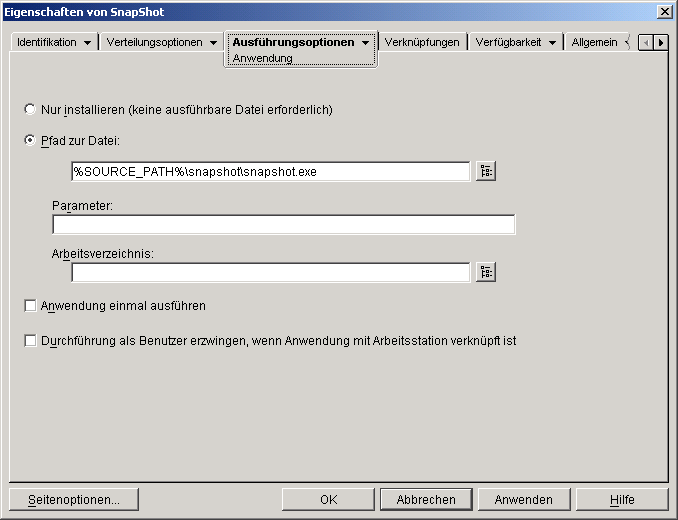
Aktivieren Sie diese Option, falls das Anwendungsobjekt keine ausführbare Anwendungsdatei enthält, die Application Launcher nach der Verteilung des Anwendungsobjekts starten kann. Verwenden Sie diese Option beispielsweise, wenn das Anwendungsobjekt lediglich zur Aktualisierung bestimmter Dateien auf der Arbeitsstation (beispielsweise Treiber oder Schriftarten) oder zur Änderung bestimmter Arbeitsstationseinstellungen (z.<:hs>B. Registrierungseinstellungen) eingesetzt wird.
Geben Sie den Pfad der ausführbaren Datei ein, die Application Launcher nach dem Verteilen der Anwendung starten soll (oder wählen Sie die entsprechende Datei aus). In der Regel wird dieser Pfad beim Erstellen des Anwendungsobjekts definiert; der Pfad enthält bereits den Netzwerkpfad für die Datei bzw. den Pfad auf der Arbeitsstation der Benutzer (nach erfolgter Verteilung). Wenn Sie den Pfad eingeben, vergewissern Sie sich, dass die Erweiterung EXE bei dem Namen der ausführbaren Anwendungsdatei angegeben wird. (Geben Sie nicht NOTEPAD, sondern NOTEPAD.EXE ein.)
Sie können außer dem Pfad für EXE-Dateien auch den Pfad für andere Dateitypen angeben. Wenn in diesem Fall Benutzer auf das Anwendungsobjekt doppelklickt, wird die Datei an Windows übergeben, und Windows kann anschließend die Anwendung zu dem Dateityp aufrufen, um die Datei zu öffnen. Wenn Sie beispielsweise eine TXT-Datei eingeben, wird die Datei in der Anwendung aufgerufen, die mit TXT-Dateien verknüpft ist.
WICHTIG: Der ZENworks® für Desktops-Verwaltungsagent unterstützt kein Starten von Anwendungen von einem Netzwerkstandort. Diese Option sollte nur dann verwendet werden, wenn die Benutzer einen Netzwerk-Client (Novell Client oder Microsoft Client für Netzwerke) installiert haben, der den Start über einen NetWare- oder Windows-Server ermöglicht.
Sie können ein zugeordnetes Laufwerk oder einen UNC-Pfad verwenden. Für die Pfade gilt folgende Syntax:
Wenn Sie einen UNC-Pfad verwenden, werden die auf Windows<:hs>2000-Servern ausgeführten Anwendungen aufgrund des Auflösungsverfahrens von Windows für UNC-Pfade möglicherweise langsam gestartet. Weitere Informationen hierzu finden Sie unterMicrosoft Knowledge Base, Artikel Q150807.
In diesem Feld können Makros genutzt werden. Weitere Informationen zu Makros finden Sie unter Makros .
Legen Sie sämtliche Befehlszeilenparameter fest, die an die im Textfeld "Pfad zur ausführbaren Datei" angegebene ausführbare Datei zu übergeben sind. Weitere Informationen finden Sie in der Windows-Dokumentation.
In diesem Feld können Makros genutzt werden. Weitere Informationen zu Makros finden Sie unter Makros .
Bestimmen Sie das Arbeitsverzeichnis für die ausführbare Datei, die Sie im Feld "Pfad zur ausführbaren Datei" angegeben haben. In der Regel verwenden Sie das Verzeichnis, in dem sich die ausführbare Datei befindet. Falls jedoch ein anderes Verzeichnis weitere Dateien enthält, die zur Ausführung der Anwendung benötigt werden, geben Sie dieses Verzeichnis an. Weitere Informationen finden Sie in der Windows-Dokumentation.
Für den Pfad gilt folgende Syntax:
In diesem Feld können Sie auch Makros verwenden. Weitere Informationen zu Makros finden Sie unter Makros .
Mit dieser Option können Sie Application Launcher die Anwendung einmalig ausführen lassen und anschließend das Symbol des Anwendungsobjekts von der Arbeitsstation entfernen. Ändert sich die Versionsnummer des Anwendungsobjekts ("Verteilungsoptionen" > Seite "Optionen"), wird das Anwendungsobjektsymbol erneut angezeigt, sodass die neue Version verteilt werden kann.
Diese Option eignet sich beispielsweise für Anwendungsobjekte, mit denen lediglich ein bestimmtes Programm auf einer Arbeitsstation installiert werden soll. Falls das Symbol des Anwendungsobjekts auch nach der Installation der Anwendung weiterhin sichtbar ist, kann dies zu Verwirrungen bei den Benutzern führen. Dies gilt insbesondere dann, wenn während der Verteilung eine Verknüpfung oder ein Programmgruppensymbol für die Anwendung erstellt wird (siehe "Verteilungsoptionen" > Seite "Symbole/Verknüpfungen").
Diese Option kann gemeinsam mit anderen Anwendungsobjekt-Einstellungen genutzt werden. Falls Sie beispielsweise die Option "Ausführung erzwingen" auf der Eigenschaftsseite "Verknüpfungen" für die Anwendung festgelegt haben (die Anwendung wird ausgeführt, sobald sie in Application Launcher verfügbar ist, ohne dass der Benutzer eingreifen müsste), wird diese einmalig erzwungen ausgeführt.
Bei Anwendungen, die mit Arbeitsstationen verknüpft und als "Ausführung erzwingen" (Register "Verknüpfungen" > Seite "Verknüpfungen") markiert sind, startet der Arbeitsstations-Helper die Anwendung direkt nach dem Start der Arbeitsstation und normalerweise vor der Anmeldung des Benutzers bei Windows. Dies bedeutet, dass die einzigen mit Arbeitsstationen verknüpften Anwendungen, deren Ausführung Sie erzwingen, solche wären, bei denen keine Benutzereingaben erforderlich sind.
Wählen Sie diese Option aus, wenn die erzwungene Ausführung einer mit einer Arbeitsstation verknüpften Anwendung so lange verzögert werden soll, bis Application Launcher gestartet wurde. In diesem Fall führt der Arbeitsstations-Helper alle Verteilungsaufgaben durch, die ihm möglich sind (beispielsweise Installieren von Dateien, Aktualisieren von Dateien und Aktualisieren des Abschnitts HKEY_LOCAL_MACHINE in der Windows-Registrierung). Wenn der Benutzer dann Application Launcher startet, führt dieser die noch verbleibenden Verteilungsaufgaben durch (beispielsweise Aktualisieren des Abschnitts HKEY_CURRENT_USER in der Windows-Registrierung) und startet die Anwendung. Dies bedeutet, dass Sie auch die Ausführung von mit Arbeitsstationen verknüpften Anwendungen erzwingen könnten, die Benutzereingaben erfordern.
Im Grunde ermöglicht diese Option, dass mit Arbeitsstationen verknüpfte Anwendungen auf die gleiche Weise funktionieren wie mit Benutzern verknüpfte Anwendungen. Darüber hinaus bietet sie jedoch den Vorteil, dass Sie die Anwendung mit Arbeitsstationen statt mit Benutzern verknüpfen können. Dies kann dann hilfreich sein, wenn Sie versuchen, Softwarelizenzen nicht nach Benutzer, sondern nach Arbeitsstation zu verfolgen.
Die Eigenschaftsseite "Umgebung" ist bei Anwendungsobjekten nur für einfache Anwendungen, AOT/AXT-Anwendungen und MSI-Anwendungen verfügbar. Diese Option ist bei Anwendungsobjekten für Webanwendungen und Terminalserveranwendungen nicht verfügbar.
Sie können auf der unten angezeigten Eigenschaftsseite "Umgebung" die Arbeitsstationsumgebung festlegen, die Application Launcher erstellen soll, bevor die Anwendung auf der Arbeitsstation gestartet wird.
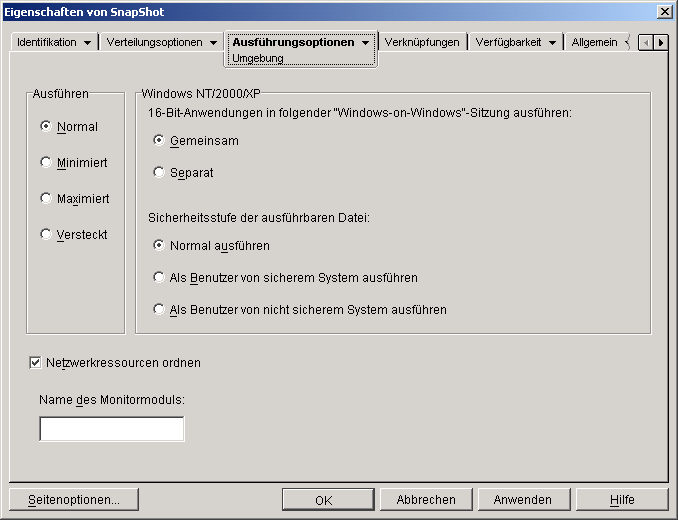
Wählen Sie die erste Fenstergröße für die Anwendung aus: "Normal", "Minimiert", "Maximiert" oder "Versteckt". Im Modus "Versteckt" läuft die Anwendung zwar normal, es steht aber keine Benutzeroberfläche zur Verfügung. Dieser Modus ist nützlich, wenn die Anwendung etwas bearbeiten soll, während Sie abwesend sind, und das Eingreifen durch einen Benutzer vermieden werden soll. Verwenden Sie diesen Modus beispielsweise für den Fernsteuerungsagenten, wenn dieser nicht auf der Taskleiste angezeigt werden soll.
Mit diesen Optionen legen Sie fest, auf welche Weise Anwendungen auf Arbeitsstationen unter Windows*<:hs>NT*/2000/XP ausgeführt werden sollen.
Wenn Sie eine 16-Bit-Anwendung für die Ausführung unter Windows<:hs>NT/2000 einrichten, legen Sie eine gemeinsam genutzte oder eine separate "Windows-on-Windows"-Sitzung (WOW-Sitzung) fest. Für die Ausführung unter Windows<:hs>NT/2000/XP muss eine 16-Bit-Anwendung in einer "Virtuellen DOS-Maschine" (VDM) ausgeführt werden, die die Funktionen von Windows<:hs>3.1 emuliert. 16-Bit-Windows-Anwendungen können in ihrer eigenen WOW-Sitzung ausgeführt werden oder eine WOW-Sitzung mit anderen 16-Bit-Anwendungen gemeinsam nutzen. Die gemeinsame Nutzung einer WOW-Sitzung spart Speicherplatz und ermöglicht es den Anwendungen, DDE oder OLE für die Kommunikation mit anderen Anwendungen in derselben WOW-Sitzung zu verwenden. Das Ausführen einer Anwendung in einer eigenen WOW-Sitzung ermöglicht störungsfreieren Betrieb, da die Anwendung von anderen 16-Bit-Anwendungen getrennt ist. Da einige Anwendungen in einer separaten WOW-Sitzung nicht ordnungsgemäß ausgeführt werden, ist das Ausführen von 16-Bit-Windows-Anwendungen in einer gemeinsamen WOW-Sitzung die Standardoption.
Wählen Sie eine der folgenden Sicherheitsstufen für die Anwendung aus:
Normal ausführen: Die Berechtigungsnachweise des angemeldeten Benutzers werden für die Anwendung übernommen. Die Anwendung erhält beispielsweise dieselben Rechte auf die Registrierung und das Dateisystem wie der angemeldete Benutzer.
Als Benutzer von sicherem System ausführen: Wenn die Anwendung vom Systembenutzer ausgeführt wird, erbt die Anwendung den Berechtigungsnachweis der Arbeitsstation und wird als Windows<:hs>NT/2000/XP-Vorgang ausgeführt. Die Anwendung erhält beispielsweise die vollen Rechte auf die Registrierung und das Dateisystem. Da die Sicherheitsstufe auf "Sicher" gesetzt ist, wird dem Benutzer die Schnittstelle der Anwendung nicht angezeigt. Die Anwendung wird in diesem Fall lediglich im Task-Manager angezeigt. Diese Option eignet sich insbesondere für die Verteilung von Anwendungen, für die der uneingeschränkte Zugriff auf die Arbeitsstation benötigt wird, ohne dass der Benutzer eingreifen müsste (beispielsweise für Service Packs oder Aktualisierungen).
Als Benutzer von nicht sicherem System ausführen: Diese Option entspricht weitgehend der Option "Als Benutzer von sicherem System ausführen", mit der Ausnahme, dass hier eine Anwendungsschnittstelle verfügbar ist. Die Anwendung kann somit Dialogfelder anzeigen und den Benutzer gegebenenfalls zur Eingabe von Daten auffordern. Umgekehrt ist der Benutzer in der Lage, die Funktionen der Anwendung für die Arbeitsstation zu nutzen. Wenn Sie beispielsweise REGEDIT als Benutzer eines nicht gesicherten Systems festlegen, kann der Benutzer der Arbeitsstation alle Registrierungswerte bearbeiten.
Die Optionen "Als Benutzer von sicherem System ausführen" und "Als Benutzer von nicht sicherem System ausführen" sollten bei Ausführung der Anwendung auf einem Terminalserver nicht verwendet werden, wenn der Benutzer Application Launcher über eine Terminalserver-Client-Sitzung von einem Terminalserver aus (und nicht von seiner eigenen Arbeitsstation aus) ausführt. Falls die Anwendung als Benutzer eines (gesicherten oder nicht gesicherten) Systems ausgeführt wird, benötigt Application Launcher (der auf dem Terminalserver ausgeführt wird) den Application Launcher-Service für Windows (NAL-Service), um die Anwendung zu starten. Da der NAL-Service als Systembenutzer ausgeführt wird, kann die Anwendung nur im Task-Manager des Terminalservers (für "Als Benutzer von sicherem System ausführen") oder auf dem Desktop des Terminalservers (für "Als Benutzer von nicht sicherem System ausführen") angezeigt werden. In der Terminalserver-Client-Sitzung des Benutzers wird sie nicht ausgeführt.
Mit dieser Option entfernen Sie die Netzwerkverbindungen, Laufwerkzuordnungen und Anschlussumleitungen, die für die Ausführung der Anwendung festgelegt waren. Wird diese Option nicht aktiviert, bleiben die Netzwerkressourcen weiterhin in Kraft. Falls eine Ressource beim Starten der Anwendung durch Application Launcher bereits verwendet wird, erfolgt der Ordnungsvorgang erst dann, wenn die Ressource durch keine der anderen verteilten Anwendungen mehr genutzt wird. Werden verteilte Anwendungen beim Beenden von Application Launcher weiterhin ausgeführt, bleiben die zugewiesenen Ressourcen unverändert erhalten.
Beim Starten einer Anwendung überwacht Application Launcher die zugehörige ausführbare Datei. Wenn die ausführbare Datei beendet wird, beginnt das Bereinigen der Netzwerkressourcen. Es ist jedoch möglich, dass der ausführbare Dateiname in Wirklichkeit ein "Wrapper" (eine "Hülldatei") ist, der Umgebungen einrichtet, andere ausführbare Dateien ausführt und dann beendet wird. Wenn Application Launcher die ausführbare Wrapper-Datei überwacht, wird das Bereinigen der Netzwerkressourcen möglicherweise noch vor dem Beenden der Anwendung gestartet. Informationen darüber, ob die Anwendung eine ausführbare Wrapper-Datei verwendet, finden Sie in der Anwendungsdokumentation. Falls sie eine verwendet, finden Sie den Namen des Moduls heraus, das weiterhin ausgeführt wird. Geben Sie diesen Namen (ohne Erweiterung) ins angezeigte Textfeld ein.
Die Eigenschaftsseite "Startskripten" ist bei Anwendungsobjekten nur für einfache Anwendungen, AOT/AXT-Anwendungen und MSI-Anwendungen verfügbar. Diese Option ist bei Anwendungsobjekten für Webanwendungen und Terminalserveranwendungen nicht verfügbar.
Im Rahmen des Startprozesses der Anwendung kann Application Launcher eine Skript-Engine starten, um ein "Vor-Start"- und ein "Nach-Beendigung"-Skript auszuführen (Details zur Ausführungsreihenfolge der Skripten finden Sie unter Reihenfolge der Skriptausführung ). Sie können auf der unten angezeigten Eigenschaftsseite "Startskripten" die Skript-Engine, die Application Launcher verwenden soll, sowie die auszuführenden Skripten definieren.
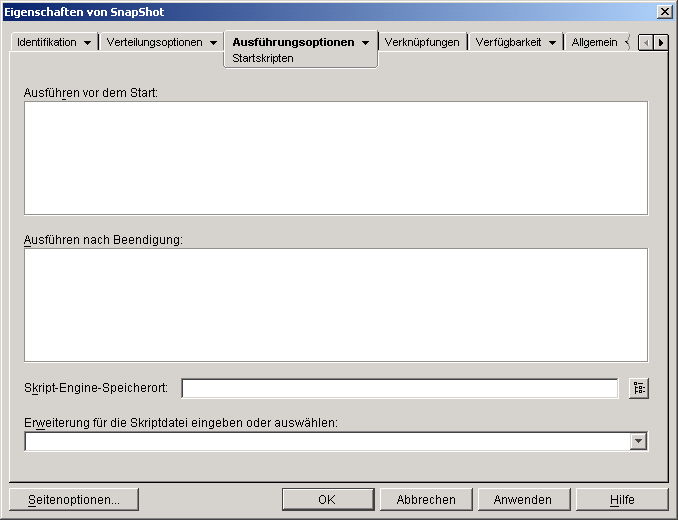
Geben Sie in dieses Textfenster alle Skriptbefehle ein, die vor dem Start der Anwendung ausgeführt werden sollen. Verwenden Sie im Skript keine Zeichen des erweiterten Zeichensatzes. Diese werden nicht unterstützt.
Weitere Informationen zum Skript finden Sie unter Skriptbeispiel .
Geben Sie in dieses Textfenster alle Skriptbefehle ein, die ausgeführt werden sollen, nachdem der Benutzer die Anwendung beendet hat. Verwenden Sie im Skript keine Zeichen des erweiterten Zeichensatzes. Diese werden nicht unterstützt.
Weitere Informationen zum Skript finden Sie unter Skriptbeispiel .
WICHTIG: Das Skript "Ausführen nach Beendigung" wird noch vor dem Ordnen der Netzwerkressourcen ausgeführt ("Ausführungsoptionen" > Seite "Umgebung"). Mit der Option "Netzwerkressourcen ordnen" ist es allerdings nicht möglich, die Laufwerkzuordnungen oder die Anschlussumleitungen zu ordnen, die durch das Skript "Ausführen vor dem Start" erstellt wurden. Zum Ordnen dieser Ressourcen geben Sie die entsprechenden Befehle in das Skript "Ausführen nach Beendigung" ein.
Die Skript-Engine bestimmt die zu verwendenden Skriptbefehle und die Skriptsprache. Wenn im Feld "Skript-Engine-Standort" keine Skript-Engine definiert ist, verwendet Application Launcher den Novell Client als Skript-Engine (falls der Novell Client auf der Arbeitsstation installiert ist). Dies bedeutet, dass Sie die meisten Novell Client-Anmeldeskriptbefehle verwenden können. (Weitere Informationen hierzu finden Sie unter Unterstützte Novell Client-Anmeldeskriptbefehle ).
Wenn Sie eine andere Skript-Engine als Novell Client verwenden möchten, geben Sie die gewünschte Skript-Engine ein. Die Skript-Engine muss sich in einem Standort befinden, der den Benutzern immer zur Verfügung steht, beispielsweise in lokalen Laufwerken. Die Skript-Engine kann sich nur auf einem Netzwerkserver befinden, wenn Benutzer dem Server ein Laufwerk zuordnen können (beispielsweise über Novell Client oder den Client für Microsoft-Netzwerke). Falls Application Launcher die Skript-Engine nicht finden kann, wird dem Benutzer eine Fehlermeldung angezeigt und die Anwendung nicht verteilt.
Wenn Sie den Windows-Befehlsinterpreter als Skript-Engine verwenden, müssen Sie den Schalter "/C" angeben. Wenn Sie beispielsweise den Windows<:hs>NT/2000/XP-Befehlsinterpreter verwenden, geben Sie C:\CMD.EXE /C ein. Wenn Sie den Windows<:hs>98-Befehlsinterpreter verwenden, geben Sie C:\COMMAND.EXE /C ein. Der Schalter "/C" weist den Befehlsinterpreter an, die Befehle auszuführen und danach anzuhalten. Falls der Schalter "/C" nicht verwendet wird, kann das Skript nicht abgeschlossen werden.
Weitere Informationen zum Skript finden Sie unter Skriptbeispiel .
Dieses Feld gilt nur, wenn im Feld "Skript-Engine-Speicherort" eine Skript-Engine angegeben wurde.
Beim Start der Anwendung erstellt Application Launcher eine temporäre Skriptdatei für die Skripten vom Typ "Vor Verteilung ausführen" und "Nach Verteilung ausführen". Diese Dateien werden an die Skript-Engine geleitet, die sie dann ausführt. Es muss die Dateinamenerweiterung angegeben werden, die die Skript-Engine für ihre Skriptdateien verwendet.
Weitere Informationen zum Skript finden Sie unter Skriptbeispiel .
Das folgende Skript verwendet den Befehlsinterpreter von Windows<:hs>NT/2000/XP als Skript-Engine. Vor dem Start wird eine Auflistung des Verzeichnisses C: in eine Textdatei gespeichert und eine Sicherungskopie der Datei AUTOEXEC.BAT erstellt.
dir c:\ >c:\1.txt
copy autoexec.bat autoexec.bak /y
cmd.exe /c
.bat
Application Launcher kann beim Verteilen und Starten einer Anwendung bis zu vier verschiedene Skripten ausführen:
Verteilungsskripten: "Vor Verteilung ausführen" und "Nach Verteilung ausführen" (Register "Verteilungsoptionen" > Seite "Verteilungsskripten")
Startskripten: "Ausführen vor dem Start" und "Ausführen nach Beendigung" (Register "Ausführungsoptionen" > Seite "Startskripten")
Application Launcher führt die Skripten in folgender Reihenfolge aus:
Mit Novell Client als Skript-Engine können Sie folgende Skriptbefehle nicht verwenden:
CLS |
NOSWAP |
DISPLAY |
PAUSE |
EXIT |
PCOMPATIBLE |
FDISPLAY |
SCRIPT_SERVER |
INCLUDE |
SET_TIME |
LASTLOGINTIME |
SWAP |
NO_DEFAULT |
WRITE |
Application Launcher gibt keine Meldungen aus und zeigt keine Fehler an.
Weitere Informationen zu Skriptbefehlen und der Syntax sowie Beispiele finden Sie unter Novell Client-Dokumentation auf der Website Novell-Dokumentation.
Die Eigenschaftsseite "Umgebungsvariablen" ist bei Anwendungsobjekten nur für einfache Anwendungen, AOT/AXT-Anwendungen und MSI-Anwendungen verfügbar. Diese Option ist bei Anwendungsobjekten für Webanwendungen und Terminalserveranwendungen nicht verfügbar.
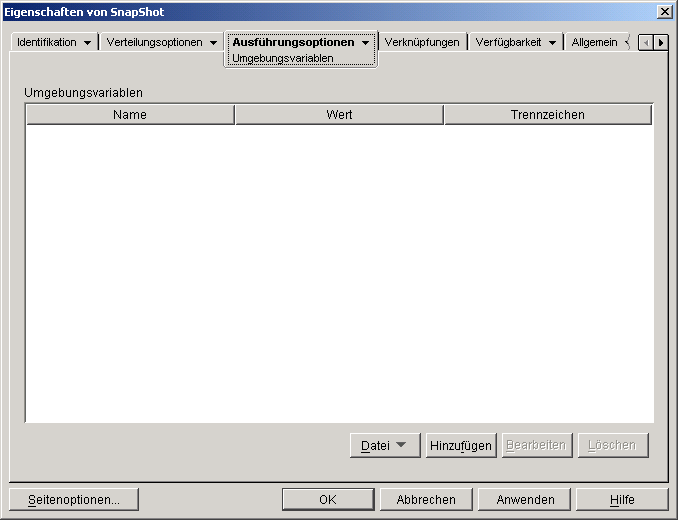
Sie können auf der unten angezeigten Eigenschaftsseite "Umgebungsvariablen" die Umgebungsvariablen festlegen, die Application Launcher erstellen soll, bevor die Anwendung ausgeführt wird. Bestimmen Sie beispielsweise das Arbeitsverzeichnis für die Anwendung in der Umgebungsvariablen PATH.
WICHTIG: Application Launcher kann keine Umgebungsvariablen bei Arbeitsstationen unter Windows<:hs>98 festlegen, bei denen nur der ZENworks für Desktops-Verwaltungsagent ausgeführt wird (und kein Novell Client installiert ist). Bei Arbeitsstationen unter Windows<:hs>NT/2000/XP, auf denen nur der ZfD-Verwaltungsagent ausgeführt wird, stellt dies kein Problem dar.
Die Liste "Umgebungsvariablen" enthält alle Variablen, die vor dem Starten der Anwendung bearbeitet werden sollen. Application Launcher berücksichtigt lediglich die in dieser Liste aufgeführten Variablen.
Mit dieser Option können Sie Variablen bzw. Variablendaten in der Liste "Umgebungsvariablen" suchen sowie Variablen aus anderen Anwendungsobjekten in den Baum importieren.
Klicken Sie auf "Datei" > wählen Sie eine der folgenden Optionen aus:
Suchen: Durchsucht die Liste "Umgebungsvariablen" nach Variablen oder Daten zu Variablen.
Vorwärts suchen: Ermittelt das nächste Auftreten des angegebenen Elements mithilfe der ersten Suche.
Importieren: Importiert Variablen aus der AOT- oder AXT-Datei eines anderen Anwendungsobjekts. Im Dialogfeld "Öffnen" wird standardmäßig "*.AXT" als Dateityp angezeigt. Wenn Sie aus einer AOT-Datei importieren, müssen Sie als Dateityp "*.AOT" oder "Alle Dateien" festlegen, um die AOT-Datei auswählen zu können.
Um eine Variable zur Liste "Umgebungsvariablen" hinzuzufügen, klicken Sie auf "Hinzufügen"; das Dialogfeld "Umgebungsvariablen bearbeiten" wird geöffnet > geben Sie den Namen und den Inhalt der Variablen ein > aktivieren Sie die Option "An bestehende Daten mit Trennzeichen anhängen" (falls diese Daten zur vorhandenen Variablen der Arbeitsstation hinzugefügt werden sollen) und legen Sie ein Trennzeichen fest > klicken Sie auf "OK".
Markieren Sie die zu bearbeitende Variable in der Liste "Umgebungsvariablen" > klicken Sie auf "Bearbeiten".
Markieren Sie die zu löschende Variable in der Liste "Umgebungsvariablen" > klicken Sie auf "Löschen".
Die Eigenschaftsseite "Web-URL" ist bei Anwendungsobjekten nur für Webanwendungen verfügbar. Diese Option ist bei Anwendungsobjekten für einfache Anwendungen, AOT/AXT-Anwendungen, MSI-Anwendungen und Terminalserveranwendungen nicht verfügbar.
Auf der Eigenschaftsseite "Web-URL" wird der Standort (URL) der Webanwendung angegeben.
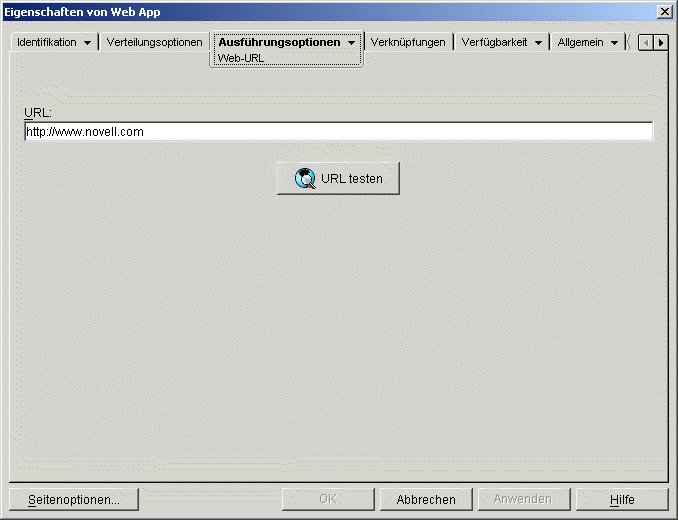
Dieses Feld enthält standardmäßig die URL, die Sie beim Erstellen des Anwendungsobjekts angegeben haben. Die URL sollte auf die primäre Datei der Webanwendung weisen oder auf eine Webseite, die Zugriff auf die Webanwendung ermöglicht. Gegebenenfalls können Sie die URL ändern.
Klicken Sie auf diese Schaltfläche, um die Webanwendung zu starten. Auf der aktuellen Arbeitsstation muss ein Webbrowser installiert sein, damit diese Funktion möglich ist.
Die Eigenschaftsseite "Lizenzzählung" ist bei Anwendungsobjekten verfügbar, die für alle Anwendungstypen erstellt wurden (einfache Anwendungen, AOT/AXT-Anwendungen, MSI-Anwendungen, Webanwendungen und Terminalserveranwendungen).
Sie können auf der unten angezeigten Eigenschaftsseite "Lizenzzählung" Application Launcher für die Verwendung von NLS (Novell Lizenz-Service) und der Softwarezählung konfigurieren, um so die Nutzung der Anwendung verfolgen und die Lizenzvereinbarung für die Anwendung einhalten zu können. NLS muss bereits installiert sein und für die Anwendung müssen ein Lizenzcontainer und ein messbares Zertifikat vorliegen. Weitere Informationen zum Einrichten der Lizenzzählung finden Sie unter Ausführen der Lizenzzählung .
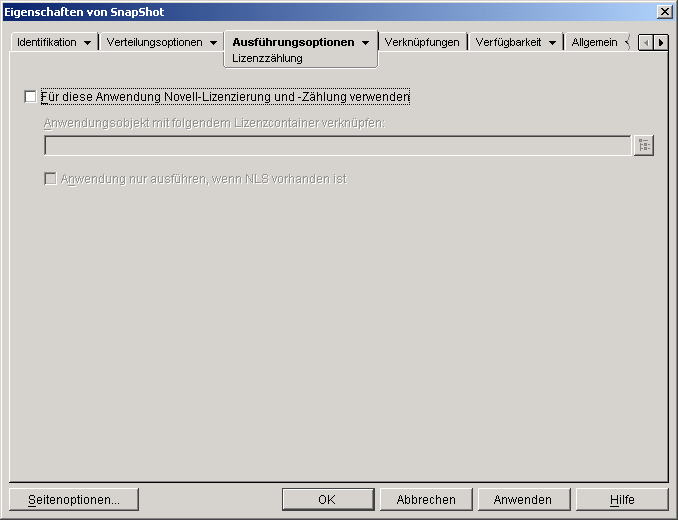
Mit dieser Option können Sie die Zählung der Anwendung aktivieren.
Nach dem Aktivieren der Zählung wählen Sie den Lizenzcontainer aus, in dem das messbare Zertifikat für die Anwendung erstellt wurde.
Mit dieser Option stellen Sie sicher, dass die Benutzer die Anwendung nicht ausführen können, wenn NLS nicht vorhanden ist.
Die Eigenschaftsseite "Anwendungsabhängigkeiten" ist bei Anwendungsobjekten verfügbar, die für alle Anwendungstypen erstellt wurden (einfache Anwendungen, AOT/AXT-Anwendungen, MSI-Anwendungen, Webanwendungen und Terminalserveranwendungen).
Auf der unten angezeigten Eigenschaftsseite "Anwendungsabhängigkeiten" können Sie eine Liste anderer Anwendungen (so genannter abhängiger Anwendungen) erstellen, die vor dieser Anwendung (der so genannten primären Anwendung) installiert werden müssen. Wenn noch keine abhängige Anwendung installiert ist, wird diese von Application Launcher installiert, bevor er die primäre Anwendung ausführt.
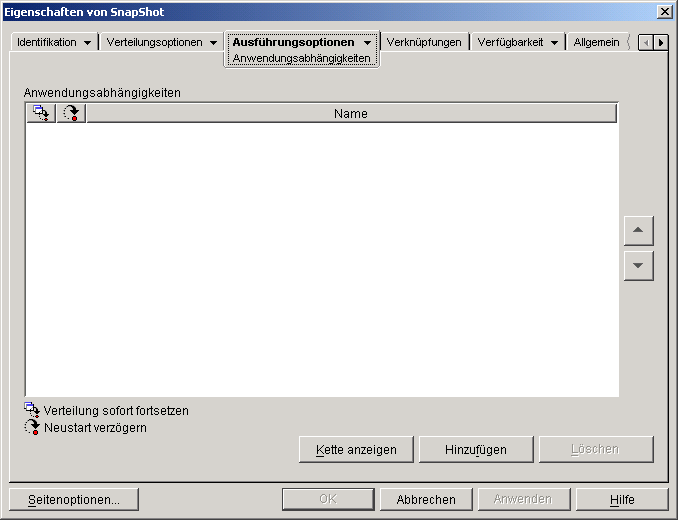
Sie können abhängige Anwendungen angeben. Nehmen Sie beispielsweise an, dass die primäre Anwendung (Anwendung A) von drei anderen Anwendungen (Anwendung B, Anwendung C und Anwendung D) abhängt. Wenn alle drei Anwendungen zur Liste "Anwendungsabhängigkeiten" auf dieser Seite hinzugefügt werden, stellt Application Launcher sicher, dass alle drei abhängigen Anwendungen vor der Ausführung von Anwendung A installiert werden.
Bei einer abhängigen Anwendung kann es sich um eine einzelne Anwendung oder um eine Anwendungskette handeln. Von einer Anwendungskette ist dann die Rede, wenn eine abhängige Anwendung von weiteren Anwendungen abhängt. Falls beispielsweise – um das obige Beispiel fortzusetzen – Anwendung C von Anwendung C1 und Anwendung C2 abhängt, müssen die Anwendungen B, C, C1, C2 und D installiert sein, bevor Anwendung A ausgeführt wird.
Abhängige Anwendungen werden erst dann installiert, wenn der Benutzer die primäre Anwendung zum ersten Mal startet. Falls Application Launcher eine abhängige Anwendung nicht installieren kann (weil beispielsweise die Arbeitsstation des Benutzers die Systemanforderungen der abhängigen Anwendung nicht erfüllt), wird die primäre Anwendung nicht ausgeführt.
Wenn Sie die Anwendung deinstallieren (Register "Allgemein" > Seite "Deinstallieren" oder Register "Verknüpfungen" > Seite "Verknüpfungen"), werden auch alle abhängigen Anwendungen deinstalliert, die nicht von einer anderen Anwendung verwendet werden.
Wenn Sie die Anwendung über Wechselmedien verteilen, beispielsweise über eine CD (weitere Informationen hierzu finden Sie unter Verteilen von Anwendungen über Wechselmedien ) oder über ein Zusatz-Image (weitere Informationen hierzu finden Sie unter Seite "Imaging" ), müssen die abhängigen Anwendungen auf dem Wechselmedium oder als weiteres Zusatz-Image enthalten sein.
In der Liste "Anwendungsabhängigkeiten" werden die Anwendungen aufgeführt, zu denen die primäre Anwendung eine Abhängigkeit besitzt. Die Reihenfolge der abhängigen Anwendungen in der Liste entspricht der Reihenfolge, in der sie beim Start der primären Anwendung auf der Arbeitsstation des Benutzers installiert werden.
Um der Liste eine Anwendung hinzuzufügen, klicken Sie auf "Hinzufügen" > wählen Sie das Anwendungsobjekt aus > klicken Sie auf "OK". Nachdem der Liste die Anwendung hinzugefügt wurde, können Sie die folgenden beiden Attribute ändern:
Mit Verteilung sofort fortfahren: Mit dieser Option können Sie festlegen, dass Application Launcher die Anwendung verteilt und ausführt, aber nicht das Ende des Ausführungsvorgangs abwartet, bevor die nächste Anwendung verteilt wird.
Wenn diese Option deaktiviert ist (Standardeinstellung), wartet Application Launcher mit der Verteilung der nächsten Anwendung in der Liste, bis die erste Anwendung verteilt und ausgeführt wurde. Application Launcher setzt den Vorgang erst dann fort, wenn alle Dateien, Registrierungseinstellungen usw. verteilt, und die im Feld "Pfad zur Datei" (Register "Ausführen" > Seite "Anwendung") aufgeführte Anwendung (oder Datei) ausgeführt und beendet worden ist.
Neustart verzögern: Wenn bei der Verteilung einer Anwendung ein Neustart erforderlich ist, können Sie mit dieser Option festlegen, dass Application Launcher den Neustart verzögert, bis 1) eine weitere Datei aus der Liste verteilt wird, bei der ein Neustart erforderlich ist (und bei der diese Option deaktiviert ist), oder 2) alle Anwendungen aus der Liste verteilt worden sind. Diese Option findet ebenfalls Anwendung beim Deinstallieren der Anwendung.
Um eine abhängige Anwendung aus der Liste zu löschen, markieren Sie die gewünschte Anwendung in der Liste > klicken Sie auf "Löschen".
Um festzustellen, ob eine abhängige Anwendung aus einer Anwendungskette besteht, markieren Sie die abhängige Anwendung in der Liste > klicken Sie auf "Kette anzeigen".
Die abhängigen Anwendungen werden von oben nach unten in der Reihenfolge angezeigt, in der sie installiert werden. Mit dem Pfeil nach oben und dem Pfeil nach unten können Sie die Reihenfolge ändern.
Um eine abhängige Anwendung so zu verschieben, dass sie vor der über ihr aufgeführten Anwendung installiert wird, markieren Sie die Anwendung in der Liste > klicken Sie auf den Pfeil nach oben.
Um eine abhängige Anwendung so zu verschieben, dass sie nach der unter ihr aufgeführten Anwendung installiert wird, markieren Sie die Anwendung in der Liste > klicken Sie auf den Pfeil nach unten.