

Das Register "Verknüpfungen" enthält nur eine Seite. Sie können auf dieser Seite das Anwendungsobjekt mit Benutzern und Arbeitsstationen verknüpfen.
Die Eigenschaftsseite "Verknüpfungen" ist bei Anwendungsobjekten verfügbar, die für alle Anwendungstypen erstellt wurden (einfache Anwendungen, AOT/AXT-Anwendungen, MSI-Anwendungen, Webanwendungen und Terminalserveranwendungen).
Sie können auf der unten angezeigten Eigenschaftsseite "Verknüpfungen" das Anwendungsobjekt mit den Benutzern und Arbeitsstationen verknüpfen, an die Sie die Anwendung verteilen möchten.
Sie können das Anwendungsobjekt mit einem einzelnen Benutzer bzw. einer einzelnen Arbeitsstation verknüpfen, indem Sie das entsprechende Benutzer- bzw. Arbeitsstationsobjekt auswählen. Sie haben auch die Möglichkeit, das Anwendungsobjekt mit einer Benutzer- bzw. Arbeitsstationsgruppe zu verknüpfen, indem Sie die Objekte "Gruppen", "Arbeitsstationsgruppen", "Organisatorische Einheit", "Organisation" oder "Land" auswählen.
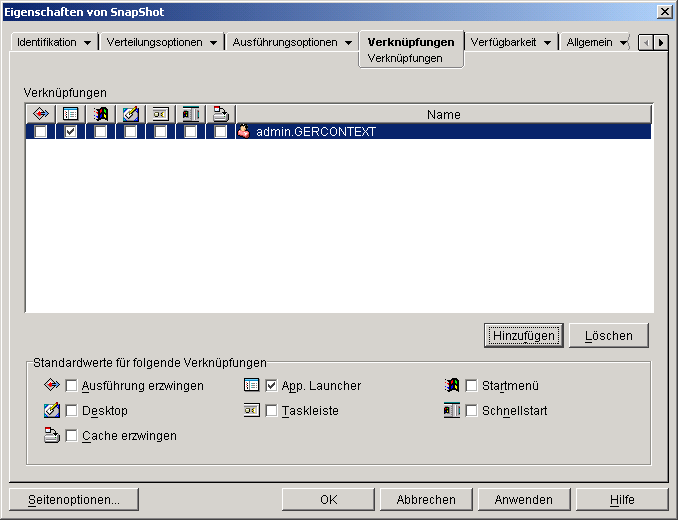
Die Liste "Verknüpfungen" enthält die Objekte, die mit dem Anwendungsobjekt verknüpft sind; hier können Sie Objekte hinzufügen und löschen.
Um ein Objekt mit dem Anwendungsobjekt zu verknüpfen, klicken Sie auf "Hinzufügen" > markieren Sie das Objekt > klicken Sie auf "OK". Alle Objekte erhalten die Standardmerkmale ("Ausführung erzwingen", "Application Launcher", "Startmenü", "Desktop", "Taskleiste", "Schnellstart", "Cache erzwingen"), die in der Liste "Standardwerte für folgende Verknüpfungen" ausgewählt wurden. Nach dem Hinzufügen eines Objekts zur Liste "Verknüpfungen" können Sie die Merkmale des Objekts ändern; aktivieren oder deaktivieren Sie hierzu die entsprechenden Kontrollkästchen.
Um die Verknüpfung eines Objekts mit dem Anwendungsobjekt wieder aufzuheben, markieren Sie das gewünschte Objekt in der Liste "Verknüpfungen" > klicken Sie auf "Löschen".
Beim Hinzufügen eines Objekts zur Liste "Verknüpfungen" erhält das Objekt die Standardmerkmale, die in diesem Feld festgelegt wurden. Mithilfe der Merkmale werden die Standorte (Application Launcher, Startmenü, Desktop, Taskleiste und Schnellstart), an denen das Anwendungsobjektsymbol angezeigt wird, sowie die Aktionen ("Ausführung erzwingen" und "Cache erzwingen"), die an der Anwendung ausgeführt werden, festgelegt. Wenn Sie die ausgewählten Merkmale ändern, erhalten alle nachfolgend hinzugefügten Objekte die neuen Merkmale.
Führt die Anwendung automatisch aus. Bei einer Anwendung, die mit einem Benutzer verknüpft ist, wird die Anwendung unmittelbar nach dem Starten von Application Launcher ausgeführt. Bei Anwendungen, die mit einer Arbeitsstation verknüpft sind, wird die Anwendung direkt nach dem Start (Systemstart bzw. Neustart) der Arbeitsstation ausgeführt.
Mit der Option "Ausführung erzwingen" lässt sich zusammen mit anderen Einstellungen ein bestimmtes Verhalten erzielen. Wenn Sie beispielsweise die Option "Ausführung erzwingen" gemeinsam mit der Option "Anwendung einmal ausführen" verwenden (Register "Ausführungsoptionen" > Seite "Anwendungen"), wird das Anwendungsobjekt nach der Verteilung einmalig ausgeführt und anschließend wieder von der Arbeitsstation entfernt. Alternativ soll das Anwendungsobjekt zu einem bestimmten Zeitpunkt sofort einmalig ausgeführt werden. Aktivieren Sie hierzu die Option "Ausführung erzwingen", dann die Option "Anwendung einmal ausführen" auf der Seite "Anwendungen" (Register "Ausführungsoptionen") und definieren Sie einen Zeitplan anhand der Seite "Zeitplan" (Register "Verfügbarkeit").
Sollen mehrere Anwendungen in einer bestimmten Reihenfolge ausgeführt werden, aktivieren Sie jeweils die Option "Ausführung erzwingen". Verwenden Sie hierzu die Option "Symbole anordnen" auf der Seite "Symbol" (Register "Identifikation").
WICHTIG: Wenn Sie ein Anwendungsobjekt mit einer Arbeitsstation verknüpfen, bei dem ein Microsoft Windows Installer-Paket (MSI-Paket) genutzt wird, ist die Option " Ausführung erzwingen" wirkungslos. Dies ist nur dann der Fall, wenn das Anwendungsobjekt mit einer Arbeitsstation verknüpft wird. Bei MSI-Anwendungsobjekten, die mit Benutzern verknüpft sind, steht die Option "Ausführung erzwingen" dagegen uneingeschränkt zur Verfügung.
Fügt das Anwendungsobjektsymbol zum Application Window-, Application Explorer- und Application Browser-Fenster hinzu.
Wird Application Explorer auf der Arbeitsstation ausgeführt, fügen Sie das Anwendungsobjekt mit dieser Option zum Windows-Startmenü hinzu. Das Anwendungsobjekt wird an oberster Stelle im Startmenü hinzugefügt (außer Sie haben das Anwendungsobjekt einem Ordner zugewiesen und verwenden die Ordnerstruktur des Startmenüs). Weitere Informationen finden Sie auf der Seite "Ordner" des Anwendungsobjekts (Register "Identifikation").
Wird Application Explorer auf der Arbeitsstation ausgeführt, fügen Sie das Anwendungsobjekt mit dieser Option zum Windows-Desktop hinzu.
Wird Application Explorer auf der Arbeitsstation ausgeführt, können Sie über diese Option das Anwendungsobjekt auf der Windows-Taskleiste anzeigen.
Wird Application Explorer auf der Arbeitsstation ausgeführt, fügen Sie das Anwendungsobjekt mit dieser Option zur Schnellstart-Symbolleiste von Windows hinzu.
Diese Option ist nur verfügbar, wenn das Anwendungsobjekt als nicht trennbar markiert ist (Register "Identifikation" > Seite "Symbol"). Ist "Cache erzwingen" aktiviert, kopiert Application Launcher automatisch die Ursprungsdateien der Anwendung und andere für die Installation der Anwendung benötigte Dateien in das Cache-Verzeichnis der Arbeitsstation. Auf diese Weise kann der Benutzer die Anwendung installieren oder reparieren, wenn keine Verbindung zu eDirectory besteht. Die Dateien werden komprimiert, um so wenig Speicherplatz wie möglich im lokalen Laufwerk der Arbeitsstation zu belegen. Weitere Informationen zum Speichern von Anwendungen finden Sie unter Unterstützen von getrennten Benutzern .
Diese Option ist nur erforderlich, wenn Sie sicherstellen möchten, dass der Benutzer die Anwendung auch dann installieren und reparieren kann, wenn keine Verbindung zu eDirectory vorliegt. Auch wenn diese Option deaktiviert ist, kann der Benutzer dennoch die Anwendung im Offlinemodus starten, sofern die Verteilung der Anwendung an die Arbeitsstation bereits erfolgt ist (also die Anwendung bereits installiert wurde).
WICHTIG: Beim Verteilen einer MSI-Anwendung muss diese Option ausgewählt werden, damit die Anwendung an Benutzer verteilt werden kann, die lediglich den ZENworks für Desktops-Verwaltungsagenten (ohne Installation eines Netzwerk-Client) verwenden. Für den Microsoft Windows Installer, mit dessen Hilfe die Verteilung einer MSI-Anwendung ausgeführt wird, ist eine Laufwerkzuordnung sowie Dateizugriffsberechtigung auf das MSI-Paket erforderlich, die nur dann verfügbar sind, wenn die Arbeitsstation eines Benutzers über einen Netzwerk-Client (entweder Novell Client oder Client für Microsoft-Netzwerke) verfügt. Wenn Sie diese Option auswählen, wird das MSI-Paket von Application Launcher auf dem lokalen Laufwerk der Arbeitsstation zwischengespeichert. Anschließend kann Microsoft Windows Installer das MSI-Paket vom Cache-Verzeichnis aus verteilen.