In einigen Fällen kann die (primäre) Anwendung erst dann ausgeführt werden, wenn eine andere (abhängige) Anwendung oder Datei bereits auf der Arbeitsstation installiert ist. Sie können festlegen, dass für die Verteilung einer Anwendung die abhängigen Anwendungen und Dateien auf der Arbeitsstation vorhanden sein müssen. Wenn die abhängigen Anwendungen oder Dateien nicht vorhanden sind, werden diese von Application Launcher vor der Verteilung der primären Anwendung verteilt.
Sie können mehrere abhängige Anwendungen für die primäre Anwendung angeben. Nehmen Sie beispielsweise an, dass die primäre Anwendung (Anwendung A) von drei anderen Anwendungen (Anwendung B, Anwendung C und Anwendung D) abhängt. Wenn alle drei Anwendungen zur Liste "Anwendungsabhängigkeiten" auf dieser Seite hinzugefügt werden, stellt Application Launcher sicher, dass alle drei abhängigen Anwendungen vor der Ausführung von Anwendung A installiert werden.
Bei einer abhängigen Anwendung kann es sich um eine einzelne Anwendung oder um eine Anwendungskette handeln. Von einer Anwendungskette ist dann die Rede, wenn eine abhängige Anwendung von weiteren Anwendungen abhängt. Falls beispielsweise – um das obige Beispiel fortzusetzen – Anwendung C von Anwendung C1 und Anwendung C2 abhängt, müssen die Anwendungen B, C, C1, C2 und D installiert sein, bevor Anwendung A ausgeführt wird.
Abhängige Anwendungen werden erst dann installiert, wenn der Benutzer die primäre Anwendung zum ersten Mal startet. Falls Application Launcher eine abhängige Anwendung nicht installieren kann (weil beispielsweise die Arbeitsstation des Benutzers die Systemanforderungen der abhängigen Anwendung nicht erfüllt), wird die primäre Anwendung nicht ausgeführt.
Wenn Sie die Anwendung deinstallieren (Register "Allgemein" > Seite "Deinstallieren" oder Register "Verknüpfungen" > Seite "Verknüpfungen"), werden auch alle abhängigen Anwendungen deinstalliert, die nicht von einer anderen Anwendung verwendet werden.
Wenn Sie die Anwendung über Wechselmedien verteilen, beispielsweise über eine CD (weitere Informationen hierzu finden Sie unter Verteilen von Anwendungen über Wechselmedien ) oder über ein Zusatz-Image (weitere Informationen hierzu finden Sie unter Seite "Imaging" ), müssen die abhängigen Anwendungen auf dem Wechselmedium oder als weiteres Zusatz-Image enthalten sein.
So erstellen Sie die Abhängigkeitsliste für eine Anwendung:
Klicken Sie in ConsoleOne mit der rechten Maustaste auf das gewünschte Anwendungsobjekt > klicken Sie auf "Eigenschaften", um die Eigenschaftsseiten für das Anwendungsobjekt anzuzeigen.
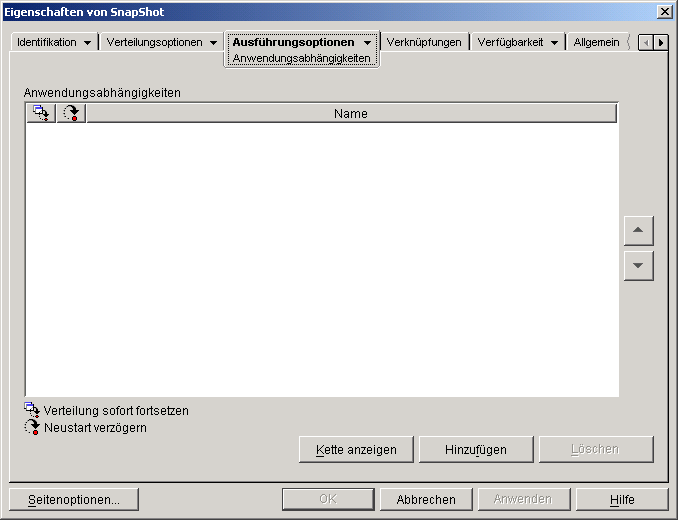
Klicken Sie auf "Ausführungsoptionen" > "Anwendungsabhängigkeiten". um die Seite "Anwendungsabhängigkeiten" anzuzeigen.
In der Liste "Anwendungsabhängigkeiten" werden die Anwendungen aufgeführt, zu denen die primäre Anwendung eine Abhängigkeit besitzt. Die Reihenfolge der abhängigen Anwendungen in der Liste entspricht der Reihenfolge, in der sie beim Start der primären Anwendung auf der Arbeitsstation des Benutzers installiert werden.
Fügen Sie die abhängigen Anwendungen der Liste hinzu. Gehen Sie dabei folgendermaßen vor:
Klicken Sie auf "Hinzufügen" > wählen Sie das Anwendungsobjekt aus > klicken Sie auf "OK".
Ändern Sie gegebenenfalls die folgenden Attribute für die Anwendung:
Mit Verteilung sofort fortfahren: Mit dieser Option können Sie festlegen, dass Application Launcher die Anwendung verteilt und ausführt, aber nicht das Ende des Ausführungsvorgangs abwartet, bevor die nächste Anwendung verteilt wird.
Neustart verzögern: Wenn bei der Verteilung einer Anwendung ein Neustart erforderlich ist, können Sie mit dieser Option festlegen, dass Application Launcher den Neustart verzögert, bis 1) eine weitere Datei aus der Liste verteilt wird, bei der ein Neustart erforderlich ist (und bei der diese Option deaktiviert ist), oder 2) alle Anwendungen aus der Liste verteilt worden sind. Diese Option findet ebenfalls Anwendung beim Deinstallieren der Anwendung.
Ordnen Sie die abhängigen Anwendungen in der Reihenfolge an, in der diese installiert werden sollen.
Die abhängigen Anwendungen werden von oben nach unten in der Reihenfolge angezeigt, in der sie installiert werden. Mit dem Pfeil nach oben und dem Pfeil nach unten können Sie die Reihenfolge ändern. So ordnen Sie die abhängigen Anwendungen neu an:
Wählen Sie eine Anwendung aus der Liste aus > klicken Sie auf den Aufwärtspfeil, um diese nach oben zu verschieben, damit sie vor der Anwendung darüber installiert wird.
Wählen Sie eine Anwendung aus der Liste aus > klicken Sie auf den Abwärtspfeil, um diese nach unten zu verschieben, damit sie vor der Anwendung darunter installiert wird.
Klicken Sie auf "OK", um die Änderungen zu speichern.