-
Klicken Sie in ConsoleOne® mit der rechten Maustaste auf den Container, in dem das Anwendungsobjekt erstellt werden soll > klicken Sie auf "Neu" > klicken Sie auf "Objekt", um das Dialogfeld für das neue Objekt anzuzeigen.
Sie können das Anwendungsobjekt in jedem gewünschten Container erstellen. Da Application Launcher für den angemeldeten Benutzer oder die angemeldete Arbeitsstation auf das Objekt zugreift, legen Sie es in einem Container ab, dessen Partition (oder eine Reproduktion der Partition) dem Benutzer oder der Arbeitsstation nicht über eine WAN-Verbindung, sondern über eine LAN-Verbindung zur Verfügung steht. Weitere Informationen hierzu finden Sie unter Anwendungsobjekt-Standort .
-
Klicken Sie auf "App:Application" > "OK", um das Dialogfeld "Neues Objekt: Anwendung" anzuzeigen.
-
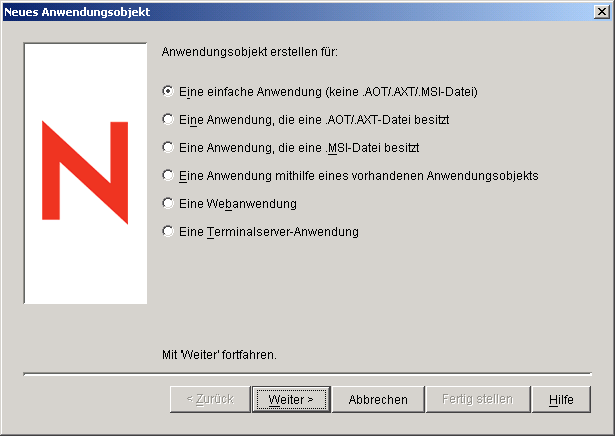
Wählen Sie eine der folgenden Optionen, um das geeignete Objekt für die Anwendung zu erstellen:
Eine einfache Anwendung (keine .AOT/.AXT/.MSI-Datei): Mit dieser Option können Sie das Anwendungsobjekt erstellen, ohne eine AOT- oder AXT-Datei (erstellt von snAppShot oder exportiert aus ConsoleOne) oder eine MSI-Datei (Microsoft Windows Installer) zu verwenden. Nach dem Erstellen des Anwendungsobjekts können Sie gegebenenfalls die Eigenschaften bearbeiten. Fahren Sie mit Erstellen des Anwendungsobjekts für eine einfache Anwendung fort.
Eine Anwendung, die eine .AOT/.AXT-Datei besitzt: Mit dieser Option können Sie eine AOT- oder AXT-Datei angeben, die Sie mit snAppShot erstellt oder aus einem anderen Anwendungsobjekt exportiert haben. Die AOT- oder AXT-Datei wird verwendet, um die Eigenschaftsfelder des Anwendungsobjekts aufzufüllen. Fahren Sie mit Erstellen des Anwendungsobjekts aus einer AOT/AXT-Datei (ZfD snAppshot) fort.
Eine Anwendung, die eine .MSI-Datei besitzt: Mit dieser Option können Sie eine MSI-Datei (Microsoft Windows Installer) angeben. Die MSI-Datei wird verwendet, um die Eigenschaftsfelder des Anwendungsobjekts aufzufüllen. Fahren Sie mit Erstellen des Anwendungsobjekts aus einer MSI-Datei (Windows Installer) fort.
Eine Anwendung mithilfe eines vorhandenen Anwendungsobjekts: Sie können ein Anwendungsobjekt erstellen, indem Sie die Informationen von einem vorhandenen Anwendungsobjekt kopieren. Fahren Sie mit Erstellen des Anwendungsobjekts aus einem vorhandenen Anwendungsobjekt fort.
Eine Webanwendung: Mit dieser Option können Sie ein Anwendungsobjekt für eine (bereits auf einem Webserver installierte) Webanwendung erstellen, die an Benutzer verteilt werden soll. Fahren Sie mit Erstellen des Anwendungsobjekts für eine Webanwendung fort.
Eine Terminalserveranwendung: Mit dieser Option können Sie ein Anwendungsobjekt für eine (bereits auf einem Microsoft-Terminalserver oder Citrix MetaFrame-Server installierte) Terminalserveranwendung erstellen, die an Benutzer verteilt werden soll. Fahren Sie mit Erstellen des Anwendungsobjekts für eine Terminalserveranwendung fort.
WICHTIG: Mit der Option "Eine Terminalserveranwendung" können Sie ein Anwendungsobjekt erstellen, das eine Terminalserver-Client-Sitzung öffnet und anschließend die Anwendung startet. Wenn das Anwendungsobjekt keine Client-Sitzung öffnen soll (falls der Benutzer beispielsweise Application Launcher bereits über eine Client-Sitzung auf dem Terminalserver ausführt), verwenden Sie die Option "Eine einfache Anwendung (keine .AOT/.AXT/.MSI-Datei)".
-
Wählen Sie im Dialogfeld "Neues Objekt: Anwendung" die Option "Eine einfache Anwendung (keine .AOT/.AXT/.MSI-Datei)" aus > klicken Sie auf "Weiter".
-
Geben Sie im Feld "Objektname" einen Namen für das Anwendungsobjekt ein.
Beachten Sie dabei folgende Regeln:
- Der Name muss innerhalb des Containers eindeutig sein.
- Sonderzeichen sind zulässig. Vor einem Pluszeichen (+), Gleichheitszeichen (=) und einem Punkt (.) muss jedoch ein umgekehrter Schrägstrich (\) stehen.
- Groß- und Kleinbuchstaben sowie Unterstriche und Leerzeichen werden zwar entsprechend Ihrer Eingabe angezeigt, aber nicht als Unterscheidungsmerkmal erkannt. Die Namen ZENworks_für_Desktops und ZENWORKS FÜR DESKTOPS werden beispielsweise als identisch angesehen.
Der Name wird in eDirectory angezeigt. Der Name des Anwendungsobjekts wird standardmäßig auch als Bezeichnung des Anwendungsobjektsymbols verwendet, wenn dies auf der Arbeitsstation des Benutzers in Application Launcher angezeigt wird. Gegebenenfalls können Sie die Symbolbezeichnung nach der Erstellung des Anwendungsobjekts ändern (Anwendungsobjekt > Register "Identifikation" > Seite "Symbol").
-
Klicken Sie auf "Weiter" > geben Sie im Feld "Pfad zu ausführbarer Datei" den Pfad zu dem Standort ein, von dem die ausführbare Datei der Anwendung ausgeführt werden soll. Die ausführbare Datei muss im Pfad enthalten sein.
Wenn Benutzer die Anwendung über das Netzwerk ausführen sollen oder sich die Datei bereits auf den Arbeitsstationen der Benutzer befindet, muss der Pfad auf die tatsächliche ausführbare Datei im Netzwerk oder auf der Arbeitsstation verweisen. Wenn Application Launcher die Datei in ein Zielverzeichnis auf der Arbeitsstation kopieren soll, geben Sie den Pfad so ein, wie dieser nach dem Kopiervorgang der Datei in das Zielverzeichnis lautet.
Sie können ein zugeordnetes Laufwerk oder einen UNC-Pfad (mit dem Servernamen oder der IP-Adresse) verwenden.
Wenn Sie einen UNC-Pfad verwenden, ist der Start von Anwendungen, die auf Windows 2000-Servern ausgeführt werden, wegen der Windows-Auflösung von UNC-Pfaden möglicherweise zeitaufwändig. Weitere Informationen hierzu finden Sie unterMicrosoft Knowledge Base, Artikel Q150807.
WICHTIG: Der ZfD-Verwaltungsagent und der Middle Tier-Server unterstützen kein Öffnen oder Ausführen von Dateien eines Netzwerkservers. Es wird nur das Kopieren von Dateien unterstützt. Falls der Netzwerk-Dateisystemzugriff nicht über einen Netzwerkclient (Novell Client oder Client für Microsoft-Netzwerke), sondern über den ZfD-Verwaltungsagenten und den Middle Tier-Server erfolgt, kann Application Launcher die Anwendung nicht starten, wenn sie sich auf einem Netzwerkserver befindet. Application Launcher kann auch die Anwendungsdateien in die lokale Arbeitsstation kopieren und die Anwendung von dort aus starten. Weitere Informationen zum Dateisystemzugriff in einer Umgebung ohne Client finden Sie unter Überblick über den Dateisystemzugriff .
-
Klicken Sie auf "Weiter" > definieren Sie die Systemanforderungen, die eine Arbeitsstation erfüllen muss, bevor die Anwendung an sie verteilt wird. Gehen Sie dabei folgendermaßen vor:
-
Klicken Sie auf "Hinzufügen" > wählen Sie die gewünschte Anforderung aus.
-
Geben Sie die Informationen für die Anforderung ein. (Weitere Informationen zu der Anforderung erhalten Sie unter "Hilfe" oder unter Seite "Systemanforderungen" ) > klicken Sie auf "OK", um die Anforderung der Liste hinzuzufügen.
Die Systemanforderungen stellen sicher, dass Application Launcher die Anwendung nicht an eine Arbeitsstation verteilt, die die Anwendung nicht unterstützen kann.
Eine Betriebssystem-Versionsanforderung (BS-Versionsanforderung) muss definiert werden, bevor die Anwendung Benutzern zur Verfügung steht. Sie können beliebig viele andere Systemanforderungen definieren. Wenn jedoch keine BS-Versionsanforderung definiert ist, zeigt Application Launcher die Anwendung nicht an.
Standardmäßig enthält die Liste zwei BS-Versionsanforderungen: eine für Windows NT/2000/XP (alle Versionen) und eine für Windows 98 (alle Versionen). Dies bedeutet, dass die Anwendung an eine Arbeitsstation unter Windows NT/2000/XP oder Windows 98 verteilt werden kann. Sie können gegebenenfalls beide BS-Versionsanforderungen ändern und zusätzliche Anforderungen hinzufügen.
Wenn Sie zu einem späteren Zeitpunkt eine andere Systemanforderung für die Anwendung erstellen möchten, verwenden Sie die Seite "Systemanforderungen" auf dem Anwendungsobjekt. Weitere Informationen hierzu finden Sie unter Seite "Systemanforderungen" .
-
Klicken Sie auf "Weiter" > verknüpfen Sie das Anwendungsobjekt mit den Benutzern oder Arbeitsstationen, an die die Anwendung verteilt werden soll. Gehen Sie dabei folgendermaßen vor:
-
Klicken Sie auf "Hinzufügen" > wählen Sie die Benutzer- oder Arbeitsstationsobjekte aus. Sie können außerdem Gruppenobjekte, Arbeitsstationsgruppenobjekte und Containerobjekte (Organisationseinheit, Organisation oder Land) auswählen. Wenn Sie ein Containerobjekt auswählen, können Sie alle Benutzer- und/oder Arbeitsstationsobjekte des Containers mit der Anwendung verknüpfen.
WICHTIG: Jede Arbeitsstation, die mit Anwendungen verknüpft wird, muss zuerst als Arbeitsstationsobjekt in eDirectory importiert werden. Wenn eine Arbeitsstation, mit der Sie die Anwendung verknüpfen möchten, nicht als Arbeitsstationsobjekt importiert wurde, erhalten Sie weitere Informationen unter Automatisches Importieren und Entfernen von Arbeitsstationen .
-
Nachdem Sie den Benutzer oder die Arbeitsstation der Liste hinzugefügt haben, aktivieren Sie die entsprechenden Kontrollkästchen für den Benutzer oder die Arbeitsstation, um die Eigenschaften ("Ausführung erzwingen", "App. Launcher", "Startmenü", "Desktop", "Taskleiste", "Schnellstart" und "Cache erzwingen") festzulegen, die der Anwendung zugewiesen werden sollen. Eine Beschreibung dieser Eigenschaften finden Sie über die Schaltfläche "Hilfe" oder unter Seite "Verknüpfungen" .
Wenn Sie zu einem späteren Zeitpunkt weitere Benutzer oder Arbeitsstationen mit der Anwendung verknüpfen möchten, verwenden Sie die Seite "Verknüpfungen" auf dem Anwendungsobjekt. Weitere Informationen hierzu finden Sie unter Seite "Verknüpfungen" .
-
Klicken Sie auf "Weiter" > überprüfen Sie die Einstellungen des Anwendungsobjekts > klicken Sie auf "Fertig stellen", um das Anwendungsobjekt zu erstellen.
-
Wenn Application Launcher Dateien auf die Arbeitsstation kopieren muss, klicken Sie mit der rechten Maustaste auf das Anwendungsobjekt > klicken Sie auf "Eigenschaften" > führen Sie die verbleibenden Schritte aus.
Oder:
Überspringen Sie die verbleibenden Schritte, falls die Anwendung vom Netzwerk ausgeführt wird oder sich bereits auf der Arbeitsstation befindet, und fahren Sie mit Einrichten des Dateisystemzugriffs fort.
-
Klicken Sie auf das Register "Verteilungsoptionen" > "Anwendungsdateien".
Sie müssen die Dateien der Liste "Anwendungsdateien" hinzufügen, damit Application Launcher sie auf die Arbeitsstation kopiert.
-
Klicken Sie auf "Hinzufügen" > "Datei" > füllen Sie folgende Felder aus:
Ursprungsdatei: Wählen Sie die Datei aus, die auf die Arbeitsstation kopiert werden soll (beispielsweise J:\PUBLIC\NOTEPAD\NOTEPAD.EXE).
Zieldatei: Geben Sie den vollständigen Pfad einschließlich des Dateinamens ein, aus dem die Datei kopiert werden soll (beispielsweise C:\NOTEPAD\NOTEPAD.EXE).
-
Klicken Sie auf "OK". Die Datei wird in die Liste aufgenommen.
-
Wiederholen Sie Schritt 9 und Schritt 10 für jede Datei, die kopiert werden soll.
-
Wenn Sie alle Dateien hinzugefügt haben, klicken Sie auf "OK", um die Informationen für das Anwendungsobjekt zu speichern.
-
Fahren Sie mit Einrichten des Dateisystemzugriffs fort.
-
Wählen Sie im Dialogfeld "Neues Objekt: Anwendung" die Option "Eine Anwendung, die eine .AOT/.AXT-Datei besitzt" aus > klicken Sie auf "Weiter".
-
Geben Sie den Pfad zur AOT- oder AXT-Datei ein.
Oder:
Klicken Sie auf die Schaltfläche "Durchsuchen", um die Datei auszuwählen.
Die Datei muss sich in dem Netzwerkverzeichnis befinden, in dem Sie diese bei der Erstellung mit snAppShot gespeichert haben. Wenn Sie zu der Datei navigieren, wird im Dialogfeld "Öffnen" standardmäßig "*.AXT" als Dateityp angezeigt. Wenn Sie eine AOT-Datei erstellen, müssen Sie als Dateityp "*.AOT" oder "Alle Dateien" festlegen, um die AOT-Datei auswählen zu können.
-
Klicken Sie auf "Weiter" > ändern Sie folgende Felder, um das Anwendungsobjekt anzupassen:
Objektname: Dieses Feld enthält standardmäßig den Namen des Anwendungsobjekts, das beim Ausführen von snAppShot angegeben wurde. Sie können den Namen gegebenenfalls ändern. Beachten Sie dabei folgende Regeln:
- Der Name muss innerhalb des Containers eindeutig sein.
- Sonderzeichen sind zulässig. Vor einem Pluszeichen (+), Gleichheitszeichen (=) und einem Punkt (.) muss jedoch ein umgekehrter Schrägstrich (\) stehen.
- Groß- und Kleinbuchstaben sowie Unterstriche und Leerzeichen werden zwar entsprechend Ihrer Eingabe angezeigt, aber nicht als Unterscheidungsmerkmal erkannt. Die Namen ZENworks_für_Desktops und ZENWORKS FÜR DESKTOPS werden beispielsweise als identisch angesehen.
Der Name wird in eDirectory angezeigt. Der Name des Anwendungsobjekts wird standardmäßig auch als Bezeichnung des Anwendungsobjektsymbols verwendet, wenn dies auf der Arbeitsstation des Benutzers in Application Launcher angezeigt wird. Gegebenenfalls können Sie die Symbolbezeichnung nach der Erstellung des Anwendungsobjekts ändern (Anwendungsobjekt > Register "Identifikation" > Seite "Symbol").
URSPRUNGSPFAD: Dieses Feld enthält standardmäßig den Standort der FIL-Dateien (Anwendungsdateien), der beim Ausführen von snAppShot angegeben wurde. Stellen Sie sicher, dass der Pfad korrekt eingegeben wird.
ZIELPFAD: Dieses Feld enthält standardmäßig den Standort, auf dem die Anwendung beim Ausführen von snAppShot installiert wurde. Stellen Sie sicher, dass es sich um das Arbeitsstationsverzeichnis handelt, auf dem die Anwendung installiert werden soll.
-
Klicken Sie auf "Weiter" > definieren Sie die Systemanforderungen, die eine Arbeitsstation erfüllen muss, bevor die Anwendung an sie verteilt wird. Gehen Sie dabei folgendermaßen vor:
-
Klicken Sie auf "Hinzufügen" > wählen Sie die gewünschte Anforderung aus.
-
Geben Sie die Informationen für die Anforderung ein. (Weitere Informationen zu der Anforderung erhalten Sie unter "Hilfe" oder unter Seite "Systemanforderungen" ) > klicken Sie auf "OK", um die Anforderung der Liste hinzuzufügen.
Die Systemanforderungen stellen sicher, dass Application Launcher die Anwendung nicht an eine Arbeitsstation verteilt, die die Anwendung nicht unterstützen kann.
Eine Betriebssystem-Versionsanforderung (BS-Versionsanforderung) muss definiert werden, bevor die Anwendung Benutzern zur Verfügung steht. Sie können beliebig viele andere Systemanforderungen definieren. Wenn jedoch keine BS-Versionsanforderung definiert ist, zeigt Application Launcher die Anwendung nicht an.
Standardmäßig enthält die Liste zwei BS-Versionsanforderungen: eine für Windows NT/2000/XP (alle Versionen) und eine für Windows 98 (alle Versionen). Dies bedeutet, dass die Anwendung an eine Arbeitsstation unter Windows NT/2000/XP oder Windows 98 verteilt werden kann. Sie können gegebenenfalls beide BS-Versionsanforderungen ändern und zusätzliche Anforderungen hinzufügen.
Wenn Sie zu einem späteren Zeitpunkt eine andere Systemanforderung für die Anwendung erstellen möchten, verwenden Sie die Seite "Systemanforderungen" auf dem Anwendungsobjekt. Weitere Informationen hierzu finden Sie unter Seite "Systemanforderungen" .
-
Klicken Sie auf "Weiter" > verknüpfen Sie das Anwendungsobjekt mit den Benutzern oder Arbeitsstationen, an die die Anwendung verteilt werden soll. Gehen Sie dabei folgendermaßen vor:
-
Klicken Sie auf "Hinzufügen" > wählen Sie die Benutzer- oder Arbeitsstationsobjekte aus. Sie können außerdem Gruppenobjekte, Arbeitsstationsgruppenobjekte und Containerobjekte (Organisationseinheit, Organisation oder Land) auswählen. Wenn Sie ein Containerobjekt auswählen, können Sie alle Benutzer- und/oder Arbeitsstationsobjekte des Containers mit der Anwendung verknüpfen.
WICHTIG: Jede Arbeitsstation, die mit Anwendungen verknüpft wird, muss zuerst als Arbeitsstationsobjekt in eDirectory importiert werden. Wenn eine Arbeitsstation, mit der Sie die Anwendung verknüpfen möchten, nicht als Arbeitsstationsobjekt importiert wurde, erhalten Sie weitere Informationen unter Automatisches Importieren und Entfernen von Arbeitsstationen .
-
Nachdem Sie den Benutzer oder die Arbeitsstation der Liste hinzugefügt haben, aktivieren Sie die entsprechenden Kontrollkästchen für den Benutzer oder die Arbeitsstation, um die Eigenschaften ("Ausführung erzwingen", "App. Launcher", "Startmenü", "Desktop", "Taskleiste", "Schnellstart" und "Cache erzwingen") festzulegen, die der Anwendung zugewiesen werden sollen. Eine Beschreibung dieser Eigenschaften finden Sie über die Schaltfläche "Hilfe" oder unter Seite "Verknüpfungen" .
Wenn Sie zu einem späteren Zeitpunkt weitere Benutzer oder Arbeitsstationen mit der Anwendung verknüpfen möchten, verwenden Sie die Seite "Verknüpfungen" auf dem Anwendungsobjekt. Weitere Informationen hierzu finden Sie unter Seite "Verknüpfungen" .
-
Klicken Sie auf "Weiter" > überprüfen Sie die Einstellungen des Anwendungsobjekts > klicken Sie auf "Fertig stellen", um das Anwendungsobjekt zu erstellen.
-
Fahren Sie mit Einrichten des Dateisystemzugriffs fort.
-
Wählen Sie im Dialogfeld "Neues Objekt: Anwendung" die Option "Eine Anwendung, die eine .MSI-Datei besitzt" aus > klicken Sie auf "Weiter".
-
Geben Sie den Pfad zur MSI-Datei ein.
Die Datei muss sich in dem Netzwerkverzeichnis befinden, in das Sie die Anwendung installiert oder kopiert haben.
-
Klicken Sie auf "Weiter" > ändern Sie folgende Felder, um das Anwendungsobjekt anzupassen:
Objektname: Dieses Feld enthält standardmäßig den Namen des Anwendungsobjekts, das in der MSI-Datei definiert ist. Sie können den Namen gegebenenfalls ändern. Beachten Sie dabei folgende Regeln:
- Der Name muss innerhalb des Containers eindeutig sein.
- Sonderzeichen sind zulässig. Vor einem Pluszeichen (+), Gleichheitszeichen (=) und einem Punkt (.) muss jedoch ein umgekehrter Schrägstrich (\) stehen.
- Groß- und Kleinbuchstaben sowie Unterstriche und Leerzeichen werden zwar entsprechend Ihrer Eingabe angezeigt, aber nicht als Unterscheidungsmerkmal erkannt. Die Namen ZENworks_für_Desktops und ZENWORKS FÜR DESKTOPS werden beispielsweise als identisch angesehen.
Der Name wird in eDirectory angezeigt. Der Name des Anwendungsobjekts wird standardmäßig auch als Bezeichnung des Anwendungsobjektsymbols verwendet, wenn dies auf der Arbeitsstation des Benutzers in Application Launcher angezeigt wird. Gegebenenfalls können Sie die Symbolbezeichnung nach der Erstellung des Anwendungsobjekts ändern (Anwendungsobjekt > Register "Identifikation" > Seite "Symbol").
URSPRUNGSPFAD: Dieses Feld enthält standardmäßig den Standort der administrativen Installation, der in der MSI-Datei definiert ist. Stellen Sie sicher, dass der Pfad korrekt eingegeben wird.
-
Klicken Sie auf "Weiter" > definieren Sie die Systemanforderungen, die eine Arbeitsstation erfüllen muss, bevor die Anwendung an sie verteilt wird. Gehen Sie dabei folgendermaßen vor:
-
Klicken Sie auf "Hinzufügen" > wählen Sie die gewünschte Anforderung aus.
-
Geben Sie die Informationen für die Anforderung ein. (Weitere Informationen zu der Anforderung erhalten Sie unter "Hilfe" oder unter Seite "Systemanforderungen" ) > klicken Sie auf "OK", um die Anforderung der Liste hinzuzufügen.
Die Systemanforderungen stellen sicher, dass Application Launcher die Anwendung nicht an eine Arbeitsstation verteilt, die die Anwendung nicht unterstützen kann.
Eine Betriebssystem-Versionsanforderung (BS-Versionsanforderung) muss definiert werden, bevor die Anwendung Benutzern zur Verfügung steht. Sie können beliebig viele andere Systemanforderungen definieren. Wenn jedoch keine BS-Versionsanforderung definiert ist, zeigt Application Launcher die Anwendung nicht an.
Standardmäßig enthält die Liste zwei BS-Versionsanforderungen: eine für Windows NT/2000/XP (alle Versionen) und eine für Windows 98 (alle Versionen). Dies bedeutet, dass die Anwendung an eine Arbeitsstation unter Windows NT/2000/XP oder Windows 98 verteilt werden kann. Sie können gegebenenfalls beide BS-Versionsanforderungen ändern und zusätzliche Anforderungen hinzufügen.
Wenn Sie zu einem späteren Zeitpunkt eine andere Systemanforderung für die Anwendung erstellen möchten, verwenden Sie die Seite "Systemanforderungen" auf dem Anwendungsobjekt. Weitere Informationen hierzu finden Sie unter Seite "Systemanforderungen" .
-
Klicken Sie auf "Weiter" > verknüpfen Sie das Anwendungsobjekt mit den Benutzern oder Arbeitsstationen, an die die Anwendung verteilt werden soll. Gehen Sie dabei folgendermaßen vor:
-
Klicken Sie auf "Hinzufügen" > wählen Sie die Benutzer- oder Arbeitsstationsobjekte aus. Sie können außerdem Gruppenobjekte, Arbeitsstationsgruppenobjekte und Containerobjekte (Organisationseinheit, Organisation oder Land) auswählen. Wenn Sie ein Containerobjekt auswählen, können Sie alle Benutzer- und/oder Arbeitsstationsobjekte des Containers mit der Anwendung verknüpfen.
WICHTIG: Jede Arbeitsstation, die mit Anwendungen verknüpft wird, muss zuerst als Arbeitsstationsobjekt in eDirectory importiert werden. Wenn eine Arbeitsstation, mit der Sie die Anwendung verknüpfen möchten, nicht als Arbeitsstationsobjekt importiert wurde, erhalten Sie weitere Informationen unter Automatisches Importieren und Entfernen von Arbeitsstationen .
-
Nachdem Sie den Benutzer oder die Arbeitsstation der Liste hinzugefügt haben, aktivieren Sie die entsprechenden Kontrollkästchen für den Benutzer oder die Arbeitsstation, um die Eigenschaften ("Ausführung erzwingen", "App. Launcher", "Startmenü", "Desktop", "Taskleiste", "Schnellstart" und "Cache erzwingen") festzulegen, die der Anwendung zugewiesen werden sollen. Eine Beschreibung dieser Eigenschaften finden Sie über die Schaltfläche "Hilfe" oder unter Seite "Verknüpfungen" .
WICHTIG: Der ZfD-Verwaltungsagent und der Middle Tier-Server unterstützen kein Öffnen oder Ausführen von Dateien eines Netzwerkservers. Es wird nur das Kopieren von Dateien unterstützt. Wenn der Netzwerk-Dateisystemzugriff nicht mit einem Netzwerkclient (Novell Client oder Client für Microsoft-Netzwerke), sondern über den ZfD-Verwaltungsagenten und den Middle Tier-Server erfolgt, kann Application Launcher nur MSI-Anwendungen verteilen, die mit "Cache erzwingen" gekennzeichnet sind. Wenn die Option "Cache erzwingen" aktiviert ist, kopiert Application Launcher die Anwendungsdateien in das Verzeichnis NALCACHE der Arbeitsstation. Microsoft Windows Installer installiert anschließend die Anwendung aus dem Cache auf der Arbeitsstation. Weitere Informationen zum Dateisystemzugriff in einer Umgebung ohne Client finden Sie unter Überblick über den Dateisystemzugriff .
Wenn Sie zu einem späteren Zeitpunkt weitere Benutzer oder Arbeitsstationen mit der Anwendung verknüpfen möchten, verwenden Sie die Seite "Verknüpfungen" auf dem Anwendungsobjekt. Weitere Informationen hierzu finden Sie unter Seite "Verknüpfungen" .
-
Klicken Sie auf "Weiter" > überprüfen Sie die Einstellungen des Anwendungsobjekts > klicken Sie auf "Fertig stellen", um das Anwendungsobjekt zu erstellen.
-
Fahren Sie mit Einrichten des Dateisystemzugriffs fort.
-
Wählen Sie im Dialogfeld "Neues Objekt: Anwendung" die Option "Eine Anwendung mithilfe eines vorhandenen Anwendungsobjekts" aus > klicken Sie auf "Weiter".
-
Wählen Sie das gewünschte Anwendungsobjekt aus.
-
Klicken Sie auf "Weiter" > füllen Sie folgende Felder aus, um das neue Anwendungsobjekt anzupassen:
Objektname: Geben Sie einen Namen für das Anwendungsobjekt an. Beachten Sie dabei folgende Regeln:
- Der Name muss innerhalb des Containers eindeutig sein.
- Sonderzeichen sind zulässig. Vor einem Pluszeichen (+), Gleichheitszeichen (=) und einem Punkt (.) muss jedoch ein umgekehrter Schrägstrich (\) stehen.
- Groß- und Kleinbuchstaben sowie Unterstriche und Leerzeichen werden zwar entsprechend Ihrer Eingabe angezeigt, aber nicht als Unterscheidungsmerkmal erkannt. Die Namen ZENworks_für_Desktops und ZENWORKS FÜR DESKTOPS werden beispielsweise als identisch angesehen.
Der Name wird in eDirectory angezeigt. Der Name des Anwendungsobjekts wird standardmäßig auch als Bezeichnung des Anwendungsobjektsymbols verwendet, wenn dies auf der Arbeitsstation des Benutzers in Application Launcher bzw. Application Explorer angezeigt wird. Gegebenenfalls können Sie die Symbolbezeichnung nach der Erstellung des Anwendungsobjekts ändern (Anwendungsobjekt > Register "Identifikation" > Seite "Symbol").
URSPRUNGSPFAD: Geben Sie das Netzwerkverzeichnis an, auf dem sich die Anwendungsdateien befinden.
ZIELPFAD: Geben Sie den Standort der Arbeitsstation an, auf der die Anwendung installiert werden soll.
-
Klicken Sie auf "Weiter" > definieren Sie die Systemanforderungen, die eine Arbeitsstation erfüllen muss, bevor die Anwendung an sie verteilt wird. Gehen Sie dabei folgendermaßen vor:
-
Klicken Sie auf "Hinzufügen" > wählen Sie die gewünschte Anforderung aus.
-
Geben Sie die Informationen für die Anforderung ein. (Weitere Informationen zu der Anforderung erhalten Sie unter "Hilfe" oder unter Seite "Systemanforderungen" ) > klicken Sie auf "OK", um die Anforderung der Liste hinzuzufügen.
Die Systemanforderungen stellen sicher, dass Application Launcher bzw. Application Explorer die Anwendung nicht an eine Arbeitsstation verteilt, die die Anwendung nicht unterstützen kann.
Eine Betriebssystem-Versionsanforderung (BS-Versionsanforderung) muss definiert werden, bevor die Anwendung Benutzern zur Verfügung steht. Sie können beliebig viele andere Systemanforderungen definieren. Wenn jedoch keine BS-Versionsanforderung definiert ist, zeigt Application Launcher bzw. Application Explorer die Anwendung nicht an.
Standardmäßig enthält die Liste zwei BS-Versionsanforderungen: eine für Windows NT/2000/XP (alle Versionen) und eine für Windows 98 (alle Versionen). Dies bedeutet, dass die Anwendung an eine Arbeitsstation unter Windows NT/2000/XP oder Windows 98 verteilt werden kann. Sie können gegebenenfalls beide BS-Versionsanforderungen ändern und zusätzliche Anforderungen hinzufügen.
Wenn Sie zu einem späteren Zeitpunkt eine andere Systemanforderung für die Anwendung erstellen möchten, verwenden Sie die Seite "Systemanforderungen" auf dem Anwendungsobjekt. Weitere Informationen hierzu finden Sie unter Seite "Systemanforderungen" .
-
Klicken Sie auf "Weiter" > verknüpfen Sie das Anwendungsobjekt mit den Benutzern oder Arbeitsstationen, an die die Anwendung verteilt werden soll. Gehen Sie dabei folgendermaßen vor:
-
Klicken Sie auf "Hinzufügen" > wählen Sie die Benutzer- oder Arbeitsstationsobjekte aus. Sie können außerdem Gruppenobjekte, Arbeitsstationsgruppenobjekte und Containerobjekte (Organisationseinheit, Organisation oder Land) auswählen. Wenn Sie ein Containerobjekt auswählen, können Sie alle Benutzer- und/oder Arbeitsstationsobjekte des Containers mit der Anwendung verknüpfen.
WICHTIG: Jede Arbeitsstation, die mit Anwendungen verknüpft wird, muss zuerst als Arbeitsstationsobjekt in eDirectory importiert werden. Wenn eine Arbeitsstation, mit der Sie die Anwendung verknüpfen möchten, nicht als Arbeitsstationsobjekt importiert wurde, erhalten Sie weitere Informationen unter Automatisches Importieren und Entfernen von Arbeitsstationen .
-
Nachdem Sie den Benutzer oder die Arbeitsstation der Liste hinzugefügt haben, aktivieren Sie die entsprechenden Kontrollkästchen für den Benutzer oder die Arbeitsstation, um die Eigenschaften ("Ausführung erzwingen", "App. Launcher", "Startmenü", "Desktop", "Taskleiste", "Schnellstart" und "Cache erzwingen") festzulegen, die der Anwendung zugewiesen werden sollen. Eine Beschreibung dieser Eigenschaften finden Sie über die Schaltfläche "Hilfe" oder unter Seite "Verknüpfungen" .
Wenn Sie zu einem späteren Zeitpunkt weitere Benutzer oder Arbeitsstationen mit der Anwendung verknüpfen möchten, verwenden Sie die Seite "Verknüpfungen" auf dem Anwendungsobjekt. Weitere Informationen hierzu finden Sie unter Seite "Verknüpfungen" .
-
Klicken Sie auf "Weiter" > überprüfen Sie die Einstellungen des Anwendungsobjekts > klicken Sie auf "Fertig stellen", um das Anwendungsobjekt zu erstellen.
-
Fahren Sie mit Einrichten des Dateisystemzugriffs fort.
-
Wählen Sie im Dialogfeld "Neues Objekt: Anwendung" die Option "Eine Webanwendung" aus > klicken Sie auf "Weiter".
-
Geben Sie einen Namen für das Anwendungsobjekt ein.
Beachten Sie dabei folgende Regeln:
- Der Name muss innerhalb des Containers eindeutig sein.
- Sonderzeichen sind zulässig. Vor einem Pluszeichen (+), Gleichheitszeichen (=) und einem Punkt (.) muss jedoch ein umgekehrter Schrägstrich (\) stehen.
- Groß- und Kleinbuchstaben sowie Unterstriche und Leerzeichen werden zwar entsprechend Ihrer Eingabe angezeigt, aber nicht als Unterscheidungsmerkmal erkannt. Die Namen ZENworks_für_Desktops und ZENWORKS FÜR DESKTOPS werden beispielsweise als identisch angesehen.
Der Name wird in eDirectory angezeigt. Der Name des Anwendungsobjekts wird standardmäßig auch als Bezeichnung des Anwendungsobjektsymbols verwendet, wenn dies auf der Arbeitsstation des Benutzers in Application Launcher angezeigt wird. Gegebenenfalls können Sie die Symbolbezeichnung nach der Erstellung des Anwendungsobjekts ändern (Anwendungsobjekt > Register "Identifikation" > Seite "Symbol").
-
Klicken Sie auf "Weiter" > geben Sie die URL der Webanwendung ein.
Die URL sollte auf eine Webanwendung oder auf eine Webseite verweisen, die Zugriff auf die Anwendung ermöglicht.
-
Klicken Sie auf "Weiter" > definieren Sie die Systemanforderungen, die eine Arbeitsstation erfüllen muss, bevor die Anwendung an sie verteilt wird. Gehen Sie dabei folgendermaßen vor:
-
Klicken Sie auf "Hinzufügen" > wählen Sie die gewünschte Anforderung aus.
-
Geben Sie die Informationen für die Anforderung ein. (Weitere Informationen zu der Anforderung erhalten Sie unter "Hilfe" oder unter Seite "Systemanforderungen" ) > klicken Sie auf "OK", um die Anforderung der Liste hinzuzufügen.
Die Systemanforderungen stellen sicher, dass Application Launcher die Anwendung nicht an eine Arbeitsstation verteilt, die die Anwendung nicht unterstützen kann.
Eine Betriebssystem-Versionsanforderung (BS-Versionsanforderung) muss definiert werden, bevor die Anwendung Benutzern zur Verfügung steht. Sie können beliebig viele andere Systemanforderungen definieren. Wenn jedoch keine BS-Versionsanforderung definiert ist, zeigt Application Launcher die Anwendung nicht an.
Standardmäßig enthält die Liste zwei BS-Versionsanforderungen: eine für Windows NT/2000/XP (alle Versionen) und eine für Windows 98 (alle Versionen). Dies bedeutet, dass die Anwendung an eine Arbeitsstation unter Windows NT/2000/XP oder Windows 98 verteilt werden kann. Sie können gegebenenfalls beide BS-Versionsanforderungen ändern und zusätzliche Anforderungen hinzufügen.
Wenn Sie zu einem späteren Zeitpunkt eine andere Systemanforderung für die Anwendung erstellen möchten, verwenden Sie die Seite "Systemanforderungen" auf dem Anwendungsobjekt. Weitere Informationen hierzu finden Sie unter Seite "Systemanforderungen" .
-
Klicken Sie auf "Weiter" > verknüpfen Sie das Anwendungsobjekt mit den Benutzern oder Arbeitsstationen, an die die Anwendung verteilt werden soll. Gehen Sie dabei folgendermaßen vor:
-
Klicken Sie auf "Hinzufügen" > wählen Sie die Benutzer- oder Arbeitsstationsobjekte aus. Sie können außerdem Gruppenobjekte, Arbeitsstationsgruppenobjekte und Containerobjekte (Organisationseinheit, Organisation oder Land) auswählen. Wenn Sie ein Containerobjekt auswählen, können Sie alle Benutzer- und/oder Arbeitsstationsobjekte des Containers mit der Anwendung verknüpfen.
WICHTIG: Jede Arbeitsstation, die mit Anwendungen verknüpft wird, muss zuerst als Arbeitsstationsobjekt in eDirectory importiert werden. Wenn eine Arbeitsstation, mit der Sie die Anwendung verknüpfen möchten, nicht als Arbeitsstationsobjekt importiert wurde, erhalten Sie weitere Informationen unter Automatisches Importieren und Entfernen von Arbeitsstationen .
-
Nachdem Sie den Benutzer oder die Arbeitsstation der Liste hinzugefügt haben, aktivieren Sie die entsprechenden Kontrollkästchen für den Benutzer oder die Arbeitsstation, um die Eigenschaften ("Ausführung erzwingen", "App. Launcher", "Startmenü", "Desktop", "Taskleiste", "Schnellstart" und "Cache erzwingen") festzulegen, die der Anwendung zugewiesen werden sollen. Eine Beschreibung dieser Eigenschaften finden Sie über die Schaltfläche "Hilfe" oder unter Seite "Verknüpfungen" .
Wenn Sie zu einem späteren Zeitpunkt weitere Benutzer oder Arbeitsstationen mit der Anwendung verknüpfen möchten, verwenden Sie die Seite "Verknüpfungen" auf dem Anwendungsobjekt. Weitere Informationen hierzu finden Sie unter Seite "Verknüpfungen" .
-
Klicken Sie auf "Weiter" > überprüfen Sie die Einstellungen des Anwendungsobjekts > klicken Sie auf "Fertig stellen", um das Anwendungsobjekt zu erstellen.
-
Wählen Sie im Dialogfeld "Neues Objekt: Anwendung" die Option "Eine Terminalserveranwendung" aus > klicken Sie auf "Weiter".
-
Geben Sie einen Namen für das Anwendungsobjekt ein.
Beachten Sie dabei folgende Regeln:
- Der Name muss innerhalb des Containers eindeutig sein.
- Sonderzeichen sind zulässig. Vor einem Pluszeichen (+), Gleichheitszeichen (=) und einem Punkt (.) muss jedoch ein umgekehrter Schrägstrich (\) stehen.
- Groß- und Kleinbuchstaben sowie Unterstriche und Leerzeichen werden zwar entsprechend Ihrer Eingabe angezeigt, aber nicht als Unterscheidungsmerkmal erkannt. Die Namen ZENworks_für_Desktops und ZENWORKS FÜR DESKTOPS werden beispielsweise als identisch angesehen.
Der Name wird in eDirectory angezeigt. Der Name des Anwendungsobjekts wird standardmäßig auch als Bezeichnung des Anwendungsobjektsymbols verwendet, wenn dies auf der Arbeitsstation des Benutzers in Application Launcher angezeigt wird. Gegebenenfalls können Sie die Symbolbezeichnung nach der Erstellung des Anwendungsobjekts ändern (Anwendungsobjekt > Register "Identifikation" > Seite "Symbol").
-
Klicken Sie auf "Weiter" > geben Sie folgende Informationen an, um die Terminalserver-Client-Sitzung zu konfigurieren, in der die Anwendung ausgeführt wird.
ICA-Sitzung:Wählen Sie diese Option aus, wenn der Terminalserver es erfordert, dass die Anwendung in einer ICA-Client-Sitzung (Independent Computing Architecture) ausgeführt wird. Citrix MetaFrame erfordert ICA-Client-Sitzungen.
RDP-Sitzung: Wählen Sie diese Option aus, wenn der Terminalserver es erfordert, dass die Anwendung in einer RDP-Client-Sitzung (Remote Desktop Protocol) ausgeführt wird. Microsoft Windows Terminalserver erfordert RDP-Client-Sitzungen.
Server Geben Sie die IP-Adresse oder den Servernamen des Terminalservers ein.
Desktop öffnen: Mit dieser Option weisen Sie den Terminalserver an, nicht die Anwendung zu starten, sondern den Windows-Desktop zu öffnen.
Ausführbare Datei öffnen: Wählen Sie diese Option aus, um den Terminalserver anzuweisen, die Anwendung zu öffnen > geben Sie den Pfad der Ausführungsdatei für die Anwendung ein. Der Pfad der Ausführungsdatei muss aus der Perspektive des Terminalservers angegeben werden (z.<:hs>B. C:\WINNT\NOTEPAD.EXE).
-
Klicken Sie auf "Weiter" > definieren Sie die Systemanforderungen, die eine Arbeitsstation erfüllen muss, bevor die Anwendung an sie verteilt wird. Gehen Sie dabei folgendermaßen vor:
-
Klicken Sie auf "Hinzufügen" > wählen Sie die gewünschte Anforderung aus.
-
Geben Sie die Informationen für die Anforderung ein. (Weitere Informationen zu der Anforderung erhalten Sie unter "Hilfe" oder unter Seite "Systemanforderungen" ) > klicken Sie auf "OK", um die Anforderung der Liste hinzuzufügen.
Die Systemanforderungen stellen sicher, dass Application Launcher die Anwendung nicht an eine Arbeitsstation verteilt, die die Anwendung nicht unterstützen kann.
Eine Betriebssystem-Versionsanforderung (BS-Versionsanforderung) muss definiert werden, bevor die Anwendung Benutzern zur Verfügung steht. Sie können beliebig viele andere Systemanforderungen definieren. Wenn jedoch keine BS-Versionsanforderung definiert ist, zeigt Application Launcher die Anwendung nicht an.
Standardmäßig enthält die Liste zwei BS-Versionsanforderungen: eine für Windows NT/2000/XP (alle Versionen) und eine für Windows 98 (alle Versionen). Dies bedeutet, dass die Anwendung an eine Arbeitsstation unter Windows NT/2000/XP oder Windows 98 verteilt werden kann. Sie können gegebenenfalls beide BS-Versionsanforderungen ändern und zusätzliche Anforderungen hinzufügen.
Wenn Sie zu einem späteren Zeitpunkt eine andere Systemanforderung für die Anwendung erstellen möchten, verwenden Sie die Seite "Systemanforderungen" auf dem Anwendungsobjekt. Weitere Informationen hierzu finden Sie unter Seite "Systemanforderungen" .
-
Klicken Sie auf "Weiter" > verknüpfen Sie das Anwendungsobjekt mit den Benutzern oder Arbeitsstationen, an die die Anwendung verteilt werden soll. Gehen Sie dabei folgendermaßen vor:
-
Klicken Sie auf "Hinzufügen" > wählen Sie die Benutzer- oder Arbeitsstationsobjekte aus. Sie können außerdem Gruppenobjekte, Arbeitsstationsgruppenobjekte und Containerobjekte (Organisationseinheit, Organisation oder Land) auswählen. Wenn Sie ein Containerobjekt auswählen, können Sie alle Benutzer- und/oder Arbeitsstationsobjekte des Containers mit der Anwendung verknüpfen.
WICHTIG: Jede Arbeitsstation, die mit Anwendungen verknüpft wird, muss zuerst als Arbeitsstationsobjekt in eDirectory importiert werden. Wenn eine Arbeitsstation, mit der Sie die Anwendung verknüpfen möchten, nicht als Arbeitsstationsobjekt importiert wurde, erhalten Sie weitere Informationen unter Automatisches Importieren und Entfernen von Arbeitsstationen .
-
Nachdem Sie den Benutzer oder die Arbeitsstation der Liste hinzugefügt haben, aktivieren Sie die entsprechenden Kontrollkästchen für den Benutzer oder die Arbeitsstation, um die Eigenschaften ("Ausführung erzwingen", "App. Launcher", "Startmenü", "Desktop", "Taskleiste", "Schnellstart" und "Cache erzwingen") festzulegen, die der Anwendung zugewiesen werden sollen. Eine Beschreibung dieser Eigenschaften finden Sie über die Schaltfläche "Hilfe" oder unter Seite "Verknüpfungen" .
Wenn Sie zu einem späteren Zeitpunkt weitere Benutzer oder Arbeitsstationen mit der Anwendung verknüpfen möchten, verwenden Sie die Seite "Verknüpfungen" auf dem Anwendungsobjekt. Weitere Informationen hierzu finden Sie unter Seite "Verknüpfungen" .
-
Klicken Sie auf "Weiter" > überprüfen Sie die Einstellungen des Anwendungsobjekts > klicken Sie auf "Fertig stellen", um das Anwendungsobjekt zu erstellen.
Weitere Informationen zum Einrichten von Benutzern für den Empfang von verteilten Terminalserveranwendungen finden Sie unter Unterstützen von Terminalserverbenutzern .

