端末エミュレータを定義する
ユーザは端末エミュレータを使用することにより、Windowsワークステーションのプログラムを経由して、UNIX*、メインフレーム、
AS/400*、その他のホストベースのセッションに接続することができます。v-GO for Novell Single Sign-onは、IBMのHLLAPI(高レベル言語API)を実装する複数の端末エミュレータを経由して、IBM* S/390*メインフレームにシングルサインオン機能を提供します。
v-GOのメインフレーム端末エミュレータサポートは、画面の特定位置で特定のデータ文字列を探して画面を認識する機能に基づいています。この認識データは、nssoApplicationオブジェクトの[Single Sign-onアプリケーションの種類]プロパティページに管理者が入力します。
メインフレームアプリケーションを定義するには、行、列、一致文字列情報を提供します。v-GOは、この情報に基づいてアプリケーションのログオン画面を検出し、シークレットデータを入力する場所を指示します。
注: 複数画面から構成されるログオンでは、必要な画面の数だけnssoApplicationオブジェクトを作成することができます。ただし、それぞれの画面で入力する内容が、各ユーザが同じ情報を入力する固有のイベントである場合に限ります。
アプリケーションの種類を割り当てる
この項は、nssoApplicationオブジェクトを作成していることを前提にしています。nssoApplicationオブジェクトを作成するを参照してください。v-GOが各ログオンを固有に識別して応答するために、メインフレームに固有の名前を入力する必要があります。
-
オブジェクトの[Single Sign-on]タブを選択して[一般]をクリックし、説明を入力します。
-
後の手順でログオン画面を参照できるように、端末エミュレータセッションとメインフレームアプリケーションを起動します。
-
ConsoleOneTMでnssoApplicationオブジェクトを右クリックし、[プロパティ]>[Single Sign-on]>[アプリケーションの種類]を選択します。
-
[アプリケーションの種類]ドロップダウンリストから[端末エミュレータログオン]を選択します。
エミュレータ設定を入力する
-
必要に応じて、ユーザ名とパスワードのエントリを修正します。
アプリケーションログオン画面がユーザ名(またはID)を要求する場合は、[端末エミュレータログオン]リストの[ユーザ名]エントリを変更します。ユーザ名の値と関連付けられている入力フィールドの最初の文字の行番号と列番号を指定します。
これらのフィールドが次に示されています。
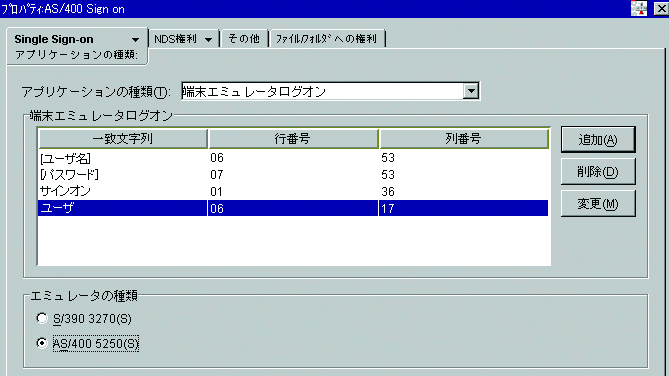
ほとんどのエミュレータでは、タブキーを使用してカーソルをフィールドに移動し、セッションステータスバーの行/列インジケータを参照することによって、これらの値を決定することができます。
アプリケーションログオン画面がパスワードを要求する場合は、[パスワード]フィールドに対して前述の手順を繰り返します。 ここでも、パスワード入力フィールドの最初の文字に対する行と列の値を指定します。
ユーザ名またはパスワードが要求されない場合、不要なフィールドを削除します。
-
このログオン画面を固有に識別するには、追加関数を使用して、必要な数の一致文字列エントリを作成します。一致文字列エントリは、静的なデータである必要があります。
ステップ 1で入力した設定を表示する端末エミュレータログオン画面が次に示されています。
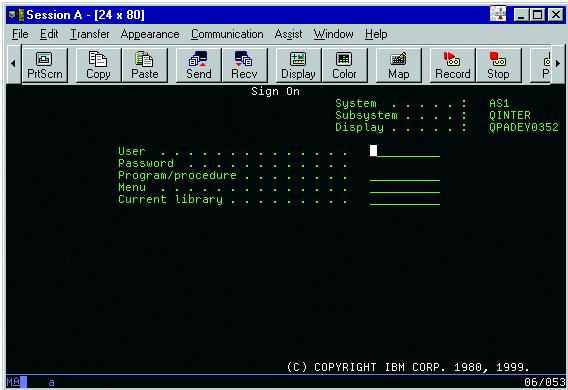
エミュレータ画面には、一致文字列(06/17のユーザおよび06/53のユーザ名エントリフィールド)が表示されています。
同様に、パスワードエントリフィールドは07/53です。
端末IDを一致文字列として使用することはできません。アプリケーションログオン画面で表示されるとおりに正確に文字列を入力するには、カットアンドペーストを使用することを推奨します。行と列の値は、文字列の最初の文字に対する値です。
-
エミュレータの種類を選択する

設定を保存する
オブジェクトを閉じ、更新したプロパティの値を保存します。
設定を保存して終了するには、[OK]をクリックします。設定を保存し、続けて変更を行うには、[適用]をクリックします。
この手順を行うと、v-GO設定データ属性が再生成されます。(この属性には、v-GOが必要とするnssoSingleSignonコンテナ内の各アプリケーションやパスワードポリシーオブジェクトからのデータが含まれます)。
また、nssoSingleSignonオブジェクトを選択し、v-GO[一般]タブ>[生成]をクリックして生成することもできます。

