Windowsアプリケーションを設定する
管理者は、Novell Single Sign-onシステムを使用して、Windows*の次の種類のアプリケーションに対するユーザ環境を簡素化することができます。
- v-GO定義済みWindowsアプリケーション
このオプションを使用して、定義済みのアプリケーションを使用し、管理オプションを適用することができます。
- Windowsアプリケーション
これは、Windowsアプリケーションのカスタムのアプリケーションの種類です。Single Sign-onでは、情報をフィールドにクリックアンドドロップすることができます。
- Windowsアプリケーション(手動入力)
一部のアプリケーションでは、v-GOがアプリケーションを認識するために、例外的な情報を使用する必要があります。 このオプションを使用して、例外的または非基準的な設定(たとえば、複数のログオンダイアログボックス、複数のパスワード変更ダイアログボックス、特殊な設定を必要とする例外的なダイアログボックスなど)を手動で入力することができます。
必要とされる例外的な情報には、次のようなものがあります。
- 特殊キーワード(WindowsアプリケーションのUseSendKeysなど)
- アプリケーションをv-GOに対して定義する値のペア。
- アプリケーション内の同じイベントに対して複数のダイアログボックスが表示される可能性があるとき。
v-GO定義済みWindowsアプリケーションを使用する
v-GO定義済みWindowsアプリケーションをインポートする
v-GO for Novell Single Sign-onはアプリケーション(たとえばLotus* Notes*)の定義済みリストをサポートするため、ConsoleOneTMでアプリケーションの認識特性を定義する必要がありません。完全版v-GO for Novell Single Sign-on製品のライセンスを受けていて、これらのアプリケーションに拡張保護または他のポリシー設定を適用したい場合は、[v-GO定義済みWindowsアプリケーションをインポートする]オプションを使用して、適切なnssoApplicationオブジェクトを作成します。APPLIST.INIファイルをインポートすると、インポートしたファイルで定義されている各アプリケーションに対してnssoApplicationオブジェクトが作成されます。これらのアプリケーションを既存のnssoSingleSignonコンテナにインポートするには、次の操作を行います。
-
ConsoleOneでnssoSingleSignonオブジェクトを右クリックし、[プロパティ]を選択します。
nssoSingleSignonオブジェクトの作成方法に関しては、NSSOコンテナオブジェクトを作成するを参照してください。
-
[v-GO]タブ>[全般]をクリックします。
-
[v-GOアプリケーションリストのインポート]ボックスで[参照]ボタンをクリックします。
-
APPLIST.INIファイルに移動して選択します。
APPLIST.INIは、インストールディレクトリ(たとえばC:NOVELL\SSO\PASSLOGIX)にあります。
-
アプリケーションをインポートします。
アプリケーションをインポートして終了するには、[OK]をクリックします。インポートして変更を行うには、[適用]をクリックします。
1つのnssoSingleSignonオブジェクトにつきAPPLIST.INIファイルを1度だけインポートします。また、拡張保護や他のオプションを適用したい場合にのみインポートします。
デフォルトでは、インポートするnssoApplicationオブジェクトは、次のオプションが有効になった状態で作成されます。
作成中の新しいnssoSingleSignonオブジェクトが次に示されています。
新しいnssoSingleSignonオブジェクトの作成中に定義済みのアプリケーションをインポートするには、ステップ 3からステップ 5の操作を行います。
新しいWindowsアプリケーションを定義する
v-GOがサポートするアプリケーションを一括して設定することができます。これを行うには、ConsoleOne内にnssoApplicationオブジェクトを作成します。NSSOシステムが、オブジェクトの影響を受けるすべてのユーザに自動的にデータを送り出します。
v-GOは次のアプリケーションを自動的に認識します。
- APPLISTファイルで定義されたアプリケーション
- 定義済みのアプリケーション
ユーザが認識されたアプリケーションにアクセスすると、v-GOはこのログオンを追加するかどうかをユーザに確認します。 ユーザが[はい]をクリックすると、v-Goは1ページのインタフェースを表示し、ユーザにユーザ名とパスワードの入力を求めます。 ユーザがこのフォームに一度入力すると、今後アクセスするたびに、v-GOはユーザをログインさせます。
ユーザが未定義のアプリケーションを追加する場合、v-GOが提供する完全版ウィサードを使用して、今後のログインのためのアプリケーションを設定することができます。
nssoApplicationオブジェクトを作成する
-
管理ワークステーションで、v-GO for Novell Single Sign-onと追加するアプリケーションを実行します。
-
ConsoleOneとnssoApplicationオブジェクトのプロパティページを開いた状態で、追加するWindowsアプリケーションを起動します。ログオンダイアログボックスが表示されます。
v-GOがログオンを追加するよう求めるダイアログボックスを表示する場合は、[キャンセル]を押して続行します。
-
nssoSingleSignon オブジェクトを右クリックします。
-
[新規]>[オブジェクト]>[nssoApplication]>[OK]をクリックします。
-
オブジェクトに名前を付けます(たとえばv-GO Test)。
-
必要に応じて[追加プロパティの定義]を選択し、[OK]をクリックします。
このチェックボックスをチェックする場合、nssoApplicationオブジェクトの[一般]ページが開きます。このページには、すべての種類のアプリケーションに共通の設定(たとえば拡張保護オプション)が表示されます。
nssoApplicationオブジェクトの[一般]ページが次に示されています。
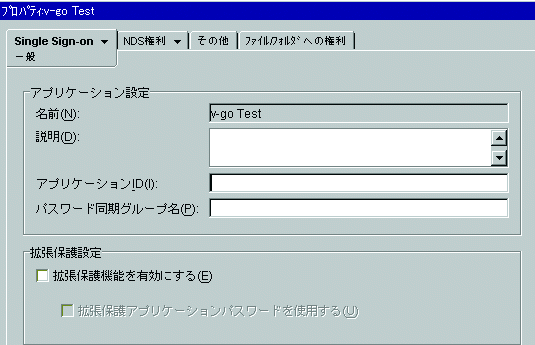
[一般]ページから次のタスクを行うことができます。
- アプリケーションの説明を入力する。
- WindowsアプリケーションのIDを表示する。
アプリケーションの種類がWindowsアプリケーションである場合、NSSOはIDを自動的に提供します。それ以外の場合、フィールドは空欄のままになります。
- グループ名を入力する(パスワードは自動的にそのグループ内のアプリケーションに同期化されます)。
- 管理者がユーザのパスワードを変更し、ユーザのシークレットを表示するのを防ぐ。
- ユーザがパスワードを変更するときにパスワードルールを強制することができる、nssoPasswordPolicyオブジェクトをポイントする。
- アプリケーションのパスワードのv-GO内での表示をユーザに許可する。
- サポートされているアプリケーションに対して、パスワード変更イベントの検出時にv-GOがパスワードを生成するように設定する。
詳細に関してはヘルプシステムを参照してください。
-
必要に応じて、[別のnssoApplicationを作成]チェックボックスをチェックします。
[追加プロパティの定義]チェックボックスをチェックする場合、新しく名前を付けたオブジェクトを設定するまで、別のnssoApplicationオブジェクトを作成することができません。
-
アプリケーションの種類を割り当てます(オプション)。
アプリケーションの種類を割り当てるを参照してください。
-
設定を保存します。
設定を保存して終了するには、[OK]をクリックします。 設定を保存し、続けて変更を行うには、[適用]をクリックします。
設定を保存すると、NSSOはデータをNSSOオブジェクトに保存します。v-GOは後でこのデータを読み取り、ENTLIST.INI(テキストファイル)に保存します。ENTLIST.INIには、設定する各アプリケーションに対して、 v-GOがログオンやパスワード変更イベントを固有に識別し、応答するために必要なすべての情報が含まれます。
ENTLIST.INIでは、ログオンがセクションとサブセクションの階層でまとめられます。
[*Other Apps]
Section1=GlobalApp
Section2=SMApp |
v-GOは、各アプリケーションの種類の特定のセクションを宣言します(「Other Apps」はWindowsおよびメインフレーム用です)。nssoApplicationオブジェクトを作成して保存するときも、v-GOはそのアプリケーションのセクションを宣言します。 |
[GlobalApp]
NovEnhancedProtection=0 NovellEnhancedPassword=0
AllowReveal=1
QuietGenerator=0 |
v-GOはアプリケーションとその設定をリストします。nssoApplicationオブジェクトの設定を保存すると、v-GOはデータをENTLIST.Iに保存します。 |
[*Mainframe]
Section1=Sparkz |
|
デフォルトでは、ENTLIST.INIはWINDOWSディレクトリ(たとえばC:\WINDOWS\ENTLIST.INI)にあります。この場所は、Windowsレジストリを編集することにより、変更することができます。
HKEY_LOCAL_MACHINE\SOFTWARE\PASSLOGIX\ EXTENSIONS\ACCESSMANAGER\ ENTLIST
新しく作成したオブジェクトを表示することができない場合は、nssoSingleSignonオブジェクトをクリックします。
アプリケーションの種類を割り当てる
-
ConsoleOneでnssoApplicationオブジェクトを右クリックし、[プロパティ]を選択します。
-
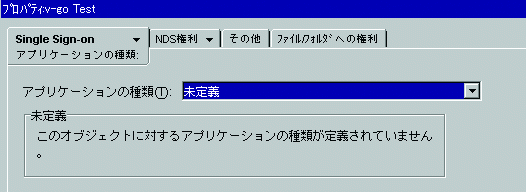
[Single Sign-on]タブ>[アプリケーションの種類]をクリックします。
次に示されているように、[アプリケーションの種類]ページには[アプリケーションの種類]フィールドもあります。[アプリケーションの種類]設定は、ConsoleOneスナップインが収集するデータを変更します。
-
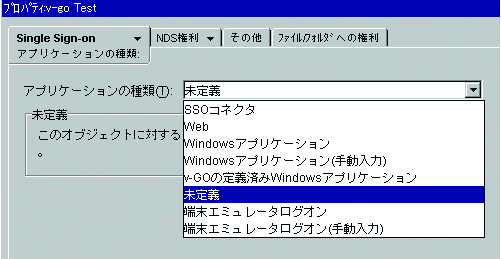
[アプリケーションの種類]ドロップダウンリストでドロップダウンリストをクリックし、[Windows アプリケーション]をクリックします。
ログオン設定を入力する
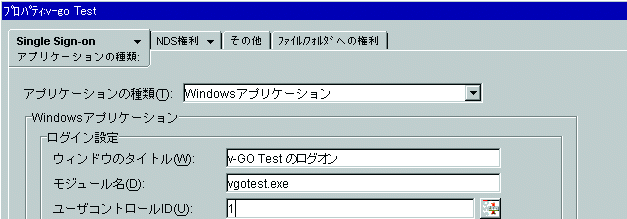
[ログオン設定]フィールドが次に示されています。
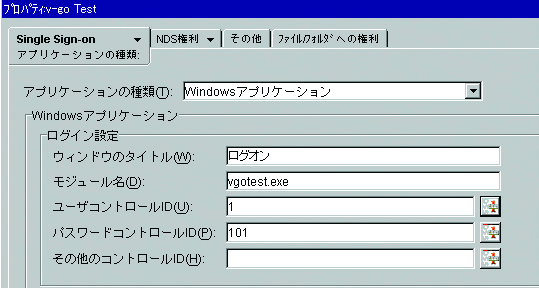
v-GOとアプリケーションを実行している場合、自動検出サポートを使用することができます。
-
[ウィンドウのタイトル]フィールドに名前を入力します。
-
[モジュール名]フィールドに実行ファイルの名前を入力します。
-
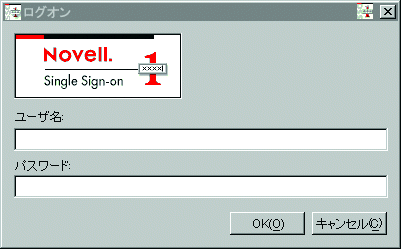
[ユーザコントロールID]フィールドの横にあるアイコンをクリックし、アプリケーションのログオンダイアログボックスの適切な入力フィールドにアイコンをドラッグします。
たとえば、[Windowsアプリケーション]画面の[ユーザコントロールID]アイコンをクリックし、アイコンを[ユーザ名]フィールドにドラッグします(次を参照してください)。
-
[パスワードコントロールID]と[パスワード]フィールドで同じ操作を繰り返します。
一度に一対のフィールドをクリックします。コントロールIDフィールドが自動的に入力されます。
アプリケーションが3つめのテキストボックス(他のコントロールID用)を使用しない場合は、そのアイコンをスキップします。
一部のアプリケーションは自動検出を許可しません。 ただし、入力する情報がわかっている場合、手動で入力することができます。[値]フィールドに関する情報が次の表に示されています。詳細に関してはWindowsログオンのキーと値のペアを参照してください。
ウィンドウのタイトル |
ログオンウィンドウのタイトルを入力します。この情報は、アプリケーションウィンドウの右上角にあるタイトルバーまたはダイアログボックスから取得することができます。 |
モジュール名 |
アプリケーションの実行ファイルを入力します。 |
ユーザコントロールID |
ユーザIDフィールドコントロールを識別する固有の値を10進数で入力します。 |
パスワードコントロールID |
パスワードフィールドコントロールを識別する固有の値を10進数で入力します。 |
その他のコントロールID |
フィールドコントロールを識別する固有の値を10進数で入力します(オプション)。 |
v-GOは特定のイベントを検索します。イベントが入力した情報と一致しない場合、v-GOはアプリケーションを認識することができません。このため、フィールドに入力する情報がわからない場合、情報を任意に入力することはできません。
ただし、Spy++などのWindowsスパイツールを使用して必要な情報を取得することができます。スパイツールは、Microsoft* Visual Studio開発ソフトウェアシリーズに同梱されています。スパイツールがコントロールIDを16進数でレポートする場合は、10進数に変換します。 [NSSO ID]フィールドに10進法で値を入力します。
コントロールIDが使用できない場合、または必要ない場合は、次の特殊な値を割り当てます。
IDまたはパスワードが必要ない |
-1 |
IDまたはパスワードが必要だが、コントロールIDが使用できない |
1 |
パスワード設定を入力する
[パスワード設定の変更]フィールドに入力します(オプション)。
[パスワード設定の変更]の値の設定が次に示されています。
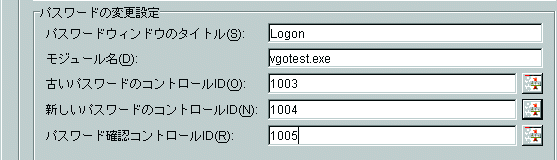
この手順は、ユーザにパスワード変更ダイアログボックスを表示するアプリケーションに対してのみ行います。この機能を設定するには、アプリケーションを起動してパスワード変更ダイアログボックスを開きます。前の手順と同様に、自動検出アイコンを使用して一致するものを検出し、アプリケーションのパスワード変更ダイアログボックスの各フィールドに入力します。
コントロールIDが使用できない場合、または必要ない場合は、次の特殊な値を割り当てます。
IDまたはパスワードが必要ない |
-1 |
IDまたはパスワードが必要だが、コントロールIDが使用できない |
1 |
詳細に関してはパスワード変更のキーと値のペアを参照してください。
設定を保存する
設定を保存し、続けて変更を行うには、[適用]をクリックします。設定を保存して終了するには、[OK]をクリックします。
設定を保存すると、NSSOシステムはv-GO設定データ属性を再生成します。(この属性には、v-GOが必要とするnssoSingleSignonコンテナ内の各アプリケーションやパスワードポリシーオブジェクトからのデータが含まれます)。
定義済みアプリケーションに追加する
あまり広く使用されていないアプリケーションでは、これを使用する少数のユーザにv-GOのログオンの追加ウィザードを使用する方が適切な場合もあります。このウィザードを使用して、アプリケーション属性を定義し、認証情報を収集することができます。
ただし、通常は、NDS(R)のすべてのユーザに対して一括してアプリケーションを定義する方が効果的です。 アプリケーションを定義すると、ユーザはログオンの追加ウィザードを使用してユーザ名とパスワードを追加するだけです。
管理者およびユーザは、次の手順を行うことにより、アプリケーションのログオンの保存データを追加することができます。
-
デスクトップからSingle Sign-onを起動します。
-
[マイログオン]>[追加]をクリックします。
ログオンの追加ウィザードが起動します。
-
画面上のプロンプトに従い、ヘルプシステムを使用します。
認識されたアプリケーション(APPLIST.INIとENTLIST.INIに含まれるアプリケーション)に対して、ログオンの追加ウィザードを使用します。ウィザードの1ページ目では、ログオンの名前と説明(オプション)を入力します。2ページ目では、ユーザ名とパスワードを入力します。(ENTLIST.INIに関する詳細は、ステップ 9を参照してください)。
認識されていないアプリケーションに対しては、追加のページでアプリケーションの種類と識別データを入力します。
ログオンの追加ウィザードによって、データがv-GOストアに保存されます。保存されたデータは、自動的にSecretStoreと同期化されます。
Windows(手動入力)アプリケーションを定義する
一部のアプリケーションでは、v-GOがアプリケーションを認識するために、例外的な情報を使用する必要があります。 [手動入力]オプションを使用することにより、例外的または基準外の設定を入力することができます。
必要とされる例外的な情報を次に示します。
- 特殊キーワード(WindowsアプリケーションのUseSendKeysなど)。
- アプリケーションをv-GOに定義する値のペア。
- アプリケーション内の同じイベントに対して複数のダイアログボックスが表示される可能性があるとき。
この項は、定義するアプリケーションに対する nssoApplicationオブジェクトを既に作成していることを前提にしています。
アプリケーションの種類(手動入力)を割り当てる
-
ConsoleOneでnssoApplicationオブジェクトを右クリックし、[プロパティ]を選択します。
-
[Single Sign-onアプリケーションの種類]プロパティページを選択します。
-
[アプリケーションの種類]ドロップダウンリストから[Windowsアプリケーション(手動入力)]を選択します。
ログオン設定を手動で入力する
基本のログオン情報
各nssoApplicationオブジェクトは、基本のログオン情報を含む必要があります。
[Application Name] |
括弧で囲まれた固有のセクション名。オブジェクトが自動的に作成するため、この見出しは入力しません。 |
WindowTitle1= |
ログオンウィンドウのタイトル。 |
説明 |
このアプリケーションログオンを説明するラベル。 |
IDCtrl= |
「n」はユーザIDコントロールを識別する固有の値。フィールドが存在しない場合は、「-1」を入力します。 |
PassKeyCtrl= |
パスポートコントロールを識別する固有の値。フィールドが存在しない場合は、「-1」を入力します。 |
ModuleName1= |
ログオンを含むアプリケーション実行ファイル。 |
データ要素は、キーと値のペアを使用して宣言します。キーは設定オプションの名前です。IDFieldなどの予約済みの単語、またはField1またはField2などの予約済みの単語と整数の組み合わせ(1つのオプションに対して複数の値が存在する可能性があるとき)で表されます。 この整数は連続している必要があります。番号を飛ばしたり、繰り返すことはできません。
この値は、特定のログオン設定のキーに特有の設定です。セクション名、キーと値のペア、および他のINIファイル設定の構文では、通常大文字と小文字を区別します。
ログオンウィンドウを固有に識別する
v-GOが正常にWindowsログオンを自動化するには、v-GOがログオンウィンドウを固有に識別できなければなりません。 v-GOは、実行中のアプリケーションモジュールの名前またはWindowsレジストリで指定するアプリケーションの名前フィールドと組み合わせてウィンドウのタイトルを識別することにより、ウィンドウを固有に識別します。
このため、各Windowsアプリケーションログインセクションには、次のキーと値ペアの1つが含まれなければなりません。
WindowTitle1=ログオンウィンドウのタイトル |
WindowTitle1=ログオンウィンドウのタイトル |
ModuleName1=ログオンを含むアプリケーション実行ファイル |
AppPathKey1=Windowsレジストリで識別される、アプリケーション実行ファイル |
-
v-GOを使用して一部の情報を入力します(オプション)。
v-GOを使用してWindowsアプリケーション(手動入力)画面の一部の情報を入力することにより、時間を短縮することができます。
[アプリケーションの種類]ドロップダウンリストで[Windows アプリケーション]>[適用]>[Windowsアプリケーション(手動入力)]をクリックします。
-
ログオンウィンドウを識別するための固有の情報を入力します。
たとえば次のように入力します。
[*v-GO Test]
WindowTitle1=v-GO Test
ModuleName1=vgotest.exe
キーと値のペアの詳細に関してはWindowsログオンのキーと値のペアを参照してください。
IDとパスワード情報を入力する
v-GOが適切なログオンウィンドウを識別したら、v-GOは次にそのウィンドウ内のテキストボックスを識別する必要があります。 これらのテキストボックスには、ユーザIDとパスワードを入力する必要があります。v-GOは関連するテキストボックスの内部IDを使用します。
このため、それぞれの[手動入力]テキストボックスは、次のキー値のペアを含む必要があります。
- IDCtrl=N: ユーザIDフィールドコントロールを識別する固有の値
- PassKeyCtrl=N: パスワードフィールドコントロールを識別する固有の値
たとえば次のように入力します。
[*v-GO Test]
WindowTitle1=v-GO Test
ModuleName1=vgotest.exe
IDCtrl=1001
PassKeyCtrl=1002
コントロールIDが使用できない場合、または必要ない場合は、次の特殊な値を割り当てます。
IDまたはパスワードが必要ない |
-1 |
IDまたはパスワードが必要だが、コントロールIDが使用できない |
1 |
ユーザがアプリケーション設定中にv-GO Find Controlメカニズムを利用する必要がある |
0 |
UseSendKeysを代わりに使用する
コントロールIDが使用できない場合、v-GOはUseSendKeysメカニズムを使用してログオンを自動化することができます。 UseSendKeysを使用してv-GO SSOがログオンできるようにするには、テキストボックスに次の行を含めます。
UseSendKeys=1
注: UseSendKeysは、すべてのログオンとパスワード変更コントロールに適用されます。 このため、UseSendKeysを選択する場合は、IDCtrl、PassKeyCtrl、ChgCtrl2およびChgCtrl3を「1」に設定します。
パスワード設定を手動で入力する
v-GOはコントロールIDを使用して、簡単なログオン要求と同様の方法でパスワード変更要求を自動化しますパスワード変更要求を自動化するには、[手動入力]テキストボックスに次の行を含めます。
ChangeTitle1=最初のパスワード変更ウィンドウのタイトル
ChgCtrl1=N: 古いパスワードフィールドのコントロールを識別する固有の値
ChgCtrl2=N: 新しいパスワードフィールドのコントロールを識別する固有の値
ChgCtrl3=N: 新しいパスワード確認コントロールを識別する固有の値 |
注: また、それぞれの[パスワードの変更]ウィンドウを識別するため、標準的なウィンドウタイトルのキーと値のペアを含める必要もあります。ウィンドウタイトルキーの値は、タイトル変更キーの値に一致する必要はありません。
キーと値のペアが次に示されています。
WindowTitle2=最初のパスワード変更ウィンドウのタイトル
ChangeTitle1=最初のパスワード変更ウィンドウのタイトル |
すべてのパスワード変更要求をキャプチャするために、必要なだけパスワード変更ウィンドウのタイトルを含めることができます。
ChangeTitle1=最初のパスワード変更ウィンドウのタイトル
ChangeTitle=パスワード変更ウィンドウのN番目のタイトル |
コントロールIDが使用できない場合、または必要ない場合は、次の特殊な値を割り当てます。
IDまたはパスワードが必要ない |
-1 |
IDまたはパスワードが必要だが、コントロールIDが使用できない |
1 |
ユーザがアプリケーション設定中にv-GO Find Controlメカニズムを利用する必要がある |
0 |
コントロールIDが使用できない場合は、UseSendKeysを代わりに使用するを参照してください。
設定を保存する
設定を保存するには、[適用]をクリックします。
例: Windowsアプリケーションの手動入力
v-GOでは、複数のアプリケーションまたは複数のバージョンのアプリケーションに対して1つのログインを設定することができます。 たとえば、固有のログオンでクライアントサーバアプリケーションを操作し、ユーザが複数のクライアントまたは異なるバージョンのクライアントを介してアプリケーションにアクセスする場合、シングルログオンが必要になる可能性があります。
親子関係のセクションを作成することにより、複数のクライアントをサポートすることができます。親セクションはシングルログオンを表し、子セクションはさまざまなアプリケーションやアプリケーションウィンドウからの個別のログオン要求を表します。
次の左の列には、さまざまなバージョンに対して設定するテキストウィンドウが示されています。
[Entrust]
Description=Logon to Entrust
Section1=~Entrust 4.0
Section2=~Entrust 5.0 |
これは親セクションです。オブジェクトが自動的に作成するため、[Entrust]は入力しません。 |
[~Entrust 4.0]
WindowTitle1=Entrust Login -Entrust/Entelligence(TM)
IDCtrl=-1
PassKeyCtrl=7003
ModuleName1=etli40.exe
ParentKey1=Entrust |
これは親セクションです。オブジェクトが自動的に作成するため、[Entrust]は入力しません。 |
~Entrust 4.0]
WindowTitle1=Entrust Login -Entrust/Entelligence(TM)
IDCtrl=-1
PassKeyCtrl=7003
ModuleName1=etli40.exe
ParentKey1=Entrust |
|
[~Entrust 5.0]
WindowTitle1=Entrust Login
IDCtrl=1001
PassKeyCtrl=7003
ModuleName1=etlisrv.exe
ParentKey1=Entrust |
|

