端末エミュレータ(手動入力)を定義する
アプリケーションの種類を割り当てる
この項は、nssoApplicationオブジェクトを作成していることを前提にしています。nssoApplicationオブジェクトを作成するを参照してください。v-GOが各ログオンを固有に識別して応答するために、メインフレームに固有の名前を入力する必要があります。また、すべての必要なパラメータを含む必要があります。
-
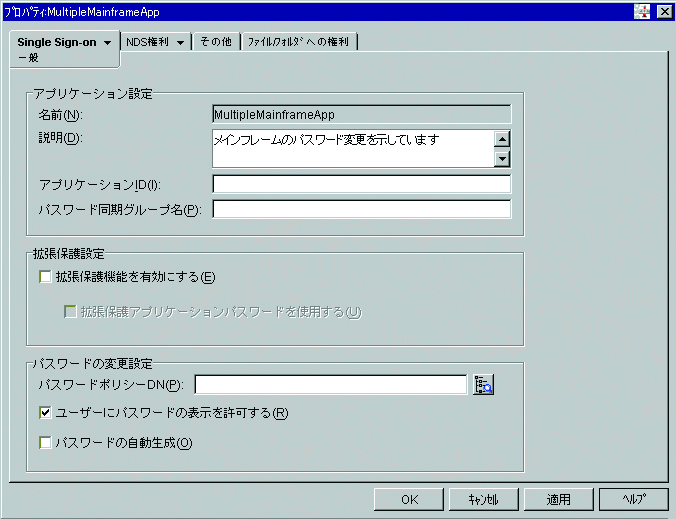
オブジェクトの[Single Sign-on]タブを選択して[一般]をクリックし、説明を入力します。
メインフレームnssoApplicationオブジェクトの[一般]ページが次に示されています。
-
後の手順でログオン画面を参照できるように、端末エミュレータセッションとメインフレームアプリケーションを起動します。
-
ConsoleOneでnssoApplicationオブジェクトを右クリックし、[プロパティ]>[Single Sign-on]>[アプリケーションの種類]を選択します。
-
[アプリケーションの種類]ドロップダウンリスト>[端末エミュレータログオン(手動入力)]をクリックします。
ログオン設定を入力する
-
v-GOを使用して一部の情報を入力します(オプション)。
v-GOを使用して[端末エミュレータログオン(手動入力)]画面の一部の情報を入力することにより、時間を短縮することができます。
[アプリケーションの種類]ドロップダウンリスト>[端末エミュレータログオン]>[適用]>[端末エミュレータログオン(手動入力)]をクリックします。
-
[端末エミュレータログオン(手動入力)]テキストボックスにログオン情報を入力します。
このテキストボックスのパラメータが次に示されています。
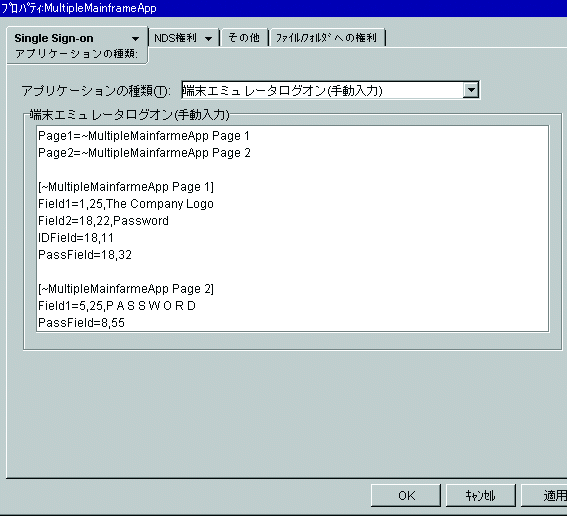
データ要素は、キーと値のペアを使用して宣言します。キーは設定オプションの名前です。IDFieldなどの予約済みの単語、またはField1またはField2などの予約済みの単語と整数の組み合わせ(1つのオプションに対して複数の値が存在する可能性があるとき)で表されます。この整数は連続している必要があります。番号を飛ばしたり、繰り返すことはできません。
この値は、特定のログオン設定のキーに特有の設定です。セクション名、キー値のペア、および他のINIファイル設定の構文では、通常大文字と小文字を区別します。
[VM] |
アプリケーション名として、固有の名前を括弧で囲みます。 |
Field1=13,44,VM/SP Release 6 |
Field1キーには、最初のフィールド行、最初のフィールド列、最初のフィールドテキストを入力します。 Field2キーには、2つめのフィールド行、2つめのフィールド列、2つめのフィールドテキストを入力します。 |
IDField=20,16 |
IDFieldキーには、ユーザIDフィールド行とユーザIDフィール列が必要です。 |
PassField=21,16 |
PassFieldキーには、パスワードフィールド行とパスワードフィールド列が必要です。 |
詳細に関してはメインフレームログオンのキーと値のペアを参照してください。
パスワードを変更する情報を入力する
v-GOがメインフレームアプリケーションのパスワードを変更できるようにするには、[端末エミュレータログオン(手動入力)]テキストボックスに情報を入力します。 メインフレームアプリケーションを識別し、メインフレームページを設定します。
メインフレームアプリケーションを識別する
サブセクションへのポインタ
管理者は、サブセクションへのセクションポインタを識別します。 テキストボックスに情報を入力して[適用]をクリックすると、NSSOシステムによって情報がENTLIST.INIファイルの[*Mainframe]セクションに保存されます。
Section1=MainframeApp1 |
メインフレームアプリケーション設定へのセクションポインタ。形式はSectionn=AppNameです。 nには、セクションポインタを識別する、連続する整数が代入されます。 |
Sectionn=MultipleMainframeApp |
2つめのセクションポインタ。 |
メインフレームアプリケーションを設定する
メインフレームアプリケーションの設定に使用するセクションを入力します。メインフレームアプリケーションに対して複数の画面が予想される場合、認証画面(ページ)へのポインタを設定します。1つの画面のみが予想される場合、この設定にすべての設定を含めることができます。
メインフレームアプリケーションの設定に使用するセクションが次の表に示されています。
[~MultipleMainframeApp] |
[Mainframe]セクションからの設定ポインタ。 |
Page1=MultipleMainframeapp Page 1 |
最初のページ設定へのポインタ。形式はPagen=PageNameです。 nには、ページポインタのIDとして使用する、連続する整数が代入されます。PageNameは、ページセクション(認証プロセスの設定として使用する)をポイントするために使用する名前です。 |
Pagen=MultipleMainframeApp Pagen |
n番目のページ設定へのポインタ。 |
メインフレームページを設定する
サブセクションは、任意のメインフレームアプリケーションおよびセクションに対するすべての認証画面の識別子です。v-GOはサブセクションを使用することにより、複数のアプリケーションを持つメインフレームセッションで柔軟に動作することができます。
2つの異なるログオン画面を含むメインフレームアプリケーションが次の表に示されています。この表では、IDFieldやPassFieldなどの内部アプリケーション設定から抽出するキー値の取得手順を示します。
[MultipleMainframeApp Page 1] |
メインフレームアプリケーション設定セクションからのページ設定ポインタ。 |
Field1=1,25,The Company Logo |
ページを識別するために使用する最初の一致基準。この例では、行1、列25のテキスト「The Company Logo」です。 |
Field2=18,22,Password |
ページを識別するために使用する2つめの一致基準。この例では、行18、列22のテキスト「Password」です。 |
IDField=18,11 |
ユーザ名/IDフィールドの場所を識別するキー/値ペア。 |
PassField=18,32 |
パスワードフィールドの場所を識別するキー/値ペア。 |
[MultipleMainframeApp Page 2] |
メインフレームアプリケーション設定セクションからのページ設定ポインタ。 |
Field1=5,25,P A S S W O R D |
ページを識別するために使用する最初の一致基準。この例では、行5、列25のテキスト「PASSWORD」です。 |
PassField=8,55 |
パスワードフィールドの場所を識別するキー/値ペア。 |
NewPWField=11,55 |
新しいパスワードフィールドの場所を識別するキー/値ペア。 |
NewPWField2=13,55 |
[新しいパスワードの確認]フィールドの場所を識別するキー/ペアこのペアはオプションです。 必要とされる[新しいパスワードフィールド]が1つのみの場合は、入力しません。 |
例: 手動入力
[手動入力]テキストボックスの情報が次に示されています。
[*Mainframe]
Section1=MainframeApp1
Section2=MultipleMainframeApp
[~MainframeApp1]
AllowReveal=1
Field1=1,2,ClCS Signon
Field2=2,11,Password
IdField=6,24
PassField=7,24
NovEnhancedProtection=0
[~MultipleMainframeApp]
Page1=MultipleMainframeApp Page1
Page2=MultipleMainframeApp Page2
[~MultipleMainframeApp Page1]
Field1=1,25,The Company Logo
Field2=18,22,Password
IDField=18,11
PassField=18,32
[~MultipleMainframeApp Page2]
Field1=5,25,P A S S W O R D
PassField=8,55
NewPWField=11,55
NewPWField=13,55
設定を保存する
オブジェクトを閉じ、更新したプロパティの値を保存します。
設定を保存して終了するには、[OK]をクリックします。設定を保存し、続けて変更を行うには、[適用]をクリックします。
この手順を行うと、v-GO設定データ属性が再生成されます(この属性には、v-GOが必要とするnssoSingleSignonコンテナ内の各アプリケーションやパスワードポリシーオブジェクトからのデータが含まれます)。
また、nssoSingleSignonオブジェクトを選択し、[v-GO]タブ>[一般]>[生成]をクリックして再生成することもできます。

