1.1 Innlogging og velge skrivebord.
Hvis det er konfigurert flere enn èn brukerkonto på datamaskinen, må normalt alle brukere autentiseres-så lenge ikke Auto Login (automatisk innlogging) er valgt for en bruker. Automatisk innlogging gjør at brukeren blir logget inn automatisk ved oppstart. Du kan aktivere eller deaktivere denne funksjonen under installering, eller når som helst ved hjelp av YaST brukeradministrasjonsmodul.
Hvis datamaskinen er tilkoblet et nettverksmiljø, og du ikke er den eneste personen som bruker maskinen, blir du normalt bedt om å angi brukernavn og passord når du starter systemet. Hvis du ikke har satt opp systemet, og brukerkontoen selv, må du ta kontakt med systemansvarlig for å få utlevert brukernavn og passord.
Hvilket system som håndterer innloggingen er avhengig av hvilket skrivebordsmiljø som er installert på systemet. Hvis du bruker KDE, er det KDM. Hvis GNOME-skrivebordet er installert i tillegg på systemet, kan det være GDM.
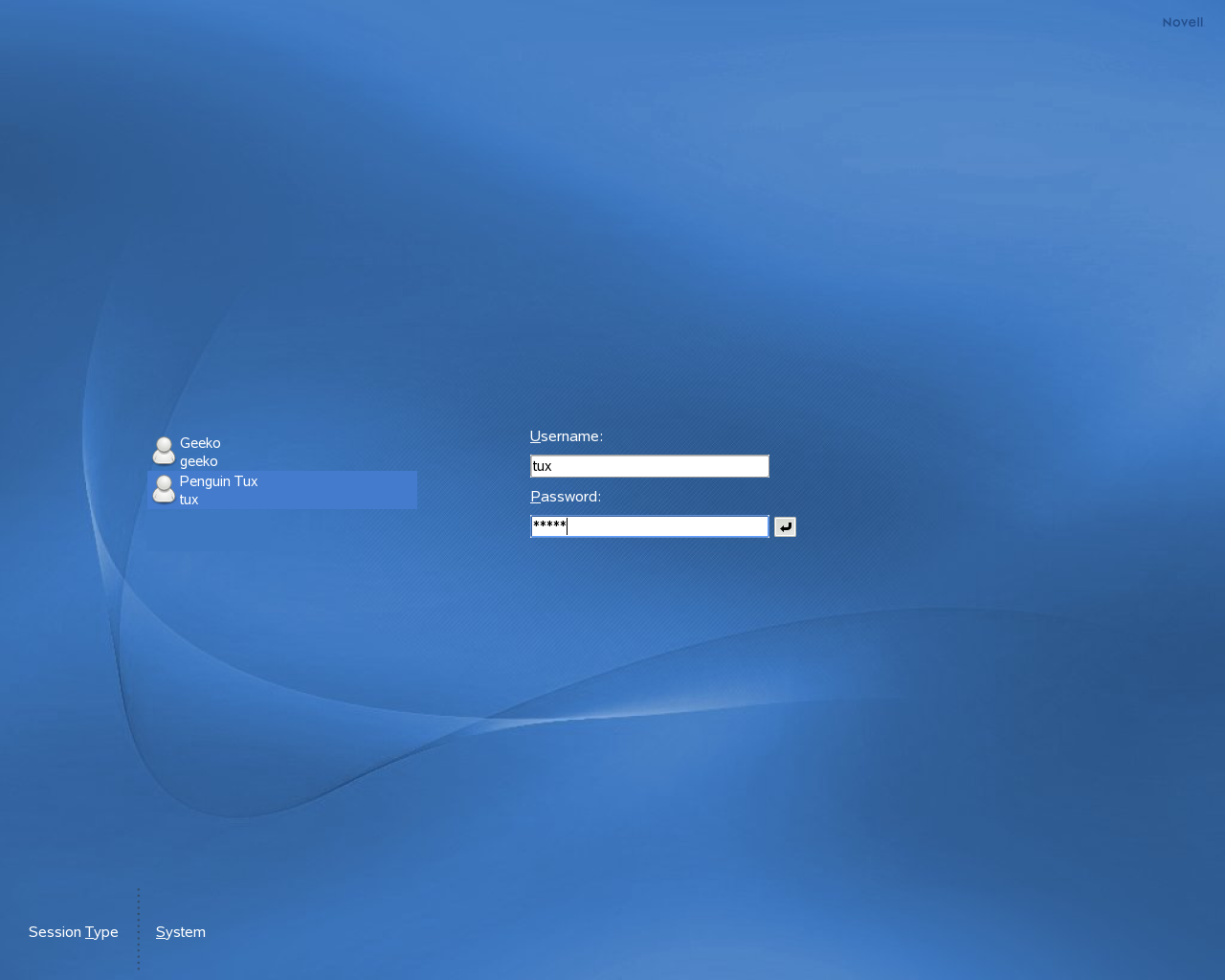
Som vist i Figur 1-1, gir standard innloggingsskjerm til KDE felt hvor du skal taste inn brukernavn og passord, samt følgende menyelementer:
-
bestemmer hvilket skrivebord som skal kjøres når du logger deg inn. Hvis andre skrivebordsmiljø enn KDE er installert, vises disse på denne listen. Du må bare gjøre endringer her hvis du vil bruke et annet skrivebordsmiljø enn standard (normalt KDE). Framtidige økter blir automatisk satt til samme type, hvis du ikke endrer økttypen manuelt.
-
Utfører en systemhandling, som nedkobling av datamaskinen, eller starte en ny innloggingsøkt. gir deg muligheten til å logge deg på en ekstern maskin.
Hvis du vil starte en normal innlogging, må du bare angi brukernavn og passord.
Figur 1-1 En KDM innloggingsskjerm.
Hvis systemansvarlig har opprettet en kryptert hjemmekatalog for deg (noe som er en nyttig beskyttelse mot tyvere eller uatorisert fjerning av harddisk), blir hjemmekatalogen satt opp ved innlogging. Etter at du er logget inn, kan du få tilgang til dataene automatisk, uten at du trenger å angi noe nytt passord.
MERK: Koble til en Active Directory-server
Hvis du vil ha tilgang til delte nettverksressurser, kan du også autorisere klientmaskinen med KDE mot en Active Directory-server. Se Del 9.0, Gå inn på nettverksressursene for flere detaljer. Hvis maskinen er satt opp for denne typen autentisering, vil innloggingsfeltet også ha et ekstra felt. Hvis dette er tilfellet, må du gå fram på denne måten under innlogging:
-
Velg domenet på listen.
-
Skrin inn brukernavnet mot Windows*.
-
Skriv inn passordet mot Windows, og trykk Enter.
1.1.1 Kontrollere en økt
Øktbehandleren starter etter at brukernavn og passord er autentisert i innloggingsprosessen. Øktbehandleren lar deg lagre visse innstillinger for hver økt. Den lar deg også lagre tilstanden for siste økt og returnere til denne økten neste gang du logger inn.
Øktbehandleren kan lagre og gjenopprette følgende innstillinger:
-
Innstillinger for utseende og virkemåte, som skrift, farger og innstillinger for musen.
-
Programmer du kjørte, som en filbehandler eller et openoffice.org-program.
MERK: Lagre og gjenopprette programmer
Du kan ikke lagre og gjenopprette programmer som øktbehandleren ikke administrerer. Hvis du for eksempel starter vi-redigereren fra kommandolinjen i et terminalvindu, kan ikke øktbehandleren gjenopprette redigeringsøkten.
1.1.2 Bytte skrivebord
Hvis du installerte både GNOME- og KDE-skrivebordet, følger du denne fremgangsmåten for å bytte skrivebord:
-
Hvis du er logget inn på KDE, må du velge på hovedmenyen. På innloggingsskjermen klikker du .
-
Velg GNOME-skrivebordet.
-
Skriv inn brukernavnet.
-
Skriv inn passordet. GNOME-skrivebordet startes.
Se GNOME User Guide på http://www.novell.com/documentation/sled10/ for mer informasjon om hvordan du bruker GNOME-skrivebordet.
-
Hvis du vil bytte tilbake til KDE igjen, må du klikke på på panelet til GNOME-skrivebordet, og deretter trykke . Økten lukkes, og innloggingsskjermen vises.
-
Før du logger deg inn igjen, må du klikke på og velge på innloggingsskjermen. Hvis du ikke velger noen ny økt, vil den neste økten di være av samme type (GNOME) som forrige økt.
1.1.3 Låse skjermen
Du kan låse skjermen ved å gjøre ett av følgende:
-
På hovedmenyen kan du velge .
-
Bruke tastatursnarveien som er definert under KDE COntrol Center. Normalt er dette Ctrl+Alt+L.
TIPS: Slå opp tastatursnarveier i KDE
Hvis du er insteresert i de andre tastatursnarveien på KDE, kan du slå opp disse i KDE Control Center, som beskrevet i Del 2.1, KDE kontrollsenter.
For en hurtig tilgang, kan du også legge til ikonene for og på panelet. Hvis du vil gjøre dette, må du høyreklikke på panelet, og velge . I neste vindu må du velge og deretter klikke .
Når du låser skjermen, starter skjermspareren. Du kan låse opp skjermen ved å bevege musen slik at dialogboksen for låst skjerm vises. Skriv inn brukernavn og passord, og trykk deretter Enter
Hvis du vil ha mer informasjon om hvordan du konfigurerer skjermspareren, se Konfigurere skjermspareren.