3.4 Предоставление совместного доступа пользователям вне вашей организации
ПРИМЕЧАНИЕ.Чтобы иметь возможность предоставлять совместный доступ пользователям вне вашей организации, эта функциональность должна быть включена администратором Filr.
Filr позволяет указать пользователей, которые не входят в вашу организацию, и предоставить им право просматривать и совместно работать над корпоративными файлами.
При предоставлении совместного доступа к элементу пользователю вне вашей организации для него автоматически создается учетная запись Filr. При этом используется адрес электронной почты пользователя. Если у пользователя есть электронная почта Google (@gmail.com) или Yahoo (@yahoo.com), то он может войти в свою учетную запись Filr, используя учетную запись Google или Yahoo. Если у пользователя нет электронной почты на порталах Google или Yahoo, но есть адрес почты в другом домене, например, адрес корпоративной электронной почты (luke@novell.com), то такой пользователь должен зарегистрироваться на сайте Filr.
3.4.1 Вход в качестве внешнего пользователя для просмотра элемента совместного доступа
При предоставлении совместного доступа к элементу пользователю, внешнему по отношению к сайту Filr, для него автоматически создается учетная запись Filr. При этом используется адрес электронной почты пользователя.
Если у пользователя есть электронная почта Google (@gmail.com) или Yahoo (@yahoo.com), то он может войти на сайт Filr, используя учетную запись Google или Yahoo, или путем регистрации на сайте Filr.
Если у пользователя нет электронной почты на порталах Google или Yahoo, но есть адрес почты в другом домене, например, адрес корпоративной электронной почты (luke@novell.com), то для входа такой пользователь должен зарегистрироваться на сайте Filr.
Вход во Filr с учетной записью Google или Yahoo
Если элемент совместного доступа отправлен вам на почтовый ящик Google или Yahoo, то получить к нему доступ можно, войдя на сайт Filr с учетными данными Google или Yahoo.
Чтобы вы могли войти на сайт Filr, для вас должен быть открыт совместный доступ хотя бы к одному элементу, срок действия которого не истек.
-
В полученном уведомлении электронной почты об элементе совместного доступа щелкните ссылку на этот элемент.
-
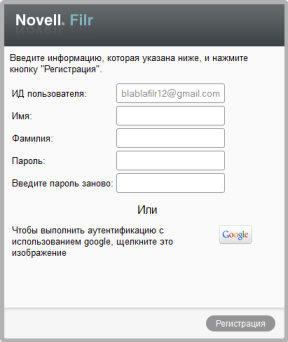
На странице входа во Filr нажмите кнопку или .
-
При запросе на разрешение использования информации учетной записи электронной почты на сервере Filr нажмите кнопку .
После этого произойдет аутентификация в системе Filr и будет отображен элемент совместного доступа.
Вход во Filr путем регистрации
Если элемент совместного доступа, который вы получили, был отправлен на адрес электронной почты, отличный от Google или Yahoo, например, на корпоративный электронный ящик (luke@novell.com), то для получения доступа к нему необходимо зарегистрироваться.
Чтобы вы могли войти на сайт Filr, для вас должен быть открыт совместный доступ хотя бы к одному элементу, срок действия которого не истек.
-
В полученном уведомлении электронной почты об элементе совместного доступа щелкните ссылку на этот элемент.
-
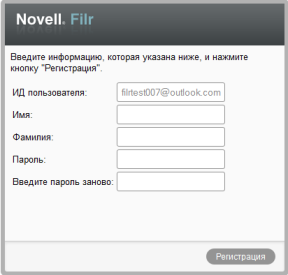
На странице входа Filr укажите имя и фамилию, затем создайте пароль. Вашим идентификатором пользователя является адрес электронной почты, на который отправлен элемент совместного доступа. Он не подлежит изменению.
-
Нажмите кнопку .
После этого произойдет аутентификация в системе Filr и будет отображен элемент совместного доступа.
3.4.2 Общие сведения об OpenID
OpenID — это стандарт, который позволяет пользователям зарегистрироваться с использованием единого провайдера OpenID (например, Google или Yahoo), чтобы получить доступ к любому веб-сайту, который принимает аутентификацию OpenID.
Filr принимает аутентификацию OpenID через Google и Yahoo и предоставляет внешним пользователям доступ к внутренним файлам и папкам, к которым вы предоставили совместный доступ. Точно так же, как и при предоставлении совместного доступа внутренним пользователям, внешним пользователям, получившим элементы совместного доступа, предоставляется учетная запись пользователя на сайте Filr. Они могут выполнять действия просмотра и совместной работы только с теми файлами и папками, для которых им предоставлен общий доступ, или с файлами, которые они создали в области "Мои файлы".
Чтобы создать учетную запись OpenID, которая позволит получить доступ к сайту Filr, просто создайте учетную запись Google или Yahoo.
3.4.3 Открытие доступа к файлу для всех
Вы можете сделать файлы и папки доступными для всех пользователей вне вашей организации. Информация о том, как предоставить совместный доступ к файлам и папкам для всех, см. в разделах Раздел 3.2, Предоставление совместного доступа к файлам и Раздел 3.3, Совместное использование папок.