1.1 Вход в систему и выбор рабочего стола
Если на компьютере настроено более одной учетной записи, как правило, все пользователи должны авторизироваться при входе — если для конкретного пользователя не настроен Автоматический вход в систему. При автоматическом входе в систему пользователь при загрузке попадает в рабочую среду. Эту возможность можно включить или отключить во время установки или в любое другое время с помощью модуля управления пользователями YaST.
Если компьютер подключен к сетевому окружению, а Вы не единственный его пользователь, при загрузке системы, как правило, запрашивается имя пользователя и пароль. Если систему устанавливали и настраивали Вашу учетную запись пользователя не Вы, уточните у администратора свои имя пользователя и пароль.
Программа, отвечающая за процесс входа, зависит от рабочей среды, установленной в системе. Для KDE это KDM. Если в системе дополнительно установлена среда GNOME, то ей соответствует GDM.
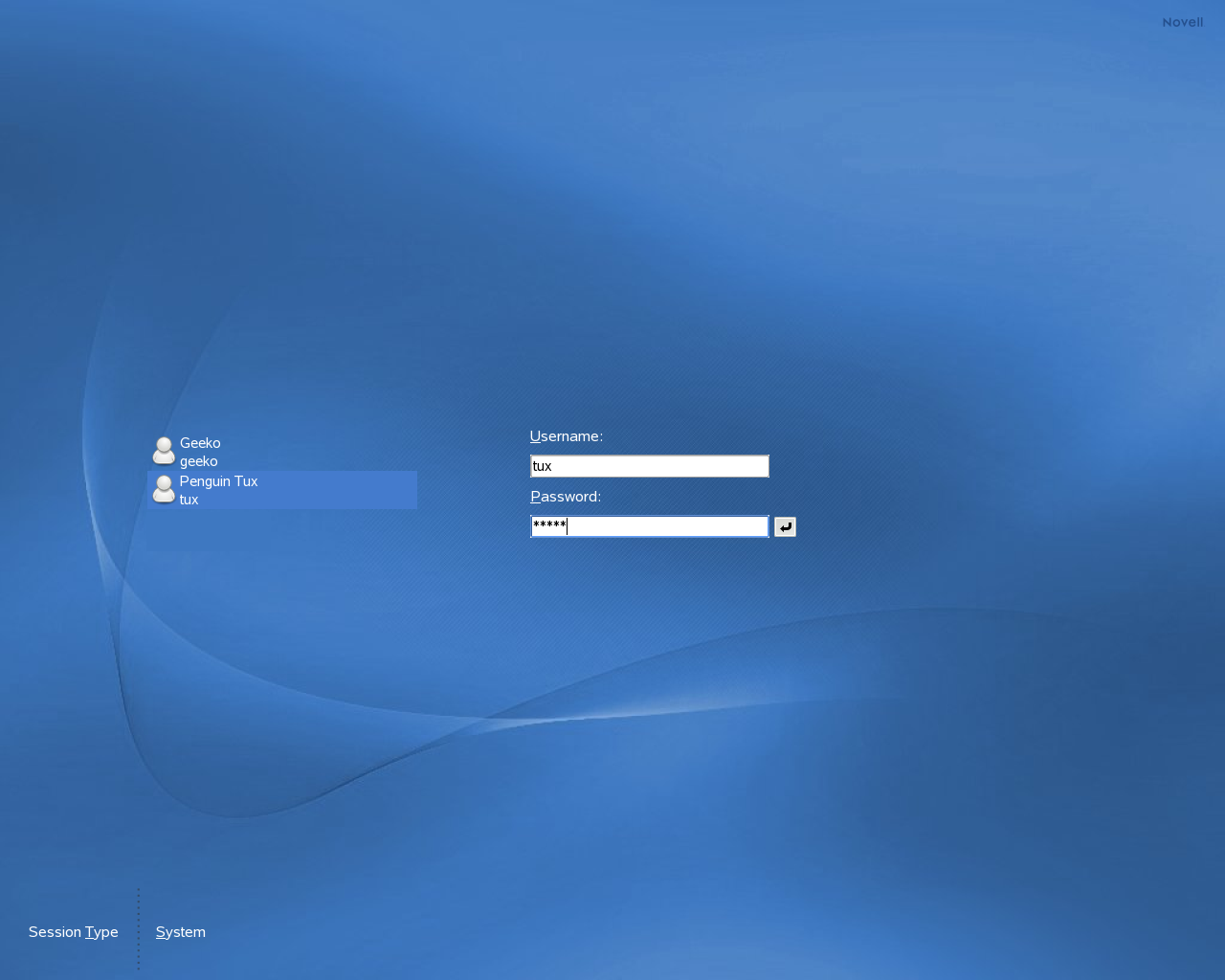
Как показывает Рисунок 1-1, экран входа в систему по умолчанию содержит поля для ввода имя пользователя и пароля, а также следующие пункты меню.
-
Указывает, какой рабочий стол загружается при входе. Если установлены другие среды, помимо KDE, они отображаются в списке. Изменения следует вносить только в случае, если необходимо запустить сеанс, отличный от сеанса по умолчанию (обычно это KDE). Последующие сеансы автоматически будут этого же типа, если не изменить настройки вручную.
-
Позволяет выполнить системное действие, например выключение компьютера или различные регистрационные шаги. обеспечивает возможность входа на удаленный компьютер.
Для обычного входа просто введите свои имя пользователя и пароль.
Рисунок 1-1 Экран входа в KDM
Если системный администратор создал для Вас зашифрованный домашний каталог (что защищает от кражи и неавторизованного удаления жесткого диска), при регистрации монтируется Ваш домашний каталог. После регистрации Вы получаете прямой доступ к данным — без необходимости ввода дополнительного пароля.
ПРИМЕЧАНИЕ. Подключение к серверу Active Directory
Для доступа к общим сетевым ресурсам можно зарегистрировать компьютер пользователя KDE на сервере Active Directory. Дополнительные сведения содержит Раздел 9.0, Получение доступа к сетевым ресурсам. Если компьютер настроен и на подобный тип аутентификации, на экране регистрации отображается дополнительное поле. В таком случае выполните следующие шаги во время входа:
-
Выберите домен из списка.
-
Введите имя пользователя Windows*.
-
Введите пароль для Windows и нажмите клавишу Enter.
1.1.1 Управление сеансом
Менеджер сеансов запускается после аутентификации имени пользователя и пароля в процессе входа. Менеджер сеансов предоставляет возможность сохранять определенные настройки для каждого сеанса. Он предоставляет также возможность сохранять последний сеанс и возвращаться к нему при последующем входе.
Менеджер сеансов может сохранять и восстанавливать следующие настройки:
-
Настройки оформления, такие как шрифт, цвета и настройки мыши.
-
Запущенные приложения, например файловый менеджер или OpenOffice.org.
ПРИМЕЧАНИЕ. Сохранение и восстановление приложений
Невозможно сохранять и восстанавливать приложения, с которыми не работает менеджер сеансов. Например, если редактор vi запустить из командной строки в окне терминала, менеджер сеансов не сможет восстановить сеанс.
1.1.2 Переключение между рабочими столами
Если установлены обе среды — как KDE, так и GNOME — для переключения между ними воспользуйтесь нижеприведенными инструкциями.
-
Если Вы работаете в среде KDE, выберите в главном меню команды . На экране регистрации щелкните кнопку .
-
Выберите рабочий стол GNOME.
-
Введите имя пользователя.
-
Введите пароль. Запустится рабочий стол GNOME.
Для получения дополнительных сведений об использовании рабочего стола GNOME см. Руководство пользователя GNOME по адресу http://www.novell.com/documentation/sled10/.
-
Чтобы переключиться обратно на среду KDE, выберите на панели рабочего стола GNOME, а затем нажмите кнопку . Сеанс будет завершен и вновь появится экран входа.
-
Прежде чем повторно войти в систему, на экране входа щелкните и выберите пункт . Если не выбрать новый тип сеанса, последующий сеанс будет того же типа (GNOME), что и предыдущий.
1.1.3 Блокировка экрана
Чтобы заблокировать экран, выполните одно из следующих действий:
-
В главном меню выберите команду .
-
Используйте сочетание клавиш, определенное в Центре управления KDE. Как правило, это Ctrl+Alt+L.
СОВЕТ. Поиск сочетаний клавиш среды KDE
Другие сочетания клавиш среды KDE содержит Раздел 2.1, Центр управления KDE.
Для быстрого доступа можно также добавить на панель значки и . Для этого щелкните панель правой кнопкой мыши и выберите команду . В следующем окне выберите и нажмите кнопку .
При блокировке экрана запускается хранитель экрана. Для разблокировки экрана подвигайте мышью, чтобы отобразить диалоговое окно выхода из режима блокировки. Введите свои имя пользователя и пароль и нажмите кнопку Enter.
Для получения сведений о настройке хранителя экрана см. Настройка хранителя экрана
.