Konfiguration des ersten iFolder-Servers
In diesem Abschnitt wird die Konfiguration des ersten Novell® iFolderTM-Servers beschrieben. Dieser Vorgang umfasst folgende Schritte:
- Anmeldung bei der iFolder-Verwaltungskonsole
- Benutzerkontext definieren
- Zugriff auf iFolder für Benutzer aktivieren
Anmeldung bei der iFolder-Verwaltungskonsole
-
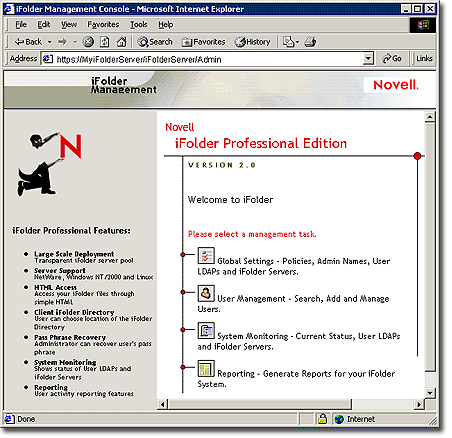
Zum Starten der iFolder-Verwaltungskonsole öffnen Sie einen Browser und geben Sie Folgendes ein:
https://ifolderserverip/iFolderServer/Admin
WICHTIG: Bei der URL der iFolder-Verwaltungskonsole wird zwischen Groß- und Kleinschreibung unterschieden. Wenn Sie verschiedene Anschlüsse während der Installation angegeben haben, erweitern Sie die IP-Adresse des Servers um die Anschlussnummer, getrennt durch einen Doppelpunkt (https://ifolderserverip:Anschluss/iFolderServer/Admin).
Abbildung 1
iFolder-Verwaltungskonsole
-
Klicken Sie auf "Global Settings" (Globale Einstellungen). Melden Sie sich dann mit Ihrem Admin-Benutzernamen und Ihrem Passwort an.
VORSCHLAG: Die erste Anmeldung kann mehrere Minuten in Anspruch nehmen. Hierbei wird das Schema erweitert, verschiedene Objekte werden erstellt und diverse Attribute werden geschrieben. Die Serverobjekte werden im Admin-Kontext angelegt, den Sie während der iFolder-Installation angegeben haben.
Bei der ersten Anmeldung bei der iFolder-Verwaltungskonsole wird das Novell® eDirectoryTM-Schema um folgende Objekte erweitert:
- Ein iFolder-Einstellungs-Objekt (iFolder_Settings) mit den folgenden Attributen:
- iFolderAdminNames
- iFolderDefaultServerName
- iFolderClientXML
- iFolderkey1
- iFolderkey2
- iFolderServerXML
- Ein iFolder-Benutzer-LDAP-Objekt (iFolder_ldap01) mit den folgenden Attributen:
- iFolderLDAPCertificate
- iFolderLDAPContexts
- iFolderLDAPDNSorIP
- iFolderLDAPPort
- Ein iFolder-Serverobjekt (iFolder_server01) mit den folgenden Attributen:
- iFolderServerDNSorIP
- iFolderServerSecureDNSorIP
Durch die Schemaerweiterung und die soeben erstellten Objekte kann der iFolder-Server mit den LDAP-Einstellungen betrieben werden, die Sie während der Installation angegeben haben. Die LDAP-Einstellungen aus der Installation werden als Globaleinstellungen-LDAP herangezogen. Weitere Informationen finden Sie unter LDAP-Verzeichnisse.
Das Objekt iFolder_Settings wird nur einmal erstellt. Dieses Objekt enthält die gesamten globalen LDAP-Einstellungen. Für jeden weiteren LDAP-Server und iFolder-Server, den Sie über die iFolder-Verwaltungskonsole hinzufügen, wird ein neues iFolder_LDAP- und iFolder_Server-Objekt erstellt, die den neuen LDAP- bzw. iFolder-Server bezeichnen.
WICHTIG: Diese Objekte können nicht über ConsoleOne® verwaltet werden. Die gesamte iFolder-Verwaltung muss über die iFolder-Verwaltungskonsole erfolgen.
Fahren Sie mit dem nächsten Abschnitt, "Benutzerkontext definieren", fort.
Benutzerkontext definieren
Während der iFolder-Installation haben Sie den Kontext für Ihre Admin-Objekte angegeben. Zur Beglaubigung muss nun der Kontext definiert werden, in dem sich die Benutzer befinden.
Bei der Definition des Benutzerkontexts wird in der iFolder-Verwaltungskonsole für jedes Benutzerobjekt im angegebenen Kontext ein iFolder-Konto eingerichtet. Zur Verwendung von iFolder müssen Sie jedoch zunächst die Benutzerkonten in der iFolder-Verwaltungskonsole aktivieren und die Benutzer anschließend veranlassen, sich zur Aktivierung der Konten über den iFolder-Client anzumelden.
VORSCHLAG: Wenn Sie ein Benutzerobjekt hinzufügen müssen, kann dies über ConsoleOne oder über den Abschnitt für Benutzerverwaltung der iFolder-Verwaltungskonsole erfolgen.
So definieren Sie den Benutzerkontext:
-
Klicken Sie im oberen Bereich der iFolder-Verwaltungskonsole auf das Symbol "Global Settings" (Globale Einstellungen).
-
Klicken Sie zunächst auf "Global Settings" (Globale Einstellungen) und anschließend auf den entsprechenden Servernamen.
-
Wählen Sie aus dem Dropdown-Feld "Context" (Kontext) den Kontext aus, in dem sich die Benutzer befinden.
-
(Optional) Wenn LDAP bei der Beglaubigung auch die Untercontainer unterhalb des angegebenen Kontexts durchsuchen soll, aktivieren Sie das Kontrollkästchen "Search subcontainers" (Untercontainer durchsuchen).
-
Klicken Sie auf "Update" (Aktualisieren).
Fahren Sie mit dem nächsten Abschnitt, "Zugriff auf iFolder für Benutzer aktivieren", fort.
Zugriff auf iFolder für Benutzer aktivieren
Die Benutzerobjekte der entsprechenden Benutzer müssen in der iFolder-Verwaltungskonsole aktiviert werden, bevor sie sich über den iFolder-Client beim iFolder-Server anmelden können. Die erste Anmeldung muss über den iFolder-Client erfolgen und darf nicht über das Java-Applet vorgenommen werden.
So aktivieren Sie Benutzerobjekte für den Zugriff auf iFolder:
-
Melden Sie sich beim Abschnitt "User Management" (Benutzerverwaltung) der iFolder-Verwaltungskonsole an.
Bei der ersten Anmeldung beim Abschnitt "Benutzerverwaltung" der iFolder-Verwaltungskonsole wird das Schema für das Benutzer-LDAP-Verzeichnis um das LDAP-Benutzerobjekt erweitert. Darüber hinaus werden den einzelnen Benutzerobjekten eine Aux Class (Zusatzklasse) von iFolderUser sowie die Attribute "iFolderServerName" und "iFolderQuota" zugewiesen.
-
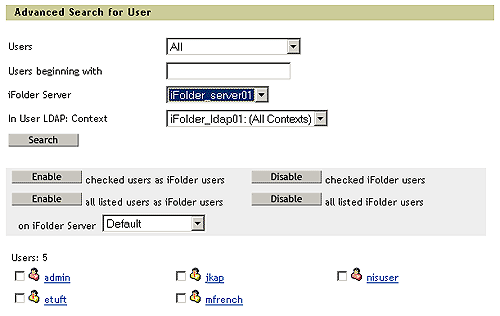
Suchen Sie mit "Advanced Search" (Erweiterte Suche) nach allen Benutzern auf dem Server, auf dem soeben iFolder installiert wurde. Geben Sie dabei den entsprechenden Benutzer-LDAP-Kontext an.
WICHTIG: Befindet sich ein Admin-Objekt auf mehreren LDAP-Servern, aktivieren Sie dieses Objekt nicht als iFolder-Benutzer. Wenn Sie nur über einen LDAP-Server und einen entsprechenden Admin-Benutzer verfügen, können Sie dieses Objekt aktivieren. Dieses Vorgehen ist jedoch nicht empfehlenswert.
-
Aktivieren Sie das Kontrollkästchen neben allen Benutzern, die ein iFolder-Konto erhalten sollen, und klicken Sie dann auf die Schaltfläche "Enable" (Aktivieren) neben "Checked Users as iFolder Users" (Markierte Benutzer als iFolder-Benutzer). Falls alle Benutzer ein iFolder-Konto erhalten sollen, klicken Sie lediglich auf die Schaltfläche "Enable" (Aktivieren) neben "All Listed Users as iFolder Users" (Alle angegebenen Benutzer als iFolder-Benutzer).
Abbildung 2
Dialogfeld "Advanced Search" (Erweiterte Suche)
Wenn auf dem ersten iFolder-Server auch LDAP ausgeführt wird, ist die Konfiguration von iFolder hiermit beendet. Sobald die Benutzer sich anmelden, können Sie deren Konten verwalten. Anweisungen zu speziellen iFolder-Verwaltungsaufgaben finden Sie unter Zugriff auf die iFolder-Websites.
Wenn LDAP auf dem ersten iFolder-Server nicht vorliegt, fahren Sie mit dem Abschnitt LDAP-Server konfigurieren fort.
LDAP-Server konfigurieren
Falls LDAP und iFolder nicht auf demselben Server ausgeführt werden, gehen Sie wie folgt vor:
-
Klicken Sie auf das Symbol "Global Settings" (Globale Einstellungen) im oberen Bereich des Bildschirms.
-
Klicken Sie auf "User LDAPs" (Benutzer-LDAPs) > "Add" (Hinzufügen).
-
Geben Sie die Konfigurationsangaben für den LDAP-Server ein und klicken Sie auf "OK".
Sobald Sie den LDAP-Server in die iFolder-Verwaltungskonsole aufgenommen haben, ist die iFolder-Konfiguration abgeschlossen. Die Benutzer können sich nun über das Java-Applet oder den iFolder-Client beim iFolder-Server anmelden.
Weiterführende Informationen
 |
| 