Imaging-Startdisketten-Erstellung (Zimgboot.exe)
Verwenden Sie die Imaging-Startdisketten-Erstellung auf einer Windows-Arbeitsstation, um Imaging-Startdisketten zu erstellen oder zu aktualisieren, damit Sie Arbeitsstationen für die Ausführung von Imaging-Aufgaben starten können. Mit diesem Dienstprogramm können Sie auch eine PXE-Startdiskette erstellen, die für Arbeitsstationen verwendet wird, die nicht PXE-fähig sind. Sie können außerdem eine Diskette mit Linux-Dienstprogrammen erstellen.
WICHTIG: Sie können Imaging-Startdisketten nur in dem Sinn aktualisieren, dass die gleichen physikalischen Disketten wiederverwendet werden können. Wenn Sie die zweite, dritte, vierte und fünfte Diskette bzw. die optionale Sprachdiskette aktualisieren, müssen Sie die Disketten zuvor neu formatieren. Die erste Diskette kann ohne Neuformatierung wiederverwendet werden.
Zimgboot.exe befindet sich im Ordner sys:\public\zenworks\imaging in Ihrer ZENworks Desktop Management-Installation (auf dem Imaging-Server). Der Zugriff auf dieses Dienstprogramm ist ebenfalls in ConsoleOne über das Menü "Werkzeuge" möglich.
Dieser Abschnitt enthält folgende Informationen:
- Starten der Imaging-Startdisketten-Erstellung
- Verwenden von zimgboot.exe zum Hinzufügen von Linux-Treibern
- Verwenden von zimgboot.exe zum Erstellen einer Sprachdiskette
- Verwenden von Zimgboot.exe zum Erstellen einer Dienstprogrammdiskette
- Verwenden von zimgboot.exe zum Erstellen einer PXE-Diskette
Starten der Imaging-Startdisketten-Erstellung
-
Doppelklicken Sie zum Starten der Startdisketten-Erstellung als eigenständiges Windows-Dienstprogramm auf die Datei "zimgboot.exe" (sys:public\zenworks\imaging\zimgboot.exe auf dem Imaging-Server). Es sind keine Befehlszeilenparameter vorhanden.
oder
Klicken Sie zum Starten des Dienstprogramms über ConsoleOne vom Server aus auf "Werkzeuge" > "ZENworks-Programme" > "Imaging" > "Startdiskette erstellen oder bearbeiten".
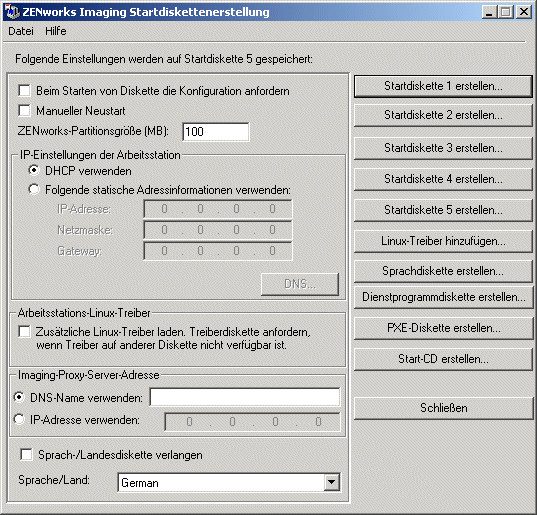
VORSCHLAG: Wenn das Fenster der Imaging-Startdisketten-Erstellung zu viel Platz auf Ihrem Bildschirm einnimmt, ändern Sie die Bildschirmauflösung auf Wert über 800 x 600.
Weitere Informationen zum Erstellen von Imaging-Startdisketten finden Sie unter Imaging-Startdisketten erstellen. Beim Erstellen der Disketten können Sie verschiedene Aspekte des Imaging-Startvorgangs konfigurieren, wie beispielsweise:
- Kommunikation im IP-Netzwerk, falls erforderlich
- Automatisierungsgrad des Imaging-Startvorgangs
- Zu kontaktierende Imaging-Server bei automatischen Operationen
- Größe der Desktop Management-Arbeitsstations-Imaging-Partition (Linux), falls erforderlich
- Unterstützte Sprache (Englisch oder sonstige) für den Tastaturtreiber
Details zu diesen und anderen Konfigurationsoptionen finden Sie in der Online-Hilfe (klicken Sie im Menü "Hilfe" auf die gewünschte Option oder drücken Sie die Taste F1) des Dienstprogramms. Die Konfigurationseinstellungen, die Sie im Dienstprogramm vornehmen, werden in der Datei settings.txt auf der fünften Imaging-Startdiskette gespeichert. Sie können diese Datei nach dem Erstellen der Disketten gegebenenfalls bearbeiten. Weitere Informationen zum Format dieser Datei finden Sie unter Parameter für den Imaging-Startvorgang (Settings.txt).
Wenn Sie Imaging-Startdisketten erstellen müssen, um ohne englische Tastatur zu starten, und die entsprechende Sprache nicht im Dienstprogramm aufgelistet ist, finden Sie weitere Informationen unter Sprachen für den Imaging-Startvorgang (zimglang.ini).
Verwenden von zimgboot.exe zum Hinzufügen von Linux-Treibern
Verwenden Sie die Funktion "Linux-Treiber hinzufügen", um die Linux-Treiber anzugeben, die auf der fünften Startdiskette (bei ausreichendem Speicherplatz) oder einer Diskette für zusätzliche Linux-Treiber gespeichert werden sollen.
Mit dieser Funktion können Sie den Netzwerkpfad von Linux-Treiberdateien, die Sie erstellt oder heruntergeladen haben, ermitteln und diesen hinzufügen. Mithilfe dieses Dialogfelds können Sie eine Treiberliste erstellen und nach Treibertyp kategorisieren ("SCSI", "Block", "Netzwerk", "PCMCIA" und "Sonstige"). Es ist auch möglich, unerwünschte Treiber aus der Liste zu entfernen. Diese Master-Liste der Treiberdateien wird einer (später anzugebenden) Diskette hinzugefügt.
Mit der Funktion "Linux-Treiber hinzufügen" können Sie auch die Treiber angeben, die standardmäßig geladen werden sollen. Wählen Sie hierfür den Namen eines Treibers in der Master-Liste aus und klicken Sie auf die Schaltfläche "Laden". Dadurch wird der Treibername in die Liste der standardmäßig zu ladenden Treiber aufgenommen. In der Liste können Sie auch die Reihenfolge ändern, in der die Standardtreiber geladen werden sollen, sowie die jeweiligen Ladeparameter der Treiber festlegen.
Wenn die Liste der zu ladenden Treiber vollständig ist, können Sie eine Funktion in zimgboot.exe verwenden, um die zusätzlichen Linux-Treiber auf eine Diskette zu kopieren. Sämtlicher Treiberdateien sind in unterschiedlichen Unterverzeichnissen im Verzeichnis \drivers auf der Diskette gespeichert:
- Netzwerktreiber unter \drivers\net.
- PCMCIA-Treiber unter \drivers\pcmcia.
- Blocktreiber unter \drivers\block.
- SCSI-Treiber unter \drivers\scsi.
- Sonstige Treiber unter \drivers\misc.
Diese Treiber können ebenfalls einer Imaging-Start-CD/DVD, einer Festplattenpartition bzw. zur Verwendung mit Preboot Services hinzugefügt werden. Weitere Informationen hierzu finden Sie unter Vorbereiten einer Imaging-Startmethode und Hinzufügen von Linux-Treibern zu Ihrer Startmethode.
Beziehen von Linux-Treibern
Linux-Treiber für Ihre spezifische Hardware können unter Umständen von der Website des Hardwareherstellers heruntergeladen werden.
Treiber lassen sich auch von anderen Websites beziehen:
- Netzwerktreiber können über die Scyld Computing Corporation heruntergeladen werden.
- PCMCIA-Treiber können von der Linux PCMCIA-Informationsseite heruntergeladen werden.
Weitere Treiber stehen Ihnen in der Novell ZENworks Cool Solutions Web Community zur Verfügung.
Weitere Informationen zu Treibern und den festzulegenden Ladeparametern finden Sie im Linux Documentation Project und auf den folgenden HOWTO-Sites:
- Hardware
- PCMCIA
- SCSI
- Ethernet
Verwenden von zimgboot.exe zum Erstellen einer Sprachdiskette
Wenn Sie die Startdisketten-Erstellung zum Erstellen von Startdisketten verwenden und im Feld "Sprache/Land" im Dialogfeld "Startdiskettenerstellung" eine nicht englische Tastatur auswählen, können Sie auf "Sprachdiskette erstellen" klicken, um eine Sprachdiskette zum Starten der Arbeitsstation mit einer Imaging-Diskette in einer nicht englischen Sprache auswählen. Bei der Diskette muss es sich um eine leere, formierte HD-Diskette handeln. Sie sollten keine alte Imaging-Diskette verwenden, es sei denn, Sie formatieren sie zuvor neu.
Verwenden von Zimgboot.exe zum Erstellen einer Dienstprogrammdiskette
Sie können die Startdisketten-Erstellung zum Erstellen einer Diskette mit Linux-Dienstprogrammen verwenden, beispielsweise df (zeigt die Auslastung eines Datenträgers an), fdisk, host (führt DNS-Suchen zur Umwandlung von DNS-Namen in IP-Adressen durch), ldd (zeigt Abhängigkeiten freigegebener Bibliotheken an), pico (Texteditor), sed (Datenstromeditor) und touch (ändert Zeitstempel für Dateien). Diese Dienstprogramme sind für den Imaging-Vorgang nicht erforderlich, sie sind jedoch hilfreich beim Debuggen, wenn das Imaging manuell oder im Wartungsmodus gestartet wird.
Legen Sie zum Erstellen einer Dienstprogrammdiskette eine leere, formatierte HD-Diskette ein und klicken Sie auf "Dienstprogrammdiskette erstellen". Nach der Erstellung der Dienstprogrammdiskette enthält diese die tar-Datei utility.tgz. Geben Sie zur Dekomprimierung der Datei und zum Speichern der Datei im Stammdateisystem den Befehl utility.s an der Linux-Bash-Eingabeaufforderung ein.
Verwenden von zimgboot.exe zum Erstellen einer PXE-Diskette
Wenn Sie die Startdisketten-Erstellung zum Erstellen einer PXE-Startdiskette verwenden, können Sie PXE auf einer Arbeitsstation verwenden, die nicht PXE-fähig ist. Klicken Sie zum Starten von PXE-on-Disk auf die Schaltfläche "PXE-Diskette erstellen". Sie benötigen eine leere, formatierte HD-Diskette.
Weitere Informationen hierzu finden Sie unter Verwenden des Desktop Management Preboot Services PXE-on-Disk-Dienstprogramms.