Instalación de ZENworks en un entorno de red con Windows
Cuando instala ZENworks en un entorno de red de Windows o en un entorno de prueba de Active Directory, tiene que realizar las siguientes tareas para:
- Configuración de un laboratorio de pruebas
- Acceso al software en los CDs de ZENworks 6.5 Companion
- Ejecución del programa de instalación de eDirectory
- Verificación de la disponibilidad del árbol de directorios
- Creación de una cuenta de Active Directory de administrador para DirXML
- Instalación de DirXML
- Configuración de los controladores de DirXML
- Instalación de Password Synchronization
- Finalización de la configuración del controlador DirXML
- Verificación de que eDirectory, DirXML y Password Sync están trabajando adecuadamente
- Instalación del Servidor de gestión de escritorios
- Instalación del servidor de etapa intermedia de ZENworks
- Instalación de los controladores ODBC para Sybase
- Distribución del Agente de gestión de escritorios en estaciones de trabajo de usuario
Configuración de un laboratorio de pruebas
Un entorno de empresa real puede incluir muchos servidores utilizados para una variedad de cosas, como ejecución de aplicaciones, servidor de terminal, etc. En esta sección se utiliza la siguiente configuración de red de Windows de pequeña escala como un entorno de laboratorio de pruebas de ejemplo:
- Windows Server 2003, que servirá como controlador de dominio de Active Directory del dominio ZENDEMO. Este servidor se designa como SRV-01.
- Windows Server 2003, que tendrá instalados Novell eDirectory, el Servidor de gestión de escritorios de ZENworks y Password Synchronization. Este servidor tiene IIS instalado y es miembro del dominio ZENDEMO. Se designa como SRV-02.
- Un servidor Windows Server 2003, que tendrá instalado el servidor de etapa intermedia de ZENworks. Se designa como SRV-03.
NOTA: La Sincronización de contraseñas (Password Synchronization) y el servidor de etapa intermedia de ZENworks no se pueden instalar en el mismo servidor. Si lo hace, se provocará un conflicto que impedirá el lanzamiento de la sincronización de contraseñas.
- Estación de trabajo con Windows XP Professional SP1a, que funcionará en el modo del Agente de gestión de escritorios, es decir, donde todos los componentes del Agente de gestión de escritorios están instalados. Esta estación de trabajo se designa como WKS-01.
- Estación de trabajo con Windows XP Professional SP1a en la que se ha instalado la vista Navegador de aplicaciones de Novell Application LauncherTM (Lanzador de aplicaciones Novell). Esta estación de trabajo se designa como WKS-02.
NOTA: En una instalación de Windows estándar, puede que desee instalar el servidor de etapa intermedia de ZENworks en un servidor independiente para proporcionar el máximo rendimiento. Utilizamos esta configuración sólo como ejemplo para minimizar los requisitos de hardware.
Acceso al software en los CDs de ZENworks 6.5 Companion
Cuando instale ZENworks 6.5 en un entorno de red de Windows, tendrá que acceder a uno de los dos CDs de Novell ZENworks 6.5 Companion.
Puede acceder al contenido de los CDs de Companion a través del programa de instalación. Para ello, inserte cualquier CD de ZENworks 6.5 de Novell en la unidad de CD de una estación de trabajo con Windows. El programa de instalación se ejecutará automáticamente. De lo contrario, ejecute winsetup.exe desde la raíz del CD. Haga clic en Companion Programs and Files, inserte el CD que se le ha pedido (si es necesario) y, a continuación, examine el componente que necesita en una de las dos páginas de menú.
Necesita los siguientes componentes de los CDs de Companion:
- DirXML 1.1a para Windows Server 2003, disponible en el CD de Novell ZENworks 6.5 Companion 2 en la carpeta \novell dirxml starter pack.
- DirXML Password Synchronization para Windows (pwdsync.exe), disponible en el CD Novell ZENworks 6.5 Companion 2 en la carpeta \novell dirxml starter pack\nt\dirxml\passwordsync.
- Novell eDirectory 8.7.3 para Windows Server 2003. eDirectory 8.7.3 está disponible en el CD de Novell ZENworks 6.5 Companion 1 en la carpeta \novell edirectory for windows 2k.
- El controlador y las utilidades actualizadas DirXML Active Directory, disponibles en el CD Novell ZENworks 6.5 Companion 2 en la carpeta \novell dirxml starter pack\nt\dirxml\drivers\ad\rules.
En esta carpeta se incluyen los siguientes archivos:
- ad-driver.xml
- ad-driver_en.xlf
Creación de un disquete de licencia de evaluación de eDirectory
ZENworks proporciona una licencia exclusiva de eDirectory para Windows. Puede obtener una licencia de evaluación de eDirectory 8.7.x en el sitio Web Novell eDirectory 8.7.x Evaluation License Download (Descarga de licencias de evaluación de Novell eDirectory 8.7.x). Tiene que completar alguna información de contacto para que Novell le envíe un mensaje de correo electrónico con dos archivos adjuntos. un archivo .nfk y un archivo .nlf.
Aunque no es necesario, se recomienda que dé formato a un disquete, cree un directorio \license en la raíz de este disquete y guarde los dos archivos en dicho directorio. Se le pedirá este disquete o archivo durante la instalación del producto.
Ejecución del programa de instalación de eDirectory
Para iniciar el programa de instalación de eDirectory para el servidor SVR-02 en el sistema de prueba de entorno de red de Windows:
-
Entre en el servidor SVR-02 Windows Server 2003 como administrador y lance el programa de instalación de eDirectory desde el CD Novell ZENworks 6.5 Companion 1 (consulte Acceso al software en los CDs de ZENworks 6.5 Companion). Se debería ejecutar automáticamente el CD. De no ser así, ejecute el archivo winsetup.exe que se encuentra en la raíz del CD.
-
Seleccione Companion Programs and Files, seleccione Novell eDirectory para lanzar un programa que desempaquete los archivos de instalación de eDirectory en un directorio especificado, especifique el directorio c:\edir873 para descomprimir los archivos y, a continuación, haga clic en Cerrar cuando se extraigan los archivos.
-
Examine el directorio c:\edir873\nt y lance setup.exe. Seleccione Install Novell eDirectory (Instalar Novell eDirectory) y Install Novell Client (Instalar el Cliente Novell) y, a continuación, haga clic en Install (Instalar).

Después de que se lanza el programa de instalación principal, se ejecutan varias subinstalaciones:
- La subinstalación del Cliente Novell
- La subinstalación de la licencia de eDirectory
- La subinstalación de NICI
- La subinstalación de eDirectory
- La subinstalación de ConsoleOne
La subinstalación del Cliente Novell
La primera subinstalación del producto de eDirectory es para el Cliente Novell, que se ejecuta con el asistente de instalación del Cliente Novell.
-
En el recuadro de diálogo del Acuerdo de licencia del Cliente Novell, haga clic en Sí.
Si no acepta los términos, no instale el software. Haga clic en Cancelar.
-
Seleccione Custom Installation (Instalación personalizada) y, a continuación, haga clic en Next (Siguiente).
-
Verifique que sólo se selecciona el cliente en la lista de módulos y, a continuación, haga clic en Next (Siguiente).
-
Verifique que NMAS y NICI están seleccionados y que NetIdentity no está seleccionado; a continuación, haga clic en Siguiente.
-
Seleccione IP Only and Remove IPX (if present) (Sólo IP y eliminar IPX, si está presente) y, a continuación, haga clic en Next (Siguiente).
-
Seleccione NDS para indicar al cliente que utilice por defecto las conexiones NDS®, haga clic en Next (Siguiente) y, a continuación, en Finish (Finalizar).
La subinstalación de la licencia de eDirectory
Cuando se haya instalado el Cliente Novell, el asistente para la instalación de licencia de Novell eDirectory permite instalar la licencia del servidor para eDirectory.
-
En la primera página de bienvenida del asistente para la instalación de licencia, haga clic en Siguiente para ver el acuerdo de licencia.
-
Lea el Acuerdo de licencia y, a continuación, haga clic en Acepto si está de acuerdo con los términos del mismo.
Si no acepta los términos, no instale el software. Haga clic en Cancelar.
-
En la unidad A:, inserte el disquete de licencia que ha creado en Creación de un disquete de licencia de evaluación de eDirectory.
-
Seleccione Especifique la vía del archivo de licencia, examine y seleccione el archivo de licencia .nfk en el directorio que ha creado en el disquete y, a continuación, haga clic en Siguiente.
-
En el recuadro de diálogo Licensing Success (Éxito de licencias), haga clic en Close (Cerrar).
La subinstalación de NICI
Cuando se instalan el Cliente Novell y la licencia de eDirectory, se ejecuta automáticamente el asistente de instalación del Cliente Novell NICI (Infraestructura de cifrado internacional de Novell). Cuando se completa la instalación de NICI, el servidor Windows pide que se rearranque.
-
Extraiga el disquete de licencias de la unidad A: y, a continuación, haga clic en Aceptar en el recuadro de diálogo de petición de rearranque.
El servidor se rearranca y continúa la secuencia de instalación de eDirectory.
-
En el recuadro de diálogo de entrada del Cliente Novell, pulse Ctrl+Alt+Supr.
-
En el recuadro de diálogo de entrada, seleccione Estación solamente, entre en el servidor como el administrador y, a continuación, haga clic en Aceptar.
La subinstalación de eDirectory
Cuando se instalan el Cliente Novell, la licencia de eDirectory y NICI, la instalación de eDirectory continúa.
-
En el recuadro de bienvenida de instalación de eDirectory, haga clic en Siguiente.
-
Lea el Acuerdo de licencia y, a continuación, haga clic en Acepto si está de acuerdo con los términos del mismo.
Si no acepta los términos, no instale el software. Haga clic en Cancelar.
-
Seleccione un idioma para la instalación y, a continuación, haga clic en Siguiente.
-
Haga clic en Siguiente para aceptar la vía de instalación por defecto.
-
Haga clic en Sí para crear un nuevo directorio que no exista.
-
Seleccione Create a New eDirectory Tree y, a continuación, haga clic en Siguiente.
-
Configure el acceso al nuevo árbol y servidor.
-
Especifique un nombre para el nuevo árbol, como ZENTREE.
-
Especifique un contexto de objeto Servidor, como SVR-02.SERVICES.ZEN.
NOTA: En este documento se supone que está creando un contenedor de organización en eDirectory denominado ZEN, un contenedor de unidad administrativa denominado SERVICES donde se encontrará SVR-02 y un contenedor de unidad administrativa denominado USERS donde se encontrará el objeto Usuario Admin.
-
Especifique el nombre del objeto Usuario Admin, como Admin.
-
Especifique la contraseña del objeto Usuario Admin, como Novell y, a continuación, haga clic en Siguiente.
-
-
En la página de configuración del puerto del servidor HTTP, acepte los puertos del stack HTTP como el valor por defecto, porque no habrá puertos en conflicto en este servidor y, a continuación, haga clic en Siguiente.
-
En la página Configuración LDAP, especifique los puertos LDAP que se van a utilizar.
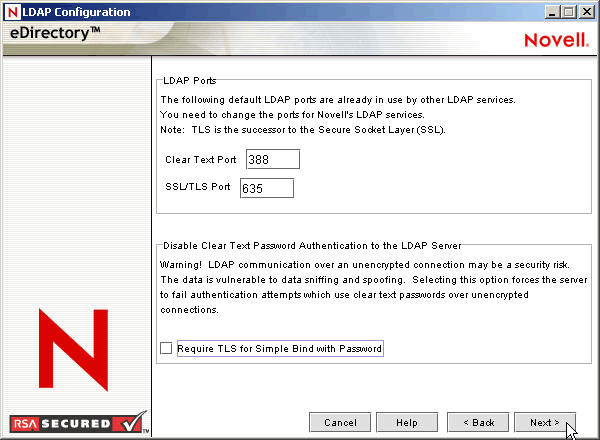
Cuando Active Directory y eDirectory se instalan en el mismo servidor Windows, se tienen que elegir otros puertos LDAP ya que eDirectory no debe interferir en los puertos 389 y 636 de Active Directory por defecto.
-
Haga clic en Siguiente para aceptar el método de entrada de NMASTM por defecto.
-
Haga clic en Finalizar para terminar la instalación de eDirectory.
El programa de instalación de eDirectory realiza la instalación en el servidor SRV-02. Cuando el programa finalice correctamente, haga clic en Cerrar en el recuadro de diálogo Correcto.
La subinstalación de ConsoleOne
Cuando finalice la instalación de eDirectory, tiene que instalar manualmente ConsoleOne en SRV-02. Utilice los pasos siguientes para instalar ConsoleOne:
-
Inserte el CD Novell ZENworks 6.5 Companion 1 en la unidad de CD de SRV-02. Si el CD no se ejecuta automáticamente, ejecute winsetup.exe desde la raíz del CD.
-
Seleccione Companion Programs and Files y, a continuación, seleccione ConsoleOne de Novell.
-
En el recuadro de diálogo de la herramienta de extracción automática Winzip, haga clic en setup para lanzar la extracción e iniciar el programa de instalación de ConsoleOne.
-
En la página de bienvenida del asistente de instalación de ConsoleOne, haga clic en Next.
-
Lea el Acuerdo de licencia y, a continuación, haga clic en Acepto si está de acuerdo con los términos del mismo.
Si no acepta los términos, no instale el software. Haga clic en Cancelar.
-
Acepte la vía de instalación por defecto y, a continuación, haga clic en Siguiente.
-
Acepte los componentes por defecto para la instalación y, a continuación, haga clic en Siguiente.
-
En la página Additional Languages, seleccione los idiomas adicionales que desea instalar y, a continuación, haga clic en Siguiente.
-
Lea la página del Acuerdo de licencia de JInfoNet y, a continuación, haga clic en Acepto si está de acuerdo con los términos del mismo.
Si no acepta los términos, no instale el software. Haga clic en Cancelar.
-
En la página de resumen de la instalación de ConsoleOne, haga clic en Finalizar para instalar ConsoleOne en el servidor SRV-02.
-
En la página ConsoleOne Installation Success, haga clic en Close.
Verificación de la disponibilidad del árbol de directorios
Cuando se complete la instalación de eDirectory y ConsoleOne, verifique que el árbol es viable llevando a cabo los pasos siguientes:
-
Entre en eDirectory.
-
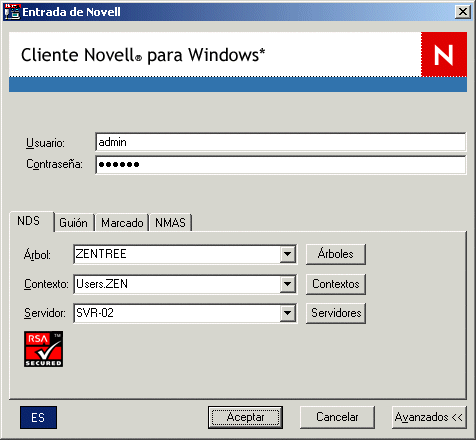
En el escritorio del servidor Windows, haga clic con el botón derecho del ratón en la N roja de la barra de tareas y seleccione Entrada de NetWare.
-
Escriba Admin en el campo Usuario.
-
Escriba novell en el campo Contraseña.
-
Haga clic en Avanzados para abrir la página NDS del recuadro de diálogo de entrada.
-
Escriba ZENTREE en el campo Árbol.
-
Escriba USERS.ZEN en el campo Contexto.
-
Escriba SRV-02 en el campo Servidor y, a continuación, haga clic en Aceptar para entrar en eDirectory.
-
-
Para verificar que ha entrado en el árbol como Admin, haga clic con el botón derecho del ratón en la N roja de la barra de tareas, seleccione Conexiones NetWare, verifique que aparece enumerado un recurso para ZENTREE y para el nombre de usuario (CN=Admin).
El estado de autenticación para esta conexión debería aparecer como servicios del directorio.
-
Haga clic en Cerrar para cerrar el recuadro de diálogo Conexiones de NetWare.
-
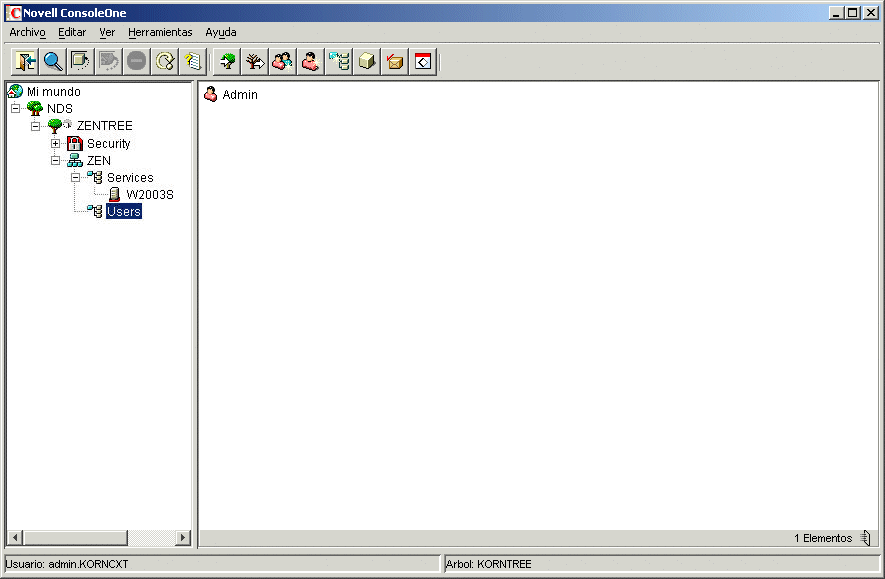
En ConsoleOne, verifique que el objeto del árbol está visible, que el usuario Admin está visible en el contenedor de usuarios, y que el servidor SRV-02 está visible en el contenedor de servicios.
-
Cree un acceso directo en el servidor para c:\novell\nds\ndscons.exe.
NOTA: NDSConsole es una utilidad que permite ver el estado del árbol de eDirectory y los servicios que se están ejecutando.
-
Haga clic en el acceso directo de NDSConsole y, a continuación, verifique que al menos ds.dlm y nldap.dlm se están ejecutando.
Ahora tiene un árbol de eDirectory ejecutándose en Windows Server 2003.
Creación de una cuenta de Active Directory de administrador para DirXML
Para aislar cambios que puedan realizarse con otras cuentas de administrador, se recomienda que cree una cuenta independiente para DirXML con privilegios de Administrador en Active Directory.
-
Entre en el servidor SRV-como administrador del dominio.
-
En el escritorio del servidor SRV-01, haga clic en Inicio > Programas > Herramientas administrativas > Usuarios y equipos de Active Directory para lanzar la consola de control.
-
En la página Usuarios y equipos de Active Directory, seleccione el contenedor en el que desea añadir el usuario administrador DirXML y, a continuación, haga clic en Create a New User (Crear un nuevo usuario).
-
Escriba los nombres para el usuario.
Por ejemplo, escriba Novell como nombre, escriba DirXML como apellido y, a continuación, escriba Novell DirXML como nombre completo. El nombre de entrada del usuario en este ejemplo es dirxml@zendemo.com.
-
Introduzca una contraseña para el nuevo usuario y, a continuación, seleccione La contraseña nunca caduca para que una contraseña caducada no inhabilite al controlador inesperadamente.
-
Haga clic en Siguiente, revise el resumen y, a continuación, haga clic en Finalizar.
-
En la vista de árbol del dominio, seleccione Builtin (integrado) > haga clic con el botón derecho del ratón en el objeto Administradores > haga clic en Propiedades para abrir el recuadro de diálogo Propiedades del administrador.
-
En el recuadro de diálogo Propiedades del administrador, haga clic en la pestaña Miembros, en Añadir, en Avanzar y, a continuación, en Buscar ahora.
-
Seleccione el nombre completo del usuario que ha creado (Novell DirXML), y, a continuación, haga clic en Aceptar en los tres recuadros de diálogo sucesivos.
-
Cierre la página Usuarios y equipos de Active Directory.
-
En el escritorio de Windows, haga clic en Inicio > Programas > Herramientas administrativas y, a continuación, seleccione Directiva de seguridad del controlador de dominio.
-
En la vista del árbol, haga clic en Configuración de seguridad > Directivas locales > Asignación de derechos de usuario.
-
Haga doble clic en Iniciar sesión como servicio > haga clic en Seguridad > Agregar usuario o grupo > Examinar > Avanzar > Buscar ahora.
-
Seleccione el usuario que ha creado (Novell DirXML), haga clic en Aceptar y, a continuación, haga clic en Aceptar de nuevo en los tres recuadros de diálogo subsiguientes.
-
Cierre la directiva de seguridad del controlador del dominio y, a continuación, rearranque el servidor.
Instalación de DirXML
Cuando eDirectory se esté ejecutando y sea estable, tiene que instalar DirXML para que los usuarios se puedan sincronizar entre el dominio de Active Directory y eDirectory.
IMPORTANTE: Asegúrese de que no hay ningún servicio de ZENworks en ejecución en el servidor Windows cuando instale DirXML.
-
Entre en SRV-02 Windows Server 2003 como administrador y en eDirectory como administrador.
-
Inserte el CD Novell ZENworks 6.5 Companion 2 en la unidad de CD de SRV-02 y, a continuación, utilice el Explorador de Windows para examinar la carpeta Starter Pack de DirXML de Novell.
-
Haga doble clic en setup.bat para lanzar el programa de instalación de DirXML 1.1a.
-
En la página de bienvenida de DirXML, haga clic en Next.
-
Lea el Acuerdo de licencia y, a continuación, haga clic en Acepto si está de acuerdo con los términos del mismo.
Si no acepta los términos, no instale el software. Haga clic en Cancelar.
-
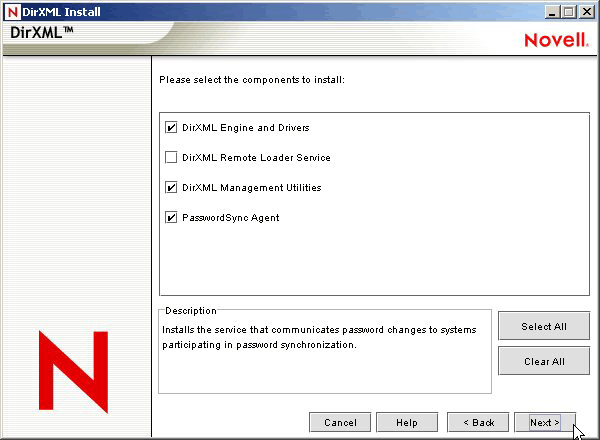
En la página de selección de componentes, seleccione DirXML Engine and Drivers (Controladores y motor DirXML), seleccione DirXML Management Utilities (Utilidades de gestión DirXML), seleccione PasswordSync Agent (Agente de PasswordSync) y, a continuación, haga clic en Next (Siguiente).
-
En la siguiente página de componente, seleccione DirXML Engine y el controlador principal adecuado (DirXML Driver 2.0.2 for Active Directory) y, a continuación, haga clic en Next.
-
En la página Extensión de esquema, verifique que el árbol es el adecuado (ZENTREE), escriba o examine y seleccione el nombre completo (DN) del usuario administrador y la contraseña del usuario (el nombre del usuario administrador es CN=admin.OU=Usuarios.O=ZEN) y, a continuación, haga clic en Siguiente.
-
Seleccione ConsoleOne Snap-Ins for DirXML and DirXML Preconfigured Drivers (Integrables de ConsoleOne para DirXML y controladores preconfigurados DirXML) como componentes adicionales que desea instalar y, a continuación, haga clic en Siguiente.
-
Desmarque todos los controladores preconfigurados excepto el controlador de Active Directory adecuado y, a continuación, haga clic en Siguiente.
-
Lea la pantalla Resumen y, a continuación, haga clic en Finalizar.
El programa de instalación de DirXML apaga eDirectory y continúa a continuación.
-
Haga clic en Aceptar en el recuadro de diálogo que advierte acerca de un posible conflicto entre eDirectory y LDAP (esta condición se evitó cuando instaló eDirectory).
Cuando se complete la copia del archivo, se lanza eDirectory de nuevo.
-
En el recuadro de diálogo de la instalación final, haga clic en Cerrar para terminar el programa de instalación.
Cuando haya terminado de instalar DirXML, debe configurar los controladores DirXML para que se lleve a cabo la sincronización. Para obtener más información, consulte Configuración de los controladores de DirXML.
Configuración de los controladores de DirXML
Cuando haya terminado de instalar eDirectory y DirXML en el servidor SRV-02, tiene que configurar los controladores de DirXML para comenzar la sincronización entre el dominio de Active Directory y eDirectory.
-
Entre en el servidor SRV-02 como administrador y, a continuación, entre en eDirectory como administrador.
-
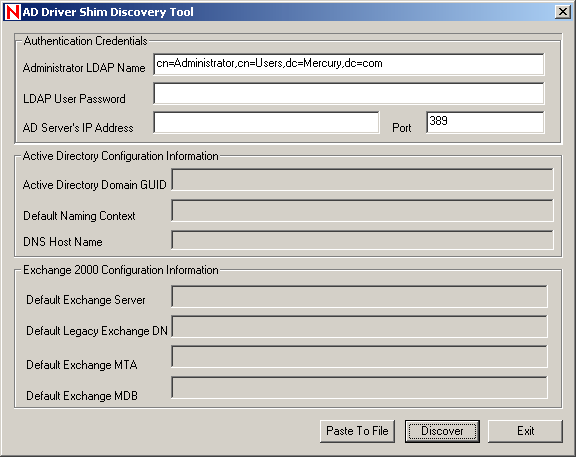
Inserte el CD Novell ZENworks Companion 2 en la unidad de CD del servidor, acceda a novell dirxml starter pack\utilities\ad_disc\adshimdiscoverytool.exe y, a continuación, haga doble clic en adshimdiscovertool.exe para ejecutar el ejecutable.
-
En la interfaz de la herramienta, rellene los campos:
Nombre LDAP de administrador: Escriba el nombre LDAP del administrador de Active Directory.
Contraseña de usuario LDAP: Escriba contraseña del administrador de Active Directory.
Dirección IP del servidor de AD: Escriba la dirección IP del servidor de Active Directory para el que desee el GUID.
-
Haga clic en Descubrir.
La herramienta se ejecuta y descubre los datos que se han rellenado para los demás campos, incluido el GUID de dominio de Active Directory.
-
Corte y pegue el GUID de dominio de Active Directory en un archivo de texto para poder acceder a los datos posteriormente (consulte Paso 11).
-
-
Lance ConsoleOne.
-
Extienda el esquema de eDirectory para acomodar el nuevo controlador de Active Directory.
-
Lance c:\novell\nds\ndscons.exe
-
Seleccione install.dlm y, a continuación, haga clic en Inicio.
-
Haga clic en Instalar archivos de esquema adicionales y, a continuación, en Siguiente.
-
Escriba el nombre de entrada de administrador de eDirectory (admin), escriba el contexto (ZEN\Users), escriba la contraseña (novell) y, a continuación, haga clic en Aceptar.
-
Busque y seleccione c:\novell\nds\drv_ext.sch; a continuación, haga clic en Abrir.
-
Haga clic en Finalizar para aplicar el esquema.
-
Haga clic en el botón cerrar (X) en la ventana NDSCons.
-
-
En ConsoleOne en el contenedor de la organización ZEN, cree un nuevo contenedor de unidad administrativa (OU) y, a continuación, nombre este contenedor de unidad administrativa DirXML.
Creará todos los objetos relacionados con DirXML debajo de este contenedor.
-
Seleccione el contenedor padre (denominado ZEN) del nuevo contenedor DirXML y, a continuación, en el menú, seleccione Asistentes > Crear un nuevo controlador de aplicaciones.
-
En el Asistente para la creación de controladores de aplicación, seleccione En un nuevo conjunto de controladores y, a continuación, haga clic en Siguiente.
-
En la página New Driver Set Properties (Propiedades del nuevo conjunto de controlador), complete los campos:
Nombre: escriba un nombre del conjunto de controlador, por ejemplo, ADDriverSet.
-
Haga clic en Siguiente.
El asistente crea los objetos para el conjunto del controlador.
-
Seleccione Importar el controlador preconfigurado, examine y seleccione ad-driver.xml de la carpeta \novell dirxml starter pack\nt\dirxml\drivers\ad\rules en el CD Novell ZENworks 6.5 Companion 2 y, a continuación, haga clic en Siguiente.
IMPORTANTE: El programa de instalación de DirXML coloca el archivo addriver.xml en el sistema. También estará disponible en la lista. Asegúrese de que elige el nuevo archivo ad-driver.xml (tenga en cuenta la diferencia en la ortografía) que ha obtenido en el CD Novell ZENworks 6.5 Companion 2.
-
Configure los parámetros de controlador que se enumeran en el asistente para la creación del controlador de la aplicación (visible al desplazarse) completando los campos:
Controlador: deje el nombre del controlador como aparece por defecto.
ID autorizado: escriba la cuenta del administrador de dominio que ha creado (dirxml@zendemo.com).
Contraseña autorizada: escriba la contraseña para la cuenta del administrador de dominio dirxml.
Repita la contraseña: vuelva a escribir la contraseña de la cuenta del administrador de dominio dirxml.
Servidor de autenticación: escriba LDAP://svr-01.zendemo.com en el campo Address of Active Domain Controller (Dirección del controlador del dominio activo). No introduzca una dirección IP. Este valor LDAP es el nombre DNS de SVR-01.
GUID de dominio: Copie y pegue el GUID (que ha guardado en un archivo de texto al ejecutar adshimdiscoverytool.exe en Paso 2) en este campo.
Configurar flujo de datos: deje Bi-Directional (Bidireccional) como valor por defecto.
Contenedor base en Active Directory: escriba el nombre del contenedor base en Active Directory. Éste es el contenedor en el que desea que los usuarios se sincronicen con eDirectory (por ejemplo, CN=Usuarios,DC=zendemo,DC=com).
Contenedor base en eDirectory: especifique el contenedor en el que desea que se creen y sincronicen los usuarios con Active Directory (por ejemplo, users.zen). Puede examinar este contenedor haciendo clic en Examinar. Si va a duplicar los contenedores de Active Directory, éste sería el contenedor superior en eDirectory.
Colocación de editor: seleccione No jerárquico o Jerárquico. Si elige No jerárquico, todos los objetos Usuario que vengan de Active Directory se colocan en el mismo contenedor. Si elige Jerárquico, se vuelven a crear todos los contenedores y objetos Usuario en eDirectory.
Colocación de suscriptor: consulte el campo Colocación de editor para elegir su colocación.
Intervalo de sondeo del controlador: especifique el intervalo de sondeo que desee. En un entorno de laboratorio, se debe definir el intervalo en aproximadamente un minuto. En un entorno de producción, debería definir el intervalo en aproximadamente 15 minutos.
Usar autenticación segura: deje el valor por defecto (Sí).
Habilitar sinc. de contraseñas: deje el valor por defecto (Sí).
Instalar controlador como remoto/local: defina el campo en Local.
Puerto y host: deje el ajuste por defecto.
Contraseña del controlador: deje el campo en blanco.
Repita la contraseña: deje el campo en blanco.
Contraseña remota: deje el campo en blanco.
Repita la contraseña: deje el campo en blanco.
Support Exchange 2000: Cambie el valor (Sí) por defecto a No.
Servidor de Exchange por defecto: deje el campo en blanco.
Nombre completo (DN) de Exchange: deje el campo en blanco.
-
Haga clic en Aceptar.
-
Haga clic en Sí para definir las equivalencia de seguridad del controlador.
-
Haga clic en Añadir, examine y seleccione el usuario admin.da, añada el usuario a la lista y, a continuación, haga clic en Aceptar.
-
Haga clic en Sí en el recuadro de diálogo Novell recomienda identificar todos los objetos que representan "funciones administrativas".
-
Haga clic en Añadir y, a continuación, examine y seleccione todos los usuarios que son administradores de eDirectory y, a continuación, haga clic en Aceptar.
Esto evitará que se creen los usuarios en el dominio de Active Directory y que se sincronicen después.
-
Haga clic en Finalizar en la página Resumen.
Para que se pueda ejecutar el controlador de DirXML, tiene que instalar el software de Password Synchronization. Para obtener más información, consulte Instalación de Password Synchronization.
Instalación de Password Synchronization
Password Synchronization permite a todos los objetos Usuario creados automáticamente en DirXML tener la misma contraseña que el usuario correspondiente en Active Directory. Esto es necesario para permitir una entrada única en Active Directory y eDirectory cuando los usuarios entran en sus estaciones de trabajo.
Password Synchronization requiere que las directivas de contraseña específicas de plataforma no entren en conflicto entre ellas. Las directivas de contraseñas que entran en conflicto evitarán la sincronización de contraseña correcta. Por ejemplo, si es necesario que las contraseñas de eDirectory tengan al menos ocho caracteres de longitud y que las contraseñas de Windows no tengan requisitos de longitud, los usuarios podrían crear contraseñas de Windows más cortas que no las aceptaría eDirectory. Password Synchronization no sobreescribe las directivas de plataforma.
DirXML permite generar una contraseña inicial para una cuenta basada en los atributos de la cuenta u otra información disponible mediante servicios Java. Por ejemplo, puede generar una contraseña basada en el apellido de un usuario más un número de cuatro dígitos. La generación de una contraseña inicial requiere la personalización del controlador, pero es una buena manera de que el usuario gestione contraseñas cuando proporcione una cuenta mediante un conjunto de herramientas de gestión personal existente.
ConsoleOne permite definir una contraseña inicial cuando cree una cuenta de usuario si selecciona Assign NDS Password (Asignar contraseña NDS) y, a continuación, seleccione Prompt During Creation (Solicitar durante la creación). En este caso, ConsoleOne define la contraseña antes de que se asocie una cuenta en las cuentas de NT o Active Directory. Así se evita que se sincronice la contraseña inicial. Sólo se sincronizan las contraseñas después del primer cambio de contraseña. Para evitar este retraso, puede llevar a cabo una de las siguientes opciones:
- Desmarque Assign NDS Password During User Creation (Asignar la contraseña NDS durante la creación del usuario) y asigne la contraseña más tarde. Un breve retraso permite que se completen las asociaciones de cuenta.
- Seleccione Prompt User on First Login (Solicitar al usuario en la primera entrada) para que se retrase el ajuste de la contraseña hasta que se utilice la cuenta realmente.
Microsoft Management Console (MMC) permite definir una contraseña inicial en una cuenta de usuario escribiendo la contraseña cuando crea la cuenta. La contraseña se define antes de que Password Synchronization pueda asociar una cuenta de eDirectory con la cuenta de Active Directory, para que el servicio de Password Synchronization no pueda actualizar la cuenta de eDirectory inmediatamente. Sin embargo, el servicio volverá a intentar la actualización de la contraseña y la cuenta se actualizará adecuadamente en unos minutos.
Para instalar Password Synchronization en los servidores, asegúrese de que ConsoleOne no se está ejecutando y, a continuación, lleve a cabo los pasos siguientes:
-
Entre en el servidor SRV-02 como administrador y, a continuación, entre en eDirectory como administrador.
-
Asegúrese de que ConsoleOne está cerrado.
-
Haga clic en Inicio > Configuración > Panel de control y, a continuación, haga doble clic en Password Synchronization.
-
Haga clic en Sí en la página de bienvenida del asistente para la instalación de Password Synchronization.
-
En la página de instalación, seleccione el dominio ZENDEMO, examine el objeto ADDriver (AD-Driver.ADDriverSet.DirXML.ZEN) en edirectory y, a continuación, haga clic en Aceptar.
-
En el campo Object Name (Nombre del objeto), deje el valor por defecto, en el campo Context (Contexto), verifique que el valor es el contenedor DirXML que ha creado y, a continuación, haga clic en Aceptar.
-
Cuando se le pidan los derechos del objeto password sync, seleccione el contenedor en el que se espera que se encuentren los objetos Usuario (los sincronizados de Active Directory), asegúrese de que otorga estos derechos para todos los contenedores de usuarios que está sincronizando (por lo general, es mejor definirlo en la organización del árbol; por ejemplo, O=ZEN) y, a continuación, haga clic en Aceptar.
-
Cuando se le pida colocar filtros en todos los controladores de dominio, haga clic en Sí.
La página Password Filters (Filtros de contraseña) aparece con una lista de controladores de dominio.
-
Seleccione SRV-01 y, a continuación, haga clic en Añadir.
Al añadir un servidor hará que se rearranque.
-
Espere hasta que se rearranque el servidor y el recuadro de diálogo muestre que se está ejecutando.
-
Haga clic en Cerrar y, a continuación, en Finalizar.
-
Asegúrese de que rearranca los servidores SRV-01 y SRV-02.
Finalización de la configuración del controlador DirXML
Cuando tenga instalados y configurados los controladores DirXML y el controlador PasswordSync, tiene que finalizar la configuración para que dichos controladores se inicien automáticamente y funcionen adecuadamente.
-
Entre en el servidor SRV-02 como administrador y, a continuación, entre en eDirectory como administrador.
-
En ConsoleOne, abra el contenedor DirXML, haga clic con el botón derecho del ratón en el objeto ADDriverSet y, a continuación, haga clic en Properties (Propiedades).
-
Haga clic en la pestaña DirXML, haga clic en Controladores y, a continuación, haga clic en Propiedades.
-
Haga clic en Módulo de controlador, asegúrese de que Native está seleccionado y de que se ha introducido addriver.dll en el campo.
-
Haga clic en Opción Inicio, cambie el valor Inicio a Iniciar automáticamente, haga clic en Aplicar y, a continuación, haga clic en Cerrar.
-
Seleccione ADDriver en la lista, haga clic en Iniciar y, a continuación, vea que el campo de estado cambia a En ejecución para verificar que se ha iniciado el controlador.
-
Abra ndscons.exe y, a continuación, verifique que dirxml.dlm se está ejecutando.
Verificación de que eDirectory, DirXML y Password Sync están trabajando adecuadamente
Para verificar que eDirectory, DirXML y Password Synchronization están trabajando adecuadamente en su entorno, tiene que crear algunos usuarios en Active Directory para verificar que se crean automáticamente en eDirectory con las contraseñas adecuadas.
-
Entre en el servidor SRV-como administrador del dominio de Active Directory.
-
Lance la herramienta de administración de Active Directory y cree un usuario de prueba en Active Directory
-
Entre en SRV-02 como el administrador del dominio y como administrador en eDirectory.
-
Abra ConsoleOne y, a continuación, verifique que se ha creado UsuarioPrueba TestUser1 en el contenedor administrado.
Puede que tenga que esperar que se complete un ciclo de sincronización para que aparezca el usuario en eDirectory.
-
Entre en eDirectory como UsuarioPrueba1, verifique que la contraseña es la misma que la proporcionada en Active Directory y, a continuación, verifique que se ha autenticado correctamente en eDirectory.
Puede que sea necesario otro ciclo de sincronización para que se actualice la contraseña.
-
Para que se complete, cree un usuario en eDirectory (mediante ConsoleOne mientras esté conectado como administrador) y, a continuación, verifique que el usuario se encuentra ahora en el dominio y que puede entrar en el dominio como ese usuario mediante la contraseña que ha especificado en eDirectory.
Las reglas de sincronización por defecto no crean un usuario de Active Directory hasta que el campo de atributo de nombre completo se completa en eDirectory. Compruebe esto en ConsoleOne > Objeto_Usuario > Propiedades > General.
Instalación del Servidor de gestión de escritorios
Aunque puede que tenga que elegir instalar todos estos componentes, en esta sección se explica el procedimiento de instalación de cada uno de ellos.
Lleve a cabo los pasos siguientes para instalar el Servidor de gestión de escritorios como el servidor SRV-02, en el que ha instalado anteriormente eDirectory.
-
Entre en el servidor SRV-02 como administrador y, a continuación, entre en eDirectory como administrador.
-
En una estación de trabajo con Windows, inserte el CD de Gestión de escritorios de ZENworks 6.5 de Novell
El programa winsetup.exe se ejecutará automáticamente. Si no se ejecuta automáticamente, láncelo desde la raíz del CD.
Si ejecuta la instalación desde una ubicación de directorio en la que ha copiado archivos ISO de Gestión de escritorios de ZENworks, asegúrese de que todos estos archivos se copian en la misma ubicación en la que está ejecutando winsetup.exe.
En esta situación, el programa de instalación le notificará que puede que no se esté ejecutando correctamente. Esto es debido a que puede que las opciones que elija durante la instalación requieran un cambio de CD.
IMPORTANTE: si extrae el CD de Gestión de escritorios de ZENworks 6.5 de Novell de la unidad de CD durante la instalación o si pierde la conexión con el servidor en el que va a instalar, el programa de instalación se detiene y no continuará. Si desea terminar el proceso de instalación, en el Administrador de tareas de Windows haga clic en Procesos, seleccione javaw.exe y, a continuación, haga clic en Terminar proceso.

-
Haga clic en Gestión de escritorios para ver una página con opciones para instalar en distintos idiomas.
-
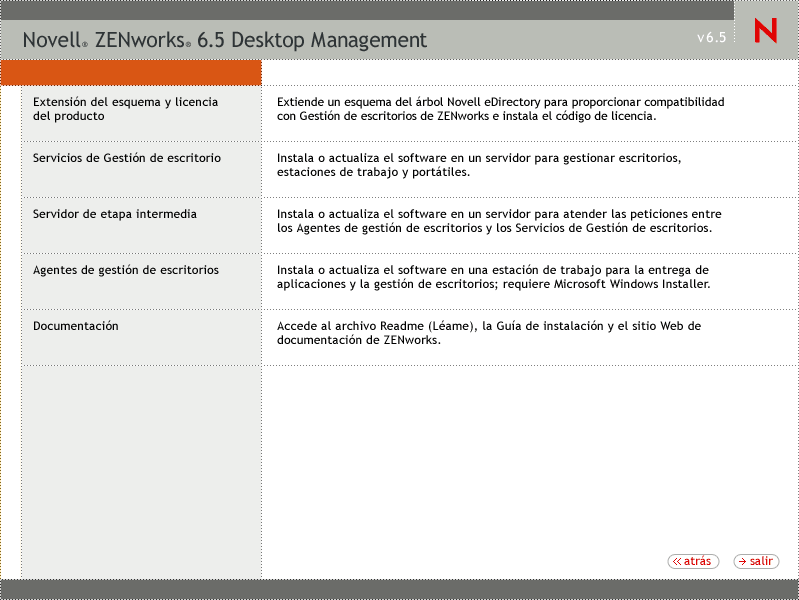
Haga clic en Inglés para ver una página con opciones de instalación de Gestión de escritorios.
-
Haga clic en Servicios de Gestión de escritorios para lanzar el asistente de instalación del Servidor de gestión de escritorios.
-
En la primera página de instalación, lea los detalles acerca de la ejecución del programa de instalación y, a continuación, haga clic en Siguiente.
-
Lea el Acuerdo de licencia y, a continuación, haga clic en Aceptar si está de acuerdo con los términos del mismo.
Si no acepta los términos, no instale el software.
-
En la página de requisitos de instalación, lea los requisitos para instalar el software del Servidor de gestión de escritorios, compruebe que el servidor en el que pretende instalar cumple los requisitos enumerados y, a continuación, haga clic en Siguiente.
-
En la página Selección del árbol, escriba o examine el nombre del árbol de Novell eDirectory en el servidor SRV-02 (ZENTREE). Si no ha extendido ya el esquema para esta instalación (consulte Extensión del esquema antes de la instalación), seleccione Extender esquema para extender el esquema en el árbol en el que va a instalar el software del Servidor de gestión de escritorios y, a continuación, haga clic en Siguiente.
NOTA: no puede instalar el software del Servidor de gestión de escritorios en varios árboles a la vez.
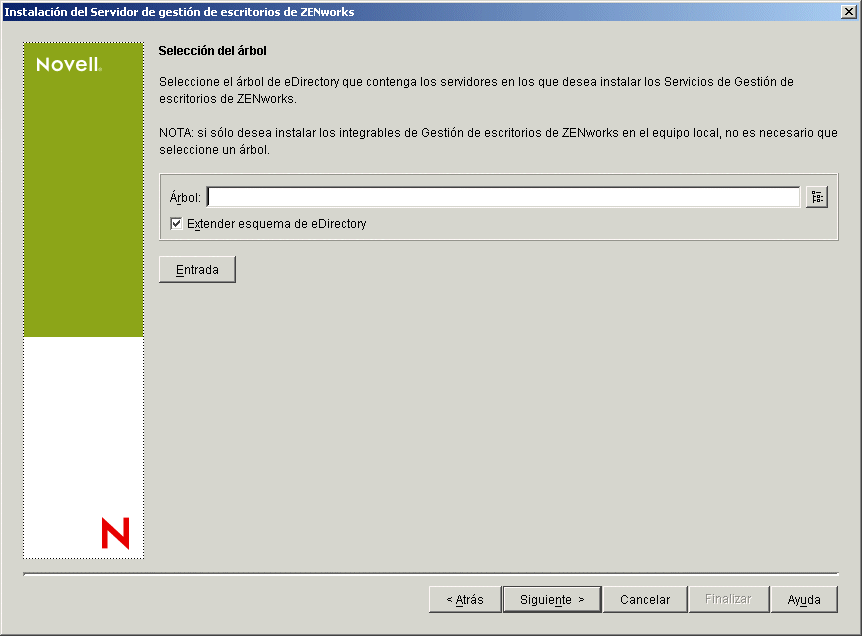
Tiene que extender el esquema en un árbol sólo una vez. Puede autenticarse en un árbol haciendo clic en el botón Entrada e introduciendo un ID de usuario y la contraseña con los derechos adecuados.
-
En la página Licencia de Gestión de escritorios de ZENworks, especifique el código de licencia que se le envió por correo electrónico como parte del paquete de registro del producto SmartCert.
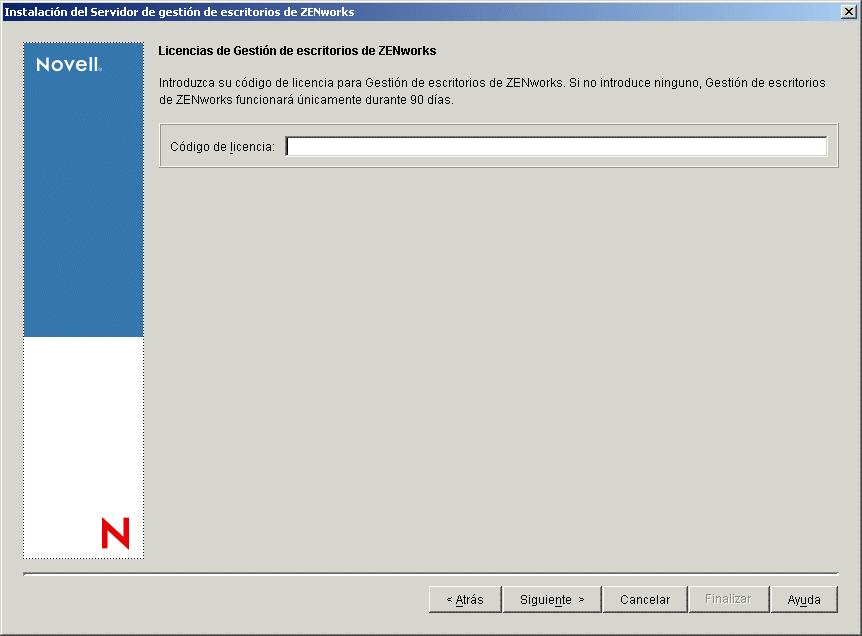
Si no especifica un código de licencia en esta página, el asistente considera que esta instalación de Gestión de escritorios de ZENworks es una versión de evaluación. Si instala para una evaluación, se le recordará a intervalos periódicos que tiene que autorizar el producto. Después de 90 días, la versión de evaluación del producto deja de funcionar.
-
En la página Selección del servidor, haga clic en Añadir servidores para examinar el servidor SRV-02.
Sólo puede seleccionar servidores desde el árbol de ZENTREE. Puede instalar hasta 7 servidores a la vez.
-
(Opcional) En el recuadro de diálogo Añadir servidores, puede enumerar servidores según sus nombres de árbol de eDirectory. Para instalar en un servidor, seleccione Árboles de eDirectory, examine y haga clic en el nombre del servidor SRV-02, haga clic en el botón de flecha derecha para mover los servidores seleccionados al panel Servidores seleccionados y, a continuación, haga clic en Aceptar.
NOTA: si desea añadir un servidor Windows en el que quizá no esté autenticado, puede hacer doble clic en el icono del servidor para ver un recuadro de diálogo en el que puede introducir credenciales para permitir la autenticación de Windows.
-
(Opcional) En el recuadro de diálogo Añadir servidores, puede especificar el nombre de host o la dirección IP de un servidor en el campo Añadir servidor vía nombre de host/dirección IP. El valor que proporcione se debe resolver al nombre de un servidor.
Haga clic en
 para comenzar el proceso de resolución de nombre y añadir el servidor a la lista Servidores seleccionados.
-
-
En la página Selección del servidor ahora completada, puede especificar más los servicios que desea instalar para los componentes de Gestión de escritorios que ha seleccionado anteriormente y, a continuación, haga clic en Siguiente para guardar los ajustes.
En la lista de ajustes se incluyen los siguientes:
Estación de trabajo local: incluso aunque el programa de instalación de ConsoleOne 1.3.6 permite instalar los archivos de ConsoleOne en una unidad de disco duro local (se pueden obtener pequeñas mejoras de rendimiento al hacerlo), dicha instalación no incluye los integrables de Servicios de Gestión de escritorios.
Tiene la opción de instalar los integrables de Servicios de Gestión de escritorios en la estación de trabajo local seleccionando la opción Integrables del Servicio de Gestión de escritorios en la opción Estación de trabajo local. ConsoleOne debe estar instalado en la estación de trabajo para que se puedan añadir los integrables.
Servicios de Gestión de escritorio: Servicios de Gestión de escritorios (colectivamente denominados "Servidor de gestión de escritorios") son programas y archivos utilizados comúnmente que permiten la configuración y distribución de directivas y aplicaciones de estaciones de trabajo. Estos servicios proporcionan gestión automática de aplicaciones de Windows, configuraciones de usuario y estaciones de trabajo, procesos y comportamientos.
Gestión de aplicaciones: seleccione esta opción para instalar software que permite la distribución, reparación y seguimiento automatizados de aplicaciones, actualizaciones y revisiones.
Componentes comunes de Gestión de estaciones de trabajo: seleccione esta opción para instalar módulos residentes en estaciones de trabajo que se utilicen para autenticar al usuario en la estación de trabajo y en la red, además de para transferir información de configuración entre eDirectory y las estaciones de trabajo.
Gestión remota: seleccione este componente para instalar archivos y programas que permitan la gestión remota de estaciones de trabajo desde una consola central. Asegúrese de que los servidores seleccionados no tienen ya instalado el componente Gestión remota de ZENworks for Servers 3.0.2 (o versiones anteriores).
Opciones adicionales: si desea personalizar la distribución de Servicios de Gestión de escritorios, hay algunos servicios entre los que elegir, cada uno de ellos con un propósito especializado.
Base de datos de Gestión de escritorios: seleccione esta opción si desea instalar una base de datos de red para que la utilice Novell Application LauncherTM (Lanzador de aplicaciones Novell) como repositorio de datos acerca de eventos de aplicación (instalación, lanzamiento, almacenamiento en caché, etc.) que hayan ocurrido.
Base de datos de inventario: seleccione esta opción si desea instalar una base de datos de red para que la utilice el Inventario de la estación de trabajo como repositorio de información de inventario de hardware y software recopilada de las estaciones de trabajo de inventario.
IMPORTANTE: Si desea utilizar la base de datos de inventario con una configuración existente de Oracle o MS SQL, no seleccione esta opción durante la instalación del servidor de inventario. Siga los pasos de la tión de escritorios de ZENworks 6.5.
Servidor de inventario: seleccione esta opción si desea instalar archivos y programas a fin de permitir la recopilación y la visualización de la información de inventario de hardware y de software para estaciones de trabajo gestionadas.
Si los servidores seleccionados tienen instalado el componente de Inventario del servidor de ZENworks for Servers 3.0.2 o versiones anteriores, actualice el componente a Gestión de servidores de ZENworks 6.5.
Servidor alterno (proxy) de inventario: seleccione esta opción si desea instalar un servicio de servidor alterno (proxy) que permita los informes de datos de exploración de inventario para un servidor de inventario que se encuentre en un cortafuegos de red. Asegúrese de que los servidores seleccionados no tienen ya instalado el componente de Inventario de ZENworks for Servers 3.0.2 (o versiones anteriores).
Servidor generador de imágenes: seleccione esta opción si desea instalar un entorno de generación de imágenes Linux para utilizarlo en la creación, almacenamiento, envío o restauración de archivos de imagen de la estación de trabajo en una estación de trabajo.
NOTA: debería instalar el servicio del Servidor generador de imágenes y el servicio del Servidor PXE en el mismo servidor; no instale por separado el servicio del Servidor PXE.
Servidor PXE: seleccione esta opción si desea instalar protocolos y programas del Entorno de pre-ejecución (PXE) con objeto de que el servidor los utilice para comunicarse con una estación de trabajo habilitada con PXE, así como para permitir el envío de tareas de generación de imágenes a dicha estación de trabajo.
Cuando instale Servicios de prearranque, uno de los componentes que se instala es el servidor DHCP alterno (proxy). Si el servidor DHCP estándar se encuentra en el mismo servidor en el que va a instalar el servidor DHCP alterno (proxy), debe definir la etiqueta 60 de la opción como servicios DHCP.
NOTA: debería instalar el servicio del Servidor generador de imágenes y el servicio del Servidor PXE en el mismo servidor; no instale por separado el servicio del Servidor PXE.
Servidor de importación/eliminación de estaciones de trabajo: seleccione esta opción si desea instalar archivos y programas que añaden objetos Estación de trabajo a eDirectory (o eliminan los ya añadidos), donde se pueden gestionar para recibir ajustes del equipo o aplicaciones.
Integrables de los servicios de Gestión de escritorios: seleccione esta opción si desea instalar adiciones en ConsoleOne que permitan lanzar herramientas y utilidades de Gestión de escritorios, ver las páginas de propiedades del objeto Gestión de escritorios en eDirectory, así como buscar y configurar dichos objetos.
NOTA: puede realizar una "selección personalizada" seleccionando uno o varios servidores y haciendo clic con el botón derecho del ratón para que aparezca un menú emergente con opciones para añadir servicios de base de datos, servicios de inventario o servicios de generación de imágenes en todos los servidores que haya seleccionado. La opción por defecto cambia las opciones seleccionadas a su estado inicial. La selección personalizada lanza otro recuadro de diálogo que puede utilizar para seleccionar componentes específicos para todos los servidores seleccionados. Esta selección anula las demás existentes que puede haber realizado.
-
(Opcional) Comprobación de prerrequisito está seleccionada por defecto. Conserve la selección si desea que el programa de instalación verifique que los servidores reúnen los requisitos de instalación para los Servicios de Gestión de escritorios de ZENworks. El programa de instalación comprueba la versión del sistema operativo de red del servidor (incluidos los servicios o los Support Packs necesarios), la presencia y la versión del Cliente Novell (4.9 SP1a) en los servidores Windows y en la estación de trabajo que se está instalando, así como la presencia y la versión de ConsoleOne (1.3.6).
Si el sistema operativo del servidor y los support/service packs no son de la versión correcta, la instalación muestra un mensaje de advertencia, y no continúa. La instalación muestra una advertencia y no continuará hasta que se instale y se detecte el software necesario o hasta que se desmarque la casilla de verificación.
-
(Opcional si se selecciona Inventario de la estación de trabajo o Gestión remota). En la página Ubicación de instalación del archivo, seleccione uno o más servidores de destino en la lista Servidores seleccionados y, a continuación, examine o introduzca el volumen o la unidad donde desea que se instalen los archivos de Inventario de la estación de trabajo o Gestión remota. El valor por defecto es C: para servidores Windows.
NOTA: si se detecta en el equipo una instalación anterior del componente Gestión remota o Inventario de la estación de trabajo de ZENworks 6.5, aparece atenuada la vía existente. La instalación actual instalará todos los archivos en la misma vía.
-
(Opcional) La página de instalación de la ubicación de la base de datos aparece si decide instalar la base de datos de inventario o la base de datos de Gestión de escritorios. Seleccione un servidor anteriormente designado en el panel izquierdo y, a continuación, en el campo Vía de acceso a la base de datos, examine o escriba el nombre del volumen o unidad en la que se instalará el archivo de la base de datos y, a continuación, haga clic en Siguiente.
Puede proporcionar una unidad diferente para cada servidor de base de datos. Sin embargo, no puede tener varias instancias de los archivos de base de datos en el mismo servidor, porque sólo se puede ejecutar una instancia del motor de base de datos por servidor.
-
(Opcional) La página Configuración independiente de inventario aparece si decide instalar el Servidor de inventario y la Base de datos de inventario en el mismo servidor. Si desea que el programa de instalación cree automáticamente el Paquete de servidores y que se inicie el Servicio de inventario en el servidor, configure los ajustes en la página Configuración independiente de inventario.
Seleccione Configurar como servidor independiente, seleccione los servidores que desea que señalen a una directiva de búsqueda de ubicación de base de datos común, escriba el nombre o explore el contenedor del árbol en el que desea crear y configurar el Paquete de servidores que contiene esta directiva y, a continuación, haga clic en Siguiente.
-
(Opcional) En la página Configuración del servicio del alterno (proxy) de inventario, seleccione los servidores con un puerto que desee designar como el puerto que permita la transferencia de peticiones XMLRPC mediante el servicio del servidor alterno (proxy) de inventario y, a continuación, en el campo Puerto del servidor alterno (proxy), designe el puerto que desee utilizar.
Puede configurar el mismo número de puerto para todos los servidores seleccionándolos todos o puede definir los valores individualmente seleccionando los servidores de uno en uno. Si decide cambiar el Puerto 65000 por defecto, especifique un valor comprendido entre 0 y 65535. Asegúrese de que el número de puerto no se utiliza en otros servicios del servidor.
-
En la página Resumen, revise la lista de componentes y las partes que se van a instalar. Si el resumen es correcto, haga clic en Finalizar para lanzar el programa de instalación.
Puede hacer clic en Atrás tantas veces como sea necesario para realizar cambios.
Si hace clic en Cancelar, no se guardará la información de instalación.
puede revisar el archivo de registro de la instalación una vez que ésta finalice. El nombre del archivo de registro es marcafecha_marcahoraria_zdmserver_install.log (por ejemplo: 20040304_024034_zdmserver_install.log). Se encuentra en el directorio \novell\zfdtemp del equipo desde el que está realizando la instalación. El archivo de registro indica si no se ha podido instalar algún componente.
También puede revisar el resumen de la instalación para ver las selecciones que ha realizado. El resumen se guarda en un archivo de registro con el nombre marcafecha_marcahoraria_zdmserver_installsummary.log (por ejemplo: 20040304_024034_zdmserver_installsummary.log). También se encuentra en c:\novell\zfdtemp.
-
En ConsoleOne, seleccione el árbol en el que ha instalado el software del Servidor de gestión de escritorios y, a continuación, haga clic con el botón derecho del ratón en el grupo LDAP > haga clic en Propiedades > General > seleccione Permitir contraseñas no cifradas.
Si utiliza ConsoleOne 1.3.6, debe desmarcar Requerir TLS para asociaciones sencillas con contraseña en el objeto Grupo LDAP para todos los servidores que actúen como dominio de autenticación para un servidor de etapa intermedia de ZENworks. Si tiene que definir este parámetro después de instalar el Servidor de gestión de escritorios, asegúrese de que rearranca el servidor de etapa intermedia de ZENworks tras modificar el ajuste.
Si va a instalar en servidores Windows en un dominio de Active Directory, configure el objeto Grupo LDAP para servidores que se van a utilizar como dominios de autenticación para usar un número de puerto alternativo porque Active Directory utilizará los puertos 389 y 636.
Si ya ha instalado el servidor de etapa intermedia de ZENworks, tiene que rearrancarlo para que reconozca el cambio para contraseñas no cifradas LDAP en el Servidor de gestión de escritorios.
Instalación del servidor de etapa intermedia de ZENworks
Para entregar las funciones de Gestión de escritorios mediante un navegador de Internet, debe instalar el servidor de etapa intermedia de ZENworks. En esta situación de distribución, instale el software en SRV-02, en el que ya se ha instalado el Servidor Web de Servicios de Internet Information Server (IIS). El programa de instalación del servidor de etapa intermedia requiere la presencia del Cliente Novell en la estación de trabajo o servidor que se está instalando, por lo que primero debe instalar Cliente Novell en el servidor SRV-03 y, a continuación, instalar el servidor de etapa intermedia de ZENworks 6.5 en el mismo servidor. Puede descargar el Cliente Novell (version 4.90 SP1a o posterior) del sitioWeb de descargas de Novell..
Cuando se haya instalado el cliente, puede utilizar el siguiente procedimiento para instalar el servidor de etapa intermedia:
-
Entre en SRV-03 como administrador de la estación de trabajo local del servidor.
-
Inserte el CD de Gestión de escritorios de ZENworks 6.5 de Novell.
El programa winsetup.exe se ejecutará automáticamente. Si no se ejecuta automáticamente, láncelo desde la raíz del CD.
Si ejecuta la instalación desde una ubicación de directorio en la que ha copiado archivos ISO de Gestión de escritorios de ZENworks, asegúrese de que todos estos archivos se copian en la misma ubicación en la que está ejecutando winsetup.exe.
En esta situación, el programa de instalación le notificará que puede que no se esté ejecutando correctamente. Esto es debido a que puede que las opciones que elija durante la instalación requieran un cambio de CD.
IMPORTANTE: si extrae el CD de Gestión de escritorios de ZENworks 6.5 de Novell de la unidad de CD durante la instalación o si pierde la conexión con el servidor en el que va a instalar, el programa de instalación se detiene y no continuará. Si desea terminar el proceso de instalación, en el Administrador de tareas de Windows haga clic en Procesos, seleccione javaw.exe y, a continuación, haga clic en Terminar proceso.
-
Haga clic en Gestión de escritorios para ver una página con opciones para instalar en distintos idiomas.
-
Haga clic en Inglés para ver una página con opciones de instalación de Gestión de escritorios.
-
Haga clic en Servidor de etapa intermedia para lanzar el programa de instalación del servidor de etapa intermedia.
-
En la primera página de instalación, lea los detalles acerca de la ejecución del programa de instalación y, a continuación, haga clic en Siguiente.
-
Lea el Acuerdo de licencia y, a continuación, haga clic en Aceptar si está de acuerdo con los términos del mismo.
Si no acepta los términos, no instale el software.
-
En la página de requisitos de instalación, lea los requisitos para instalar el software del servidor de etapa intermedia, compruebe que el servidor en el que pretende realizar la instalación cumple los requisitos enumerados y, a continuación, haga clic en Siguiente.
-
En la página Credenciales y ubicación de eDirectory, complete los campos:
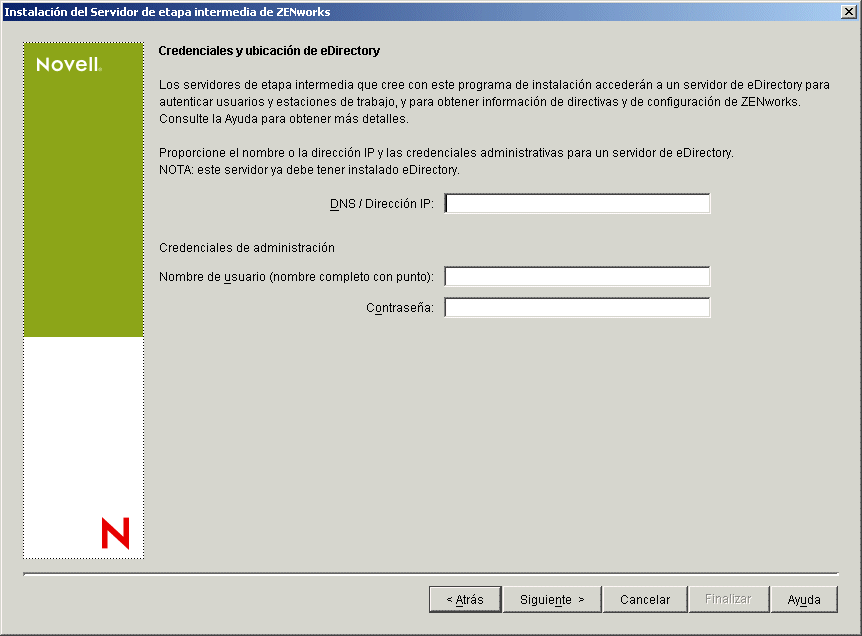
DNS / Dirección IP: especifique el nombre DNS o la dirección IP del servidor SRV-02 en el que está instalado eDirectory.
Nombre de usuario (nombre completo con punto): especifique el nombre de usuario (con punto) de la cuenta del usuario apoderado del servidor de etapa intermedia (por ejemplo, admin.users.zen). Con el fin de asegurarse de que estas credenciales permanecen seguras, puede configurar un usuario arbitrario con derechos administrativos.
Para obtener una descripción de los derechos necesarios, consulte Derechos necesarios para la cuenta del usuario apoderado (proxy) del servidor de etapa intermedia.
Contraseña: especifique la contraseña de eDirectory para el apoderado (proxy)del servidor de etapa intermedia.
-
En la página Contexto de usuario de ZENworks (campo Contexto de usuarios), especifique el contexto de eDirectory en el que el servidor de etapa intermedia puede buscar objetos Usuario que utilizará Gestión de escritorios. Para este ejemplo, el contexto es Usuarios.
Debería utilizar el contexto del contenedor de nivel más alto en el que se encuentran los objetos Usuario. El valor se pasa al servidor de etapa intermedia de ZENworks, que lo utilizará como punto de partida para buscar un usuario.
Para cualquier servidor de etapa intermedia que designe durante esta instalación, los dominios de autenticación configurados actualmente (por ejemplo, el dominio de autenticación configurado para NetStorage) se reemplazan por un dominio de autenticación único con el contexto que especifique aquí.
Después de la instalación, puede volver a configurar este contexto de dominio de autenticación mediante la utilidad NSAdmin. Puede abrir la utilidad en un navegador Web (http://srv-02/oneNet/nsadmin).
NOTA: el programa de instalación verifica la existencia del contexto (es decir, el contenedor) antes de continuar.
-
En la página Ubicación de archivos de ZENworks, seleccione la ubicación de red en la que accederá a los archivos de directivas y de aplicación gestionados por ZENworks.
El servidor de etapa intermedia de ZENworks requiere el acceso a archivos de ZENworks instalados en otro lugar de la red. Como Administrador de ZENworks, el usuario define la ubicación de estos archivos al crear directivas o aplicaciones para su distribución. La información que especifique en esta página servirá para ayudar al servidor de etapa intermedia a determinar cómo acceder a los distintos sistemas de archivos. Esta decisión es necesaria ahora para la instalación, aunque aún no haya creado ningún archivo de ZENworks.
- Seleccione el botón de la primera opción si los archivos de directivas y aplicaciones gestionadas por ZENworks se encuentran sólo en servidores NetWare.
- Seleccione el botón de la segunda opción si algunos o todos los archivos de directivas y de aplicaciones gestionadas por ZENworks se van a encontrar en servidores Microsoft Windows.
Si los archivos de ZENworks se encuentran en un sistema de archivos de Windows, puede que el servidor de etapa intermedia no pueda acceder a ellos mediante el nombre de usuario y la contraseña de Novell eDirectory, sino que requiera credenciales del dominio de Windows para acceder a los archivos.
Si los archivos se encuentran en un servidor que no pertenece a un dominio, introduzca las credenciales específicas del servidor.
Nombre de usuario de dominioEspecifique el nombre de un usuario del dominio de Microsoft que tenga derechos sobre el sistema de archivos de Windows en las ubicaciones de archivos de ZENworks.
ContraseñaEspecifique la contraseña para el usuario del dominio de Microsoft que dispone de derechos del sistema de archivos para los archivos de ZENworks.
Confirmar contraseñaEspecifique la misma contraseña para confirmar que se ha introducido correctamente.

-
En la página Selección del servidor, tiene que crear una lista de servidores de destino que desee que funcionen como servidores de etapa intermedia. El botón Añadir servidores llama a un recuadro de diálogo que se utiliza para buscar y añadir servidores a la lista. El botón Eliminar servidores permite suprimir servidores en la lista de destino después de que se hayan añadido. Haga clic en Añadir servidores.
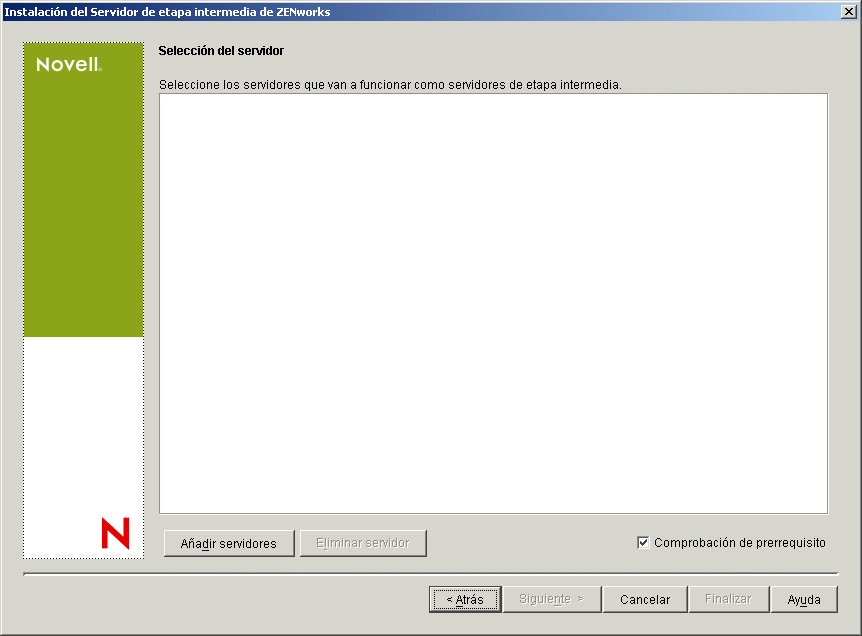
-
(Opcional) Comprobación de prerrequisito está seleccionada por defecto. Puede conservar esta selección si desea que el programa de instalación verifique que los servidores reúnen los requisitos de instalación para los servidores de etapa intermedia de ZENworks.
El programa de instalación comprueba la versión de cualquier software del servidor de etapa intermedia instalado anteriormente, el sistema operativo de red del servidor (incluyendo los service o support packs necesarios), la presencia y la versión del servidor Web adecuado en servidores NetWare, y la presencia y la versión de NetStorage (2.6.0) en los servidores de destino.
Si el sistema operativo del servidor y los support/service packs no son de la versión correcta, la instalación muestra un mensaje de advertencia pero puede continuar. Si no se cumplen otros requisitos, la instalación muestra una advertencia y no continúa hasta que se instala y se detecta el software necesario.
-
En el recuadro de diálogo Añadir servidores, abra la lista desplegable Enumerar servidores por para mostrar las opciones de enumerar los servidores de acuerdo con su ubicación en árboles de Novell eDirectory, en estructuras de red de Microsoft Windows o en árboles de Microsoft Active Directory.
Puede instalar el software del servidor de etapa intermedia de ZENworks en varios servidores durante la instalación. Cuando haya terminado de añadir servidores a la lista, haga clic en Aceptar.
-
(Condicional si desea enumerar servidores en la estructura de red de Microsoft Windows. En la lista desplegable Enumerar servidores por, seleccione la red de Microsoft Windows para enumerar todos los grupos de trabajo de Windows y los dominios de Microsoft en los que está actualmente autenticado, examine la estructura al servidor de su elección y, a continuación, haga clic en la doble flecha derecha para moverlo al recuadro de lista Servidores seleccionados.
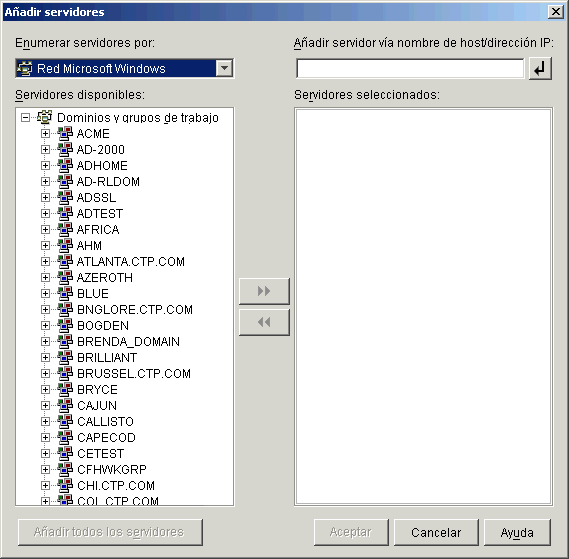
Entre las demás opciones de este recuadro de diálogo se incluyen las siguientes:
- Debe ser un usuario administrativo para un servidor para añadirlo a la lista Servidores seleccionados. Si no está autenticado en un servidor, el objeto se indica con un signo de interrogación. Puede hacer doble clic en el signo de interrogación para autenticar al servidor y, a continuación, haga clic en la doble flecha derecha para mover el servidor a la lista Servidores seleccionados, siempre que sea una plataforma de servidor asistida para Gestión de escritorios de ZENworks 6.5.
- Cuando enumere servidores en dominios de Microsoft, los servidores NetWare no se enumeran para su exploración porque no se pueden obtener los archivos de ZENworks que se encuentran en un servidor Windows mediante un servidor de etapa intermedia instalado en NetWare.
- Puede especificar el nombre de host o la dirección IP de un servidor en el campo Añadir servidor vía nombre de host/dirección IP. El valor que introduzca se debe resolver al nombre de un servidor que se encuentre en el entorno operativo designado.
Haga clic en
para comenzar el proceso de resolución de nombre y añadir el servidor a la lista Servidores seleccionados.Si está empleando varios alias de nombre de host para un servidor Windows, el primer alias debe ser el nombre físico del servidor Windows.
- Si las credenciales que ha proporcionado para la autenticación al servidor (consulte Paso 11) no son credenciales administrativas, puede añadirlo como servidor de destino, pero se le volverán a pedir credenciales administrativas cuando cierre el recuadro de diálogo Añadir servidores.
- Haga clic en Añadir todos los servidores para añadir todos los servidores de un dominio o grupo de trabajo seleccionado. Al seleccionar un dominio o grupo de trabajo se seleccionan todos los servidores autenticados de ese dominio o grupo de trabajo.
- Para eliminar un servidor en la lista Servidores seleccionados y devolverlo a la lista Servidores disponibles, haga clic en el nombre del servidor en la lista Servidores seleccionados y, a continuación, haga clic en la flecha doble izquierda. Puede eliminar varios servidores del recuadro Servidores seleccionados si los selecciona con las teclas Mayús y Ctrl.
-
(Condicional si desea enumerar servidores en Microsoft Active Directory). En la lista desplegable Enumerar servidor por, seleccione Microsoft Active Directory. Si la estación de trabajo pertenece a Active Directory, se mostrarán los dominios de los árboles de Active Directory. Puede examinar todos los servidores enumerados en Active Directory (en una base por dominio), examinar la estructura al servidor de su elección y, a continuación, hacer clic en la doble flecha derecha para moverlo al recuadro de lista Servidores seleccionados.
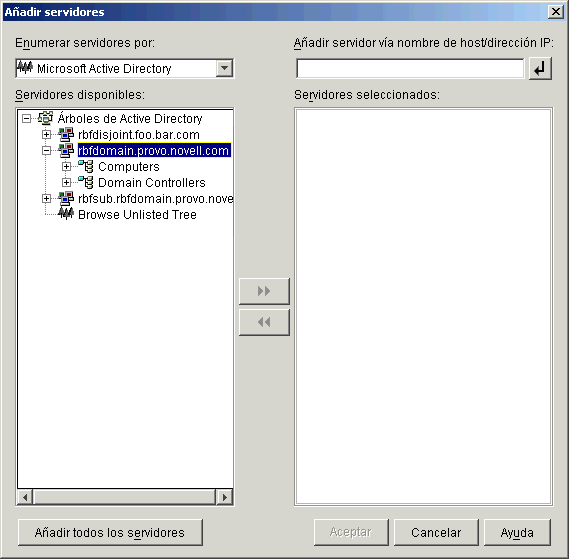
Entre las demás opciones de este recuadro de diálogo se incluyen las siguientes:
- También puede hacer clic en Buscar árbol no enumerado para abrir un recuadro de diálogo en el que puede especificar el nombre del dominio que desea añadir y, a continuación, autenticar al mismo con las credenciales adecuadas antes de mostrar sus servidores en la lista desplegable Enumerar servidores por.
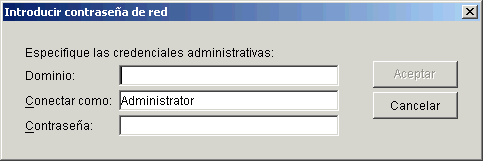
- Puede especificar el nombre de host o la dirección IP de un servidor en el campo Añadir servidor vía nombre de host/dirección IP. El valor que introduzca se debe resolver al nombre de un servidor que se encuentre en el entorno operativo designado.
Haga clic en
para comenzar el proceso de resolución de nombre y añadir el servidor a la lista Servidores seleccionados. - Haga clic con el botón derecho del ratón en un objeto Dominio para seleccionar uno de los tres métodos de búsqueda:
Buscar ubicaciones estándar: enumera los controladores de dominio y los equipos en la raíz del dominio. Éste es el método de búsqueda por defecto.
Buscar directorio completo: enumera todos los contenedores de directorio en los que se encuentran los equipos.
Buscar jerarquía de directorio: enumera todos los contenedores del directorio, que el usuario puede expandir y examinar uno a uno hasta encontrar el equipo que desea. Este método de búsqueda puede resultar útil si dispone de equipos en una ubicación no estándar de un directorio grande.
- Haga clic en Añadir todos los servidores para añadir todos los servidores de un dominio o contenedor seleccionado. Al seleccionar un dominio o contenedor se seleccionan todos los servidores de dicho dominio o contenedor.
- Para eliminar un servidor del recuadro Servidores seleccionados y devolverlo al recuadro de lista Servidores disponibles, haga clic en el nombre del servidor en el recuadro Servidores seleccionados y, a continuación, haga clic en la doble flecha izquierda. Puede eliminar varios servidores del recuadro Servidores seleccionados si los selecciona con las teclas Mayús y Ctrl.
- También puede hacer clic en Buscar árbol no enumerado para abrir un recuadro de diálogo en el que puede especificar el nombre del dominio que desea añadir y, a continuación, autenticar al mismo con las credenciales adecuadas antes de mostrar sus servidores en la lista desplegable Enumerar servidores por.
-
-
En la página Resumen, revise la ubicación en la que ha decidido instalar el software del servidor de etapa intermedia de ZENworks y el Servidor de gestión de escritorios al que está asociado y, a continuación, haga clic en Finalizar para comenzar el proceso de instalación si el resumen es correcto.
El asistente para la instalación del servidor de etapa intermedia lanza otro programa de instalación. Espere a que finalice este programa.
IMPORTANTE: puede revisar el archivo de registro de la instalación una vez que ésta finalice. El nombre del archivo de registro es marcafecha_marcahoraria_zdmmidtier_install.log (por ejemplo: 20040304_024034_zdmmidtier_install.log). Se encuentra en el directorio \novell\zfdtemp del equipo desde el que está realizando la instalación. El archivo de registro indica si no se ha podido instalar algún componente.
También puede revisar el resumen de la instalación para ver las selecciones que ha realizado. El resumen se guarda en un archivo de registro con el nombre marcafecha_marcahoraria_zdmmidtier_installsummary.log (por ejemplo: 20040304_024034_zdmmidtier_installsummary.log). También se encuentra en c:\novell\zfdtemp.
-
En ConsoleOne señalando a eDirectory en el Servidor de gestión de escritorios, asegúrese de que ha configurado dicho servidor para permitir contraseñas no cifradas.
-
Rearranque el servidor en el que ha instalado el software del servidor de etapa intermedia de ZENworks.
-
Verifique que el servidor de etapa intermedia de ZENworks está instalado y en ejecución introduciendo una de las URL siguientes en un navegador en la estación de trabajo.
http://srv-02/oneNet/xtier-stats
http://srv-02/oneNet/zen
Si se está ejecutando el servidor de etapa intermedia de ZENworks, la primera URL abre una página Web en la que aparecen las estadísticas del servidor. Haga clic en el botón Actualizar del navegador para poder ver dónde aumenta el número de peticiones.
La segunda URL lanza un recuadro de diálogo que pide al usuario sus credenciales.
-
En un navegador de red, introduzca http://srv-02/oneNet/nsadmin y entre como usuario administrador en eDirectory para cambiar los puertos LDAP para que coincidan con los que ha cambiado en Paso 9.a de la La subinstalación de eDirectory.
NOTA: Dado que eDirectory y Active Directory están instalados en el mismo servidor de red, puede que no sea capaz de entrar en eDirectory. Si es éste el caso, vaya al registro del servidor en el que está instalado el servidor de etapa intermedia de ZENworks, cambie el valor DWord del puerto LDAP de la clave de registro HKLM\Software\Novell\Xtier\Configuration\Xsrv al puerto que ha especificado en Paso 9.a de la La subinstalación de eDirectory.
Instalación de los controladores ODBC para Sybase
Antes de ejecutar los informes de inventario, revise lo siguiente:
- Asegúrese de que se ha instalado el cliente ODBC para Sybase, Oracle o MS SQL adecuado en el equipo en el que se está ejecutando ConsoleOne. El controlador ODBC se configurará automáticamente en el equipo cuando invoque el informe de inventario.
Para instalar el controlador ODBC para la base de datos Sybase:
- 1. En el CD Novell ZENworks 6.5 Companion 2, abra el directorio \database drivers
- 2. Siga las instrucciones del archivo ODBCreadme.txt del directorio \database drivers. Esta información le ayudará a configurar la dirección de la base de datos Sybase y a verificar si puede establecer la conexión
Para Oracle, instale el cliente adecuado para ODBC. Por ejemplo, para la base de datos de inventario Oracle 8i, debe instalar el cliente Oracle 8i porque los informes no son compatibles ni con la versión de cliente anterior ni con la posterior.
Para MS SQL, el cliente está disponible en todos los sistemas operativos Microsoft Windows.
- Asegúrese de que al menos MDAC 2.6 SP1 (componente Microsoft Data Access) esté instalado particularmente en un equipo con Windows NT para poder ejecutar Crystal Reports. Compruebe la versión de MDAC en el recuadro: seleccione Panel de control > Orígenes de datos ODBC> el panel de la ficha Acerca de. La versión mínima requerida es la 3.520.7326.0. Si la versión que tiene no es la especificada en los requisitos mínimos, debe actualizar los componentes básicos ODBC. Para ello, puede descargarlos del sitio de Midata/download.htm>crosoft
Distribución del Agente de gestión de escritorios en estaciones de trabajo de usuario
Cuando se esté ejecutando Gestión de escritorios de ZENworks en un entorno de servidor Windows, tiene que instalar el Agente de gestión de escritorios en estaciones de trabajo de usuario y comenzar a utilizar las funciones de Gestión de escritorios para gestionar dichas estaciones de trabajo.
El distribuidor de agentes de Gestión de escritorios facilita la implantación inicial y futuras actualizaciones del Agente de gestión de escritorios de ZENworks mediante el uso de dominios de Microsoft y de Microsoft Active Directory. El distribuidor de agentes utiliza dominios de Microsoft y Active Directory cuando se seleccionan estaciones de trabajo de destino y durante la implantación del Agente de gestión de escritorios en esas mismas estaciones de trabajo de destino.
Para obtener información acerca del uso del distribuidor de agentes de Gestión de escritorios para distribuir el Agente de gestión de escritorios en la estaciones de trabajo en la red de Windows, consulte Uso del distribuidor de agentes de Gestión de escritorios para distribuir el agente a estaciones de trabajo en un dominio de Microsoft.