8.4 アイデンティティボールトからのチャネル、ポリシー、スキーマ項目のインポート
チャネルとは、ルールとポリシーの組み合わせであり、Designerでは、ドライバ全体ではなくチャネルにインポートできます。購読者チャネルと発行者チャネルは、それぞれ情報フローの方向を示しています。購読者チャネルは、eDirectoryからイベントを受け取り、そのイベントをアプリケーション、データベース、.CSVファイルなどの受信側システムに送信します。発行者チャネルは、アプリケーション、データベース、.CSVファイルなどからイベントを受け取り、そのイベントをeDirectoryに送信します。購読者チャネルと発行者チャネルはお互い独立しているので、一方のチャネル上でのアクションは、もう一方のチャネルには影響を与えません。
8.4.1 チャネルのインポート
Identity Managerチャネル(購読者チャネルまたは発行者チャネル)オブジェクト(および含まれているすべてのポリシー)をドライバにインポートする
-
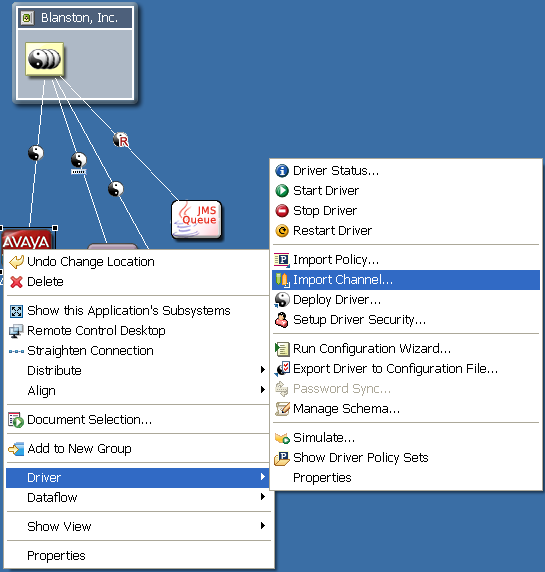
[Modeler (モデラ)]ビューでドライバオブジェクトまたはアプリケーションオブジェクトを選択します。ドライバオブジェクトは、アイデンティティボールトとアプリケーションオブジェクトの間にあるラインで表され、そのライン上に円形のアイコン
![[Import Configuration Results (環境設定インポートの結果)]ウィンドウでの結果の表示](../graphics/deploy_icondriver.png) が表示されます。アプリケーションオブジェクトは、ドライバオブジェクトを介してアイデンティティボールトに接続します。
が表示されます。アプリケーションオブジェクトは、ドライバオブジェクトを介してアイデンティティボールトに接続します。 -
ドライバオブジェクトを右クリックして、[Live Operations (ライブ操作)]>[Import Channel (チャネルのインポート)]の順にクリックします。
または
アプリケーションオブジェクトを右クリックして、[ドライバ]>[Import Channel (チャネルのインポート)]の順にクリックします。
Designerでは、アイデンティティボールトで指定されているeDirectoryツリーに対して認証できないときに、前に認証資格情報を指定していない場合やパスワードを保存していない場合は、[Identity Vault Credentials (アイデンティティボールト資格情報)]ウィンドウが表示されます。適切な情報を入力して[OK]をクリックします。
-
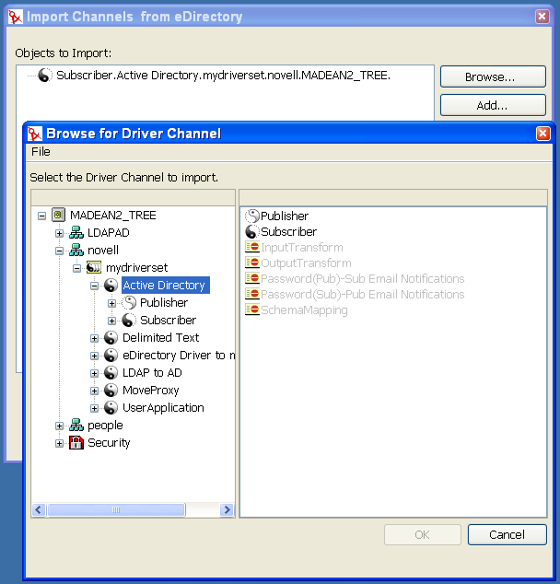
[Import Channels from eDirectory (eDirectoryからのチャネルのインポート)]ウィンドウで、対応するドライバの下のeDirectoryツリーから発行者または購読者チャネルオブジェクトを参照して選択します。複数のチャネルを一度にインポートできます。たとえば、両方のチャネルをインポートする場合は、一方のチャネルを選択して[OK]をクリックした後、次のチャネルを参照し、それを選択して[OK]をクリックします。
-
[続行]をクリックします。
-
チャネルをインポートすると、[Import Summary (インポートの概要)]ウィンドウが表示され、eDirectory (インポート元)とDesigner (インポート先)の相違点が示されます。
![[Import Summary (インポートの概要)]ウィンドウ](../graphics/import_channel03.png)
チャネル内のこの異なるオブジェクトをクリックすると、2つのドライバの違いを確認できます。すべてのチャネル情報は、インポート手順によって上書きされますが、その他のドライバには影響はありません。[インポート]をクリックします。
比較の詳細については、セクション 8.5, 比較機能の使用を参照してください。
![[Import Results (インポートの結果)]ウィンドウ](../graphics/import_channel04.png)
インポート手順で問題が発生した場合、そうした問題は[Import Results (インポートの結果)]ウィンドウに赤いアイコンと共に表示され、操作結果に関連するエラー説明が表示されます。複数のエラーがある場合は、エラーを選択すると、[詳細]>[説明]フィールドにエラーの説明が表示されます。詳細については、アイデンティティボールトの環境設定エラーを参照してください。
-
[OK]をクリックしてインポートプロセスを終了します。
8.4.2 ポリシーのインポート
ポリシーとはルールと引数のコレクションであり、アプリケーションとeDirectoryとの送受信データを変換できるようにするものです。ポリシーを使用して、eDirectoryや接続システムから受信するデータを操作します。各ドライバでさまざまなタスクが実行され、ポリシーによって、データを操作してそれらのタスクを実行する方法がドライバに伝えられます。
何よりもポリシーのインポート機能を使用する可能性があります。たとえば、どのアプリケーションからの情報であっても、“Manager”というタイトルのユーザを特定のコンテナに配置できるようポリシーを設定したり、この情報を複数のドライバに配置することができます。ただし、各アプリケーションは異なるため、ポリシー内で引数およびルールを変更して、そうした違いを反映させる必要があります。ポリシーの詳細については、『ポリシービルダとドライバのカスタマイズガイド』を参照してください。
eDirectoryポリシーオブジェクト(たとえば、ルールまたはスタイルシート)をドライバまたはチャネル(購読者または発行者)にインポートする
-
[Modeler (モデラ)]ビューでドライバを選択するか、[Outline (アウトライン)]タブをクリックして[Outline (アウトライン)]ビューからドライバオブジェクトまたはチャネルオブジェクトを選択します。
-
選択したアイデンティティボールトの[プロパティ]ビューで認証資格情報が正しいことを確認します。
-
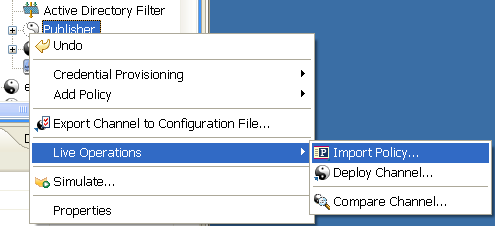
ドライバオブジェクトまたはチャネルオブジェクトを右クリックして、[Live Operations (ライブ操作)]>[ポリシーのインポート]の順にクリックします。
アプリケーションではeDirectoryツリーに対して認証できないときに、前に認証資格情報を指定していない場合やパスワードを保存していない場合は、[Identity Vault Credentials (アイデンティティボールト資格情報)]ウィンドウが表示され、ホスト名、ユーザ名、およびパスワードの入力が求められます。適切な情報を入力して[OK]をクリックします。
-
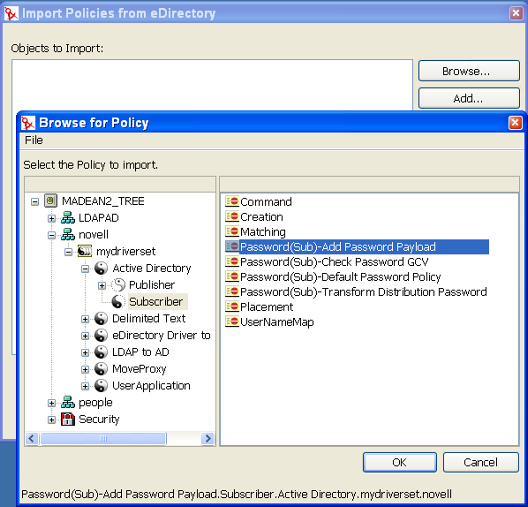
[Import Policies from eDirectory (eDirectoryからのポリシーのインポート)]ウィンドウで、[追加]をクリックし、ポリシー識別名を[追加]ウィンドウに入力して、[OK]をクリックします。
[参照]をクリックして、ポリシーオブジェクトをeDirectoryツリーから選択します。ポリシーは、選択したドライバの発行者または購読者チャネルの下またはドライバの下にあります。必ず適切なポリシーと適切なチャネルまたはドライバオブジェクトとを対応させてください。
-
[OK]をクリックし、[続行]をクリックしてポリシーをインポートします。
[Import Summary (インポートの概要)]ウィンドウが表示され、eDirectory (インポート元)とDesigner (インポート先)の相違点が示されます。ポリシー内のこの異なるオブジェクトをクリックすると、2つのドライバの違いを確認できます。選択したすべてのポリシー情報は、インポート手順によって上書きされますが、その他のドライバには影響はありません。
-
[インポート]をクリックします。
インポート元ポリシーにDesignerのポリシーと同じ値が含まれている場合は、そのポリシーをインポートすることはできません。(比較機能の詳細については、セクション 8.5, 比較機能の使用を参照してください。)
この操作により、[Import Results (インポートの結果)]ウィンドウが表示されます。インポート手順で問題が発生した場合、そうした問題は赤いアイコンと共に表示され、操作結果に関連するエラー説明が表示されます。複数のエラーがある場合は、それぞれのエラーを選択すると、[詳細]>[説明]フィールドにエラーの説明が表示されます。詳細については、セクション 19.4.3, エラーメッセージと解決法を参照してください。
-
[OK]をクリックしてインポートプロセスを終了します。
-
ポリシーの設計の詳細については、DesignerユーティリティのPolicy Builderおよびポリシー管理に関するヘルプトピックを参照してください。『ポリシービルダとドライバのカスタマイズガイド』も参照してください。
8.4.3 スキーマのインポート
アイデンティティボールトまたは.schファイルからスキーマをプロジェクトにインポートできます。スキーマをインポートする場合は、アイデンティティボールトスキーマ全体を選択する(非推奨)か、アイデンティティボールトとプロジェクトとのスキーマの相違点だけを選択することができます。
-
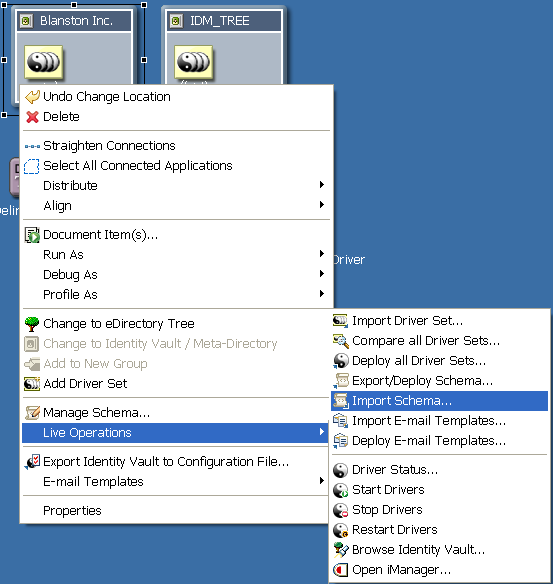
Designerの[Modeler (モデラ)]ビューでプロジェクトを開きます。アイデンティティボールトを右クリックして、[Live Operations (ライブ操作)]>[Import Schema (スキーマのインポート)]の順にクリックします。
-
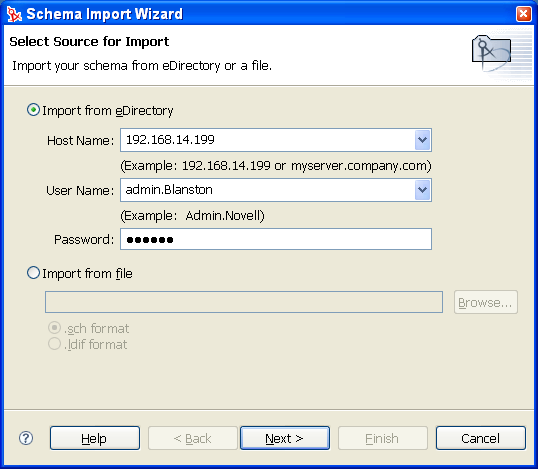
[Select Source for Import (インポートするソースの選択)]ページで、実際のアイデンティティボールトに接続している場合は[Import from eDirectory (eDirectoryからインポート)]を選択し、スキーマファイルをローカルに保存([参照]ボタンを使用して.schまたは.ldif形式のファイルの場所を指定)した場合は[Import from File (ファイルからインポート)]を選択します。
-
[Import from eDirectory (eDirectoryからインポート)]の選択に基づいて、接続情報としてホスト名、ユーザ名、およびパスワードを入力します。
[ホスト名]および[ユーザ名]のエントリには、これらのフィールドに最後に入力した情報を保存するドロップダウンメニューがあり、こうしたエントリの入力に利用できます。
-
[次へ]をクリックします。
-
インポートするクラスと属性を決定します。[Select Classes and Attributes for Import (インポートするクラスと属性の選択)]ページで、クラスや属性をはじめとする、アイデンティティボールトのスキーマのすべてを選択できます。ただし、このようにすると、プロジェクトを文書化したときにドキュメントが非常に大きくなります(600ページ以上。この問題の詳細については、セクション 19.5, ドキュメント生成時の問題を参照してください)。すべてのクラスと属性をインポートする場合は、[すべて選択]をクリックし、[終了]をクリックして、ステップ8にスキップします。
インポートするクラスと属性だけを選択します。アイデンティティボールトとプロジェクトとのスキーマの相違点だけをインポートする場合は、[View Differences (相違点の表示)]をクリックし、ステップ5に進みます。
![[View Differences (相違点の表示)]をクリックしてスキーマの相違点だけをインポートする](../graphics/imp_schema04.png)
-
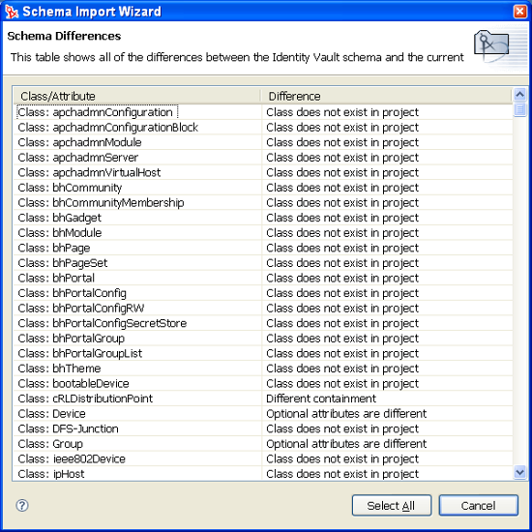
[Schema Differences (スキーマの相違点)]ページに、アイデンティティボールトとプロジェクトとのスキーマの違いが表示されます。
-
スキーマの相違点をインポートするだけの場合は、[すべて選択]をクリックします。それ以外の場合は、[キャンセル]をクリックします。
-
[すべて選択]を選択すると、[Select Classes and Attributes for Import (インポートするクラスと属性の選択)]ページに戻り、[Classes (クラス)]および[Attributes (属性)]見出しでスキーマの相違点がオンにされた状態で表示されます。デフォルトでは、[Import All Associations (すべての関連付けのインポート)]ボックスも選択されています。このチェックボックスをオンにしたまま[終了]をクリックします。[Check Differences (相違点のチェック)]ページの[キャンセル]を選択した場合は、ここでスキーマを選択して[終了]をクリックします。
-
[Schema Import Wizard (スキーマインポートウィザード)]ウィンドウで、[OK]をクリックします。
相違点をログファイルに保存する場合は、[Save to Log (ログに保存)]をクリックします。この操作により、[名前を付けて保存]ダイアログ ボックスが表示され、ファイルを保存する際のファイル名とディレクトリを選択できます。
-
[保存]、[OK]の順にクリックします。