DeFrame Softwareのインストール
次の節では、DeFrameソフトウェアのインストール方法と、DeFrameサーバおよびユーザの設定方法について説明します。
DeFrameの有効化
ZfD Serverソフトウェアをネットワークサーバにインストールするときに(『ZENworks for Desktops 4インストールガイド』の「ZfD Serverソフトウェアのインストール」を参照)、ZfD Serverのインストールプログラムによって、DeFrameオブジェクトをサポートするようにeDirectoryツリーのスキーマが拡張され、ConsoleOneで使用するDeFrameスナップインがインストールされます。ターミナルサーバにDeFrameソフトウェアをインストールする前に、ConsoleOneからDeFrameを有効化する必要があります。DeFrameを有効化すると次の処理が行われます。
- 指定したeDirectoryコンテキストにDeFrameServersコンテナおよびDeFrameApplicationsコンテナが作成されます。
各ターミナルサーバは、eDirectoryに登録されている必要があります。ターミナルサーバにDeFrameソフトウェアをインストールし、DeFrameソフトウェアを起動すると、ターミナルサーバを示すDeFrameサーバオブジェクトがDeFrameServersコンテナに作成されます。
DeFrameには、DeFrame Published Application Synchronizationというユーティリティが含まれています。このユーティリティを使用すると、Citrix Published Application ManagerユーティリティのアプリケーションをeDirectoryにインポートできます。DeFrame Published Application Synchronizationユーティリティを使用すると、DeFrameApplicationsコンテナにアプリケーションオブジェクトが作成されます。DeFrame Published Application Synchronizationユーティリティの詳細については、DeFrame Published Application Synchronizationユーティリティを使用してアプリケーションオブジェクトを作成するを参照してください。
- DeFrameServersコンテナおよびDeFrameApplicationsコンテナと同じコンテキストにDeFrame Administratorオブジェクト(PASS_ADMIN)が作成されます。ZENworks Thin-Client Application Service (zentcas.exe)は、各DeFrameターミナルサーバにインストールされており、PASS_ADMINオブジェクトを使用してeDirectoryに対する認証を行います。
- eDirectoryツリーのROOTにDEFAULT_REGオブジェクトが作成されます。DEFAULT_REGオブジェクトは、DeFrameServersコンテナとPASS_ADMINオブジェクトの場所を指定します。また、新しく作成されたDeFrameターミナルサーバに適用されるデフォルトの負荷分散に関する設定も行います。
DeFrameを有効化するには、次の手順に従ってください。
-
Windowsワークステーションで、ZfD ServerからConsoleOneを起動します。
ローカルのワークステーションにZfD ServerのConsoleOneディレクトリをコピーしている場合は、ローカルのディレクトリからConsoleOneを起動できます。
-
ConsoleOneで、[Tools]>[DeFrame Tools]>[Activate DeFrame]の順にクリックして、[Activate DeFrame]ダイアログボックスを表示します。
![[Activate DeFrame]ダイアログボックス](../graphics/de_activate_a.gif)
-
[Specify Context]フィールドで、[Browse]ボタンをクリックし、DeFrameServersコンテナ、DeFrameApplicationsコンテナ、およびPASS_ADMINオブジェクトを作成するコンテナを選択します。
-
[OK]ボタンをクリックして、コンテナとオブジェクトを作成し、DeFrameを有効化します。
ターミナルサーバのセットアップ
eDirectoryでDeFrameを有効化した後に、次の作業を行って、ターミナルサーバをDeFrameターミナルサーバとしてセットアップすることができます。これらの作業は、DeFrameと共に使用するすべてのターミナルサーバで行う必要があります。
DeFrameソフトウェアのインストール
ZENworks for Desktops Management Agentのインストールプログラムを実行すると、DeFrameソフトウェアがターミナルサーバにインストールされます。ZfD Management Agentのインストールプログラムは、DeFrameソフトウェアをインストールする各ターミナルサーバで実行する必要があります。
-
バージョン4.83以降のNovell Clientがターミナルサーバにインストールされていることを確認します。
-
DeFrameを有効化したeDirectoryツリーにログインし、そのツリーがプライマリツリーであることを確認します。
正しいプライマリツリー接続を設定するには、タスクバーのステータス領域にある[N]アイコンを右クリックし、[NetWare Connections]をクリックして、正しいツリーを選択します。次に、[Set Primary]をクリックします。
-
ターミナルサーバで、ZENworks for Desktops Program CDまたはZENworks 6 Desktop Management Program CDをCD-ROMドライブに挿入します。winsetup.exeプログラムが自動的に実行されます。プログラムが自動的に実行されない場合は、CDのルートから手動で実行します。
注: ZfD Management Agentのインストールプログラムは、Microsoft Windows Installerパッケージ(zfdagent.msi)です。インストールプログラムは、ZfDのwinsetup.exeプログラムから起動する以外に、ZENworks for Desktops Program CDのagentinstall\englishディレクトリ、ZENworks 6 Desktop Management Program CDのagentinstall\englishディレクトリ、またはZfD Serverのpublic\zenworks\zfdagent\englishディレクトリから直接起動できます。インストールプログラムをZfDのwinsetup.exeプログラム以外から起動する場合は、ステップ 7に進んでください。
-
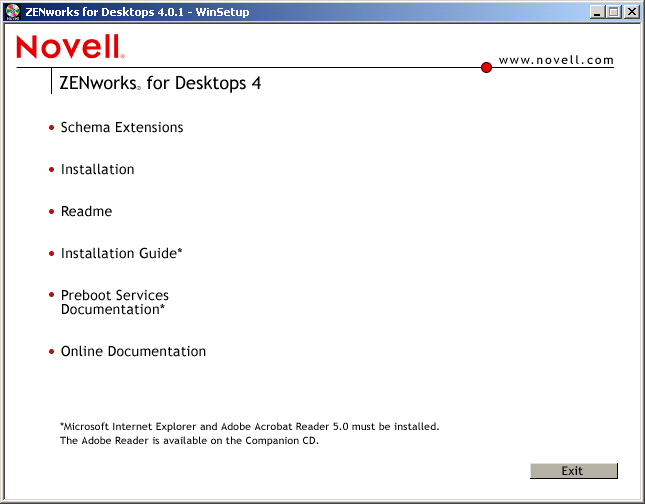
[English]をクリックしてZfDメインインストールページを表示します。
-
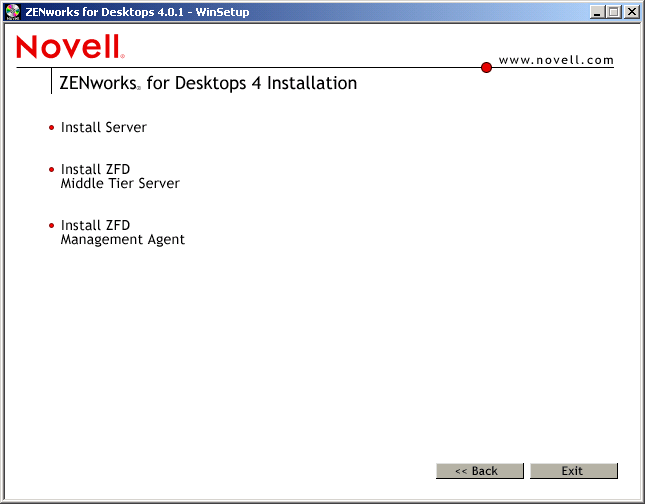
[Installation]をクリックしてZfDインストールオプションページを表示します。
-
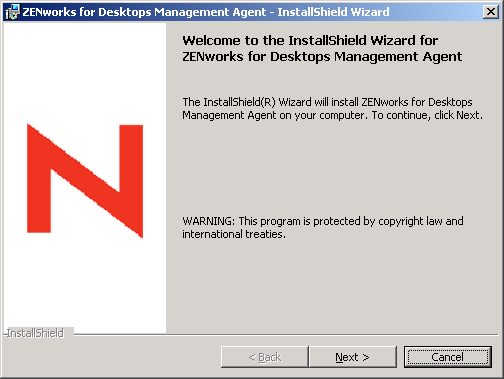
[Install ZfD Management Agent]をクリックしてインストールプログラムを起動します。
-
最初のページの内容を読み、[Next]をクリックします。
-
使用許諾契約を読みます。使用許諾契約の内容に同意する場合は、[I Accept the Terms in the License Agreement]をクリックします。
または、
使用許諾契約の内容に同意しない場合は、[I Do Not Accept the Terms in the License Agreement]をクリックします。この結果、インストールプログラムは終了します。
![ZfD Management Agentのインストールプログラムの[Custom Setup]ページ](../graphics/de_winsetup4_a.gif)
デフォルトでは、すべての機能が選択およびインストールされます。Application Management機能とWorkstation Managerは必ずインストールする必要があります。Workstation Imaging機能はオプションです。
-
ターミナルサーバにWorkstation Imagingをインストールしない場合は、その機能を示すアイコンをクリックし、[This Feature Will Not Be Available]を選択します。[Next]をクリックして[General Settings]ページを表示します。
![ZfD Management Agentのインストールプログラムの[General Settings]ページ](../graphics/de_winsetup5_a.gif)
このページでは、Management AgentがNovell Clientの代わりに接続するZfD Middle Tier Serverを指定します。
ユーザがこのサーバからDeFrameシンクライアントアプリケーションを実行する場合は、Middle Tier Serverを指定する必要はありません。すべてのeDirectory認証は、Novell Clientを使用して行われます。
Middle Tier Serverを指定した場合は、ターミナルサーバでWindowsログオンを行ったすべてのユーザが、Novell Clientを使用してeDirectory認証を行わなくてもNovell Application LauncherアプリケーションやWorkstation Managerポリシーにアクセスできます。
-
必要に応じて、[General Settings]ページで、Management Agentが接続するZfD Middle Tier ServerのDNS名またはIPアドレスを入力し、Management AgentログオンをリッスンするためにApache Web Server (NetWare)またはIIS Web Server (Windows)が使用するHTTPまたはHTTPSのポート番号を入力して、[Next]をクリックします。
![ZfD Management Agentのインストールプログラムの[Novell Application Launcher]ページ](../graphics/de_winsetup6_a.gif)
-
Windowsオペレーティングシステムの起動時にNovell Application Launcherを起動する場合は、起動するビュー(Application Explorer、Application Window、またはその両方)を選択し、[Next]をクリックします。
ターミナルサーバからDeFrameシンクライアントアプリケーションを起動するユーザは、この設定の影響を受けません。ターミナルサーバでWindowsにログインするユーザのみが影響を受けます。
-
[Ready to Install Program]ページで、[Install]をクリックしてインストールを開始します。
-
インストールが完了したら、ターミナルサーバを再起動するオプションを選択し、[Finish]をクリックします。
DeFrameサービスの起動
ZfD Agent Managementのインストールプログラムを実行すると、Novell ZENworks Thin-Client Application Service (zentcas.exe)というDeFrameサービスがターミナルサーバにインストールされます。
デフォルトでは、サーバの起動時にZENworks Thin-Client Application Serviceが自動的に起動するように設定されます。
ZENworks Thin-Client Application Serviceの初回起動時に、DeFrame PASS_ADMINオブジェクトを使用してeDirectoryに対して認証が行われ、ターミナルサーバを示すDeFrameサーバオブジェクトがDeFrameServersコンテナに作成されます。PASS_ADMINオブジェクトおよびDeFrameServersコンテナに関する詳細については、DeFrameの有効化を参照してください。
サービスを手動で起動するには、次の手順に従ってください。
-
[スタート]メニュー>[設定]>[コントロールパネル]>[管理ツール]>[サービス]の順にクリックします。
-
[Novell ZENworks Thin-Client Application Service]をダブルクリックします。
-
[開始]をクリックします。
-
[OK]をクリックします。
ユーザアカウントの管理
DeFrameターミナルサーバでシンクライアントアプリケーションを実行するには、ターミナルサーバでローカルユーザアカウントが必要です。ZfD Workstation Managerおよびユーザポリシーを使用して、すべてのターミナルサーバ上のユーザアカウントを動的に管理、または各ターミナルサーバ上のユーザアカウントを手動で作成することができます。詳細については、次の節を参照してください。
ユーザアカウントを自動的に作成するようにWorkstation Managerをセットアップする
ZfDにはeDirectoryユーザポリシーが含まれます。eDirectoryユーザポリシーを使用すると、ターミナルサーバ上のローカルユーザアカウントやプロファイルを簡単に管理できます。Workstation Managerは、ターミナルサーバで実行され、ユーザがターミナルサーバにログインしたときにポリシーを適用します。この節では、Workstation Managerを正しくインストールおよび設定する方法について説明します。ユーザポリシーの作成および使用に関する詳細については、ダイナミックローカルユーザアカウントとRoamingプロファイルの設定を参照してください。
Workstation Managerは、ZfD Management Agentの一部としてインストールされます。[サービス]ウィンドウにWorkstation Managerサービスが表示されているかどうかをチェックすることによって、Workstation Managerがインストールされターミナルサーバで実行されていることを確認できます。
eDirectoryツリーが複数ある場合は、ユーザオブジェクトが属するeDirectoryツリーをWorkstation Managerが参照するように設定します。このように設定するには、次の手順に従ってください。
-
[スタート]メニュー>[設定]>[コントロールパネル]>[Network Identity]の順にクリックします。
-
[Novell Network Identity]ダイアログボックスの[Settings]をクリックします。
-
[Enable Workstation Manager]チェックボックスがオンに設定され、ツリーが正しく設定されていることを確認します。
-
(オプション) Windowsのレジストリで、HKEY_LOCAL_MACHINE/SOFTWARE/NOVELL/Workstation Manager/IdentificationキーにあるTree値を確認します。
手動によるユーザアカウントの作成
ターミナルサーバ上でユーザアカウントを自動的に作成するためにWorkstation Managerおよびユーザポリシーを使用しない場合は、ユーザアカウントを手動で作成する必要があります。ユーザアカウントの作成については、Windowsのマニュアルを参照してください。ユーザアカウントを作成する場合は、次のことに注意してください。
- コンテキストレスログインを使用する場合(コンテキストレスログインの設定を参照)は、ユーザのWindowsアカウントのユーザ名とパスワードがeDirectoryアカウントのものと同じである必要があります。
- ユーザアカウントには、グループメンバーシップまたは個人のユーザアクセス権に基づいて、ターミナルサーバからアプリケーションを実行するために必要なファイルシステムアクセス権が割り当てられている必要があります。
コンテキストレスログインの設定
シンクライアントアプリケーションを起動するプロセスを簡略化するために、DeFrameにはコンテキストレスログインが用意されています。コンテキストレスログインを使用すると、ユーザはシンクライアントアプリケーションの起動時にユーザ名とパスワードを入力するよう求められません。ただし、ユーザのeDirectoryアカウントとWindowsユーザアカウントのユーザ名およびパスワードが同じである必要があります(手動によるユーザアカウントの作成とダイナミックローカルユーザアカウントの設定を参照)。
コンテキストレスログインを使用するには、次の手順に従ってください。
-
ターミナルサーバの[Use Client Provided Logon Information]設定をオンにし、[Always Prompt for Password]設定をオフにします。
-
ターミナルサーバで、[スタート]メニュー>[プログラム]>[管理ツール]>[ターミナル サービス構成]の順にクリックします。
-
接続タイプ(デフォルトはRDP-Tcp)を強調表示し、プロパティを入力するためにダブルクリックします。
-
[ログオン設定]タブで、[クライアント提供のログオン情報を使う]設定をオンにし、[常にパスワードの入力を求める]設定をオフにします。
-
各接続タイプに対して同じ手順を繰り返します。
-
ターミナルサーバのNovell Client用のデフォルトプロファイルを設定します。
-
ターミナルサーバで、タスクバーのステータス領域にあるNovellアイコン([N]アイコン)を右クリックし、[Novell Client Properties]をクリックします。
-
[Location Profiles]タブをクリックします。
-
[Location Profiles]リストで、[Default]を選択し、[Properties]をクリックして、[Location Profiles Properties]ダイアログボックスを表示します。
-
[Service]リストから[Login Service]を選択し、[Service Instance List]から[Default]を選択します。次に、[Properties]をクリックして[Novell Login]ダイアログボックスを表示します。
-
[Save Profile After Successful Login]オプションをオフにします。
-
[NDS]タブをクリックします。
-
[Tree]フィールドで、シンクライアントアプリケーションがアプリケーションオブジェクトとして設定されているeDirectoryツリーを選択します。
-
[Context]フィールドおよび[Server]フィールドからすべての情報を削除します。
-
設定内容を保存するには、[OK]をクリックしてすべてのダイアログボックスを閉じます。
-
ターミナルサーバがActive Directoryドメインコントローラ(メンバーサーバまたはワークグループサーバではなく)である場合は、ターミナルサーバのDeFrameサーバオブジェクトでサーバ名ではなくドメイン名を指定します。
コンテキストレスログイン時には、eDirectoryとWindowsターミナルサーバにログインするためにこのユーザ名とパスワードが使用されます。ユーザ名とパスワード以外に、Windowsターミナルサーバログインでは、ドメイン名またはサーバ名が必要です(Windows Workstationのログインダイアログボックスの[From]フィールドに指定)。DeFrameサーバオブジェクトの作成時に、サーバ名がオブジェクトに指定されます。ターミナルサーバがドメインコントローラである場合は、ドメイン名が必要です。ドメイン名を変更するには、次の手順に従ってください。
-
ConsoleOneで、DeFrameサーバオブジェクトを右クリックし、[Properties]をクリックして、DeFrameサーバオブジェクトのプロパティページを表示します。
-
[DeFrame Server Environment]タブをクリックして[Environment]ページを表示します。
-
[Domain]フィールドに、ターミナルサーバのドメインを入力します。
-
[OK]をクリックして変更内容を保存します。
ダイナミックローカルユーザアカウントとRoamingプロファイルの設定
ZfD Workstation Managerとユーザポリシーを使用してDeFrameターミナルサーバ上のユーザアカウントまたはプロファイルを管理する場合は、次の節に示されている作業を行う必要があります。
ユーザポリシーパッケージの作成
ダイナミックローカルユーザアカウントとRoamingユーザプロファイルを管理するには、ユーザポリシーパッケージに含まれるWindows 2000ターミナルサーバポリシーを使用します。既存のユーザポリシーパッケージを使用するか、またはWindows 2000ターミナルサーバポリシー用の新しいユーザポリシーパッケージを作成することができます。使用するユーザポリシーパッケージがすでにある場合は、ダイナミックローカルユーザアカウントの設定に進んでください。それ以外の場合は、次の手順に従ってユーザポリシーパッケージを作成します。
-
ConsoleOneで、ユーザポリシーパッケージオブジェクトを作成するコンテナを右クリックし、[Policy Package]をクリックして、[Policy Package Wizard]を表示します。
![[Policy Package Wizard]の[Policy Package Selection]ページ](../graphics/de_policy1_a.gif)
-
[Policy Packages]リストから[User Package]を選択し、[Next]をクリックします。
![[Policy Package Wizard]の[Policy Package Name]ページ](../graphics/de_policy2_a.gif)
パッケージオブジェクトの名前は、パッケージオブジェクトを作成するコンテナ内で一意である必要があります。複数のユーザポリシーパッケージを作成する場合は、「Win2000 TS User Package」などのような内容がわかる名前を付けることができます。または、ポリシーのユーザが属するコンテナと同じコンテナにポリシーを作成することができます。
-
必要に応じて、パッケージのオブジェクト名と、パッケージを作成するコンテナを変更し、[Next]をクリックします。
![[Policy Package Wizard]の[Summary]ページ](../graphics/de_policy3_a.gif)
-
[Summary]ページで[Define Additional Properties]を選択し、[Finish]をクリックします。ユーザパッケージオブジェクトが作成され、オブジェクトのプロパティページが表示されます。
![ユーザパッケージオブジェクトの[General Policies]ページ](../graphics/de_policy4_a.gif)
-
[Policies]タブ、次に[Win2000 Terminal Server]をクリックして、[Win2000 Terminal Server Policies]ページを表示します。
![ユーザパッケージオブジェクトの[Win2000 Terminal Server Policies]ページ](../graphics/de_policy5_a.gif)
-
次のダイナミックローカルユーザアカウントの設定に進みます。
ダイナミックローカルユーザアカウントの設定
Workstation Managerによってターミナルサーバでユーザアカウントを作成する方法を設定するには、DLU(ダイナミックローカルユーザ)ポリシーを使用します。
-
[Windows 2000 Terminal Server Policies]ページで、[Dynamic Local User Policy]の左側にあるチェックボックスをオンにしてポリシーを有効にします。次に、[Properties]をクリックして[Dynamic Local Users]プロパティページを表示します。
![[Dynamic Local Users]プロパティページ](../graphics/de_policy6_a.gif)
-
次のフィールドを設定します。
[Enable Dynamic Local User]: このオプションを選択すると、Workstation Managerを使用して動的にユーザアカウントを作成することができます。
[Manage Existing User Account (if any)]: Workstation ManagerでDLUポリシーを既存のユーザアカウントに適用する場合は、このオプションを選択します。このオプションを選択しないと、新しいユーザアカウントのみにDLUポリシーが適用されます。
[Use eDirectory Credentials]: このオプションを選択すると、ユーザアカウントの作成時にeDirectoryのユーザ名とパスワードを使用できます。ユーザのeDirectoryとWindowsのアカウント情報が同期化され、コンテキストレスログインが設定されるため(コンテキストレスログインの設定を参照)、ターミナルサーバからDeFrameシンクライアントアプリケーションを起動するときにユーザはアカウント情報の入力を求められません。
[Volatile User (Remove User after Logout)]: このオプションは、ユーザがシンクライアントアプリケーションを終了し、セッションが終了された後でユーザのアカウントを削除する場合に選択します。すべてのユーザアカウント情報が削除されます。ユーザプロファイルを保持する場合は、Roamingプロファイルを設定できます。設定方法については、次のRoamingユーザプロファイルの設定を参照してください。
[Member Of/Not Member Of]: [Not Member Of]リストで、ユーザが所属する1つまたは複数のグループを選択し、[Add]をクリックします。グループメンバーシップに基づいて、ターミナルサーバ上のユーザのアクセス権が設定されます。ユーザアカウントに割り当てるファイルシステムアクセス権が、リストに表示されたグループによって提供されていない場合は、[File Rights]ページ([Dynamic Local User]>[File Rights]ページの順に選択)を使用できます。
-
[OK]をクリックして変更内容を保存し、[Dynamic Local Users]プロパティページを閉じます。
-
次のRoamingユーザプロファイルの設定に進みます。
Roamingユーザプロファイルの設定
Roamingユーザプロファイルを設定するために使用できるポリシーには次の2つがあります。
Windowsターミナルサーバポリシー: Windowsターミナルサーバポリシーを使用すると、Roamingユーザプロファイルを保存するためのネットワークストレージの場所を指定できます。このポリシーを使用する利点には、1)リモートセッションまたはローカルセッションでユーザがターミナルサーバにログインする場合のみ適用される、2)クライアントセッションを制御するために使用できる他の設定が含まれる、などがあります。
ユーザプロファイルにこのポリシーを使用することは、Windowsターミナルサーバ上のユーザアカウントに関する[Terminal Services Profile]プロパティページを設定することと同じです。
Windowsデスクトップ初期設定ポリシー: Windowsデスクトップ初期設定ポリシーを使用すると、Roamingユーザプロファイルを保存するためのネットワークストレージの場所を指定できます。Windowsデスクトップ初期設定ポリシーは、ユーザがワークステーションまたはターミナルサーバにログインするときに必ず適用されます。したがって、ワークステーションおよびターミナルサーバで同じユーザプロファイルを使用する場合のみ使用してください。
一般的に、Roamingプロファイルを設定するためにはWindowsターミナルサーバポリシーを使用することをお勧めします。両方のポリシーを使用してRoamingプロファイルを設定すると、Windowsデスクトップ初期設定ポリシーで[Override Terminal Server Profile]設定を選択しない限り、Windowsターミナルサーバポリシーの設定が使用されます。
Windowsターミナルサーバポリシーを設定する手順を次に示します。Windowsデスクトップ初期設定ポリシーを使用する場合は、『ZENworks for Desktops 4管理ガイド』の「Workstation Management」の「ポリシーパッケージの作成とポリシーのセットアップ」の「ユーザパッケージのポリシーのセットアップ」を参照してください。
Windowsターミナルサーバポリシーを作成するには、次の手順に従ってください。
-
[Windows 2000 Terminal Server Policies]ページで、[Windows Terminal Server Policy]の左側にあるチェックボックスをオンにしてポリシーを有効にします。次に、[Properties]をクリックしてポリシーのプロパティページを表示します。
-
[Terminal Configuration]タブをクリックし、[Login]をクリックして[Login]ページを表示します。
![Windowsターミナルサーバポリシーの[Login]ページ](../graphics/de_policy8_a.gif)
-
[Inherit Client Configuration]オプションをオンにします。
重要: このオプションを有効にしない場合は、ユーザによるDeFrameシンクライアントアプリケーションの起動時に、起動されたアプリケーションではなくターミナルサーバのデスクトップに対してセッションが開始されます。
-
[Terminal Server Profile Path]フィールドに、プロファイルを設定するネットワーク上の場所を示すパスを入力します。次のことに注意してください。
- %username%変数を使用して、各ユーザのプロファイルがそれぞれ別のディレクトリに保存されるようにします。たとえば、次のように指定します。
\\server\vol1\profiles\%username%
このパスを使用すると、ユーザjsmithのプロファイルは次の場所に保存されます。
\\server\vol1\profiles\jsmith
- ユーザのディレクトリがすでに存在していることを確認します。この例では、jsmithのプロファイルが保存される\\server\vol1\profiles\jsmithがすでに存在している必要があります。
- ユーザがユーザ自身のプロファイルディレクトリへのアクセス権を持っていることを確認します。プロファイルディレクトリがNetWareサーバ上にある場合は、eDirectoryを使用してアクセス権を割り当てることができます。プロファイルディレクトリがWindowsサーバ上にある場合は、ユーザのWindowsアカウントを使用してアクセス権を割り当てる必要があります。
-
[OK]をクリックして変更内容を保存し、[Windows Terminal Server]プロパティページを閉じます。
-
次のユーザパッケージとユーザの関連付けに進みます。
ユーザパッケージとユーザの関連付け
ユーザポリシーパッケージは、有効にする前にユーザと関連付ける必要があります。
-
ユーザパッケージオブジェクトのプロパティページが表示されていない場合は、[User Package]を右クリックし、[Properties]をクリックします。
-
[Associations]タブをクリックして[Associations]ページを表示します。
![ユーザパッケージオブジェクトの[Associations]ページ](../graphics/de_policy7_a.gif)
-
[Add]をクリックし、ポリシーパッケージを適用するユーザを参照して選択します。ユーザ、ユーザグループ、またはコンテナを追加できます。
-
ユーザを追加したら、[OK]をクリックして情報を保存します。
DeFrameユーザとしてユーザを有効化する
ユーザは、DeFrameシンクライアントアプリケーションを起動する前に、DeFrameユーザとして有効化されている必要があります。DeFrameユーザとして有効化するには、次の3つの方法があります。
- ConsoleOneを使用してユーザを手動で有効化します。各ユーザは、別々に設定する必要があります。次のConsoleOneを使用してユーザを有効化するを参照してください。
- DeFrame\OnDemand User Configurationユーティリティを使用して、複数のユーザを同時に有効化します。DeFrame\OnDemand User Configurationユーティリティを使用してユーザを有効化するを参照してください。
- ZENworks OnDemand Services (ZENworks 6スイートのWeb Self-Serviceに含まれています)を使用している場合は、ユーザがOnDemand Services Launch Itemガジェットから初めてアプリケーションを起動するときに、このガジェットによって自動的にDeFrameユーザとして有効化されます。ユーザは、Launch Itemガジェットからアプリケーションを起動すると、Novell Application Launcherからシンクライアントアプリケーションを起動できます。
ConsoleOneを使用してユーザを有効化する
-
ConsoleOneで、ユーザオブジェクトを右クリックし、[Properties]をクリックしてユーザオブジェクトのプロパティページを表示します。
-
[DeFrame]タブをクリックし、[iFolder Servers]ページを表示します。
![ユーザオブジェクトの[DeFrame iFolder Servers]ページ](../graphics/de_user_dfprops_a.gif)
-
[DeFrame User]ボックスをクリックしてユーザを有効化します。
-
[OK]をクリックして変更内容を保存します。
DeFrame\OnDemand User Configurationユーティリティを使用してユーザを有効化する
DeFrame\OnDemand User Configurationユーティリティを使用すると、次の作業を行うことができます。
- ユーザオブジェクトに適切な補助クラスを追加し、ユーザオブジェクトの[DeFrame]ページの[DeFrame User]設定をオンにすることによって、ユーザをDeFrameユーザとして有効化します。
- ZENworks OnDemand Services ApprovalFlowで必要なコストセンターおよびアカウントIDを設定します。ZENworks OnDemand Servicesは、ZENworks 6スイートの一部としてZENworks for Desktopsを取得した場合のみ利用できます。OnDemand Servicesは、ZENworks 6 Web Self-Serviceのコンポーネントです。
このJavaベースのユーティリティは、ZENworks for Desktops 4.0.1 Companion CDおよびZENworks 6 Companion 1 CDに含まれています。このユーティリティを使用するには、サーバまたはワークステーションにユーティリティをインストールする必要があります。また、このユーティリティは、Java Runtime Engine (JRE)がインストールされているWindowsワークステーション/サーバから実行する必要があります。
-
ZENworks for Desktops 4.0.1 Companion CDのodusrcfgディレクトリ(または、ZENworks 6 Companion 1 CDのzenworksfordesktops\odusrcfgディレクトリ)のファイルをサーバまたはワークステーションのディレクトリにコピーします。
これらのファイルは、サーバまたはワークステーションの任意のディレクトリにコピーできます。たとえば、ConsoleOneディレクトリにコピーします。
-
JREがインストールされているWindowsワークステーション/サーバから、該当するディレクトリのodusrcfg.batを実行して[OnDemand User Configuration Utility Introduction]ページを表示します。
-
[Next]をクリックして[Novell eDirectory Authentication]ページを表示します。
-
次のフィールドに情報を入力します。
[LDAP Server Hostname or IP Address]: eDirectoryへのアクセスを提供するLDAPサーバのホスト名またはIPアドレスを入力します。LDAPサーバのポート番号が389でない場合は、389を指定します。
[Admin Name]: LDAPの構文を使用して、eDirectoryに対して管理者と同等の権利を持つユーザのコンテキストを指定します。
[Password]: ユーザのパスワードを指定します。
-
[Next]をクリックしてeDirectoryに対する認証を行い、[User Selection]ページを表示します。
-
DeFrameユーザとして有効化するユーザを選択します。
ユーザ個人を選択するか、コンテナを選択してコンテナ内のすべてのユーザを有効化することができます。
-
ZENworks 6 Web Self-Serviceを使用していて、選択したユーザに対するOnDemand Services ApprovalFlowの設定を行う場合は、[Enable ApprovalFlow]オプションをオンにし、[Next]をクリックして、次のステップ 7.aおよびステップ 7.bに進んでください。
または、
OnDemand Services ApprovalFlowを設定しない場合は、[Next]をクリックし、次のステップ 8に進んでください。
-
[ApprovalFlow Settings]ページで、次のフィールドに情報を入力します。
[Account ID]: ユーザを識別するアカウントIDを入力します。このユーザのアカウントIDは、ユーザが生成した各PurchaseおよびUsageオブジェクトに記録されます。サードパーティの請求システムまたは報告システムを使用している場合は、それらのシステムでこのアカウントIDを使用することができます。
[Cost Center]: ユーザを割り当てるコストセンターを参照し選択します。コストセンターは、職種オブジェクトによって表されます。
[Enable User to Receive E-Mail Notifications]: このオプションを選択すると、ユーザは購入が承認または拒否されたことを通知する電子メールメッセージを受け取ります。
[Enable User to Cancel Package Subscriptions]: ユーザがユーザ自身のアプリケーションパッケージの購入をキャンセルできるようにする場合は、このオプションを選択します。このオプションを選択すると、ユーザはWorkflow Trackingガジェットを使用して、購入が承認されたアプリケーションを参照し、購入をキャンセルできます。
[Overwrite Existing ApprovalFlow Settings]: このオプションを選択すると、選択されたユーザに現在割り当てられているApprovalFlowの設定が上書きされます。
-
[Finish]をクリックします。
-
[Yes]をクリックして、選択されたユーザを有効化することを確認します。
-
ユーザの設定が完了したら、[Finish]をクリックしてユーティリティを終了します。
ユーザワークステーションのセットアップ
Novellは、次の2つのワークステーションコンポーネントを用意しています。これらのコンポーネントを使用すると、ユーザはDeFrameターミナルサーバからシンクライアントアプリケーションを起動できます。
- OnDemand Services Launch Itemガジェット。ZENworks 6スイートのWeb Self-Serviceコンポーネントに含まれています。詳細については、ZENworks 6 Documentation Webサイトにある『Web Self-Service』ガイドを参照してください。
- Novell Application Launcher。ZENworks for Desktopsに含まれています。
これらのワークステーションコンポーネントを使用してユーザがDeFrameシンクライアントアプリケーションを起動する前に、DeFrameワークステーションソフトウェア(DeFrameクライアント、ICAクライアント、およびRDPクライアント)をユーザのワークステーションにインストールする必要があります。使用するワークステーションコンポーネント(Launch Itemガジェット、Novell Application Launcher、またはその両方)に応じて、次のように、ワークステーションソフトウェアのインストール方法が異なります。
DeFrameワークステーションソフトウェアの手動インストール
-
ユーザが、ユーザ自身のワークステーションにソフトウェアをインストールするのに必要な権利を持っていることを確認します。Windows 2000/XPワークステーションの場合、ユーザはAdministratorグループに属している必要があります。
-
setup.exeプログラムを実行します。このプログラムは、ZfD Serverの\public\zenworks\thinclnt\setupディレクトリに格納されています。
Novell Application Launcherを使用してDeFrameワークステーションソフトウェアをインストールする
ネットワークサーバへのZENworks for Desktops Serverソフトウェアのインストール時に、ZfD Serverインストールプログラムによって、OnDemand ClientアプリケーションオブジェクトがZfD Serverオブジェクトと同じeDirectoryコンテナに作成されます。OnDemand Clientアプリケーションオブジェクトは、DeFrameソフトウェア(DeFrameクライアント、ICAクライアント、およびRDPクライアント)をインストールするセットアッププログラムを起動します。
このアプリケーションは、セットアッププログラムを1回だけ実行するように設定されます。このセットアッププログラムでは、ユーザはさまざまなクライアントのインストールを確認する必要があります。ユーザは、インストールパスなどの設定情報を指定する必要はありません。セットアッププログラムを1回だけ手動で実行して、ユーザが行う操作を確認することができます。この場合は、前のDeFrameワークステーションソフトウェアの手動インストールを参照してください。
OnDemand Clientアプリケーションオブジェクトの使用例は次のとおりです。