Windowsネットワーク環境でのZENworksのインストール
Windowsネットワーク環境およびActive Directoryテスト環境にZENworksをインストールするときには、次の作業を順番に行う必要があります。
- テストラボの環境設定
- ZENworks 6.5 Companion CDに収録されたソフトウェアへのアクセス
- eDirectoryインストールプログラムの実行
- ディレクトリツリーの実用性の検証
- DirXMLのActive Directory管理者アカウントの作成
- DirXMLのインストール
- DirXMLドライバの設定
- Password Synchronizationのインストール
- DirXMLドライバの最終設定
- eDirectory、DirXML、およびPassword Synchronizationの動作確認
- Desktop Management Serverのインストール
- ZENworks Middle Tier Serverのインストール
- SybaseのODBCドライバのインストール
- ユーザワークステーションへのデスクトップ管理エージェントの展開
テストラボの環境設定
実際のエンタープライズ環境には、アプリケーションの実行やターミナルサービスなどのさまざまな用途に使用する多数のサーバが含まれています。この節では、次のような小規模のWindowsネットワーク構成をテストラボ環境のサンプルとして使用します。
- ZENDEMOドメインのActive Directoryドメインコントローラとして機能するWindows Server 2003。このサーバはSRV-01と示しています。
- Novell eDirectory、ZENworks Desktop Management Server、およびPassword SynchronizationをインストールするWindows Server 2003。このサーバにはIISがインストールされており、ZENDEMOドメインのメンバーです。このサーバはSRV-02と示しています。
- ZENworks Middle Tier ServerをインストールするWindows Server 2003。このサーバはSRV-03と示しています。
注: Password SynchronizationとZENworks Middle Tier Serverを同じサーバにインストールすることはできません。競合により、Password Synchronizationが起動できなくなります。
- デスクトップ管理エージェントモード(デスクトップ管理エージェントのすべてのコンポーネントがインストールされているモード)で稼動するWindows XP Professional SP1aワークステーション。このワークステーションはWKS-01と示しています。
- Novell Application LauncherTMのApplication BrowserビューがインストールされているWindows XP Professional SP1aワークステーション。このワークステーションはWKS-02と示しています。
注: Windows標準セットアップで、最大限のパフォーマンスを実現するために、ZENworks Middle Tier Serverを別のサーバにインストールする場合があります。この構成は、ハードウェア要件を最低限に抑えるための一例としてのみ使用します。
ZENworks 6.5 Companion CDに収録されたソフトウェアへのアクセス
Windowsネットワーク環境でZENworks 6.5をセットアップするときには、2枚のNovell ZENworks 6.5 Companion CDのいずれかが必要になります。
Companion CDの内容には、インストールプログラムからアクセスできます。アクセスするには、Novell ZENworks 6.5 CDをWindowsワークステーションのCDドライブに挿入します。インストールプログラムが自動的に実行されます。プログラムが自動的に実行されない場合は、CDのルートのwinsetup.exeを手動で実行します。[Companionプログラムおよびファイル]をクリックし、(必要に応じて)画面で挿入を求められたCDを挿入して、2つのメニューページの1つで必要になるコンポーネントを参照します。
Companion CDの次のコンポーネントが必要です。
- DirXML 1.1a for Windows Server 2003は、Novell ZENworks 6.5 Companion 2 CDの\novell dirxml starter packフォルダにあります。
- DirXML Password Synchronization for Windows (pwdsync.exe)は、Novell ZENworks 6.5 Companion 2 CDの\novell dirxml starter pack\nt\dirxml\passwordsyncフォルダにあります。
- Novell eDirectory 8.7.3 for Windows Server 2003。eDirectory 8.7.3は、Novell ZENworks 6.5 Companion 1 CDの\novell edirectory for windows 2kフォルダにあります。
- 最新のDirXML Active Directoryドライバおよびユーティリティは、Novell ZENworks 6.5 Companion 2 CDの\novell dirxml starter pack\nt\dirxml\drivers\ad\rulesフォルダにあります。
このフォルダには、次のファイルが含まれています。
- ad-driver.xml
- ad-driver_en.xlf
eDirectory評価版ライセンスフロッピーディスクの作成
ZENworksでは、Windows用のeDirectoryの1対1ライセンスを提供しています。eDirectory 8.7.x評価版ライセンスは、Novell eDirectory 8.7.x評価ライセンスダウンロードWebサイトから入手できます。Novellが2つのファイル(.nfkファイルおよび.nlfファイル)を電子メールに添付して送信できるよう、いくつかの連絡先情報を入力する必要があります。
必須ではありませんが、フロッピーディスクをフォーマットし、このフロッピーディスクのルートに\licenseディレクトリを作成して、ここに2つのファイルを保存しておくことをお勧めします。製品のインストール時に、このフロッピーディスク/ファイルを求めるメッセージが表示されます。
eDirectoryインストールプログラムの実行
Windowsネットワーク環境のテストシステムで、SVR-02サーバのeDirectoryインストールプログラムを起動するには、次の手順に従います。
-
管理者としてSVR-02 Windows Server 2003にログインし、Novell ZENworks 6.5 Companion 1 CDからeDirectoryのインストールプログラムを起動します。(ZENworks 6.5 Companion CDに収録されたソフトウェアへのアクセスを参照してください)。CDは自動的に起動します。CDが自動的に起動しない場合は、CDのルートにあるwinsetup.exeを手動で実行します。
-
[Companion Programs and Files(Companionプログラムおよびファイル)]を選択し、[Novell eDirectory]を選択して指定したディレクトリにeDirectoryのインストールファイルを解凍するプログラムを起動します。次に、ファイルの解凍先としてc:\edir873ディレクトリを指定し、ファイルが解凍されたら[閉じる]をクリックします。
-
c:\edir873\ntディレクトリを参照し、setup.exeを実行します。[Install Novell eDirectory(Novell eDirectoryのインストール)]および[Install Novell Client(Novell Clientのインストール)]を選択し、[インストール]をクリックします。
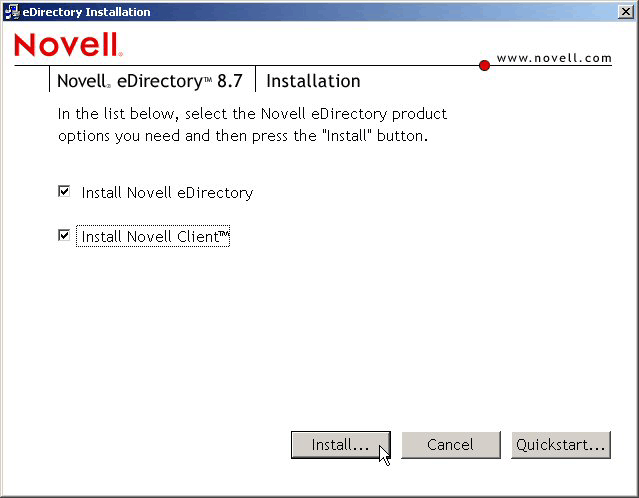
メインのインストールプログラムが起動すると、次の分割インストールが実行されます。
- Novell Clientの分割インストール
- eDirectoryライセンスの分割インストール
- NICIの分割インストール
- eDirectoryの分割インストール
- ConsoleOneの分割インストール
Novell Clientの分割インストール
eDirectory製品の分割インストールでは、まずNovell Clientがインストールされます。この分割インストールは、Novell Clientインストールウィザードによって実行されます。
-
[Novell Client license agreement(Novell Clientのライセンス契約)]ダイアログボックスで、[はい]をクリックします。
ライセンス契約書の条項に同意されない場合は、ソフトウェアをインストールしないでください。[キャンセル]をクリックします。
-
[Custom Installation(カスタムインストール)]を選択し、[次へ]をクリックします。
-
モジュールリストでクライアントだけが選択されていることを確認し、[次へ]をクリックします。
-
NMASおよびNICIが選択され、NetIdentityの選択が解除されていることを確認し、[次へ]をクリックします。
-
[IP Only(IPのみ)]および[Remove IPX(IPXの削除)](表示されている場合)を選択し、[次へ]をクリックします。
-
NDSを選択してデフォルトでNDS(R)接続を使用するようにクライアントを設定し、[次へ]をクリックし、次に[完了]をクリックします。
eDirectoryライセンスの分割インストール
Novell Clientをインストールしたら、Novell eDirectoryライセンスのインストールウィザードを使用して、eDirectoryのサーバライセンスをインストールします。
-
ライセンスのインストールウィザードの初期ページで、[次へ]をクリックしてライセンス契約書を表示します。
-
ライセンス契約書を読み、条項に同意する場合は[I Accept(同意します)]をクリックします。
ライセンス契約書の条項に同意されない場合は、ソフトウェアをインストールしないでください。[キャンセル]をクリックします。
-
ドライブA:にeDirectory評価版ライセンスフロッピーディスクの作成で作成したライセンスフロッピーディスクを挿入します。
-
[Specify path to License File(ライセンスファイルへのパスを指定)]を選択して、フロッピーディスクに作成したディレクトリ内の.nfkライセンスファイルを選択し、[次へ]をクリックします。
-
[Licensing Success(ライセンス認証の成功)]ダイアログボックスで、[閉じる]をクリックします。
NICIの分割インストール
Novell ClientとeDirectoryライセンスをインストールすると、Novell International Cryptographic Infrastructure (NICI)インストールウィザードが自動的に起動します。NICIのインストールが完了すると、Windowsサーバは再起動を求めるメッセージを表示します。
eDirectoryの分割インストール
Novell Client、eDirectoryライセンス、およびNICIをインストールすると、eDirectoryインストールが続行されます。
-
[eDirectory Installation Welcome(eDirectoryインストール初期)]ダイアログボックスで、[次へ]をクリックします。
-
ライセンス契約書を読み、条項に同意する場合は[I Accept(同意します)]をクリックします。
ライセンス契約書の条項に同意されない場合は、ソフトウェアをインストールしないでください。[キャンセル]をクリックします。
-
インストールする言語を選択し、[次へ]をクリックします。
-
[次へ]をクリックすると、デフォルトのインストールパスにインストールされます。
-
[はい]をクリックすると、新規ディレクトリを作成します。
-
[Create a New eDirectory Tree(新規eDirectoryツリーを作成)]を選択し、[次へ]をクリックします。
-
新規ツリーおよびサーバへのアクセスをセットアップします。
-
[HTTP Server Port Configuration(HTTPサーバポートの設定)]ページでは、このサーバで競合しているポートはないため、[HTTP Stack Ports(HTTPスタックポート)]をデフォルトとして受け入れます。[次へ]をクリックします。
-
[LDAP Configuration(LDAP構成)]ページで、使用するLDAPポートを指定します。
![eDirectoryインストールプログラムの[LDAP Configuration(LDAP構成)]ページ。](../graphics/zen65allwin_ldap_conf_a.gif)
Active DirectoryとeDirectoryが同じWindowsサーバ上にインストールされている場合は、eDirectoryがActive Directoryのデフォルトポート389と636と競合しないよう、他のLDAPポートを選択する必要があります。
-
[次へ]をクリックし、NMASTMのデフォルトのログイン手段を受け入れます。
-
[完了]をクリックし、eDirectoryのインストールを完了します。
eDirectoryのインストールプログラムは、SRV-02サーバ上でインストールを実行します。プログラムが正常に完了したら、[成功]ダイアログボックスで[閉じる]をクリックします。
ConsoleOneの分割インストール
eDirectoryのインストールが完了したら、SRV-02にConsoleOneを手動でインストールする必要があります。ConsoleOneをインストールするには、次の手順に従います。
-
Novell ZENworks 6.5 Companion 1 CDをSRV-02のCDドライブに挿入します。CDが自動的に起動しない場合は、CDのルートからwinsetup.exeを手動で実行します。
-
[Companion Programs and Files(Companionプログラムおよびファイル)]を選択し、[Novell ConsoleOne]を選択します。
-
Winzipの自己抽出ダイアログボックスで、セットアップをクリックして抽出を実行し、ConsoleOneのインストールプログラムを起動します。
-
ConsoleOneインストールウィザードの開始ページで、[次へ]をクリックします。
-
ライセンス契約書を読み、条項に同意する場合は[I Accept(同意します)]をクリックします。
ライセンス契約書の条項に同意されない場合は、ソフトウェアをインストールしないでください。[キャンセル]をクリックします。
-
デフォルトのインストールパスを受け入れ、[次へ]をクリックします。
-
インストールするデフォルトのコンポーネントを受け入れ、[次へ]をクリックします。
-
[Additional Languages(その他の言語)]ページで、インストールする他の言語を選択し、[次へ]をクリックします。
-
[JInfoNet Licensing Agreement(JInfoNetのライセンス契約)]ページを読み、条項に同意する場合は[I Accept(同意します)]をクリックします。
ライセンス契約書の条項に同意されない場合は、ソフトウェアをインストールしないでください。[キャンセル]をクリックします。
-
[ConsoleOne Installation Summary(ConsoleOneインストールのサマリ)]ページで[完了]をクリックし、SRV-02サーバにConsoleOneをインストールします。
-
[ConsoleOne Installation Success(ConsoleOneインストールの成功)]ページで、[閉じる]をクリックします。
ディレクトリツリーの実用性の検証
eDirectoryおよびConsoleOneのインストールが完了したら、次の手順を実行してツリーの実用性を検証します。
-
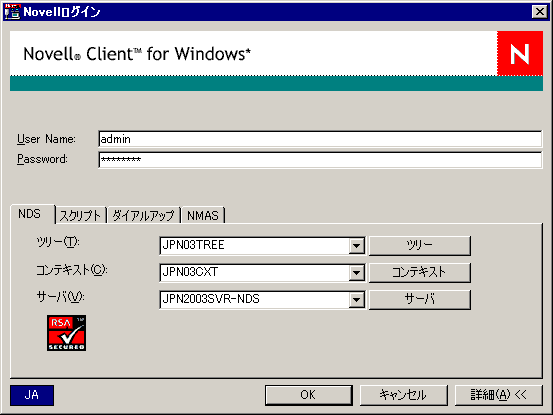
eDirectoryにログインします。
-
Adminとしてツリーにログインしていることを確認するには、タスクバーの赤いNアイコンを右クリックして[NetWare接続]を選択し、ZENTREEとユーザ名(CN=Admin)に対してリソースが一覧表示されていることを確認します。
この接続の認証状態は、[ディレクトリサービス]として表示されます。
-
[閉じる]をクリックし、[NetWare接続]ダイアログボックスを閉じます。
-
ConsoleOneで、ツリーオブジェクトが表示されていること、[ユーザ]コンテナにAdminユーザが表示されていること、および[サービス]コンテナにSRV-02サーバが表示されていることを確認します。
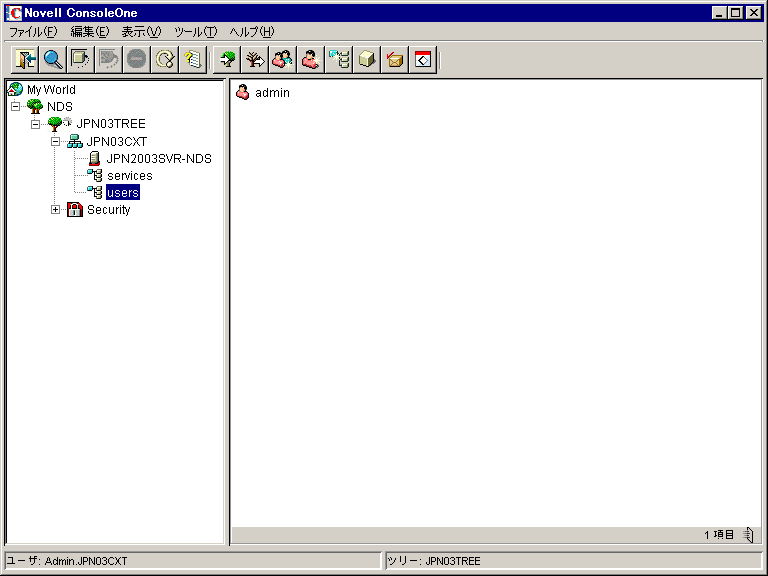
-
サーバにc:\novell\nds\ndscons.exeのショートカットを作成します。
注: NDSConsoleは、eDirectoryツリーと実行しているサービスの状態を表示できるユーティリティです。
-
[NDSConsole]ショートカットをクリックし、少なくともds.dlmとnldap.dlmが実行されていることを確認します。
現在、Windows Server 2003でeDirectoryツリーが実行されています。
DirXMLのActive Directory管理者アカウントの作成
他の管理者アカウントで発生する可能性のある変更から分離するために、Active Directoryの管理者特権を持つDirXML用の別のアカウントを作成することをお勧めします。
-
ドメインの管理者として、SRV-01サーバにログインします。
-
SRV-01サーバのデスクトップで、[スタート]>[プログラム]>[管理ツール]>[Active Directory ユーザーとコンピュータ]の順にクリックし、監視コンソールを起動します。
-
[Active Directory ユーザーとコンピュータ]ページで、DirXML管理者ユーザを追加するコンテナを選択し、[新規作成]>[ユーザ]の順にクリックします。
-
ユーザ名を入力します。
たとえば、名として「Novell」、姓として「DirXML」、フルネームとして「Novell DirXML」と入力します。この例のユーザログイン名は、dirxml@zendemo.comです。
-
新規ユーザのパスワードを入力し、期限切れのパスワードによってドライバが無効にならないように、[パスワードを無期限にする]を選択します。
-
[次へ]をクリックして概要を確認し、[完了]をクリックします。
-
ドメインのツリービューで[Builtin(ビルトイン)]を選択します。次に、[Administrators object(管理者オブジェクト)]を右クリックし、[プロパティ]をクリックして[Administrators Properties(管理者プロパティ)]ダイアログボックスを開きます。
-
[Administrators Properties(管理者プロパティ)]ダイアログボックスで、[メンバー]タブ、[追加]、[Advance(詳細)]、[Find Now(今すぐ検索)]の順にクリックします。
-
作成したユーザのフルネーム(Novell DirXML)を選択し、以降の3つのダイアログボックスですべて[OK]をクリックします。
-
[Active Directory ユーザーとコンピュータ]ページを閉じます。
-
Windowsのデスクトップで、[スタート]>[プログラム]>[管理ツール]>[ドメイン コントローラ セキュリティ ポリシー]の順にクリックします。
-
ツリービューで[セキュリティの設定]>[ローカルポリシー]>[ユーザー権利の割り当て]の順にクリックします。
-
[サービスとしてログオン]をダブルクリックし、[セキュリティ]>[ユーザーまたはグループの追加]>[参照]>[Advance(詳細)]>[Find Now(今すぐ検索)]の順にクリックします。
-
作成したユーザ(Novell DirXML)を選択し、[OK]をクリックします。以降の3つのダイアログボックスでは、[OK]をクリックします。
-
[ドメイン コントローラ セキュリティ ポリシー]を閉じ、サーバを再起動します。
DirXMLのインストール
eDirectoryを実行し安定したら、Active DirectoryドメインとeDirectory間でユーザを同期できるように、DirXMLをインストールする必要があります。
重要: DirXMLをインストールするときは、Windowsサーバ上でZENworksのサービスが実行されていないことを確認してください。
-
管理者としてSRV-02 Windows Server 2003にログインし、adminとしてeDirectoryにログインします。
-
Novell ZENworks 6.5 Companion 2 CDをSRV-02のCDドライブに挿入し、Windowsのエクスプローラを使用してNovell DirXML Starter Packフォルダを参照します。
-
setup.batをダブルクリックし、DirXML 1.1aのインストールプログラムを起動します。
-
DirXMLの初期ページで、[次へ]をクリックします。
-
ライセンス契約書を読み、条項に同意する場合は[I Accept(同意します)]をクリックします。
ライセンス契約書の条項に同意されない場合は、ソフトウェアをインストールしないでください。[キャンセル]をクリックします。
-
コンポーネントの選択ページで、[DirXML Engine and Drivers(DirXMLエンジンおよびドライバ)]、[DirXML Management Utilities(DirXML管理ユーティリティ)]、[PasswordSync Agent(PasswordSyncエージェント)]の順に選択し、[次へ]をクリックします。
![[DirXML Engine and Drivers(DirXMLエンジンおよびドライバ)]、[DirXML Management Utilities(DirXML管理ユーティリティ)]、および[Password Sync Agent(Password Synchronizationエージェント)]の各オプションが選択された、Novell DirXMLインストールウィザードのコンポーネント選択ページ。](../graphics/zen65allwin_dirxml_a.gif)
-
次のコンポーネントページで、[DirXML EngineDirXMLエンジン]および適切な[Core Driver(コアドライバ)](DirXML Driver 2.0.2 for Active Directory)を選択し、[次へ]をクリックします。
-
[スキーマの拡張]ページで、ツリーが適切であること(ZENTREE)を確認し、adminユーザの完全識別名(DN)、およびユーザのパスワード(adminユーザ名は、CN=admin.OU=Users.O=ZEN)を入力するか、参照して選択します。[次へ]をクリックします。
-
インストールする追加コンポーネントとして、[ConsoleOne Snap-Ins for DirXML(DirXML用のConsoleOneスナップイン)]および[DirXML Preconfigured Drivers(DirXML事前設定済みドライバ)]を選択し、[次へ]をクリックします。
-
適切なActive Directoryドライバを除くすべての設定済みドライバの選択を解除し、[次へ]をクリックします。
-
[概要]画面の内容を確認し、[完了]をクリックします。
DirXMLのインストールプログラムによってeDirectoryがシャットダウンされ、処理が続行されます。
-
eDirectoryとLDAPの競合の可能性について警告するダイアログボックスで[OK]をクリックします(この問題は、eDirectoryのインストール時に回避されています)。
ファイルのコピーが完了すると、eDirectoryが再度起動します。
-
最後のインストールダイアログボックスで[閉じる]をクリックし、インストールプログラムを終了します。
DirXMLのインストールが完了したら、DirXMLドライバを設定して同期を実行できるようにする必要があります。詳細については、DirXMLドライバの設定を参照してください。
DirXMLドライバの設定
SRV-02サーバへのeDirectoryおよびDirXMLのインストールが終了したら、Active DirectoryドメインとeDirectory間での同期を開始するようにDirXMLドライバを設定する必要があります。
-
管理者としてSRV-02サーバにログインしてから、adminとしてeDirectoryにログインします。
-
サーバのCDドライブにNovell ZENworks Companion 2 CDを挿入します。次に、novell dirxml starter pack\utilities\ad_disc\adshimdiscoverytool.exeを参照し、adshimdiscovertool.exeをダブルクリックして実行します。
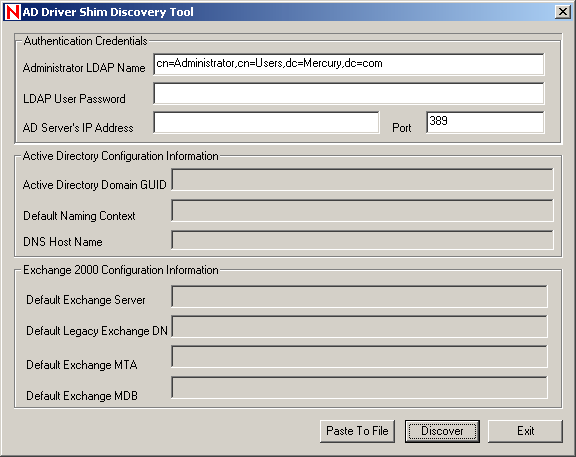
-
ツールのインタフェースで、次のフィールドに入力します。
[Administrator LDAP Name(管理者LDAP名)]: Active Directory管理者のLDAP名を入力します。
[LDAP User Password(LDAPユーザパスワード)]: Active Directory管理者のパスワードを入力します。
[AD Server's IP Address(ADサーバのIPアドレス)]: GUIDを取得するActive DirectoryサーバのIPアドレスを入力します。
-
[Discover(検出)]をクリックします。
ツールが実行され、他のフィールドの入力内容に基づいてデータ(Active DirectoryドメインのGUIDなど)が検出されます。
-
Active DirectoryドメインのGUIDを切り取り、後で利用できるようにテキストファイルに貼り付けます(ステップ 11を参照)。
-
-
ConsoleOneを起動します。
-
新規Active Directoryドライバに対応するように、eDirectoryスキーマを拡張します。
-
c:\novell\nds\ndscons.exeを実行します。
-
install.dlmを選択し、[開始]をクリックします。
-
[Install Additional Schema Files(追加のスキーマファイルのインストール)]をクリックし、[次へ]をクリックします。
-
eDirectoryのadminログイン名(admin)、コンテキスト(ZEN\Users)、およびパスワード(novell)を入力し、[OK]をクリックします。
-
c:\novell\nds\drv_ext.schを参照して選択し、[開く]をクリックします。
-
[完了]をクリックし、スキーマを適用します。
-
[NDSCons]ウィンドウの閉じる(X)ボタンをクリックします。
-
-
ConsoleOneで、ZEN組織コンテナの下に新規部門(OU)コンテナを作成し、このOUコンテナの名前をDirXMLにします。
DirXMLに関連するオブジェクトはすべて、このコンテナの下に作成します。
-
新規DirXMLコンテナの親コンテナ(ZENという名前のコンテナ)を選択し、メニューから[Wizards(ウィザード)]>[Create a New Application Driver(新規アプリケーションドライバの作成)]の順に選択します。
-
アプリケーションドライバ作成ウィザードで、[In a New Driver Set(新規ドライバセット内)]を選択し、[次へ]をクリックします。
-
[New Driver Set Properties(新規ドライバセットのプロパティ)]ページで、次のフィールドに情報を入力します。
[Name]: ドライバセット名を入力します(例: ADDriverSet)。
-
[Next]をクリックします。
ドライバセットのオブジェクトが作成されます。
-
[Import Preconfigured Driver(事前設定済みドライバのインポート)]を選択し、Novell ZENworks 6.5 Companion 2 CDの\novell dirxml starter pack\nt\dirxml\drivers\ad\rulesにあるad-driver.xmlを参照して選択します。[次へ]をクリックします。
重要: DirXMLのインストールプログラムによって、システムにはaddriver.xmlファイルが配置されています。このファイルはリストでも使用できます。Novell ZENworks 6.5 Companion 2 CDから入手した新規ad-driver.xmlファイル(スペルの違いに注意してください)を必ず選択してください。
-
次のフィールドに情報を入力し、アプリケーションドライバ作成ウィザードに一覧表示されたドライバのパラメータ(スクロールして表示できます)を設定します。
[Driver Name(ドライバ名)]: ドライバの名前をデフォルトとしてそのまま使用します。
[Authoritative ID(信頼できるID)]: 作成済みのドメイン管理者アカウントを入力します(dirxml@zendemo.com)。
[Authoritative Password(信頼できるパスワード)]: dirxmlドメイン管理者アカウントのパスワードを入力します。
[Retype the Password(パスワードの再入力)]: dirxmlドメイン管理者アカウントのパスワードを再入力します。
[Authentication Server(認証サーバ)]:[Address of Active Domain Controller(アクティブなドメインコントローラのアドレス)]フィールドに、「LDAP://svr-01.zendemo.com」と入力します。IPアドレスを入力しないでください。このLDAP値は、SVR-01のDNS名です。
[Domain GUID(ドメインGUID)]:GUID(ステップ 2でadshimdiscoverytool.exeを実行しテキストファイルに保存したGUID)をコピーし、このフィールドに貼り付けます。
[Configure Data Flow(データフローの構成)]: [Bi-Directional(双方向)]をデフォルトとしてそのまま使用します。
[Base Container in Active Directory(Active Directory内のベースコンテナ)]:Active Directoryのベースコンテナの名前を入力します。これはユーザをeDirectoryと同期させるコンテナです(例: CN=Users、DC=zendemo、DC=com)。
[Base Container in eDirectory(eDirectory内のベースコンテナ)]:ユーザを作成してActive Directoryと同期させるコンテナを指定します(例: users.zen)。[参照]をクリックすると、このコンテナを参照できます。Active Directoryコンテナをミラーリングする場合、このコンテナがeDirectoryで最上位のコンテナになります。
[Publisher Placement(パブリッシャの配置)]: [Flat(フラット)]または[Mirror(ミラー)]を選択します。[Flat(フラット)]を選択すると、Active Directoryのユーザオブジェクトはすべて同じコンテナ内に配置されます。[Mirror(ミラー)]を選択すると、すべてのユーザオブジェクトとコンテナがeDirectoryに再作成されます。
[Subscriber Placement(サブスクライバの配置)]: [Publisher Placement(パブリッシャの配置)]フィールドを確認して配置を選択します。
[Driver Polling Interval(ドライバのポーリング間隔)]:希望のポーリング間隔を指定します。ラボ環境では、間隔を約1分に設定します。運用環境では、約15分に設定します。
[Use Secure Authentication(安全な認証を使用)]: デフォルト([はい])のままにします。
[Enable PasswordSync(PasswordSyncを有効にする)]: デフォルト([はい])のままにします。
[Install Driver as Remote/Local(リモートまたはローカルとしてドライバをインストール)]: [Local(ローカル)]に設定します。
[Remote Host Name and Port(リモートホストの名前およびポート)]: デフォルト設定のままにします。
[Driver Password(ドライバのパスワード)]: 空白のままにします。
[Retype the Password(パスワードの再入力)]: 空白のままにします。
[Remote Password(リモートのパスワード)]: 空白のままにします。
[Retype the Password(パスワードの再入力)]: 空白のままにします。
[Support Exchange 2000(Exchange 2000のサポート)]: デフォルトの[はい]を[いいえ]に変更します。
[Default Exchange Server(既定のExchange Server)]: 空白のままにします。
[Default Exchange DN(既定のExchange DN)]: 空白のままにします。
-
[OK]をクリックします。
-
[はい]をクリックし、ドライバの同等セキュリティを設定します。
-
[追加]をクリックし、admin.daユーザを参照して選択します。次に、このユーザをリストに追加し、[OK]をクリックします。
-
[Novell Recommends You Identify All Objects that Represent Administrative Roles(管理業務に関わるすべてのオブジェクトを識別することを推奨します)]ダイアログボックスで、[はい]をクリックします。
-
[追加]をクリックして、eDirectoryの管理者であるすべてのユーザを参照して選択し、[OK]をクリックします。
これにより、今後Active Directoryドメインにユーザを作成し、同期することはできなくなります。
-
[概要]ページで[完了]をクリックします。
DirXMLドライバを実行するには、Password Synchronizationソフトウェアをインストールする必要があります。詳細については、Password Synchronizationのインストールを参照してください。
Password Synchronizationのインストール
Password Synchronizationを使用すると、DirXMLに自動的に作成された各ユーザオブジェクトは、Active Directoryに作成した対応するユーザと同じパスワードを持つことができます。これは、ユーザがワークステーションにログインするときに、1回のログインでActive DirectoryとeDirectoryの両方にログインできるようにするために必要となります。
Password Synchronizationでは、プラットフォーム固有のパスワードポリシーが相互に矛盾していないことが必要となります。パスワードポリシーに矛盾があると、正常なパスワード同期の妨げとなります。たとえば、eDirectoryのパスワードは8文字以上の長さを必要とし、Windowsのパスワードには長さの要件がない場合、ユーザはeDirectoryでは受け入れられないWindowsの短いパスワードを作成する可能性があります。Password Synchronizationは、プラットフォームのポリシーよりも優先されることはありません。
DirXMLを使用すると、アカウントの属性またはJavaサービスを通じて使用できる他の情報に基づいて、アカウントの初期パスワードを生成することができます。たとえば、ユーザの姓と4桁の数字を基にパスワードを生成できます。初期パスワードを生成するにはドライバをカスタマイズする必要がありますが、既存の人事管理ツールセットを使用してアカウントを提供するときに、パスワードの管理に適した方法です。
ConsoleOneでは、[NDSパスワードの割り当て]を選択した後に、[作成中にプロンプト表示]を選択すると、ユーザアカウントの作成時に初期パスワードを設定できます。この場合、ConsoleOneによってパスワードが設定されてから、アカウントがNTまたはActive Directoryのアカウントに関連付けられます。これにより、初期パスワードは同期されなくなります。最初のパスワードが変更されない限り、パスワードは同期されません。この遅延を防ぐには、次のいずれかを実行します。
- [Assign NDS Password During User Creation(ユーザ作成中にNDSパスワードを割り当て)]の選択を解除し、パスワードを後で割り当てます。わずかな遅延でアカウントの関連付けを完了できます。
- [最初のログイン時にプロンプト表示]を選択し、アカウントが実際に使用されるまでパスワードの設定を延期します。
Microsoft管理コンソール(MMC)では、アカウントの作成時にパスワードを入力することによって、ユーザアカウントの初期パスワードを設定できます。パスワードが設定されるまでは、Password SynchronizationはeDirectoryアカウントをActive Directoryアカウントに関連付けることができないため、Password SynchronizationサービスではeDirectoryアカウントをすぐに更新することはできません。ただし、サービスはパスワードの更新を再試行するため、アカウントは数分以内に適切に更新されます。
サーバにPassword Synchronizationをインストールするには、ConsoleOneが実行されていないことを確認してから、次の手順に従います。
-
管理者としてSRV-02サーバにログインしてから、AdminとしてeDirectoryにログインします。
-
ConsoleOneが閉じていることを確認します。
-
[スタート]>[設定]>[コントロールパネル]の順にクリックし、[Password Synchronization(パスワードの同期)]をダブルクリックします。
-
Password Synchronizationインストールウィザードの初期ページで、[はい]をクリックします。
-
[セットアップ]ページで[ZENDEMO]ドメインを選択し、eDirectoryのADDriver (AD-Driver.ADDriverSet.DirXML.ZEN)オブジェクトを参照して、[OK]をクリックします。
-
[オブジェクト名]フィールドはデフォルト値のままにし、[コンテキスト]フィールドの値が作成済みのDirXMLコンテナになっていることを確認して、[OK]をクリックします。
-
パスワード同期オブジェクトの権限に関するプロンプトが表示されたら、ユーザオブジェクト(Active Directoryから同期されたオブジェクト)を常駐させるコンテナを選択し、同期するユーザのすべてのコンテナに対して権限を付与していることを確認して(通常は、O=ZENなど、ツリーの組織に設定するのが最も適しています)、[OK]をクリックします。
-
各ドメインコントローラでフィルタを適用するかどうかを確認するメッセージが表示されたら、[はい]をクリックします。
ドメインコントローラのリストが含まれた[Password Filters(パスワードフィルタ)]ページが表示されます。
-
[SRV-01]を選択し、[追加]をクリックします。
サーバを追加すると、サーバが再起動されます。
-
サーバが再起動し、ダイアログボックスにサーバが稼動していることが示されるまで待ちます。
-
[閉じる]をクリックし、[完了]をクリックします。
-
SRV-01サーバおよびSRV-02サーバを必ず再起動します。
DirXMLドライバの最終設定
DirXMLドライバとPasswordSyncドライバの両方をインストールし設定したら、ドライバが自動的に起動して正しく機能するように、最終的な設定を行う必要があります。
-
管理者としてSRV-02サーバにログインしてから、AdminとしてeDirectoryにログインします。
-
ConsoleOneからDirXMLコンテナを開き、ADDriverSetオブジェクトを右クリックして[プロパティ]をクリックします。
-
[DirXML]タブをクリックして[ドライバ]をクリックし、[プロパティ]をクリックします。
-
[Driver Module(ドライバモジュール)]をクリックし、[Native(固有)]が選択され、フィールドにaddriver.dllが入力されていることを確認します。
-
[Startup Option(起動オプション)]をクリックし、[Startup(起動)]の値を[Auto-Start(自動起動)]に変更します。次に、[適用]をクリックし、[閉じる]をクリックします。
-
リストで[ADDriver]を選択し、[開始]をクリックします。ステータスフィールドが[稼動中]に変わるのを待ち、ドライバが起動したことを確認します。
-
ndscons.exeを開き、dirxml.dlmが実行中であることを確認します。
eDirectory、DirXML、およびPassword Synchronizationの動作確認
使用している環境でeDirectory、DirXML、およびPassword Synchronizationが正しく動作していることを確認するには、Active Directoryにユーザを作成し、適切なパスワードを使用してeDirectoryにユーザが自動的に作成されるかどうかを確認する必要があります。
-
Active Directoryドメインの管理者としてサーバSRV-01にログインします。
-
Active Directory管理ツールを起動し、Active Directoryにテストユーザを作成します。
-
ドメインの管理者およびeDirectoryのadminとしてSRV-02にログインします。
-
ConsoleOneを開き、管理されたコンテナにTestUser1が作成されていることを確認します。
ユーザがeDirectoryに表示されるまで、同期サイクルが完了するのを待つことが必要な場合もあります。
-
eDirectoryにTestUser1としてログインし、パスワードがActive Directoryで指定したパスワードと同じものであることを確認してから、eDirectoryに正常に認証されていることを確認します。
パスワードが更新されるまでに、別の同期サイクルが必要となります。
-
作業を完了するために、eDirectoryにユーザを作成し(Adminとしてログインしている間にConsoleOneを使用します)、そのユーザが現在ドメイン内に存在していることを確認し、eDirectoryで指定したパスワードを使用して、そのユーザとしてドメインにログインできることを確認します。
デフォルトの同期規則では、フルネーム属性フィールドがeDirectoryに読み込まれるまで、Active Directoryユーザは作成されません。ConsoleOneの[User_object]>[プロパティ]>[一般]でこれを確認します。
Desktop Management Serverのインストール
すべてのコンポーネントのインストールを選択しない場合もありますが、ここでは各コンポーネントのインストール手順について説明します。
以前にeDirectoryをインストールしたSRV-02サーバにDesktop Management Serverをインストールするには、次の手順に従います。
-
管理者としてSRV-02サーバにログインしてから、AdminとしてeDirectoryにログインします。
-
Windowsワークステーションで、Novell ZENworks 6.5 Desktop Management CDを挿入します。
winsetup.exeプログラムが自動的に実行されます。プログラムが自動的に実行されない場合は、CDのルートから手動で実行します。
ZENworks Desktop Management ISOファイルをコピーしたディレクトリの場所からインストールを実行する場合は、winsetup.exeを実行する場所と同じ場所にすべてのファイルがコピーされていることを確認してください。
この場合、インストールが正常に実行できない可能性があることが通知されます。これは、インストール時に選択するオプションでCDスワップが必要となるためです。
重要: インストール中に、CDドライブからNovell ZENworks 6.5 Desktop Management CDを取り出したり、インストール先のサーバとの接続が切れたりすると、インストールプログラムは停止して先に進みません。インストール処理を終了するには、Windowsのタスクマネージャで[プロセス]をクリックし、[javaw.exe]を選択して[プロセスの終了]をクリックします。
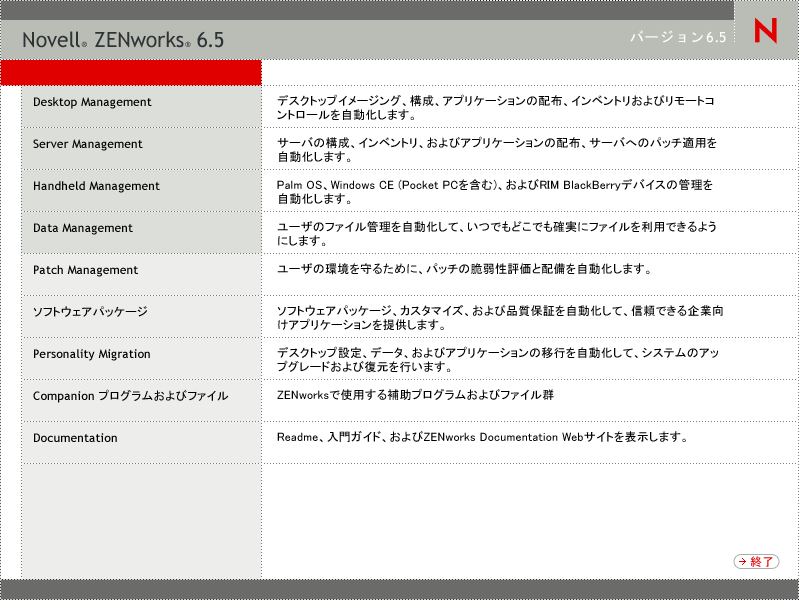
-
[デスクトップ管理]をクリックして、さまざまな言語でインストールするオプションがあるページを表示します。
-
[日本語]をクリックし、Desktop Managementインストールオプションのページを表示します。
-
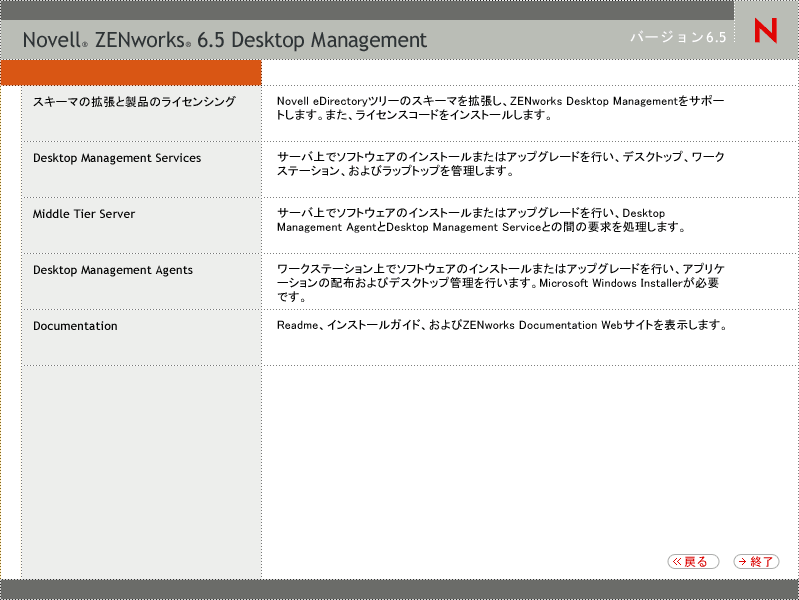
[デスクトップ管理サービス]をクリックし、Desktop Management Serverインストールウィザードを起動します。
-
最初のインストールページで、インストールプログラムの実行に関する詳細を読み、[次へ]をクリックします。
-
ライセンス契約書を読み、条項に同意する場合は[受諾]をクリックします。
使用許諾契約の条項に同意されない場合は、ソフトウェアをインストールしないでください。
-
[Installation Requirements(インストール要件)]ページで、Desktop Management Serverソフトウェアのインストール要件の一覧を読み、インストール先のサーバが要件を満たしていることを確認して[次へ]をクリックします。
-
[ツリー選択]ページで、SRV-02サーバのNovell eDirectoryツリーの名前(ZENTREE)を入力または参照します。このインストールのスキーマをまだ拡張していない場合は(インストール前のスキーマの拡張を参照)、[スキーマの拡張]を選択し、Desktop Management Serverソフトウェアをインストールするツリーのスキーマを拡張します。[次へ]をクリックします。
注: Desktop Management Serverソフトウェアを複数のツリーに同時にインストールすることはできません。
![ZENworks Desktop Management Serverインストールウィザードの[ツリー選択]ページ。](../graphics/dm_wizard_tree_select.gif)
ツリーでスキーマを拡張する必要があるのは1度だけです。[ログイン]ボタンをクリックし、適切な権限を持つユーザIDとパスワードを入力してログインすれば、ツリーに認証されます。
-
[ZENworks Desktop Managementライセンス]ページで、SmartCert製品登録パッケージの一部として電子メールで送信されたライセンスコードを指定します。
![Desktop Management Serverインストールウィザードの[ZENworks Desktop Managementライセンス]ページ。](../graphics/dm_wizard_license_code.gif)
このページでライセンスコードを指定しない場合、ZENworks Desktop Managementのこのインストールは評価版とみなされます。評価版としてインストールすると、定期的な間隔で製品のライセンスを取得するように促されます。90日経つと、評価版は機能しなくなります。
-
[サーバ選択]ページで[サーバの追加]をクリックし、SRV-02サーバを参照します。
サーバはZENTREEツリーからのみ選択できます。1度に最大7つのサーバにインストールできます。
-
(オプション)[サーバの追加]ダイアログボックスでは、eDirectoryのツリー名ごとにサーバを一覧表示できます。サーバにインストールするには、eDirectoryのツリーを選択し、SRV-02サーバの名前を参照してクリックします。次に、右向き矢印ボタンをクリックして選択したサーバを[選択されたサーバ]ペインに移動し、[OK]をクリックします。
注: 認証されていないWindowsサーバを追加する場合は、サーバのアイコンをダブルクリックしてダイアログボックスを表示します。このダイアログボックスで、Windows認証に必要なアカウント情報を入力します。
-
(オプション)[サーバの追加]ダイアログボックスでは、[ホスト名/IPアドレスを使用してサーバを追加する]フィールドにサーバのホスト名またはIPアドレスを指定できます。指定した値は、サーバの名前に解決できる必要があります。
 をクリックして名前解決処理を開始し、サーバを[選択されたサーバ]リストに追加します。
-
-
この[サーバ選択]ページで、事前に選択したDesktop Managementコンポーネント用にインストールするサービスを指定します。[次へ]をクリックし、設定を保存します。
リストに含まれている設定は、次のとおりです。
[ローカルワークステーション]: ConsoleOne 1.3.6のインストールプログラムでは、ConsoleOneファイルをローカルハードドライブにインストールすることができますが(パフォーマンスが若干向上します)、この方法ではデスクトップ管理サービススナップインはインストールされません。
[ローカルワークステーション]オプションの[Desktop Management Service Snap-ins(デスクトップ管理サービススナップイン)]を選択することで、ローカルワークステーションにデスクトップ管理サービススナップインをインストールするオプションを利用できます。スナップインを追加するには、ConsoleOneをワークステーションにインストールしておく必要があります。
[デスクトップ管理サービス]: デスクトップ管理サービス(「Desktop Management Server」は総称です)は、ワークステーションのアプリケーションとポリシーを設定し配布できるファイルおよびプログラムであり、一般的に使用されます。これらのサービスによって、Windowsのアプリケーション、ユーザ、ワークステーションの設定、処理、および動作を自動的に管理できます。
[アプリケーション管理]: アプリケーション、更新、およびパッチの配布や修復、トラッキングの自動化を有効にするソフトウェアをインストールする場合は、このオプションを選択します。
[ワークステーション管理共通コンポーネント]: ユーザをワークステーションおよびネットワークに対して認証したり、環境設定情報をeDirectoryとの間で送受信するために使用するワークステーション常駐モジュールをインストールする場合は、このオプションを選択します。
[リモート管理]:中央コンソールからのワークステーションのリモート管理を有効にするファイルおよびプログラムをインストールする場合は、このコンポーネントを選択します。選択したサーバに、ZENworks for Servers 3.0.2以前のリモート管理コンポーネントがインストールされていないことを確認してください。
[追加オプション]: デスクトップ管理サービスの展開をカスタマイズする場合は、その目的に応じて次の中からサービスを選択します。
[デスクトップ管理データベース]: 発生したアプリケーションのイベント(インストール、起動、キャッシュなど)に関するデータのリポジトリとして、Novell Application LauncherTMで使用するネットワークデータベースをインストールする場合は、このオプションを選択します。
[インベントリデータベース]: インベントリ対象ワークステーションから収集したハードウェアおよびソフトウェアのインベントリ情報のリポジトリとして、ワークステーションインベントリで使用するネットワークデータベースをインストールする場合は、このオプションを選択します。
重要: Inventoryデータベースを既存のOracleまたはMS SQLのセットアップと共に使用する場合は、Server Inventoryのインストール時にこのオプションを選択しないでください。『ZENworks 6.5 Desktop Management管理ガイド』の手順に従ってください。
[インベントリサーバ]: 管理されたワークステーションのハードウェアおよびソフトウェアのインベントリ情報の収集と表示を有効にするファイルおよびプログラムをインストールする場合は、このオプションを選択します。
選択したサーバに、ZENworks for Servers 3.0.2以前のサーバインベントリコンポーネントがインストールされている場合、そのコンポーネントをZENworks 6.5 Server Managementにアップグレードする必要があります。
[インベントリプロキシサーバ]: ネットワークファイアウォールを越えて配置されたインベントリサーバへの、インベントリスキャンデータのロールアップを有効にするプロキシサービスをインストールする場合は、このオプションを選択します。選択したサーバに、ZENworks for Servers 3.0.2以前のインベントリコンポーネントがインストールされていないことを確認してください。
[イメージングサーバ]: ワークステーションにワークステーションイメージファイルを作成、保存、送信、または復元するために使用するLinuxイメージング環境をインストールする場合は、このオプションを選択します。
注: イメージングサーバとPXEサーバサービスは同じサーバにインストールして、PXEサーバサービスを個別にインストールすることは避けてください。
[PXEサーバ]: Preboot Execution Environment(PXE)が有効なワークステーションと通信し、そのワークステーションにイメージングタスクを送信できるようにするために、サーバで使用するPXEプロトコルおよびプログラムをインストールする場合は、このオプションを選択します。
起動前サービスをインストールすると、インストールされるコンポーネントにプロキシDHCPサーバが含まれます。標準のDHCPサーバが置かれているサーバ上にプロキシDHCPサーバをインストールする場合は、DHCPサービスでオプションタグ60を設定する必要があります。
注: イメージングサーバとPXEサーバサービスは同じサーバにインストールして、PXEサーバサービスを個別にインストールすることは避けてください。
[ワークステーションのインポート/削除サーバ]: ワークステーションオブジェクトをeDirectoryに追加する(すでに追加されている場合は削除する)ファイルおよびプログラムをインストールする場合は、このオプションを選択します。ワークステーションオブジェクトは、アプリケーションまたはコンピュータの設定を受信するためにeDirectoryで管理されます。
[デスクトップ管理サービススナップイン]: デスクトップ管理ツールおよびユーティリティを起動し、eDirectoryでデスクトップ管理オブジェクトのプロパティページを表示して、これらのオブジェクトを参照したり設定できるように、ConsoleOneに追加機能をインストールする場合は、このオプションを選択します。
注: カスタム選択を実行するには、1つまたは複数のサーバを選択して右クリックし、ポップアップメニューを表示します。このポップアップメニューに表示されるオプションを使用して、選択したすべてのサーバにデータベースサービス、インベントリサービス、またはイメージングサービスを追加することできます。[デフォルト]オプションを使用すると、選択内容を最初の状態に戻すことができます。[カスタム選択]では、選択したすべてのサーバの特定のコンポーネントを選択できる別のダイアログボックスが表示されます。ここでの選択は、すでに選択している内容よりも優先されます。
-
(オプション)[前提条件チェック]はデフォルトで選択されています。インストールプログラムで、1つまたは複数のサーバがZENworksデスクトップ管理サービスのインストール要件を満たしているかどうかを確認する場合は、選択内容を保存します。インストールプログラムでは、サーバのネットワークオペレーティングシステムのバージョン(必要なサービスまたはサポートパックを含む)、Windowsサーバおよびインストールするワークステーション上のNovell Client (4.9 SP1a)の有無とバージョン、およびConsoleOne (1.3.6)の有無とバージョンをチェックします。
サーバのオペレーティングシステムとサポート/サービスパックが適切なバージョンでない場合は、警告メッセージが表示され、インストールは続行されません。警告メッセージが表示されると、必要なソフトウェアがインストールされて検出されるか、チェックボックスの選択を解除するまでインストールを続行することはできません。
-
(ワークステーションインベントリまたはリモート管理が選択されている場合はオプション)[ファイルのインストール先]ページで、[選択されたサーバ]リストから1つまたは複数のターゲットサーバを選択し、ワークステーションインベントリ、またはリモート管理の各ファイルをインストールするボリュームまたはドライブを参照するか入力します。Windowsサーバの場合、デフォルトはC:です。
注: ZENworks 6.5のワークステーションインベントリまたはリモート管理コンポーネントの以前のインストールがコンピュータで検出されると、既存のパスが淡色表示されます。今回のインストールでは、すべてのファイルがその既存のパスにインストールされます。
-
(オプション)インベントリデータベースまたはデスクトップ管理データベースのインストールを選択すると、[Database Location Installation(データベースロケーションのインストール)]ページが表示されます。左のペインで以前に指定したサーバを選択し、[データベースへのパス]フィールドで、データベースファイルをインストールするボリュームまたはドライブの名前を参照するか入力します。[次へ]をクリックします。
データベースサーバごとに別のドライブを指定できます。ただし、各サーバで実行できるデータベースエンジンのインスタンスは1つだけであるため、同じサーバ上にデータベースファイルの複数のインスタンスを保持することはできません。
-
(オプション)同じサーバへのインベントリサーバとインベントリデータベースのインストールを選択すると、[インベントリのスタンドアロンの設定]ページが表示されます。インストールプログラムを使って、自動的にサーバパッケージを作成し、サーバでインベントリサービスを開始する場合は、[インベントリのスタンドアロンの設定]ページで設定を行います。
[スタンドアロンの設定]を選択し、共通のデータベースの場所の検索ポリシーを選択します。このポリシーを含むサーバパッケージを作成および設定するツリーコンテナの名前を入力するか参照し、[次へ]をクリックします。
-
(オプション)[インベントリプロキシサービスの設定]ページで、XMLRPC要求をインベントリプロキシサービスに渡すためのポートを持つ1つまたは複数のサーバを選択します。次に、[プロキシポート]フィールドで、使用するポートを指定します。
すべてのサーバに対して同じポート番号を設定するには、サーバをすべて選択します。サーバを1つずつ選択し、値を個別に定義することもできます。デフォルトのポート65000を変更する場合は、0~65535の値を指定します。そのポート番号がサーバ上の他のサービスで使用されていないことを確認してください。
-
[概要]ページで、インストールするコンポーネントとパーツのリストを見直します。概要が正しければ、[完了]をクリックしてインストールプログラムを起動します。
[戻る]をクリックすると、必要に応じて何度でも変更を加えることができます。
[キャンセル]をクリックすると、インストール情報は保存されません。
インストール完了後、インストールログファイルを確認できます。ログファイルの名前はdatestamp_timestamp_zdmserver_install.logになります(たとえば、20040304_024034_zdmserver_install.log)。このファイルは、インストール元のコンピュータの\novell\zfdtempディレクトリに保存されます。このログファイルには、コンポーネントのインストールが失敗したかどうかが示されます。
インストールの概要を見直し、選択した内容を確認することもできます。概要は、datestamp_timestamp_zdmserver_installsummary.logという名前のログファイルに保存されます(たとえば、20040304_024034_zdmserver_installsummary.log)。このファイルもc:\novell\zfdtempにあります。
-
ConsoleOneで、Desktop Management Serverソフトウェアをインストールしたツリーを選択し、[LDAPグループ]を右クリックします。次に、[プロパティ]>[一般]の順にクリックし、[クリアテキストパスワードを許可]を選択します。
ConsoleOne 1.3.6を使用している場合、ZENworks Middle Tier Serverの認証ドメインとして機能する各サーバの[LDAP Group Object(LDAPグループオブジェクト)]で、[TLSにパスワードの単純なバインドを要求する]の選択が解除されている必要があります。Desktop Management Serverをインストールした後で、このパラメータを設定する必要がある場合は、設定変更後にZENworks Middle Tier Serverを必ず再起動してください。
Active Directoryドメイン内のWindowsサーバにインストールする場合、Active Directoryではポート389と636を使用するため、認証ドメインとして使用するサーバのLDAPグループオブジェクトを代替ポート番号を使用するように設定します。
ZENworks Middle Tier Serverをすでにインストールしている場合は、Desktop Management Serverで行われたLDAPのクリアテキストパスワードへの変更を認識させるために、ZENworks Middle Tier Serverを再起動する必要があります。
ZENworks Middle Tier Serverのインストール
インターネットブラウザを通じてDesktop Managementの機能を配布するには、ZENworks Middle Tier Serverをインストールする必要があります。この展開シナリオでは、Microsoft IIS WebサーバがすでにインストールされているSRV-02にソフトウェアをインストールします。Middle Tier Serverのインストールプログラムでは、インストールしているワークステーションまたはサーバにNovell Clientが必要となります。まず、Novell ClientをSRV-03サーバにインストールしてから、同じサーバにZENworks 6.5 Middle Tier Serverをインストールする必要があります。Novell Client(バージョン4.90 SP1a以降)は、NovellダウンロードWebサイトからダウンロードできます。
Novell Clientのインストール後、次の手順に従ってMiddle Tier Serverをインストールします。
-
サーバのローカルワークステーション管理者としてSRV-03にログインします。
-
Novell ZENworks 6.5 Desktop Management CDを挿入します。
winsetup.exeプログラムが自動的に実行されます。プログラムが自動的に実行されない場合は、CDのルートから手動で起動します。
ZENworks Desktop Management ISOファイルをコピーしたディレクトリの場所からインストールを実行する場合は、winsetup.exeを実行する場所と同じ場所にすべてのファイルがコピーされていることを確認してください。
この場合、インストールが正常に実行できない可能性があることが通知されます。これは、インストール時に選択するオプションでCDスワップが必要となるためです。
重要: インストール中に、CDドライブからNovell ZENworks 6.5 Desktop Management CDを取り出したり、インストール先のサーバとの接続が切れたりすると、インストールプログラムは停止して先に進みません。インストール処理を終了するには、Windowsのタスクマネージャで[プロセス]をクリックし、[javaw.exe]を選択して[プロセスの終了]をクリックします。
-
[デスクトップ管理]をクリックして、さまざまな言語でインストールするオプションがあるページを表示します。
-
[日本語]をクリックし、Desktop Managementインストールオプションのページを表示します。
-
[Middle Tier Server]をクリックし、Middle Tier Serverのインストールプログラムを起動します。
-
最初のインストールページで、インストールプログラムの実行に関する詳細を読み、[次へ]をクリックします。
-
ライセンス契約書を読み、条項に同意する場合は[受諾]をクリックします。
使用許諾契約の条項に同意されない場合は、ソフトウェアをインストールしないでください。
-
[Installation Requirements(インストール要件)]ページで、Middle Tier Serverソフトウェアのインストール要件の一覧を読み、インストール先のサーバが要件を満たしていることを確認して[次へ]をクリックします。
-
[eDirectoryの場所およびアカウント情報]ページで、次のフィールドに入力します。
![ZENworks Middle Tier Serverインストールウィザードの[Primary eDirectory Location and Credentials(プライマリeDirectoryの場所およびアカウント情報)]ページ。](../graphics/mt_wizard_prim_edir_loc.gif)
[DNS/IPアドレス]: eDirectoryをインストールするSRV-02サーバのDNS名、またはIPアドレスを指定します。
[ユーザ名(完全DN)]:Middle Tierプロキシユーザアカウントの完全修飾識別ユーザ名を指定します(例: admin.users.zen)。これらのアカウント情報を確実に安全に保つために、特定の管理権限を持つ任意のユーザを設定できます。
必要な権限については、Middle Tierプロキシのユーザアカウントに必要な権利を参照してください。
-
[ZENworksユーザコンテキスト]ページ([ユーザコンテキスト]フィールド)で、Middle Tier ServerがDesktop Managementで使用するユーザオブジェクトを検索できるeDirectoryコンテキストを指定します。この例では、コンテキストはUsersです。
ユーザオブジェクトが常駐する最上位のコンテナのコンテキストを使用する必要があります。この値はZENworks Middle Tier Serverに渡されます。ZENworks Middle Tier Serverでは、ユーザ検索時の開始ポイントとしてこの値を使用します。
このインストールで指定するMiddle Tier Serverの場合、現在設定済みの認証ドメイン(NetStorage用に設定された認証ドメインなど)は、ここで指定したコンテキストを持つ1つの認証ドメインに置き換えられます。
インストール後に、NSAdminユーティリティを使用して、この認証ドメインのコンテキストを再設定することができます。このユーティリティは、Webブラウザで開くことができます(http://srv-02/oneNet/nsadmin)。
注: インストールプログラムによってコンテキスト(コンテナ)の存在が確認されると、インストールが続行されます。
-
[ZENworksファイルの場所]ページで、ZENworksで管理するアプリケーションおよびポリシーファイルにアクセスするためのネットワークの場所を選択します。
ZENworks Middle Tier Serverでは、ネットワーク上の他の場所にインストールされたZENworksファイルにアクセスする必要があります。ZENworks管理者として、配布用のポリシーまたはアプリケーションの作成時に、これらのファイルの場所を定義します。このページで提供する情報は、Middle Tier Serverが別のファイルシステムへのアクセス方法を決定する際に使用されます。ZENworksファイルをまだ作成していなくても、この決定は現在のインストールに必要です。
- ZENworksの管理対象アプリケーションおよびポリシーファイルをNetWareサーバにだけ配置する場合は、1番目のオプションボタンを選択します。
- ZENworksで管理するアプリケーションおよびポリシーファイルの一部、またはすべてをMicrosoft Windowsサーバ上に配置する場合は、2つ目のオプションボタンを選択します。
ZENworksファイルをWindowsファイルシステムに配置する場合、Middle Tier ServerはNovell eDirectoryのユーザ名とパスワードを使用してこれらのファイルにアクセスすることができません。これらのファイルにアクセスするには、Windowsドメインのアカウント情報が必要です。
ドメインに属していないサーバ上にファイルを配置する場合は、サーバ固有のアカウント情報を入力します。
[ドメインユーザ名]ZENworksファイルの場所に対するWindowsファイルシステム権限を持つ、Microsoftドメイン内の任意のユーザのユーザ名を指定します。
[パスワード]ZENworksファイルに対するファイルシステム権限を持つ、Microsoftドメイン内のユーザのパスワードを指定します。
[パスワードの確認]正しいパスワードが入力されたことを確認するために同じパスワードを指定します。
![ZENworks Middle Tier Serverインストールウィザードの[ZENworksファイルの場所]ページ。](../graphics/mt_wizard_zenfiles_loc.gif)
-
[サーバ選択]ページで、Middle Tier Serverとして機能するターゲットサーバのリストを作成する必要があります。[サーバの追加]ボタンを使用すると、サーバを検索してリストに追加するダイアログボックスが表示されます。[サーバの削除]ボタンを使用すると、追加したサーバをターゲットリストから削除することができます。[サーバの追加]をクリックします。
![ZENworks Middle Tier Serverインストールウィザードの[サーバ選択]ページ。](../graphics/mt_wizard_server_select.gif)
-
(オプション)[前提条件チェック]はデフォルトで選択されています。インストールプログラムで、1つまたは複数のサーバがZENworks Middle Tier Serversのインストール要件を満たしているかどうかを確認する場合は、選択されたままにします。
インストールプログラムは、以前にインストールされたMiddle Tier Serverソフトウェアのバージョン、サーバのネットワークオペレーティングシステム(必要なサービスまたはサポートパックを含む)、Windowsサーバ上のIIS Webサーバの有無とバージョン、NetWareサーバ上の適切なWebサーバの有無とバージョン、およびターゲットサーバ上のNetStorage (2.6.0)の有無とバージョンをチェックします。
サーバのオペレーティングシステムとサポート/サービスパックが適切なバージョンでない場合、警告メッセージが表示されますが、インストールは続行できます。他の要件が満たされていない場合には警告が表示され、必要なソフトウェアがインストールされて検出されるまでインストールは続行されません。
-
[サーバの追加]ダイアログボックスで、[サーバのリスト基準]ドロップダウンリストを開き、Novell eDirectoryのツリー、Microsoft Windows Networkの構造、またはMicrosoft Active Directoryのツリー内の場所に基づいてサーバを一覧表示するオプションを表示します。
インストール中に、ZENworks Middle Tier Serverソフトウェアを複数のサーバにインストールできます。サーバをリストに追加したら、[OK]をクリックします。
-
(Microsoft Windowsネットワーク構造のサーバをリストに表示する場合)[サーバのリスト基準]ドロップダウンリストで[Microsoft Windowsネットワーク]を選択し、現在認証されているすべてのWindowsワークグループとMicrosoftドメインを一覧表示します。構造を参照してサーバを選択し、二重の右向き矢印をクリックして、[選択されたサーバ]リストボックスに移動します。
![ZENworks Middle Tier Serverインストールウィザードの[サーバ選択]ページから呼び出された[サーバの追加]ダイアログボックス。このダイアログボックスは、[サーバのリスト基準]ドロップダウンリストの[Microsoft Domain(Microsoftドメイン)]オプションを示しています。](../graphics/mt_wiz_addsrv_msnet_a.gif)
このダイアログボックスには、次のオプションも含まれています。
- [選択されたサーバ]リストにサーバを追加するには、サーバの管理ユーザである必要があります。サーバで認証されていない場合は、オブジェクトに疑問符のマークが表示されます。サーバがZENworks 6.5 Desktop Managementでサポートされているサーバプラットフォームの場合、疑問符のマークをダブルクリックしてサーバに対する認証を実行し、二重の右向き矢印をクリックしてサーバを[選択されたサーバ]リストに移動することができます。
- Windowsサーバ上にあるZENworksファイルは、NetWareにインストールされたMiddle Tier Serverから取得することができないため、Microsoftドメイン内のサーバの一覧を表示するときに、NetWareサーバは一覧に表示されません。
- [ホスト名/IPアドレスを使用してサーバを追加する]フィールドに、サーバのホスト名またはIPアドレスを指定できます。入力する値は、指定した動作環境にあるサーバの名前に解決できる必要があります。
をクリックして名前解決処理を開始し、サーバを[選択されたサーバ]リストに追加します。
Windowsサーバの複数のサーバ名のエイリアスを使用する場合、最初のエイリアスはWindowsサーバの物理名であることが必要です。
- サーバの認証用に指定したアカウント情報(ステップ 11を参照)が管理アカウントではない場合、サーバをターゲットサーバとして追加することはできますが、[サーバの追加]ダイアログボックスを閉じるときに管理アカウントの再入力を求められます。
- 選択したドメインまたはワークグループ内のすべてのサーバを追加するには、[全サーバの追加]をクリックします。ドメインまたはワークグループを選択すると、そのドメインまたはワークグループ内の認証済みサーバのすべてが選択されます。
- [選択されたサーバ]リストからサーバを削除し、[使用可能なサーバ]リストに戻すには、[選択されたサーバ]リストでサーバ名をクリックし、二重の左向き矢印をクリックします。[選択されたサーバ]から複数のサーバを削除するには、<Shift>または<Ctrl>キーを押しながらサーバを選択します。
-
(Microsoft Active Directoryでサーバを一覧表示する場合)[サーバのリスト基準]ドロップダウンリストで、[Microsoft Active Directory]を選択します。ワークステーションがActive Directoryのメンバーの場合、Active Directoryのツリー内のドメインが表示されます。Active Directoryに表示されるすべてのサーバを参照できます(ドメイン単位)。構造を参照してサーバを選択し、二重の右向き矢印をクリックして、[選択されたサーバ]リストボックスにサーバを移動します。
![ZENworks Middle Tier Serverインストールウィザードの[サーバ選択]ページから呼び出された[サーバの追加]ダイアログボックス。このダイアログボックスは、[サーバのリスト基準]ドロップダウンリストの[アクティブディレクトリ]オプションを示しています。](../graphics/mt_wiz_addsrv_msad_a.gif)
このダイアログボックスには、次のオプションも含まれています。
- [リストされていないツリーの参照]をクリックして、追加するドメイン名の指定が可能なダイアログボックスを開きます。そして、[サーバのリスト基準]ドロップダウンリストにサーバを表示する前に、適切なアカウントを使ってサーバへの認証を実行することができます。
![[リストされてないツリーの参照]をクリックした後に表示される[認証]ダイアログボックス。Middle Tier Serverインストールにおけるサーバ追加のMicrosoft Active Directoryモードで利用可能なオプション。](../graphics/mt_adsrv_brs_unl_tre_a.gif)
- [ホスト名/IPアドレスを使用してサーバを追加する]フィールドに、サーバのホスト名またはIPアドレスを指定できます。入力する値は、指定した動作環境にあるサーバの名前に解決できる必要があります。
をクリックして名前解決処理を開始し、サーバを[選択されたサーバ]リストに追加します。
- ドメインオブジェクトを右クリックし、次の3種類の検索方法のいずれかを選択します。
[検索基準の場所]:ドメインのルートにあるコンピュータとドメインコントローラを一覧表示します。これはデフォルトの検索方法です。
[ディレクトリ全体の検索]: コンピュータが配置されているすべてのディレクトリコンテナを一覧表示します。
[ディレクトリ階層の参照]:ディレクトリ内のすべてのコンテナを一覧表示します。コンテナを1つずつ展開して、目的のコンピュータを探すことができます。大規模なディレクトリの検索基準以外の場所にコンピュータがある場合、この検索方法が役立ちます。
- [全サーバの追加]をクリックして、選択したドメインまたはコンテナのすべてのサーバを追加します。ドメインまたはコンテナを選択すると、そのドメインまたはコンテナ内のすべてのサーバが選択されます。
- サーバを[選択されたサーバ]ボックスから削除して[使用可能なサーバ]リストボックスに戻すには、[選択されたサーバ]ボックスでサーバ名をクリックし、左方向矢印ボタンをクリックします。[選択されたサーバ]から複数のサーバを削除するには、<Shift>または<Ctrl>キーを押しながらサーバを選択します。
- [リストされていないツリーの参照]をクリックして、追加するドメイン名の指定が可能なダイアログボックスを開きます。そして、[サーバのリスト基準]ドロップダウンリストにサーバを表示する前に、適切なアカウントを使ってサーバへの認証を実行することができます。
-
-
[概要]ページで、ZENworks Middle Tier Serverソフトウェアおよび関連付けるDesktop Management Serverのインストール先として選択した場所を確認します。概要が正しければ、[完了]をクリックしてインストール処理を開始します。
Middle Tier Serverインストールウィザードは、別のインストールプログラムを起動します。このプログラムが完了するのを待ちます。
重要: インストール完了後、インストールログファイルを確認できます。ログファイルの名前はdatestamp_timestamp_zdmmidtier_install.logになります(たとえば、20040304_024034_zdmmidtier_install.log)。このファイルは、インストール元のコンピュータの\novell\zfdtempディレクトリに保存されます。このログファイルには、コンポーネントのインストールが失敗したかどうかが示されます。
インストールの概要を見直し、選択した内容を確認することもできます。概要は、datestamp_timestamp_zdmmidtier_installsummary.logという名前のログファイルに保存されます(たとえば、20040304_024034_zdmmidtier_installsummary.log)。このファイルもc:\novell\zfdtempにあります。
-
Desktop Management ServerのeDirectoryを対象とするConsoleOneで、クリアテキストパスワードを許可するようにDesktop Management Serverを設定していることを確認します。
-
ZENworks Middle Tier Serverソフトウェアをインストールしたサーバを再起動します。
-
ワークステーションのブラウザで次のURLのいずれかを入力し、ZENworks Middle Tier Serverがインストールされて、稼動していることを確認します。
http://srv-02/oneNet/xtier-stats
http://srv-02/oneNet/zen
ZENworks Middle Tier Serverが稼動していれば、1つ目のURLでサーバの統計値が表示されたWebページが開きます。ブラウザの[更新]ボタンをクリックすることにより、要求数が増加している場所が表示できます。
2つ目のURLでは、ユーザアカウント情報の入力を求めるダイアログボックスが表示されます。
-
ネットワークブラウザで、「http://srv-02/oneNet/nsadmin」と入力して、AdminユーザとしてeDirectoryにログインし、eDirectoryの分割インストールのステップ 9.aで実行した変更内容に合致するよう、LDAPポートを変更します。
注: eDirectoryとActive Directoryが同じネットワークサーバにインストールされた場合、eDirectoryにログインできない場合があります。このケースに該当する場合、ZENworks Middle Tierがインストールされているサーバのレジストリにアクセスして、HKLM\Software\Novell\Xtier\Configuration\XsrvレジストリキーのLDAP Port DWordの値を、eDirectoryの分割インストールのステップ 9.aで指定したポートに変更します。
SybaseのODBCドライバのインストール
インベントリレポートを実行する前に、次の点を確認します。
- ConsoleOneを実行しているコンピュータに、Sybase、Oracle、またはMS SQL用の適切なODBCクライアントがインストールされていることを確認します。ODBCドライバは、インベントリレポートを起動したときに自動的にコンピュータに設定されます。
Sybaseデータベース向けのODBCドライバをインストールするには
- 1. Novell ZENworks 6.5 Companion 2 CDの\database driversディレクトリを開きます。
- 2. \database driversディレクトリに収録されているODBCreadme.txtファイルの指示に従います。この指示を実行することにより、Sybaseデータベースのアドレスを設定し、接続を確立することができます。
Oracleの場合、ODBC用の適切なクライアントをインストールする必要があります。たとえば、Oracle 8iインベントリデータベースの場合、Oracle 8iクライアントをインストールします。これは、インベントリレポートが、それ以前、またはそれ以降のバージョンのクライアントに対して互換性を持っていないためです。
MS SQLの場合、クライアントは、すべてのMicrosoft Windowsオペレーティングシステムで利用できます。
- Crystal Reportsを実行するWindows NTコンピュータには、最低でもMDAC 2.6 SP1 (Microsoft Data Access Component)を個別にインストールする必要があります。ご自分のコンピュータにインストールされているMDACのバージョンを確認します。[コントロール パネル]>[ODBC データ ソース]の順に選択し、[バージョン情報]タブペインを選択します。最低限必要なバージョンは3.520.7326.0です。使用しているバージョンが最低要件を満たしていない場合、ODBCのコアコンポーネントをMicrosoftサイトからダウンロードしてアップグレードする必要があります。
ユーザワークステーションへのデスクトップ管理エージェントの展開
Windowsサーバ環境でZENworks Desktop Managementを実行している場合、デスクトップ管理エージェントをユーザワークステーションにインストールし、Desktop Managementの機能を使用してワークステーションを管理する必要があります。
デスクトップ管理エージェントディストリビュータは、MicrosoftドメインおよびMicrosoft Active Directoryを使用することによって、ZENworksデスクトップ管理エージェントの初期展開と今後のアップグレードを容易にします。エージェントディストリビュータでは、ターゲットワークステーションを選択してデスクトップ管理エージェントを展開するときに、MicrosoftドメインとActive Directoryを使用します。
デスクトップ管理エージェントディストリビュータを使用して、Windowsネットワーク内のワークステーションにデスクトップ管理エージェントを展開する方法の詳細については、デスクトップ管理エージェントディストリビュータによる、Microsoftドメイン内でのワークステーションへのエージェントの展開を参照してください。