ZENworks for Desktops 3.2 SP3サーバのアップグレード
ZfD 3.2 SP3サーバをアップグレードするには、ZENworks 6.5 Desktop Management Serverのインストールプログラムを使用します。
アプリケーション管理(Application Management)、ワークステーション管理(Workstation Management)、リモート管理(Remote Management)、およびワークステーションイメージング(Workstation Imaging)コンポーネントのアップグレード処理は非常に容易で、アップグレード時に計画しなければならない点はほとんどありません。
アップグレードインストールの手順は新規インストールの場合と同じです。次の手順では、インストールプログラムを起動し、アップグレード特有の項目を選択する必要がある部分についてのみ説明します。インストールの詳細については、ZENworks Desktop Management Serverのインストールを参照してください。
-
インストールを実行するワークステーションから、ZENworks 6.5用にスキーマを拡張したeDirectoryに対して管理者権限を持つユーザとしてeDirectoryで認証を受けます。eDirectoryスキーマの拡張を参照してください。
-
Novell ZENworks 6.5 Desktop Management CDをワークステーションのCDドライブに挿入し、ZENworks 6.5インストールプログラムを自動実行します。
インストールプログラムが自動的に実行されない場合は、CDのルートからwinsetup.exeを起動します。
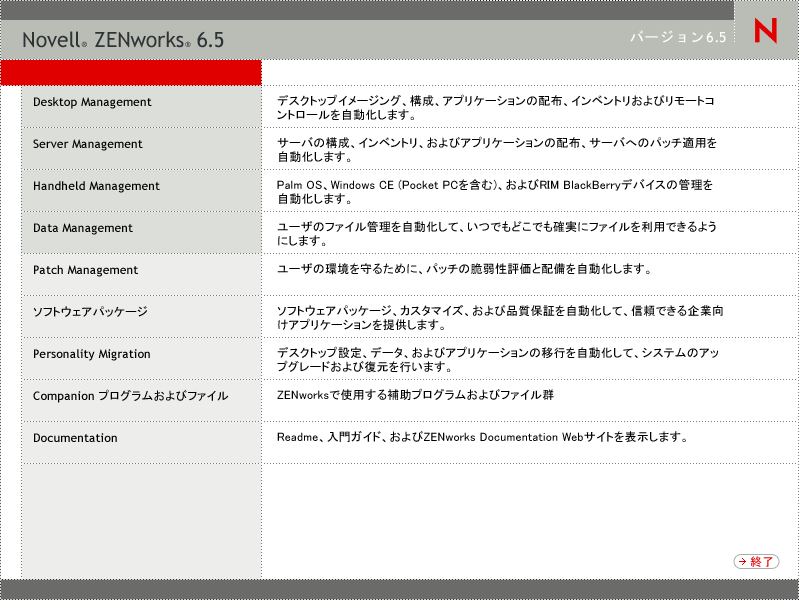
-
[デスクトップ管理]、[英語]の順に選択して、[ZENworks Desktop Management]ページを表示します。
![ZENworks 6.5インストールプログラム>[デスクトップ管理]ページ](../graphics/dm_inst_all_options.gif)
-
[デスクトップ管理サービス]を選択して、ZENworks Desktop Management Serverインストールプログラムを起動します。
-
画面の指示に従ってアップグレードするサーバを追加し、次のように[サーバ選択]ページを表示しておきます。
![ZENworks Desktop Management Serverインストールプログラム>[サーバ選択]ページ](../graphics/dm_upg_sersel_a.gif)
-
サーバにインストールしないコンポーネントの選択を解除します。
たとえば、ワークステーションインベントリをアップグレードしない場合、[インベントリデータベース]、[インベントリサーバ]、および[インベントリプロキシサーバ]の選択を解除します。コンポーネントを選択すると、[コンポーネントの説明]ボックスに説明が表示されます。
-
(省略可能) インストールプログラムで、ターゲットサーバがZENworks 6.5の前提条件を満たしているかどうかを確認しない場合は、[前提条件チェック]オプションの選択を解除します。
[前提条件チェック]オプションを選択したときに、ターゲットサーバが前提条件を満たしていない場合は、サーバをアップグレードするか、このオプションの選択を解除してインストールプログラムを再実行するまで、そのサーバに対してインストールは実行されません。
-
[次へ]をクリックし、画面の指示に従ってソフトウェアをインストールします。
-
次の節の手順に従って、アップグレード処理を完了します。
アプリケーション管理のアップグレードの完了
次の節では、ZENworks Desktop Managementのアプリケーション管理コンポーネントのアップグレードを完了するための手順を説明します。
Application Launcherの起動方法の更新
ZENworks 3.2サーバをZENworks 6.5 Desktop Managementサーバにアップグレードすると、nalexpld.exeおよびnal.exeが更新され、デスクトップ管理エージェント(Desktop Management Agent)がインストールされたローカルディレクトリからnaldeskまたはnalwin32が起動するようになります。この更新は、Novell Clientを使用しており、ZENworks 6.5デスクトップ管理エージェントがインストールされなかったZENworks for Desktops 3.2 SP3ワークステーションに影響を及ぼします。
ZENworks for Desktops 3.2 SP3ワークステーションを更新するまでの間、ユーザが古いバージョンのApplication Launcherにアクセスできるようにする必要があります。この解決策として、次の2つのシナリオが考えられます。
ユーザがネットワークに接続した状態でApplication Launcherにアクセスする場合
ユーザが主にネットワーク接続時にNovell Application Launcherにアクセスする場合、引き続きクライアントのログインスクリプトを使用してApplication Launcherを起動することができます。更新されたZENworks 6.5 Desktop Managementファイルが存在するかどうかについてワークステーションを確認する方法の1つに、exist.exeツールを使ってc:\program_files\novell\zenworksをチェックし、nalwin32.exeまたはnaldesk.exeの有無を確認する方法があります。
注: exist.exeツールは、Novell ZENworks Cool Solutionsページからダウンロードできます。このツールをログインスクリプトまたはアプリケーション起動スクリプトから実行することにより、指定したファイルが存在するかどうかを確認します。指定したファイルが検出されると、この.exeはゼロ(0)のERROR_LEVELを返します。
exist.exeをダウンロードしたら、ログインスクリプトを編集して、ローカルでZENworks for Desktops 3.2 Novell Application Launcherを実行するか、サーバから実行するか、またはZENworks 6.5バージョンを実行するかを確認する行を挿入します。こうした行は、検索パスにsys:\publicディレクトリが追加された後に設定する必要があります。またはexist.exeにフルパスを指定する必要があります。次の(または同様の内容の)行を編集する必要があります。
@z:\nalwin32.exe
この行をどのように編集する必要があるかを次に示します。
; まず、ZENworks 6.5エージェントが存在するかどうかを確認します。存在する場合、
; 何も実行する必要はありません。デスクトップから自動的に起動します。
#exist %<windir>\..\Program Files\Novell\Zenworks\naldesk.exe
; ZENworks 6.5エージェントが存在しない場合、確認を続行します
if "%ERRORLEVEL"!="0" then
; ZfD 3.x Application Launcherがワークステーションに存在するかどうかを確認します
#exist %<windir>\system32\nalwin32.exe
; ZfD 3.x Application Launcherがワークステーションに存在しない場合、
; サーバにアクセスして、サーバからApplication Launcherを起動します。
if "%ERRORLEVEL"!="0" then
; Windows 95ファミリを確認します
#exist %<windir>\..\novell\client32\nalwin32.exe
			if "%ERRORLEVEL"!="0" then
				@z:\ZfD32NAL\nalwin32.exe
else
@%<windir>\..\novell\client32\nalwin32.exe
end
else
@%<windir>\system32\nalwin32.exe
end
end
このようにスクリプトを編集することにより、次に示す3つの方法のいずれかでApplication Launcherが起動します。
- ZENworks 6.5デスクトップ管理エージェントのワークステーションコピーから(自動的に起動するため、ログインスクリプトから起動する必要はありません)
- ZENworks for Desktops 3.2 Application Launcherコードのローカルコピーから(存在する場合)
- ワークステーションにZENworks 6.5エージェントおよびローカルのZENworks for Desktops 3.2 Application Launcherコードが存在しない場合はサーバから
ZENworks for Desktops 3.2ファイルをサーバから起動する場合とローカルで起動する場合の唯一の相違点は、Application Launcherをローカルで起動した場合、サーバに存在する更新済みのZENworks for Desktops 3.2 Application Launcherファイルがワークステーションに配布されなくなる点です。移行中、この処理を必ずしも実行する必要はありません。ただし実行することが必要になった場合、ポリシーパッケージでApplication Launcherの/iコマンドラインスイッチを使用して、ローカルのZENworks for Desktops 3.2 Application Launcherファイルを更新することができます。詳細については、ZENworks for Desktops 3.2のマニュアルの『ZENworks for Desktops 3.2管理ガイド』を参照してください。
注: ご自分のネットワーク環境に共有ワークステーションが存在する場合、どのタイミングでコンテナ、パーティション、またはサイトをZENworks 6.5にアップグレードするのかにかかわらず、すべてのログインスクリプトを同時に編集する必要があります。これにより、古いApplication Launcherファイルが共有ワークステーションに配布される事態を回避することができます。
ユーザがネットワークから切断された状態でApplication Launcherにアクセスする場合
ユーザがネットワークから切断されていることが多い場合、Application LauncherまたはApplication Explorerを[スタートアップ]フォルダから起動する必要があるとZENworks 6.5デスクトップ管理エージェントで指定することにより、Application Launcherを起動することができます。この方法は最も簡単ですが、コマンドラインパラメータをショートカットに追加することはできません。さらに、ユーザが[スタートアップ]フォルダからアイテムを削除してしまう可能性があります。
コマンドラインパラメータを指定する場合、Windowsレジストリを編集して、NALWIN32またはNALDESKをHKLM\Software\Microsoft\Windows\CurrentVersion\Runキーに追加することにより、Application Launcherを起動することができます。
アプリケーションの更新
ZENworks 6.5 Desktop Managementに移行する前に、アプリケーションの準備を実行する必要があります。ZENworks 6.5 Desktop Managementを使用する場合、引き続きワークステーションにNovell Clientをインストールするかどうか、またはZENworks Middle Tier Serverを介したDesktop Management機能の導入に移行するかどうかを決定する必要があります。
Novell Clientを継続して使用する予定の場合、新しいDesktop Management環境で機能するよう、アプリケーションオブジェクトに対して変更を実行する必要はありません。ただし、Novell ClientのZENworksに関する機能を更新するために、デスクトップ管理エージェントをインストールする必要があります。
ワークステーションでNovell Clientを使用せず、デスクトップ管理エージェントを導入する予定の場合、デスクトップ管理エージェントのインストールと設定を参照してください。
企業のファイアウォールの外部に配布されるすべてのMSIアプリケーションについて、[キャッシュの強制]を設定する必要があります。Microsoft MSIインストーラは、ZENworks Middle Tier Serverを認識しないため、ブラウザを介して正しくアプリケーションを要求することができません。したがってインストールの前に、すべてのファイルをローカルワークステーションにキャッシュする必要があります。
システム要件から配布ルールへの移行
ZfD 3.2 SP3のアプリケーション配布を定義する場合に使用するシステム要件機能の名前が、配布ルールに変更されました。この変更のおかげで、拡張された機能がより的確に表現されるようになり、以前のバージョンの機能であるシステム要件と容易に区別できるようになりました。ZENworks 6.5の配布ルールは、AND/ORのブール演算子と要件のグループ化を使用することによって、より柔軟な配布の条件をサポートしています。ZfD 3.2 SP3では、すべてのシステム要件でAND演算子が使用されましたが、要件をグループ化する機能は存在しませんでした。
ZENworks 6.5 (またはそれ以降の)バージョンのNovell Application LauncherTMでのみ、配布ルールで新しい演算子のロジックおよびグループ化を処理できます。したがってZfD 3.2 SP3 Application Launcherとの後方互換性を維持するため、eDirectoryツリーのスキーマのアップグレード中に、既存のシステム要件がレガシーシステム要件として保存されます。ZfD 3.2 SP3 Application LauncherとZENworks 6.5 Application Launcherの両方で、レガシーシステム要件を処理することができます。つまり、いずれのバージョンのApplication Launcherを使用していても、ユーザはレガシーシステム要件が設定されたアプリケーションを継続して利用することができます。
レガシーシステム要件から配布ルールに移行する場合は、次の点に注意する必要があります。
- 配布ルールは、アプリケーションオブジェクトの[配布ルール]ページ(アプリケーションオブジェクト>[可用性]タブ>[配布ルール]ページ)で定義されます。
- レガシーシステム要件は、[配布ルール]ページで、[レガシー]ボタンをクリックし、[レガシー設定を編集する]をクリックすることによって利用できます。このオプションを使用して、既存のレガシーシステム要件を編集したり、新しいシステムレガシー要件を追加したりすることができます(たとえば、ZfD 3.2 SP3 Application Launcherを実行しているワークステーションで利用可能な新しいアプリケーションオブジェクトを作成する場合)。
- レガシーシステム要件を持ち、配布ルールを持たないアプリケーションの[配布ルール]ページにアクセスすると、要件を配布ルールにインポートするかどうかを確認するメッセージが表示されます。要件をインポートしないことを選択した場合でも、後で[配布ルール]ページの[レガシー設定をインポートする]オプションを使用してインポートできます。
- レガシーシステム要件を配布ルールにインストールするか、手動で配布ルールを定義すると、ZENworks 6.5 Application Launcherでは配布ルールだけが処理されます。レガシーシステム要件は無視されます。ただしZfD 3.2 SP3 Application Launcherは引き続きレガシーシステム要件を処理します。これは、ZfD 3.2 SP3 Application Launcherが新しい配布ルールを認識しないためです。したがって、まだZfD 3.2 SP3 Application Launcherを実行しているワークステーションが存在する環境で配布ルールを使用する場合、配布ルールのリストとレガシーシステム要件のリストの両方を保持する必要があります。
- 配布ルールに対する変更内容は、レガシーシステム要件には追加されません。同様に、レガシーシステム要件に対する変更内容は配布ルールに追加されません。
- 配布ルールを定義し、レガシーシステムルールをインポートする場合、既存の配布ルールはレガシーシステムルールによって上書きされます。
- アプリケーションが利用できるようになる前に定義されていたオペレーティングシステムの要件は削除されます。ZfD 3.2 SP3では、配布および起動用にアプリケーションが利用可能になる前に、システム要件でOSプラットフォームを定義する必要がありました。この要件は削除されました。新しい動作では次のようなロジックが使用されます。アプリケーションが特定のオペレーティングシステムのみで実行する場合、オペレーティングシステムの配布ルールを定義する必要があります。アプリケーションが特定のオペレーティングシステムを必要としない場合は、配布ルールを定義する必要はありません。オペレーティングシステムの配布ルールが定義されていないアプリケーションはデフォルトで、サポートの対象になるすべてのプラットフォーム(Windows 98、Windows 2000、およびWindows XP)で利用できます。
このような詳細を考慮して、システム要件から配布ルールへの円滑な移行のために次の手順をお勧めします。
-
各アプリケーションオブジェクトについて、レガシーシステムルールを配布ルールにインポートします。必要に応じて、ルールを変更します。
-
ZfD 3.2 SP3 Application Launcherを使用しているワークステーションをサポートできるよう、レガシーシステム要件を保持します。
-
アプリケーションの配布条件を変更する場合は、ZENworks 6.5とZfD 3.2 SP3の双方のApplication Launcherが確実に配布条件を適用できるよう、配布ルールとレガシーシステム要件の両方を変更します。
-
すべてのワークステーションがZENworks 6.5 Application Launcherにアップグレードされた後(ワークステーションのアップグレードを参照)、レガシーシステム要件を削除します。
または
ワークステーションでZfD 3.2 SP3デスクトップ管理エージェントを引き続き実行することにより、ご自分の環境でWindows NT 4.0ワークステーションをサポートしている場合、レガシーシステム要件を削除しないでください。レガシーシステム要件と配布ルールの両方を保持する必要があります。
配布ルールとレガシーシステム要件の詳細については、『ZENworks 6.5 Desktop Management管理ガイド』の「アプリケーション管理」の「[配布ルール]ページ」を参照してください。
ワークステーション管理のアップグレードの完了
初めてZENworks 6.5 Desktop ManagementをeDirectoryツリーにインストールすると、追加のZENworks 6.5 Desktop Managementポリシースキーマがこのツリーに配置されます。既存のZENworks for Desktops 3.2 SP3のポリシーは、新しいZENworks 6.5 Desktop Managementのポリシーを作成する際、ツリーに自動的に移行されます。
次の節では、ZENworks Desktop Managementのワークステーション管理コンポーネントのアップグレードを完了する場合に役立つ情報について説明します。
検索ポリシーの更新
eDirectoryツリー内に検索ポリシーが含まれているかどうかを確認します。検索ポリシーは、コンテナパッケージの一部であり、きわめて重要な役割を果たします。検索ポリシーを使用することにより、ZENworksエージェントが、ポリシーおよび環境設定情報を見つけ出すのにルートまで検索対象を拡げるのを回避することができます。
ツリーに検索ポリシーが含まれていない場合、ZENworksエージェントの最適なパフォーマンスを確保するために、新しいZENworks 6.5 Desktop Management検索ポリシーを作成する必要があります。ポリシーの動作について、次の点を考慮してください。
- ネットワーク環境内でNovell Clientのみを使って認証を実行する予定の場合、検索ポリシーは、ZENworks for Desktops 3.2 SP3の検索ポリシーと同じように機能します。
- ZENworks Middle Tier Serverを使用し、Novell Clientなしでデスクトップ管理エージェントを実行する予定の場合、ネットワークをアップグレードすると、検索ポリシーの動作が変更される可能性があります。
ZENworks 6.5エージェントは、ZENworks for Desktops 3.2エージェントと異なり、コンテナのパーティション境界を認識しません。したがって、パーティション境界をベースとする既存の検索ポリシーが存在する場合、ZENworks 6.5エージェントは、パーティション境界を越えてポリシーを検索するかどうかにかかわらず、コンテナパッケージが関連付けられているコンテナまで検索を実行します。
たとえば、次のツリーが設定されていると仮定します。
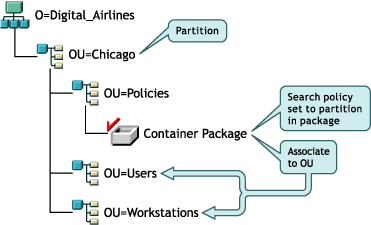
ZENworks for Desktops 3.2 SP3では、ユーザまたはワークステーションのエージェントはまず、それぞれの親コンテナに対して検索を実行し、関連付けられた検索ポリシーを検索します。検索ポリシーでは、エージェントはポリシーに設定されているパーティション境界の範囲だけを検索する必要があることが定義されています。エージェントがポリシーを検索する際、エージェントはChicagoコンテナ(パーティション境界)までの範囲についてのみツリー内の検索を実行します。
ZENworks 6.5 Desktop Managementでは、検索ポリシーで[パーティション]オプションを利用することができません。[パーティション]オプションは[関連付けられたコンテナ]オプションに置き換えられました。つまり、以前のバージョンの検索ポリシーがZENworks 6.5の[パーティション]オプションにアップグレードされた場合、そのポリシーは[関連付けられたコンテナ]オプションに置き換えられます。こうした変更を想定していない場合、ポリシーの取得結果が異なるものになる可能性があります。
検索境界として[パーティション]オプションを使用したときと同様の検索結果が引き続き必要になる場合、コンテナパッケージ(設定された検索ポリシーを含むポリシーパッケージ)を、ユーザおよびワークステーションオブジェクトによって実行されるポリシー検索のパーティション境界であるeDirectoryコンテナに関連付ける必要があります。
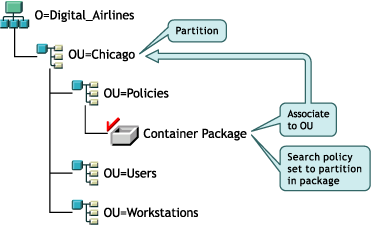
ZENworks 6.5エージェントがツリーを検索すると、検索ポリシーを含むコンテナパッケージがChicagoで検索され、Chicagoまでの範囲でポリシーの検索を実行します。このように範囲が制限されるのは、Chicagoが、関連付けられたコンテナであるためです。
注: パッケージに関連付けられているコンテナによって、エージェントがツリー内のどの範囲まで検索を実行するかが決定されます。ディレクトリ内におけるパッケージの実際の保存場所が、検索範囲のベースになることはありません。検索ポリシー内の検索レベルは、パーティション境界ではなく、関連付けられたコンテナに適用されます。
ポリシーのアップグレードに関する追加情報
ZENworks for Desktops 3.2 SP3のポリシーをアップグレードする際、次に示す項目を認識しておく必要があります。
- ZENworks for Desktops 3.2 SP3およびNovell Clientがインストールされたワークステーションを新規ZENworks 6.5エージェントにアップグレードしたが、クライアントはそのままの場合、このワークステーションは、ZENworks 6.5にアップグレードする前にディレクトリ内に作成されたポリシーを引き続き使用します。
- ZENworks for Desktops 3.2 SP3およびNovell Clientがインストールされたワークステーションを新規ZENworks 6.5エージェントにアップグレードしたが、クライアントは削除された場合、このワークステーションは、ZENworks 6.5で有効なポリシーだけを使用します(たとえば、RAS環境設定ポリシーは適用されません)。
- 新しいワークステーションにZENworks 6.5エージェントだけがインストールされた場合(クライアントやZENworks for Desktops 3.2 SP3はインストールされない場合)、このワークステーションは、ZENworks 6.5で有効なポリシーだけを使用します。
- 既存のZENworks for Desktops 3.2 SP3インストールをアップグレードせずにZENworks 6.5をインストールした場合、有効なZENworks 6.5ポリシーだけが設定されます。アップグレードを実行しない限り、元のZENworks for Desktops 3.2 SP3ポリシーは削除されます。
ZENworks for Desktops 3.2ポリシーとZENworks 6.5 Desktop Managementポリシーの比較については、ZENworks for Desktops 3.2とZENworks 6.5のポリシーパッケージの違いを参照してください。
ワークステーションイメージングのアップグレードの完了
ZENworks 6.5 Desktop Managementをインストールした場合に、新しいZENworks 6.5 Desktop Managementのイメージ圧縮機能を利用できるようにするには、ZENworks for Desktops 3.2 SP3ワークステーションイメージングをアップグレードする必要があります。
- イメージングサーバのアップグレード
- ワークステーションにLinuxパーティションが存在する場合のイメージングのアップグレード
- ZENworks 6.5起動前サービス(Preboot Services)へのアップグレード
イメージングサーバのアップグレード
ZENworks 6.5ワークステーションイメージングサーバにアップグレードするには、Novell ZENworks 6.5 Desktop Management CDを挿入して、ZENworks 6.5 Desktop Managementインストールプログラムを実行し、ワークステーションイメージングをインストールします。この結果、ZENworks for Desktops 3.2 SP3イメージングエンジンがアップグレードされます。
ワークステーションにLinuxパーティションが存在する場合のイメージングのアップグレード
ZENworks for Desktops 3.2 SP3ワークステーションに設定されているLinuxパーティションを引き続き使用する場合、次にワークステーションがイメージングサーバと通信するときにイメージングエンジンが更新されます。ZENworks 6.5ワークステーションイメージングにアップグレードした後、必要に応じて、他のすべてのLinux OSファイルがLinuxパーティションにコピーされ、インストールされます。
自動更新が実行された後、Linuxパーティションを含むすべてのワークステーションはZENworks 6.5 Desktop Managementシステムを実行します。
ZENworks 6.5起動前サービス(Preboot Services)へのアップグレード
ワークステーションのLinuxパーティションを削除するためにZENworks 6.5起動前サービス(PXE)への移行を決定した場合、次の手順を実行します。
-
ネットワークサーバにZENworks 6.5起動前サービスをインストールします。
インストールおよび設定に関する手順については、このガイドのDesktop Management Serverのインストール手順および『ZENworks 6.5 Desktop Management管理ガイド』の「ZENworksデスクトップ管理起動前サービスの使用」を参照してください。
DHCPサーバに対して環境設定の変更を実行することが必要になる場合があります。
-
ネットワークカードで提供されたPXEを通じて、またはpxebuilder.exeを使って生成したPXEブート可能フロッピーを通じてZENworks 6.5起動前サービスが動作していることを確認します。
-
ConsoleOneで、サーバポリシーパッケージのZENworksイメージングポリシーを右クリックし、[プロパティ]>[一般]>[イメージングパーティション]の順にクリックします。
-
ZENworksイメージングパーティションを無効にします。
この手順により、ワークステーションのハードドライブ上のLinuxパーティションがブート不可になります。Linuxパーティションが削除されるわけではありません。
Linuxパーティションを削除する場合、ワークステーション上にベースイメージを復元した後、イメージオブジェクト内の既存のLinuxパーティションを削除するオプションを選択する必要があります。サーバポリシーパッケージまたはワークステーションポリシーパッケージで参照することができます。
リモート管理のアップグレードの完了
ZENworks 6.5 Desktop Managementコンソールは、ZENworks for Desktops 3.2エージェントワークステーションとZENworks 6.5エージェントワークステーションの両方をリモートで管理することができます。ただし、ZENworks 6.5 Desktop Managementは廃止された機能を提供しない点に注意する必要があります。ZENworks for Desktops 3.2エージェントはZENworks 6.5 Desktop Managementの機能拡張をいずれもサポートしません。
注: ワークステーションのリモート管理エージェントを管理するのに、リモート管理アプリケーションオブジェクトを使用する必要はなくなりました。リモート管理エージェントは、デスクトップ管理エージェントの一部としてワークステーションにインストールされるようになりました。
ワークステーションインベントリのアップグレードの完了
ワークステーションインベントリをZENworks for Desktops 3.2 SP3からZENworks 6.5にアップグレードするには、次の作業をこの順序で実行します。
- アップグレードを実行する前に確認すべき事項の情報を確認します。
- アップグレードおよびデータベース移行の前に実行する必要がある作業の説明に従って作業を行います。
- ZENworks for Desktops 3.2 SP3インベントリデータベースのアップグレードの説明に従って作業を行います。
- ZENworks for Desktops 3.2 SP3インベントリサーバのアップグレード の説明に従って作業を行います。
- ZENworks for Desktops 3.2 SP 3インベントリポリシーの手動による移行の説明に従って作業を行います。
- データベース移行後の作業の説明に従って作業を行います。
アップグレードを実行する前に確認すべき事項
ZENworks for Desktops 3.2 SP3のインベントリコンポーネントをアップグレードする前に、次の事項を確認します。
Inventory Server
- ZENworks for Desktops 3またはZENworks for Desktops 3.2 SP1には、ZENworks 6.5 Desktop Managementに対して下位互換性がありません。ZENworks 6.5 Desktop Managementにアップグレードする前に、インベントリツリーにあるZENworks for Desktops 3、ZENworks for Desktops 3 SP1、ZENworks for Desktops 3.2、ZENworks for Desktops 3.2 SP1、またはZENworks for Desktops 3.2 SP2インベントリサーバをすべてZENworks for Desktops 3.2 SP3にアップグレードする必要があります。
ネットワークでZENworks for Desktops 3.2とZENworks 6.5 Desktop Managementの両方をサポートするためには、最初にZENworks for Desktops 3.2 SP3をネットワークにインストールする必要があります。最初にZENworks for Desktops 3.2 SP3をインストールしないでZENworks 6.5 Desktop Managementをインストールした場合、Novell eDirectoryスキーマまたはConsoleOneプラグインはZENworks for Desktops 3.2のポリシーをサポートしません。一方、最初にZENworks for Desktops 3.2 SP3をインストールした場合、ZENworks for Desktops 3.2のスキーマとプラグインはConsoleOneに配置されます。ZENworks for Desktops 3.2 SP3のインストール後にZENworks 6.5 Desktop Managementをインストールするときに、ZENworks for Desktops 3.2のスキーマとプラグインは維持されます。
インベントリサーバでZENworks for Desktops 3を実行している場合は、ZENworks for Desktops 3.2およびZENworks for Desktops 3.2 SP3をインストールし、インベントリサービスを開始して、サーバをZENworks 6.5 Desktop Managementにアップグレードする少なくとも1つ前のデータベースを開く必要があります。ZENworks for Desktops 3.2のインストール方法については、Novell Support Webサイトを参照してください。
- ZENworks 6.5 Desktop Managementのインストール後は、ZENworks 6.5 Desktop Managementワークステーションインベントリの構成要素、およびZENworks for Desktops 3.2 SP3のエージェントとポリシーは、次のように共存します。
- ZENworks 6.5 Desktop Managementエージェントのインベントリデータは、ZENworks for Desktops 3.2 SP3インベントリサーバに送信できず、ZENworks for Desktops 3.2 SP3データベースに格納できません。ZENworks for Desktops 3.2 SP3インベントリエージェントは、インベントリデータを新規のZENworks 6.5 Desktop Managementインベントリサーバに送信できません。ZENworks for Desktops 3.2 SP3インベントリエージェントは、ZENworks for Desktops 3.2 SP3インベントリサーバ、またはZENworks for Desktops 3.2 SP3からアップグレードしたZENworks 6.5 Desktop Managementインベントリサーバにのみインベントリデータを送信できます。
- ZENworks for Desktops 3.2 SP3インベントリサーバは、インベントリデータをZENworks 6.5 Desktop Managementインベントリサーバにロールアップできますが、ZENworks 6.5 Desktop Managementインベントリサーバは、インベントリデータをZENworks for Desktops 3.2 SP3サーバにロールアップできません。
- ZENworks for Desktops 3.2 SP3インベントリサーバは、データベースをZENworks 6.5 Desktop Managementインベントリサーバにロールアップできますが、ZENworks 6.5 Desktop Managementインベントリサーバは、データベースをZENworks for Desktops 3.2 SP3サーバにロールアップできません。
- データをZENworks 6.5 Desktop ManagementインベントリサーバにロールアップするZENworks for Desktops 3.2 SP3インベントリサーバには、正常に機能するためのパッチを適用する必要があります。
- ZENworks for Desktops 3.2 SP3インベントリサーバは、データを別のeDirectoryツリー内のZENworks for Desktops 3.2 SP3またはZENworks 6.5 Desktop Managementインベントリサーバにロールアップできません。
- ZENworks for Desktops 3.2 SP3インベントリサーバは、トップダウン方式でZENworks 6.5 Desktop Managementにアップグレードする必要があります。インベントリデータのロールアップを実行する場合、ルートサーバ、中間サーバ、リーフサーバの順にアップグレードします。
- ZENworks 6.5 Desktop Managementインベントリサーバは、ZENworks for Desktops 3.2 SP3インベントリサーバにインベントリデータを送信できません。
- ZENworks 6.5 Desktop ManagementインベントリデータベースをZENworks for Desktops 3.2 SP3インベントリサーバに直接接続しないでください。
- ZENworks 6.5 Desktop Managementインベントリサーバは、インベントリ対象のZENworks for Desktops 3.2 SP3ワークステーションの.strファイルを処理することができます。
- ZENworks for Desktops 3.2 SP3インベントリサーバは、データベース情報をZENworks for Desktops 3.2 SP3またはZENworks 6.5 Desktop Managementインベントリサーバにロールアップすることができます。
- ZENworks 6.5 Desktop Managementインベントリサーバは、ZENworks for Desktops 3.2 SP3インベントリサーバの.zipファイルを処理することができます。
- ZENworks 6.5 Desktop Managementに移行したZENworks for Desktops 3.2 SP3インベントリサーバのSCANDIRおよびそのサブディレクトリにあるZENworks for Desktops 3.2 SP3の.strファイルと.zipファイルを削除しないでください。
- ZENworks for Desktops 3.2 SP3インベントリサーバとZENworks 6.5 Desktop Managementインベントリサーバで、同じインベントリデータベースにインベントリデータを直接格納しないでください。
- ZENworks for Desktops 3.2 SP3インベントリサーバのロールアップポリシーの次のレベルとして、別のeDirectoryツリーにあるインベントリサーバを指定しないでください。
- ZENworks for Desktops 3.2 SP3のロールアップポリシーを、ZENworks 6.5 Desktop Managementインベントリサーバに関連付けないでください。
- ZENworks for Desktops 3.2 SP3インベントリサーバおよびZENworks 6.5 Desktop Managementインベントリサーバでは、ZENworks 6.5 Desktop Managementに移行したZENworks for Desktops 3.2 SP3ロールアップポリシーを使用することができます。
- ZENworks for Desktops 3.2 SP3インベントリサーバをZENworks 6.5 Desktop Managementにアップグレードしても、インベントリサーバの役割は変わりません。
- ZENworks for Desktops 3.2 SP3インベントリサーバがスキャンデータを別のZENworks for Desktops 3.2 SP 3インベントリサーバまたはZENworks 6.5 Desktop Managementインベントリサーバにロールアップする場合、このZENworks for Desktops 3.2 SP3インベントリサーバには必要な認証パッチがインストールされている必要があります。認証パッチの詳細については、ZENworks for Desktops 3.2 SP3インベントリサーバのアップグレード のステップ 1を参照してください。
Inventory Agent
- ZENworks for Desktops 3.2 SP3インベントリエージェントは、新規のZENworks 6.5 Desktop Managementインベントリサーバにインベントリデータを送信できません。ZENworks for Desktops 3.2 SP3インベントリエージェントは、ZENworks for Desktops 3.2 SP3インベントリサーバ、またはZENworks for Desktops 3.2 SP3からアップグレードしたZENworks 6.5 Desktop Managementインベントリサーバにのみインベントリデータを送信できます。
- ZENworks for Desktops 3.2 SP3またはZENworks 6.5 Desktop Managementインベントリエージェントは、ZENworks 6.5 Desktop Managementに移行したZENworks for Desktops 3.2 SP3インベントリポリシーを使用することができます。または、新規に作成したZENworks 6.5 Desktop Managementインベントリポリシーを使用することができます。
- ZENworks 6.5 Desktop Managementインベントリエージェントは、ZENworks for Desktops 3.2 SP3インベントリサーバにインベントリデータを送信できません。
- ZENworks for Desktops 3.xエージェントをワークステーションイメージングでインストールまたはアップグレードする場合は、必ず、未登録のZENworks 6.5 Desktop Managementワークステーションでイメージを取得してください。
管理コンソール
- ZENworks for Desktops 3.2 SP3とZENworks 6.5の両方の管理コンソールを使用して、同じZENworks for Desktops 3.2 SP3インベントリオブジェクトを設定しないでください。
- ZENworks for Desktops 3.2 SP3管理コンソールを使用してZENworks 6.5 Desktop Managementインベントリデータおよびインベントリオブジェクトを管理することはできません。
- ZENworks 6.5 Desktop Management ConsoleOneスナップインを使用して、ZENworks for Desktops 3.2 SP3とZENworks 6.5 Desktop Managementの両方のインベントリデータとインベントリオブジェクト(インベントリサービスオブジェクト、データベースオブジェクト、ワークステーションインベントリポリシー、ロールアップポリシー、ディクショナリ更新ポリシー、データベースの場所ポリシーなど)を管理できます。
アップグレードおよびデータベース移行の前に実行する必要がある作業
アップグレードを実行する前に確認すべき事項の説明を確認してから、ZENworks for Desktops 3.2 SP3からZENworks 6.5 Desktop Managementにアップグレードする前に、次の作業を実行する必要があります。
- Inventory Serviceを停止します。
- NetWareインベントリサーバの場合:サーバコンソールのプロンプトで、「stopser *」と入力します。
注: Inventory Serviceを停止する際、Sybaseデータベースを自動的に停止させたくない場合は、sys:\system\invstop.ncfファイルでUnload dbsrv8.nlm行をコメント化します。
- Windows 2000インベントリサーバの場合:コントロールパネルで[管理ツール]>[サービス]の順にダブルクリックし、[ZENworksインベントリサービス]を選択して[停止]をクリックします。
- NetWareインベントリサーバの場合:サーバコンソールのプロンプトで、「stopser *」と入力します。
- インベントリデータベースを停止します。
Sybaseインベントリデータベースを停止するには
- NetWareの場合:Sybaseコンソールのプロンプトで、<Q>キーを押します。
- Windows 2000の場合:コントロールパネルで[管理ツール]>[サービス]の順にダブルクリックし、[Adaptive Server Anywhere - Zenworks for Desktops 3]を選択して[停止]をクリックします。
- 対象になるNetWareサーバでJavaがアンロードされていない場合は、java.nlmをアンロードします(サーバコンソールで、「java -exit」と入力する)。
重要: このコマンドにより、サーバで実行しているすべてのJavaプロセスが停止します。Desktop Managementを再インストールする際には、すべてのJavaプロセスが停止していることを確認してください。
- 対象になるWindowsサーバで、[サービス]ウィンドウを閉じます。
- ZENworks for Desktops 3.2 SP3データベースのバックアップを作成して保存したことを確認します。
- ConsoleOneからZENworks for Servers 3.2 SP3データベースにアクセスされていないことを確認します。
- 推奨されるZENworks 6.5ワークステーションインベントリ要件を満たしているかどうかを確認します。詳細については、準備を参照してください。
- ZENworks for Desktops 3.2 SP3データベースでOracleを実行している場合は、移行前に次の作業を実行する必要があります。
-
データベースバッファキャッシュ用の実質的な容量として約128MBを確保できるよう、inventory_database_installation_path\init.ora_path\init.oraのdb_block_buffersの値を設定します。
db_block_sizeの値が4096である場合、最低値は32768となる必要があります。これにより、インベントリデータベースに対して128MBのデータベースキャッシュが割り当てられます。db_block_buffersの現在の値が、128MBよりも大きい場合は、値を変更しないでください。
データベースの移行中に、OracleのSGA(Shared Global)メモリを30~40%以上に設定することをお勧めします。
-
インベントリデータベースが稼動していることを確認します。
-
ORA-01555およびその他のロールバックセグメント関連の問題が発生した場合、データベースの移行およびさらなるデータの保存が実行できなくなるので、より大容量のロールバックセグメントを設定しておく必要があります。
ロールバックセグメントの値を増やすには、次のSQLスクリプトを実行して、ロールバックセグメント(rbs)に他のデータファイルを追加し、Redoロググループを追加します。
connect internal;
alter tablespace rbs add datafile 'Inventory_database_installation_path\rbs2.ora' size 40M autoextend on next 50K maxsize 60M;
alter rollback segment rb0 storage (maxextents unlimited);
alter rollback segment rb1 storage (maxextents unlimited);
ALTER DATABASE ADD LOGFILE GROUP 3 ('Inventory_database_installation_path\log3.ora') SIZE 50M;
ZENworks for Desktops 3.2 SP3インベントリデータベースのアップグレード
ZENworks 6.5 Desktop Management Serverのインストール時に、Sybaseをインストールすることを選択し、データベースファイルを上書きすることを選択しなかった場合、サーバのインストールプログラムは、既存のZENworks for Desktops 3.2 SP3データベースエンジンだけを自動的にアップグレードします。Sybaseデータベースのアップグレード中、既存のデータベースが移行可能であることを示すメッセージが表示されます。[はい]を選択した場合、既存のデータベースは、新しいZENworks 6.5 Desktop Managementデータベースファイルによって上書きされます。[No]を選択した場合、Inventory Serviceが初めて開始されたときにデータベースの移行が実行されます。
インベントリデータベースをアップグレードするには、次の作業を実行する必要があります。
-
ZENworks for Desktops 3.2 SP3 Oracleデータベースオブジェクトが存在する場合や、手動でSybaseデータベースオブジェクトを作成した場合は、インベントリの移行ツールを使用して手動でデータベースオブジェクトを移行する必要があります。詳細については、手動によるデータベースオブジェクトの移行を参照してください。
-
ZENworks for Desktops 3.2 SP3データベースでSybaseを実行している場合、Sybaseキャッシュの値(-cパラメータ)がサーバのメモリの25%以上に設定されていることを確認します。
- NetWareデータベースサーバのデータベースキャッシュサイズを変更するには
- 1. インベントリデータベースに対する接続をすべて終了します。
- 2. Sybaseサーバを終了します。
- 3. sys:\systemディレクトリのmgmtdbs.ncfファイルを開きます。
- 4. -cパラメータを変更します。たとえば、-c 128Mに変更すると、128MBのキャッシュサイズが設定されます。
- 5. ファイルを保存します。
- 6. サーバコンソールから、インベントリデータベースをロードします。「MGMTDBS」と入力します。
- Windowsデータベースサーバのデータベースキャッシュサイズを変更するには
- 1. Sybaseサービスを停止します。Windows NTの場合、コントロールパネルで[サービス]をダブルクリックし、[Novell Database - Sybase]を選択して[停止]をクリックします。Windows 2000の場合、コントロールパネルで[管理ツール]、[サービス]の順にダブルクリックし、[Novell Database - Sybase]を選択して[停止]をクリックします。
- 2.データベースサーバ上で、dbengineディレクトリからntdbconfig.exeファイルを実行します。ntdbconfig.exeは、Windows NT/2000サーバでSybaseを使用しているZENworksデータベース向けのZENworksデータベース設定ユーティリティです。このユーティリティを使用して、Sybaseサービスの再設定を実行することができます。
- 3.-cパラメータを変更します。
- 4. [OK]をクリックします。
- 5. Sybaseサービスを再起動します。Windows NTの場合、コントロールパネルで[サービス]をダブルクリックし、[Novell Database - Sybase]を選択して[開始]をクリックします。Windows 2000の場合、コントロールパネルで[管理ツール]、[サービス]の順にダブルクリックし、[Novell Database - Sybase]を選択して[開始]をクリックします。
- NetWareデータベースサーバのデータベースキャッシュサイズを変更するには
重要: ZENworks 6.5 Desktop Management Serverインストールプログラムを実行することによって、複数のインベントリサーバとデータベースサーバを同時にアップグレードできます。
ただし、既存のZENworks for Desktops 3.2ワークステーションインベントリポリシー、データベースの場所ポリシー、およびロールアップポリシーは手動で移行する必要があります。手動でデータベースオブジェクトを作成した場合は、データベースオブジェクトも移行する必要があります。ポリシーの移行方法に関する詳細については、手動によるデータベースオブジェクトの移行を参照してください。
手動によるデータベースオブジェクトの移行
-
ZENworks 6.5デスクトップ管理ワークステーションインベントリスナップインがインストールされたConsoleOneで、[ツール]>[ZENworksインベントリ]>[インベントリの移行]の順にクリックします。
-
[Browse]をクリックして、移行の対象になるデータベースオブジェクト、またはこうしたオブジェクトを含んだコンテナを参照して選択します。
-
ステップ 2でコンテナを選択した場合は、次の操作を実行します。
-
選択したコンテナ内に存在するすべてのサブコンテナのデータベースオブジェクトを検索する場合は、[Search SubContainers]チェックボックスを選択します。
[Search SubContainers]チェックボックスは、[Search Context]でコンテナを選択した場合にのみ利用できます。
-
選択済みのコンテナに含まれる、移行対象のデータベースオブジェクトを検索する場合は、[Search for Database Objects]チェックボックスを選択します。
このオプションは、[Search Context]でコンテナを選択した場合にのみ利用できます。デフォルトでは、このオプションは選択されています。
-
[Find]をクリックします。
指定したコンテキストで検索されたすべてのZENworks for Desktops 3.2データベースオブジェクトが、[レポート]パネルに表示されます。
-
-
[Migrate]をクリックします。
-
[Close]をクリックします。
ZENworks for Desktops 3.2 SP3インベントリサーバのアップグレード
ZENworks for Desktops 3.2 SP3インベントリサーバをアップグレードする前に、関連付けられたデータベースサーバをアップグレードしたことを確認します。
ZENworks 6.5 Desktop Managementインベントリサーバのインストール先のサーバがインストールの要件を満たしている場合は、ZENworks 6.5 Desktop Managementインベントリサーバをインストールすることによって、ZENworks for Desktops 3.2.SP3インベントリサーバをアップグレードできます。ZENworks 6.5 Desktop Managementインベントリサーバをインストールする方法については、Desktop Management Serverのインストール手順を参照してください。ZENworks 6.5 Desktop Managementインベントリサーバは、ZENworks for Desktops 3.2 SP 3と同じ役割のセットをサポートします。したがって、ZENworks for Desktops 3.2 SP3からZENworks 6.5 Desktop Managementにアップグレードするときは、そのインベントリサーバの役割が維持されます。
重要: ZENworks for Desktops 3.2.SP3インベントリサーバをZENworks for Desktops 3.2 SP3データベースに接続している場合、インベントリサーバまたはデータベースをZENworks 6.5 Desktop Managementにアップグレードするときは、関連付けられているコンポーネントをZENworks 6.5 Desktop Managementにアップグレードする必要があります(ZENworks for Desktops 3.2 SP3インベントリサービスではZENworks 6.5 Desktop Management準拠のデータベースを操作しないでください。逆の場合も同じです)。
複数のZENworks for Desktops 3.2 SP 3インベントリサーバを1台のZENworks for Desktops 3.2 SP3データベースサーバに接続している場合、このデータベースサーバをZENworks 6.5 Desktop Managementにアップグレードするときは、関連付けられているすべてのZENworks for Desktops 3.2 SP3インベントリサーバもアップグレードする必要があります。
ZENworks 6.5 Desktop Managementのインストールプログラムでは、ZENworks for Desktops 3.2 SP3インベントリサービスオブジェクトだけが自動的にZENworks 6.5 Desktop Managementに移行されます。インベントリサービスを開始する前に、ZENworks for Desktopsインベントリの移行ツールを使用して、既存のZENworks for Desktops 3.2 SP3のポリシーをZENworks 6.5 Desktop Managementのポリシーに手動で移行する必要があります。詳細については、ZENworks for Desktops 3.2 SP 3インベントリポリシーの手動による移行を参照してください。
ポリシーの移行後に、次の操作を実行します。
-
ZENworks for Desktops 3.2 SP3インベントリサーバがデータをZENworks 6.5 Desktop Managementインベントリサーバにロールアップする場合、ZENworks 6.5 Desktop Management Companion 2 CDに含まれている次の認証パッチを適用する必要があります。
-
ワークステーションインベントリポリシーで、[コンピュータのスキャンを有効にする]オプションを選択して、インベントリデータをこのインベントリサーバに直接送信するすべてのインベントリ対象ワークステーションに対するインベントリスキャンを有効にします。
-
インベントリデータがロールアップされたら、このインベントリサーバにインベントリデータをロールアップするすべての下位レベルのインベントリサーバ上で実行するSenderサービスを開始します。
ZENworks for Desktops 3.2 SP 3インベントリポリシーの手動による移行
-
ZENworks 6.5デスクトップ管理ワークステーションインベントリスナップインがインストールされたConsoleOneで、[ツール]>[ZENworksインベントリ]>[インベントリの移行]の順にクリックします。
-
[Browse]をクリックし、Inventory Serviceオブジェクト、またはこうしたオブジェクトを含むコンテナを参照して選択します。
-
ステップ 2でコンテナを選択した場合は、次の操作を実行します。
-
選択したコンテナ内に存在するすべてのサブコンテナのInventory Serviceオブジェクトを検索する場合は、[Search SubContainers]チェックボックスを選択します。
[Search SubContainers]チェックボックスは、[Search Context]でコンテナを選択した場合にのみ利用できます。
-
選択済みのコンテナ内のInventory Serviceオブジェクトに関連付けられたInventoryポリシーを検索する場合は、[Search for Policies]チェックボックスを選択します。
このオプションは、[Search Context]でコンテナを選択した場合にのみ利用できます。デフォルトでは、このオプションは選択されています。
-
[Find]をクリックします。
インベントリサービスオブジェクトに関連付けられ、指定したコンテキスト内で検索されたすべてのZENworks for Desktops 3.2 SP3インベントリポリシーが、[レポート]パネルに表示されます。
-
-
[Migrate]をクリックします。
-
[Close]をクリックします。
ポリシーの移行後、次の手順を実行します。
-
ZENworks 6.5 Desktop ManagementのInventory Serviceを開始します。
Inventory Serviceを開始すると、Upgrade Serviceにより、ZENworks for Desktops 3.2データベーススキーマとインベントリデータがZENworks 6.5 Desktops Managementデータベースに自動的に移行されます。このデータ移行プロセスが完了するのに、きわめて長い時間かかる場合があります。インベントリサーバの画面上に、データベースの移行および初期化が正常に完了したことを示すメッセージが表示されます。
データベースが移行されたら、インベントリConsoleOneユーティリティ(照会、概要、インベントリレポート、データベースエクスポート)やStorerでデータベースにアクセスできます。
-
ディクショナリ更新ポリシーを作成および設定して、ZENworks 6.5 Inventory Agentの最新バージョンのディクショナリを取得します。ディクショナリ更新ポリシーの作成方法の詳細については、『ZENworks 6.5 Desktop Management管理ガイド』の「ワークステーションインベントリ」を参照してください。
データベース移行後の作業
インベントリサーバをアップグレードし、インベントリデータベースを移行した後に、次の作業を実行する必要があります。
-
Inventory Serviceを停止します。
-
インベントリデータベースがOracleを実行している場合、データベースのパフォーマンスを向上させるために次の手順を実行します。
-
inventory_database_installation_path\_start.sqlファイルから既存のエントリを削除し、次のエントリを追加します。
SET ECHO ON
CONNECT INTERNAL
SET ECHO OFF
STARTUP PFILE=
inventory_database_installation_path\path_to_init.ora\init.ora
SET NUMWIDTH 20
SET CHARWIDTH 40
SET ECHO ON
connect mw_dba;
SET ECHO OFF
alter table cim.t$product cache;
SET ECHO ON
connect internal
SET ECHO OFF
@<path to oracle home directory>/rdbms/admin/dbmspool
call sys.dbms_shared_pool.keep('zenworks.zenpin','P');EXIT
-
Inventory_server_installation_path\zenworks\inv\server\wminv\properties\sql.zipからoracle\common\oracle_perf.sqlおよびoracle\common\oracle_perf2.sqlファイルを実行して、パフォーマンス向上インデックスをデータベースに追加します。
-
ZENworks 6.5 Companion 2 CDの\database\oracle8i\commonディレクトリからoracle_dbexport_perf.sqlを実行します。
インベントリデータベースのパフォーマンスを向上させる方法については、『ZENworks 6.5 Desktop Management管理ガイド』の「ワークステーションインベントリ」の「パフォーマンスに関するヒント」を参照してください。
-
-
Inventory Serviceを開始します。