NetWareおよびWindowsへのインストール
次の節では、Policy-Enabled Server ManagementをNetWareまたはWindowsサーバにインストールする手順について説明します。
Policy-Enabled Server Management
Policy-Enabled Server Managementをインストールするには、次の作業を順に行います。
- インストール前のチェックリスト
- インストールプログラムの起動
- スキーマの拡張
- Policy-Enabled Server Management
- オブジェクトを作成するeDirectoryツリー
- サーバの選択
- [File Installation Locations and Options]
- [Distributor Object Properties]
- [Subscriber Object Properties]
- [Database Settings]
- [Inventory Standalone Configuration]
- [Inventory Proxy Service Configuration]
- [Remote Management Configuration]
- [Policy and Distribution Services Database Logging]
- [Installation Summary]
- Policy and Distributions Servicesエージェントがロードされていることの確認
インストール前のチェックリスト
インストール処理を開始する前に、次の作業が完了していることを確認します。
- Readmeでインストールに関する最新情報を確認します。
Readme_servers.htmlは、ZENworks 6.5 Server Management Program CDの\readmes\enディレクトリに存在します。このhtmlファイルには、インストールプログラムのメニューオプションからもアクセスできます。
- 準備に示されているインストールの要件をすべて満たしていることを確認します。
- Program CDの代わりにハードドライブからインストールするには、CDの構造をインストールコンピュータのハードドライブにコピーします。
Server Managementは、Program CDからインストールすることをお勧めします。
重要: Program CDの構造をインストールコンピュータのハードドライブにコピーする場合、ハードドライブのルートからCDの最初のディレクトリまでのパスには、8.3形式のDOSのファイル命名規則に準拠したディレクトリ名のみ使用できます。パス内に長いディレクトリ名が存在する場合、インストールプログラムは動作しません。
- Server Inventoryを再インストールしている場合、次のタスクを実行してから再インストールを行う必要があります。
1. Server Inventoryの再インストールが必要なサーバを指定します。
2. Inventory Serviceを停止します。
- NetWareインベントリサーバの場合:サーバコンソールのプロンプトで、「sys:\system\invstop.ncf」と入力します。
注: Inventory Serviceを停止する際、Sybaseデータベースを自動的に停止させたくない場合は、sys:\system\invstop.ncfファイルでUnload dbsrv8.nlm行をコメント化します。
- Windows 2000/2003インベントリサーバの場合:[コントロール パネル]で[管理ツール]>[サービス]の順にダブルクリックし、[Novell Inventory Service]を選択して[停止]をクリックします。
3. インベントリデータベースを停止します。
- NetWareの場合:Sybaseコンソールのプロンプトで、<Q>キーを押します。
- Windows 2000/2003の場合:[コントロール パネル]で[管理ツール]>[サービス]の順にダブルクリックし、[Novell Database - Sybase]を選択して[停止]をクリックします。
4. 対象になるNetWareサーバでJavaがアンロードされていない場合は、java.nlmをアンロードします(サーバコンソールで、「java -exit」と入力する)。
重要: このコマンドにより、サーバで実行しているすべてのJavaプロセスが停止します。Server Managementのインストール中、すべてのJavaプロセスが停止できることを確認します。
- NetWareインベントリサーバの場合:サーバコンソールのプロンプトで、「sys:\system\invstop.ncf」と入力します。
- クラスタにインストールする場合は、手動で各クラスタノード上のJavaをアンロードする必要があります。通常、インストールプログラムは自動的にJavaをアンロードしますが、自動的にアンロードされるのは仮想サーバが存在するノード上のJavaのみであるからです。各クラスタノード上のJavaをアンロードするには、サーバのコマンドラインで、「 Java -exit」と入力します。
- Novell ConsoleOne(R)のインスタンスが、ワークステーションからマップされたドライブを通じてターゲットサーバ上で実行されている場合や、インストールコンピュータから実行されている場合は、これらのConsoleOneのインスタンスを終了してからインストールプログラムを実行します。
ConsoleOneがインストールコンピュータ上のマップされたドライブを通じてターゲットサーバ上で実行されている場合や、インストールコンピュータから実行されている場合は、ConsoleOne用のZENworks Server Managementスナップインを、これらの場所にインストールできません。
- Server Managementをインストールするために使用するワークステーションで、Server ManagementソフトウェアをインストールするすべてのeDirectoryツリーにログインしていない場合は、ログインします。
認証: インストール時にログインしたツリー内のすべてのターゲットNetWareサーバで自動的に認証され、Server Managementソフトウェアのインストール先としてこれらのサーバを選択できます。
スキーマの拡張: これらのツリーのいずれかでZENworks Server Managementのスキーマを拡張します。ターゲットサーバが存在している場所に関係なく、ターゲットサーバに関連付けられたDistributorまたはSubscriberオブジェクトは、スキーマを拡張したツリー内に作成されます。
インベントリツリー: Inventoryソフトウェアをインストールする前に、InventoryサーバまたはInventoryデータベースコンポーネントをインストールしようとするサーバを含むeDirectoryツリーで、ZENworks Server Managementスキーマが拡張されていることを確認します。
Proxy Serviceと他のServer InventoryまたはPolicy and Distribution Servicesコンポーネントを別のeDirectoryツリーに存在する別のサーバにインストールする場合は、他のServer InventoryまたはPolicy and Distributionコンポーネントをインストールするサーバを含むツリーにログインします。
- ソフトウェアをWindowsサーバにインストールする場合は、そのサーバまたはサーバを含むドメインで認証を受けていることを確認します。
これによって、DistributorおよびSubscriberソフトウェアのインストール先としてWindowsサーバを選択できるようになります。ただし、インストールを開始する前にWindowsサーバにログインしていない場合は、インストール時にインストール先のWindowsサーバを選択する[Add Server]ダイアログボックスでユーザ名とパスワードを使用して認証を受けることができます。
- Windowsサーバにソフトウェアをインストールする場合、各Windowsサーバで[サービス]ウィンドウを閉じていることを確認します。
インストールプログラムにより、すべてのZENworks Server Managementサービスが自動的に停止します。ただし、サーバへのインストール中に[サービス]ウィンドウが開いたままになっている場合、Server Managementのサービスを登録することができません。
- インベントリサーバコンポーネントをインストールする場合は、インベントリサーバのインストール先サーバの名前とサーバが存在するツリーの名前が「#」を含まないことを確認します。
インストールプログラムの起動に進みます。
インストールプログラムの起動
-
次のいずれかの方法でメインインストールメニューを表示します。
-
ZENworks 6.5 Server Management Program CDの内容をハードドライブにコピーした場合は、ハードドライブからwinsetup.exeを実行します。
重要: Program CDの構造をインストールコンピュータのハードドライブにコピーした場合、ハードドライブのルートからCDの最初のディレクトリまでのパスには、8.3形式のDOSのファイル命名規則に準拠したディレクトリ名のみ使用できます。パス内に長いディレクトリ名が存在する場合、インストールプログラムは動作しません。
-
インストールコンピュータで、ZENworks 6.5 Server Management Program CDを挿入します。
メインメニューが表示されます。CDの挿入後、メインメニューが自動的に表示されない場合は、CDのルートにあるwinsetup.exeを実行します。
![メインインストールメニューの[Server Management]オプション](../graphics/men01a_main_sm_seld_a.gif)
-
-
[Server Management]オプションを選択します。
-
スキーマの拡張に進みます。
スキーマの拡張
ZENworksオブジェクトを作成するeDirectoryツリー上でスキーマを拡張する必要があります。
このメニューオプションは、ZENworksオブジェクトを作成したツリーを指定し、ライセンスコードを入力することによって、90日間限定評価ライセンスを完全なライセンスに更新する場合にも使用できます。
![[ZENworks Server Management]メニューの[Schema Extensions]オプション](../graphics/men02b_pesm_schema_seld_a.gif)
スキーマを拡張するには
-
[Server Management]オプションを選択し、[ZENworks Server Management]メニューを表示します。
-
ZENworks Server Managementオブジェクト用にスキーマを拡張するには、[Schema Extensions and Product Licensing]をクリックし、[ZENworks License Agreement]ページを表示します。
![[Software License Agreement]ページ。](../graphics/sch01_license_agreement_a.gif)
-
ソフトウェア使用許諾契約に合意する場合は、[Accept]、[Next]の順にクリックして、[eDirectory Tree for Creating Objects]ページを表示します。合意しない場合は、[Decline]、[Cancel]の順にクリックして終了します。
![[eDirectory Tree for Schema Extensions and Licensing]](../graphics/sch02_tree_a.gif)
-
ZENworksオブジェクトを作成したツリーを選択し、[OK]をクリックして[ZENworks Server Management Licensing]ページを表示します。
まだ認証されていない場合は、[Login]ボタンを使ってログインすることができます。
ZENworks Server Managementのスキーマ拡張は、ツリーに対して一度だけ実行する必要があります。複数のツリーが存在する場合、ZENworksオブジェクトをインストールしようとしているツリーについてのみスキーマを拡張する必要があります。
すべてのZENworks Server Managementコンポーネント(Policy and Distribution Services、Server Inventory、Remote Management、およびManagement and Monitoring Services)のスキーマ拡張は、スキーマを拡張すると同時にインストールされます。
![[ZENworks Server Management Activation]ページ。](../graphics/sch03_activation_code_a.gif)
-
ライセンスコードを入力するか、フィールドを空のまま[Next]をクリックして[Summary]ページを表示します。
フィールドを空のままにした場合、90日間限定評価ライセンスが有効になります。後でこのページに戻って、ライセンスコードを入力することができます。
製品を購入した場合は、購入時にライセンスコードを受け取っているはずです。
![[Installation Summary]ページ。](../graphics/sch04_summary_a.gif)
-
スキーマを拡張するには、[Finish]をクリックします。
スキーマ拡張プロセスが完了したら、メインのインストールメニューが表示されます。
Policy-Enabled Server Management
![[ZENworks Server Management]メニューの[Policy-Enabled Server Management]オプション](../graphics/men02c_pesm_pesm_seld_a.gif)
-
[Policy-Enabled Server Management]をクリックして、インストールプログラムを起動します。
プログラムがロードすると、最初のインストールページとして[License Agreement]ページが表示されます。
![[Software License Agreement]ページ](../graphics/nw01_license_agreement_a.gif)
-
ソフトウェア使用許諾契約に合意する場合は、[Accept]、[Next]の順にクリックして、[Installation Type]ページを表示します。合意しない場合は、[Decline]、[Cancel]の順にクリックして終了します。
![[Installation Type]ページ](../graphics/nw02_install_type_a.gif)
-
[Installation Type]ページで、[Next]をクリックして新規インストールを実行し、[Installation Options]ページを表示します。
または
保存されたインストール設定ファイルからインストールするには、[Template Installation]をクリックし、パスとファイル名を参照するか指定して、[Next]をクリックします。
![[Installation Options]ページ](../graphics/nw03_install_opts_a.gif)
-
[Installation Options]ページで、デフォルト値を変更せずに[Next]をクリックして、[eDirectory Tree for Creating Objects]ページを表示します。または、オプションを設定して[Next]をクリックします。
-
- 初めてインストールする場合は、このチェックボックスをオンにする必要があります。
- Distributorソフトウェアを再インストールする場合は、このチェックボックスをオンにします。これは、DistributorのeDirectoryオブジェクトを作成し直すために必要です。
- 追加のSubscriberをインストールする場合は、このチェックボックスをオンにします。これによって、SubscriberのeDirectoryオブジェクトが作成され、Subscriberソフトウェアがインストールされ、信頼されるツリーが次のインストールページで選択するツリーとして割り当てられます。
- すでにSubscriberオブジェクトが作成されているサーバなどに、Subscriberソフトウェアを再インストールするだけの場合は、このチェックボックスをオフにします。
- Microsoftドメイン内のWindowsサーバなど、eDirectoryツリー内にサーバオブジェクトを持たないサーバにSubscriberソフトウェアをインストールするだけの場合は、このチェックボックスをオフにします。信頼されるツリーは後のインストールページで指定できます。
- ConsoleOneスナップイン、Inventory Agent、またはProxy Serviceを個別にインストールする場合は、[Create eDirectory Objects]チェックボックスをオフにします。これらのアイテムをインストールするために、eDirectoryツリーにアクセスする必要はありません。
- インベントリサーバ/データベースをインストールまたは再インストールする場合、[Create eDirectory Objects]チェックボックスをオンにする必要があります。
[Install Software Files]: DistributorソフトウェアやSubscriberソフトウェアをインストールするには、このチェックボックスをオンにする必要があります。eDirectoryオブジェクトだけをインストールする場合は、このチェックボックスをオフにします。Inventoryサーバ/データベースをインストールまたは再インストールする場合、[Install Software Files]チェックボックスをオンにする必要があります。
[Pause File Copying When Necessary to Display Messages and Report Errors]: デフォルトでは、このチェックボックスはオンになっています。無人インストールを使用する(およびインストールログを後で確認する)場合は、このチェックボックスをオフにします。
-
-
次の手順に進みます。
- オブジェクトを作成するeDirectoryツリー。[Create eDirectory Objects]チェックボックスをオンにした場合。
- サーバの選択。[Create eDirectory Objects]チェックボックスをオフにした場合。
オブジェクトを作成するeDirectoryツリー
このページは、[Installation Options]ページで[Create eDirectory Objects]オプションを選択した場合にのみ表示されます。
![[eDirectory Tree for Creating Objects]ページ](../graphics/nw04_edir_tree_a.gif)
-
ターゲットツリーを参照し、[OK]をクリックした後、[Next]をクリックして[Server Selection]ページを表示します。
これは、インストール時にZENworksオブジェクトが作成されるツリーです。
このインストールページは、ZENworks Server Managementオブジェクトのインストールを選択した場合にのみ表示されます。
このツリーは、次のインストールページで選択するすべてのSubscriberサーバの信頼されるツリーに自動的に設定されます。信頼されるツリーは、Subscriberが設定の更新を受信する場所です。
重要: [Installation Options]ページで[Create eDirectory Objects]チェックボックスをオンにした場合、NetWareおよびWindowsサーバの両方について、[eDirectory Tree for Creating Objects]ページで指定したツリーにeDirectory Subscriberオブジェクトが作成されます。ただし、このチェックボックスをオフにした場合は、[File Installation Paths and Options]ページで各Subscriberの信頼されるツリーを指定する必要があります。
[File Installation Paths and Options]ページでは、オブジェクトのセットごとに異なる設定を作成できます。したがって、インストールパスや信頼されるツリーが異なるオブジェクトを選択できます。
信頼されるツリーの詳細については、『Novell ZENworks 6.5 Server Management管理ガイド』の「Subscriberソフトウェアの設定と信頼されるツリー」を参照してください。
-
サーバの選択に進みます。
サーバの選択
![[Server Selection for Server Management]ページ](../graphics/nw05a_selserv_locmach_a.gif)
-
インストールコンピュータにConsoleOneをインストールした場合は、[Server Selection]ページで、[Local Machine]の[ConsoleOne Snap-ins]チェックボックスをオンにします。
[Local Machine]は、インストールの実行に使用するWindowsコンピュータ、またはZENworks Server ManagementをローカルにインストールするWindowsコンピュータを意味します。
ワークステーション: ローカルコンピュータがWindows 2000/XPワークステーションである場合、インストールできるのはPolicy and Distribution Services、Server Inventory、およびRemote ManagementのZENworks Server Management ConsoleOneスナップインだけです。
サーバ: ローカルコンピュータがWindows 2000サーバである場合(eDirectoryがインストールされているかどうかに関係なく)、次のアイテムをインストールできます。
- Policy and Distribution Services、Server Inventory、およびRemote ManagementのZENworks Server Management ConsoleOneスナップイン
- Remote Management Agent
- Inventory Agent
- Inventory Proxy Service
- Inventory database (インベントリデータベース)
重要: eDirectoryがインストールされていないサーバにInventoryデータベースをインストールすることを選択した場合、データベースオブジェクトは自動的に作成されません。データベースオブジェクトを手動で作成する必要があります。詳細については、『Novell ZENworks 6.5 Server Management管理ガイド』の「Sybaseインベントリデータベースのセットアップ」を参照してください。
Inventoryサーバは、eDirectoryがインストールされているWindowsサーバにのみインストールできます。
-
[Server Selection]ページで、[Add Servers]をクリックして[Add Servers]ダイアログボックスを表示します。
![[Add Servers]ダイアログボックス](../graphics/nw05c_add_serv_nw6_added_a.gif)
[Add Servers]ダイアログボックスの使用方法の詳細については、[Help]ボタンをクリックしてください。
-
Server Managementソフトウェアを印するサーバを参照し、[OK]をクリックします。
重要: このフィールドを使用してクラスタオブジェクトを追加することはできません。クラスタオブジェクトを追加しようとすると、「Unknown Host」というエラーが表示されます。クラスタオブジェクトを追加するには、オブジェクトを参照し、[Available Servers]ボックスに追加します。
選択したサーバは、サーバ選択ページの[Local Machine]オプションの下に表示されます。
[Add Servers]ダイアログボックス: [Add Servers]オプションをクリックすると[Add Servers]ダイアログボックスが表示されます。このダイアログボックスで、ドロップダウンボックスからNetWareツリーまたはMicrosoftドメインを選択することによって、NetWareサーバとWindowsサーバの両方を参照できます。サーバは個別に選択することも、<Ctrl>キーや<Shift>キーを使用して複数選択することもできます。eDirectoryコンテナ、Windowsワークグループ、およびMicrosoftドメインを選択することによって、サーバのグループも選択できます。
Novell Clientが実行されていない(そのためにローカルにインストールできない)Windowsサーバにインストールするには、クライアントがインストールされていないWindowsサーバを参照して選択することによって、ZENworks 6.5 Server Managementをインストールできます。
Inventoryサーバは、eDirectoryがインストールされているWindowsサーバにのみインストールできます。
eDirectoryがインストールされていないサーバにInventoryデータベースをインストールすることは選択できますが、データベースオブジェクトは自動的に作成されません。データベースオブジェクトを手動で作成する必要があります。データベースオブジェクトを手動で作成する方法の詳細については、『Novell ZENworks 6.5 Server Management管理ガイド』を参照してください。
すべてのNetWareサーバとWindowsサーバを選択していることを確認した後、[Add Servers]ダイアログボックスを閉じます。
ConsoleOneスナップインをインストールするワークステーションも参照します。これらの各ワークステーションにConsoleOneをインストールしておく必要があります。
External Subscriber: インストールプログラムは、Subscriberオブジェクトを配置するためのeDirectoryコンテキストを必要とします。eDirectoryオブジェクトを持たないWindowsサーバをMicrosoftドメインから追加する場合、別のインストールページで、Subscriberオブジェクトを作成しWindowsサーバに関連付けることができるeDirectoryコンテキストを参照して選択するよう求めるメッセージが表示されます。
ただし、このWindowsサーバをExternal Subscriberとしてのみ使用する場合は、ここでSubscriberオブジェクトおよびソフトウェアをインストールしないでください。代わりに、後で(Subscriberオブジェクトを持たない)そのコンピュータにSubscriberソフトウェアをローカルにインストールし、ConsoleOneでExternal Subscriberオブジェクトを作成できます。External Subscriberの詳細については、『Novell ZENworks 6.5 Server Management管理ガイド』の「External Subscriber」を参照してください。
-
このページに一覧表示されている各サーバを設定します。
ヒント: 1つまたは複数のサーバの特定の役割または役割のセットを簡単に設定するには、サーバを選択し、選択したサーバを右クリックしてサーバの役割を選択します。その役割に適用されるオプションは自動的に選択されます。他の役割についてもこの手順を繰り返します。
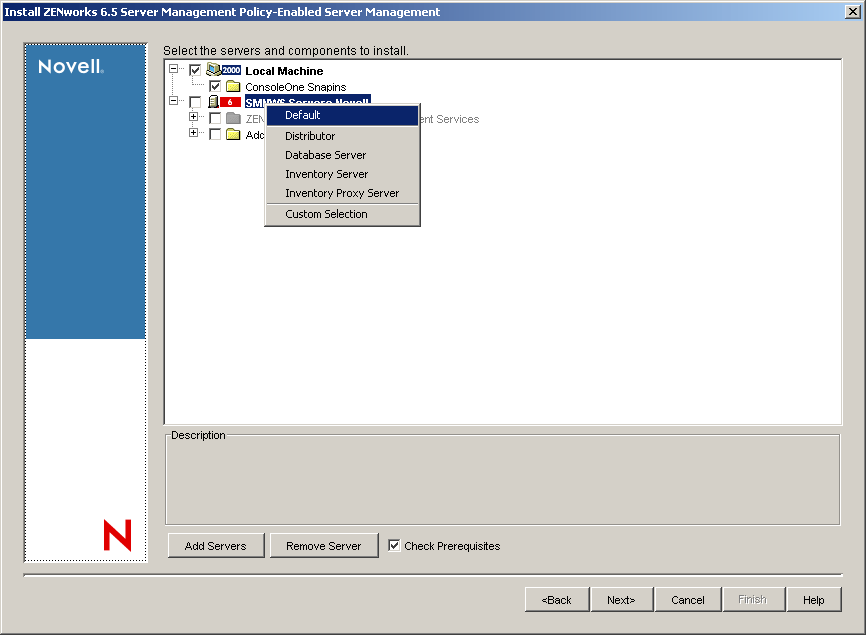
一覧表示されている各サーバについて、次のオプションを選択できます。
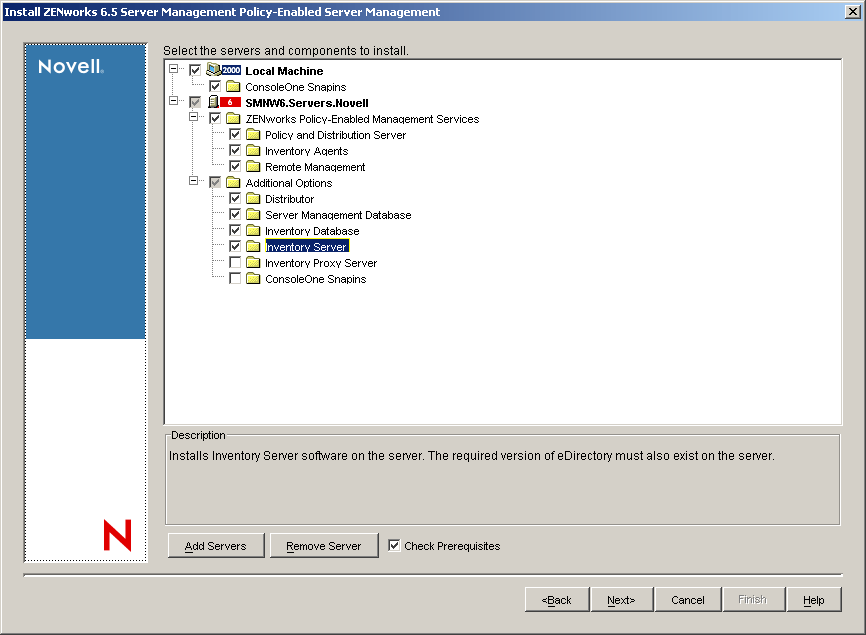
[ZENworks Policy-Enabled Management Services]
デフォルトでは、次の3つのオプションはすべて選択されています。Inventory Agentをインストールする場合は、Policy and Distribution Serverもインストールすることを選択する必要があります。
インストールプログラムによって、これらのオプションがターゲットサーバにすでにインストールされているかどうかが検出され、インストールされているオプションのラベルは淡色表示されます。このチェックボックスをオンにして、コンポーネントを再インストールすることもできます。
Distributor: Subscriberサービスはすべてのターゲットサーバに自動的にインストールされます。サーバをDistributorにするには、このチェックボックスをオンにします。
[Server Management Database]: これは、Distributorがログを記録するPolicy and Distribution Servicesデータベースです。データベースのログの記録によるネットワークトラフィックを最小限に抑えるには、このデータベースをDistributorと同じサーバにインストールしてください。
重要: インストールプログラムを実行するたびに複数のサーバにデータベースをインストールできますが、サーバごとにインストールできるデータベースは1つだけです。[Database Settings]ページで、インストールされる各データベースを個別に設定できます。[Database Logging]ページで、インストールするデータベースの中で、初期のログの記録に使用するデータベースを指定します。
[Inventory Database]: Sybase上で実行されるInventoryデータベースをインストールするサーバについて、このチェックボックスをオンにします。
重要: Inventoryデータベースを既存のOracleまたはMS SQLのセットアップと共に使用する場合は、Server Inventoryのインストール時にこのオプションを選択しないでください。『Novell ZENworks 6.5 Server Management管理ガイド』の手順に従ってください。
[Inventory Server]: Inventory Serviceを実行するサーバについて、このチェックボックスをオンにします。
選択したサーバにZENworks for Desktops 4.0.1以前のWorkstation Inventoryコンポーネントがインストールされている場合は、そのコンポーネントをZENworks 6.5 Desktop Managementにアップグレードする必要があります。
警告: ツリー内に存在しないサーバにインストールすることを選択した場合でも、ツリーにログインし、eDirectoryオブジェクトを作成することを選択していた場合は、インストールプログラムによってこのツリー内にeDirectoryオブジェクトが作成されます。
[Inventory Proxy Server]: XML Proxyサーバをインストールして設定するサーバについて、このチェックボックスをオンにします。
スキャンデータをファイアウォール外のInventoryサーバに送信またはロールアップする場合は、XML Proxy Serviceを実行できるようにNetWareサーバまたはWindowsサーバを設定する必要があります。
[ConsoleOne Snap-ins]: ConsoleOneをインストールしたすべてのサーバについて、[ConsoleOne Snap-ins]チェックボックスをオンにします。
重要: ZENworks Server Managementでは、サーバのコンソールを使用してそのNetWareサーバにインストールされたConsoleOneのインスタンスを実行することはサポートしていません。サーバにインストールされたConsoleOneを使用するには、ワークステーションのドライブをそのサーバにマップし、ワークステーションからConsoleOneを実行する必要があります。
サーバのグループを選択し、そのグループを右クリックすることによって、選択したグループに同じオプションを設定できます。これによって、[Custom Selection]ダイアログボックスが表示されます。
-
選択したサーバの設定が完了したら、[Next]をクリックして[File Installation Paths and Options]ページを表示します。
無効なDNS名がある場合、IPアドレスを使用してインストールを続行するかどうかを確認するエラーメッセージが表示されます。DNS名の問題を解決するか、影響を受けるサーバのIPアドレスを使用して続行します。DNSの設定については、DNS名の確実な解決を参照してください。
重要: 1) インストール時に、ZENworks Server Managementは.ncfファイルのインストールパスの情報を更新します。NetWareでは、WindowsのコードページではなくDOSのコードページを使用するので、パスに2バイト文字や拡張文字は使用できません。これらの文字を使用した場合、.ncfファイルは実行されません。したがって、NetWareボリューム名を含め、インストールパスには2バイト文字や拡張文字を使用しないでください。
2) IPアドレスだけを使用して続行する場合、Server Managementを使用するには、これらのサーバのサーバオブジェクトプロパティの[Other]タブで正しいDNSホスト名を手動で入力する必要があります。
[File Installation Locations and Options]
このページは、1つまたは複数のサーバについて[ZENworks Policy-Enabled Management Services]オプションを選択した場合にのみ表示されます。これには、Policy and Distribution Services、Server Inventory、およびRemote Managementが含まれます。
![[File Installation Paths and Options]ページ](../graphics/nw06a_locs_ops_init_a.gif)
-
[File Installation Paths and Options]ページでデフォルト値を変更せずに[Next]をクリックして、[Distributor Object Properties]ページを表示します。
パスの先頭を別のボリュームやドライブに変更すると、それ以降インストールプログラムで表示されるパスはすべて自動的に変更されます。
重要: NetWareボリューム名など、インストールパスでは、2バイト文字や拡張文字を使用しないでください。
このページの各フィールドはサーバごとに設定できます。サーバごとに設定を変更することも、複数のサーバを選択してそのすべての設定を同じように変更することもできます。たとえば、すべてのNetWareサーバについてインストールボリュームを同じにすることができます。
[Trusted Tree]: ZENworks Server ManagementのeDirectoryオブジェクトをインストールすることを選択しなかった場合、[Trusted Tree]フィールドには何も表示されませんが入力する必要があります。
Subscriberソフトウェアを別のツリーやMicrosoftドメインのサーバにインストールする場合で、DistributorのツリーにSubscriberオブジェクトを作成しない場合は、Subscriberサーバの信頼されるツリーを指定する必要があります。
信頼されるツリーには2つの目的があります。
- Tiered Electronic Distributionの設定情報をSubscriberに配布できるDistributorを検索すること
- ポリシーを受け入れるツリーを指定すること
Subscriberソフトウェアのみ(オブジェクトはインストールしない)のインストール時に、Subscriberサーバの信頼されるツリーとして識別されるツリーを選択していない場合、ポリシーは通常ツリー内のオブジェクトを指定するので、Policy Package Distributionを抽出してSubscriberサーバに適用できません。
[Launch Policy and Distribution Services on Startup]: サーバの起動時に自動的にPolicy and Distribution Servicesを起動するように、インストールプログラムで起動プロセスを設定するには、このチェックボックスをオンのままにします。
[Start Services When the Installation Is Finished]: Subscriberのパスワードはサービスの開始時にリセットされるので、このチェックボックスはオンのままにします。
-
次に表示されるインストールページに該当する節に進みます。
[Distributor Object Properties]
このページは、1つまたは複数のサーバについて[ZENworks Policy-Enabled Management Services]オプションを選択した場合にのみ表示されます。
![[Distributor Object Properties]ページ](../graphics/nw07b_distr_props_zencnt_a.gif)
Distributorのデフォルトの設定を、個別に変更したり、左側のペインに表示されている複数のDistributorを選択してグループ単位で変更したりできます。
Distributorのデフォルトの設定を変更するには
-
左側のペインでDistributorを選択し、必要に応じて次のフィールドを編集します。
[Object Name]: デフォルトのDistributorオブジェクト名にはサーバの名前が含まれます。
重要: オブジェクト名に2バイト文字や拡張文字を使用しないでください。
Distributorオブジェクト名を変更する場合は、そのオブジェクトがDistributorであるという情報を含め、サーバのIDを名前に残すことをお勧めします。
各Distributorオブジェクトの名前を変更するには、ステップ 1を繰り返す必要があります。複数のDistributorに同じ名前を付けることはできないからです。
[Container]: デフォルト値は、DistributorサーバのNCPサーバオブジェクトの場所です。
Distributorオブジェクト用に作成したコンテナを使用することをお勧めします。
WindowsサーバにeDirectoryがインストールされていない場合、そのサーバのデフォルトのコンテナオブジェクトは表示されません。Distributorオブジェクト用のコンテナを選択する必要があります。
[Working Directory]: NetWareサーバの場合、デフォルトの作業ディレクトリはsys:ボリュームにあります。
ディレクトリ名など、デフォルトのパスの一部を変更し、そのエントリがサーバ上に存在しない場合は、最初にその新しいパスを使用する必要があるときに、Distributorによって新しいパスが作成されます。
NetWareサーバのデフォルトのボリュームはsys:です。このDistributorについて、サイズの大きいDistributionが複数作成されることや、大きなDistributionの多くのリビジョンが作成されることが予想されるために、作業ディレクトリが非常に大きくなる可能性がある場合は、別のボリュームを指定することをお勧めします。多くのDistributorについては、sys:ボリュームを使用できます。
-
各DistributorまたはDistributorのセットごとに、ステップ 1を繰り返します。
-
[Next]をクリックして[Subscriber Object Properties]ページを表示します。
-
次に表示されるインストールページに該当する節に進みます。
[Subscriber Object Properties]
このページは、1つまたは複数のサーバについて[ZENworks Policy-Enabled Management Services]オプションを選択した場合にのみ表示されます。
![[Subscriber Object Properties]ページ](../graphics/nw08b_sub_props_cfg_a.gif)
Subscriberのデフォルトの設定を、個別に変更したり、左側のペインに表示されている複数のSubscriberを選択してグループ単位で変更したりできます。
Subscriberのデフォルトの設定を変更するには
-
左側のペインでSubscriberを選択し、必要に応じて次のフィールドを編集します。
[Object Name]: デフォルトのSubscriberオブジェクト名にはサーバの名前が含まれます。
重要: オブジェクト名に2バイト文字や拡張文字を使用しないでください。
Subscriberオブジェクト名を変更する場合は、そのオブジェクトがSubscriberであるという情報を含め、サーバのIDを名前に残すことをお勧めします。
各Subscriberオブジェクトの名前を変更するには、ステップ 1を繰り返す必要があります。複数のSubscriberに同じ名前を付けることはできないからです。
[Container]: デフォルト値は、SubscriberサーバのNCPサーバオブジェクトの場所です。
Subscriberオブジェクト用にコンテナを作成した場合は、そのコンテナを使用することをお勧めします。
同じ種類のオペレーティングシステムのすべてのSubscriberサーバで、同じコンテキストを使用する必要があります。たとえば、すべてのNetWare SubscriberサーバのオブジェクトをNetWareコンテナに配置し、すべてのWindows SubscriberサーバのオブジェクトをWindowsコンテナに配置します。
WindowsサーバにeDirectoryがインストールされていない場合、そのサーバのデフォルトのコンテナオブジェクトは表示されません。Subscriberオブジェクト用のコンテナを選択する必要があります。
[Working Directory]: NetWareサーバの場合、デフォルトの作業ディレクトリはsys:ボリュームにあります。
ディレクトリ名など、デフォルトのパスの一部を変更し、そのエントリがサーバ上に存在しない場合は、最初にその新しいパスを使用する必要があるときに、Subscriberによって新しいパスが作成されます。
[Working Context]: SubscriberがDesktop Application Distributionを受信することが予想される場合は、関連するオブジェクトを格納する場所を参照します。
Desktop Application Distributionを受信するSubscriberの作業コンテキストを後でConsoleOneで追加できます。
-
各SubscriberまたはSubscriberのセットごとに、ステップ 1を繰り返します。
-
[Next]をクリックして[Database Settings]ページを表示します。
-
次に表示されるインストールページに該当する節に進みます。
[Database Settings]
このページは、サーバにPolicy and Distribution Servicesデータベース([Server Management Database]オプション)またはServer Inventoryデータベース([Inventory Database]オプション)をインストールすることを選択した場合にのみ表示されます。
![[Database Settings]ページ。](../graphics/nw09b_db_settings_dbcnt_a.gif)
-
[Next]をクリックしてデフォルト値を受け入れるか、またはインストールする各データベースについて、該当するフィールドを編集します。
ヒント: 複数のデータベースを選択して、それぞれに同じ情報を指定できます。
[Database Path]: NetWareサーバのデフォルト値はsys:、Windowsサーバのデフォルト値はC:であり、これらの設定は変更できます。
重要: NetWareサーバ上のServer Managementデータベースについては、データベースファイルが非常に大きくなる場合があるため、sys:を別のNetWareボリュームに変更することをお勧めします。
[Object Name]: デフォルトの名前はServer Management Database_server_nameで、この名前は変更できます。ただし、すべてのデータベースオブジェクトについて同じコンテナを選択した場合は、それぞれ一意のオブジェクト名である必要があります。
Server Inventoryデータベースについて、データベースオブジェクトは作成されません。
[Container]: デフォルトのコンテナは、サーバのNCPサーバオブジェクトが存在する場所です。eDirectoryコンテナの要件でデータベースオブジェクト用に作成したコンテナを使用することをお勧めします。
管理を容易にするために、すべてのデータベースオブジェクトを同じコンテナに配置することもお勧めします。
-
[Next]をクリックし、次に表示されるインストールページに該当する節に進みます。
[Inventory Standalone Configuration]
このページは、Inventory ServerとInventory Databaseを同じサーバにインストールすることを選択した場合にのみ表示されます。
![[Inventory Standalone Configuration]ページ。](../graphics/nw10b_inv_stndalone_cfg_a.gif)
-
自動的にServer Packageを作成し、Inventory Servicesを開始するには、[Configure Standalone]チェックボックスをオンにします。
左側のペインで1つまたは複数のInventoryサーバを選択し、同じ設定にすることができます。
重要: これらのサーバのServer Packageポリシーをすでに設定している場合は、[Configure Standalone]チェックボックスをオンにしないでください。可能であれば、スタンドアロン機能として動作するようにポリシーを手動で設定できます。
-
Server Packageオブジェクトのコンテナを指定するには、コンテナを参照して選択します。
左側のペインで1つまたは複数のInventoryサーバを選択し、Server Packageの作成用に同じコンテナを割り当てることができます。
-
次に表示されるインストールページに該当する節に進みます。
[Inventory Proxy Service Configuration]
このページは、1つまたは複数のサーバについて[Inventory Proxy Server]オプションを選択した場合にのみ表示されます。
![[Inventory Proxy Service Configuration]ページ。](../graphics/nw10x_inv_proxy_a.gif)
[Remote Management Configuration]
このページは、1つまたは複数のWindowsサーバについて[Remote Management]オプションを選択した場合にのみ表示されます。
![[Remote Management Configuration]ページ。](../graphics/install16_remote_a.gif)
このダイアログボックスを使用して、Remote Management Agentのパスワードを設定し、管理対象サーバにMirror Driverをインストールします。デフォルトのパスワードを使用することも、パスワードを指定することもできます。
-
Remote Management Agentのデフォルトのパスワードを設定するには、[Use Default Password]チェックボックスをオンにします。デフォルトのパスワードはnovellです。
-
デフォルトのパスワード以外のパスワードを使用するには、[Password]フィールドで別のパスワードを指定します。
このパスワードは、管理対象サーバとのRemote Managementセッションを確立するために使用されます。
10文字以内のASCII (非拡張)文字を使用してパスワードを作成します。パスワードでは、大文字と小文字が区別されます。また、空欄にすることはできません。パスワードを指定せずに作業を進めることはできますが、サーバとのRemote Controlセッションを確立することはできません。
警告: ZENworks 6.5 Remote Management Agentの以前のインストールがコンピュータ上で検出され、パスワードが設定されている場合、[Password]フィールドは表示されません。
-
Mirror Driverは、ターゲットサーバがWindows 2000/2003サーバである場合にのみインストールできます。Mirror Driverによって、ビデオアダプタの独立性と他のRemote Controlソリューションとの共存が実現されます。このチェックボックスをオンにすると、InstallShieldはビデオドライバのチェックを無効にし、Windowsのメッセージを抑制します。このドライバを使用しない場合は、チェックボックスをオフにします(最適化は無効になります)。
注: Mirror Driverは、まだMicrosoftによって署名されていません。
-
次に表示されるインストールページに該当する節に進みます。
[Policy and Distribution Services Database Logging]
このページは、Policy and Distribution Servicesデータベース([Server Management Database]オプション)をサーバにインストールすることを選択した場合にのみ表示されます。
このページによって、ZENworksデータベースポリシー(Service Location Packageに含まれる)を設定する必要がなくなり、Server Managementをインストール後、すぐにデータベースにログの記録を開始できます。インストール後の作業を容易にするために、インストールされている他のデータベースのそれぞれについて、データベースがDistributorで使用できるようにService Location Packageを設定することによって、データベースを設定できます。
![[Policy and Distribution Services Database Logging]ページ。](../graphics/nw11_db_logging_init_a.gif)
-
前のインストールページで設定したServer Managementデータベースのログの記録を指定するには、次のいずれかを選択します。
[Log to an Existing Server Management Database]: データベースオブジェクトを参照して選択することによって、インストール中のデータベースのいずれかにログを記録するのではなく、ログの記録用に既存のデータベースファイルを選択します。
[Log to a Server Management Database That Will Be Installed]: 前のインストールページで設定したデータベースオブジェクトのいずれかが表示されます。ただし、下向き矢印をクリックして、インストール中の別のデータベースオブジェクトを選択できます。
[Do Not Log to a Server Management Database]: 前のインストールページでデータベースを設定している場合でも、ここでデータベースにログを記録しないことを選択できます。
-
[Next]をクリックし、[Installation Summary]に進みます。
[Installation Summary]
![[Installation Summary]ページ](../graphics/nw12a_summary_init_a.gif)
-
後で使用するために現在のインストールの設定を保存するには、[Save the Following Configuration]チェックボックスをオンにして、テンプレートファイルのパスとファイル名を指定します。
ヒント: このテンプレートファイルを使用して、ZENworks Server Managementのインストールを繰り返すことができます。これによって、再び情報を入力したり、サーバを選択したりする時間を節約できます。テンプレートを使用してインストールを再実行する場合、テンプレートによって設定されているフィールドや選択済みのサーバを変更できます。
-
[Installation Summary]ページで、[Finish]をクリックするとインストール処理が開始されます。
概要で設定の誤りや抜けを見つけた場合は、[Back]をクリックして設定を変更できます。
-
インストールプログラムが終了したら、インストールログファイルを調べて、インストールに失敗したコンポーネントがないかどうかを確認します。
このログファイルは、インストールコンピュータ上の、Windowsの環境設定で指定された一時ディレクトリにあります。例:
c:\temp\_resnnn.txt
nnnは、新しいインストールログが作成されるたびに順に大きくなります。
インストール時にエラーメッセージが表示された場合は、インストールに関するエラーメッセージを参照してください。
-
必要に応じて、インストールプログラムを再実行します。
インストールに失敗したコンポーネントだけを選択します。
重要: 再インストールでは、再びスキーマを拡張する必要はありません。
-
ソフトウェアのインストールが正常に終了したら、[Exit]をクリックしてメインインストールプログラムを終了します。
この時点で、Server Managementオブジェクトが作成され、ソフトウェアがインストールされ、Server Managementエージェントが起動されています。
-
ZENworksのプロセスが実行されていることを確認するには、Policy and Distributions Servicesエージェントがロードされていることの確認に進みます。
Policy and Distributions Servicesエージェントがロードされていることの確認
Policy and Distributions Servicesエージェントがターゲットサーバで実行されていることを確認するには
NetWareサーバでの確認
ZENworks Server ManagementがNetWareサーバで正しく実行されているかどうかを確認するには
-
対象になるサーバのコンソールで<Ctrl>+<Esc>を押し、ロードされたソフトウェアプログラムを表示します。
例:
- Sybaseデータベース
- ZENworks (Policy and Distribution Servicesがインストールされている場合)
- ZENworks Inventory Service
- ZENworks Web Server (Inventory ServerまたはInventory Proxy Serviceだけがインストールされている場合)
-
ZENworksアイテムが表示されない場合は、次のファイルを確認します。
...\zenworks\pds\zfs-startup.log
このファイルには、エージェントが起動されなかった理由が記録されます。この情報を参考にして、ZENworks Server Managementをサーバに再インストールします。
このファイルは、起動時の問題に関するログを記録するためにのみ使用されます。
-
必要に応じて、インストールプログラムを再実行します。インストールプログラムの起動を参照してください。
-
次の該当する節に進みます。
- Windowsサーバにインストールしている場合は、Windowsサーバでの確認に進みます。
- iManager用のPolicy and Distribution Servicesプラグインをインストールするには、Policy and Distribution ServicesのWebベースの管理に進みます。
- または、インストール後の作業に進みます。
Windowsサーバでの確認
ZENworks Server ManagementがWindowsサーバで正しく実行されているかどうかを確認するには
-
対象になるサーバで[コントロール パネル]を開き、[管理ツール]>[サービス]の順にダブルクリックして、次のサービスが実行しているかどうかを確認します。
- Novell Inventory Service
- Novell Database - Sybase
- Novell ZENworks Service Manager
-
サービスが表示されない場合、次の手順を実行します。
-
[サービス]ウィンドウを閉じます。
-
[スタート]、[ファイル名を指定して実行]の順にクリックし、次のコマンドを入力します。
zenworks\pds\bin\dservices.bat
このコマンドにより、ZENworks Server Managementのサービスが停止し、これらのサービスの登録が取り消されます。この操作は、サービスを登録できるよう、クリーンな状態を確保するために実行されます。
-
[スタート]、[ファイル名を指定して実行]の順にクリックし、次のコマンドを入力します。
zenworks\pds\bin\sservices.bat
このコマンドにより、ZENworks Server Managementのサービスが登録されます。
-
[コントロール パネル]を開き、[管理ツール]>[サービス]の順にダブルクリックして、サービスを開始します。
-
-
必要に応じて、インストールプログラムを再実行します。インストールプログラムの起動を参照してください。
-
次の該当する節に進みます。
- iManager用のPolicy and Distribution Servicesプラグインをインストールするには、Policy and Distribution ServicesのWebベースの管理に進みます。
- または、インストール後の作業に進みます。
Policy and Distribution ServicesのWebベースの管理
ConsoleOne 1.3.6に加えて、Novell iManager 2.0.2を使用することによって、Tiered Electronic Distribution管理およびエージェントの監視作業が容易になります。iManagerによって、サポートされているバージョンのInternet Explorerが利用できる任意の場所からPolicy and Distribution Servicesのタスクを実行できます。
iManagerを使用することによって、次のことができます。
- Tiered Electronic Distributionオブジェクト(Distributor、Subscriber、Distribution、Channel、Subscriber Group、およびExternal Subscriber)を作成、変更、および削除します。
- 配布システムをグラフィカルに表示し、Distributionが通過する親Subscriberの数に関係なく、DistributorからエンドノードのSubscriberまで、Distributionを容易に追跡できるようにします。これによって、各サーバにアクセスしてログファイルを読む必要がなくなります。
- ブラウザベースのコンソールの表示。このコンソールはRemote Web Consoleと呼ばれ、システム内のDistributor AgentおよびPolicy/Package Agentごとに表示されます。Remote Web Consoleから、エージェントの設定を確認したり、エージェントのアクティビティを監視したり、多くのエージェントの機能を制御したりできます。たとえば、Distributor、Subscriber、またはPolicy Packageに対するアクションを今すぐ強制的に実行したり、Distribution、Subscriber、およびPolicy Packageのステータスを監視したりできます。
重要: LinuxまたはSolarisサーバにiManagerをインストールした場合は、GUIのインストールプログラムを使用して、LinuxまたはSolarisサーバ上のiManagerにPolicy and Distribution Servicesプラグインをインストールできます。
Novell iManager 2.0.2をインストールする方法については、管理固有のワークステーションの要件を参照してください。
iManager用のPolicy and Distribution Servicesプラグインをインストールするには
-
次のいずれかの方法でメインインストールメニューを表示します。
- ZENworks 6.5 Server Management Program CDの内容をハードドライブにコピーした場合は、ハードドライブからwinsetup.exeを実行します。
Program CDの構造をインストールコンピュータのハードドライブにコピーした場合、ハードドライブのルートからCDの最初のディレクトリまでのパスには、8.3形式のDOSのファイル命名規則に準拠したディレクトリ名のみ使用できます。パス内に長いディレクトリ名が存在する場合、インストールプログラムは動作しません。
- インストールコンピュータで、ZENworks 6.5 Server Management Program CDを挿入します。
起動ページが表示されます。CDを挿入しても自動的に起動ページが表示されない場合は、CDのルートにあるwinsetup.exeを実行します。
![インストールメニューの[Web-Based Management Components]オプション](../graphics/men02e_pesm_web_seld_a.gif)
- ZENworks 6.5 Server Management Program CDの内容をハードドライブにコピーした場合は、ハードドライブからwinsetup.exeを実行します。
-
[Web-Based Management Components]をクリックして、[License Agreement]ページを表示します。
![[Software License Agreement]ページ](../graphics/web01_license_agreement_a.gif)
-
[Accept]をクリックして使用許諾契約に同意し、[Next]をクリックして[Login Information]ページを表示します。
![[Web Management Components]ページ。](../graphics/web02b_login_info_cfg_a.gif)
-
次のフィールドに情報を入力します。
[DNS/IP Address]: iManagerがインストールされているサーバのアドレスを指定します。
[Port]: iManagerと通信するときに使用するポート番号を指定します。SSLを使用する場合は、通常443です。SSLを使用しない場合は、8080を使用します。
[Use SSL]: デフォルトでは、このチェックボックスはオンになっていません。SSLを使用するようにiManagerを設定している場合は、このチェックボックスをオンにする必要があります。
[iManager Username]: iManagerに対する権利を持つユーザのiManager (完全識別)ログイン名を指定します。このユーザ名は指定された形式(cn=admin.o=novellなど)で入力する必要があります。このユーザ名で認証を得ることができない場合、インストールを続行できません。
[iManager Password]: インストールプログラムを実行するユーザのiManagerパスワードを指定します。
[Install the Policy and Distribution Services Plug-ins to Novell iManager]: Remote Web ConsoleおよびTiered Electronic DistributionプラグインをiManagerにインストールし、これらのコンポーネントをWebブラウザから管理できるようにするには、このチェックボックスをオンにします。
[Install the ZENworks Certificate Authority]: サーバ間通信のセキュリティのためにZENworks認証局サーブレットをインストールするには、このチェックボックスをオンにします。これによって、セキュリティで保護されたネットワークの外部から受信したデータが信頼されるソースから送信されたものであり、途中で改竄されておらず、受信したデータは他のコンピュータでも信頼できることが保証されます。これは、署名付きのセキュリティ証明書とデジタル署名を使用することによって実現されます。
-
[Next]をクリックして[Summary]ページを表示します。
![[Installation Summary]ページ。](../graphics/web03_summary_a.gif)
このインストールの概要は、選択したWebコンポーネントがTomcatインストールディレクトリにインストールされることを示しています。
-
[終了(Finish)]をクリックします。
-
インストールが完了したら、[Yes]をクリックしてインストールログファイルを表示します。
ログファイルにエラーが記録されている場合は、参考のために印刷できます。エラーメッセージの検索については、インストールに関するエラーメッセージを参照してください。エラーを解決して、インストールの手順を繰り返します。
iManagerでのZENworks Server Managementの役割も設定する必要があります。この役割の情報はeDirectoryに格納されるからです。
Novell Certificate Signerを再インストールするには、『Novell ZENworks 6.5 Server Management管理ガイド』の手順に従ってください。
-
iManagerプラグインを正しくインストールした後、ログファイルを閉じます。
-
iManagerで新しいプラグインを認識するには、Tomcatを停止し、Tomcatを再開します。
-
次の該当する節に進みます。
- LinuxまたはSolarisサーバにインストールする場合は、LinuxおよびSolarisへのインストールに進みます。
- LinuxまたはSolarisサーバにインストールしない場合は、インストール後の作業に進みます。
- アップグレード中にこの作業を実行した場合は、Novell iManagerプラグインのアップグレードに戻ります。