Instalando o ZENworks em um ambiente de rede Windows
Ao instalar o ZENworks em um ambiente de rede Windows/ambiente de teste do Active Directory, é necessário executar as seguintes tarefas para:
- Configurando um laboratório de testes
- Acessando o software nos CDs do ZENworks 6.5 Companion
- Executando o programa de instalação do eDirectory
- Verificando a viabilidade da árvore eDirectory
- Criando uma conta de diretório ativo do administrador para o DirXML
- Instalando o DirXML
- Configurando drivers DirXML
- Instalando a Sincronização de Senhas
- Concluindo a configuração do driver DirXML
- Verificando se o eDirectory, o DirXML, e o Password Sync estão funcionando corretamente
- Instalando o Servidor do Desktop Management
- Instalando o Servidor de Camada Intermediária do ZENworks
- Instalando drivers ODBC para Sybase
- Distribuindo o Agente do Desktop Management às estações de trabalho de usuários
Configurando um laboratório de testes
Um ambiente de empresa real deve incluir vários servidores usados para diversas coisas, como execução de aplicativos, serviços de terminal, etc. Esta seção usa a seguinte configuração de rede Windows de pequena escala como um ambiente de laboratório de testes de amostras:
- Um Windows Server 2003, que servirá como o Controlador do Domínio do Active Directory do domínio ZENDEMO. Esse servidor foi designado como SRV-01.
- Um Windows Server 2003, que terá o Novell eDirectory, o Servidor do ZENworks Desktop Management e o Password Synchronization instalados. Este servidor possui o ISS instalado e é um membro do domínio ZENDEMO. É designado como SRV-02.
- Um Windows Server 2003, que terá o Servidor de Camada Intermediária do ZENworks instalado. É designado como SRV-03.
NOTA: O Password Synchronization e o Servidor de Camada Intermediária do ZENworks não podem ser instalados no mesmo servidor. Isso poderá causar um conflito que impedirá o disparo do Password Synchronization.
- Uma estação de trabalho Windows XP Professional SP1a, que operará no modo Agente do Desktop Management (ou seja, onde todos os componentes do Agente do Desktop Management serão instalados). Essa estação de trabalho foi designada como WKS-01.
- Uma estação de trabalho Windows XP Professional SP1a na qual a tela Browser de Aplicativos do NALTM está instalada. Essa estação de trabalho foi designada como WKS-02.
NOTA: Em uma configuração Windows padrão, é possível que você queira instalar o Servidor de Camada Intermediária do ZENworks em um servidor separado para oferecer desempenho máximo. Essa configuração é usada como um exemplo apenas para minimizar os requisitos de hardware.
Acessando o software nos CDs do ZENworks 6.5 Companion
À medida que você configura o ZENworks 6.5 em um ambiente de rede Windows, você necessitará acessar um dos dois CDs do Novell ZENworks 6.5 Companion.
É possível acessar o conteúdo do CD do Companion por meio do programa de instalação. Para fazê-lo, insira o CD do Novell ZENworks 6.5 na unidade respectiva da estação de trabalho Windows. O programa de instalação deve ser executado automaticamente. Se isso não acontecer, execute o arquivo winsetup.exe na raiz do CD. Clique em Programas e Arquivos do Companion, insira o CD que foi solicitado (se necessário), em seguida, procure o componente que você precisa em uma das duas páginas do menu.
Você necessita dos seguintes componentes dos CDs do Companion:
- DirXML 1.1a para Windows Server 2003, disponível no CD do Novell ZENworks 6.5 Companion 2 na pasta \novell dirxml starter pack.
- DirXML Password Synchronization para Windows (pwdsync.exe), disponível no CD do Novell ZENworks 6.5 Companion 2 na pasta \novell dirxml starter pack\nt\dirxml\passwordsync.
- Novell eDirectory 8.7.3 para Windows Server 2003. O eDirectory 8.7.3 está disponível no CD do Novell ZENworks 6.5 Companion 1 na pasta \novell edirectory for windows 2k.
- Os utilitários e drivers atualizados do DirXML Active Directory, disponível no CD do Novell ZENworks 6.5 Companion 2 na pasta \novell dirxml starter pack\nt\dirxml\drivers\ad\rules.
Os seguintes arquivos estão incluídos nessa pasta:
- ad-driver.xml
- ad-driver_en.xlf
Criando um disquete da licença de avaliação do eDirectory
O ZENworks fornece uma licença individual do eDirectory para Windows. É possível obter uma licença de avaliação do eDirectory 8.7.x do site na Web Download de licença de avaliação do Novell eDirectory 8.7.x. Você será solicitado a preencher algumas informações sobre contatos para permitir que a Novell envie um e-mail com dois arquivos anexados. um arquivo .nfk file e um arquivo .nlf.
Embora não seja obrigatório, recomendamos que você formate um disquete, crie um diretório \licença na raiz do disquete e grave os dois arquivos nesse diretório. Esse disquete/arquivo será solicitado durante a instalação do produto.
Executando o programa de instalação do eDirectory
Para iniciar o programa de instalação do eDirectory para o servidor SRV-02 no seu sistema de teste do ambiente de rede Windows:
-
Efetue login no Windows Server 2003 do SVR-02, como administrador e dispare o programa de instalação do eDirectory a partir do CD do Novell ZENworks 6.5 Companion 1 (consulte Acessando o software nos CDs do ZENworks 6.5 Companion). O CD deve ser executado automaticamente. Caso não seja, execute o winsetup.exe localizado na raiz do CD.
-
Selecione Programas e Arquivos do Companion, selecione Novell eDirectory para disparar um programa que descompacta os arquivos de instalação do eDirectory em um diretório específico, especifique o diretório c:\edir873 para descompactar os arquivos e, em seguida, clique em Fechar quando os arquivos forem extraídos.
-
Navegue até o diretório c:\edir873\nt e dispare o arquivo setup.exe. Selecione Instalar Novell eDirectory e Instalar Novell Client. Em seguida, clique em Instalar.
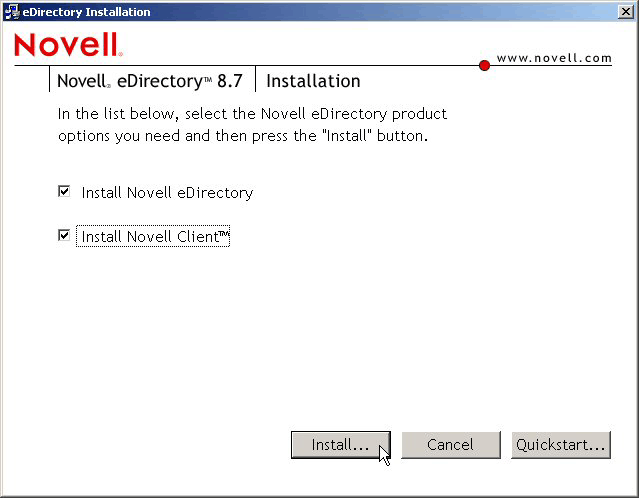
Depois que o programa de instalação principal for disparado, várias subinstalações serão executadas:
- A subsinstalação do Novell Client
- A subsinstalação da licença do eDirectory
- A subinstalação da NICI
- A subinstalação do eDirectory
- A subinstalação do ConsoleOne
A subsinstalação do Novell Client
A primeira subinstalação do produto eDirectory é para o Novell Client, que é executada pelo Assistente de Instalação do Novell Client.
-
Na caixa de diálogo Contrato de Licença do Novell Client, clique em Sim.
Se você não concordar com os termos do Contrato de Licença, não instale o software. Clique em Cancelar.
-
Selecione Instalação Personalizada e clique em Próximo.
-
Verifique se apenas o cliente foi selecionado na lista de módulos e clique em Próximo.
-
Verifique se as opções NMAS e NICI estão marcadas e se a opção NetIdentity está desmarcada. Em seguida, clique em Próximo.
-
Selecione IP Apenas e Remover IPX (se estiver presente) e clique em Próximo.
-
Selecione NDS para instruir o cliente a usar as conexões NDS® padrão, clique em Próximo e, em seguida, clique em Concluir.
A subsinstalação da licença do eDirectory
Quando o Novell Client for instalado, o Assistente de Instalação da Licença do Novell eDirectory ajudará você a instalar a licença do servidor do eDirectory.
-
Na página Boas-vindas do assistente da Licença de Instalação, clique em Próximo para exibir o contrato de licença.
-
Leia o Contrato de Licença e clique em Aceitar se você concordar com os termos do contrato.
Se você não concordar com os termos do Contrato de Licença, não instale o software. Clique em Cancelar.
-
Na unidade A:, insira o disquete de licença criado em Criando um disquete da licença de avaliação do eDirectory.
-
Selecione Especificar Caminho do Arquivo de Licença, procure e selecione o arquivo de licença .nfk no diretório criado no disquete e, em seguida, clique em Próximo.
-
Na caixa de diálogo Licenciamento com Êxito e clique em Fechar.
A subinstalação da NICI
Quando o Novell Client e a licença do eDirectory estiverem instalados, o Assistente de Instalação do NICI (Novell International Cryptographic Infrastructure ) será executado automaticamente. Quando a instalação do NICI estiver concluída, o servidor Windows solicitará uma reinicialização.
-
Remova o disquete de licença da unidade A: e, em seguida, clique em OK na caixa de diálogo de solicitação de reinicialização.
O servidor será reinicializado e a seqüência de instalação do eDirectory continuará.
-
Na caixa de diálogo de login do Novell Client, pressione Ctrl+Alt+Del.
-
Na caixa de diálogo de login, selecione Somente Estação de Trabalho, efetue login no servidor como administrador e clique em OK.
A subinstalação do eDirectory
Quando o Novell Client, a Licença do eDirectory e a NICI estiverem instalados, a instalação do eDirectory continuará.
-
Na caixa de diálogo Bem-vindo à Instalação do eDirectory, clique em Próximo.
-
Leia o Contrato de Licença e clique em Aceitar se você concordar com os termos do contrato.
Se você não concordar com os termos do Contrato de Licença, não instale o software. Clique em Cancelar.
-
Selecione o idioma da instalação e clique em Próximo.
-
Clique em Próximo para aceitar o caminho de instalação padrão.
-
Clique em Sim para criar um novo diretório.
-
Selecione Criar uma Nova Árvore eDirectory e clique em Próximo.
-
Configure o acesso à nova árvore e ao servidor.
-
Especifique um nome da nova árvore, por exemplo ZENTREE.
-
Especifique um contexto do objeto Servidor, como SVR-02.SERVICES.ZEN.
NOTA: Este documento pressupõe que você está criando um container Organização no eDirectory denominado ZEN, um container Unidade Organizacional denominado SERVIÇOS no qual o SVR-02 residirá e um container Unidade Organizacional denominado USUÁRIOS em que o objeto Usuário Admin residirá.
-
Especifique o nome do objeto Usuário Admin, por exemplo, Admin.
-
Especifique a senha do objeto Usuário Admin, por exemplo Novell, e clique em Próximo.
-
-
Na página Configuração de Porta do Servidor HTTP, aceite as Portas de Pilha HTTP como padrão, pois não existirão portas conflitantes nesse servidor e clique em PRÓXIMO.
-
Na página Configuração de LDAP, especifique as portas LDAP a serem usadas.
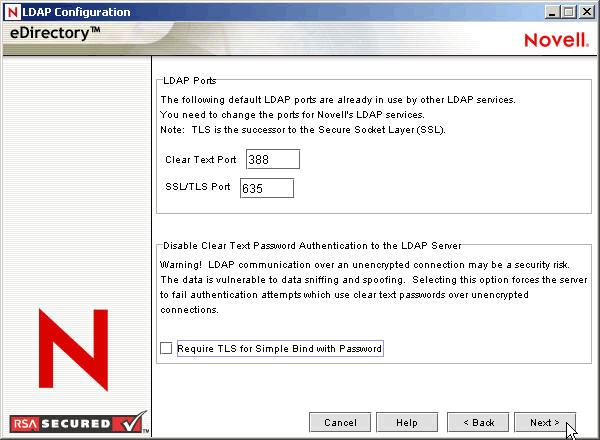
Quando o Active Directory e o eDirectory estão instalados no mesmo servidor Windows, é necessário escolher outras portas LDAP, pois o eDirectory não deve interferir nas portas padrão 389 e 636 do Active Directory.
-
Clique em Próximo para aceitar o método de login padrão do NMASTM.
-
Clique em Concluir para completar a instalação do eDirectory.
O programa de instalação do eDirectory executa a instalação no servidor SRV-02 Quando o programa for concluído com êxito, clique em Fechar na caixa de diálogo Êxito.
A subinstalação do ConsoleOne
Quando a instalação do eDirectory for concluída, será necessário instalar o ConsoleOne no SRV-02, Execute as seguintes etapas para instalar o ConsoleOne:
-
Insira o CD do Novell ZENworks 6.5 Companion 1 na unidade de CD do SRV-02. Se o CD não for executado automaticamente, execute o winsetup.exe na raiz do CD.
-
Selecione Programas e Arquivos do Companion e selecione Novell ConsoleOne.
-
Na caixa de diálogo da extração automática do Winzip, clique na configuração para disparar a extração e iniciar o programa de instalação do ConsoleOne.
-
Na página de boas-vindas do Assistente de Instalação do ConsoleOne, clique em Próximo.
-
Leia o Contrato de Licença e clique em Aceitar se você concordar com os termos do contrato.
Se você não concordar com os termos do Contrato de Licença, não instale o software. Clique em Cancelar.
-
Aceite o caminho de instalação padrão e clique em Próximo.
-
Aceite os componentes para instalação padrão e clique em Próximo.
-
Na página Idiomas Adicionais, selecione os idiomas adicionais que você deseja instalar e clique em Próximo.
-
Leia a página Contrato de Licença do JinfoNet e clique em Aceitar se você concordar com os termos do contrato.
Se você não concordar com os termos do Contrato de Licença, não instale o software. Clique em Cancelar.
-
Na página Resumo da Instalação do ConsoleOne, clique em Concluir para instalar o ConsoleOne no servidor SRV-02.
-
Na página Instalação do ConsoleOne com Êxito, clique em Fechar.
Verificando a viabilidade da árvore eDirectory
Quando a instalação do eDirectory e do ConsoleOne for concluída, verifique se a árvore é viável para executar as seguintes etapas:
-
Efetuar login no eDirectory.
-
Na área de trabalho do servidor Windows, clique o botão direito do mouse na letra N em vermelho e selecione Login do NetWare.
-
Digite Admin no campo Nome de Usuário.
-
Digite novell no campo Senha.
-
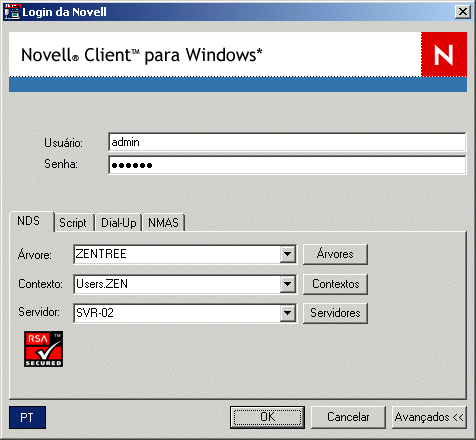
Clique em Avançado para abrir a página NDS da caixa de diálogo de login.
-
Digite ZENTREE no campo Árvore.
-
Digite USERS.ZEN no campo Contexto.
-
Digite SRV-02 no campo Servidor e, em seguida, clique em OK para efetuar login no eDirectory.
-
-
Para verificar se você está conectado nas árvores como Admin, clique o botão direito do mouse no N vermelho na barra de tarefas, selecione Conexões do NetWare, verifique se um recurso está listado para ZENTREE e para o nome de usuário (CN=Admin).
O estado de autenticação para essa conexão deve estar listado como NDS.
-
Clique em Fechar para sair da caixa de diálogo Conexões do NetWare.
-
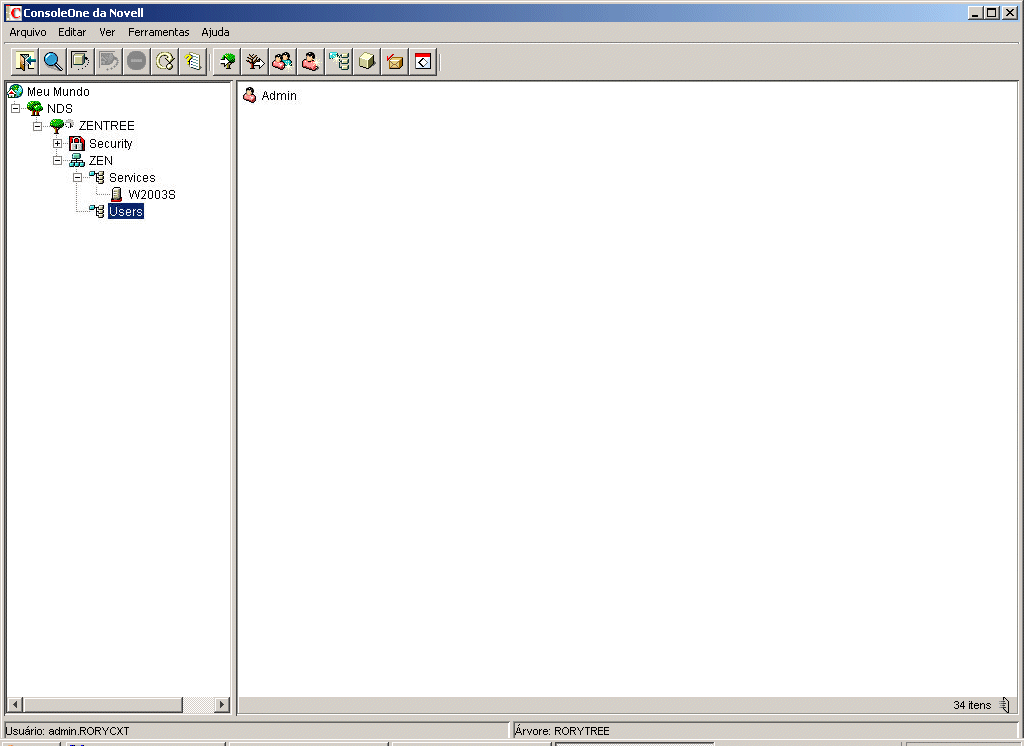
No ConsoleOne, verifique se o objeto Árvore é exibido, se o usuário Admin é exibido no container Usuários e se o servidor SRV-02 é exibido no container Serviços.
-
Crie um atalho no servidor para c:\novell\nds\ndscons.exe.
NOTA: O NDSConsole é um utilitário que permite exibir o estado da árvore eDirectory e dos serviços em execução.
-
Clique no atalho do NDSConsole e, em seguida, verifique se pelo menos o ds.dlm e o nldap.dlm estão sendo executados.
Você possui agora uma árvore eDirectory em execução no Windows Server 2003.
Criando uma conta de diretório ativo do administrador para o DirXML
Para isolar as mudanças que possam ocorrer com outras contas de administradores, nós recomendamos que você crie uma conta separada para o DirXML com privilégios de Administrador no Active Directory.
-
Efetue login no servidor SRV-01 como administrador do domínio.
-
Da área de trabalho do servidor SRV-01, clique em Iniciar > Programas > Ferramentas Administrativas > Usuários e Computadores do Active Directory para disparar o console de monitoramento.
-
Na página Usuários e Computadores do Active Directory, selecione o container em que você deseja adicionar o usuário administrador do DirXML e clique em Criar um Novo Usuário.
-
Digite os nomes do usuário.
Por exemplo, digite Novell como o primeiro nome, em seguida digite DirXML como o último nome e, em seguida, digite Novell DirXML como o nome completo. O nome de login do Usuário neste exemplo é dirxml@zendemo.com.
-
Digite uma senha para o novo usuário, em seguida selecione Senha Sem Prazo de Vencimento, de modo que uma senha vencida não desativará o driver de modo inesperado.
-
Clique em Próximo, revise o resumo e clique em Concluir.
-
Na janela de Árvore do domínio, selecione Interno > clique o botão direito do mouse no objeto Administradores > clique em Propriedades para abrir a caixa de diálogo Propriedades do Administrador.
-
Na caixa de diálogo Propriedades do Administrador, clique na guia Membros, selecione Adicionar, escolha Avançado e, em seguida, clique em Encontrar Agora.
-
Selecione o nome completo do usuário criado (Novell DirXML) e clique em OK nas três caixas de diálogo seguintes.
-
Feche a página Usuários e Computadores do Active Directory.
-
Na área de trabalho do Windows, clique em Iniciar > Programas > Ferramentas Administrativas e, em seguida, selecione Política de Segurança de Controlador do Domínio.
-
Na tela Árvore, clique em Configurações de Segurança > Políticas Locais > Atribuição de Direitos de Usuários.
-
Clique duas vezes em Efetuar Logon como um Serviço > clique em Segurança > Adicionar Usuário ou Grupo > Pesquisar > Avançado > Encontrar Agora.
-
Selecione o usuário criado (Novell DirXML), clique em OK e, em seguida, clique novamente em OK nas três caixas de diálogo seguintes.
-
Feche a Política de Segurança do Controlador do Domínio, e reinicialize o servidor.
Instalando o DirXML
Quando o eDirectory estiver sendo executado e estável, será necessário instalar o DirXML de modo que os usuários podem ser sincronizados com o seu Domínio do Active Directory e o eDirectory.
IMPORTANTE: Verifique se nenhum dos serviços do ZENworks está em execução no servidor Windows quando você instalar o DirXML.
-
Efetue login como administrador no Windows Server 2003 do SRV-02 e como admin no eDirectory.
-
Insira o CD Novell ZENworks 6.5 Companion 2 na unidade de CD de SRV-02 e utilize o Windows Explorer para navegar até a pasta Novell DirXML Starter Pack.
-
Clique duas vezes no arquivo setup.bat para disparar o programa de instalação do DirXML 1.1a.
-
Na página Boas-vindas do DirXML, clique em Próximo.
-
Leia o Contrato de Licença e clique em Aceitar se você concordar com os termos do contrato.
Se você não concordar com os termos do Contrato de Licença, não instale o software. Clique em Cancelar.
-
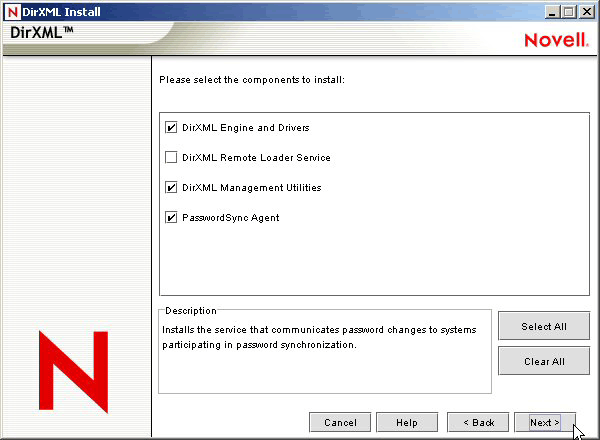
Na página de seleção de componentes, selecione Mecanismo e Drivers DirXML, selecione Utilitários de Gerenciamento do DirXML, selecione Agente de Sincronização de Senhas e, em seguida, clique em Próximo.
-
Na próxima página de componentes, selecione Mecanismo DirXML e o Driver Core apropriado ((DirXML Driver 2.0.2 for Active Directory) e clique em Próximo.
-
Na página Extensão do Esquema, verifique se a árvore é apropriada (ZENTREE), digite ou procure e selecione o nome exclusivo completo (DN) do usuário admin e a senha do usuário (o nome do usuário admin é CN=admin.OU=Usuários.O=ZEN) e clique em Próximo.
-
Selecione Snap-ins do ConsoleOne para DirXML e Drivers Pré-configurados do DIRXML como os componentes adicionais que você deseja instalar e clique em Próximo.
-
Desfaça a seleção de todos os drivers pré-configurados, exceto o driver Active Directory apropriado e clique em Próximo.
-
Leia a tela Resumo e clique em Concluir.
O programa de instalação do DirXML encerra o eDirectory e, em seguida, continua.
-
Clique em OK na caixa de diálogo que avisa sobre um possível conflito entre o eDirectory e o LDAP (essa condição foi evitada ao instalar o eDirectory).
Quando a cópia do arquivo estiver completa, o eDirectory é disparado novamente.
-
Na caixa de diálogo final da instalação, clique em Fechar para encerrar o programa de instalação.
Quando concluir a instalação do DirXML, você deverá configurar os drivers DirXML antes que a sincronização ocorra. Para obter mais informações, consulte Configurando drivers DirXML.
Configurando drivers DirXML
Ao concluir a instalação do eDirectory e do DirXML no servidor SRV-02, será necessário configurar os drivers DirXML para iniciar a sincronização entre o Domínio Active Directory e o eDirectory.
-
Efetue login no servidor SRV-02 como administrador e, em seguida, efetue login no eDirectory como admin.
-
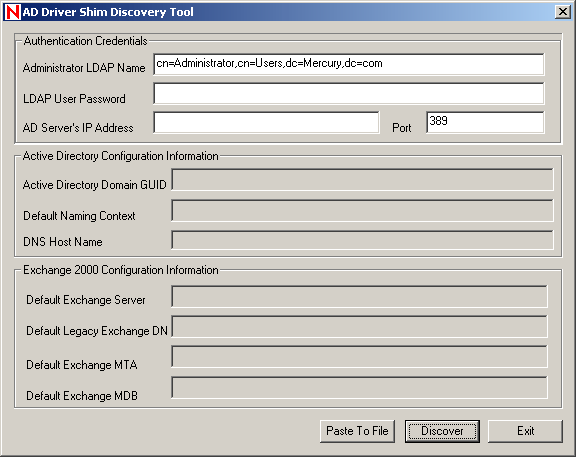
Insira o CD Novell ZENworks Companion 2 na unidade de CD do servidor, navegue até novell dirxml starter pack\utilities\ad_disc\adshimdiscoverytool.exe e, em seguida, clique duas vezes no executável adshimdiscovertool.exe para ativá-lo.
-
Na interface da ferramenta, preencha os campos:
Nome LDAP do Administrador: Digite o Nome LDAP do administrador do Active Directory.
Senha do Usuário LDAP: Digite a senha do administrador do Active Directory.
Endereço IP do Servidor AD: Digite o endereço IP do Servidor Active Directory para o qual você deseja o GUID.
-
Clique em Descobrir.
A ferramenta é executada e descobre os dados preenchidos para os outros campos, incluindo o GUID de Domínio Active Directory.
-
Recorte e cole o GUID de Domínio Active Directory em um arquivo de texto para poder acessar os dados mais tarde (consulte a Passo 11).
-
-
Dispare o ConsoleOne
-
Estenda o esquema do eDirectory para acomodar o novo driver Active Directory.
-
Dispare c:\novell\nds\ndscons.exe
-
Selecione install.dlm e, em seguida, clique em Iniciar.
-
Clique em Instalar Arquivos de Esquema Adicionais e, em seguida, clique em Próximo.
-
Digite o nome de login de admin do eDirectory (admin), digite o contexto (ZEN\Usuários), digite a senha (novell) e clique em OK.
-
Pesquise e selecione c:\novell\nds\drv_ext.sch. Em seguida, clique em Abrir.
-
Clique em Concluir para aplicar o esquema.
-
Clique o botão (X) para fechar na janela NDSCons.
-
-
No ConsoleOne sob o container organizacional ZEN, crie um novo container de unidade organizacional (OU), em seguida nomeie esse container OU como DirXML.
Você criará todos os objetos referentes ao DirXML nesse container.
-
Selecione o container pai (denominado ZEN) do novo container DirXML, em seguida,do menu, selecione Assistentes > Criar um Novo Driver de Aplicativo.
-
No Assistente de Criação de Driver de Aplicativos, selecione Em um Novo Conjunto de Drivers e, em seguida, clique em Próximo.
-
Na página Propriedades do Novo Conjunto de Drivers, preencha os campos:
Nome: Digite um nome do conjunto de drivers, por exemplo ADDriverSet.
-
Clique em Próximo.
O assistente cria os objetos do conjunto de drivers.
-
Selecione Importar Driver Pré-configurado, pesquise e selecione ad-driver.xml na pasta \novell dirxml starter pack\nt\dirxml\drivers\ad\rules do CD Novell ZENworks 6.5 Companion 2 e, em seguida, clique em Próximo.
IMPORTANTE: O programa de instalação do DirXML coloca o arquivo addriver.xml no sistema. Isso estará disponível também na lista. Verifique se você escolheu o novo arquivo ad-driver.xml (note a diferença de grafia) obtido do CD do Novell ZENworks 6.5 Companion 2.
-
Configure os parâmetros de driver listados no Assistente de Criação de Driver de Aplicativo (exibido na rolagem) preenchendo os campos:
Nome do driver: Deixe o nome do driver como o padrão.
ID autorizado: Digite a conta de administrador do domínio criada (dirxml@zendemo.com).
Senha autorizada: Digite a senha da conta de administrador do domínio dirxml.
Digite a senha novamente: Digite novamente a senha da conta de administrador do domínio dirxml.
Servidor de autenticação: Digite LDAP://svr-01.zendemo.com no campo Endereço do Controlador do Domínio Ativo. Não digite um endereço IP. Esse valor LDAP é o nome DNS do SVR-01.
GUID do domínio: Copie e cole o GUID (o GUID que você gravou em um arquivo de texto após a execução de adshimdiscoverytool.exe na Passo 2) nesse campo.
Configurar fluxo de dados: Mantenha Bidirecional como o padrão.
Container base no Active Directory Digite o nome do container base no Active Directory. É o container no qual você deseja que os usuários sejam sincronizados com o eDirectory (por exemplo, CN=Usuários,DC=zendemo,DC=com).
Container base no eDirectory: Especifique o container no qual você deseja que os usuários sejam criados e sincronizados com o Active Directory (por exemplo, users.zen). É possível procurar por esse container, clicando em Procurar. Se você for espelhar os containers do Active Directory, esse poderá ser container superior no eDirectory.
Posicionamento do Fabricante: Selecione Plano ou Espelhado. Se escolher Plano, todos os objetos Usuário vindos do Active Directory serão colocados no mesmo container. Se escolher Espelhado, todos os objetos Usuários e containers serão recriados no eDirectory.
Posicionamento do Assinante: Consulte o campo Posicionamento do Fabricante para escolher o seu posicionamento.
Intervalo de Polling de Driver: Especifique o intervalo de polling desejado. Em um ambiente de laboratório, o intervalo deve ser definido em aproximadamente um minuto. Em um ambiente de produção, você deve definir o intervalo em aproximadamente 15 minutos.
Usar autenticação segura: Mantenha o padrão (Sim).
Habilitar PasswordSync: Mantenha o padrão (Sim).
Instalar driver como Remoto/Local: Defina o campo em Local.
Porta e nome de host remoto: Mantenha a configuração padrão
Senha de driver: Deixe o campo em branco.
Digite a senha novamente: Deixe o campo em branco.
Senha remota: Deixe o campo em branco.
Digite a senha novamente: Deixe o campo em branco.
Support Exchange 2000: Mude o padrão (Sim) para Não.
Servidor Exchange Padrão: Deixe o campo em branco.
DN do Exchange Padrão: Deixe o campo em branco.
-
Clique em OK.
-
Clique em Sim para definir as equivalências de segurança do driver.
-
Clique em Adicionar, procure e selecione o usuário admin.da, adicione este usuário à lista e clique em OK.
-
Clique em Sim na caixa de diálogo A Novell Recomenda a Identificação de Todos os Objetos que Representam Funções Administrativas.
-
Clique em Adicionar, procure e selecione todos os usuários que são administradores do eDirectory e, em seguida, clique em OK.
Isso evitará que os usuários sejam criados no domínio Active Directory e sincronizados posteriormente.
-
Clique em Concluir na página Resumo.
Antes que o driver DirXML possa ser executado, é necessário instalar o software Sincronização de Senha. Para obter mais informações, consulte Instalando a Sincronização de Senhas.
Instalando a Sincronização de Senhas
A Sincronização de Senhas permite que cada objeto Usuário criado automaticamente no DirXML tenha a mesma senha do usuário correspondente criado no Active Directory. Isso é necessário para permitir um login único no Active Directory e no eDirectory, quando os usuários efetuam login nas respectivas estações de trabalho.
A Sincronização de Senhas exige que as políticas de senhas específicas de plataforma não estejam conflitantes. As políticas de senhas que estão em conflito não permitirão a sincronização de senhas com êxito. Por exemplo, se as senhas do eDirectory necessitarem de no mínimo oito caracteres de comprimento e as senhas do Windows não possuírem requisitos de comprimento, os usuários poderiam criar senhas do Windows mais curtas que não seriam aceitas pelo eDirectory. A Sincronização de Senhas não sobregava políticas de plataformas.
O DirXML permite gerar uma senha inicial para uma conta com base nos atributos de contas ou em outras informações disponíveis por meio dos serviços Java. Por exemplo, você pode gerar uma senha com base nom sobrenome do usuário mais um número de quatro dígitos. A geração de uma senha inicial exige a personalização do driver, mas é uma boa maneira para você gerenciar as senhas, ao provisionar uma conta por meio de um conjunto de ferramentas de gerenciamento pessoal existente.
O ConsoleOne permitirá definir senhas iniciais quando você cria uma conta de usuário, se você selecionar Atribuir Senha do NDS e, em seguida, selecionar Solicitar Durante Criação. Nesse caso, o ConsoleOne define a senha antes que uma conta seja associada às contas do NT ou do Active Directory. Isso evita que a senha inicial seja sincronizada. As senhas são sincronizadas apenas após a primeira mudança de senha. Para evitar esse atraso, é possível escolher uma das seguintes opções:
- Desmarque a opção Atribuir Senha do NDS Durante a Criação de Usuário e atribua a senha posteriormente. Um breve atraso permite que as associações de contas sejam concluídas.
- Selecione Solicitar Usuário no Primeiro Login, de modo que a configuração de senha seja atrasada até que a conta seja realmente utilizada.
O MMC (Microsoft Management Console) permite definir uma senha inicial em uma conta de usuário, digitando a senha quando você cria a conta. A senha é definida antes que a Sincronização de Senha possa associar uma conta do eDirectory à conta do Active Directory, de modo que o serviço Sincronização de Senhas não possa atualizar a conta do eDirectory imediatamente. Contudo, o serviço tentará novamente a atualização da senha e a conta será atualizada adequadamente dentro de alguns minutos.
Para instalar a Sincronização de Senhas em seu servidores, verifique se o ConsoleOne não está em execução e execute essas etapas:
-
Efetue login no servidor SRV-02 como administrador e, em seguida, efetue login no eDirectory como Admin.
-
Verifique se o ConsoleOne está fechado.
-
Clique em Iniciar > Configurações > Painel de Controle e clique duas vezes em Sincronização de Senhas.
-
Clique em Sim na página de Abertura do Assistente de Instalação da Sincronização de Senhas.
-
Na página Instalação, selecione o domínio ZENDEMO, navegue até o objeto ADDriver (AD-Driver.ADDriverSet.DirXML.ZEN) em edirectory e clique em OK.
-
No campo Nome do Objeto, mantenha o valor padrão, no campo Contexto, verifique se o valor é o container DirXML que você criou e clique em OK.
-
Quando for solicitado pelos direitos do objeto Sincronização de Senhas, selecione o container em que os objetos Usuário (aqueles sincronizados do Active Directory) deverão residir, verifique se esses direitos foram concedidos para todos os containers de usuários sincronizados (geralmente, é melhor definir isso na organização da árvore, por exemplo O=ZEN) e, em seguida, clique em OK.
-
Ao ser solicitado para colocar filtros em cada Controlador do Domínio, clique em Sim.
A página Filtros de Senhas é exibida com uma lista de Controladores do Domínio.
-
Selecione SRV-01 e clique em Adicionar.
A adição de um servidor provoca a reinicialização deste.
-
Aguarde até que o servidor seja reinicializado e a caixa de diálogo mostre que ele está em execução.
-
Clique em Fechar e, em seguida, clique em Concluir.
-
Verifique se você reinicializou os servidores SRV-01 e SRV-02.
Concluindo a configuração do driver DirXML
Depois de ter instalado e configurado ambos os drivers DirXML e o driver PasswordSync, você necessita concluir a configuração, de modo que esses drivers sejam iniciados automaticamente e funcionem corretamente.
-
Efetue login no servidor SRV-02 como administrador e, em seguida, efetue login no eDirectory como Admin.
-
No ConsoleOne, abra o container DirXML, clique o botão direito do mouse no objeto ADDriverSet e clique em Propriedades.
-
Clique na Guia DirXML, clique em Drivers e, em seguida, clique em propriedades.
-
Clique em Módulo do Driver, verifique se a opção Nativa está selecionada e se o arquivo addriver.dll foi digitado no campo.
-
Clique em Opções de Inicialização, mude o valor de Inicialização para Iniciar Automaticamente, clique em Aplicar e selecione Fechar.
-
Selecione o ADDriver na lista e clique em Iniciar; em seguida observe a mudança do campo de status para Em Execução para verificar se o driver foi iniciado.
-
Abra o ndscons.exe e verifique se o dirxml.dlm está sendo executado.
Verificando se o eDirectory, o DirXML, e o Password Sync estão funcionando corretamente
Para verificar se o eDirectory, o DirXML e a Sincronização de Senhas estão funcionando corretamente em seu ambiente, é necessário criar alguns usuários no Active Directory para verificar se eles são criados automaticamente no eDirectory com as senhas adequadas.
-
Efetue login no servidor SRV-01 como administrador do Domínio Active Directory.
-
Dispare a ferramenta de administração do Active Directory e crie um usuário de teste no Active Directory.
-
Efetue login no SRV-02 como administrador do domínio e como admin no eDirectory.
-
Abra o ConsoleOne e, em seguida, verifique se o TestUser1 foi criado no container administrado.
É possível que você tenha que esperar que um ciclo de sincronização seja completado antes que o usuário seja listado no eDirectory.
-
Efetue login no eDirectory como TestUser1, verifique se as senhas são iguais à do Active Directory e, em seguida, verifique se você foi autenticado com êxito no eDirectory.
Pose ser necessário um outro ciclo de sincronização antes que a senha seja atualizada.
-
Para que tudo seja completado, crie um usuário no eDirectory (usando o ConsoleOne enquanto estiver conectado como Admin), verifique se o usuário está no domínio e se você pode efetuar login no domínio como esse usuário, usando a senha especificada no eDirectory.
As regras de sincronização padrão não criam um usuário do Active Directory até que o campo de atributo de nome completo seja preenchido no eDirectory. Verifique isso no ConsoleOne > objeto_Usuário > Propriedades > Geral.
Instalando o Servidor do Desktop Management
Embora seja possível que você opte por não instalar todos esses componentes, esta seção explica o procedimento de instalação para cada um deles.
Execute as seguintes etapas para instalar o Servidor do Desktop Management no servidor SRV-02, no qual instalou anteriormente o eDirectory.
-
Efetue login no servidor SRV-02 como administrador e, em seguida, efetue login no eDirectory como Admin.
-
Em uma estação de trabalho Windows, insira o CD do Novell ZENworks 6.5 Desktop Management.
O programa winsetup.exe será executado automaticamente. Se isso não acontecer, inicie-o a partir da raiz do CD.
Se você executar a instalação de um local de diretório no qual copiou os arquivos ISO do ZENworks Desktop Management, verifique se todos os arquivos são copiados para o mesmo local em que o winsetup.exe está sendo executado.
Em tal situação, você será notificado pelo programa de instalação de que ele pode não ser executado adequadamente. Isso ocorre porque as opções escolhidas durante a instalação podem exigir uma troca de CD.
IMPORTANTE: Se você remover o CD do Novell ZENworks 6.5 Desktop Management da respectiva unidade, durante a instalação, ou se perder a conexão com o servidor no qual está instalando, o programa de instalação será interrompido e não continuará. Para encerrar o processo de instalação, no Gerenciador de Tarefas do Windows, clique em Processos, selecione javaw.exe e, em seguida, clique em Finalizar Processo.
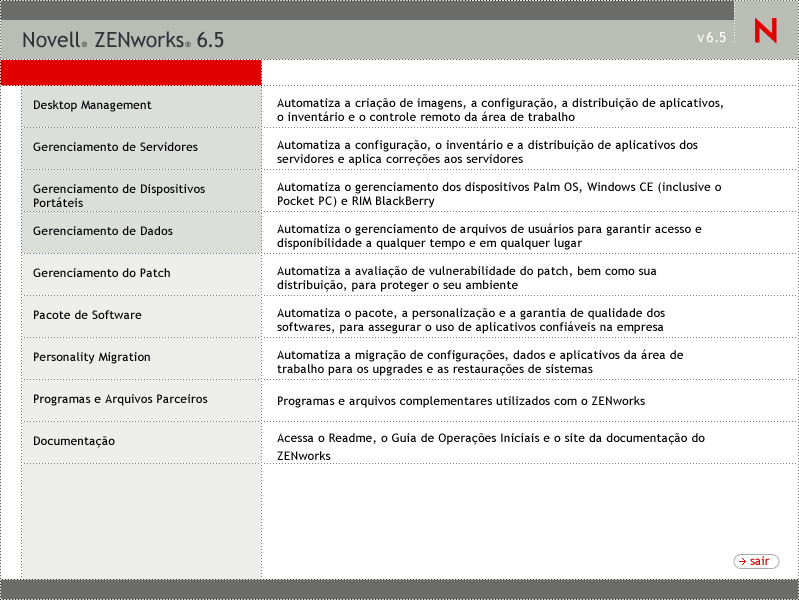
-
Clique em Desktop Management para exibir uma página com opções de instalação em vários idiomas.
-
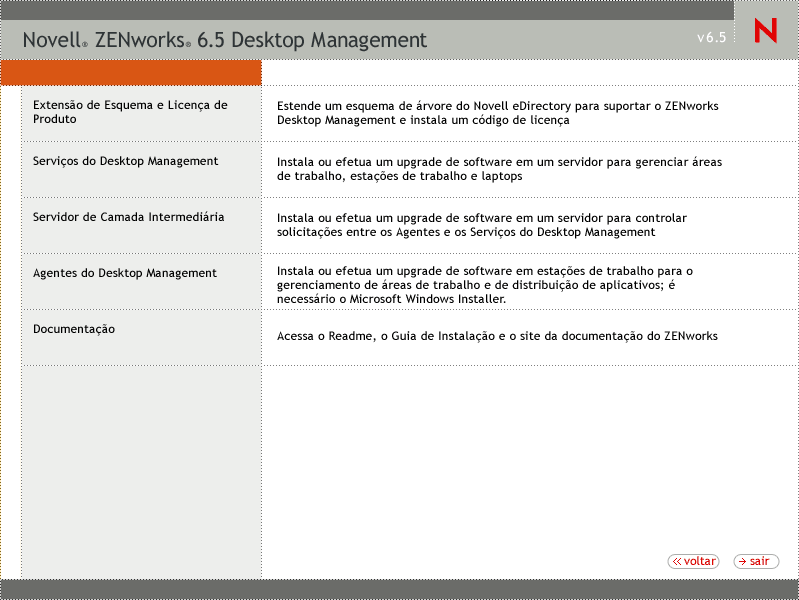
Clique em Inglês para exibir uma página com as opções de instalação do Desktop Management.
-
Clique em Serviços do Desktop Management para inicializar o Assistente de Instalação do Servidor do Desktop Management.
-
Na primeira página Instalação, leia os detalhes sobre a execução do programa de instalação e clique em Próximo.
-
Leia o Contrato de Licença e clique em Aceitar se você concordar com os termos do contrato.
Se você não concordar com os termos do Contrato de Licença, não instale o software.
-
Na página Requisitos de Instalação, leia os requisitos de instalação do software Servidor do Desktop Management, verifique se o servidor no qual você planeja efetuar a instalação atende aos requisitos listados e clique em Próximo.
-
Na página Seleção da Árvore, digite ou procure o nome da árvore Novell eDirectory no servidor SRV-02 (ZENTREE). Caso não tenha estendido o esquema dessa instalação (consulte Estendendo o esquema antes da instalação), selecione Estender Esquema para estender o esquema na árvore em que você instalará o software Servidor do Desktop Management e clique em Próximo.
NOTA: Não é possível instalar o software Servidor do Desktop Management em várias árvores simultaneamente.
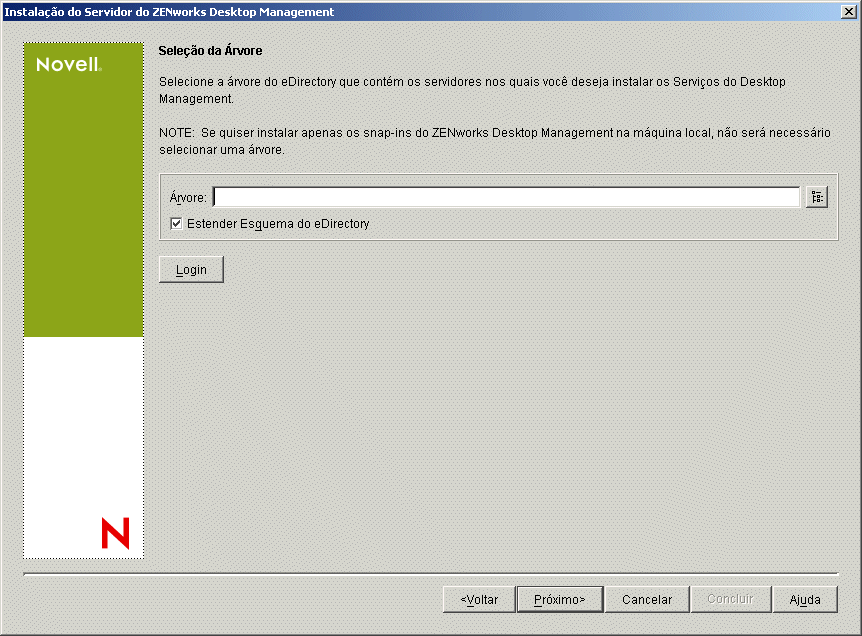
Você precisa estender o esquema em uma árvore apenas uma vez. Você pode autenticar em uma árvore clicando no botão Login e digitando um ID de usuário e uma senha com os direitos apropriados.
-
Na página Licença do ZENworks Desktop Management, especifique o código de licença que foi enviado por e-mail como parte do pacote de registro de produto SmartCert.
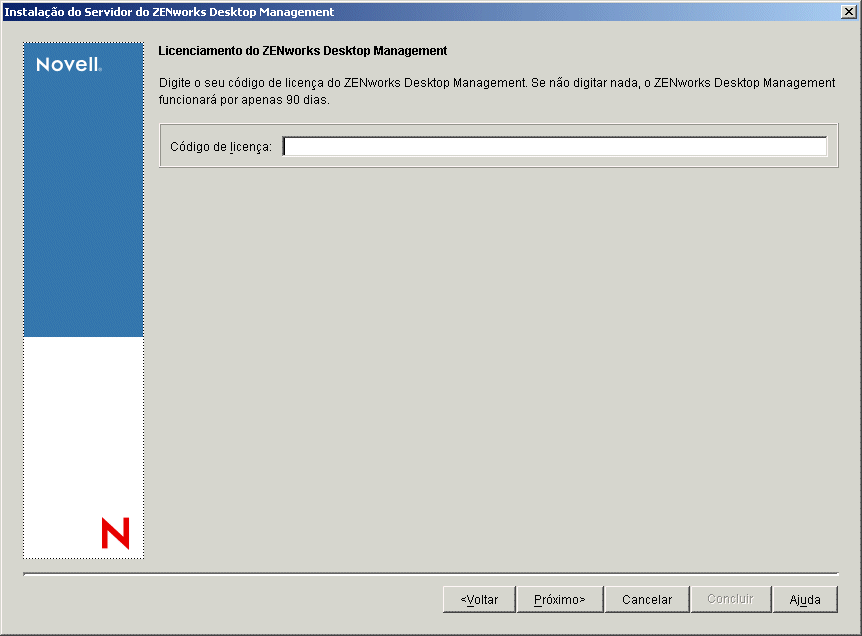
Se você não especificar um código de licença nessa página, o assistente considerará essa instalação do ZENworks Desktop Management como uma versão de avaliação. Se você efetuar a instalação para uma avaliação, será solicitado em intervalos periódicos a licenciar o produto. Após 90 dias, a versão de avaliação do produto não mais funcionará.
-
Na página Seleção de Servidor, clique em Adicionar Servidores para procurar o servidor SRV-02.
É possível selecionar servidores apenas da árvore ZENTREE. É possível instalar até 7 servidores de cada vez.
-
(Opcional) Na caixa de diálogo Adicionar Servidores, é possível listar os servidores pelos respectivos nomes da árvore eDirectory. Para instalar um servidor, selecione Árvores eDirectory, procure e clique no nome do servidor SRV-02, clique no botão de seta à direita para mover os servidores selecionados para o painel Servidores Selecionados e, em seguida, clique em OK.
NOTA: Se quiser adicionar um servidor Windows ao qual possa não estar autenticado, você poderá clicar duas vezes no ícone do servidor para exibir uma caixa de diálogo na qual poderá digitar credenciais para permitir a autenticação do Windows.
-
(Opcional) Na caixa de diálogo Adicionar Servidores, é possível especificar o nome de host ou o Endereço IP de um servidor no campo Adicionar Servidor via Nome do Host/Endereço IP. O valor que você fornece deve ser resolúvel para o nome de um servidor.
Clique em
 para iniciar o processo de resolução de nome e adicionar o servidor à lista Servidores Selecionados.
-
-
Na página Seleção de Servidor, agora preenchida, você pode também especificar os serviços que deseja instalar para os componentes do Desktop Management previamente selecionados e, em seguida, clicar em Próximo para gravar suas configurações.
A lista de configurações inclui o seguinte:
Estação de Trabalho Local: Embora o programa de instalação do ConsoleOne 1.3.6 permita a instalação dos arquivos do ConsoleOne para uma unidade de disco rígido local (e algumas pequenas melhorias de desempenho possam ser obtidas com isso), essa instalação não incluirá os snap-ins dos serviços do Desktop Management.
Você pode optar por instalar os snap-ins dos Serviços do Desktop Management em sua estação de trabalho local, selecionando Snap-ins dos Serviços do Desktop Management na opção Estação de Trabalho Local. O ConsoleOne deve ser instalado em uma estação de trabalho antes que os snap-ins sejam adicionados.
Serviços do Desktop Management: Os serviços do Desktop Management (geralmente denominados como o "Servidor do Desktop Management") são arquivos e programas normalmente utilizados que permitem a configuração e a distribuição de políticas e aplicativos de estações de trabalho. Esses serviços fornecem o gerenciamento automático de aplicativos Windows, configurações de estações de trabalho e usuários, processos e comportamentos.
Gerenciamento de Aplicativos: Selecione esta opção para instalar o software que permite a distribuição, a correção e o acompanhamento automatizados de aplicativos, atualizações e correções.
Componentes Comuns do Gerenciamento de Estações de Trabalho: Selecione esta opção para instalar os módulos residentes da estação de trabalho que são usados para autenticar o usuário na estação de trabalho e na rede e para transferir as informações de configuração de e para o eDirectory.
Gerenciamento Remoto: Selecione este componente para instalar arquivos e programas que permitem o gerenciamento remoto de estações de trabalho de um console central. Verifique se os servidores selecionados não possuem o componente Gerenciamento Remoto do ZENworks for Servers 3.0.2 (ou mais recente) já instalado.
Opções adicionais: Se você quiser personalizar a distribuição dos serviços do Desktop Management, existe uma variedade de serviços a serem escolhidos, cada um com uma finalidade específica.
Banco de Dados do Desktop Management: Selecione esta opção se você quiser instalar um banco de dados da rede a ser usado pelo NALTM como um repositório para dados sobre eventos de aplicativos (instalação, disparo, cache, etc.) ocorridos.
Banco de Dados de Inventário: Selecione esta opção se você quiser instalar um banco de dados da rede, a ser usado pelo Inventário da Estação de Trabalho como um repositório para as informações sobre inventário de hardware e software coletadas das estações de trabalho inventariadas.
IMPORTANTE: Para utilizar o banco de dados de Inventário com uma configuração existente do Oracle ou do MS SQL, não selecione essa opção durante a instalação do Inventário do Servidor. Siga as etapas no Guia de Administração do ZENworks 6.5 Desktop Management.
Servidor de Inventário: Selecione esta opção se você quiser instalar arquivos e programas para habilitar a coleta e a exibição de informações sobre o inventário de hardware e software para as estações de trabalho gerenciadas.
Se você optou por instalar o componente Inventário do Servidor do ZENworks for Servers 3.0.2 ou mais recente, deverá fazer upgrade do componente do ZENworks 6.5 Server Management.
Servidor Proxy de Inventário: Selecione esta opção se você quiser instalar um serviço proxy que permita o roll-up de dados de exploração de inventário para um servidor de Inventário localizado em um firewall da rede. Verifique se os servidores selecionados não possuem o componente Inventário do ZENworks for Servers 3.0.2 (ou mais recente) já instalado.
Imaging Server: Selecione esta opção se você quiser instalar um ambiente de criação de imagens do Linux a ser usado para criar, armazenar, enviar ou restaurar arquivos de imagens da estação de trabalho para uma estação de trabalho.
NOTA: Você deve instalar o serviço do Servidor de Criação de Imagens e o serviço do Servidor PXE no mesmo servidor; não instale o serviço do Servidor PXE separadamente.
Servidor PXE: Selecione esta opção se você quiser instalar os protocolos e programas do PXE (Preboot Execution Environment) a serem usados pelo servidor para comunicar-se com uma estação de trabalho habilitada para PXE e permitir o envio de tarefas de criação de imagens para essa estação de trabalho.
Quando você instala os Preboot Services, um dos componentes instalados é o servidor DHCP Proxy. Se o servidor DHCP padrão estiver no mesmo servidor no qual está instalando o servidor Proxy DHCP, você deverá definir o indicador de opção 60 nos serviços DHCP.
NOTA: Você deve instalar o serviço do Servidor de Criação de Imagens e o serviço do Servidor PXE no mesmo servidor; não instale o serviço do Servidor PXE separadamente.
Servidor de Importação/Remoção de Estações de Trabalho: Selecione esta opção se você quiser instalar arquivos e programas que adicionam os objetos Estação de Trabalho ao eDirectory (ou remove os já adicionados), onde eles podem ser gerenciados para receber aplicativos ou configurações do computador.
Snap-ins dos Serviços de Desktop Management: Selecione esta opção se você quiser instalar adições no ConsoleOne para permitir que você dispare utilitários e ferramentas do Desktop Management, exiba páginas de propriedade do objeto Desktop Management no eDirectory e para procurar e configurar esses objetos.
NOTA: É possível executar uma "seleção personalizada" selecionando um ou mais servidores e clicando com o botão do mouse para exibir um menu pop-up com opções para adicionar Serviços de Banco de Dados, Serviços de Inventário ou Serviços de Criação de Imagens para todos os servidores selecionados. A opção Padrão retorna as seleções ao estado inicial. A seleção Personalizar abre outra caixa de diálogo que pode ser usada para selecionar componentes específicos para todos os servidores selecionados.. Essa seleção sobregrava todas as outras seleções porventura efetuadas.
-
(Opcional) A opção Verificação de Pré-requisito é selecionada por padrão. Mantenha a seleção se você deseja que o programa de instalação verifique se o servidor ou servidores atendam aos requisitos de instalação dos serviços do ZENworks Desktop Management. O programa de instalação verifica a versão do sistema operacional da rede do servidor (incluindo quaisquer serviço ou Support Packs necessários), a presença e a versão do Novell Client (4.9 SP1a) nos servidores Windows e na estação de trabalho de instalação, e a presença e a versão do ConsoleOne (1.3.6).
Se o sistema operacional do servidor e os Support Packs/pacotes de serviços não forem da versão correta, a instalação exibirá uma mensagem de aviso e não continuará. A instalação exibe um aviso e não continuará até que o software necessário seja instalado e detectado ou até que você desmarque a caixa de seleção.
-
(Opcional se a opção Inventário da Estação de Trabalho ou Gerenciamento Remoto for selecionada.) Na página Local de Instalação dos Arquivos, selecione um ou mais servidores de destino na lista Servidores Selecionados e procure ou digite o volume ou a unidade em que você deseja que os arquivos do Inventário da Estação de Trabalho ou do Gerenciamento Remoto sejam instalados. O padrão é C: para servidores Windows.
NOTA: Se for detectada uma instalação anterior do componente Inventário da Estação de Trabalho ou Gerenciamento Remoto do ZENworks 6.5 na máquina, o caminho existente será exibido e esmaecido. A instalação atual instalará todos os arquivos no mesmo caminho.
-
(Opcional) A página Instalação Local do Banco de Dados será exibida se você optar por instalar o banco de dados de Inventário ou o banco de dados do Desktop Management. Selecione um servidor previamente designado no painel esquerdo; em seguida, no campo Caminho do Banco de Dados, procure ou digite o nome do volume ou da unidade do arquivo do banco de dados que será instalado e clique em Próximo.
É possível fornecer uma unidade diferente para cada servidor do banco de dados. Contudo, não é possível ter várias instâncias dos arquivos do banco de dados no mesmo servidor, pois você pode executar apenas uma instância do mecanismo do banco de dados por servidor.
-
(Opcional) A página Configuração de Standalone de Inventário será exibida, se você optar por instalar o Servidor de Inventário e o Banco de Dados de Inventário no mesmo servidor. Se você desejar que o programa de instalação crie automaticamente o Pacote de Servidores e inicie o Serviço de Inventário no servidor, defina as configurações na página Configuração de Standalone de Inventário.
Selecione Configurar Standalone, selecione o servidor ou os servidores que você deseja indicar para uma Política de Pesquisa de Local de Banco de Dados comum, digite o nome ou procure o container da árvore em que deseja criar e configurar o Pacote de Servidores que contém a política e clique em Próximo.
-
(Opcional) Na página Configuração do Serviço de Proxy do Inventário, selecione o servidor ou os servidores com a porta que você deseja indicar como a que permite o acesso às solicitações XMLRPC para o Serviço de Proxy do Inventário e, em seguida, indique a porta que deseja usar, no campo Porta do Proxy.
Você pode configurar o mesmo número de porta para todos os servidores, selecionando todos eles, ou pode definir os valores individualmente selecionando um servidor por vez. Se você quiser mudar a Porta 65000 padrão, especifique um valor entre 0 e 65535. Verifique se o número da porta não está sendo usado por outros serviços no servidor.
-
Na página Resumo, revise a lista de componentes e as respectivas partes que serão instaladas. Se o resumo estiver correto, clique em Concluir para iniciar o programa de instalação.
Você poderá clicar em Voltar quantas vezes precisar para efetuar mudanças.
Se você clicar em Cancelar, as informações de instalação não serão gravadas.
Você poderá rever o arquivo de registro da instalação depois que esta for concluída. O nome do arquivo de registro é datestamp_timestamp_zdmserver_install.log (por exemplo: 20040304_024034_zdmserver_install.log). O arquivo está localizado no diretório \novell\zfdtemp na máquina da qual a instalação está sendo feita. Esse arquivo de registro indica se houve falha na instalação de algum componente.
É possível também revisar o resumo da instalação para rever as seleções efetuadas. O resumo é gravado em um arquivo de registro denominado datestamp_timestamp_zdmserver_installsummary.log (por exemplo: 20040304_024034_zdmserver_installsummary.log). O arquivo está também localizado em c:\novell\zfdtemp.
-
No ConsoleOne, selecione a árvore na qual você instalou o software Servidor do Desktop Management e, em seguida, clique o botão direito do mouse no Grupo LDAP > clique em Propriedades > Geral > selecione Permitir Senha Sem Criptografia.
Se você usar o ConsoleOne 1.3.6, a opção Requerer TLS para Vinculações Simples com Senha deverá ser desmarcada no objeto Grupo LDAP de cada servidor atuando como o Domínio de Autenticação para um Servidor de Camada Intermediária do ZENworks. Se você precisar definir esse parâmetro após a instalação do Servidor do Desktop Management, reinicialize o Servidor de Camada Intermediária do ZENworks depois de mudar a configuração.
Se estiver fazendo a instalação em servidores Windows em um domínio Active Directory, configure o objeto Grupo LDAP para os servidores que serão usados como Domínios de Autenticação, para utilizar um número de porta alternativo, pois o Active Directory usará as portas 389 e 636.
Se já tiver instalado o Servidor de Camada Intermediária do ZENworks, você precisará reinicializar esse servidor para que ele reconheça a mudança para senhas sem criptografia do LDAP no Servidor do Desktop Management.
Instalando o Servidor de Camada Intermediária do ZENworks
Para distribuir os recursos do Desktop Management através de um browser das Internet, você deve instalar o Servidor de Camada Intermediária do ZENworks. Nesse cenário de distribuição você instala o software no SRV-02, no qual um servidor Web do Microsoft IIS já tenha sido instalado. O programa de instalação do Servidor de Camada Intermediária requer a presença do Novell Client na estação de trabalho ou no servidor de instalação. Portanto, é necessário instalar primeiro o Novell Client no servidor SRV-03 e, em seguida, instalar o Servidor de Camada Intermediária do ZENworks 6.5 no mesmo servidor. É possível fazer o download do Novell Client (versão 4.90 SP1a ou posterior) no site de downloads da Novell na Web.
Após a instalação do cliente, você pode utilizar o procedimento a seguir para instalar o Servidor de Camada Intermediária:
-
Efetue logon em SRV-03 como administrador da estação de trabalho local do servidor.
-
Insira o CD Novell ZENworks 6.5 Desktop Management.
O programa winsetup.exe será executado automaticamente. Se isso não acontecer, inicie o programa a partir da raiz do CD.
Se você executar a instalação de um local de diretório no qual copiou os arquivos ISO do ZENworks Desktop Management, verifique se todos os arquivos são copiados para o mesmo local em que o winsetup.exe está sendo executado.
Em tal situação, você será notificado pelo programa de instalação de que ele pode não ser executado adequadamente. Isso ocorre porque as opções escolhidas durante a instalação podem exigir uma troca de CD.
IMPORTANTE: Se você remover o CD do Novell ZENworks 6.5 Desktop Management da respectiva unidade, durante a instalação, ou se perder a conexão com o servidor no qual está instalando, o programa de instalação será interrompido e não continuará. Para encerrar o processo de instalação, no Gerenciador de Tarefas do Windows, clique em Processos, selecione javaw.exe e, em seguida, clique em Finalizar Processo.
-
Clique em Desktop Management para exibir uma página com opções de instalação em vários idiomas.
-
Clique em Inglês para exibir uma página com as opções de instalação do Desktop Management.
-
Clique em Servidor de Camada Intermediária para iniciar o programa de instalação do Servidor de Camada Intermediária.
-
Na primeira página Instalação, leia os detalhes sobre a execução do programa de instalação e clique em Próximo.
-
Leia o Contrato de Licença e clique em Aceitar se você concordar com os termos do contrato.
Se você não concordar com os termos do Contrato de Licença, não instale o software.
-
Na página Requisitos de Instalação, leia os requisitos de instalação do software Servidor de Camada Intermediária, verifique se o servidor no qual você planeja efetuar a instalação atende aos requisitos listados e clique em Próximo.
-
Na página Localização e Credenciais do eDirectory, preencha os campos:
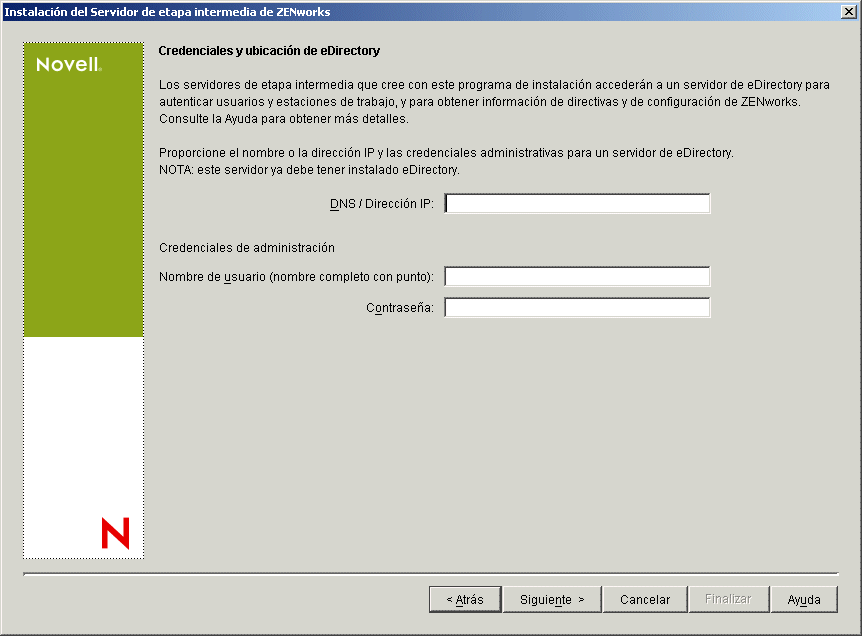
DNS/Endereço IP: Especifique o nome DNS ou o endereço IP do servidor SRV-02 em que o eDirectory está instalado.
Nome de Usuário (DN completo): Especifique o nome de usuário exclusivo totalmente qualificado da conta de usuário de proxy da Camada Intermediária (por exemplo, admin.users.zen). Para verificar se essas credenciais estão seguras, é possível configurar um usuário arbitrário com direitos administrativos específicos.
Para uma descrição dos direitos necessários, consulte Direitos necessários para uma Conta de Usuário de Proxy da Camada Intermediária.
Senha: Especifique a senha do eDirectory para o usuário de proxy da Camada Intermediária.
-
Na página Contexto de Usuário do ZENworks (campo Contexto de Usuários), especifique o contexto do eDirectory em que o Servidor de Camada Intermediária pode procurar os objetos que serão usados pelo Desktop Management. Para esse exemplo, o contexto é Usuários.
Você deve usar o contexto do container de nível mais alto em que os objetos residem. Esse valor é transferido para o Servidor de Camada Intermediária do ZENworks, que o usará como um ponto de partida para pesquisar um usuário.
Para qualquer Servidor de Camada Intermediária designado durante essa instalação, os domínios de autenticação atualmente configurados (por exemplo, o domínio de autenticação configurado para NetStorage) são substituídos por um único domínio de autenticação que tenha o contexto aqui especificado.
Após a instalação, é possível reconfigurar esse contexto do domínio de autenticação, usando o utilitário NSAAdmin. É possível abrir o utilitário em um browser da Web (http://srv-02/oneNet/nsadmin).
NOTA: O programa de instalação verifica a existência do contexto (ou seja, o container) antes de continuar.
-
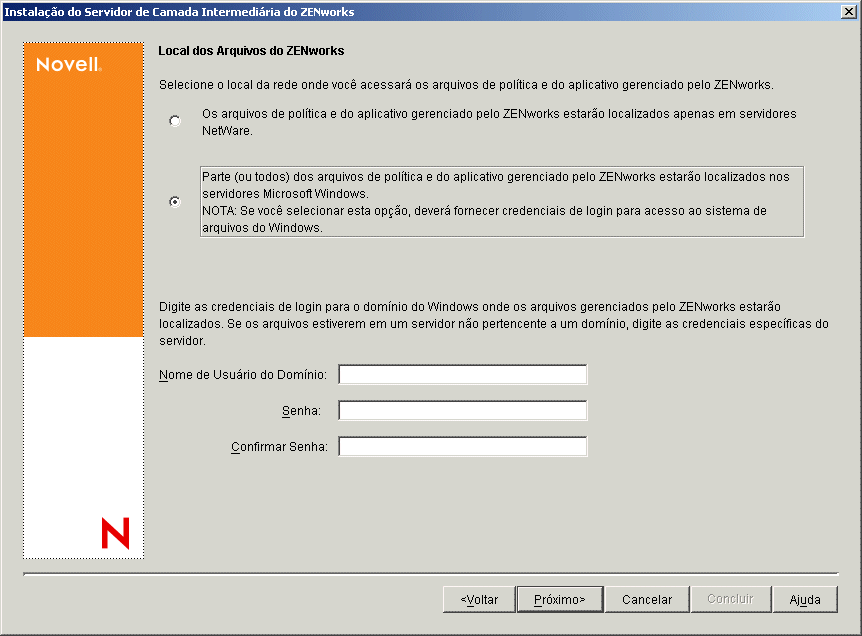
Na página Local dos Arquivos do ZENworks, selecione o local da rede em que você acessará os arquivos de políticas e os aplicativos gerenciados pelo ZENworks.
O Servidor de Camada Intermediária do ZENworks necessita do acesso aos arquivos do ZENworks instalados em algum lugar da rede. Como administrador do ZENworks, você define o local desses arquivos, ao criar as políticas ou os aplicativos para distribuição. As informações fornecidas nesta página são utilizadas para auxiliar o Servidor de Camada Intermediária a determinar o modo de acesso aos diferentes sistemas de arquivo. Essa decisão é necessária para a instalação, mesmo se você ainda não criou nenhum arquivo do ZENworks.
- Selecione o primeiro botão de opção, se os arquivos de políticas e de aplicativo gerenciados do ZENworks forem localizados apenas em servidores NetWare.
- Selecione o segundo botão de opção, se alguns ou todos os arquivos de políticas e de aplicativos gerenciados do ZENworks forem localizados em servidores Microsoft Windows.
Se os arquivos do ZENworks forem localizados em um sistema de arquivos Windows, o Servidor de Camada Intermediária pode não acessá-los usando um nome de usuário e uma senha do Novell eDirectory; em vez disso, ele exige as credenciais do domínio Windows para acessar os arquivos.
Se os arquivos estiverem localizados em um servidor não pertencente a um domínio, digite as credenciais específicas do servidor.
Nome de Usuário do DomínioEspecifique o nome de um usuário no domínio Microsoft que tenha direitos no sistema de arquivos Windows para os locais de arquivos do ZENworks.
SenhaEspecifique a senha do usuário no domínio Microsoft que tem direitos de sistema de arquivos nos arquivos do ZENworks.
Confirmar Senha:Especifique a mesma senha para confirmar se ela foi digitada corretamente.
-
Na página Seleção de Servidor, é necessário criar uma lista de servidores de destino que você deseja que funcionem como Servidores de Camada Intermediária. O botão Adicionar Servidores chama uma caixa de diálogo que é usada para localizar e adicionar servidores à lista. O botão Remover Servidores permite excluir servidores da lista de destino depois que forem adicionados. Clique em Adicionar Servidores.
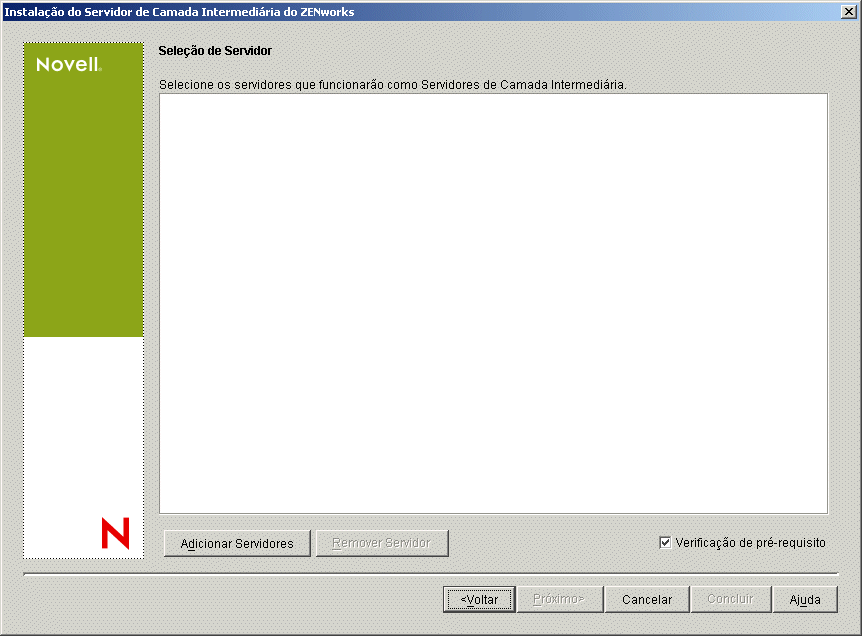
-
(Opcional) A opção Verificação de Pré-requisito é selecionada por padrão. É possível manter essa seleção se você deseja que o programa de instalação verifique se o servidor ou os servidores atendem aos requisitos de instalação dos Servidores de Camada Intermediária do ZENworks.
O programa de instalação verifica a versão de qualquer software Servidor de Camada Intermediária previamente instalado, o sistema operacional da rede do servidor (incluindo quaisquer Support Packs ou serviços necessários), a existência e a versão do servidor Web do IIS em servidores Windows, a existência e a versão do servidor Web apropriado em servidores NetWare e a existência e a versão do NetStorage (2.6.0) nos servidores de destino.
Se o sistema operacional do servidor e os Support Packs/pacotes de serviços não forem da versão correta, a instalação exibirá uma mensagem de aviso e não continuará. Se outros requisitos não forem atendidos, a instalação exibirá um aviso e não continuará até que o software necessário seja instalado e detectado.
-
Na caixa de diálogo Adicionar Servidores, abra a lista suspensa Listar Servidores Por para mostrar as opções de listagem dos servidores de acordo com a respectiva localização nas árvores do Novell eDirectory, nas estruturas do Microsoft Windows Network ou em árvores do Microsoft Active Directory.
É possível instalar o software Servidor de Camada Intermediária do ZENworks em diversos servidores durante a instalação. Ao concluir a adição de servidores à lista, clique em OK.
-
(Condicional - Se você quiser listar servidores na estrutura do Microsoft Windows Network.) Na lista suspensa Listar Servidores Por, selecione a opção Microsoft Windows Network para listar todos os Domínios Microsoft e os Grupos de Trabalho do Windows nos quais você está atualmente autenticado, procure a estrutura do servidor de sua escolha e, em seguida, clique na seta dupla à direita para movê-lo para a caixa de listagem Servidores Selecionados.
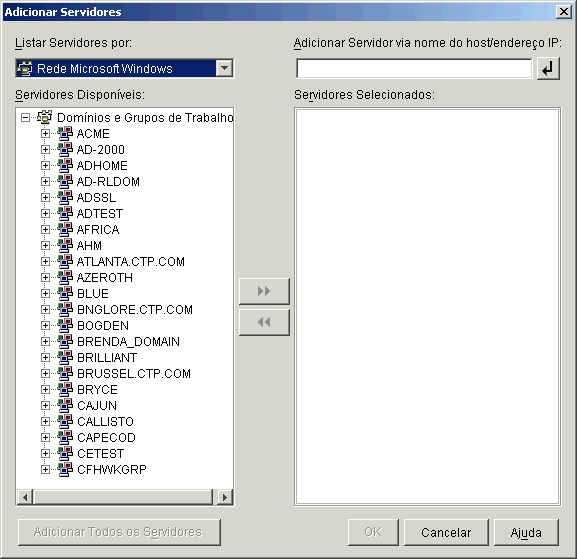
As outras opções dessa caixa de diálogo, incluem o seguinte:
- Você deve ser um usuário administrativo de um servidor para adicioná-lo à lista Servidores Selecionados. Se você não estiver autenticado para um servidor, o objeto será indicado por um ponto de interrogação. Você pode clicar duas vezes no ponto de interrogação para autenticar no servidor e, em seguida, clicar na seta dupla à direita para movê-lo para a lista Servidores Selecionados, desde que ele seja uma plataforma de servidor suportada para o ZENworks 6.5 Desktop Management.
- Quando você lista servidores em domínios Microsoft, os servidores NetWare não são listados para pesquisa, pois os arquivos do ZENworks localizados em um servidor Windows não podem ser obtidos por meio de um Servidor de Camada Intermediária instalado no NetWare.
- É possível especificar o nome de host ou o Endereço IP de um servidor no campo Adicionar Servidor via Nome do Host/Endereço IP. O valor que você digita deve ser resolúvel para o nome de um servidor localizado no ambiente operacional designado.
Clique em
para iniciar o processo de resolução de nome e adicionar o servidor à lista Servidores Selecionados.Se você estiver utilizando vários álias do nome do host de um servidor do Windows, o primeiro desses álias deverá ser o nome físico do servidor do Windows.
- Se as credenciais fornecidas para autenticação no servidor (consulte Passo 11) não forem credenciais administrativas, você poderá adicioná-lo como um servidor de destino, mas as credenciais administrativas serão solicitadas novamente quando você fechar a caixa de diálogo Adicionar Servidores.
- Clique em Adicionar Todos os Servidores para adicionar todos os servidores de um domínio ou de um grupo de trabalho selecionado. A seleção de um domínio ou de um grupo de trabalho seleciona todos os servidores autenticados nesse domínio ou grupo de trabalho.
- Para remover um servidor da lista Servidores Selecionados e retorná-lo à lista Servidores Disponíveis, clique no nome do servidor na lista Servidores Selecionados e, em seguida, clique na seta dupla à esquerda. É possível remover vários servidores da caixa Servidores Selecionados, selecionando-os com as teclas Shift e Ctrl.
-
(Condicional – se você quiser listar servidores em um Microsoft Active Directory.) Na lista suspensa Listar Servidores Por, selecione a opção Microsoft Active Directory. Se a estação de trabalho for um membro de um Active Directory, os domínios nas árvores do Active Directory serão exibidos. É possível procurar por todos os servidores listados no Active Directory (em uma base por domínio), procurar a estrutura do servidor de sua escolha e, em seguida, clicar na seta dupla à direita para movê-lo para a caixa de listagem Servidores Selecionados.
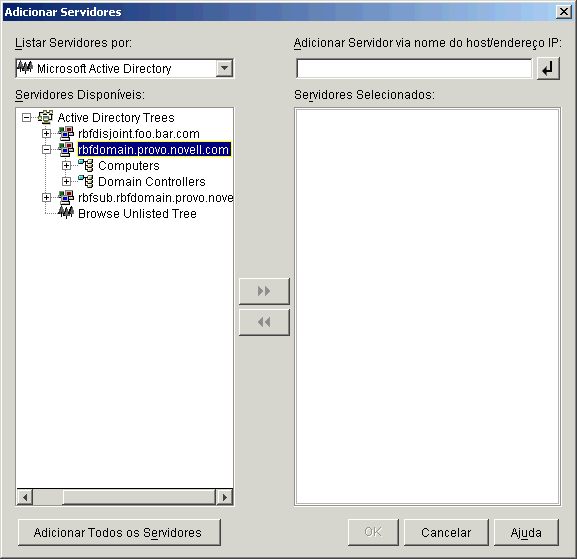
Outras opções dessa caixa de diálogo, incluem o seguinte:
- É possível também clicar em Procurar Árvore Não Relacionada para abrir a caixa de diálogo na qual você pode especificar o nome do domínio que deseja adicionar, e, em seguida, fazer a autenticação nele com as credenciais adequadas antes de exibir os respectivos servidores na lista suspensa Listar Servidores Por.
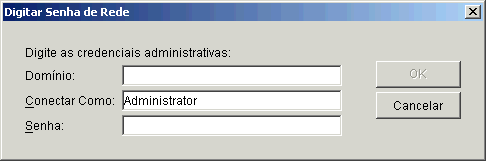
- É possível especificar o nome de host ou o endereço IP de um servidor no campo Adicionar Servidor via Nome do Host/Endereço IP. O valor que você digita deve ser resolúvel para o nome de um servidor localizado no ambiente operacional designado.
Clique em
para iniciar o processo de resolução de nome e adicionar o servidor à lista Servidores Selecionados. - Clique o botão direito do mouse em um objeto Domínio para selecionar um dos três métodos de pesquisa:
Pesquisar Locais Padrão: Lista os computadores e os controladores de domínio na raiz do domínio. Esse é o método de pesquisa padrão.
Pesquisar Diretório Completo: Lista todos os containers de diretório em que os computadores estão localizados.
Pesquisar Hierarquia de Diretórios: Lista todos os containers no diretório, que você pode expandir e procurar um de cada vez para localizar o computador desejado. Esse método de pesquisa poderá ser útil se você tiver computadores em um local não-padrão de um diretório grande.
- Clique em Adicionar Todos os Servidores para adicionar todos os servidores de um domínio ou container selecionado. A seleção de um domínio ou de um container seleciona todos os servidores nesse domínio ou container.
- Para remover um servidor da caixa Servidores Selecionados e retorná-lo à caixa de listagem Servidores Disponíveis, clique no nome do servidor na caixa Servidores Selecionados e, em seguida, clique na seta dupla à esquerda. É possível remover vários servidores da caixa Servidores Selecionados, selecionando-os com as teclas Shift e Ctrl.
- É possível também clicar em Procurar Árvore Não Relacionada para abrir a caixa de diálogo na qual você pode especificar o nome do domínio que deseja adicionar, e, em seguida, fazer a autenticação nele com as credenciais adequadas antes de exibir os respectivos servidores na lista suspensa Listar Servidores Por.
-
-
Na caixa de diálogo Resumo, revise o local no qual você decidiu instalar o software Servidor de Camada Intermediária do ZENworks e o Servidor do Desktop Management ao qual ele está associado e clique em Concluir para iniciar o processo de instalação, se o resumo estiver correto.
O Assistente de Instalação do Servidor de Camada Intermediária inicia outro programa de instalação. Aguarde até que o programa seja concluído.
IMPORTANTE: Você poderá rever o arquivo de registro da instalação depois que esta for concluída. O nome do arquivo de registro é datestamp_timestamp_zdmmidtier_install.log (por exemplo: 20040304_024034_zdmmidtier_install.log). O arquivo está localizado no diretório \novell\zfdtemp na máquina da qual a instalação está sendo feita. Esse arquivo de registro indica se houve falha na instalação de algum componente.
É possível também revisar o resumo da instalação para rever as seleções efetuadas. O resumo é gravado em um arquivo de registro denominado datestamp_timestamp_zdmmidtier_installsummary.log (por exemplo: 20040304_024034_zdmmidtier_installsummary.log). O arquivo está também localizado em c:\novell\zfdtemp.
-
No ConsoleOne que estiver apontando para o eDirectory no Servidor do Desktop Management, verifique se você configurou o Servidor do Desktop Management para permitir senhas sem criptografia.
-
Reinicialize o servidor no qual o software Servidor de Camada Intermediária do ZENworks foi instalado.
-
Verifique se o Servidor de Camada Intermediária do ZENworks está instalado e em execução, digitando um dos seguintes URLs em um browser da estação de trabalho:
http://srv-02/oneNet/xtier-stats
http://srv-02/oneNet/zen
Se o Servidor de Camada Intermediária do ZENworks estiver em execução, o primeiro URL abrirá uma página na Web onde as estatísticas do servidor serão exibidas. Você poderá ver quando a contagem de solicitações aumenta, clicando no botão Atualizar no browser.
O segundo URL dispara uma caixa de diálogo que solicita as credenciais do usuário.
-
Em um browser da rede, digite http://srv-02/oneNet/nsadmin e efetue login como usuário Admin no Directory para mudar as portas LDAP para corresponder às que vocês mudou na Passo 9.a do A subinstalação do eDirectory.
NOTA: Como o eDirectory e o Active Directory estão instalados no mesmo servidor de rede, talvez você não possa efetuar login no eDirectory. Se esse for o caso, vá até o registro do servidor em que a Camada Intermediária do ZENworks está instalada e mude o valor Dword da Porta LDAP da chave de registro HKLM\Software\Novell\Xtier\Configuration\Xsrv para a porta especificada em Passo 9.a of the A subinstalação do eDirectory.
Instalando drivers ODBC para Sybase
Antes de executar os relatórios de inventário, revise as informações a seguir:
- Verifique se o cliente ODBC apropriado para o Sybase, o Oracle ou o MS SQL está instalado na máquina que está executando o ConsoleOne. O driver ODBC será automaticamente configurado na máquina quando o relatório de Inventário for chamado.
Para instalar o driver ODBC para o banco de dados Sybase:
- 1. No CD Novell ZENworks 6.5 Companion 2, abra o diretório \database drivers.
- 2. Siga as instruções no arquivo ODBCreadme.txt, localizado no diretório \database drivers. As informações ajudam a configurar o endereço do banco de dados Sybase e a verificar se é possível estabelecer uma conexão.
Para o Oracle, é necessário instalar o cliente apropriado para ODBC. Por exemplo, para o banco de dados de Inventário do Oracle 8i, o cliente Oracle 8i deve ser instalado porque os relatórios de Inventário não são compatíveis com a versão mais antiga ou com a versão mais recente desse cliente.
Para o MS SQL, o cliente está disponível em todos os sistemas operacionais Microsoft Windows.
- Verifique se pelo menos o MDAC (Microsoft Data Access Component) 2.6 SP1 está instalado, especificamente em uma máquina Windows NT, para a execução do Crystal Reports. Verifique a versão do MDAC instalada no computador: selecione Painel de controle > Fontes de dados ODBC > painel da guia Sobre. A versão mínima necessária é 3.520.7326.0. Se a versão presente não corresponder ao requisito mínimo, será necessário fazer o upgrade dos componentes principais do ODBC, que podem ser transferidos por download no site da Microsoft
Distribuindo o Agente do Desktop Management às estações de trabalho de usuários
Quando o ZENworks Desktop Management estiver em execução em um ambiente de servidor Windows, será necessário instalar o Agente do Desktop Management nas estações de trabalhos de usuários e começar a usar os recursos do Desktop Management para gerenciar essas estações de trabalho.
O Distribuidor do Agente do Desktop Management facilita a distribuição inicial e os upgrades futuros do Agente do ZENworks Desktop Management por meio do uso de domínios Microsoft e do Microsoft Active Directory. O Distribuidor do Agente usa os domínios Microsoft e o Active Directory, ao selecionar as estações de trabalho de destino, durante a distribuição do Agente do Desktop Management para essas mesmas estações de trabalho de destino.
Para obter informações adicionais sobre o uso do Distribuidor do Agente do Desktop Management para distribuir o Agente do Desktop Management nas estações de trabalho na sua rede Windows, consulte Utilizando o Distribuidor do Agente do Desktop Management para distribuir o agente em estações de trabalho de um domínio Microsoft.