Configurando políticas de pacote do dispositivo portátil e de usuários do dispositivo portátil
O ZENworks Handheld Management fornece políticas de Pacote do Dispositivo Portátil e de Usuários do Dispositivo Portátil para as plataformas Palm OS, Windows CE e BlackBerry.
Cada plataforma possui sua própria página, na qual você poderá exibir e configurar as políticas disponíveis. Para exibir a página de uma plataforma, faça o seguinte: no ConsoleOne, clique o botão direito do mouse no Pacote do Dispositivo Portátil ou no Pacote de Usuários do Dispositivo Portátil, clique em Propriedades, clique na seta para baixo da guia Políticas e, em seguida, na plataforma apropriada: Palm, WinCE ou BlackBerry.
Leia as seções a seguir para obter mais informações que poderão ajudar você a configurar as políticas de Pacote do Dispositivo Portátil ou de Usuários do Dispositivo Portátil:
Política de configuração do BlackBerry
A Política de Configuração do BlackBerry permite especificar um nome de proprietário padrão e informações adicionais que serão definidos nos dispositivos BlackBerry associados. Por exemplo, você pode especificar que o nome, o endereço e o telefone da sua empresa sejam definidos em todos os dispositivos BlackBerry associados para ajudar a recuperar os dispositivos perdidos.
O nome do proprietário e as informações que você especificar utilizando essa política não afetarão a nomeação dos objetos Dispositivo no eDirectory. O nome do proprietário e as informações especificadas nessa política serão exibidos apenas no próprio dispositivo.
Para configurar a Política de Configuração do BlackBerry:
-
No ConsoleOne, clique o botão direito do mouse em um objeto Pacote do Dispositivo Portátil ou em Pacote de Usuários do Dispositivo Portátil e clique em Propriedades.
-
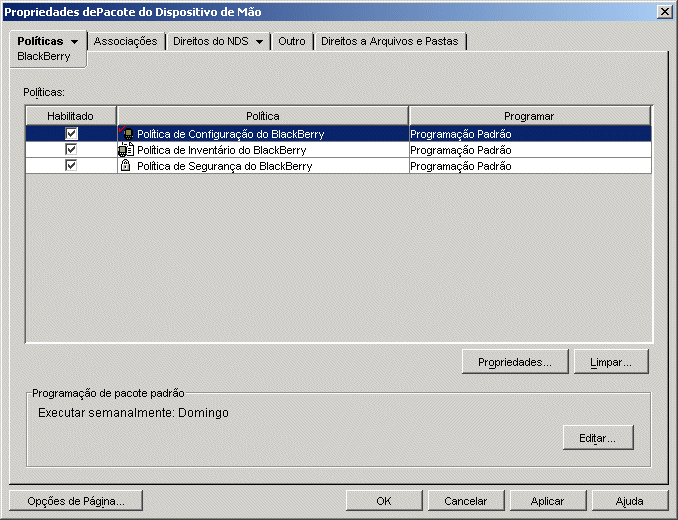
Na guia Políticas, clique na seta para baixo e clique em BlackBerry.
-
Selecione a caixa localizada na coluna Habilitado correspondente à Política de Configuração do BlackBerry.
Essa ação seleciona e habilita a política.
-
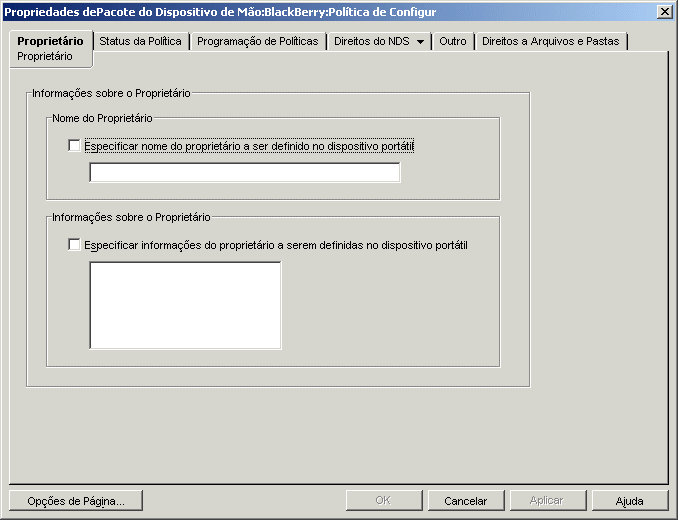
Clique em Propriedades para exibir a página Proprietário.
-
Preencha os campos:
Nome do Proprietário: Selecione a caixa Especificar Nome do Proprietário a Ser Definido no Dispositivo Portátil e digite o nome do proprietário que você deseja definir nos dispositivos BlackBerry associados.
Informações do Proprietário: Selecione a caixa Especificar Informações do Proprietário a Serem Definidas no Dispositivo Portátil e digite todas as informações adicionais que você quiser definir nos dispositivos BlackBerry associados.
O nome do proprietário e as informações que você especificar utilizando essa política não afetarão a nomeação dos objetos Dispositivo no Novell eDirectory. O nome do proprietário e as informações especificadas nessa política serão exibidos apenas no próprio dispositivo.
-
Clique em OK para gravar a política.
-
Quando terminar de configurar todas as políticas desse pacote, continue com as etapas localizadas em Associando o pacote do dispositivo portátil ou o pacote de usuários do dispositivo portátil para associar o pacote de políticas.
-
Se desejar, programe a política. Para obter mais informações, consulte Programando pacotes e políticas.
NOTE: Nos dispositivos BlackBerry, uma programação de política Evento Personalizado:EventHandheldSync é convertida em Diário no dispositivo.
Política de inventário do BlackBerry
A Política de Inventário do BlackBerry permite que você habilite a coleta do inventário de hardware e software dos dispositivos BlackBerry associados.
Para configurar a Política de Inventário do BlackBerry:
-
No ConsoleOne, clique o botão direito do mouse em um objeto Pacote do Dispositivo Portátil ou em Pacote de Usuários do Dispositivo Portátil e clique em Propriedades.
-
Na guia Políticas, clique na seta para baixo e clique em BlackBerry.
-
Selecione a caixa localizada na coluna Habilitado correspondente à Política de Inventário do BlackBerry.
Essa ação seleciona e habilita a política.
-
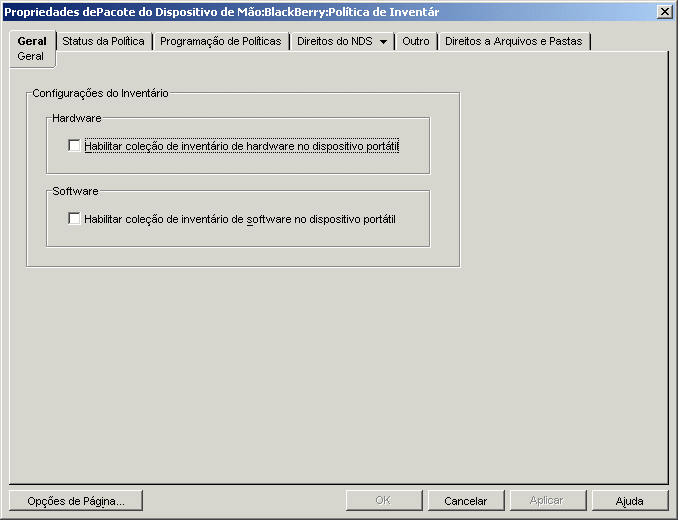
Clique em Propriedades para exibir a página Geral.
-
Preencha os campos:
Hardware: Para coletar informações de hardware para dispositivos BlackBerry associados, selecione a caixa Habilitar Coleta de Inventário de Hardware no Dispositivo Portátil.
Os dados sobre hardware coletados são armazenados em cada dispositivo e estão localizados na página Inventário do ZENworks do ConsoleOne ou em Clientes: Página Inventário de Hardware do Viewer de Inventário do ZENworks Handheld Management. Para ver a página Inventário do ZENworks no ConsoleOne, clique o botão direito do mouse em um objeto Dispositivo Portátil, clique em Propriedades e, em seguida, na guia Inventário do ZENworks. Para abrir o Viewer de Inventário do ZENworks Handheld Management, clique o botão direito do mouse em um objeto Dispositivo Portátil, clique em Ações e, em seguida, em Inventário. Para obter mais informações, consulte Exibindo o inventário de hardware.
Software: Para coletar informações de software para dispositivos BlackBerry associados, selecione a caixa Habilitar Coleta de Inventário de Software no Dispositivo Portátil.
Os dados sobre software coletados são encontrados no Viewer de Inventário do ZENworks Handheld Management. Para abrir o Viewer de Inventário do ZENworks Handheld Management, clique o botão direito do mouse em um objeto Dispositivo Portátil, clique em Ações e, em seguida, em Inventário. É possível exibir informações sobre inventário de software de um determinado dispositivo ou de todos os dispositivos BlackBerry do sistema. Para obter mais informações, consulte Exibindo o inventário de software.
-
Clique em OK para gravar a política.
-
Quando terminar de configurar todas as políticas desse pacote, continue com as etapas localizadas em Associando o pacote do dispositivo portátil ou o pacote de usuários do dispositivo portátil para associar o pacote de políticas.
-
Se desejar, programe a política. Para obter mais informações, consulte Programando pacotes e políticas.
NOTE: Você deve programar o inventário dos dispositivos BlackBerry, pois eles sempre estão conectados com o Servidor do ZENworks Handheld Management. Quanto aos dispositivos Palm e Windows CE, não é necessário programar o inventário; o inventário de software é coletado uma vez ao dia.
Nos dispositivos BlackBerry, uma programação de política Evento Personalizado:EventHandheldSync é convertida em Diário no dispositivo.
Política de segurança do BlackBerry
A Política de Segurança do BlackBerry permite garantir a definição de uma senha nos dispositivos BlackBerry associados. Também é possível utilizar o recurso Bloqueio do Dispositivo BlackBerry para bloquear um dispositivo que pode ter sido perdido ou roubado. Para obter mais informações, consulte Bloqueio do dispositivo BlackBerry.
Para configurar a Política de Segurança do BlackBerry:
-
No ConsoleOne, clique o botão direito do mouse em um objeto Pacote do Dispositivo Portátil ou em Pacote de Usuários do Dispositivo Portátil e clique em Propriedades.
-
Na guia Políticas, clique na seta para baixo e clique em BlackBerry.
-
Selecione a caixa localizada na coluna Habilitado correspondente à Política de Segurança do BlackBerry.
Essa ação seleciona e habilita a política.
-
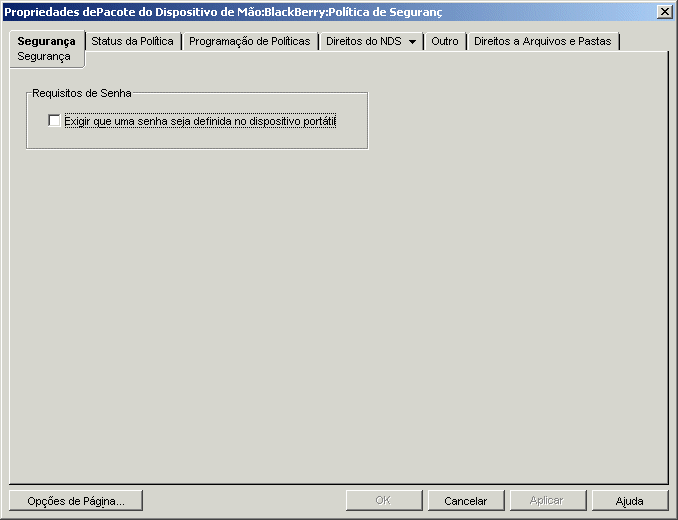
Clique em Propriedades para exibir a página Segurança.
-
Selecione a caixa Exigir que Uma Senha Seja Definida no Dispositivo Portátil.
Se a sua organização possuir uma regra determinando que todos os dispositivos portáteis devem ter uma senha, você deverá habilitar essa política.
Quando a Política de Segurança do BlackBerry é forçada, o usuário é solicitado a criar uma senha, caso ainda não tenha uma definida. Se ignorar essa solicitação, o usuário receberá um aviso a cada 15 minutos para criar uma senha de acesso ao dispositivo.
-
Clique em OK para gravar a política.
-
Quando terminar de configurar todas as políticas desse pacote, continue com as etapas localizadas em Associando o pacote do dispositivo portátil ou o pacote de usuários do dispositivo portátil para associar o pacote de políticas.
-
Se desejar, programe a política. Para obter mais informações, consulte Programando pacotes e políticas.
NOTE: Nos dispositivos BlackBerry, uma programação de política Evento Personalizado:EventHandheldSync é convertida em Diário no dispositivo.
Bloqueio do dispositivo BlackBerry
O recurso Bloqueio do Dispositivo BlackBerry permite que esse dispositivo seja desabilitado se você desconfiar que ele foi perdido ou roubado. Após o bloqueio do dispositivo, não é possível executar nenhum aplicativo em outro dispositivo, diferente do ZENworks Handheld Management, que pode ser utilizado para desbloqueá-lo.
Para bloquear ou desbloquear um dispositivo BlackBerry:
-
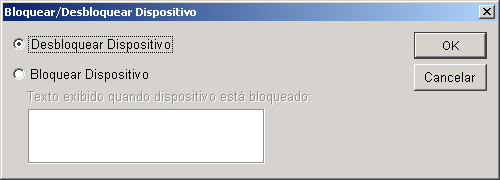
No ConsoleOne, clique o botão direito do mouse no objeto Dispositivo Portátil do BlackBerry que se queira acessar, clique em Ações e, em seguida, em Bloquear/Desbloquear Dispositivo.
-
Clique em Desbloquear Dispositivo.
ou
Clique em Bloquear Dispositivo e digite o texto a ser exibido no dispositivo bloqueado.
-
Clique em OK.
Política de configuração do cliente Palm
A Política de Configuração do Cliente Palm permite substituir as configurações de autenticação do usuário do objeto Serviço do ZENworks Handheld Management por dispositivos Palm OS associados.
É possível configurar a autenticação de usuários globalmente, em todos os dispositivos portáteis do sistema do ZENworks Handheld Management, durante a instalação, ou editar as propriedades do objeto Serviço do ZENworks Handheld Management.
Se você optar por não habilitar a autenticação de usuários em todos os dispositivos portáteis do sistema, selecione a opção de não habilitação global da autenticação de usuários durante a instalação ou edite as propriedades do objeto Serviço do ZENworks Handheld Management. Configure e habilite a Política de Configuração do Cliente Palm seguindo os procedimentos indicados nesta seção para configurar apenas dispositivos portáteis específicos ou grupos de dispositivos portáteis.
Para obter mais informações sobre configuração de autenticação global de usuários durante a instalação, consulte "Instalando o servidor do ZENworks Handheld Management" no Guia de Instalação do Novell ZENworks 6.5 Handheld Management. Para obter mais informações sobre a edição de propriedades do objeto Serviço do ZENworks Handheld Management, para habilitar a autenticação global de usuários, consulte Configurando a autenticação do usuário.
Se a opção de autenticação do usuário estiver habilitada, o usuário receberá uma solicitação para indicar suas credenciais (nome de usuário e senha) na primeira conexão/sincronização do dispositivo. O ZENworks Handheld Management autenticará o usuário com o LDAP para permitir o login no diretório. Após a autenticação do usuário, você poderá atribuir políticas e aplicativos ao usuário do dispositivo portátil.
O usuário deve digitar suas credenciais apenas uma vez; o ZENworks Handheld Management não solicitará que o usuário apresente novamente esses dados. Se um usuário já autenticado permitir que outra pessoa utilize o seu dispositivo, você deverá configurar novamente o usuário no próprio dispositivo. Para obter mais informações, consulte a documentação que acompanha o dispositivo portátil.
Se o dispositivo utiliza o cliente Palm IP para conectar-se, a caixa de diálogo de autenticação do usuário será exibida no dispositivo portátil. Se o dispositivo utiliza o Palm HotSync, a caixa de diálogo de autenticação do usuário será exibida no computador da estação de trabalho durante a sincronização.
Se o usuário que receber uma solicitação de autenticação clicar em Cancelar, o dispositivo portátil poderá ser gerenciado pelas políticas do dispositivo, mas o gerenciamento pelo usuário não funcionará porque o usuário não está autenticado. Se o usuário errar na digitação do nome de usuário ou da senha, receberá imediatamente uma nova solicitação de indicação de credenciais.
NOTE: Há dois locais no ZENworks Handheld Management em que os usuários devem digitar uma senha de acesso: para autenticar o acesso ao diretório, como parte da Política de Configuração do Cliente Palm, e para conectar um dispositivo portátil, como parte da Política de Segurança do Palm. Essas duas senhas são independentes uma da outra. Para obter mais informações sobre a senha que os usuários devem digitar para conectar um dispositivo, consulte Política de segurança do Palm.
Para configurar a Política de Configuração do Cliente Palm:
-
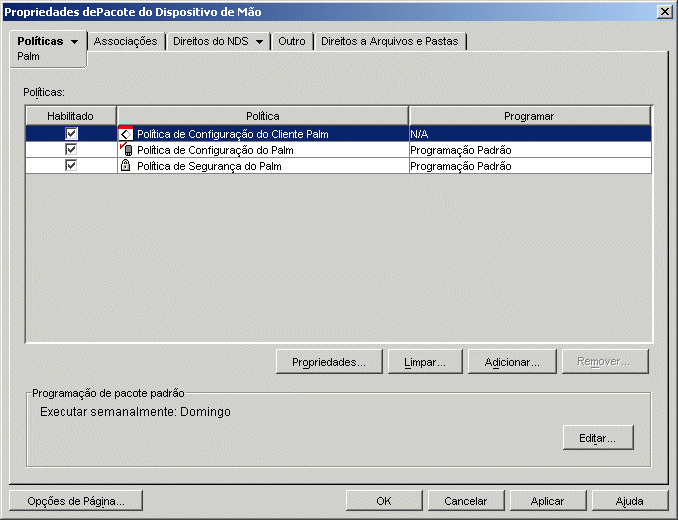
No ConsoleOne, clique o botão direito do mouse em um objeto Pacote do Dispositivo Portátil e clique em Propriedades.
-
Na guia Políticas, clique na seta para baixo e, em seguida, em Palm.
-
Selecione a caixa localizada na coluna Habilitado correspondente à Política de Configuração do Cliente Palm.
Essa ação seleciona e habilita a política.
-
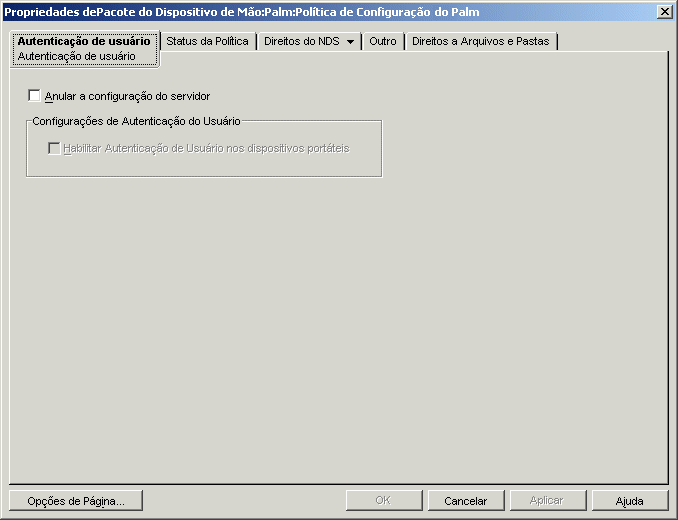
Clique em Propriedades para exibir a página Autenticação do Usuário.
-
Selecione a caixa Anular a Configuração do Servidor para sobregravar as configurações de autenticação de usuários do objeto Serviço do ZENworks Handheld Management.
-
Selecione a caixa Habilitar Autenticação do Usuário nos Dispositivos Portáteis.
-
Clique em OK para gravar a política.
-
Quando terminar de configurar todas as políticas desse pacote, continue com as etapas localizadas em Associando o pacote do dispositivo portátil ou o pacote de usuários do dispositivo portátil para associar o pacote de políticas.
-
Se desejar, programe a política. Para obter mais informações, consulte Programando pacotes e políticas.
Política de configuração do Palm
A Política de Configuração do Palm permite que você configure o que segue:
Preferências Gerais: Permite que você defina preferências para dispositivos Palm OS associados, como o período de tempo que um dispositivo inativo leva para se desligar automaticamente, a permanência ou não no estado ativo de um dispositivo colocado em seu suporte e assim por diante.
Botões: Permite que você associe diferentes programas de software aos botões de dispositivos Palm OS associados. Também permite que você designe um recurso que os usuários poderão acessar quando arrastarem a caneta da área de escrita para a parte superior da tela no dispositivo Palm OS. Por exemplo, você pode selecionar Desligar & Bloquear para facilitar aos usuários o desligamento e o bloqueio de seus dispositivos Palm OS.
Programas: Permite que você especifique os programas de software permitidos ou não nos dispositivos Palm OS associados. Os programas que não são permitidos podem ser removidos dos dispositivos automaticamente.
Para configurar a Política de Configuração do Palm:
-
No ConsoleOne, clique o botão direito do mouse em um objeto Pacote do Dispositivo Portátil ou em Pacote de Usuários do Dispositivo Portátil e clique em Propriedades.
-
Na guia Políticas, clique na seta para baixo e, em seguida, em Palm.
-
Selecione a caixa localizada na coluna Habilitado correspondente à Política de Configuração do Palm.
Essa ação seleciona e habilita a política.
-
Clique em Propriedades.
-
Na página Geral, faça as mudanças de configuração desejadas.
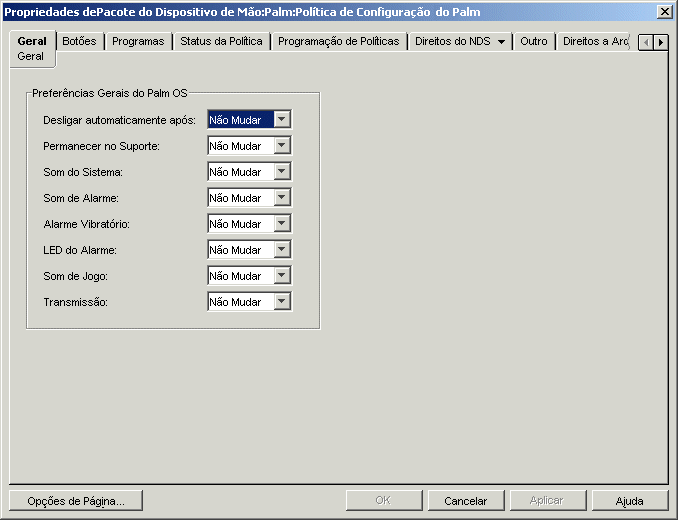
É possível mudar as configurações das seguintes preferências:
- Desligar Automaticamente Após
- Permanecer no Suporte
- Som do Sistema
- Som de Alarme
- Alarme Vibratório
- LED do Alarme
- Som de Jogo
- Transmissão
Cada uma das preferências da lista contém uma configuração Não Mudar. Se você escolher essa configuração, o ZENworks Handheld Management não mudará essa preferência nos dispositivos associados; a configuração correspondente em cada dispositivo determinará o seu comportamento. Por exemplo, se você escolher a configuração Não Mudar para a opção Desligar Automaticamente Após, cada dispositivo associado utilizará as suas próprias configurações de preferências para determinar quanto tempo um dispositivo Palm OS inativo aguardará antes de desligar automaticamente. Se você quiser assegurar a consistência em todos os dispositivos Palm OS associados, escolha a configuração apropriada.
-
Na página Botões: Configuração, faça as mudanças de configuração desejadas.
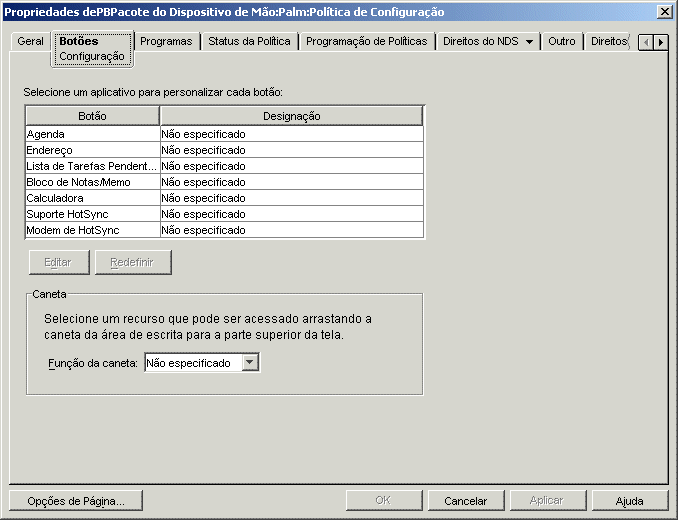
A Coluna Botão lista os botões disponíveis no dispositivo Palm OS. Para mudar a associação de um botão, selecione-o na lista Botão, clique em Editar e em Definir para Aplicativo, pesquise um aplicativo e, em seguida, clique em OK.
NOTE: Dependendo do tipo do seu dispositivo Palm OS, os botões disponíveis na lista Botão terão nomes diferentes dos exibidos na ilustração anterior.
A lista suspensa Função da Caneta permite que você designe um recurso que os usuários poderão acessar quando arrastarem a caneta da área de escrita para a parte superior da tela no dispositivo Palm OS. Por exemplo, você pode selecionar Desligar & Bloquear para facilitar aos usuários o desligamento e o bloqueio de seus dispositivos Palm OS. Para designar um recurso, selecione uma opção na lista suspensa.
As opções a seguir estão disponíveis:
- Não Especificado
- Luz de Fundo
- Teclado
- Ajuda de Graffiti
- Desligar & Bloquear
- Transmitir Dados
-
Na página Programas, faça as mudanças de configuração desejadas.
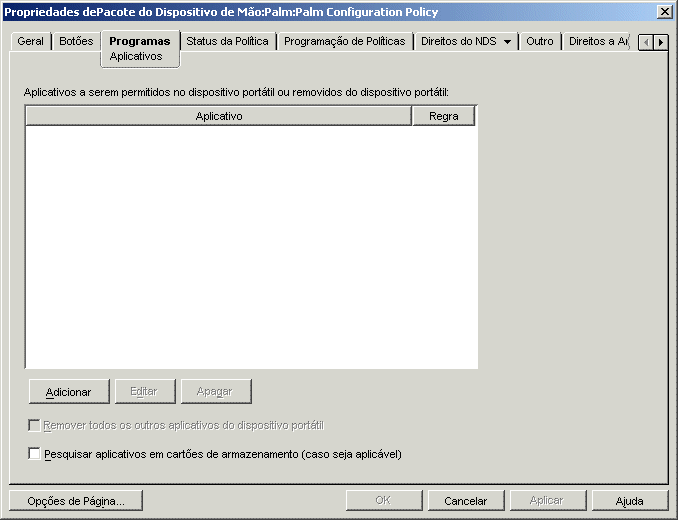
A Coluna Aplicativo lista os aplicativos que você deseja que sejam permitidos no dispositivo ou removidos dele. Para adicionar um aplicativo à lista, clique em Adicionar, pesquise o aplicativo e clique em OK.
Selecione uma regra a ser aplicada ao aplicativo:
- Permitir o Aplicativo no Dispositivo Portátil
- Remover o Aplicativo do Dispositivo Portátil
Em lugar de selecionar determinados aplicativos a serem removidos do dispositivo, seria mais fácil especificar uma lista de aplicativos permitidos e selecionar a caixa Remover Todos os Outros Aplicativos do Dispositivo Portátil. Quando a política for forçada ou quando o usuário sincronizar o dispositivo, todos os aplicativos não relacionados na lista Aplicativos com a regra Permitir definida serão removidos do dispositivo.
-
Clique em OK para gravar a política.
-
Quando terminar de configurar todas as políticas desse pacote, continue com as etapas localizadas em Associando o pacote do dispositivo portátil ou o pacote de usuários do dispositivo portátil para associar o pacote de políticas.
-
Se desejar, programe a política. Para obter mais informações, consulte Programando pacotes e políticas.
Política de recuperação de arquivos do Palm
A Política de Recuperação de Arquivos do Palm permite que você especifique os arquivos de origem que deseja recuperar de um dispositivo Palm OS e os copie em um determinado local.
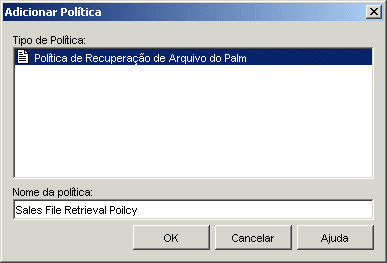
A política de Recuperação de Arquivos é uma política múltipla, ou seja, é possível adicioná-la diversas vezes ao pacote de políticas. Você pode configurar tantas políticas de Recuperação de Arquivos quantas forem necessárias para recuperar, adequadamente, arquivos importantes dos dispositivos portáteis da sua organização. Ao definir os nomes dessas políticas múltiplas, utilize nomes descritivos.
A política de Recuperação de Arquivos também é cumulativa, ou seja, várias políticas diferentes de Recuperação de Arquivos do Palm podem ser efetivadas para um único objeto Dispositivo Portátil, Grupo de Dispositivos Portáteis ou Container.
NOTE: Se quiser recuperar arquivos de dispositivos portáteis e armazená-los em um volume Novell NetWare®, você deverá instalar o Novell ClientTM no Servidor do ZENworks Handheld Management.
Para configurar a política de Recuperação de Arquivos do Palm:
-
No ConsoleOne, clique o botão direito do mouse em um objeto Pacote do Dispositivo Portátil ou em Pacote de Usuários do Dispositivo Portátil e clique em Propriedades.
-
Na guia Políticas, clique na seta para baixo e, em seguida, em Palm.
-
Clique em Adicionar.
-
Digite um nome descritivo no campo Nome da Política e clique em OK.
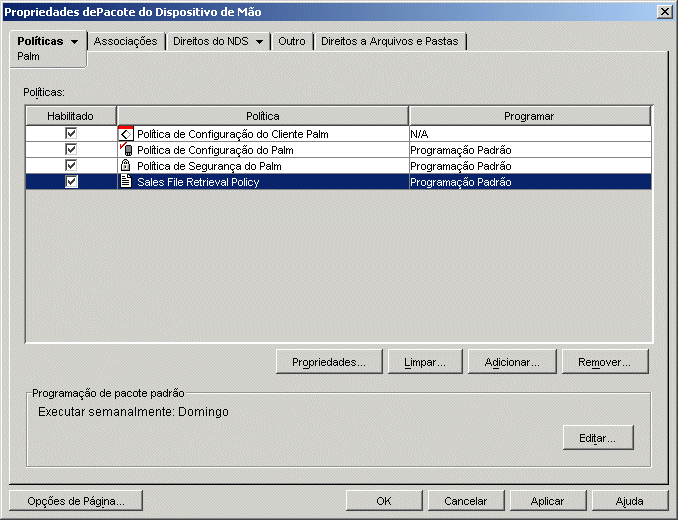
A política de Recuperação de Arquivos recém-criada é exibida na lista Políticas de Dispositivos Portáteis.
-
Selecione a caixa na coluna Habilitado referente à recém-criada política de Recuperação de Arquivos do Palm.
Essa ação seleciona e habilita a política.
-
Clique em Propriedades para exibir a página Arquivos.
-
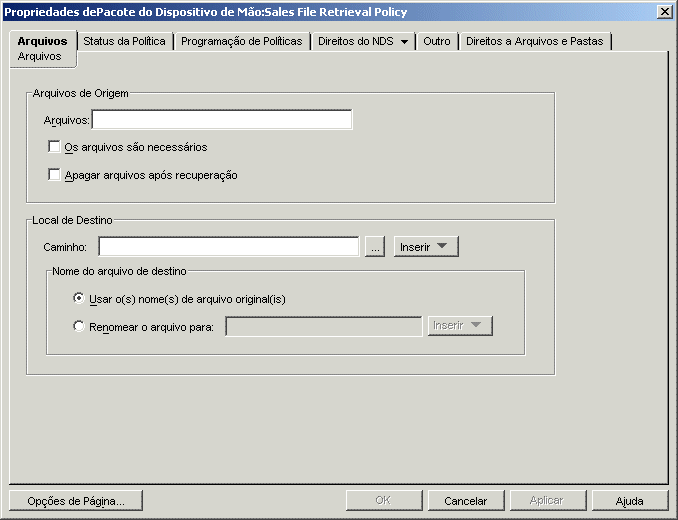
No campo Arquivos, especifique os arquivos de origem a serem recuperados a partir do dispositivo portátil.
NOTE: Você deve inserir um nome de arquivo de recurso ou banco de dados do Palm no campo Arquivos. Talvez seja necessária uma ferramenta de utilitário de arquivos de terceiros (como o FileZ, um programa shareware) para determinar o real nome do arquivo.
Ao especificar os arquivos de origem, lembre-se de que os nomes de arquivo diferenciam letras maiúsculas e minúsculas. Você pode utilizar caracteres curinga para especificar esses arquivos.
Quando a política for forçada, todos os arquivos de origem especificados serão recuperados a partir do dispositivo. Esses arquivos serão recuperados mesmo que já tenham sido recuperados anteriormente.
-
Marque a caixa de seleção Os Arquivos São Necessários se quiser que o ZENworks Handheld Management informe sobre um status de falha caso os arquivos especificados não existam no dispositivo portátil ou caso os caracteres curinga especificados não gerem uma correspondência entre os arquivos do dispositivo.
Para obter mais informações sobre status de políticas, consulte Exibindo informações de status de políticas.
-
Marque a caixa de seleção Apagar Arquivos Após Recuperação se quiser que os arquivos de origem especificados sejam apagados do dispositivo portátil depois de terem sido recuperados a partir desse dispositivo.
Se essa opção não for habilitada, os arquivos de origem serão copiados para o local especificado, mas também permanecerão no dispositivo portátil.
-
No campo Caminho, pesquise ou defina o local em que você deseja copiar os arquivos especificados.
O arquivo renomeado pode incluir variáveis. Para incluir variáveis, clique no botão Inserir e, em seguida, clique na variável desejada.
As variáveis a seguir estão disponíveis para utilização:
dispositivo |
O CN do dispositivo. Por exemplo, em Dan m130.Handhelds.NovellWheaton, a string seria Dan m130. |
dispositivodn |
O DN completo do dispositivo. Por exemplo, em Dan m130.Handhelds.NovellWheaton, a string seria Dan m130.Handhelds.NovellWheaton. |
usuário |
O nome do usuário do dispositivo. É o valor armazenado no atributo UserName para o objeto que está no diretório. Quando esse valor não está configurado no dispositivo portátil, está especificado como <Indefinido>. |
data |
A data em que o arquivo foi recuperado a partir do dispositivo portátil. Esse valor corresponde apenas à data, pois o horário em que o arquivo foi recuperado não é incluído. Por exemplo, se o arquivo foi recuperado em 15 de setembro de 2002, às 15:15, a string é 2002-09-15. O formato da string é sempre aaaa-mm-dd. |
horário |
O horário em que o arquivo foi recuperado a partir do dispositivo portátil. Esse valor corresponde apenas ao horário, pois a data em que o arquivo foi recuperado não é incluída. Por exemplo, se um arquivo foi recuperado em 15 de setembro de 2002, às 15:20, a string é 15-20. O formato da string é sempre hh-mm, sendo que hh indica a hora no formato de 24 horas. |
guid |
O GUID do dispositivo portátil. |
servidor |
O nome do servidor que recebeu os dados. É o nome do servidor do Windows NT*. |
Para utilizar uma variável, coloque um sinal @ de cada lado da variável, na string. Por exemplo, você pode utilizar a seguinte sintaxe:
@usuário@_nome do arquivo
-
Selecione Usar o(s) Nome(s) de Arquivo Original(is) para que os arquivos de destino sejam identificados com os mesmos nomes dos arquivos de origem.
ou
Selecione Renomear Arquivos Para e especifique novos nomes de arquivo para os arquivos de destino.
-
Clique em OK para gravar a política.
-
Quando terminar de configurar todas as políticas desse pacote, continue com as etapas localizadas em Associando o pacote do dispositivo portátil ou o pacote de usuários do dispositivo portátil para associar o pacote de políticas.
-
Se desejar, programe a política. Para obter mais informações, consulte Programando pacotes e políticas.
Política de segurança do Palm
A Política de Segurança do Palm permite as seguintes configurações:
Requisitos de Senha: Permite que você verifique se uma senha está definida nos dispositivos Palm associados e configure opções avançadas de segurança, como a definição do número de dias para que a senha expire, o número extra de logins permitidos antes que o usuário tenha que mudá-la, o número mínimo de caracteres que ela deve ter e a obrigatoriedade (ou não) de que ela seja composta por uma combinação de letras e números. Para dispositivos que executam o Palm OS 4.x ou versão mais recente, você também pode configurar opções de bloqueio automático.
NOTE: Há dois locais no ZENworks Handheld Management em que os usuários devem digitar uma senha de acesso: para autenticar o acesso ao diretório, como parte da Política de Configuração do Cliente Palm, e para conectar um dispositivo portátil, como parte da Política de Segurança do Palm. Essas duas senhas são independentes uma da outra. Para obter mais informações sobre a senha de autenticação que os usuários devem digitar para acessar o diretório, consulte Política de configuração do cliente Palm.
Configurações de Autodestruição: Permite especificar configurações de autodestruição para desabilitar um dispositivo Palm após um determinado número de tentativas de senha incorreta ou após um determinado número de dias contados desde a última conexão ou sincronização do dispositivo.
Para configurar a Política de Segurança do Palm:
-
No ConsoleOne, clique o botão direito do mouse em um objeto Pacote do Dispositivo Portátil ou em Pacote de Usuários do Dispositivo Portátil e clique em Propriedades.
-
Na guia Políticas, clique na seta para baixo e, em seguida, em Palm.
-
Marque a caixa localizada na coluna Habilitado correspondente à Política de Segurança do Palm.
Essa ação seleciona e habilita a política.
-
Clique em Propriedades para exibir a página Segurança.
-
Preencha os campos:
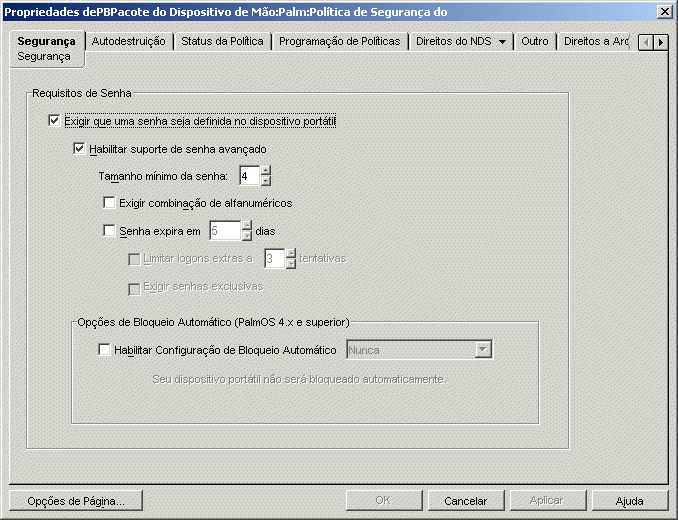
Exigir que Uma Senha Seja Definida no Dispositivo Portátil: Permite especificar que uma senha seja definida no dispositivo Palm OS. Se a sua organização possuir uma regra determinando que todos os dispositivos portáteis devem ter uma senha, você deve habilitar essa política. Se um usuário não tiver uma política definida, ele será solicitado a criar uma.
Nos dispositivos Palm OS, o ZENworks Handheld Management substituirá o applet de senha do Palm se você selecionar Exigir que Uma Senha Seja Definida no Dispositivo Portátil. Os usuários visualizarão as caixas de diálogo do ZENworks Handheld Management em vez das caixas de diálogo do Palm OS.
Habilitar Suporte de Senha Avançado: Selecione essa opção para especificar o suporte de senha avançado.
Tamanho Mínimo da Senha: Marque essa caixa e especifique o número mínimo de caracteres permitidos para a senha no dispositivo. Escolha um número de caracteres suficiente para garantir a segurança adequada, porém não tão grande para não criar dificuldades para o usuário.
Exigir Combinação Alfanumérica: Marque essa caixa para exigir que o usuário utilize letras e números na senha. Para aumentar a segurança da senha, ela deve conter letras (maiúsculas e minúsculas) e números.
Senha Expira em _ Dias: Marque essa caixa e especifique em quantos dias a senha deve expirar. Quando o número de dias especificado for atingido, o usuário receberá uma solicitação para mudar a senha do dispositivo.
Limitar Logins Extras a _ Tentativas: Marque essa caixa e especifique o número extra de tentativas de login que você deseja conceder ao usuário antes que ele precise mudar a senha do dispositivo. Quando o número de dias especificado em Senha Expira em _ Dias for atingido, o usuário receberá uma solicitação para mudar a senha. O usuário pode ignorar a solicitação e manter a mesma senha pelo número de tentativas de login que você especificar.
Exigir Senhas Exclusivas: Marque essa caixa para exigir que o usuário insira uma nova senha. Ele não poderá reutilizar nenhuma de suas oito senhas anteriores.
Habilitar Configuração de Bloqueio Automático (Palm OS 4.x e versão superior): Permite que você especifique o bloqueio automático do dispositivo Palm OS quando um determinado evento ocorrer. O uso dessa política aumenta a segurança dos dados armazenados nos dispositivos Palm OS. Para que essa configuração seja utilizada, o dispositivo portátil deve estar executando o Palm OS 4.x ou posterior.
As configurações disponíveis incluem:
- Nunca
- Ao Desligar
- Em Um Horário Predefinido
- Após Atraso Predefinido
-
Clique na guia Autodestruição.
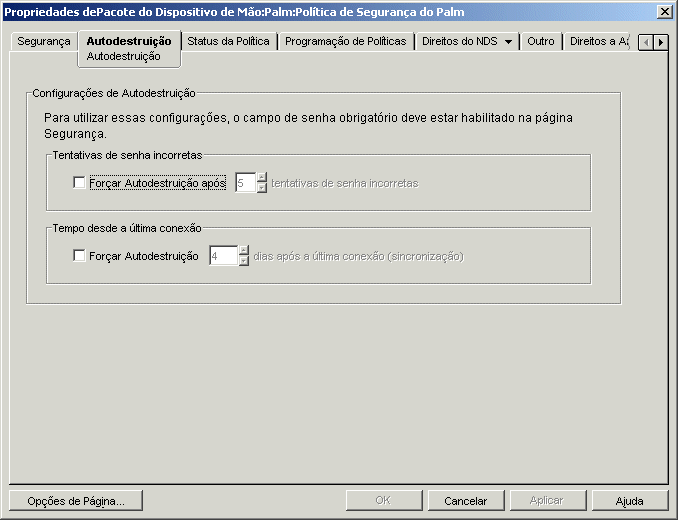
A página Autodestruição permite que você defina configurações de autodestruição para os dispositivos Palm OS. Assim, os dados não são acessíveis a partir dos dispositivos portáteis que estejam perdidos ou foram roubados. Quando o recurso de autodestruição é ativado, os dados do dispositivo tornam-se inutilizáveis e o dispositivo deve ser reinicializado manualmente, o que o restaura a partir do seu estado inicial.
Para utilizar essas opções nos dispositivos Palm OS, é necessário selecionar a caixa Exigir que Uma Senha Seja Definida no Dispositivo Portátil, na página Segurança.
IMPORTANT: Tenha cuidado ao usar o recurso de autodestruição. Forneça um número razoável de tentativas de inserção de senha e de dias contados desde a última conexão ou sincronização para evitar a perda de dados por parte dos usuários que digitarem a senha incorretamente ou que não conectarem ou sincronizarem o dispositivo durante um feriado, por exemplo.
Nos dispositivos Palm que utilizam Hotsync*, se o usuário sincronizar o dispositivo utilizando a mesma estação de trabalho ou laptop que geralmente são usados, os dados poderão ser restaurados pelo HotSync.
-
Preencha os campos:
Tentativas de Senha Incorreta: Selecione a caixa Forçar Autodestruição e especifique o número de tentativas de inserção de senha incorreta permitidas antes de ativar o recurso de autodestruição.
Tempo Desde a Última Conexão: Selecione a caixa Forçar Autodestruição e especifique quantos dias o equipamento poderá ficar sem estabelecer uma conexão (após a última tentativa) antes de ativar o recurso de autodestruição. A opção Tempo Desde a Última Conexão corresponde à última vez em que o dispositivo portátil foi conectado com o Ponto de Acesso.
Cada dia contém 24 horas. Se você conectar (sincronizar) o dispositivo na segunda-feira às 14:00 e especificar três dias após a última conexão antes de ativar o recurso de autodestruição, esse recurso será ativado na quinta-feira às 14:00 (72 horas após a última conexão/sincronização), a não ser que o dispositivo seja conectado/sincronizado durante esse período
-
Clique em OK para gravar a política.
-
Quando terminar de configurar todas as políticas desse pacote, continue com as etapas localizadas em Associando o pacote do dispositivo portátil ou o pacote de usuários do dispositivo portátil para associar o pacote de políticas.
-
Se desejar, programe a política. Para obter mais informações, consulte Programando pacotes e políticas.
Política de configuração do Cliente WinCE
A Política de Configuração do Cliente WinCE permite substituir as configurações de autenticação do usuário do objeto Serviço do ZENworks Handheld Management por dispositivos WinCE associados.
É possível configurar a autenticação de usuários globalmente, em todos os dispositivos portáteis do sistema do ZENworks Handheld Management, durante a instalação, ou editar as propriedades do objeto Serviço do ZENworks Handheld Management.
Se você optar por não habilitar a autenticação de usuários em todos os dispositivos portáteis do sistema, selecione a opção de não habilitação global da autenticação de usuários durante a instalação ou edite as propriedades do objeto Serviço do ZENworks Handheld Management. Configure e habilite a Política de Configuração do Cliente WinCE seguindo os procedimentos indicados nesta seção para configurar apenas dispositivos portáteis específicos ou grupos de dispositivos portáteis.
Para obter mais informações sobre configuração de autenticação global de usuários durante a instalação, consulte "Instalando o servidor do ZENworks Handheld Management Server" no Guia de Instalação do Novell ZENworks 6.5 Handheld Management . Para obter mais informações sobre a edição de propriedades do objeto Serviço do ZENworks Handheld Management, para habilitar a autenticação global de usuários, consulte Configurando a autenticação do usuário.
Se a autenticação do usuário estiver habilitada, o usuário receberá uma solicitação para indicar suas credenciais (nome do usuário e senha). O ZENworks Handheld Management autenticará o usuário com o LDAP para permitir o login no diretório. Assim que o usuário for autenticado, você poderá atribuir políticas e aplicativos ao usuário do dispositivo portátil.
Se o dispositivo utiliza o cliente Windows IP para conectar-se, a caixa de diálogo de autenticação do usuário será exibida no dispositivo portátil.
Se o usuário que receber uma solicitação de autenticação clicar em Cancelar, o dispositivo portátil poderá ser gerenciado pelo dispositivo, mas o gerenciamento pelo usuário não funcionará porque o usuário não está autenticado. Se o usuário errar na digitação do nome de usuário ou da senha, receberá imediatamente uma nova solicitação de indicação de credenciais.
NOTE: Há dois locais no ZENworks Handheld Management em que os usuários devem digitar uma senha de acesso: para autenticar o acesso ao diretório, como parte da Política de Configuração do Cliente WinCE, e para conectar um dispositivo portátil, como parte da Política de Segurança do WinCE. Essas duas senhas são independentes uma da outra. Para obter mais informações sobre a senha que os usuários devem digitar para conectar um dispositivo, consulte Política de segurança do WinCE.
Para configurar a Política de Configuração do Cliente WinCE:
-
No ConsoleOne, clique o botão direito do mouse em um objeto Pacote do Dispositivo Portátil ou em Usuário do Dispositivo Portátil e clique em Propriedades.
-
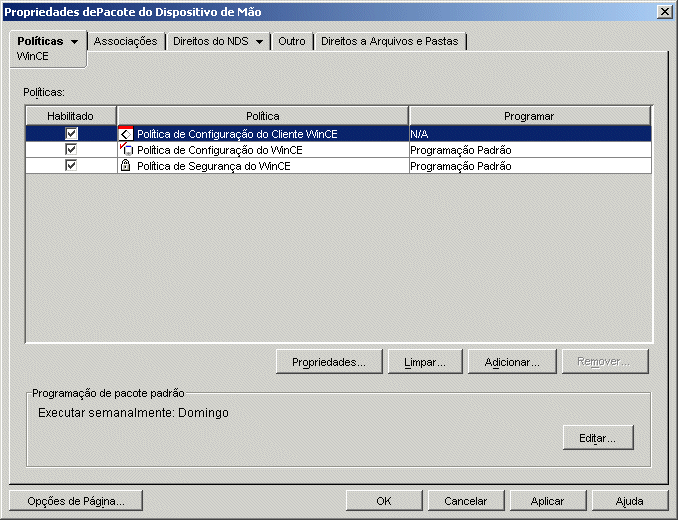
Na guia Políticas, clique na seta para baixo e clique em WinCE.
-
Selecione a caixa localizada na coluna Habilitado correspondente à Política de Configuração do Cliente WinCE.
Essa ação seleciona e habilita a política.
-
Clique em Propriedades para exibir a página Autenticação do Usuário.
-
Selecione a caixa Substituir Configuração do Servidor para substituir as configurações de autenticação do usuário do objeto Serviço do ZENworks Handheld Management.
-
Selecione a caixa Habilitar Autenticação do Usuário nos Dispositivos Portáteis.
-
Clique em OK para gravar a política.
-
Quando terminar de configurar todas as políticas desse pacote, continue com as etapas localizadas em Associando o pacote do dispositivo portátil ou o pacote de usuários do dispositivo portátil para associar o pacote de políticas.
-
Se desejar, programe a política. Para obter mais informações, consulte Programando pacotes e políticas.
Política de configuração do WinCE
A Política de Configuração do WinCE permite as seguintes configurações:
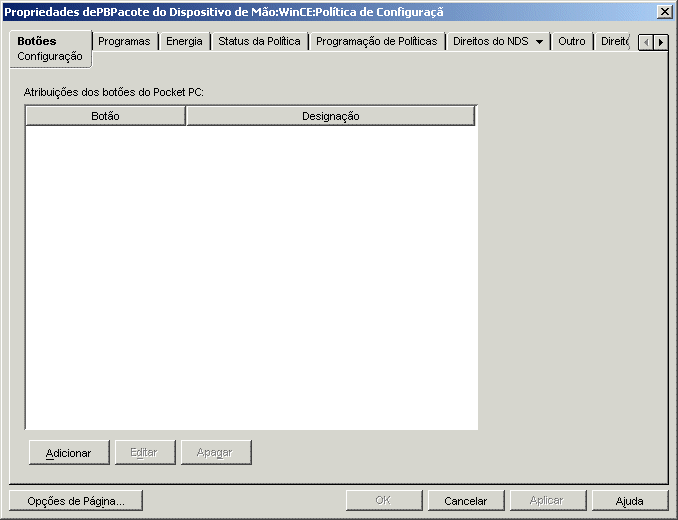
Botões: Permite que você associe diferentes programas de software aos botões de um dispositivo Windows CE. Ela também permite designar outra função para um botão. Por exemplo, você pode designar o Menu Iniciar para um botão no dispositivo Windows CE, facilitando o acesso dos usuários a esse menu.
Programas: Permite que você especifique quais programas deseja incluir no Menu Iniciar (em um Pocket PC) ou na área de trabalho (em um PC portátil). Os programas não permitidos podem ser automaticamente removidos do Menu Iniciar/Área de Trabalho do dispositivo.
Energia: Permite que você especifique as configurações de energia para dispositivos Windows CE associados. É possível especificar as configurações de energia que serão aplicadas a dispositivos Windows CE ativados com baterias internas ou energia externa.
Para configurar a política de Configuração do WinCE:
-
No ConsoleOne, clique o botão direito do mouse em um objeto Pacote do Dispositivo Portátil ou em Usuário do Dispositivo Portátil e clique em Propriedades.
-
Na guia Políticas, clique na seta para baixo e clique em WinCE.
-
Selecione a caixa localizada na coluna Habilitado correspondente à Política de Configuração do WinCE.
Essa ação seleciona e habilita a política.
-
Clique em Propriedades.
-
Na página Botões: Configuração, clique em Adicionar para mudar a designação de um botão.
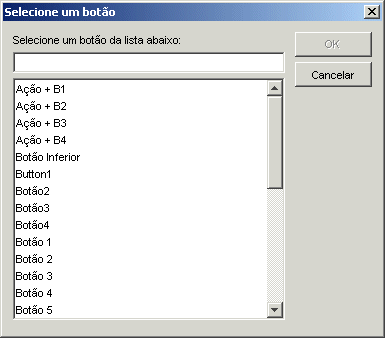
Para visualizar as convenções de nomeação de um botão para um dispositivo portátil específico: no dispositivo portátil, clique em Iniciar > Configurações > Botões. Por exemplo, em um Pocket PC Compaq* iPAQ, os botões chamam-se Botão 1, Botão 2 e assim por diante. Em um Pocket PC HP Jornada, os botões chamam-se Tecla de Atalho 1, Tecla de Atalho 2 e assim por diante.
-
Selecione um botão ou digite o nome de um botão, clique em OK e selecione uma opção:
Redefinir para o Padrão: Redefine a associação do botão selecionado para a associação padrão de fábrica.
Definir para o Aplicativo: Permite que você especifique o aplicativo a ser designado para o botão selecionado. Se você especificar um aplicativo que não está no caminho (ou subcaminho) do menu Iniciar, o applet de botão talvez não mostre as configurações corretas e será necessário reiniciar o dispositivo portátil para ver as mudanças.
Definir para Outra Função: Permite que você especifique uma função na lista suspensa e a designe para o botão selecionado.
As opções disponíveis incluem:
- <Painel de Entrada>
- <Nenhum>
- <Rolar para Baixo>
- <Rolar para a Esquerda>
- <Rolar para a Direita>
- <Rolar para Cima>
- <Menu Iniciar>
- <Hoje>
-
Na página Programas: Menu Iniciar/Área de Trabalho, faça as mudanças de configuração desejadas.
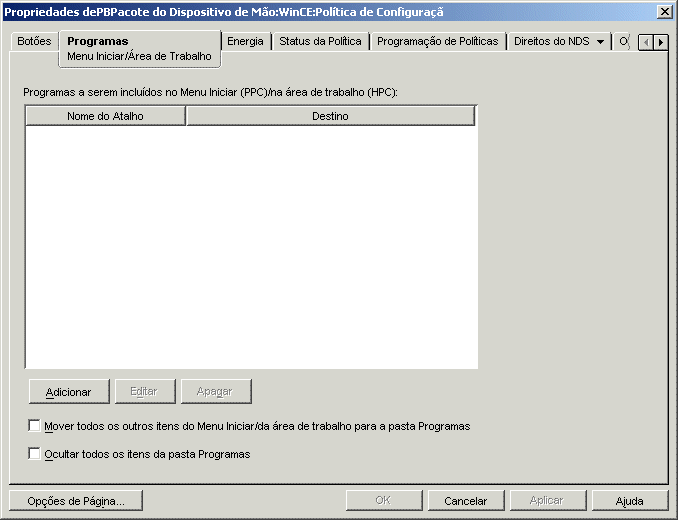
Clique em Adicionar para especificar um programa a ser adicionado à lista Atalho, preencha a caixa Nome do Atalho (esse é o nome que será exibido no menu Iniciar na área de trabalho), preencha o caminho Destino (o caminho completo para o arquivo executável de um aplicativo) e clique em OK.
Em vez de selecionar os programas a serem removidos do menu Iniciar/área de trabalho do dispositivo, talvez você ache mais fácil especificar uma lista de aplicativos permitidos e selecionar a opção Mover Todos os Outros Itens do Menu Iniciar/Área de Trabalho para a Pasta Programas. Quando a política for forçada, todos os programas não relacionados na lista Nome do Ícone serão movidos para a pasta Programas.
Clique em Ocultar Todos os Itens da Pasta Programas para ocultar os nomes e os ícones de todos os programas listados na pasta Programas. O uso dessa opção permite que o usuário execute aplicativos somente a partir do menu Iniciar (em dispositivos Pocket PC) ou da área de trabalho (em um PC portátil).
-
Clique em OK para gravar a política.
-
Na página Energia, faça as mudanças de configuração desejadas.
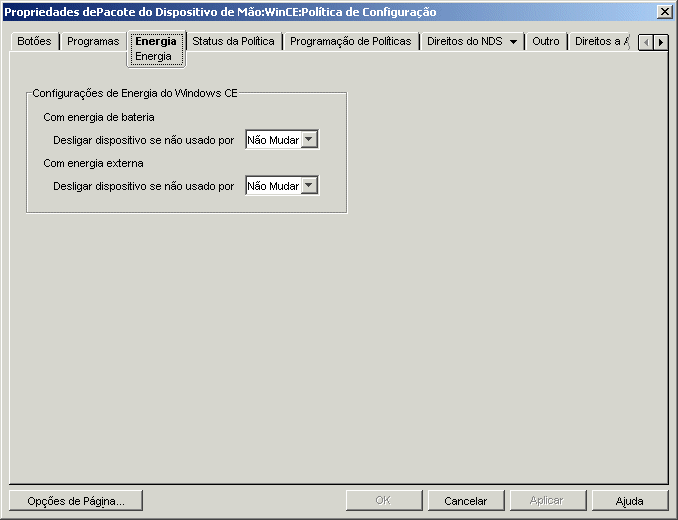
NOTE: As configurações de Energia não se aplicam a dispositivos HP Jornada que executam o software Microsoft* Pocket PC 2002.
Se você selecionar a configuração Não Mudar, o ZENworks Handheld Management não mudará essa configuração nos dispositivos associados e a configuração correspondente em cada dispositivo determinará seu comportamento. Por exemplo, se você selecionar a configuração Não Mudar, cada dispositivo associado utilizará as suas próprias configurações de preferências para determinar quanto tempo o dispositivo Windows CE inativo aguardará antes de desligar automaticamente. Se você quiser garantir a consistência em todos os dispositivos Windows CE associados, selecione a configuração apropriada.
Se você escolher a configuração Desabilitar, o ZENworks Handheld Management desabilitará essa configuração em todos os dispositivos Windows CE associados e os dispositivos Windows CE inativos não serão encerrados.
-
Quando terminar de configurar todas as políticas desse pacote, continue com as etapas localizadas em Associando o pacote do dispositivo portátil ou o pacote de usuários do dispositivo portátil para associar o pacote de políticas.
-
Se desejar, programe a política. Para obter mais informações, consulte Programando pacotes e políticas.
Política de recuperação de arquivos do WinCE
A política de Recuperação de Arquivos do WinCE permite que você especifique os arquivos de origem que deseja recuperar a partir de um dispositivo Windows CE e os copie para uma determinado local de destino.
A política de Recuperação de Arquivos do WinCE é uma política múltipla, ou seja, é possível adicioná-la diversas vezes ao pacote de políticas. Você pode configurar tantas políticas de Recuperação de Arquivos quantas forem necessárias para recuperar, adequadamente, arquivos importantes dos dispositivos portáteis da sua organização. Ao definir os nomes dessas políticas múltiplas, utilize nomes descritivos.
A política de Recuperação de Arquivos do WinCE também é cumulativa, ou seja, várias políticas de Recuperação de Arquivos do WinCE diferentes podem ser efetivadas para um único objeto Dispositivo Portátil, objeto Grupo de Dispositivos Portáteis ou objeto Container.
NOTE: Se você quiser recuperar arquivos de dispositivos portáteis e armazená-los em um volume do NetWare, deverá instalar o Novell Client no Servidor do ZENworks Handheld Management.
Para configurar a política de Recuperação de Arquivos do WinCE:
-
No ConsoleOne, clique o botão direito do mouse em Pacote do Dispositivo Portátil ou em Usuário do Dispositivo Portátil e clique em Propriedades.
-
Na guia Políticas, clique na seta para baixo e clique em WinCE.
-
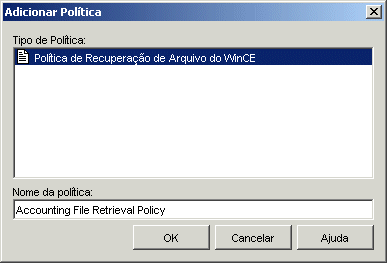
Clique em Adicionar.
-
Digite um nome descritivo no campo Nome da Política e clique em OK.
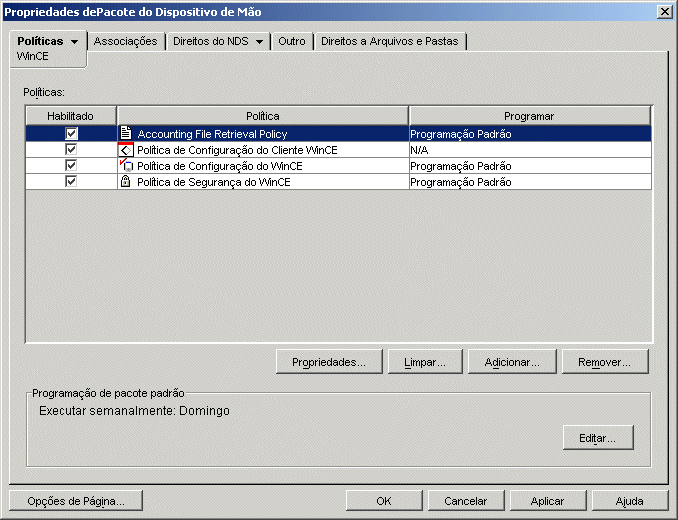
A política de Recuperação de Arquivos recém-criada é exibida na lista Políticas de Dispositivos Portáteis.
-
Selecione a caixa na coluna Habilitado referente à recém-criada política de Recuperação de Arquivos do WinCE.
Essa ação seleciona e habilita a política.
-
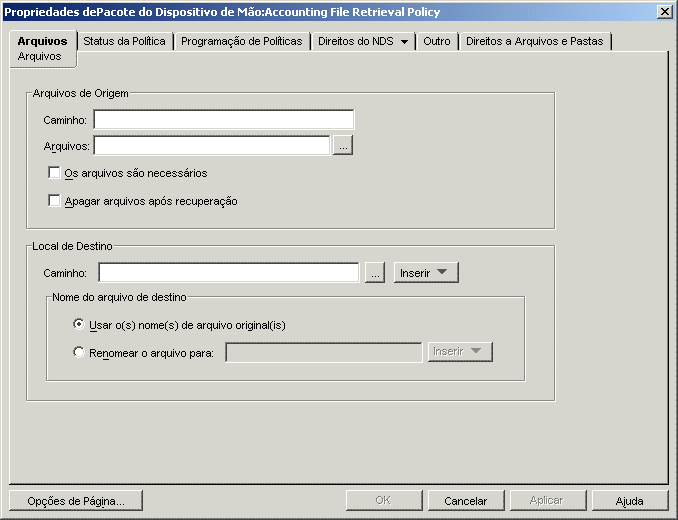
Clique em Propriedades para exibir a página Arquivos.
-
No campo Caminho, na caixa Arquivos de Origem, especifique o caminho dos arquivos de origem.
-
No campo Arquivos, pesquise ou especifique os arquivos de origem a serem recuperados a partir do dispositivo Windows CE.
Você pode utilizar caracteres curinga para especificar esses arquivos.
Quando a política for forçada, todos os arquivos de origem especificados serão recuperados a partir do dispositivo. Esses arquivos serão recuperados mesmo que já tenham sido recuperados anteriormente.
-
Marque a caixa de seleção Os Arquivos São Necessários se quiser que o ZENworks Handheld Management informe sobre um status de falha caso os arquivos especificados não existam no dispositivo Windows CE ou caso os caracteres curinga especificados não gerem uma correspondência entre os arquivos do dispositivo.
NOTE: Para obter mais informações sobre status de políticas, consulte Exibindo informações de status de políticas.
-
Marque a caixa de seleção Apagar Arquivos Após Recuperação se você quiser que os arquivos de origem especificados sejam apagados do dispositivo Windows CE depois de terem sido recuperados a partir desse dispositivo.
Se essa opção não for habilitada, os arquivos de origem serão copiados para o local especificado, mas também permanecerão no dispositivo Windows CE.
-
Na caixa Local de Destino do campo Caminho, pesquise ou especifique o local de destino para o qual você deseja copiar os arquivos especificados.
O arquivo renomeado pode incluir variáveis. Para incluir variáveis, clique no botão Inserir e, em seguida, clique na variável desejada.
As variáveis a seguir estão disponíveis para utilização:
dispositivo |
O CN do dispositivo. Por exemplo, em Dan m130.Handhelds.NovellWheaton, a string seria Dan m130. |
dispositivodn |
O DN completo do dispositivo. Por exemplo, em Dan m130.Handhelds.NovellWheaton, a string seria Dan m130.Handhelds.NovellWheaton. |
usuário |
O nome do usuário do dispositivo. É o valor armazenado no atributo zfhUserName para o objeto que está no diretório. Quando esse valor não está configurado no dispositivo portátil, está especificado como <Indefinido>. |
data |
A data em que o arquivo foi recuperado a partir do dispositivo portátil. Esse valor corresponde apenas à data, pois o horário em que o arquivo foi recuperado não é incluído. Por exemplo, se o arquivo foi recuperado em 15 de setembro de 2002, às 15:15, a string é 2002-09-15. O formato da string é sempre aaaa-mm-dd. |
horário |
O horário em que o arquivo foi recuperado a partir do dispositivo portátil. Esse valor corresponde apenas ao horário, pois a data em que o arquivo foi recuperado não é incluída. Por exemplo, se um arquivo foi recuperado em 15 de setembro de 2002, às 15:20, a string é 15-20. O formato da string é sempre hh-mm, sendo que hh indica a hora no formato de 24 horas. |
guid |
O GUID do dispositivo portátil. |
servidor |
O nome do servidor que recebeu os dados. É o nome do servidor do Windows NT. |
Para utilizar uma variável, coloque um sinal @ de cada lado da variável, na string. Por exemplo, você pode utilizar a seguinte sintaxe:
@usuário@_nome do arquivo
-
Selecione Usar o(s) Nome(s) de Arquivo Original(is) para que os arquivos de destino sejam identificados com os mesmos nomes dos arquivos de origem.
ou
Selecione Renomear Arquivos Para e especifique novos nomes de arquivo para os arquivos de destino.
-
Clique em OK para gravar a política.
-
Quando terminar de configurar todas as políticas desse pacote, continue com as etapas localizadas em Associando o pacote do dispositivo portátil ou o pacote de usuários do dispositivo portátil para associar o pacote de políticas.
-
Se desejar, programe a política. Para obter mais informações, consulte Programando pacotes e políticas.
Política de segurança do WinCE
A política de Segurança do WinCE permite as seguintes configurações:
Requisitos de Senha: Permite que você verifique se uma senha está definida nos dispositivos Windows CE associados e configure opções avançadas de segurança para Pocket PCs, como a definição do número de dias para que a senha expire, o número extra de logins permitidos antes que o usuário tenha que mudá-la, o número mínimo de caracteres que ela deve ter e a obrigatoriedade (ou não) de que ela seja composta por uma combinação de letras e números.
NOTE: Há dois locais no ZENworks Handheld Management em que os usuários devem digitar uma senha de acesso: para autenticar o acesso ao diretório, como parte da Política de Configuração do Cliente WinCE, e para conectar um dispositivo portátil, como parte da Política de Segurança do WinCE. Essas duas senhas são independentes uma da outra. Para obter mais informações sobre a senha de autenticação que os usuários devem digitar para acessar o diretório, consulte Política de configuração do Cliente WinCE.
Configurações de Autodestruição: Permite que você especifique configurações de autodestruição para desabilitar um dispositivo Windows CE após um determinado número de tentativas de inserção de senha ou após um determinado número de dias contados desde a última sincronização ou conexão do dispositivo.
IMPORTANT: A política de Segurança do WinCE não funcionará em Pocket PCs Jornada que executam o software Microsoft Windows for Pocket PC 2000. Os Pocket PCs Jornada devem estar executando o software Microsoft Pocket PC 2002 para utilizar a política de Segurança do WinCE.
Para configurar a política de Segurança do WinCE:
-
No ConsoleOne, clique o botão direito do mouse em um objeto Pacote do Dispositivo Portátil e clique em Propriedades.
-
Na guia Políticas, clique na seta para baixo e clique em WinCE.
-
Selecione a caixa localizada na coluna Habilitado correspondente à política de Segurança do WinCE.
Essa ação seleciona e habilita a política.
-
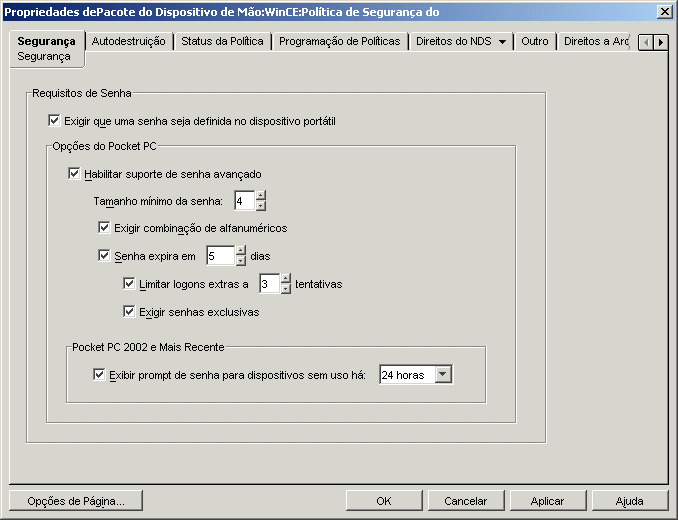
Clique em Propriedades para exibir a página Segurança.
-
Preencha os campos:
Exigir que Uma Senha Seja Definida no Dispositivo Portátil: Permite especificar que uma senha seja definida no dispositivo Windows CE. Se a sua organização possuir uma regra determinando que todos os dispositivos portáteis devem ter uma senha, você deve habilitar essa política. Se um usuário não tiver uma senha definida, ele será solicitado a criar uma.
Opções do Pocket PC: Permite especificar opções de segurança avançadas para Pocket PCs. As opções dessa caixa de grupos só serão habilitadas se você marcar a opção Exigir que Uma Senha Seja Definida no Dispositivo Portátil.
Habilitar Suporte de Senha Avançado: Selecione essa opção para especificar as configurações de suporte de senha avançado para Pocket PCs.
Nos Pocket PCs, o ZENworks Handheld Management substituirá o applet de senha do Windows CE se você selecionar Habilitar Suporte de Senha Avançado. Os usuários verão caixas de diálogo de senha do ZENworks Handheld Management em vez das caixas de diálogo padrão do Windows CE. A opção Habilitar Suporte de Senha Avançado não funcionará em PCs portáteis.
Se, no futuro, você quiser remover o applet de senha do ZENworks Handheld Management e restaurar o applet de senha original do Windows CE, precisará configurar novamente a política de Segurança do Windows CE, desabilitar a opção Habilitar Suporte de Senha Avançado e, em seguida, sincronizar o dispositivo novamente, para que essa política seja forçada. A desinstalação, no dispositivo, do cliente do dispositivo portátil do ZENworks Handheld Management ou a dissociação, do dispositivo, da política de Segurança do WinCE não removerão a substituição do applet de senha do ZENworks Handheld Management.
NOTE: Você pode substituir a imagem bitmap exibida nas caixas de diálogo de senha do ZENworks Handheld Management por qualquer imagem bitmap que você escolher. Para obter mais informações, consulte Substituindo a imagem bitmap da caixa de diálogo de senha do ZENworks Handheld Management.
Tamanho Mínimo da Senha: Marque essa caixa e especifique o número mínimo de caracteres permitidos para a senha no dispositivo. Escolha um número de caracteres suficiente para garantir a segurança adequada, porém não tão grande para não criar dificuldades para o usuário.
Exigir Combinação Alfanumérica: Marque essa caixa para exigir que o usuário utilize letras e números na senha. Para aumentar a segurança da senha, ela deve conter letras (maiúsculas e minúsculas) e números.
Senha Expira em _ Dias: Marque essa caixa e especifique em quantos dias a senha deve expirar. Quando o número de dias especificado for atingido, o usuário será solicitado a mudar a senha do Pocket PC.
Limitar Logins Extras a _ Tentativas: Marque essa caixa e especifique o número extra de tentativas de login que você deseja conceder ao usuário antes que ele precise mudar a senha do dispositivo. Quando o número de dias especificado em Senha Expira em _ Dias for atingido, o usuário receberá uma solicitação para mudar a senha. O usuário pode ignorar a solicitação e manter a mesma senha pelo número de tentativas de login que você especificar.
Exigir Senhas Exclusivas: Marque essa caixa para exigir que o usuário insira uma nova senha. Ele não poderá reutilizar nenhuma de suas oito senhas anteriores.
Opções do Pocket PC 2002: Permite que você especifique um limite de tempo durante o qual o Pocket PC pode ficar desligado antes que uma solicitação de senha seja exibida quando o dispositivo for ligado novamente. Por exemplo, se você definir essa opção para 5 minutos, se o usuário desligar o dispositivo e ligá-lo novamente dentro de 5 minutos, não será necessária uma senha para utilizar o dispositivo. No entanto, se decorrerem mais de 5 minutos, o usuário deverá digitar uma senha para utilizá-lo.
Exibir Prompt de Senha para Dispositivos Sem Uso Há: Marque essa caixa e escolha um limite de tempo na lista suspensa.
O usuário do dispositivo Windows CE pode mudar a configuração correspondente no dispositivo portátil real. No entanto, o valor digitado no campo Exibir Prompt de Senha para Dispositivos Sem Uso Há, no ZENworks Handheld Management, é o tempo máximo que o usuário pode definir e não pode ser ultrapassado.
-
Clique na guia Autodestruição.
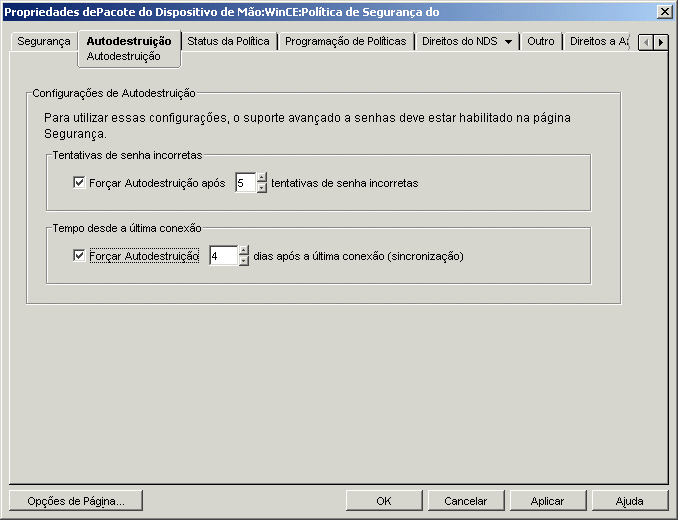
A página Autodestruição permite que você defina configurações de autodestruição para os dispositivos Windows CE. Assim, os dados não são acessíveis a partir dos dispositivos portáteis que estejam perdidos ou foram roubados. Quando o recurso de autodestruição é ativado, os dados do dispositivo tornam-se inutilizáveis e o dispositivo deve ser reinicializado manualmente, o que o restaura a partir do seu estado inicial.
Para utilizar essa opção nos dispositivos Windows CE, é necessário selecionar a caixa Habilitar Suporte de Senha Avançado na página Segurança. As opções de autodestruição não podem ser utilizadas em PCs portáteis porque a opção Habilitar Suporte de Senha Avançado não funcionará nesses dispositivos.
IMPORTANT: Tenha cuidado ao usar o recurso de autodestruição. Forneça um número razoável de tentativas de inserção de senha e de dias contados desde a última conexão ou sincronização para evitar a perda de dados por parte dos usuários que digitarem a senha incorretamente ou que não conectarem ou sincronizarem o dispositivo durante um feriado, por exemplo.
Com relação aos dispositivos Windows CE, o ActiveSync não faz o backup dos dados automaticamente. Se o usuário tiver feito o backup dos dados manualmente, poderá restaurar manualmente os dados no dispositivo.
-
Preencha os campos:
Tentativas de Senha Incorreta: Selecione a caixa Forçar Autodestruição e especifique o número de tentativas de inserção de senha incorreta permitidas antes de ativar o recurso de autodestruição.
Tempo Desde a Última Conexão: Selecione a caixa Forçar Autodestruição e especifique quantos dias o equipamento poderá ficar sem estabelecer uma conexão (após a última tentativa) antes de ativar o recurso de autodestruição. A opção Tempo Desde a Última Conexão corresponde à última vez em que o dispositivo portátil foi conectado com o Ponto de Acesso.
Cada dia contém 24 horas. Se você conectar (sincronizar) o dispositivo na segunda-feira às 14:00 e especificar três dias após a última conexão antes de ativar o recurso de autodestruição, esse recurso será ativado na quinta-feira às 14:00 (72 horas após a última conexão/sincronização), a não ser que o dispositivo seja conectado/sincronizado durante esse período
-
Clique em OK para gravar a política.
-
Quando terminar de configurar todas as políticas desse pacote, continue com as etapas localizadas em Associando o pacote do dispositivo portátil ou o pacote de usuários do dispositivo portátil para associar o pacote de políticas.
-
Se desejar, programe a política. Para obter mais informações, consulte Programando pacotes e políticas.
Substituindo a imagem bitmap da caixa de diálogo de senha do ZENworks Handheld Management
Você pode substituir a imagem bitmap do ZENworks Handheld Management exibida nas caixas de diálogo de senha do ZENworks Handheld Management por qualquer imagem bitmap que você escolher:
Associando o pacote do dispositivo portátil ou o pacote de usuários do dispositivo portátil
As políticas que você configurou e habilitou só serão efetivadas quando você associar seus pacotes de políticas a um destes objetos: Dispositivo Portátil, Usuário, Grupo de Dispositivos Portáteis, Grupo de Usuários ou Container.
-
No ConsoleOne, clique o botão direito do mouse em um objeto Pacote do Dispositivo Portátil ou em Pacote de Usuários do Dispositivo Portátil e clique em Propriedades.
-
Clique na guia Associações > Adicionar.
-
Pesquise o objeto para associar o pacote e clique em OK.
O Pacote do Dispositivo Portátil pode ser associado aos objetos Dispositivo Portátil, Grupo de Dispositivos Portáteis ou Container, que contenha esses objetos.
O Pacote de Usuários do Dispositivo Portátil pode ser associado aos objetos Usuário, Grupo de Usuários ou Container, que contenha esses objetos.
Programando pacotes e políticas
Algumas políticas podem ser programadas para serem executadas em um determinado horário. Durante a criação, todos os pacotes de políticas recebem uma programação de execução padrão (EventHandheldSync, por padrão). Dessa forma, todas as políticas aplicáveis nesse pacote serão forçadas sempre que o dispositivo portátil sincronizar/conectar o Ponto de Acesso. Entretanto, você pode mudar toda a programação do pacote de políticas ou definir uma política para o pacote, que será executada em um horário diferente do resto das políticas do pacote.
Se você quiser habilitar uma política, mas se esquecer de programá-la, ela será executada de acordo com a programação atual definida na Programação Padrão de Pacote.
Se você configurou e habilitou políticas que ainda não foram forçadas em dispositivos portáteis individuais, considere estes aspectos:
- Quando você configura e habilita políticas, o ConsoleOne registra a nova informação no diretório.
- O ZENworks Handheld Management explora novas informações a cada hora, por padrão. Você deverá aguardar até uma hora para ter certeza de que o Servidor do Gerenciamento de Dispositivos Portáteis recebeu as mudanças de política, dependendo de quando foi executada a última exploração. Ou então, você deverá forçar uma exploração imediata do diretório, para garantir que o Servidor do Gerenciamento de Dispositivos Portáteis receba as mudanças da nova política, clicando o botão direito do mouse no objeto Serviço do ZENworks Handheld Management, clicando em Ações e, em seguida, Explorar Agora.
- Nos dispositivos Palm OS e Windows CE, a programação padrão do Pacote de Políticas é EventHandheldSync (sempre que o dispositivo portátil fizer a conexão/sincronização); nos dispositivos BlackBerry, a programação padrão do Pacote de Políticas é uma vez ao dia. Se você mudou a programação padrão do Pacote de Políticas, é possível que leve mais tempo que o habitual para forçar as mudanças de política nos dispositivos portáteis. Além disso, se os dispositivos portáteis não podem ser conectados com o sistema do ZENworks Handheld Management (por problemas de conectividade, por exemplo), é possível que você precise conectar/sincronizar novamente os dispositivos.
As seções a seguir contêm informações adicionais:
Mudando a programação do pacote do dispositivo portátil ou do pacote de usuários do dispositivo portátil
-
No ConsoleOne, clique o botão direito do mouse em um objeto Pacote do Dispositivo Portátil ou em Pacote de Usuários do Dispositivo Portátil e clique na página da plataforma desejada.
-
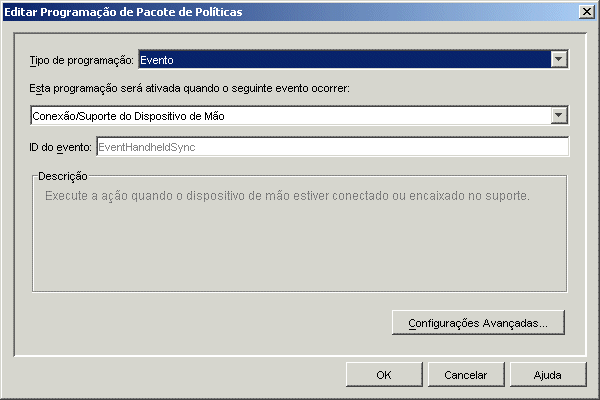
Clique no botão Editar da caixa de grupos Programação de Pacote Padrão.
-
Faça as mudanças desejadas na programação.
Lembre-se de que, dependendo do seu ambiente, mudar a programação do pacote de políticas para que ela seja executada com muita freqüência afetará o desempenho. A programação padrão é adequada para a maioria das situações.
NOTE: Clique no botão Ajuda para obter informações detalhadas sobre as opções na caixa de diálogo Editar Programação de Pacote de Políticas.
-
Clique em OK.
Mudando a programação de uma política individual
-
No ConsoleOne, clique o botão direito do mouse em um objeto Pacote do Dispositivo Portátil ou em Pacote de Usuários do Dispositivo Portátil e clique na página da plataforma desejada.
-
Selecione a caixa localizada na coluna Habilitado correspondente à política desejada.
Essa ação seleciona e habilita a política.
-
Clique em Propriedades.
-
Clique na guia Programação de Políticas e faça as mudanças desejadas na programação.
Lembre-se de que, dependendo do seu ambiente, mudar a programação da política individual para que ela seja executada com muita freqüência afetará o desempenho. A programação padrão é adequada para a maioria das situações.
NOTE: Clique no botão Ajuda para obter informações detalhadas sobre as opções da página Programação de Políticas.
-
Clique em OK.