在 Windows 网络环境下安装 ZENworks
当在 Windows 网络环境/Active Directory 测试环境下安装 ZENworks 时,需执行以下任务:
- 配置测试实验室
- 访问 ZENworks 7 Companion CD 上的软件
- 运行 Novell Client 安装程序
- 运行 eDirectory 安装程序
- 运行 iManager 2.5 安装和设置
- 校验目录树的可行性
- 安装 Nsure Identity Manager 2.02 Bundle Edition
- 配置 DirXML 驱动程序
- 安装口令同步并启用通用口令
- 完成 DirXML 驱动程序配置
- 校验 eDirectory、DirXML 和通用口令正确工作
- 安装 Desktop Management 服务器
- 安装 ZENworks 中间层服务器
- 为 Sybase 安装 ODBC 驱动程序
- 将 Desktop Management 代理部署到用户工作站
配置测试实验室
实际企业环境可能包括用户处理各种事情的许多服务器,如应用程序执行和终端服务等。此节使用以下小型 Windows 网络配置作为测试实验室环境示例:
- Windows Server 2003 作为 ZENDEMO 域的 Active Directory 域控制器使用。将此服务器指定为 SRV-01。
- 也安装带 IIS Web 服务器的 Windows Server 2003。此服务器也需安装 Novell eDirectory、ZENworks Desktop Management 服务器、Novell iManager 和 Nsure Identity Manager 2 Bundle Edition(包括口令同步)。此服务是 ZENDEMO 域的成员。将其指定为 SRV-02。
- 已安装 ZENworks 中间层服务器的 Windows Server 2003。将其指定为 SRV-03。
- 运行于 Desktop Management 代理模式的 Windows XP Professional SP1a(或更高版本)工作站(即在此安装所有 Desktop Management 代理工作站)。将此工作站指定为 WKS-01。
- 已安装 Novell Application LauncherTM 的应用程序浏览器视图的 Windows XP Professional SP1a(或更高版本)工作站。将此工作站指定为 WKS-02。
访问 ZENworks 7 Companion CD 上的软件
当在 Windows 网络环境下设置 ZENworks 7 时,必须访问两个 Novell ZENworks 7 Companion CD。
可通过安装程序访问配套 CD 的内容。要这样做,请将任何 Novell ZENworks 7 CD 插入 Windows 工作站的 CD 驱动器。安装程序应自动运行。如果它没有自动运行,请从该 CD 的根目录下运行 winsetup.exe。单击”配套程序和文件”,插入为您提示的 CD(如有需要),然后浏览在两个菜单页中其中一个需要的组件。
需要来自 Companion CD 的以下组件:
- Novell Nsure Identity Manager 2.02 Bundle Edition 可用于 Novell ZENworks 7 Companion 2 CD。
- Novell eDirectory 8.7.3 SP6 for Windows Server 2003. eDirectory 8.7.3 SP6 (edir8736.exe) 可用于 \novell edirectory for windows 2k 文件夹中的 Novell ZENworks 7 Companion 1 CD。
- Novell iManager 2.5 可用于 \novell imanager\program files\installs\win 目录中的 Novell ZENworks 7 Companion 1 CD。
创建 eDirectory 评估许可磁盘
ZENworks 为 Windows 提供 eDirectory 的一对一许可。您可以从 Novell eDirectory 8.7.x 评估许可下载万维网站点获取 eDirectory 8.7.x 评估许可。要求完成一些联系方式信息,以启用 Novell 用两个文件附件向您发送电子邮件:.nfk 文件和 .nlf 文件。
尽管不要求,建议格式化磁盘,创建此磁盘的根 \license 目录,并在此目录中保存两个文件。在产品安装过程中,将提示您有关此磁盘/文件。
运行 Novell Client 安装程序
警告: 建议不要安装 eDirectory 8.7.3 附带的 Novell Client 版本 (4.90.0 SP1a)。此版本需要附加的增补程序才能与 Windows Server 2003 协同工作。因此,建议安装可从 Novell 产品下载万维网站点下载的 Novell Client for Windows 4.91。
要下载客户程序,执行这些步骤:
要安装客户程序,遵循这些指导:
-
双击 download_location\winnt\I386 目录中的 setupnw.exe。
-
在 Novell Client 许可协议对话框中,单击“确定”。
如果您不同意该软件协议中的条款,请不要安装软件。单击“取消”。
-
选择“自定义安装”,然后单击“下一步”。
-
校验只在模块列表中选定客户程序,然后单击“下一步”。
-
校验已选定 NMAS 和 NICI,并取消选择 NetIdentity,然后单击“下一步”。
-
只选择 IP 并去除 IPX(如果存在),然后单击“下一步”。
-
选择 NDS 指导客户程序默认使用 NDS(R) 连接,单击“下一步”,然后单击“完成”。
-
安装完成后,选择“重引导”。
运行 eDirectory 安装程序
要启动 Windows 网络华宁测试系统中 SVR-02 服务器的 eDirectory 安装程序:
-
作为管理员登录到 SVR-02 Windows Server 2003,并从 Novell ZENworks 7 Companion 1 CD(参见 访问 ZENworks 7 Companion CD 上的软件)起动 eDirectory 安装程序。CD 应自动运行。如果它没有自动运行,请运行该 CD 的根目录下的 winsetup.exe。
-
选择配套程序和文件,选择 Novell eDirectory 起动将 eDirectory 安装文件解包到特定目录的程序,指定 c:\edir873 目录解压文件,然后在提取文件时单击“关闭”。
-
浏览 c:\edir873\nt 目录并起动 setup.exe。选择“安装 Novell eDirectory”,然后单击“安装”。
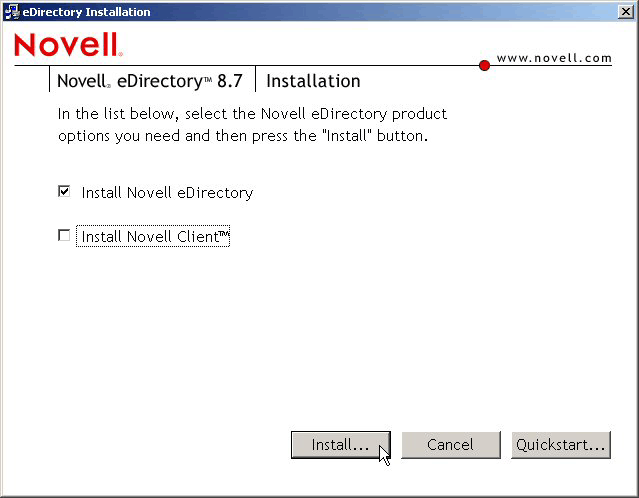
起动主安装程序后,执行一些子安装程序:
eDirectory 许可子安装程序
安装 Novell Client 后,Novell eDirectory 许可安装向导有助于您为 eDirectory 安装服务器许可。
-
在许可安装向导的欢迎页,单击“下一步”查看许可协议。
-
读取许可协议,如果同意许可协议的条款,然后单击“我接受”。
如果您不同意该软件协议中的条款,请不要安装软件。单击“取消”。
-
在驱动器 A: 中插入在 创建 eDirectory 评估许可磁盘 中创建的许可盘。
-
选择“指定到许可文件的路径”,浏览并选择在磁盘中所创建目录中的 .nfk 许可文件,然后单击“下一步”。
-
在“许可成功”对话框中,单击“关闭”。
eDirectory 子安装程序
安装 Novell Client、eDirectory 许可和 NICI 后,继续 eDirectory 安装。
-
在“eDirectory 安装欢迎”对话框中,单击“下一步”。
-
读取许可协议,如果同意许可协议的条款,然后单击“我接受”。
如果您不同意该软件协议中的条款,请不要安装软件。单击“取消”。
-
选择安装语言,然后单击“下一步”。
-
单击“下一步”,接受默认安装路径。
-
单击“是”,创建不存在的新目录。
-
选择“创建新 eDirectory 树”,然后单击“下一步”。
-
设置访问新树和服务器。
-
在“HTTP 服务器端口配置”页,由于在此服务器上没有冲突端口,所以默认接受 HTTP 堆栈端口,然后单击“下一步”。
-
在“LDAP 配置”页,指定要使用的 LDAP 端口。
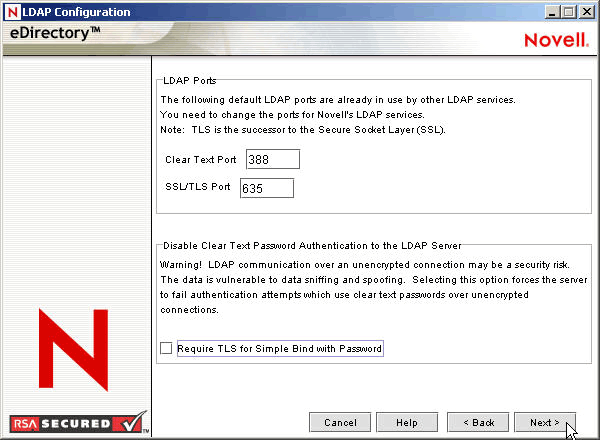
当将 Active Directory 和 eDirectory 安装到同一 Windows 服务器上时,由于 eDirectory 不应干扰默认的 Active Directory 端口 389 和 636,需选择其他 LDAP 端口。
-
单击“下一步”,接受默认 NMASTM 登录方法。
-
单击“完成”完成 eDirectory 安装。
eDirectory 安装程序在 SRV-02 服务器上执行安装。有关从 Companion CD 1 访问软件的信息,请参见 访问 ZENworks 7 Companion CD 上的软件。成功完成程序后,在“成功”对话框中单击“关闭”。
ConsoleOne 子安装程序
eDirectory 安装完成后,需自动在 SRV-02 安装 ConsoleOne。使用以下步骤安装 ConsoleOne:
-
将 Novell ZENworks 7 Companion 1 CD 插入 SRV-02 CD 驱动器。如果 CD 不自动运行,从 CD 根目录运行 winsetup.exe。
-
选择配套程序和文件,然后选择 Novell ConsoleOne。
-
在 WinZip 自动提取器对话框,单击设置,起动提取并开始 ConsoleOne 安装程序。
-
在“ConsoleOne 安装向导”单击“下一步”。
-
读取许可协议,如果同意许可协议的条款,然后单击“我接受”。
如果您不同意该软件协议中的条款,请不要安装软件。单击“取消”。
-
接受默认安装路径,然后单击“下一步”。
-
接受安装的默认路径,然后单击“下一步”。
-
在“附加语言”页,选择要安装的任何附加语言,然后单击“下一步”。
-
读取许可协议,如果同意许可协议的条款,然后单击“我接受”。
如果您不同意该软件协议中的条款,请不要安装软件。单击“取消”。
-
在“ConsoleOne 安装摘要”页,单击“完成”安装 SRV-02 服务器上的 ConsoleOne。
-
在“ConsoleOne 安装成功”页,单击“关闭”。
运行 iManager 2.5 安装和设置
需要配置 NSure Identity Manager DirXML 驱动程序的 iManager 工具,以用于同步 Active Directory 和 eDirectory。
注意: 建议在已安装 Microsoft IIS Web 服务器的服务器上安装 Novell iManager。尽管 iManager 可运行于未安装 IIS 的 Windows 2003 服务器上,缺少 IIS 需要安装带 Tomcat servlet 的 Apache 万维网服务器。
当 eDirectory 安装完成后,需手工安装和设置 SRV-02 上的 Novell iManager 2.5。
使用以下步骤安装 iManager:
-
将 Novell ZENworks 7 Companion 1 CD 插入 SRV-02 CD 驱动器。如果CD 不自动运行,从 CD 根目录运行 winsetup.exe。
-
选择配套程序和文件,然后选择 Novell iManager。
-
在“Novell iManager 安装向导”欢迎页,单击“确定”。
-
在“iManager 介绍”页,单击“下一步”。
-
读取许可协议,如果同意许可协议的条款,然后单击“下一步”。
如果您不同意该软件协议中的条款,请不要安装软件。单击“取消”。
-
在“检测摘要”页,确保已安装 IIS Web 服务器(Windows Server 2003 的版本 6),可视校验其他默认值,然后单击“下一步”。
注意: 如果未安装 IIS Web 服务器,iManager 安装程序安装带 Tomcat servlet 的 Apache 万维网服务器。
-
在“选择安装文件夹”页,接受安装路径上的默认值,然后单击“下一步”。
-
在“获得用户和树名”页,填写字段:
用户名: 指定将配置 iManager 和其模块的管理帐户的用户名和环境(例如 admin.users.novell)。
-
在“预安装摘要”页,单击“安装”。
-
在“安装完成”页,单击“执行”完成在 SRV-02 服务器上的 iManager 安装。
Setting Up iManager for Launch
使用以下步骤完成 iManager 的设置,以起动:
-
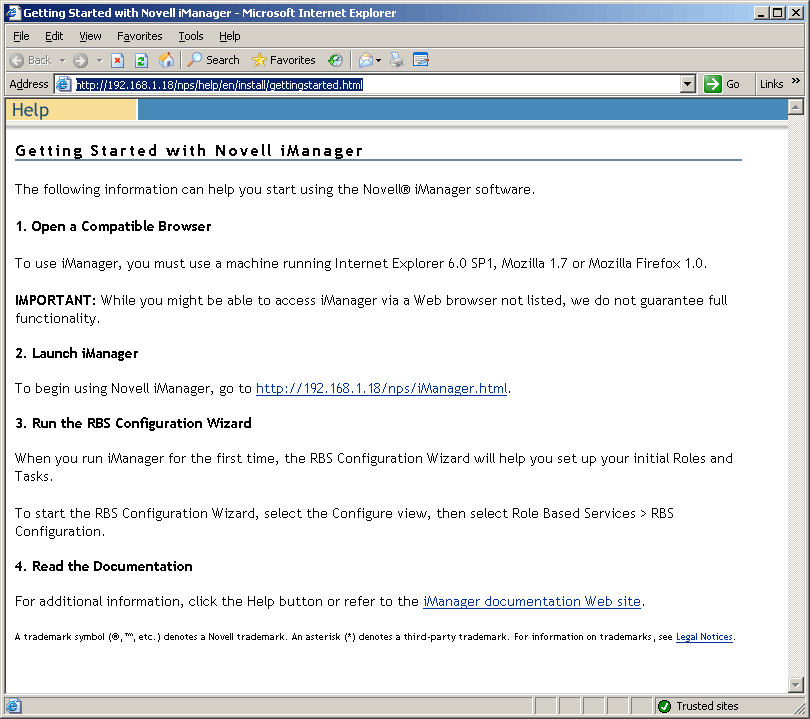
从 Windows 桌面双击 Novell iManager 快捷方式,起动 Internet Explorer,并显示“从 Novell iManager 获得” 帮助页。
-
在 Internet Explorer,单击“工具 > Internet 选项,打开”Internet 选项”对话框。
-
从“Internet 选项”对话框,单击“安全性”,单击“可信站点”,然后单击“站点”打开“可信站点”对话框。
-
在“可信站点的添加此万维网站点到区域”字段,指定 SRV-02 的 URL(例如,http://server_IP_address)。单击“添加”, 单击“关闭”,然后单击“确定”带宽 iManager Login 页。
-
从 iManager Login 页,确保提供“用户名”、“树名”或 IP,然后输入用户口令起动 iManager。
-
从 iManager 主页,单击“视图对象”图标,然后单击左边窗格中的“浏览”选项卡定位树 (ZENTREE),并校验存在管理对象和服务器。
校验目录树的可行性
完成 eDirectory 和 iManager 安装时,通过执行以下步骤校验树的可用性:
-
登录到 eDirectory。
-
要校验作为 Admin 登录的树,右击任务栏的红色 N,选择 NetWare 连接,校验 ZENTREE 和用户名列出的资源 (CN=Admin)。
将此连接的鉴定状态作为目录服务列出。
-
单击“关闭”,关闭“NetWare 连接”对话框。
-
创建服务器上的快捷方式 c:\novell\nds\ndscons.exe。
注意: NDSConsole 是使您视图 eDirectory 树状态和所运行服务的实用程序。
-
单击 NDSConsole 快捷方式,然后校验至少运行 ds.dlm 和 nldap.dlm。

现在已在 Windows Server 2003 上运行 eDirectory 树。
安装 Nsure Identity Manager 2.02 Bundle Edition
当正在运行 eDirectory 并稳定时,需安装带适当驱动程序的 Nsure Identity Manager 2.02 Bundle Edition (IDM 2),以便用户在 Active Directory 和 eDirectory 同步。
安装 IDM 2 钱,确保读取并理解 使用 Identity Manager Bundle Edition 中包含的信息。
重要: 确保在安装 IDM 2 的 Windows 服务器上不运行 ZENworks 服务。
-
作为管理员登录到 SRV-02 Windows Server 2003,并作为 admin 登录到 eDirectory。
-
将 Novell ZENworks 7 Companion 2 CD 插入 SRV-02 CD 驱动程序,然后使用 Windows Explorer 浏览 Nsure Identity Manager 2 Bundle Edition 文件夹。
-
双击 setup.bat 起动 IDM2 安装程序。
-
在“DirXML 欢迎”页,单击“下一步”。
-
读取许可协议,如果同意许可协议的条款,然后单击“我接受”。
如果您不同意该软件协议中的条款,请不要安装软件。单击“取消”。
-
在“DirXML 概述”页,单击“下一步”两次。
-
在“组件选择”页,选择 DirXML 服务器,选择 DirXML Web 组件,取消选择实用程序,然后单击“下一步”。

-
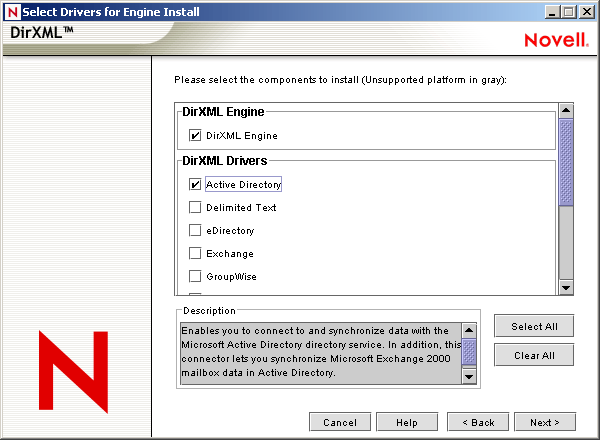
在“为引擎安装选择驱动程序”页,单击“清除所有”,选择 DirXML 引擎,选择 Active Directory(在 DirXML 驱动程序列表中),然后单击“下一步”。
-
(条件)在 DirXML 警告:“启动注意”对话框,提醒您许可 DirXML。单击“下一步”。
注意: 如果继续启用许可,这些组件只在 90 天评估期内有效。将 DirXML 引擎和 Active Directory 驱动程序作为整个 ZENworks 7 许可的一部分包括。
-
(条件)在“口令同步升级警告”对话框中,通知需要升级的旧版口令同步。如有可能,读取对话框中的信息,然后单击“确定”。
-
在“纲要扩展”页,校验树适当 (ZENTREE),键入或浏览并选择管理用户的完整判别名 (DN)和用户口令 (管理用户名为 N=admin,OU=Users,O=ZEN),然后单击“下一步”。
-
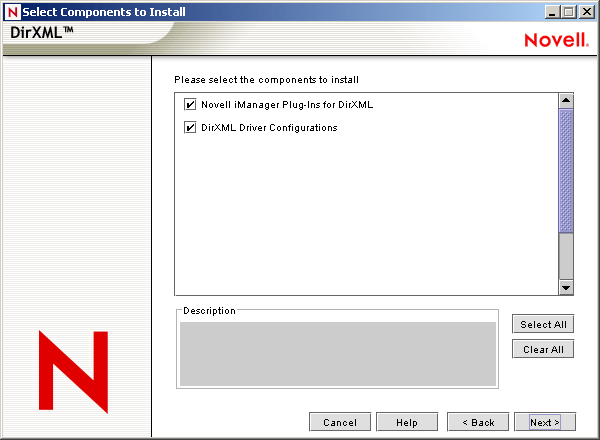
在“选择组件安装”页,保留所选默认值,然后单击“下一步”。
-
读取“摘要”页,然后单击“完成”。
-
在“安装完成”对话框中,单击“关闭 DirXML”完成安装。
-
重引导服务器,以便正确注册驱动程序。
完成安装 Nsure Identity Manager 2.02 Bundle Edition 后,必须在同步前配置 DirXML 驱动程序。有关更多信息,请参见配置 DirXML 驱动程序。
配置 DirXML 驱动程序
在 SRV-02 服务器上完成 eDirectory 和 DirXML 安装后,需要配置 DirXML 驱动程序,开始在 Active Directory 域和 eDirectory 之间同步。
-
作为 Active Directory 管理员登录到 SRV-01 服务器。
-
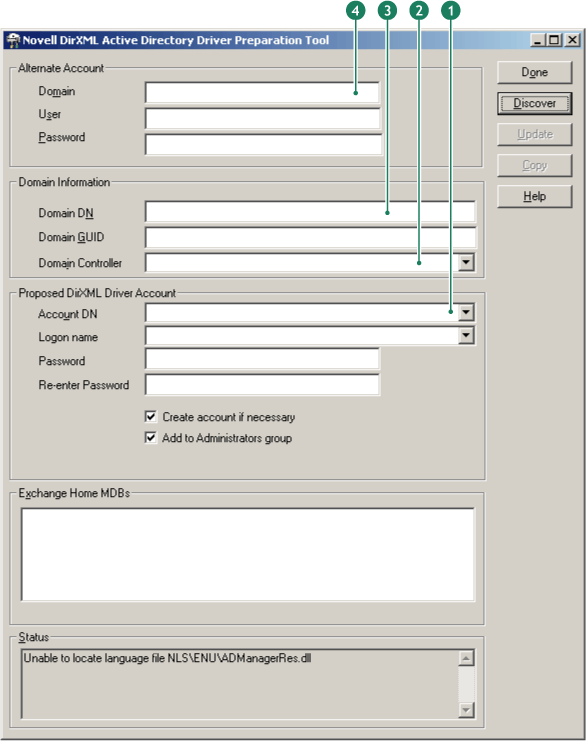
将 ZENworks 7 Companion 2 CD 插入服务器的 CD 驱动程序,浏览 nsure identity manager 2 bundle edition\nt\dirxml\utilities\ad_disc 文件夹,然后双击 admanager.exe,运行 Active Directory 驱动程序准备工具。
-
单击“发现”。
工具运行和发现工具窗口上的字段数据。
-
在工具窗口的所提议 DirXML 驱动程序帐户组,定位“口令”字段,输入口令,定位“重新输入口令”字段,再次键入口令,然后单击更新。
-
在“创建帐户通知”对话框中,单击“确定”。
-
复制和粘贴域、域 DN、域控制器和帐户 DN 到文本文件,然后将文件保存到桌面,以便稍后有权访问数据。
建议: 如果喜欢,可保持工具运行。然后每次在粘贴到另一配置工具字段时可从工具字段检索(复制)此数据。参见 步骤 12,以获得更多信息。
-
单击“执行”关闭准备工具。
-
-
完成 DirXML 帐户用户完成安全设置。
-
在 SRV-02 中扩展 eDirectory 纲要,以满足新 Active Directory 驱动程序。
-
在 SRV-02 中 Launch iManager,然后单击“职能和任务”图标
 ,以打开主 iManager 页的 iManager 职能和任务窗格。
-
从 iManager 在 ZEN 组织树枝下创建组织单位 (OU),然后命名此 OU 树枝 DIRXML。
-
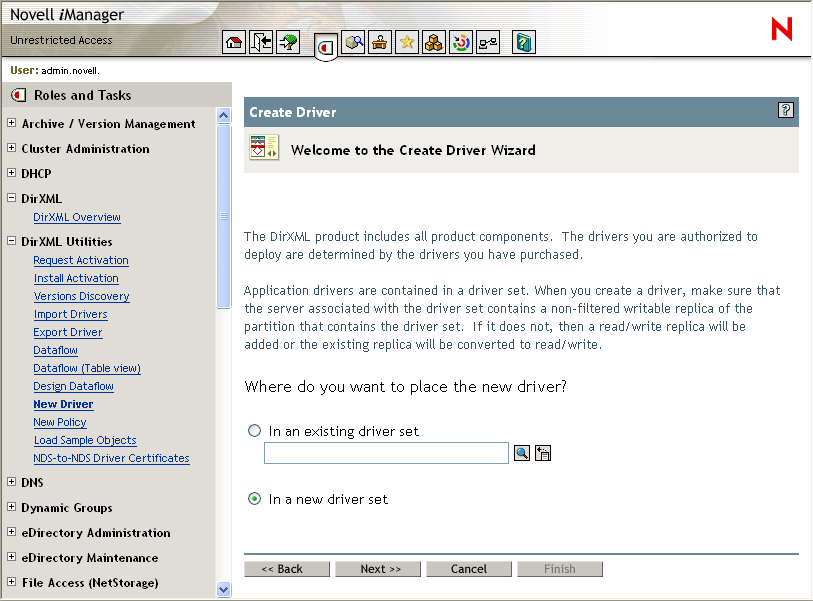
在“职能和任务”窗格中,单击“DirXML 实用程序”,然后单击“新驱动程序”,然后打开“创建新驱动程序向导”。
-
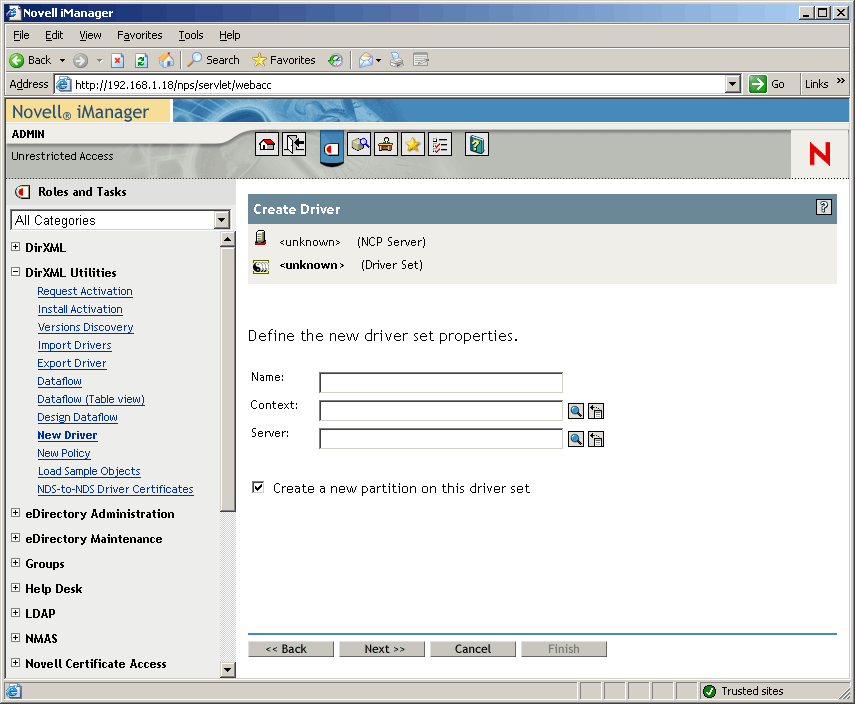
在“创建驱动程序向导”打开页,单击“在新驱动程序集中”,然后单击“下一步”打开“创建驱动程序”页。
-
在“创建驱动程序”页中,填写以下字段:
-
单击“下一步”。
向导创建驱动程序集的对象,然后显示“ADDriver 集”页。
-
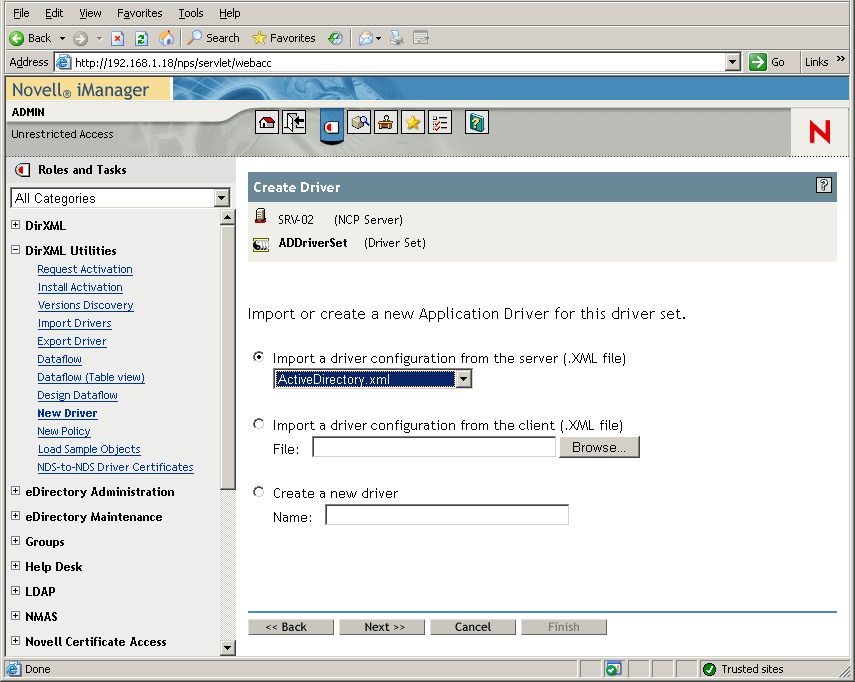
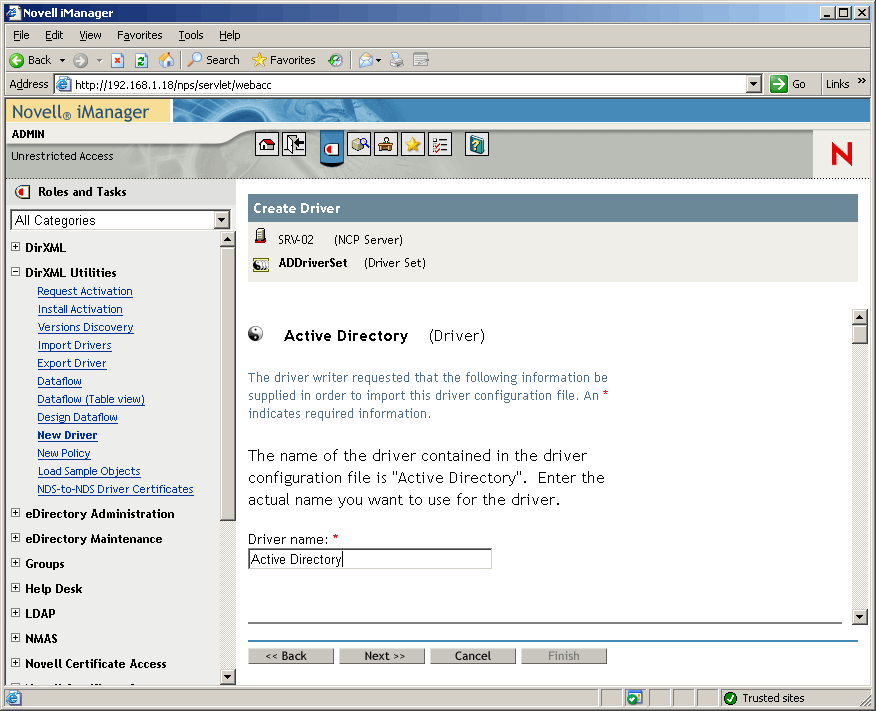
选择“从服务器导入驱动程序配置(.XML 文件),浏览并从下拉菜单选择 Active Directory,然后单击“下一步”,显示“创建驱动程序向导”的 Active Directory 驱动程序集页。
-
通过填写字段配置“创建驱动程序向导”中列出(可滚动看到)的驱动程序参数。
鉴定 ID: 键入用正斜杠紧跟的 AD 域名 (NetBios) 和创建的驱动程序帐户用户(参见 步骤 2.b)。可从在 步骤 2.d 中复制的帐户 DN 名获得驱动程序帐户用户。(也参见 步骤 2.d中引用图形中的项 1)。
例如,在此行输入 ZENDEMO/ADDriver_zendemo。
鉴定口令: 使用域相同的口令在 admanager.exe 工具中创建所提议 DirXML 驱动程序帐户(参见 步骤 2.b)。
鉴定服务器: 当使用 admanager.exe(参见 步骤 2.d和参照此步骤屏幕快照显示的项 2),保存本文件中的行项复制和粘贴“域控制器”名。
域名: 当使用 admanager.exe(参见 步骤 2.d和参照此步骤屏幕快照显示的项 3),保存本文件中的行项复制和粘贴“域控制器”名。
域 DNS 名: 当使用 admanager.exe(参见 步骤 2.d和参照此步骤屏幕快照显示的项 4),保存本文件中的行项复制和粘贴“域控制器”名。
驱动程序巡回检测间隔: 指定需要的巡回检测间隔。在实验室环境中,间隔应设置为大约 1 分钟。在生产环境中,应将间隔设置为 15 分钟。
在 eDirectory 中的基树枝: 指定要用户创建并域 Active Directory 同步的树枝(例如 users.zen)。可通过单击“浏览”来浏览此树枝。如果要映射 Active Directory 树枝,这将是 eDirectory 中的顶部树枝。
在 Active Directory 中的基树枝: 将基树枝的名称键入 Active Directory。这是需要用户与 eDirectory 同步的树枝(例如,CN=Users,DC=zendemo,DC=com)。
出版社的位置: 选择平面和镜像:如果选择“平面”,将来自 Active Directory 的所有用户对象放在相同树枝中。如果选择“镜像”,在 eDirectory 中重新创建所有用户对象和树枝。
-
单击“下一步”,起动“创建驱动程序向导”的“安全性等效”页。

-
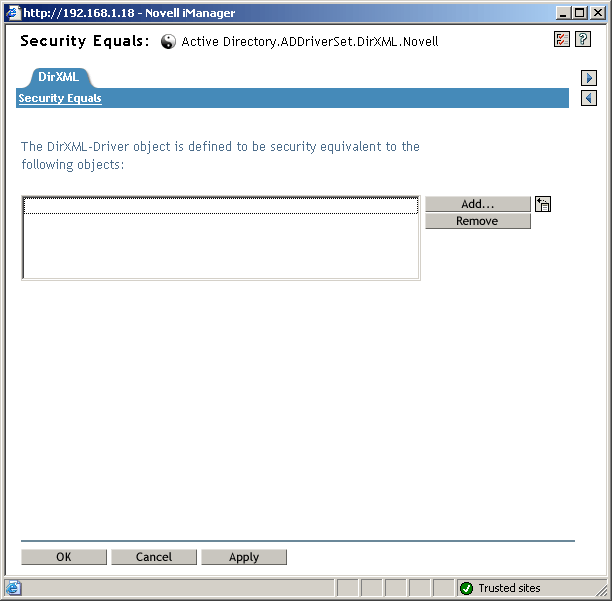
单击“定义安全性等效”,起动“安全性等效”窗口。
-
单击“添加”起动浏览器窗口,浏览不年个选择 Admin.Users.ZEN 用户,将此用户添加到“选定对象”列表,单击“确定”,然后单击“确定”。
-
在“创建驱动程序向导”的“安全性等效”页,单击“排除管理职能”。
-
在“安全性等效”窗口,单击“添加”,浏览并选择作为 eDirectory 管理员的所有用户,然后单击“确定”。
这可防止在 Active Directory 域中创建用户,并稍后进行同步。
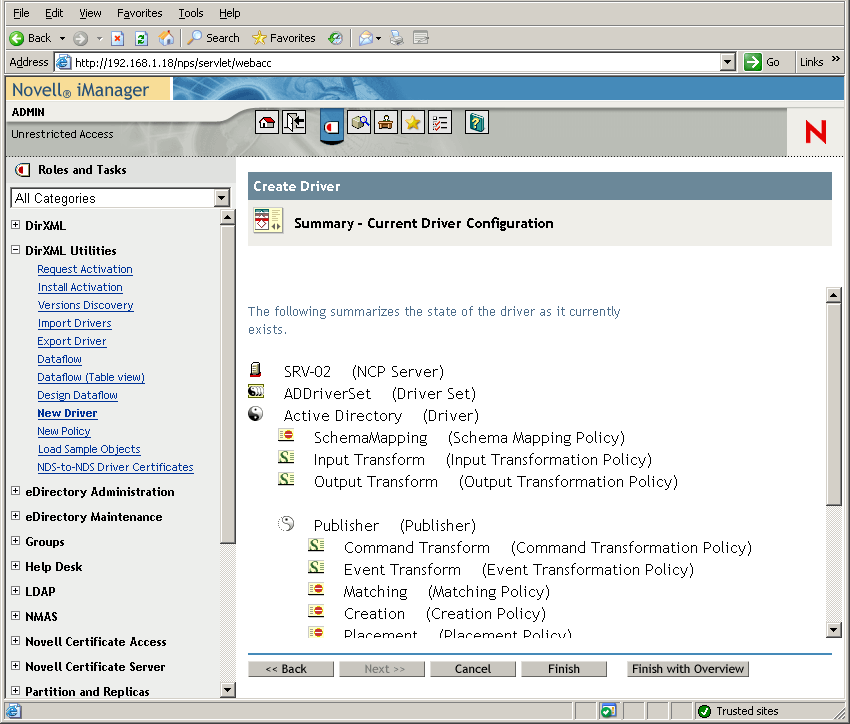
摘要 - 显示向导的“当前驱动程序配置页。
-
单击“完成”。
在运行 DirXML 驱动程序前,需安装口令同步软件。有关更多信息,请参见安装口令同步并启用通用口令。
安装口令同步并启用通用口令
口令同步允许在 DirXML 中自动创建每个用户对象,以与 Active Directory 中创建的相应用户具有相同的口令。这在用户登录到工作站时,是允许单一登录到 Active Directory 和 eDirectory 所必需的。
口令同步要求特定于口令策略彼此不会发生冲突。口令策略冲突可成功的防止口令同步。例如,如果要求 eDirectory 口令至少为 8 字符长,而对 Windows 口令没有长度要求,用户可创建 eDirectory 不接受的更短 Windows 口令。口令同步不覆盖平台策略。
DirXML 使您基于帐户特性生成初始口令帐户或其他可通过 Java* 服务使用的信息。例如,可基于用户'的姓和四位数字生成口令。生成初始口令需要驱动程序自定义,但是通过现有的个人管理工具集提供帐户时,管理口令时一种很好的方式。
如果选择“指派 NDS 口令”,iManager 使您在创建用户帐户时设置初始口令,然后选择“创建时提示”。在此情形下,iManager 在将帐户与 NT 或 Active Directory 关联时设置口令。这可防止初始口令同步。只在第一口令更改后,才同步口令。要避免这种延迟,可执行以下一项:
- 取消选择“用户创建时指派 NDS 口令”,并稍后指派口令。简要延迟允许完成帐户关联。
- 选择在“首次登录提示用户”,以便口令设置延迟到实际使用帐户。
Microsoft 管理控制台 (MMC) 可使您通过在创建帐户时键入口令设置用户帐户的初始口令。在口令同步可将 eDirectory 帐户和 Active Directory 帐户关联前,设置口令,以便口令同步服务不能立即更新 eDirectory 帐户。但是,服务将在数分钟内重试口令更新,并正确的更新帐户。
要在服务器上安装口令同步,执行以下步骤:
-
作为管理员登录到 SRV-02,然后作为 Admin 登录到 eDirectory。
-
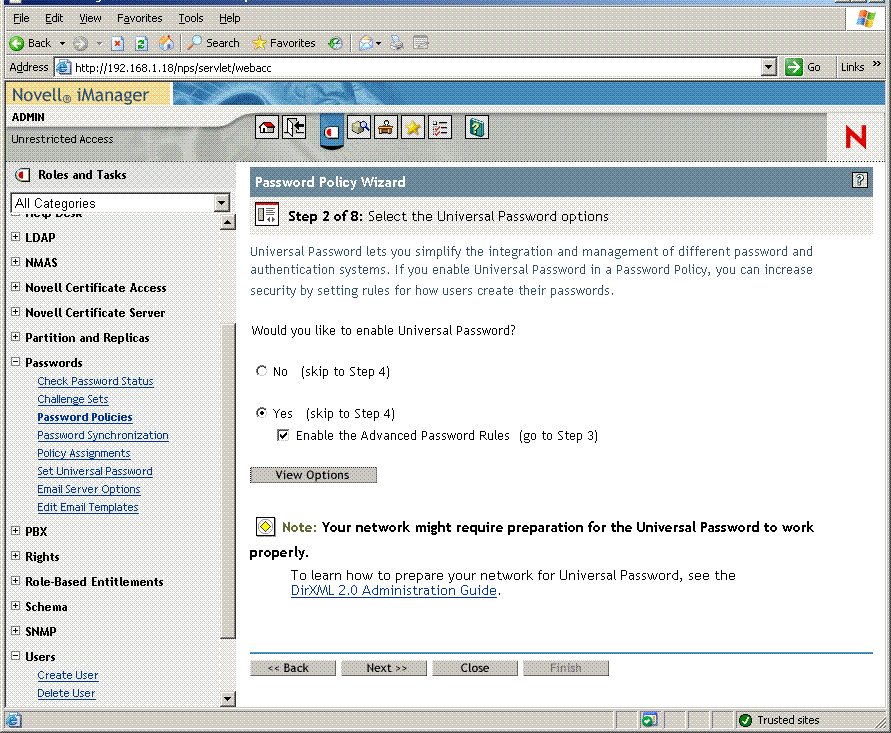
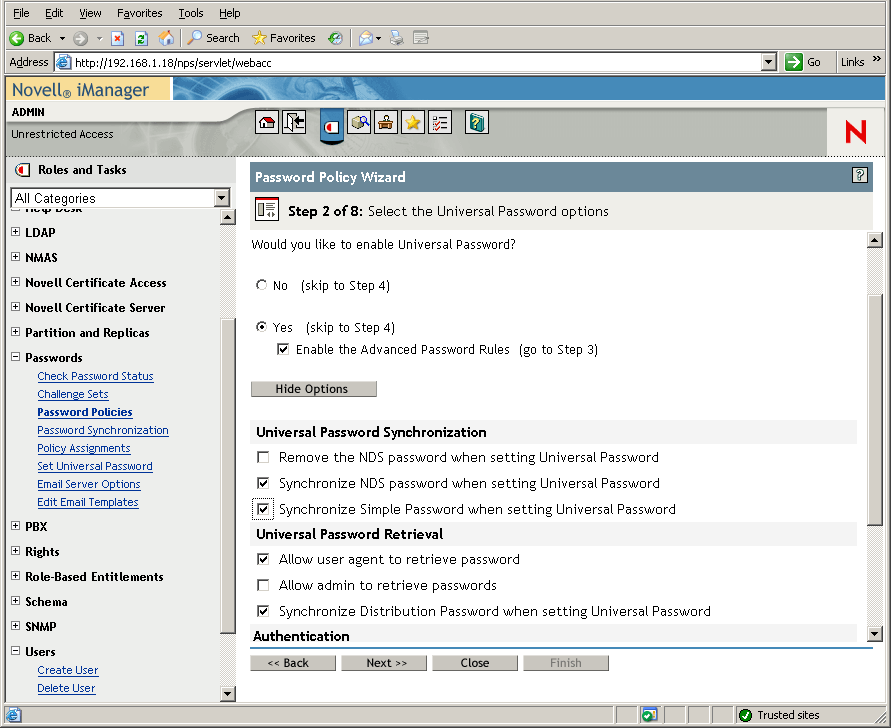
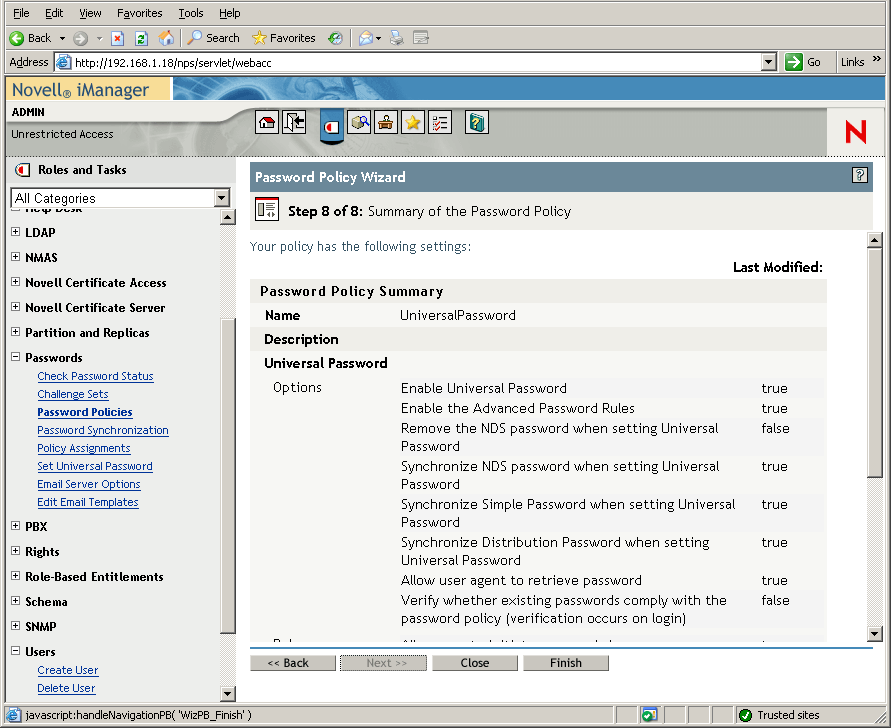
在 iManager 中,单击“职能和任务”图标
,然后在左边窗格中单击“口令”,单击“口令策略”,然后单击“新建”打开“口令策略向导”。 -
配置“口令策略”。
-
在 Windows 桌面上,单击“开始” >设置>控制面板,饭后双击“DirXML PassSync”。
-
在“PassSynchConfig”对话框中,单击“是”,问题出在配置 DirXML 驱动程序的机器?
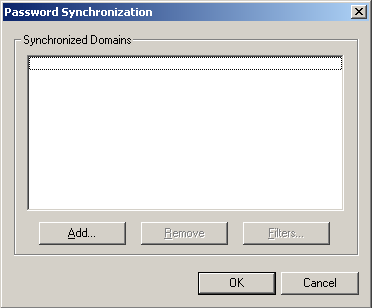
显示“口令同步”对话框。
-
在“口令同步”对话框中,单击“添加”。
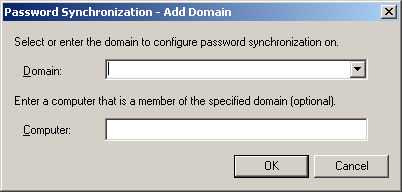
口令同步 - 显示“添加域”对话框。
-
在口令同步中 - “添加域”对话框,打开“域”字段中的下拉列表,从列表中选择 ZENDEMO,然后单击“确定”。
不将信息添加到“计算机”字段。
-
在“PassSyncConfig”对话框中,单击“是”。
-
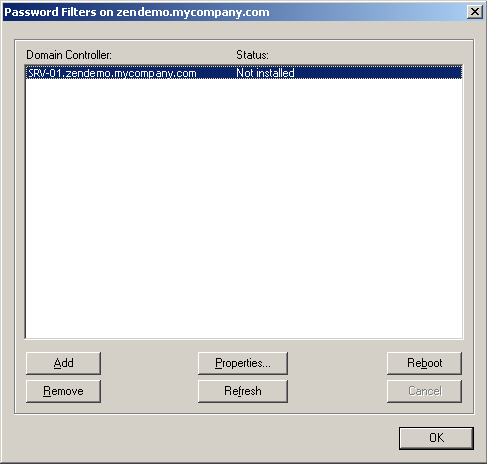
加亮显示域 DNS 名,然后单击“过滤”显示“口令过滤”对话框。
-
在“口令过滤”对话框,选择“域控制器”名,然后单击“添加”。
此选项将文件复制到“域控制器”。一旦完成复制,状态更改为“已安装 - 需要重引导”。
-
单击“重引导”,然后等到服务器重引导,且对话框显示正在运行。然后在 SRV-01 重启动后单击“刷新”(如果状态为更改)。
-
单击“确定”,然后再次单击“确定”。
-
确保重引导 SRV-02 服务器,以完成安装。
完成 DirXML 驱动程序配置
安装和配置 DirXML 驱动程序和 PasswordSync 驱动程序后,需完成配置,以便自动开始这些驱动程序,并正确的发挥作用。使用以下步骤完成配置:
-
作为管理员登录到 SRV-02 服务器。
-
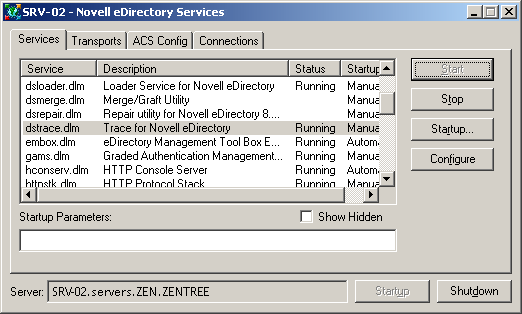
从 Windows Server 2003 桌面,单击“开始>设置>控制面板> Novell eDirectory 服务,以打开 Novell eDirectory 服务对话框。
-
单击“服务”,选择 dstrace.dlm 服务,然后单击“开始”,显示 Novell eDirectory Trace 窗口。

-
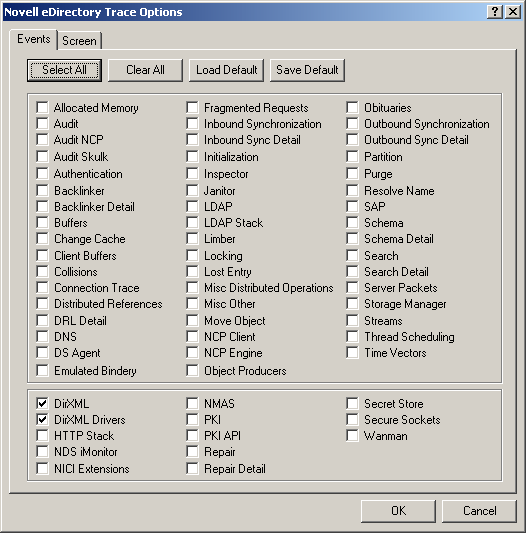
在 Novell eDirectory Trace 窗口,单击“编辑>选项”,打开“Novell eDirectory Trace 选项”对话框。
-
在对话框的“事件”页,单击“清除所有”,选择 DirXML,选择 DirXML 驱动程序,然后单击“确定”。
注意: 确保保留 Novell EDirectory Trace 窗口打开。
-
起动 iManager,然后单击服务器连接,以作为 Admin 登录。
-
在 iManager 中,单击“职能和任务”图标
,打开“职能和任务”左边窗格,单击 DirXML,然后 DirXML 概述打开右边窗格中的 DirXML 视图实用程序。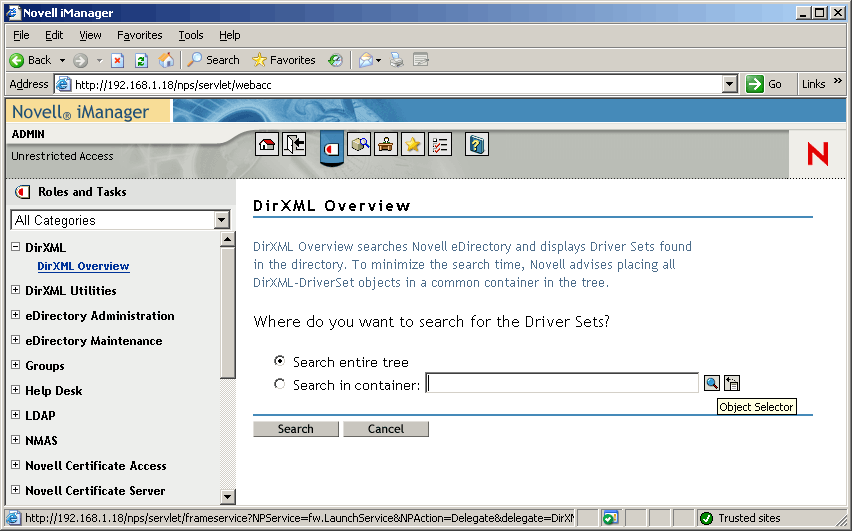
-
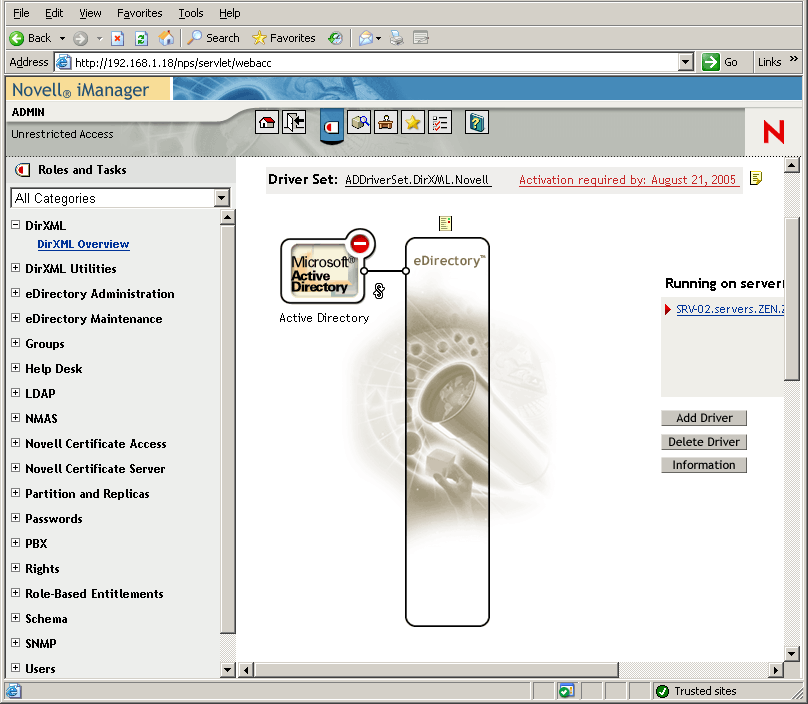
在 DirXML 概述的实用程序中,选择“搜索整个树”,然后单击“搜索”打开 Active Directory - eDirectory 配置页。
-
单击
 图标打开菜单选项列表,然后选择“启动驱动程序”。
启动驱动程序后,Novell eDirectory Trace 窗口显示红色作为错误讯息,黄色作为警告讯息,而绿色作为成功进程讯息。尽管可能存在初始错误和警告,Active Directory DirXML 日志事件中的最终讯息应为绿色和显示为成功状态。
驱动程序成功运行后,将
图标更改为  图标。
图标。 -
单击
图标,然后选择“编辑属性”,打开“修改对象”窗口。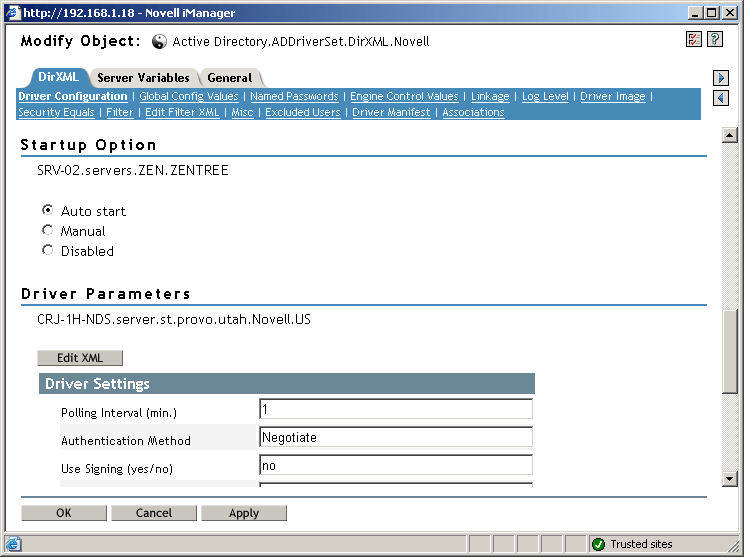
-
“修改对象”窗口,选择“DirXML”选项卡,单击“驱动程序配置”,滚到窗口的“启动选项”部分,选择“自动启动”,然后单击“确定”。
讯息对话框显示问题,“要重启动驱动程序,使更改生效吗?”
-
单击讯息对话框上的“确定”,重启动驱动程序。
-
在
图标上滚动鼠标指针,以显示状态讯息:“驱动程序运行中。” -
(条件)如果未打开(参见 步骤 2),打开“Novell eDirectory 服务”对话框,然后校验 dirxml.dlm 正在运行中。
校验 eDirectory、DirXML 和通用口令正确工作
要校验环境中的 eDirectory、DirXML 和口令同步正确工作,需在 Active Directory 创建一些用户,以校验在 eDirectory 中用适当的口令进行创建。
-
作为 Active Directory 域管理员登录到 SRV-01 服务器。
-
启动 Active Directory 管理工具,并在 Active Directory 中创建测试用户
-
作为域管理员和 eDirectory 中 admin 登录到 SRV-02。
-
打开 iManager,然后校验已在管理树枝中创建 TestUser1。
可能必须等待同步周期,以在 eDirectory 中列出用户前完成。
-
作为 TestUser1 登录到 eDirectory,校验口令与 Active Directory 中给定口令相同,然后校验已成功鉴定到 eDirectory。
更新口令前,可能需要另一同步周期。
-
为完成更新,在 eDirectory 中创建用户(作为 Admin 登录时使用 iManager),然后校验用户目前在域中,可在用户使用 eDirectory 中指定的口令时登录到域中。
默认同步规则不产生 Active Directory 用户,直到在 eDirectory 中填充整个文件特性字段。在iManager >“职能和任务”>“用户”>“修改”> User_object >一般>身份>全名。
重要: 如果口令对正在同步到 Active Directory 的 eDirectory 用户不起作用,请参见 TID10092646 和 TID 10092822,以获取有关如何更正此问题的信息。
安装 Desktop Management 服务器
尽管不能选择安装所有这些组件,本节解释其中每个安装步骤。
使用以下步骤将 Desktop Management 服务器安装到早前已安装 eDirectory 的 SRV-02 服务器上。
-
作为管理员登录到 SRV-02,然后作为 Admin 登录到 eDirectory。
-
在 Windows 工作站中,插入 Novell ZENworks 7 Desktop Management CD。
winsetup.exe 程序将自动运行。如果它没有自动运行,请从该 CD 的根目录下起动它。
如果从已复制 ZENworks Desktop Management ISO 文件的目录位置运行安装程序,确保将所有这些文件从运行 winsetup.exe 的位置复制到相同位置。
在此情形下,安装程序通知可能运行不正确。这是因为安装时选择的选项可能需要 CD 交换。
重要: 如果在安装期间,从 CD 驱动器去除 Novell ZENworks 7 Desktop Management CD,或如果失去多所安装服务器的连接, 安装程序将停止且不继续进行。要终止安装程序,请打开“Windows 任务管理器”,单击“进程”,选择 javaw.exe,然后单击“结束进程”。
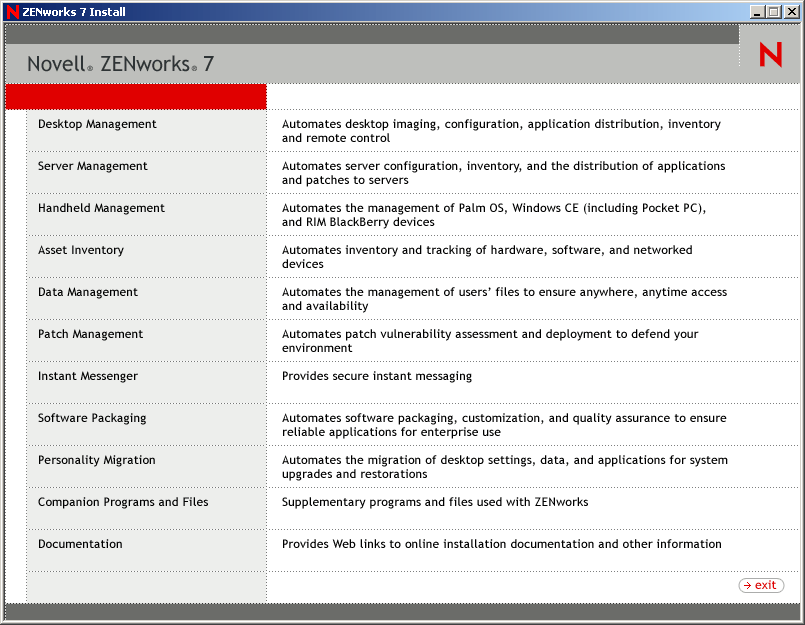
-
单击 Desktop Management,显示带选项的页,以安装各种语言。
-
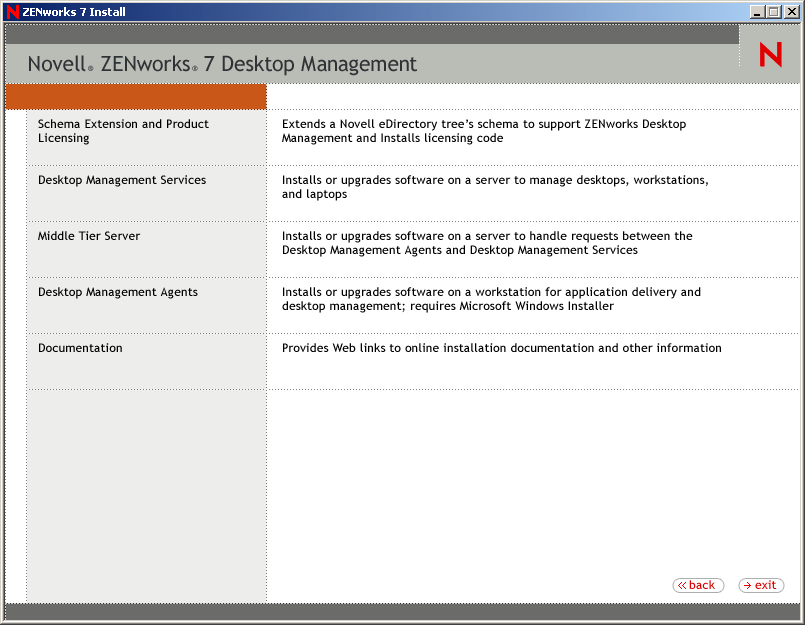
单击“英语”以显示带 Desktop Management 安装选项的页。
-
单击“Desktop Management 服务”,以起动 Desktop Management 服务器安装向导。
-
在第一安装页,读取有关安装程序的细节,然后单击“下一步”。
-
读取许可协议,如果统一许可协议的条款,然后单击“接受”。
如果您不同意该软件协议中的条款,请不要安装软件。
-
在安装要求页,读取安装 Desktop Management 服务器软件的要求,确保您计划安装的服务器满足列出的要求,然后单击“下一步”。
-
在“树选择”页,键入或浏览要 SRV-02 服务器 (ZENTREE) 上的 Novell eDirectory 树名。如果尚未为此安装扩展纲要(参见 安装前扩展纲要),选择扩展纲要,以扩展安装 Desktop Management 服务器软件的树上的纲要,然后单击“下一步”。
注意: 不能同时在多个树上安装 Desktop Management 软件。
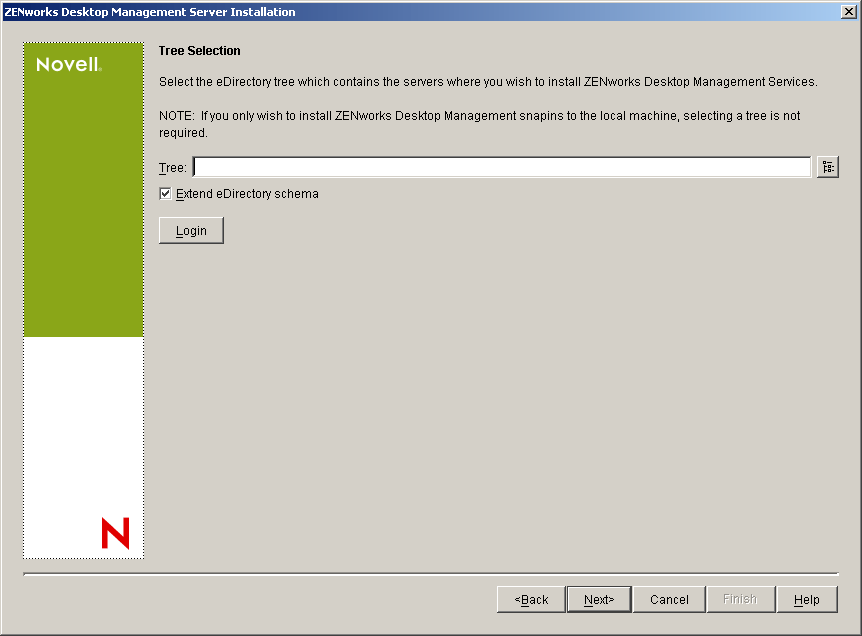
只需扩展树上的纲要一次。可通过单击“登录”按钮并输入带适当权限的用户 ID 和口令,鉴定到树。
-
在“ENworks Desktop Management 许可”页,指定作为 SmartCert 产品注册包一部分电邮给您的许可代码。
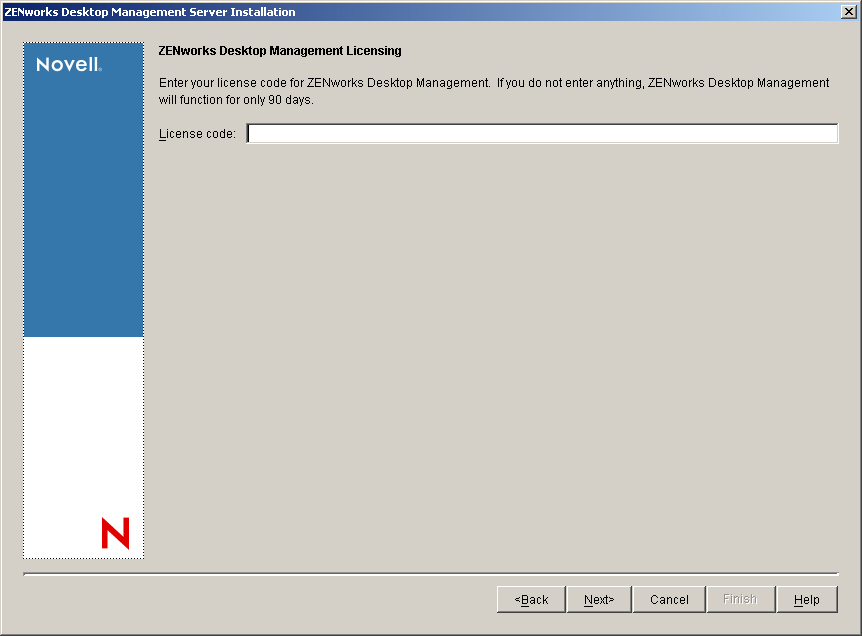
如果不在此页指定许可代码,向导考虑此 ZENworks Desktop Management 的安装是评估版。如果安装用于评估,将定期提醒您许可产品。90 天后,产品评估版本不再起作用。
-
在“服务器选择”页,单击“添加服务器”以浏览 SRV-02 服务器。
只可从 ZENTREE 树选择服务器。每次最多可安装 7 台服务器。
-
可在立即装入的“服务器选择”页上,进一步指定要为早前选定的 Desktop Management 组件安装的服务,然后单击“下一步”保存您的设置。
设置列表包括下列内容:
本地工作站: 尽管 ConsoleOne 1.3.6 安装程序使您可将 ConsoleOne 文件安装到本地硬盘驱动器(并且这样做会使性能有所提高)。但这种安装不包含 Desktop Management 服务咬接模块。
通过选择“本地工作站”选项下的“Desktop Management 服务咬接模块”,您可以选择将“Desktop Management 服务”咬接模块安装到本地工作站。必须在添加咬接模块前,将 ConsoleOne 安装到工作站上。
Desktop Management 服务: Desktop Management 服务(综合称为“Desktop Management 服务器”)是一些通常可用于配置和分发工作站应用程序和策略的文件和程序。这些服务提供 Windows 应用程序、用户和工作站配置、进程和行为的自动管理。
工作站管理常用组件: 选择此选项,安装用于将用户鉴定到工作站和网络的并且用于在 eDirectory 之间往返传送配置信息的工作站驻留模块。
远程管理: 选择此组件,以安装能够用于从中央控制台远程管理工作站的文件和程序。确保选定的服务器尚未安装 ZENworks for Servers 3.0.2(或更早版本)的远程管理组件。
附加选项: 如果要自定义部署“Desktop Management 服务”,存在大量各自具有特定目的的服务。
Desktop Management 数据库: 如果要安装 Novell Application Launcher 将用作存储有关已发生的应用程序事件的数据的储存库的网络数据库(安装、起动和超速缓存等),请选择此选项。
库存数据库: 如果要安装“工作站库存”将用作存储从盘点工作站收集的硬件和软件库存信息的存储库的网络数据库,选择此选项。
重要: 如果要使用带现有 Oracale 或 MS SQL 设置的库存数据库,在服务器库存安装期间,不要选择此选项。请遵循《Novell ZENworks 7 Desktop Management 管理指南》的“设置库存数据库”中的步骤。
库存服务器: 如果想安装文件和程序,用于收集和查看有关受管工作站的硬件和软件的库存信息,请选择此选项。
如果选定的服务器已安装 ZENworks for Servers 3.0.2 或早期版本的服务器库存组件,必须将组件升级到 ZENworks 7 Server Management。
库存代理服务器: 如果要安装代理服务以将库存扫描数据聚集到跨网络防火墙的“库存”服务器上,请选择此选项。确保选定的服务器尚未安装 ZENworks for Servers 3.0.2(或更早版本)的库存组件。
映象服务器: 如果要安装用于创建、存储、发送或将“工作站”映象文件恢复到工作站的 Linux 映象环境,请选择此选项。
重要: 应将映象服务器服务和 PXE 服务器服务安装在同一服务器上,不要独立安装 PXE 服务器服务。
PXE 服务器: 如果要安装服务器用于与启用 PXE 的工作站通讯,并将映象任务发送到工作站的“预引导执行环境 (PXE)”协议和程序 ,请选择此选项。
安装“预引导服务”时,安装的一个组件为“代理 DHCP”服务器。如果标准 DHCP 服务器在安装“代理 DHCP”服务器的相同服务器上,必须设置 DHCP 服务中的选项标签 60。
重要: 应将映象服务器服务和 PXE 服务器服务安装在同一服务器上,不要独立安装 PXE 服务器服务。
工作站导入/去除服务器: 如果要安装将工作站对象添加到 eDirector(或去除已添加对象)的文件和程序,其中文件和程序可用来管理接收应用程序或计算机设置,请选择此选项。
Desktop Management 服务咬接模块: 如果要将附加件安装到 ConsoleOne,以便起动 Desktop Management 工具和实用程序、查看 eDirectory 中的 Desktop Management 对象属性页,并浏览和配置这些对象,请选择此选项。
可通过以下操作来执行“自定义选择”:选择一台或多台服务器,并右击以显示一个弹出菜单,此菜单包括一些选项,可用于将数据库服务、库存服务或映象服务添加到已选定的所有服务器。“默认”项将选择返回到其初始状态。“自定义”选择启动另一对话框,来为所有选定服务器选择特定组件。此选择会覆盖您之前所做的任何其他选择。
-
(可选)默认选择“前提条件检查”复选框。如果想安装程序验证服务器或服务器组满足 ZENworks Desktop Management 服务的安装要求,保留选择。安装程序检验服务器'网络操作系统的版本(包括任何所需的服务或支持包)、Windows 服务器和安装工作站上 Novell 客户程序的存在性和版本(4.9 SP1a 或更新版本),以及 ConsoleOne (1.3.6) 的存在性和版本。
如果服务器操作系统和支持/服务包的版本不正确,安装程序会显示警告讯息,并不会继续进行。安装程序显示警告,并不继续,直到安装或检测到所需的软件,或直到取消选择复选框为止。
-
(如果选定工作站库存或远程管理,则可选。)在“文件安装位置”页,选择“选定服务器”列表中的一台或多台目标服务器,然后浏览或输入要安装工作站库存或远程管理文件的卷或驱动器。默认为 C:对于 Windows 服务器。
注意: 如果在机器上检测到早期安装的 ZENworks 7 Workstation Inventory 或远程管理组件,将显示并变暗显示现有的路径。当前安装程序将所有文件安装在相同的路径。
-
(可选)如果选择安装库存数据库或 Desktop Management 数据库,将显示“数据库位置安装”页。选择左边窗格中早前指定的服务器,然后在“数据库路径”字段浏览或键入将安装数据库文件的卷或驱动器,然后单击“下一步”。
可为每台数据库服务器提供不同的卷或驱动器。但是,由于只可在每台服务器上运行一个数据库引擎示例,同一服务器上不能有多个数据库文件示例。
-
(可选)如果选择在同一服务器上安装库存服务器和库存数据库,则显示库存独立配置页。如果要安装程序在服务器包中自动创建服务器包和数据库位置策略,并在服务器上启动库存服务,则配置库存独立配置页上的设置。
选择“配置独立”,选择要指向公共“数据库位置搜索策略”的服务器或服务器组,键入要创建和配置包含此策略的“服务器包”的树枝,然后单击“下一步”。
-
(可选)在“库存代理服务配置”页,选择具有想指定为允许 XMLRPC 请求通过“库存代理”服务的服务器或服务器组,然后在“代理端口”字段指定想要使用的端口。
可通过选择所有服务器配置相同的服务器端口号,或可通过每次选择服务器独立定义值。如果要更改默认端口号 65000,指定 0 - 65535 之间的值。确保服务器上的其他服务不使用该端口号。
-
在“摘要”页,审阅组件列表及其要安装的部分。如果摘要正确,单击“完成”起动安装程序。
可根据需要单击“后退”进行更改。
若单击了“取消”,将不保存任何安装信息。
在安装完成之后,可以复查安装日志文件。日志文件名为 datestamp_timestamp_zdmserver_install.log(例如:20040304_024034_zdmserver_install.log)。它位于安装源计算机的 \novell\zfdtemp 目录中。此日志文件指出了是否有任何组件安装失败。
也可用复查安装摘要以重新查看所作出的选择。将日志文件保存在 datestamp_timestamp_zdmserver_installsummary.log 文件中(例如:20040304_024034_zdmserver_installsummary.log)。它也位于 c:\novell\zfdtemp 中。
-
在 ConsoleOne 中选择安装 Desktop Management 服务器软件的树和树枝,然后右击“LDAP 组 >”,单击“属性 > LDAP 组常规”。
使用 ConsoleOne 1.3.6 时,必须为充当 ZENworks 中间层服务器鉴定域的每台服务器,取消选择LDAP 组对象中“要求 TLS 使用口令进行简单联结”。如果需要在安装 Desktop Management Server 后设置此参数,请确保在更改此设置后重引导 ZENworks 中间层服务器。
如果安装到 Active Directory 域中的 Windows 服务器上,由于 Active Directory 使用端口 389 和 636,需要为用作鉴定域的服务器配置 LDAP 组对象来使用备用端口号。
如果已安装 ZENworks 中间层服务器,必须重引导 ZENworks 中间层服务器,以便识别 Desktop Management 服务器上 LDAP 清除文本口令的更改。
安装 ZENworks 中间层服务器
要通过 Internet 浏览器发送 Desktop Management 功能,必须安装 ZENworks 中间层服务器。在此开发情形中,在已安装 Microsoft IIS Web 服务器的 SRV-02 上安装软件。中间层服务器的安装程序需在安装工作站或服务器上存在 Novell Client,因此必须首先在 SRV-03 服务器上安装 Novell Client,然后将 ZENworks 7 中间层服务器安装在相同服务器上。可从 Novell 下载万维网站点 下载 Novell Client(4.90 SP1 或更高版本)。
安装客户程序后,可使用以下步骤安装中间层服务器。
-
作为服务器的本地工作站管理员登录到 SRV-03。
-
插入Novell ZENworks 7 Desktop Management CD。
winsetup.exe 程序自动运行。如果它没有自动运行,请从该 CD 的根目录下起动程序。
如果从已复制 ZENworks Desktop Management ISO 文件的目录位置运行安装程序,确保将所有这些文件从运行 winsetup.exe 的位置复制到相同位置。
在此情形下,安装程序通知可能运行不正确。这是因为安装时选择的选项可能需要 CD 交换。
重要: 如果在安装期间从 CD 驱动器去除 Novell ZENworks 7 Desktop Management CD,或失去与正在安装的服务器的连接,安装程序将停止且不继续进行。要终止安装程序,请打开“Windows 任务管理器”,单击“进程”,选择 javaw.exe,然后单击“结束进程”。
-
单击 Desktop Management,显示带选项的页,以安装各种语言。
-
单击“英语”以显示带 Desktop Management 安装选项的页。
-
单击“中间层服务器”,以起动“中间层服务器”安装程序。
-
在第一安装页,读取有关安装程序的细节,然后单击“下一步”。
-
读取许可协议,如果统一许可协议的条款,然后单击“接受”。
如果您不同意该软件协议中的条款,请不要安装软件。
-
在“安装要求”页,读取安装 Desktop Management 服务器软件的要求,确保计划安装的服务器满足列出的要求,然后单击“下一步”。
-
在“eDirectory 位置和身份凭证”页中,填写以下字段:
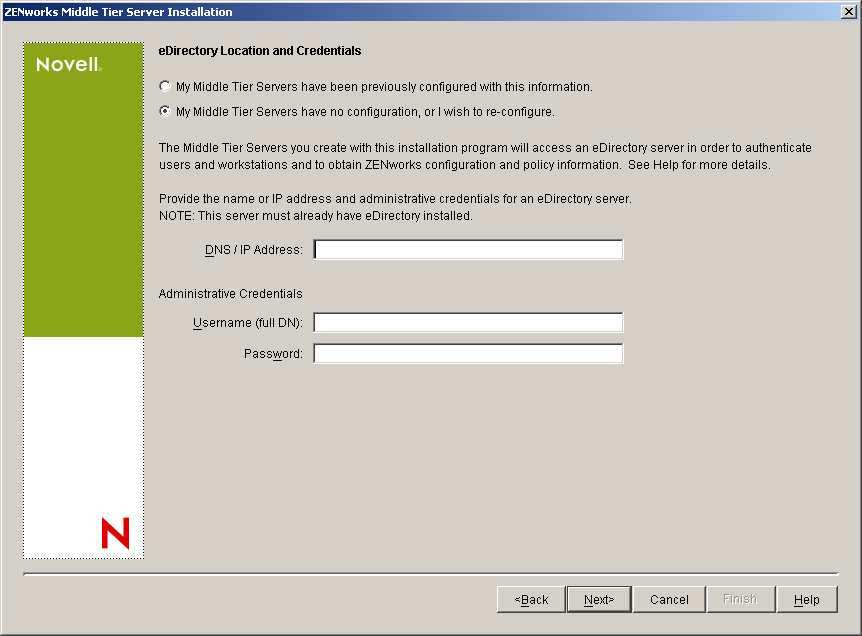
DNS/IP 地址: 指定已安装 eDirectory 的 SRV-02 服务器的 DNS 名称或 IP 地址。
用户名(完整的域名): 指定完全限定的中间层代理用户帐户的判别名(例如,midtier-proxy.org-unit.org)。要确保这些身份凭证的安全性,可建立具有指定管理权限的专有用户。
有关所需权限的说明,请参见 中间层代理用户帐户所需的权限。
-
在“ZENworks 用户环境”页(“用户环境”字段),指定中间层服务器可查找 Desktop Management 将使用的用户对象的 eDirectory 环境。对于此示例,环境为用户。
应使用用户对象驻留的高级数值环境。将此值传到 ZENworks 中间层服务器,此服务器将其用作用户搜索的起点。
对于此安装中指定的任何中间层服务器,具有此处指定环境的单一鉴定域将替代当前已配置的鉴定域(例如,为 NetStorage 配置的鉴定域)。
安装后,使用 NSAdmin 实用程序可以重新配置此鉴定域环境。可在万维网浏览器中打开实用程序(http://srv-02/oneNet/nsadmin)。
安装程序在继续安装前校验环境(也就是树枝)的存在性。
-
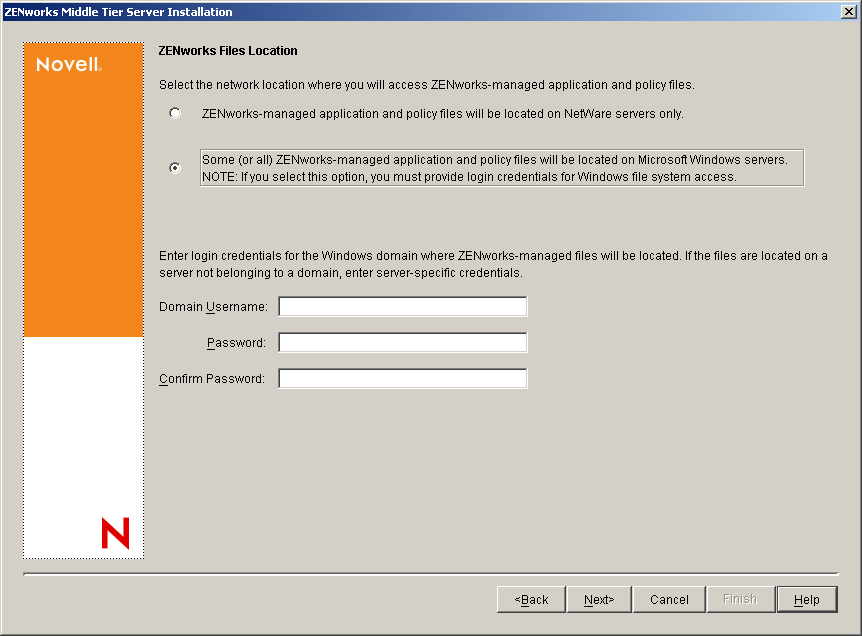
在“ZENworks 文件位置”页,选择访问应用程序的网络位置,以及 ZENworks 管理的策略文件。
ZENworks 中间层服务器要求访问安装在网络上任意位置的 ZENworks 文件。作为 ZENworks 管理员,当创建用于分发的策略或应用程序时,由您定义这些文件的位置。此页上提供的信息用于帮助中间层服务器确定如何访问不同的文件系统。此决定当前对于安装是必要的,即使尚未创建任何 ZENworks 文件。
- 如果 ZENworks 管理的应用程序和策略文件只位于 NetWare 服务器位置,请选择第一个选项按钮。
- 如果 ZENworks 管理的应用程序和策略文件将位于 Microsoft Windows 服务器位置,请选择第二个选项按钮。
如果 ZENworks 文件位于 Windows 文件系统中,中间层服务器可使用 Novell eDirectory 的用户名和口令进行访问。反之,它要求 Windows 域身份凭证,以访问文件。
如果文件位于不属于域内的服务器上,请输入服务器指定的身份凭证。
Domain Username指定 Microsoft 域中拥有 Windows 文件系统对 ZENworks 文件位置权限的任何用户的用户名。
Password为拥有 ZENworks 文件的文件系统权限的 Microsoft 域中用户指定口令。
Confirm Password指定相同的口令,以确认输入正确。
-
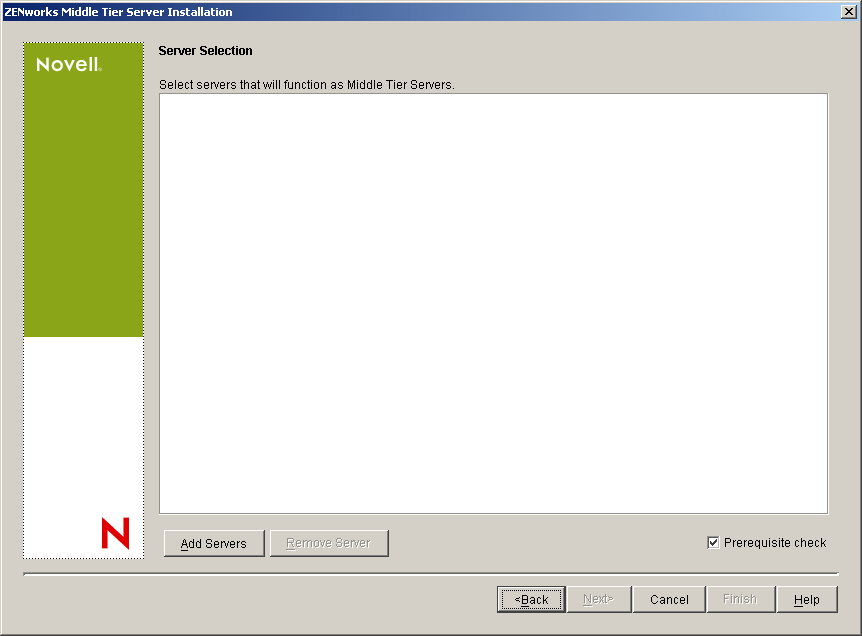
在“服务器选择”页,需建立要作为中间层服务器的目标服务器列表。“添加服务器”按钮调用用来查找和将服务器添加到列表的对话框。“去除服务器”按钮可使您在添加后从目标列表中删除服务器。单击“添加服务器”。
-
(可选)默认选择“前提条件检查”复选框。如果要安装程序验证服务器或服务器组满足 ZENworks 中间层服务器的安装要求,请保留此选择。
安装程序检查任何早前已安装的中间层服务器软件的版本、服务器的网络操作系统(包括任何所需的服务或支持包),Windows 服务器上 IIS Web 服务器的存在性及其版本、NetWare 服务器上 IIS Web 服务器的存在性及其版本,以及目标服务器上 NetStorage (2.6.0) 的存在性及其版本。
如果服务器操作系统和支持/服务包的版本不正确,安装程序会显示警告讯息,但能继续。如果其他要求不满足,安装程序显示警告,并不继续,直到安装和检测到所需的软件。
-
在“添加服务器”对话框中,打开“列表服务器按”下拉列表,以显示根据其在 Novell eDirectory 树、Microsoft Windows 网络结构或 Microsoft Active Directory 树中位置列出服务器的选项。
可在安装期间将 ZENworks 中间层服务器软件安装到若干服务器上。当完成向列表中添加服务器时,请单击“确定”。
-
(如果要列出 Microsoft Windows 网络结构中的服务器,则为条件选择。)在“列出服务器按”下拉列表中,选择“Microsoft Windows 网络”列出您当前已被鉴定的所有 Windows 工作组和 Microsoft 域,浏览所选服务器的结构,然后单击双右箭将其移到“选定的服务器”列表中。
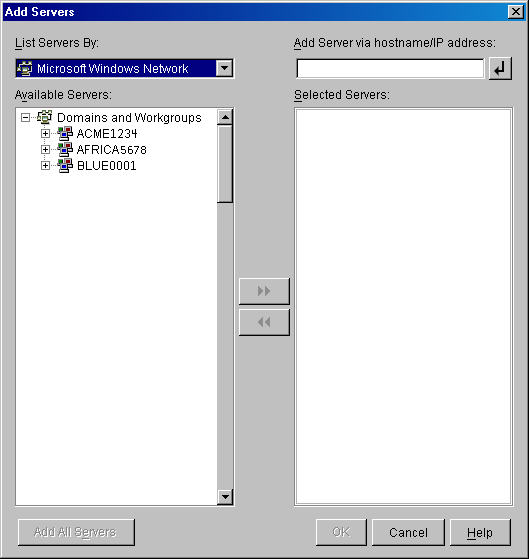
此对话框中的其他选项包括下列内容:
- 要将服务器添加到“所选服务器”列表中,必须是该服务器的管理用户。若尚未通过该服务器的鉴定,将用一个问号指定该对象。可以双击该问号通过服务器的鉴定,然后单击双右箭头将服务器移动到“所选服务器”列表中,前提是该服务器是支持“ZENworks 7 桌面管理”的服务器平台。
- 由于通过安装在 NetWare 上的“中间层服务器”不能获得位于 Windows 服务器上的 ZENworks 文件,因此,当列举 Microsoft 域中的服务器时,不会列出 NetWare 服务器用于浏览。
- 可在“使用主机名或 IP 地址添加服务器”字段中指定服务器的主机名或 IP 地址。输入值必须可解析为位于指定操作系统环境内的服务器名称。
单击
 开始名称解析程序,并将服务器添加到“选定的服务器”列表。
若正在使用一个 Windows 服务器的多个主机别名,第一个别名必须是 Windows 服务器的物理名称。
- 若为通过服务器鉴定所提供的身份凭证不是管理身份凭证(参见 步骤 11),则可将该服务器添加为目标服务器,但是当关闭“添加服务器”对话框时,将再次提示您提供“管理”身份凭证。
- 单击“添加所有服务器”将添加已选择的域或工作组内的所有服务器。选择一个域或工作组将选择位于该域或工作组内所有已鉴定的服务器。
- 要从“所选服务器”列表中去除一个服务器并返将它返回到“可用服务器”列表,请在“所选服务器”列表中单击该服务器名称,然后单击双左箭头。通过使用 Shift 和 Ctrl 键选择多个服务器,可从“所选服务器”框中将其去除。
-
(如果要在 Microsoft Active Directory 中列出服务器,则为条件选择。)在“列出服务器按”下拉列表中,选择 Microsoft Active Directory。如果工作站是 Active Directory 的成员,将显示 Active Directory 树内的域。可浏览 Active Directory 中列出的所有服务器(基于每个域的基础上),浏览选择的服务器的结构,然后单击双右箭头将它移动到“所选服务器”列表中。
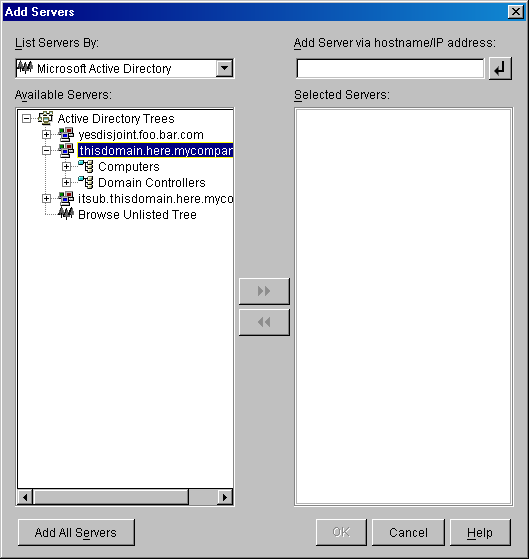
此对话框中的其他选项包括下列内容:
- 也可单击“浏览未列出的树”,以打开可指定要添加的域名的对话框,然后在“列出服务器按”下拉列表中显示服务器前,用适当的身份凭证对其进行鉴定。
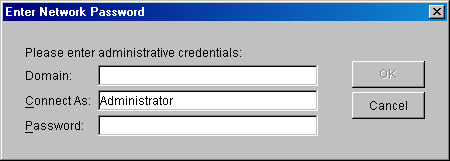
- 可在“使用主机名或 IP 地址添加服务器”字段中指定服务器的主机名或 IP 地址。输入值必须可解析为位于指定操作系统环境内的服务器名称。
单击
开始名称解析程序,并将服务器添加到“选定的服务器”列表。 - 右击域对象,以选中三种搜索方式中的一种:
搜索标准位置: 列出位于域根内的计算机和域控制器。这是默认的搜索方式。
浏览目录层次: 列出目录内的所有树枝,每次可以展开和浏览一个树枝,以寻找所需的计算机。若具有位于较大目录中非标准位置内的计算机,则这种搜索方式可能是有用的。
- 单击“添加所有服务器”,将添加已选择的域或树枝内的所有服务器。选择一个域或树枝将选择位于该域或树枝内所有已鉴定的服务器。
- 要从“所选服务器”框中去除一个服务器并返将它返回到“可用服务器”列表框,请在“所选服务器”框中单击该服务器名称,然后单击双左箭头。通过使用 Shift 和 Ctrl 键选择多个服务器,可从“所选服务器”框中将其去除。
- 也可单击“浏览未列出的树”,以打开可指定要添加的域名的对话框,然后在“列出服务器按”下拉列表中显示服务器前,用适当的身份凭证对其进行鉴定。
-
-
在“摘要”页,审阅已选择安装 ZENworks 中间层服务器软件和 Desktop Management 服务器相关的位置,如果摘要正确,然后单击“完成”开始安装进程。
中间层服务器安装向导起动另一安装程序。一直等到此安装程序完成为止。
重要: 在安装完成之后,可以复查安装日志文件。日志文件名称是 datestamp_timestamp_zdmmidtier_install.log (例如:20040304_024034_zdmmidtier_install.log)。它位于安装源计算机的 \novell\zfdtemp 目录中。此日志文件指出了是否有任何组件安装失败。
也可用复查安装摘要以重新查看所作出的选择。摘要保存在名称为 datestamp_timestamp_zdmmidtier_installsummary.log 的日志文件中(例如:20040304_024034_zdmmidtier_installsummary.log)。它也位于 c:\novell\zfdtemp 中。
-
在 ConsoleOne 指向 Desktop Management 服务器上的 eDirectory,确保已将 Desktop Management 服务器设置未允许清除文本口令。
-
重引导安装 ZENworks 中间层服务器软件的服务器。
-
验证已安装 ZENworks 中间层服务器,并通过在工作站的一个浏览器上输入以下一个 URL 运行此服务器:
http://srv-02/oneNet/xtier-stats
http://srv-02/oneNet/zen
如果 ZENworks 中间层服务器正在运行中,第一个 URL 打开显示服务器统计信息的万维网页面。应能通过单击浏览器上的“刷新”按钮,看到请求数增加的地方。
第二个 URL 起动提示用户身份凭证的对话框。
-
在网络浏览器中输入 http://srv-02/oneNet/nsadmin,并作为 Admin 用户登录到 eDirectory,以将 LDAP 端口更改为与 eDirectory 子安装程序 中的 步骤 9.a 更改匹配。
由于 eDirectory 和 Active Directory 安装在相同的网络服务器上,不能登录到 eDirectory。如果出现此情形,须转至安装 ZENwork 中间层的服务器注册表,然后将 HKLM\Software\Novell\Xtier\Configuration\Xsrv 注册表键中的 LDAP Port DWord 值更改为在 eDirectory 子安装程序的 步骤 9.a 中指定的端口。
为 Sybase 安装 ODBC 驱动程序
在运行库存报告之前,审阅以下信息:
- 确保将 Sybase、Oracle 或 MS SQL 对应的 ODBC 客户机程序安装到运行 ConsoleOne 的机器上。在调用库存报告时,会自动为机器配置 ODBC 驱动程序。
为 Sybase 数据库安装 ODBC 驱动程序,
- 1. 在 Novell ZENworks 7 Companion 2 CD 中,打开 \database drivers 目录
- 2. 遵守 \database drivers 目录下的 ODBCreadme.txt 文件中的说明。这些信息有助于设置 Sybase 数据库的地址并验证是否可建立连接
对于 Oracle,必须建立相应的 ODBC 客户程序。例如,对于 Oracle9i 库存数据库,因为库存报告与旧版本或稍后版本的客户程序不兼容。所以安装 Oracle9i 客户程序。
对于 MS SQL,客户程序可用于所有 Microsoft Windows 操作系统。
- 确保运行 Crystal Reports* 的 Windows NT 机器已安装最新 MDAC 2.6 SP1(Microsoft 数据访问组件)。检查盒子上有关 MDAC 版本信息:选择控制面版 >ODBC 数据源>的“关于”选项卡窗格。要求的最低版本为 3.520.7326.0。如果版本不满足最低要求,则需要通过从 Microsoft 站点下载符合要求的版本来升级 ODBC 核心组件。
将 Desktop Management 代理部署到用户工作站
当 ZENworks Desktop Management 在 Windows 服务器上运行时,必须将 Desktop Management 代理安装到用户工作站上,并开始使用 Desktop Management 功能管理这些工作站。
Desktop Management 代理分发器可通过使用 Microsoft 域和 Microsoft Active Directory,加速 ZENworks Desktop Management 代理的部署和未来升级。默认情况下,选择目标工作站和将 Desktop Management 代理部署到这些相同的目标工作站时,分发器使用 Microsoft 域和 Active Directory。
有关使用 Desktop Management 代理分发器将 Desktop Management 代理部署到 Windows 网络的更多信息,请参见 使用 Desktop Management 代理分发器将代理部署到 Microsoft 域中的工作站。