Installation der ZfD DeFrame-Software (Nur ZfD 4.0.1)
Die Angaben in diesem Abschnitt treffen nur zu, wenn Sie ZfD 4.0.1 von der ZENworks for Desktops Programm-CD oder der ZENworks 6 Desktop Management-Programm-CD installieren. ZfD DeFrameTM ist in ZfD 4 oder ZfD 4 Support Pack 1 nicht enthalten.
Bei ZfD DeFrame handelt es sich um eine Komponente zur Anwendungsverwaltung, mit der Sie Thin-Client-Anwendungen (die sich auf Terminalservern befinden) an Benutzer verteilen können. Des Weiteren ermöglicht DeFrame die Auslastungsverteilung der Anwendungen auf Terminalservern, die getrennte Sitzungsverfolgung und -verwaltung, die Zusammenarbeit mit Novell iFolder beim Speichern von Dateien und die Migration von Anwendungsinformationen vom Dienstprogramm Citrix Published Application Manager auf Novell eDirectory. DeFrame wird für die Verteilung von Thin-Client-Anwendungen empfohlen.
In den folgenden Abschnitten erhalten Sie Anleitungen für die Installation der DeFrame-Software und für die Konfiguration des DeFrame-Servers und der Benutzer:
Wenn Sie die oben genannten Aufgaben abgeschlossen haben, lesen Sie unter Weitere Schritte nach, um Informationen zur Verteilung von Thin-Client-Anwendungen und zur Durchführung anderer Verwaltungsaufgaben in Zusammenhang mit DeFrame zu erhalten.
Aktivieren von DeFrame
Während der Installation der ZfD-Serversoftware auf einem Netzwerkserver (siehe Installieren der ZfD-Serversoftware ) wurde das Schema des eDirectory-Baums durch das Installationsprogramm des ZfD-Servers so erweitert, dass die DeFrame-Objekte unterstützt werden. Darüber hinaus wurde das DeFrame-Snapin für ConsoleOne installiert. Vor der Installation der DeFrame-Software auf Terminalservern muss DeFrame über ConsoleOne aktiviert werden. Durch die Aktivierung von DeFrame geschieht Folgendes:
Die Container DeFrameServers und DeFrameApplications werden in einem von Ihnen festgelegten eDirectory-Kontext erstellt.
Jeder Terminalserver muss in eDirectory dargestellt sein. Wenn Sie die DeFrame-Software auf einem Terminalserver installieren und starten, wird ein DeFrame-Serverobjekt im Container DeFrameServers erstellt, das den Terminalserver darstellt.
DeFrame enthält ein Dienstprogramm, DeFrame Published Application Synchronization, das Sie zum Importieren von Anwendungen aus dem Dienstprogramm Citrix Published Application Manager in eDirectory verwenden können. Wenn Sie das Dienstprogramm DeFrame Published Application Synchronization verwenden, werden die Anwendungsobjekte im Container DeFrameApplications erstellt. Weitere Informationen zum Dienstprogramm DeFrame Published Application Synchronization finden Sie auf der ZENworks for Desktops 4.0.1-Dokumentationswebsite.
Das DeFrame-Verwalterobjekt (PASS_ADMIN) wird im selben Kontext wie die Container DeFrameServers und DeFrameApplications erstellt. Der ZENworks Thin Client Application Service (zentcas.exe), der auf jedem DeFrame-Terminalserver installiert ist, führt die Beglaubigung bei eDirectory über das Objekt PASS_ADMIN durch.
Erstellt das Objekt DEFAULT_REG im STAMMVERZEICHNIS des eDirectory-Baums. Durch das Objekt DEFAULT_REG werden die Standorte des Containers DeFrameServers und des Objekts PASS_ADMIN angegeben. Darüber hinaus werden durch dieses Objekt die standardmäßigen Einstellungen für die Auslastungsverteilung definiert, die auf jeden neu erstellten DeFrame-Terminalserver angewendet werden.
So aktivieren Sie DeFrame:
Starten Sie ConsoleOne auf einer Windows-Arbeitsstation von einem ZfD-Server aus.
Wenn Sie das ConsoleOne-Verzeichnis des ZfD-Servers auf die lokale Arbeitsstation kopiert haben, können Sie ConsoleOne vom lokalen Verzeichnis aus starten.
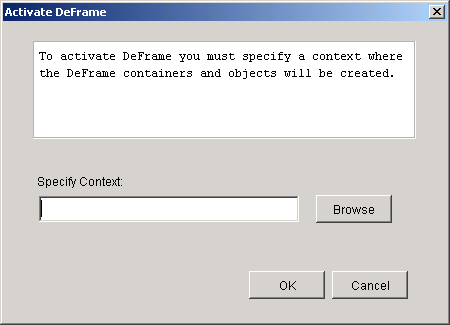
Klicken Sie in ConsoleOne auf das Menü "Werkzeuge" > "DeFrame-Werkzeuge" > "Activate DeFrame" (DeFrame aktivieren), um das Dialogfeld "Activate DeFrame" (DeFrame aktivieren) aufzurufen.
Klicken Sie im Feld "Specify Context" (Kontext angeben) auf "Browse" (Durchsuchen), um den Container auszuwählen, in dem Sie den Container DeFrameServers den Container DeFrameApplications und das Objekt PASS_ADMIN erstellen möchten.
Klicken Sie auf "OK", um die Container und Objekte zu erstellen und um DeFrame zu aktivieren.
Einrichten von Terminalservern
Nachdem Sie DeFrame in eDirectory aktiviert haben, können Sie die folgenden Aufgaben zur Einrichtung von Terminalservern als DeFrame-Terminalserver ausführen. Diese Aufgaben müssen auf allen Terminalservern ausgeführt werden, die Sie mit DeFrame verwenden möchten.
Mithilfe des Installationsprogramms für den ZENworks for Desktops-Verwaltungsagenten wird die DeFrame-Software auf einem Terminalserver installiert. Das Installationsprogramm für den ZfD-Verwaltungsagenten muss auf jedem Terminalserver ausgeführt werden, auf dem Sie die DeFrame-Software installieren möchten.
Stellen Sie sicher, dass der Novell Client der Version 4.83 oder höher auf dem Terminalserver installiert ist.
Vergewissern Sie sich, dass Sie an dem eDirectory-Baum angemeldet sind, in dem Sie DeFrame aktiviert haben, und dass eine primäre Verbindung zu diesem Baum besteht.
Um zu überprüfen, ob die primäre Baumverbindung richtig ist, klicken Sie mit der rechten Maustaste auf das N-Symbol im Statusbereich der Taskleiste > klicken Sie auf "NetWare-Verbindungen" > wählen Sie den richtigen Baum aus > klicken Sie auf "Primärserver einstellen".
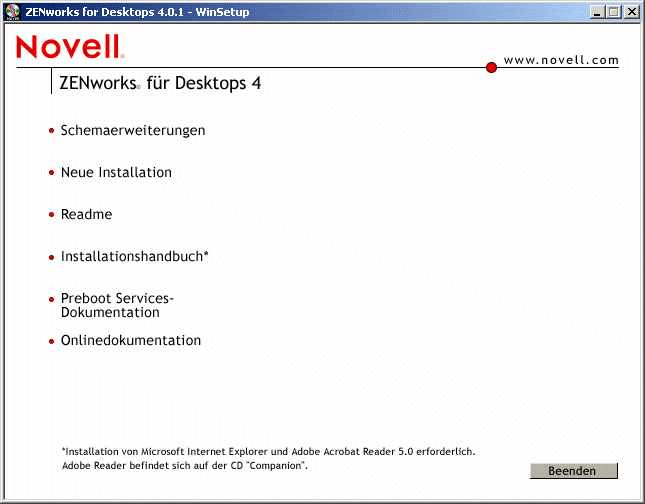
Legen Sie am Terminalserver die ZENworks for Desktops Programm-CD oder die ZENworks 6 Desktop Management-Programm-CD ein. Das Programm winsetup.exe wird automatisch ausgeführt. Ist dies nicht der Fall, starten Sie winsetup.exe vom Stammverzeichnis der CD aus.
HINWEIS: Bei dem Installationsprogramm für den ZfD-Verwaltungsagenten handelt es sich um ein Microsoft Windows Installer-Paket (zfdagent.msi). Anstatt das Installationsprogramm über das ZfD-Programm winsetup.exe zu starten, können Sie es auch im Verzeichnis agentinstall\deutsch auf der ZENworks for Desktops Programm-CD, im Verzeichnis agentinstall\deutsch auf der ZENworks 6 Desktop Management-Programm-CD oder im Verzeichnis public\zenworks\zfdagent\german auf dem ZfD-Server ausführen. Wenn Sie dies tun, fahren Sie unten mit Schritt 7 fort.
Klicken Sie auf "Deutsch", um die ZfD-Hauptinstallationsseite anzuzeigen.
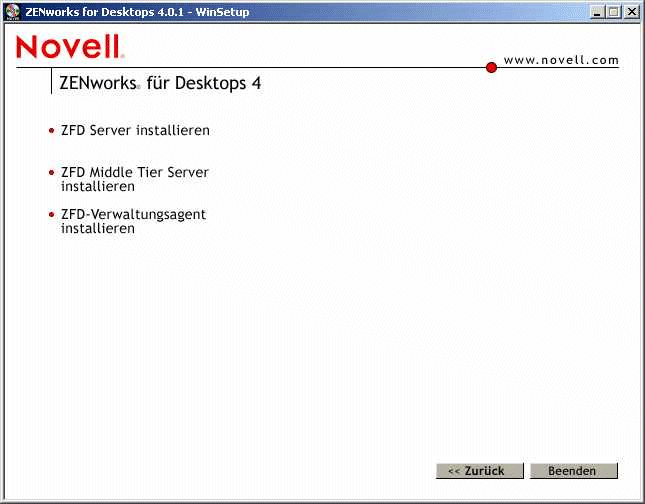
Klicken Sie auf "Installation", um die Seite mit den Installationsoptionen für ZfD anzuzeigen.
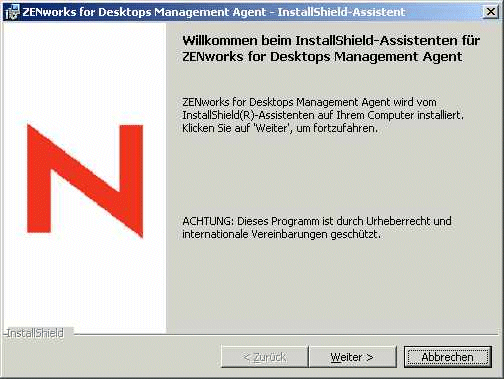
Klicken Sie auf die Option zum Installieren des ZfD-Verwaltungsagenten, um das Installationsprogramm zu starten.
Lesen Sie die Einführung > klicken Sie auf "Weiter".
Lesen Sie die Lizenzvereinbarung. Wenn Sie den Lizenzbestimmungen zustimmen, klicken Sie auf "Ich stimme der Lizenzvereinbarung zu".
Oder:
Klicken Sie auf "Ich stimme der Lizenzvereinbarung nicht zu". Dadurch wird das Installationsprogramm geschlossen.
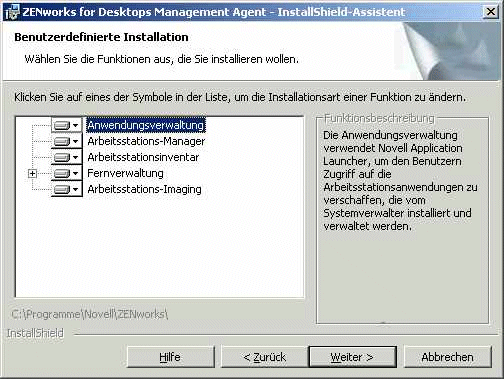
Standardmäßig werden alle Funktionen ausgewählt und installiert. Die Funktionen Anwendungsverwaltung und Arbeitsstations-Manager müssen installiert werden. Die Funktion Arbeitsstations-Imaging ist optional.
Wenn Sie Arbeitsstations-Imaging nicht auf dem Terminalserver installieren möchten, klicken Sie auf das Symbol für die Funktion > wählen Sie "Diese Funktion wird nicht verfügbar sein". Klicken Sie auf "Weiter", um die Seite "Allgemeine Einstellungen" aufzurufen.
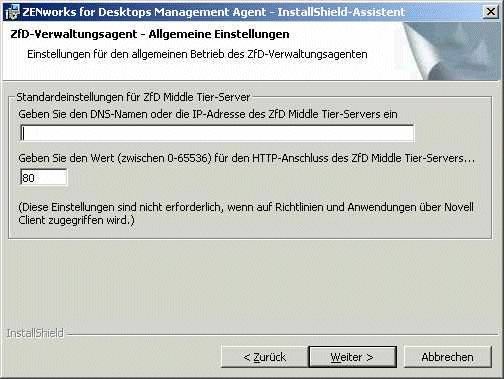
Auf dieser Seite können Sie einen ZfD Middle Tier-Server definieren, mit dem der Verwaltungsagent verbunden werden kann, wenn der Novell Client nicht verfügbar ist.
Für Benutzer, die DeFrame-Thin-Client-Anwendungen von diesem Server aus ausführen möchten, muss kein Middle Tier-Server angegeben werden. Alle eDirectory-Beglaubigungen werden über den Novell Client ausgeführt.
Wenn Sie einen Middle Tier-Server angeben, können alle Benutzer, die am Terminalserver eine Windows-Anmeldung durchführen, auf Anwendungen des Novell Application Launcher und auf Richtlinien des Arbeitsstations-Managers zugreifen, ohne eine Beglaubigung für eDirectory über den Novell Client durchzuführen.
Geben Sie auf der Seite "Allgemeine Einstellungen" je nach Wunsch den DNS-Namen oder die IP-Adresse des ZfD Middle Tier-Servers ein, zu dem der Agent eine Verbindung herstellen kann > geben Sie die HTTP- oder HTTPS-Anschlussnummer ein, die für die Revision der Anmeldung des Agenten durch Apache Web Server (NetWare) oder IIS Web Server (Windows) verwendet wird > klicken Sie auf "Weiter".
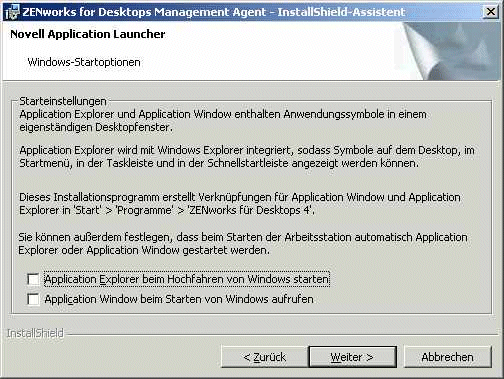
Wenn Sie möchten, dass der Novell Application Launcher beim Hochfahren des Betriebssystems Windows gestartet wird, wählen Sie die Ansicht aus, die Sie starten möchten (Application Explorer, Application Window oder beide) > klicken Sie auf "Weiter".
Dies hat keine Auswirkungen für Benutzer, die DeFrame-Thin-Client-Anwendungen vom Terminalserver aus starten. Dies hat nur Auswirkungen auf Benutzer, die sich am Terminalserver bei Windows anmelden.
Klicken Sie auf der Seite "Bereit zur Installation des Programms" auf "Installieren", um mit der Installation zu beginnen.
Wenn die Installation abgeschlossen ist, wählen Sie die Option zum Neustart des Terminalservers aus > klicken Sie auf "Fertig stellen".
Starten des DeFrame-Service
Durch das Installationsprogramm des ZfD-Verwaltungsagenten wird ein DeFrame-Service auf dem Terminalserver installiert, der auch als Novell ZENworks Thin-Client Application Service (zentcas.exe) bezeichnet wird.
Der ZENworks Thin-Client Application Service ist standardmäßig so konfiguriert, dass er automatisch beim Starten des Servers gestartet wird.
Wenn der ZENworks Thin-Client Application Service zum ersten Mal gestartet wird, führt er mithilfe des DeFrame-Objekts PASS_ADMIN eine Beglaubigung bei eDirectory durch und erstellt ein DeFrame-Serverobjekt für den Terminalserver im Container DeFrameServers. Informationen zum Objekt PASS_ADMIN und zum Container DeFrameServers finden Sie unter Aktivieren von DeFrame .
Gehen Sie wie folgt vor, wenn der Service manuell gestartet werden muss:
Klicken Sie auf das Menü "Start" > "Einstellungen" > "Systemsteuerung" > "Verwaltung" > "Dienste".
Doppelklicken Sie auf den Novell ZENworks Thin-Client Application Service.
Klicken Sie auf "Start".
Klicken Sie auf "OK".
Verwalten von Benutzerkonten
Um Thin-Client-Anwendungen auf einem DeFrame-Terminalserver auszuführen, müssen Benutzer über lokale Benutzerkonten auf dem Terminalserver verfügen. Sie können den ZfD-Arbeitsstations-Manager und Benutzerrichtlinien verwenden, um die Benutzerkonten auf allen Terminalservern dynamisch zu verwalten, oder Sie können Benutzerkonten auf jedem Terminalserver manuell erstellen. Folgende Abschnitte enthalten weitere Informationen:
Einrichten des Arbeitsstations-Managers für die automatische Erstellung von Benutzerkonten
ZfD enthält eDirectory-Benutzerrichtlinien, mit denen Sie lokale Benutzerkonten und -profile auf Terminalservern einfach verwalten können. Der Arbeitsstations-Manager, der auf dem Terminalserver ausgeführt wird, wendet die Richtlinien an, wenn sich ein Benutzer am Terminalserver anmeldet. In diesem Abschnitt wird dargestellt, wie der Arbeitsstations-Manager ordnungsgemäß installiert und konfiguriert wird. Informationen zum Erstellen und Verwenden von Benutzerrichtlinien finden Sie unter Einrichten der dynamischen lokalen Benutzerkonten und der zentral gespeicherten Profile .
Der Arbeitsstations-Manager wird bei der Installation des ZfD-Verwaltungsagenten installiert. Sie können überprüfen, ob der Arbeitsstations-Manager auf dem Terminalserver installiert ist und ausgeführt wird, indem Sie im Fenster "Services" nachsehen, ob der Arbeitsstations-Manager vorhanden ist.
Wenn Sie über mehrere eDirectory-Bäume verfügen, sollten Sie auch sicherstellen, dass der Arbeitsstations-Manager so konfiguriert ist, dass er in dem eDirectory-Baum liest, in dem sich Ihre Benutzerobjekte befinden. Gehen Sie hierzu folgendermaßen vor:
Klicken Sie auf das Menü "Start" > "Einstellungen" > "Systemsteuerung" > "Netzwerkidentität".
Klicken Sie im Dialogfeld mit der Novell-Netzwerkidentität auf "Einstellungen".
Überprüfen Sie, ob das Kontrollkästchen "Arbeitsstations-Manager aktivieren" aktiviert ist und ob der Baum richtig eingestellt ist.
(Optional) Überprüfen Sie den Wert für den Baum in der Windows-Registrierung unterhalb von HKEY_LOCAL_MACHINE/SOFTWARE/NOVELL/Workstation Manager/Identification key.
Manuelles Erstellen von Benutzerkonten
Wenn Sie nicht den Arbeitsstations-Manager und Benutzerrichtlinien verwenden, um automatisch Benutzerkonten auf Terminalservern zu erstellen, müssen Sie die Konten manuell erstellen. Informationen zum Erstellen von Benutzerkonten finden Sie in Ihrer Windows-Dokumentation. Denken Sie beim Erstellen von Benutzerkonten an Folgendes:
Damit die Anmeldung ohne Kontext funktioniert (siehe Konfigurieren der Anmeldung ohne Kontext ), muss das Windows-Benutzerkonto eines Benutzers über den gleichen Benutzernamen und das gleiche Passwort verfügen wie das eDirectory-Konto des Benutzers.
Das Benutzerkonto muss einen geeigneten Zugriff auf das Dateisystem erhalten, damit Anwendungen vom Terminalserver aus ausgeführt werden können, entweder über Gruppenmitgliedschaften oder über einzelne Benutzerberechtigungen.
Konfigurieren der Anmeldung ohne Kontext
Um den Startvorgang für Thin-Client-Anwendungen zu vereinfachen, bietet DeFrame eine Anmeldung ohne Kontext. Bei der Anmeldung ohne Kontext wird der Benutzer nicht zur Eingabe eines Benutzernamens und Passworts aufgefordert, wenn er eine Thin-Client-Anwendung startet. Voraussetzung ist, dass das eDirectory-Konto des Benutzers und das Windows-Benutzerkonto über den gleichen Benutzernamen und das gleiche Passwort verfügen (siehe Manuelles Erstellen von Benutzerkonten und Konfiguration dynamischer lokaler Benutzerkonten ).
Damit die Anmeldung ohne Kontext funktioniert, müssen Sie die folgenden Schritte durchführen:
Aktivieren Sie die Einstellung "Use Client Provided Logon Information" (Vom Client bereitgestellte Anmeldeinformationen verwenden) und deaktivieren Sie die Option "Always Prompt for Password" (Kennwort immer anfordern).
Klicken Sie auf dem Terminalserver auf "Start" > "Programme" > "Verwaltung" > "Terminaldienstekonfiguration".
Markieren Sie einen Verbindungstyp (der Standard ist RDP-Tcp) und doppelklicken Sie darauf, um die Eigenschaften aufzurufen.
Aktivieren Sie auf der Registerkarte "Anmeldeeinstellungen" die Option "Vom Client bereitgestellte Anmeldeinformationen verwenden" und deaktivieren Sie die Einstellung "Kennwort immer anfordern".
Wiederholen Sie den Vorgang für jeden Verbindungstyp.
Konfigurieren Sie das Standardprofil für den Novell Client des Terminalservers:
Klicken Sie auf dem Terminalserver mit der rechten Maustaste auf das Novell-Symbol (N-Symbol) im Statusbereich der Taskleiste > klicken Sie auf "Novell Client-Eigenschaften".
Klicken Sie auf die Registerkarte "Standortprofile".
Wählen Sie in der Liste "Standortprofile" die Option "Standard" aus > klicken Sie auf "Eigenschaften, um das Dialogfeld mit den Eigenschaften der Standortprofile aufzurufen.
Wählen Sie in der Liste "Service" die Option "Anmeldeservice" aus, wählen Sie in der Liste der Service-Instanzen die Option "Standard" aus > klicken Sie auf "Eigenschaften", um das Dialogfeld "Novell-Anmeldung" anzuzeigen.
Deaktivieren Sie die Option "Profil nach erfolgter Anmeldung speichern".
Klicken Sie auf die Registerkarte "NDS".
Wählen Sie im Feld "Baum" den eDirectory-Baum aus, in dem die Thin-Client-Anwendungen als Anwendungsobjekte konfiguriert sind.
Löschen Sie alle Angaben in den Feldern "Kontext" und "Server".
Um die Konfigurationseinstellungen zu speichern, klicken Sie auf "OK", bis alle Dialogfelder geschlossen sind.
Wenn der Terminalserver ein Active Directory-Domänen-Controller ist (und kein Mitgliedsserver oder Arbeitsgruppenserver), ändern Sie das DeFrame-Serverobjekt, sodass der Domänenname anstatt des Servernamens enthalten ist.
Bei der Anmeldung ohne Kontext werden der Benutzername und das Passwort für die Anmeldung bei eDirectory und anschließend für die Anmeldung beim Windows-Terminalserver verwendet. Neben dem Benutzernamen und dem Passwort ist für die Anmeldung am Windows-Terminalserver der Domänenname oder der Servername erforderlich (im Feld "Von" im Anmeldedialogfeld für die Windows-Arbeitsstation). Bei der Erstellung des DeFrame-Serverobjekts wird das Objekt mit dem Servernamen ausgefüllt. Wenn es sich beim Terminalserver um einen Domänen-Controller handelt, ist der Domänenname erforderlich. So ändern Sie den Domänennamen:
Klicken Sie in ConsoleOne mit der rechten Maustaste auf das DeFrame-Serverobjekt > klicken Sie auf "Eigenschaften", um die Eigenschaftsseiten für das DeFrame-Serverobjekt anzuzeigen.
Klicken Sie auf die Registerkarte "DeFrame-Serverumgebung", um die Seite "Umgebung" anzuzeigen.
Geben Sie im Feld "Domäne" die Domäne des Terminalservers ein.
Klicken Sie auf "OK", um die Änderungen zu speichern.
Einrichten der dynamischen lokalen Benutzerkonten und der zentral gespeicherten Profile
Wenn Sie den ZfD-Arbeitsstations-Manager und Benutzerrichtlinien für die Verwaltung von Benutzerkonten und -profilen auf Ihren DeFrame-Terminalservern verwenden möchten, müssen Sie die in den folgenden Abschnitten beschriebenen Aufgaben durchführen:
Für die Verwaltung Ihrer dynamischen lokalen Benutzerkonten und der zentral gespeicherten Benutzerprofile verwenden Sie die Windows 2000 Terminalserver-Richtlinien, die in einem Benutzerrichtlinienpaket verfügbar sind. Sie können ein vorhandenes Benutzerrichtlinienpaket verwenden oder ein neues Benutzerrichtlinienpaket speziell für die Windows 2000 Terminalserver-Richtlinien erstellen. Wenn Sie bereits über ein Benutzerrichtlinienpaket verfügen, das Sie verwenden möchten, fahren Sie fort mit Konfiguration dynamischer lokaler Benutzerkonten . Anderenfalls führen Sie die folgenden Schritte aus, um ein Benutzerrichtlinienpaket zu erstellen:
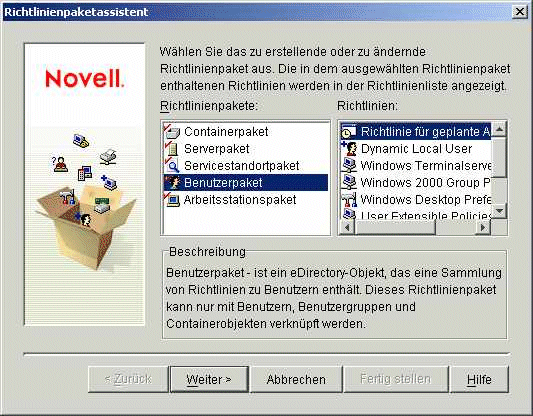
Klicken Sie in ConsoleOne mit der rechten Maustaste auf den Container, in dem Sie das Objekt für das Benutzerrichtlinienpaket erstellen möchten > klicken Sie auf "Neu" > klicken Sie auf "Richtlinienpaket", um den Richtlinienpaketassistenten aufzurufen.
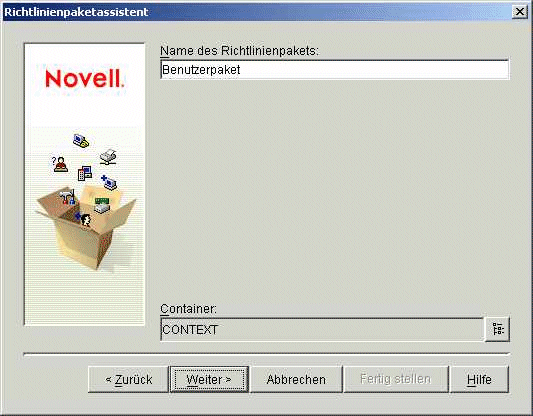
Wählen Sie in der Liste "Richtlinienpakete" die Option "Benutzerpaket" aus > klicken Sie auf "Weiter".
Der Name des Paketobjekts muss innerhalb des Containers, in dem es erstellt wird, eindeutig sein. Wenn Sie mehrere Benutzerrichtlinienpakete erstellen möchten, können Sie beschreibende Namen verwenden, wie beispielsweise "Win2000-TS-Benutzerpaket". Möglicherweise möchten Sie die Richtlinie in einem Container erstellen, in dem sich die Benutzer der Richtlinie befinden.
Falls erforderlich, ändern Sie den Objektnamen des Pakets und den Container, in dem es erstellt wird > klicken Sie auf "Weiter".
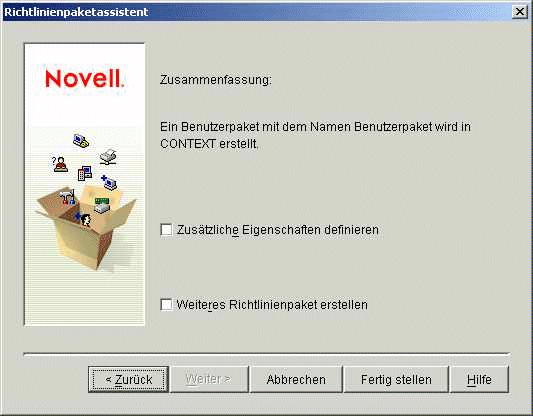
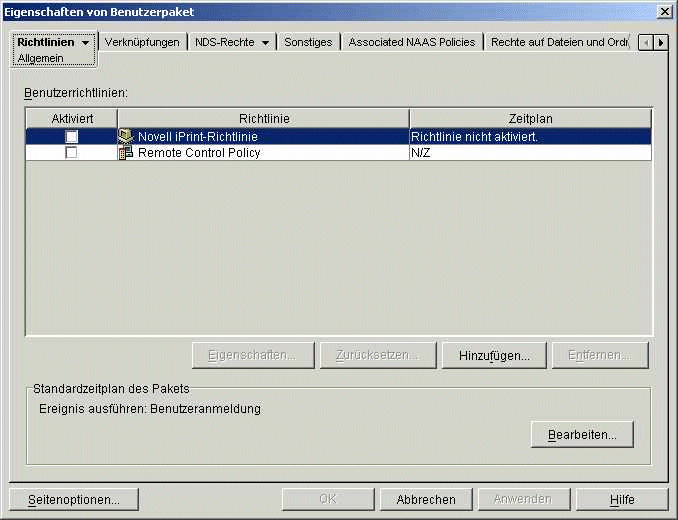
Wählen Sie auf der Seite "Zusammenfassung" die Option "Zusätzliche Eigenschaften definieren" > klicken Sie auf "Fertig stellen", um das Benutzerpaketobjekt zu erstellen und die Seite mit den Eigenschaften des Objekts anzuzeigen.
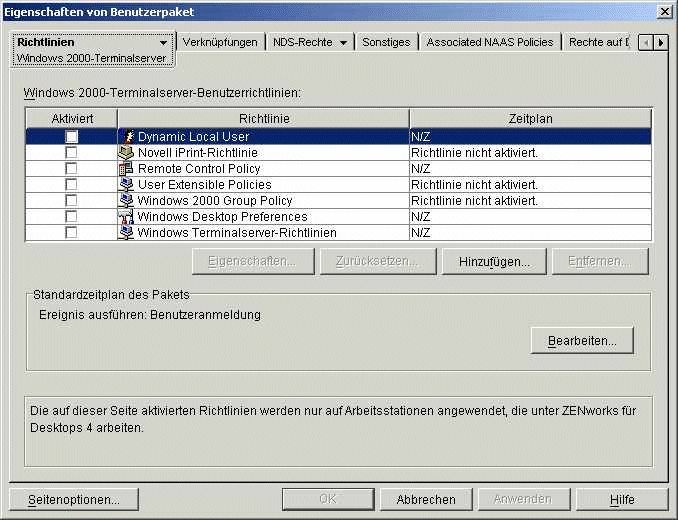
Klicken Sie auf die Registerkarte "Richtlinien" > "Windows 2000-Terminalserver", um die Richtlinienseite für den Windows 2000-Terminalserver anzuzeigen.
Verwenden Sie die Richtlinie "Dynamischer lokaler Benutzer" (DLU), um zu konfigurieren, wie der Arbeitsstations-Manager Konten auf demselben Terminalserver erstellt.
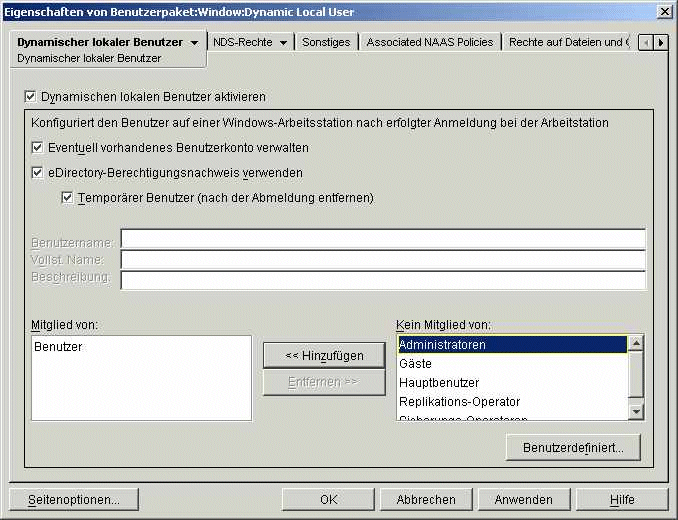
Klicken Sie auf der Seite "Windows 2000-Terminalserver-Richtlinien" auf das Kontrollkästchen links neben "Richtlinie für dynamische lokale Benutzer", um die Richtlinie zu aktivieren > klicken Sie auf "Eigenschaften", um die Seite mit den Eigenschaften für dynamische lokale Benutzer anzuzeigen.
Konfigurieren Sie die folgenden Felder:
Dynamischen lokalen Benutzer aktivieren: Wählen Sie diese Option aus, damit der Arbeitsstations-Manager Benutzerkonten dynamisch erstellen kann.
Eventuell vorhandenes Benutzerkonto verwalten: Wenn Sie möchten, dass der Arbeitsstations-Manager die Richtlinie für dynamische lokale Benutzer auf vorhandene Benutzerkonten anwendet, wählen Sie diese Option aus. Anderenfalls wird die Richtlinie für dynamische lokale Benutzer nur auf neue Benutzerkonten angewendet.
eDirectory-Berechtigungsnachweis verwenden: Wählen Sie diese Option aus, um eDirectory-Benutzernamen und -Passwörter für die Erstellung von Benutzerkonten zu verwenden. Wenn die eDirectory- und Windows-Berechtigungsnachweise des Benutzers synchronisiert sind und die Anmeldung ohne Kontext konfiguriert ist (siehe Konfigurieren der Anmeldung ohne Kontext ), wird der Benutzer nicht zur Eingabe von Berechtigungsnachweisen aufgefordert, wenn er eine DeFrame-Thin-Client-Anwendung von einem Terminalserver aus startet.
Temporärer Benutzer (nach der Abmeldung entfernen): Wählen Sie diese Option aus, wenn Sie das Konto eines Benutzers löschen möchten, sobald der Benutzer die Thin-Client-Anwendung beendet und die Sitzung geschlossen wird. Alle Informationen für das Benutzerkonto werden entfernt. Wenn Sie die Benutzerprofile beibehalten möchten, können Sie zentral gespeicherte Profile konfigurieren. Anweisungen dazu erhalten Sie im nächsten Abschnitt, Konfiguration zentral gespeicherter Benutzerprofile .
Mitglied von/Kein Mitglied von: Wählen Sie in der Liste "Kein Mitglied von" die Gruppe (oder Gruppen) aus, in denen bestimmte Benutzer Mitglieder werden sollen > klicken Sie auf "Hinzufügen". Durch die Gruppenmitgliedschaft werden die Zugriffsrechte eines Benutzers auf den Terminalserver bestimmt. Wenn keine der aufgelisteten Gruppen genau die Dateisystemrechte bietet, die Sie den Benutzerkonten zuweisen möchten, können Sie die Seite "Dateirechte" verwenden (Registerkarte "Dynamischer lokaler Benutzer" > Seite "Dateirechte").
Klicken Sie auf "OK", um Ihre Änderungen zu speichern und die Seite mit den Eigenschaften für dynamische lokale Benutzer zu schließen.
Sie können zwei Richtlinien verwenden, um zentral gespeicherte Benutzerprofile zu konfigurieren:
Windows Terminalserver-Richtlinie: Mithilfe der Windows Terminalserver-Richtlinie können Sie einen Netzwerkspeicherort für zentral gespeicherte Profile angeben. Diese Richtlinie bietet mehrere Vorteile: 1) Sie wird nur angewendet, wenn sich ein Benutzer bei einer Fernsitzung oder bei einer lokalen Sitzung an einem Terminalserver anmeldet. 2) Sie enthält weitere Konfigurationseinstellungen, mit denen sich Client-Sitzungen steuern lassen.
Die Verwendung dieser Richtlinie für Benutzerprofile entspricht der Konfiguration der Seite mit den Eigenschaften des Terminal-Services-Profils für ein Benutzerkonto auf einem Windows Terminalserver.
Richtlinie der Desktop-Standardeinstellungen für Windows: Mithilfe der Richtlinie der Desktop-Standardeinstellungen können Sie ebenfalls einen Netzwerkspeicherort für zentral gespeicherte Profile angeben. Diese wird jedoch immer angewendet, wenn sich ein Benutzer an einer Arbeitsstation oder an einem Terminalserver anmeldet. Daher sollten Sie diese Richtlinie verwenden, wenn Sie dasselbe Benutzerprofil in beiden Situationen verwenden möchten.
Im Allgemeinen empfehlen wir die Verwendung der Windows Terminalserver-Richtlinie für die Konfiguration der Einstellungen für das zentral gespeicherte Profil. Wenn Sie Einstellungen für zentral gespeicherte Profile mit beiden Richtlinien konfigurieren, werden die Einstellungen der Windows Terminalserver-Richtlinie verwendet, es sei denn, Sie wählen in den Desktop-Standardeinstellungen für Windows die Einstellung "Terminalserverprofil überschreiben" aus.
So konfigurieren Sie die Windows-Terminalserver-Richtlinie:
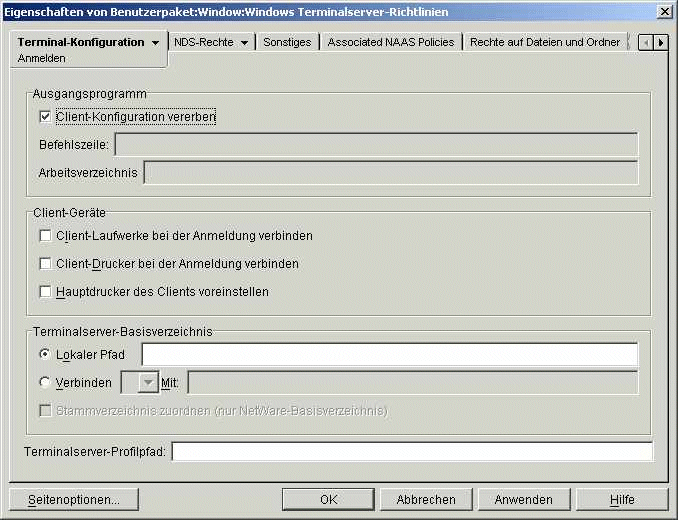
Klicken Sie auf der Seite mit den Windows 2000 Terminalserver-Richtlinien auf das Kontrollkästchen links neben der Windows Terminalserver-Richtlinie, um die Richtlinie zu aktivieren > klicken Sie auf "Eigenschaften", um die Seite mit den Eigenschaften der Richtlinie aufzurufen.
Klicken Sie auf die Registerkarte "Terminal-Konfiguration" klicken Sie auf "Anmeldung", um die Anmeldeseite anzuzeigen.
Aktivieren Sie die Option "Client-Konfiguration vererben".
WICHTIG: Wird diese Option nicht aktiviert und ein Benutzer startet eine DeFrame-Thin-Client-Anwendung, so wird durch die Sitzung der Desktop des Terminalservers geöffnet und nicht die gestartete Anwendung.
Geben Sie im Feld "Terminalserver-Profilpfad" den Pfad zum Netzwerkstandort ein, an dem Sie die Profile angeben möchten. Beachten Sie dabei Folgendes:
Verwenden Sie die Variable %username%, um sicherzustellen, dass die Profile der einzelnen Benutzer in getrennten Verzeichnissen gespeichert werden. Beispielsweise:
\\server\vol1\profiles\%username%
Wenn Sie den oben angegebenen Pfad verwenden, werden die Profile des Benutzers jsmith im folgenden Ordner gespeichert:
\\server\vol1\profiles\jsmith
Stellen Sie sicher, dass das Profilverzeichnis des Benutzers bereits vorhanden ist. Im oben genannten Beispiel muss der Ordner \\server\vol1\profiles\jsmith bereits vorhanden sein, damit die Profile des Benutzers dort gespeichert werden können.
Stellen Sie sicher, dass der Benutzer über die erforderlichen Rechte für sein Profilverzeichnis verfügt. Wenn sich das Profilverzeichnis auf einem NetWare-Server befindet, können Sie Rechte über eDirectory zuweisen. Wenn sich das Profilverzeichnis auf einem Windows-Server befindet, müssen Freigaberechte über das Windows-Konto des Benutzers zugewiesen werden.
Klicken Sie auf "OK", um Ihre Änderungen zu speichern und die Eigenschaftsseiten des Windows Terminalservers zu schließen.
Das Benutzerrichtlinienpaket muss zunächst Benutzern zugeordnet werden, bevor es wirksam wird.
Wenn die Eigenschaftsseite eines Benutzerpaketobjekts nicht geöffnet ist, klicken Sie mit der rechten Maustaste auf das Benutzerpaket > klicken Sie auf "Eigenschaften".
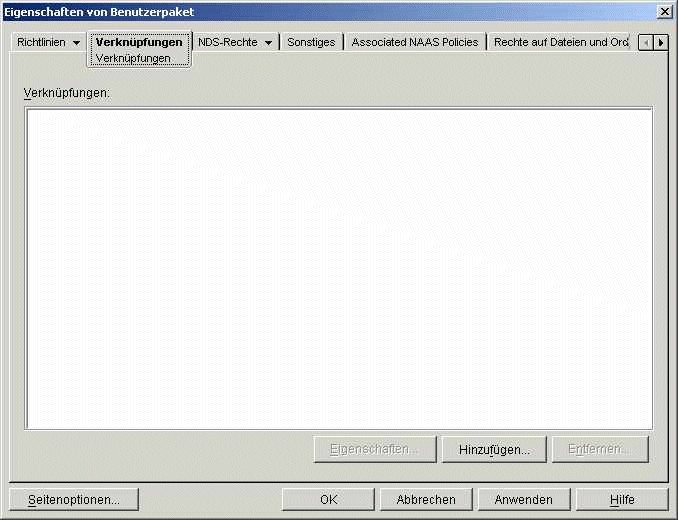
Klicken Sie auf das Register "Verknüpfungen", um die Seite "Verknüpfungen" anzuzeigen.
Klicken Sie auf "Hinzufügen" > gehen Sie zu den Benutzern, auf die Sie das Richtlinienpaket anwenden möchten, und wählen Sie sie aus. Es können Benutzer, Benutzergruppen oder Container hinzugefügt werden.
Wenn Sie alle Benutzer hinzugefügt haben, klicken Sie auf "OK", um die Informationen zu speichern.
Aktivieren von Benutzern als DeFrame-Benutzer
Benutzer müssen als DeFrame-Benutzer aktiviert werden, bevor sie DeFrame-Thin-Client-Anwendungen starten können. Hierfür sind zwei Vorgehensweisen möglich:
Verwenden Sie ConsoleOne, um die Benutzer manuell zu aktivieren. Jeder Benutzer muss einzeln konfiguriert werden. Siehe nachfolgende Schritte.
Wenn Sie über ZENworks OnDemand Services verfügen (im Rahmen des Web-Self-Service der ZENworks 6-Suite erhältlich), konfigurieren Sie das Gadget "OnDemand Services Launch Item", um Benutzer, die gegenwärting nicht zur Verwendung von DeFrame berechtigt sind, als DeFrame-Benutzer zu aktivieren, sobald sie zum ersten Mal eine Thin-Client-Anwendung starten. Weitere Informationen hierzu finden sie im Handbuch zum Web-Self-Service auf der ZENworks 6-Dokumentationswebsite.
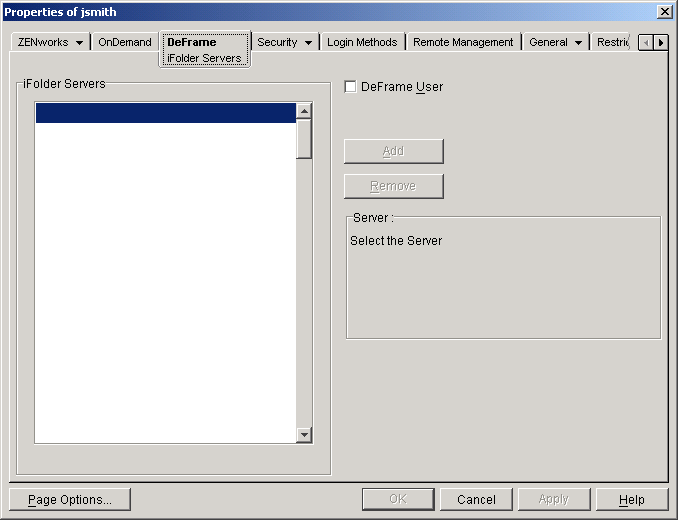
Klicken Sie in ConsoleOne mit der rechten Maustaste auf das Benutzerobjekt > klicken Sie auf "Eigenschaften", um die Eigenschaftsseiten für das Benutzerobjekt anzuzeigen.
Klicken Sie auf die Registerkarte "DeFrame", um die Seite des iFolder-Servers anzuzeigen.
Klicken Sie auf das Kästchen "DeFrame-Benutzer", um den Benutzer zu aktivieren.
Klicken Sie auf "OK", um die Änderungen zu speichern.
Einrichten von Benutzer-Arbeitsstationen
Novell bietet zwei Arbeitsstationskomponenten, mit denen Benutzer Thin-Client-Anwendungen von DeFrame-Terminalservern starten können:
Das Gadget OnDemand Services Launch Item, das in der Web-Self-Service-Komponente der ZENworks 6-Suite enthalten ist. Das Handbuch zum Web-Self-Service finden Sie auf der ZENworks 6-Dokumentationswebsite.
Novell Application Launcher in ZENworks for Desktops.
Bevor ein Benutzer eine DeFrame-Thin-Client-Anwendung über eine dieser Arbeitsstationskomponenten starten kann, muss die DeFrame-Arbeitsstations-Software (DeFrame-Client, ICA-Client und RDP-Client) auf der Arbeitsstation des Benutzers installiert werden. Die Art der Installation der Arbeitsstations-Software ist abhängig davon, welche Arbeitsstationskomponenten (Gadget Launch Item, Novell Application Launcher oder beide) Sie verwenden.
Nur Gadget Launch Item: Das Gadget "OnDemand Services Launch Item" installiert die DeFrame-Arbeitsstations-Software automatisch auf der Arbeitsstation eines Benutzers, wenn dieser zum ersten Mal eine DeFrame-Thin-Client-Anwendung mithilfe des Gadgets startet. Für Benutzer, die DeFrame-Thin-Client-Anwendungen ausschließlich über das Gadget Launch Item starten, sind keine weiteren Maßnahmen erforderlich.
Gadget Launch Item und Novell Application Launcher: Bevor eine Thin-Client-Anwendung über den Novell Application Launcher gestartet werden kann, ist Folgendes erforderlich: 1) Der Benutzer muss die Thin-Client-Anwendung mithilfe des Gadgets Launch Item starten, sodass die DeFrame-Arbeitsstations-Software automatisch auf seiner Arbeitsstation installiert wird, oder 2) Sie müssen die DeFrame-Arbeitsstations-Software manuell oder mithilfe des Novell Application Launcher auf der Arbeitsstation installieren. Anweisungen hierzu erhalten Sie nachfolgend unter Manuelle Installation der DeFrame-Arbeitsstations-Software und Verwenden des Novell Application Launcher zur Installation der DeFrame-Arbeitsstations-Software .
Manuelle Installation der DeFrame-Arbeitsstations-Software
Stellen Sie sicher, dass der Benutzer über die erforderlichen Rechte verfügt, um die Software auf seiner Arbeitsstation zu installieren. Bei Windows 2000/XP-Arbeitsstationen muss der Benutzer der Verwaltergruppe angehören.
Führen Sie das Programm setup.exe im Verzeichnis \public\zenworks\thinclnt\setup auf dem ZfD-Server aus.
Verwenden des Novell Application Launcher zur Installation der DeFrame-Arbeitsstations-Software
Während der Installation der ZENworks for Desktops-Serversoftware auf einem Netzwerkserver (siehe Installieren der ZfD-Serversoftware ) hat das Installationsprogramm des ZfD-Servers ein OnDemand-Client-Anwendungsobjekt im eDirectory-Container erstellt, in dem sich auch das ZfD-Serverobjekt befindet. Durch dieses Anwendungsobjekt wird das Setup-Programm gestartet, das die DeFrame-Software (DeFrame-Client, ICA-Client und RDP-Client) installiert.
Das Anwendungsobjekt ist so konfiguriert, dass das Setup-Programm einmal ausgeführt wird. Das Setup-Programm erfordert Eingaben seitens des Benutzers, um die Installation unterschiedlicher Clients zu bestätigen. Die Bereitstellung von Konfigurationsinformationen, wie beispielsweise Installationspfaden, ist nicht erforderlich. Sie können das Setup-Programm einmal manuell ausführen, um herauszufinden, welche Art von Eingaben die Benutzer vornehmen müssen. Lesen Sie hierzu den vorigen Abschnitt, Manuelle Installation der DeFrame-Arbeitsstations-Software .
Im Folgenden sind einige Beispiele für die Verwendung des OnDemand-Client-Anwendungsobjekts aufgeführt:
Wenn Sie DeFrame installiert und konfiguriert haben, können Sie eine der folgenden Aufgaben durchführen:
Verteilen von DeFrame-Thin-Client-Anwendungen an Benutzer. Anwendungen auf DeFrame-Terminalservern werden so lange nicht im Novell Application Launcher (oder im Gadget OnDemand Services Launch Item) angezeigt, bis sie als Anwendungsobjekte in eDirectory konfiguriert und Benutzern zugeordnet worden sind.
Konfigurieren der Auslastungsverteilung. Wenn eine Anwendung auf mehreren DeFrame-Terminalservern vorhanden ist, wird durch die Auslastungsverteilung gewährleistet, dass der am geringsten ausgelastete Server verwendet wird, wenn die Anwendung gestartet wird.
Konfigurieren der Verwaltung getrennter Sitzungen.
Bereitstellung des Zugriffs auf DeFrame-Thin-Client-Anwendungen durch eine Firewall.
Einrichten von Novell iFolder, sodass Benutzer Dateien aus einer DeFrame-Thin-Client-Anwendung auf iFolder-Servern speichern können.