


|
|
インストールガイド 05/21/03 11:48:11 |
この章では、Windowsプラットフォーム用のNovell exteNd アプリケーションサーバ インストールプログラムについて説明します。 トピックは次のとおりです。

次に関する最新情報については、 リリースノートを参照してください。
Novell exteNd アプリケーションサーバをインストールする前に、「SilverMasterデータベース」として使用するデータベースが作成、設定されていることを確認してください(SilverMasterとしてIBM CloudscapeまたはSybase Adaptive Server Anywhereを使用しない限り、この場合には、インストールプログラムでSilverMasterデータベースを作成できます)。
 データベースタイプのセットアップの詳細については、このガイドの該当する章を参照してください。 アプリケーションサーバのデータベースセットアップの一般的な情報については、『管理者ガイド』の
データソース設定に関する章を参照してください。
データベースタイプのセットアップの詳細については、このガイドの該当する章を参照してください。 アプリケーションサーバのデータベースセットアップの一般的な情報については、『管理者ガイド』の
データソース設定に関する章を参照してください。
インストールウィザードは、自己マニュアルです。 ウィザードで提供されているドキュメンテーションを使ってプロンプトに応答します。 この節では、ウィザードでは提供されていない詳細な情報を必要とするインストール部分について説明します。
インストールプログラムを実行する前にすべてのWindowsプログラムを終了します (Microsoft Outlookを含む)。 そうしないと、続行することができません。
「アプリケーションサーバCD」をCD-ROMドライブに挿入します。 インストールプログラムは自動的に起動されます。
まず最初に、重要な製品情報が含まれているリリースノートが表示されます。 続行する前にこれを熟読してください。
次に、インストールプログラムは製品の「使用許諾書条項」を表示します。 アプリケーションサーバをインストールするには、これに同意する必要があります。
[Install software]を選択し、[Next]をクリックして続行します。 次と類似した画面が表示されます。
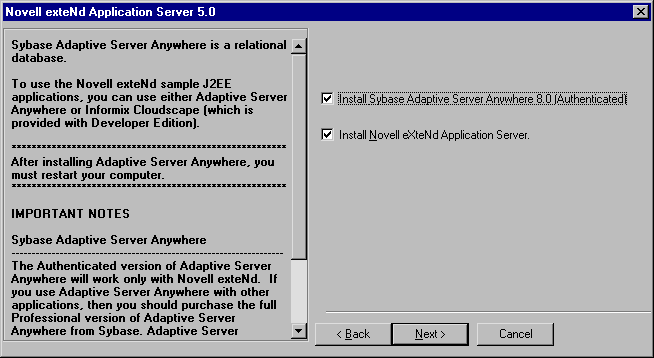
注記: Developer Editionをインストールしている場合にだけSybase Adaptive Server Anywhereの選択肢が表示されます。ASAの認証バージョンは、このエディションでのみ使用可能です。 別のアプリケーションサーバエディションでAdaptive Server Anywhereを使用したい場合は、Sybase社からフルのDBMSを購入する必要があります。
[Install Novell exteNd Application Server ]を選択し、オプションで[Sybase Adaptive Server Anywhere ](認証済み)をインストールします。
SilverMasterデータベースあるいは配備データベースとしてDBMSを使用したい場合は、Sybase Adaptive Server Anywhereをインストールするよう選択します。 「ASAインストールプログラム」が起動されます。 すべてのデフォルトをそのまま使用できます。 インストールが終了したら、アプリケーションサーバのインストールプログラムに戻ります。
注記: 後でASAをアンインストールする場合は、アプリケーションサーバを再インストールしないでASAを再インストールします。次の点に注意してください。 ASAの認証バージョンを使用し続けるには、ASAスクリプトディレクトリの中のsaopts.sqlファイルを開いて次の1行を挿入する必要があります(-- populate SYSOPTIONSの後ろ)。
  SET OPTION PUBLIC.DATABASE_AUTHENTICATION=\qCompany=SilverStream;Application=SilverStream;
  Signature=010fa55157edb8e14d818eb4fe3db41447146f1571g216413c09fe84418053690cca7bd8477f20fbf2a\q;
次の画面では「インストールタイプ」の選択が表示されます。 選択肢はエディションによって異なります。 インストールタイプの選択を参照してください。
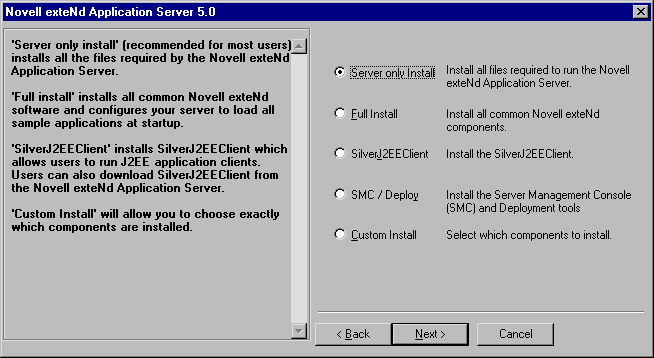
適切なインストールタイプを選択し、[Next]をクリックします。
「アプリケーションサーバの設定」に関するプロンプトが表示されるまでインストールを続行します。
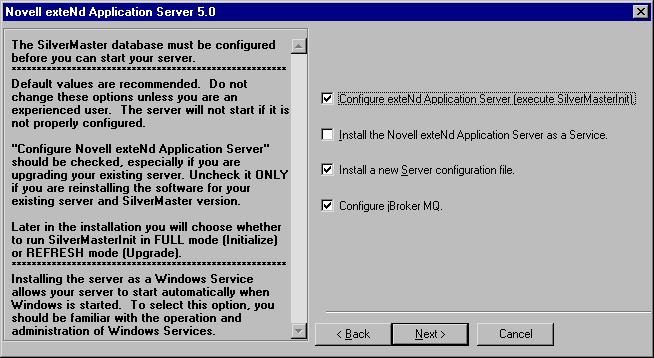
設定オプションを次に示します。 ほとんどのユーザはデフォルトを受け入れます。
|
オプション |
説明 |
|---|---|
|
Configure exteNd アプリケーションサーバ (execute SilverMasterInit) |
ほとんどすべての状況において、このオプションを選択します。 一番最初にサーバをインストールする際、そしてサーバの前のバージョンからアップグレードする際(既存のSilverMasterを現在のバージョンにする際に必要)にこれを選択します。 このオプションを選択しないのは、サーバと「同じ」バージョンをインストールしていて、すでにSilverMasterの機能が備わっている場合だけです。 |
|
Install the Novell exteNd アプリケーションサーバ as a Service |
このオプションを選択する場合、詳細については サービスとしてのアプリケーションサーバのインストールを参照してください。 |
|
Install a new Server configuration file |
既存のサーババージョンに上書きしてインストールする場合にこのオプションが表示されます。 新しいhttpd.propsファイルを作成したい場合はこれを選択します。既存のhttpd.propsファイルを保存したい場合は選択解除します。 |
|
Configure jBroker MQ |
jBroker MQは、アプリケーションサーバに付属しているJMSサーバです。 このオプションを選択すると、2つの影響があります。
このオプションを選択解除すると、jBroker MQはインストールされます(サーバで必要)が、その時点で設定することはできません。またアプリケーションサーバによって自動的に起動されることもありません。 これを使用するためには後で設定を行う必要があります(たとえば、データベースをイニシャライズする必要があります)。
|
次の画面が表示されたら、SilverMasterデータベースの[database type]を指定します。
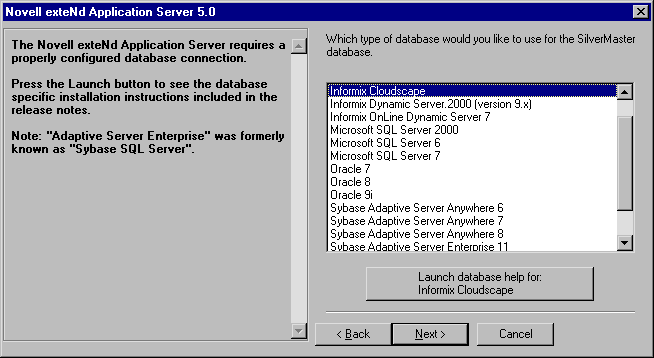
選択によって次のようになります。
CloudscapeまたはAdaptive Server Anywhereの場合、次の画面でインストールプログラムで新規のデータベースを作成するかまたは既存のデータベースを使用するかを指定できます。 古いサーババージョンからアップグレードする場合は、既存のデータベースを使用するよう選択します。
[Any other database type]は、すでに設定済みの既存のデータベースをSilverMaster用データベースとして使用しなければなりません。 設定要件については、このガイドのデータベースに関する章で説明します。
データベースタイプの設定の詳細については、選択したDBMSの[Launch database help for ]ボタンをクリックします。 このガイドの関連する章が開きます。
既存のSilverMasterを使用している場合は、次の画面が表示されます。
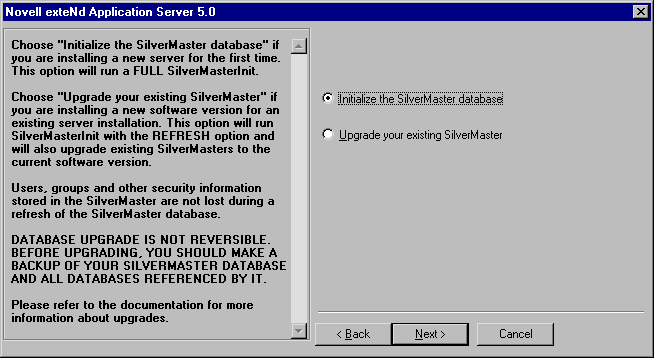
選択によって次のようになります。
[Initialize the SilverMaster database]は、インストールによってデータベースは現在のSilverMasterのバージョンにアップグレードされ、既存のデータベーステーブル、セキュリティ設定、およびユーザ情報は削除されます (SilverMasterInitはFULLモードで実行されます)。
[Upgrade your existing SilverMaster]は、インストールによってデータベースは現在のSilverMasterのバージョンにアップグレードされますが、既存のデータベーステーブル、セキュリティ設定、およびユーザ情報はそのまま残ります (SilverMasterInitはREFRESHモードで実行されます)。
注意: SilverMasterを初期化またはアップグレードする前に、既存のSilverMasterのバックアップを取得しておく必要があります。
適切なラジオボタンをクリックしてから、[Next]をクリックします。
インストールプログラムで「SilverMasterデータベースに関する情報」を入力するように指示されます。
データベースタイプによって提供しなければならない情報の要約は次のとおりです。
|
データベースタイプ |
必要な情報 |
|---|---|
|
Cloudscape |
|
|
DB2 |
|
|
Informix |
|
|
Microsoft SQL Server |
|
|
Oracle |
|
|
Sybase Adaptive Server Anywhere |
|
|
Sybase Adaptive Server Enterprise |
|
|
Sybase SQL Anywhere |
注記: AGCLASSPATHに関する警告が表示された場合、その理由は使用しているデータベースドライバを環境変数に追加しなかったためです。 AGCLASSPATH定義についての詳細は、このガイドのDBMSに関する章および『管理者ガイド』の データソース設定に関する章を参照してください。
詳細については、『管理者ガイド』の
サーバの実行に関する章を参照してください。
SilverMasterデータベースを作成またはイニシャライズする場合は、「アクセス制限」画面が表示されます。
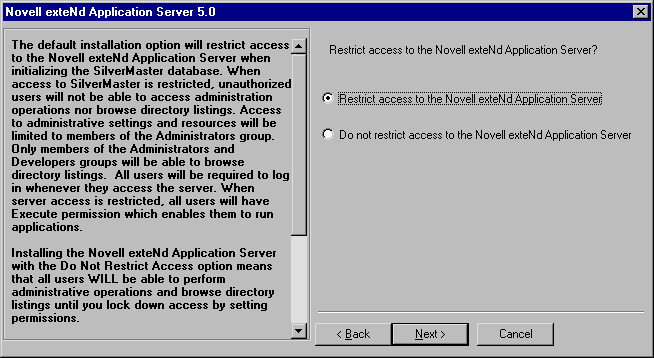
画面に表示されているサーバをセキュリティ保護したい場合は、[Restrict access to the Novell exteNd Application Server]を選択します(セキュリティ設定は後でいつでも変更できます)。
詳細については、『管理者ガイド』の
セキュリティ使用に関する章を参照してください。
SilverMasterデータベースをイニシャライズしていると、サーバの「管理アカウント」(ユーザ名とパスワード)を定義するよう求められます。
インストールプログラムは、この名前のユーザとパスワードを作成し、そのユーザにロックスミス権限を付与します。 サーバの管理者はこのアカウントを使用してサーバにログインします。
詳細については、『管理者ガイド』
ユーザとグループの設定に関する章を参照してください。
プロンプトの指示に従ってインストールを続行します。 作成する「プログラムフォルダ」を指定した後、「選択内容」がリストされた画面が表示されます。
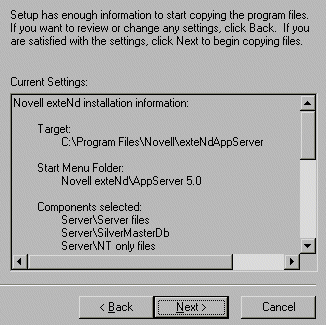
選択内容をレビューします。 正しい場合は[Next]をクリックすると、インストールが開始されます。
インストールが終了に近づくと、「Creating Resources. This will take a few minutes」というメッセージ表示されます。インストールプログラムはSilverMasterを作成します。
jBroker MQを設定するよう選択すると、「jBroker MQインストールプログラム」が起動されます。 表示された指示に従ってください。
詳細については、
jBroker MQヘルプを参照してください。
インストールのテストを行うには、アプリケーションサーバとSMC(Server Management Console)を起動します。
アプリケーションサーバとSMCは別々に実行可能です。 サーバをサービスとして設定していない場合は、それぞれ別々に起動する必要があります。
アプリケーションサーバの起動と終了の詳細については、『管理者ガイド』の
サーバの実行に関する章を参照してください。
 スタートメニューからアプリケーションサーバとSMCを起動する
[AppServerVersion]、[Novell exteNd Application Server]の順に選択します。
SMCをサーバに接続するには、アプリケーションサーバは実行中でなければなりません。 サーバを実行するデフォルトマシンは、ローカルコンピュータです。 これはlocalhostと呼ばれます。 デフォルトで、サーバはローカルマシンのポート80でリッスンします。
exteNd application server ... serving at: http://host_name:port ...
Novell exteNd プログラムグループに戻り、[Server Management Console]を選択します。
スプラッシュスクリーン、次にSMCが表示されます。
注記: テストの一環として、アプリケーションサーバが依存するサービスが実行されており、システムの再起動時に自動的に起動されるように設定されていることを確認することもお勧めします。
問題が発生した場合は、『管理者ガイド』の
トラブルシューティングに関する章を参照してください。
Novell exteNd アプリケーションサーバは、Web上でアプリケーションを提供するよう設計されています。 システムがネットワーク接続されていてもいなくても、アプリケーションサーバが正しく機能するためにはTCP/IPにアクセスする必要があります。 システムがネットワーク接続されている場合は、TCPがアプリケーションサーバを正しく実行するよう設定されていることを確認してください。

この節では、Windowsを実行しているコンピュータにTCP/IPがインストールされていることを確認する方法について説明します。
TCP/IPがWindows NTにインストールされていることを確認する
[TCP/IP Protocol]を選択し、[Properties]をクリックします。
TCP/IPがインストールされていないことが分かったら、これをインストールする必要があります。 LAN管理者とインストールでのTCP/IPの詳細について確認してください。 LAN上でTCP/IPがまったく動作しない場合は、 TCP/IP接続のインストールを参照してください。
TCP/IPがインストールされたら、DOSコマンドプロンプトから「ping localhost」と入力します。 TCP/IPは正しく機能してローカルマシンと通信していることを示すメッセージが表示されるはずです。
NT Workstation CDまたはNT Server CD (NTの設定による)から必要なファイルをインストールします。
NT Workstation CDまたはNT Server CD (NTの設定による)から必要なファイルをインストールします。
他のサポートファイルとともにhostsファイルとping.exeがインストールされます。
[Specify an IP Address]をクリックします。 IPアドレス(例: 200,200,200,200)を入力します。
hosts.samファイルをhostsに、ファイル拡張子を指定しないで改名またはコピーします。 Notepadを使用して、hostsファイルを編集し、すでに定義済みのAddress/Host Nameのエントリを追加します(例: 200.200.200.200 SilverHost)。
このアドレスをテストするには、DOSプロンプトに移動して次のように入力します。 ping SilverHost. 定義したIPアドレスから応答があります。 これは、アプリケーションサーバが使用するホスト名になります。
マルチユーザ環境の可用性の高いサーバの場合は、アプリケーションサーバをWindowsサービスとして実行させるのは有効な場合があります。 Novell exteNd アプリケーションサーバ とデータベースサーバをサービスとして同一のマシン上で実行させることにより、マシンが再起動されたとき自動的に両方のサービスを再起動させることができます。 アプリケーションサーバが他のマシン上のデータベースに接続する場合は、再起動時にこれらも自動的に再起動されることを確認しておいてください。
アプリケーションサーバをサービスとしてインストールする前に、 サービスまたはデーモンとして実行するための手順の「推奨事項」を参照してください。 次の手順はこれらのことを前提としています。
プログラム(サービスとしてではなく)として「アプリケーションサーバをインストール」し、サーバが正しく起動されSilverMasterに接続することを確認します。
サービスとして実行される「設定済みのデータベースサーバ」 (データベースサーバとアプリケーションサーバが同一マシン上で実行される場合、これは必須です)。
アプリケーションサーバをWindowsサービスとして実行するようセットアップする。
「アプリケーションサーバCD」をCD-ROMドライブに挿入します。 アプリケーションサーバのインストールプログラムは自動的に起動されます。
詳細については、
アプリケーションサーバのインストールを参照してください。
Welcome画面とライセンス契約画面の後、[Install software]を選択し、[Next]をクリックして続行します。
[Install Novell exteNd Application Server]を選択し、[Next]をクリックします。
[installation type]の入力が求められます。
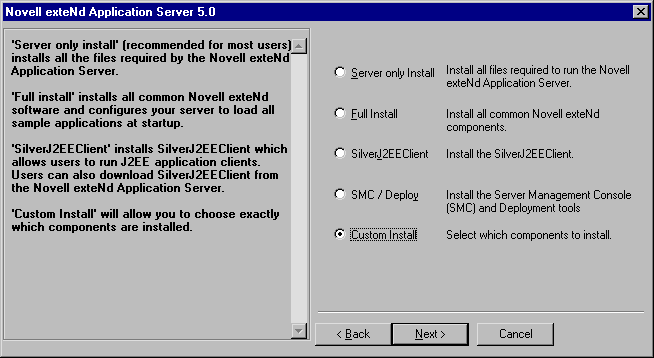
[Custom Install]を選択し、[Next]をクリックします。
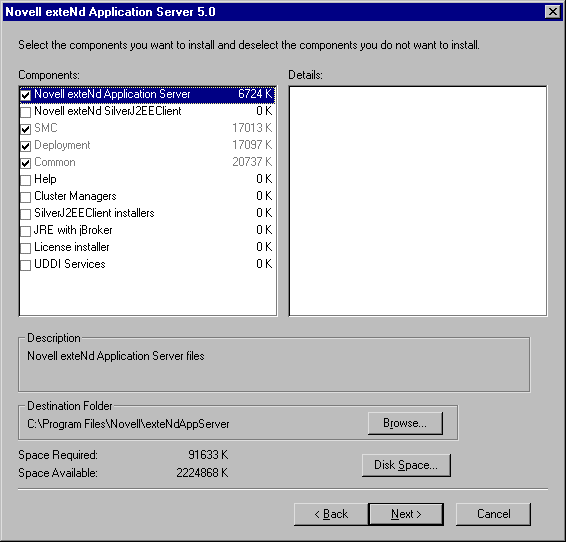
コンポーネントリストで、[Novell exteNd Application Server]のみを選択します(SMC、Deployment、Commonは自動的に選択されている点に注目してください)。 [Next]をクリックします。
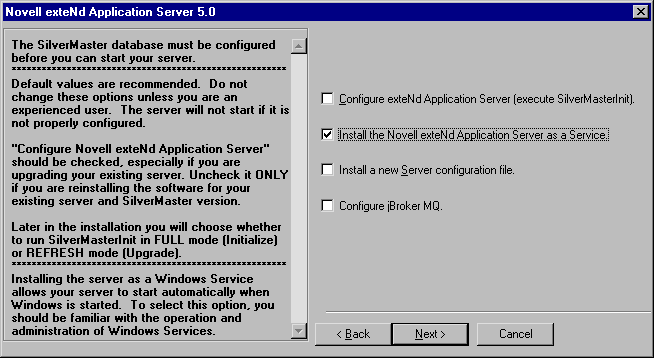
[Install the Novell exteNd Application Server as a Service]を選択し、他のオプションを選択解除します。 [Next]をクリックします。
アプリケーションサーバのサービスの前に起動しなければならない同一マシン上の「他のサービス」を入力するよう求められます。
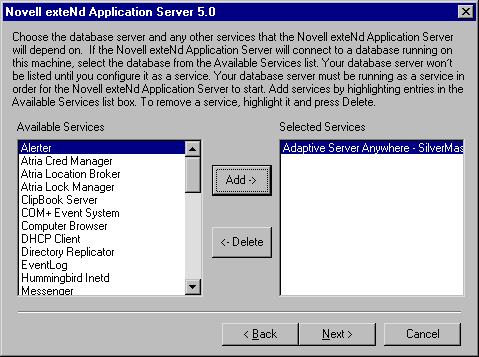
このマシン上にサービスとして「データベースサーバ」が実行されている場合は、リストからこれを選択します。 サービスの選択が終了したら、[Next]をクリックします。
注記: Sybase Adaptive Server Anywhereを使用しており、サービスとしてアプリケーションサーバを実行している場合は、サービスとしてデータベースを設定する必要があります(アプリケーションサーバの前にデータベースを起動させておかなければならないため)。 デフォルトでは、ASAはサービスとしてインストールされておらず、設定されるまで[Available Services]のリストには表示されません( 手順4: サービスとしてSybase ASAを実行するを参照)。
画面の指示に従って、「インストールを終了」します (アプリケーションサーバはすでにインストールされているので、コピーされるファイルはありません)。
インストール終了の詳細については、
アプリケーションサーバのインストールを参照してください。
インストールプログラムが終了したら、コントロールパネルから[Services]を開きます。 使用可能なサーバのリストにアプリケーションサーバが表示されます。
システムの再起動時に、アプリケーションサーバのサービスが「自動」で起動されるように設定します (デフォルトで、サービスの起動は最初は手動に設定されます)。
サービスの操作と管理の詳細については、Windowsのドキュメントを参照してください。
サービスとして実行されるよう設定されたAdaptive Server Anywhereデータベースについては、ODBC Data Sourceのエントリがサービス設定と一致していることを確認してください(ODBC経由で接続する場合)。
次の手順 アプリケーションサーバのサービスの保守と追加のexteNd サービスのセットアップについては、『管理者ガイド』のサーバの実行に関する章の サービスとして実行されるプロセスの維持に関する節を参照してください。
|
|
インストールガイド 05/21/03 11:48:11 |
Copyright © 1997, 1998, 1999, 2000, 2001, 2002, 2003 SilverStream Software, LLC, a wholly owned subsidiary of Novell, Inc. All rights reserved.