Middle Tier Serverのアップグレード
eDirectoryツリーのスキーマをZENworks 6.5の属性に合わせて拡張した後(eDirectoryスキーマの拡張を参照)、ZfD 4.x Middle Tier ServerをZENworks 6.5にアップグレードできます。そのためには、次の節で説明されている作業を完了します。
アップグレードを実行する前に確認すべき事項
Middle Tier Serverをアップグレードする前に、次の点を考慮してください。
- 最初にZfD 4.xサーバをすべてZENworks 6.5にアップグレードすることをお勧めします(ZENworks for Desktop 4.x Serverのアップグレードを参照)。ただし、これは必須ではありません。ZfD 4.x Middle Tier ServerはZENworks 6.5 Desktop Management Serverと連携でき、ZENworks 6.5 Middle Tier ServerはZfD 4.x Serverと連携できるからです。可能な場合には、バックエンドサーバから始めて、Middle Tier Server、ユーザワークステーションへと順に作業を進めるのが無難です。
- Windowsサーバ上のMiddle Tier Serverをアップグレードする場合は、ZfD 4.x Middle Tier Server用に定義した認証ドメインは、ZENworks 6.5 Middle Tierのインストール時に指定したコンテキストに置換されます。これらのコンテキストは、WindowsレジストリキーHKLM\Software\Novell\Xtier\Configuration\Xsrv\Authentication Domains\CX1、CX2、CX3などに格納されます。これらのコンテキストを使用し続けるには、コンテキストをメモしておくか、レジストリからエクスポートする必要があります。NSAdminユーティリティを使用して、新しい認証ドメインをセットアップすることもできます。詳細については、『ZENworks 6.5 Desktop Management管理ガイド』の「NSAdminによるZENworks Middle Tier Serverの設定」の「Authentication Domains(認証ドメイン)」を参照してください。
ソフトウェアのインストール
ZfD 4.x Middle Tier Serverをアップグレードするには、ZENworks 6.5 Middle Tier Serverインストールプログラムを使用して、ZENworks 6.5のファイルを既存のMiddle Tier Serverファイルに上書きインストールします。
-
インストールの要件(インストールに使用するWorkstationの条件を参照)を満たしているワークステーションで、Novell ZENworks 6.5 Desktop Management CDをCDドライブに挿入して、ZENworks 6.5インストールプログラムを自動実行します。
インストールプログラムが自動的に実行されない場合は、CDのルートからwinsetup.exeを起動します。
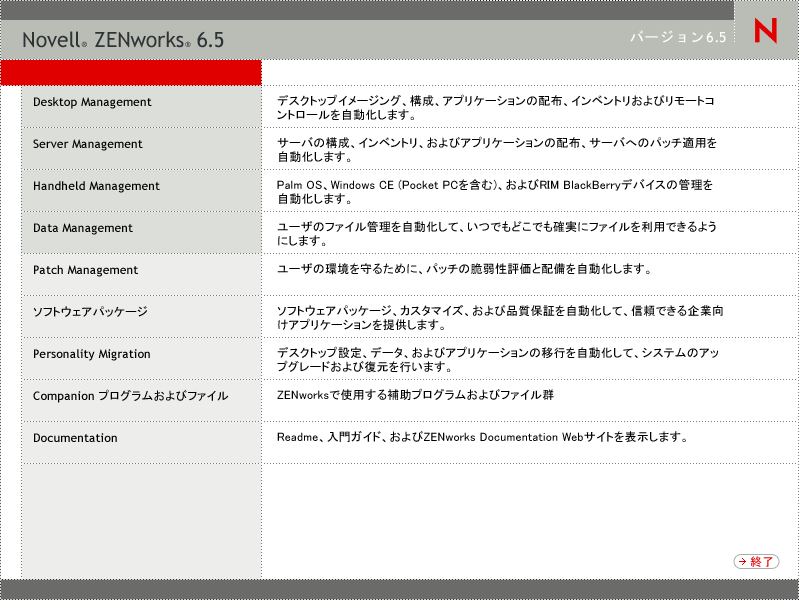
-
[デスクトップ管理]を選択し、[英語]を選択して[ZENworks Desktop Management]ページを表示します。
![ZENworks 6.5インストールプログラム>[デスクトップ管理]ページ](../graphics/dm_inst_all_options.gif)
-
[Middle Tier Server]を選択し、ZENworks Middle Tier Serverのインストールプログラムを起動します。
-
画面の指示に従って、インストールを完了します。
インストールの手順の詳細については、ZENworks Middle Tier Serverのインストールを参照してください。
myapps.htmlページの変更
この節の説明は、ユーザがWebサーバ上のmyapps.htmlページにアクセスして、Novell Application Launcherプラグインをダウンロードするように設定する場合にのみ該当します。
Middle Tier Serverのアップグレード時に、myapps.html.templateファイルがweb_server_root\nwdocs directory (NetWareの場合)またはinetpub\wwwroot directory (Windowsの場合)にコピーされます。ユーザがmyapps.htmlページにアクセスしたときに、ZENworks 6.5 Novell Application Launcherプラグインがワークステーションに配布されるようにするには、myapps.html.templateファイルを変更し、名前をmyapps.htmlに変更する必要があります。手順は次のとおりです。
-
ZfD 4.xのmyapps.htmlファイルのバックアップコピーを作成します。
NetWareサーバでは、myapps.htmlファイルはweb_server_root\nwdocsディレクトリにあります。Windowsサーバでは、inetpub\wwwrootディレクトリにあります。
-
(条件付き) ZfD 4.xのmyapps.htmlファイルをカスタマイズしていた場合は、ZENworks 6.5 myapps.html.templateファイルも同じようにカスタマイズします。
ZENworks 6.5では、ShowAppFrameNavigation、ShowIEToolBarButton、およびNT4PluginVersionの3つの新しいパラメータが追加されました。次に各パラメータについて説明します。
SingleTree: このパラメータを使用すると、アプリケーション情報を読み込む対象となる単一のNovell eDirectoryツリーを指定できます。このパラメータを使用する場合、Application Launcherではユーザが認証する他のツリーが無視されます。
このパラメータは、インストール時のみ適用されます。インストール後にこのパラメータを変更しても、影響はありません。
PortalView: このパラメータを使用して、Application Browserビューのバナー部分を削除することによってポータルのサポートを改善できます。valueの設定値は[true]または[false]です。[true]に設定すると、バナー部分は削除されます。
BannerURL: このパラメータは、PortalViewパラメータが[false]に設定されている場合のみ適用されます。
このパラメータを使用して別のバナーを指定することができます。たとえば、Novellロゴの代わりに自分の会社のロゴを含むバナーを使用できます。valueの設定値は、HTMLページまたはグラフィックファイル(GIF、JPEGなど)へのURLにする必要があります。HTMLページを指定した場合、ページはBannerHeightパラメータで指定された高さに切り取られます。グラフィックファイルを指定した場合、バナー部分はグラフィックファイル全体が収まるようにスクロールします。バナー部分をスクロール可能にしたくない場合は、グラフィックの高さがBannerHeightパラメータで指定された高さを超えないようにする必要があります。
BannerHeight: このパラメータは、PortalViewパラメータが[false]に設定され、デフォルトのNovellバナーがBannerViewパラメータによって無効になっている場合のみ適用されます。
このパラメータを使用してバナー部分の高さを決定します。valueの設定値は5から200にする必要があります。5未満の値は5に切り上げられます。200を超える値は200に切り下げられます。
ShowTree: このパラメータは、Application Browserビューが左のペイン(フォルダビューとも呼ばれます)を含むかどうかを決定します。valueの設定値は[true]または[false]です。[true]の場合はフォルダビューが表示され、[false]の場合は削除されます。
ShowTasks: このパラメータは、フォルダビュー(左のペイン)が、[オンライン作業]、[オフライン作業]、[Middle Tierログイン]、[Middle Tierログアウト]、[アプリケーションを更新する]、および[ヘルプ]オプションを含むかどうかを決定します。valueの設定値は[true]または[false]です。[true]の場合はオプションが表示され、[false]の場合は削除されます。
AppDisplayType: このパラメータは、アプリケーションがApplication Browserビューの右のペインにどのように表示されるかを決定します。valueの設定値は[0]または[1]です。デフォルト値の[0]では、アプリケーションアイコンは、Windowsエクスプローラの[大きいアイコン]の表示と同じように、大きなアイコンとして表示されます。設定値[1]では、アプリケーションは、Windowsエクスプローラの[一覧]の表示と同じように、表形式で一覧表示されます。
ShowAppFrameNavigation: このパラメータは、Application Browserビューの右のペインにナビゲーションが含まれるかどうかを決定します。valueの設定値は[true]または[false]です。[true]に設定すると、右のペインにナビゲーションが含まれます。ナビゲーションのタイプは、AppDisplayTypeパラメータの設定によって異なります。
- AppDisplayTypeパラメータが[0]([大きいアイコン])に設定されている場合、ナビゲーションはブレッドクラムとして表示されます(ZENworks Tree > Application Folder > Application Aなど)。
- AppDisplayTypeパラメータが[1]([小さいアイコン])に設定されている場合、ナビゲーションは、アプリケーションリストの一番上に上向き矢印として表示されます。
このパラメータの値を[false]に設定すると、Application Browserビューで[All]フォルダが開きます。つまり、すべてのアプリケーションアイコンが右のペインに表示されます。ConsoleOneのユーザの[Application Launcherの環境設定]で[All]フォルダが無効になっている場合、このパラメータは無視されます(つまり、デフォルト値の[true]が使用されます)。
ShowIEToolbarButton: このパラメータは、Internet Explorerのツールバーに[Application Browser]ボタンを追加するかどうかを決定します。[Application Browser]ボタンは、ローカルバージョンのmyapps.htmlファイルを起動します。valueの設定値は[true]または[false]です。デフォルトの設定は[true]で、ツールバーに[Application Browser]ボタンが追加されます。[false]に設定すると、ツールバーから[Application Browser]ボタンが削除されます。この設定を変更する場合、ユーザは必ずInternet Explorerを終了して、変更を有効にするために再度開く必要があります。
MiddleTierAddress: このパラメータは、eDirectoryへのアクセスとしてZENworks Middle Tier Serverを設定した場合にのみ適用されます。
MiddleTierAddressパラメータを使用して、ユーザが認証を受けるMiddle Tier ServerのIPアドレスを指定することができます。Middle Tier ServerアドレスがWindowsレジストリに含まれていない場合にのみ使用されます。ユーザがZENworksデスクトップ管理エージェントインストールプログラムの実行時にアドレスを入力した場合、リジストリにはこのアドレスが含まれています。
Nt4PluginVersion: このパラメータはZfD 4.0.1からアップグレードする場合にのみ適用されます。
ZENworks 6.5 Novell Application Launcherプラグインは、Windows NT 4ワークステーションではサポートされていません(Windows NT 4のサポートの詳細については、Windows NT 4ワークステーションとの相互運用性を参照)。ただし、このようなワークステーションでZfD 4.0.1 Novell Application Launcherプラグインを使用し続けることができます。このパラメータは、Windows NTワークステーションで実行される最低限のバージョンのZfD 4.0.1 Novell Application Launcherプラグインを指定します。
たとえば、デフォルトのパラメータの設定(4,0,1,0)では、オリジナルのZfD 4.0.1 Novell Application Launcherプラグインがワークステーションにインストールされていることだけが要求されます。バージョン番号が4,0,1,0よりも大きい(4,0,1,1や4,0,1,2など)更新されたZfD 4.0.1 Novell Application Launcherプラグイン(zfd40.cab)をMiddle Tier Serverに配置した場合、4.0.1.0 Novell Application Launcherプラグインがインストールされているワークステーションがアップグレードされるのは、このパラメータを新しいバージョンに変更した場合だけです。つまり、新しいバージョンのNovell Application LauncherプラグインをMiddle Tier Serverに配置しても、アップグレードは自動的には行われません。ワークステーションをアップグレードする場合は、このパラメータで新しいバージョン番号を指定して、アップグレードを強制的に実行する必要があります。
-
myapps.htmlページにアクセスしてセットアップをテストします。
Windows 98/2000/XPのユーザがmyapps.htmlページにアクセスすると、新しいZENworks 6.5 Novell Application Launcherプラグイン(zfdplugin.cab)がユーザのワークステーションにインストールされます。Windows NTユーザがmyapps.htmlページにアクセスした場合は、ZfD 4.0.1 Novell Application Launcherプラグイン(zfd40.cab)が使用されます。