ZENworks for Desktop 4.x Serverのアップグレード
ZENworks 6.5 Desktop Management Serverインストールプログラムを使用することによって、ZfD 4.x Serverをアップグレードします。
アプリケーション管理(Application Management)、ワークステーション管理(Workstation Management)、リモート管理(Remote Management)、およびワークステーションイメージング(Workstation Imaging)コンポーネントのアップグレード処理は非常に容易で、アップグレード時に計画しなければならない点はほとんどありません。
ワークステーションインベントリ(Workstation Inventory)のアップグレード処理は、インベントリソフトウェアおよびデータベースを使用するサーバの数によって、複雑になる場合があります。
次の2つの節の説明に従って、インベントリのアップグレードと残りのアップグレードを別に計画することをお勧めします。
アプリケーション管理、ワークステーション管理、リモート管理、およびワークステーションイメージングのアップグレード
ZENworks 6.5アプリケーション管理、ワークステーション管理、リモート管理、およびワークステーションイメージングソフトウェアを使用して、ZfD 4.x Serverをアップグレードするには、次の節で説明する手順に従います。
- ソフトウェアのインストール
- アプリケーション管理のアップグレードの完了
- ワークステーション管理のアップグレードの完了
- リモート管理のアップグレードの完了
- ワークステーションイメージングのアップグレードの完了
ZENworks 6.5ワークステーションインベントリを使用して、ZfD 4.x Serverをアップグレードする手順については、ワークステーションインベントリのアップグレードを参照してください。
ソフトウェアのインストール
アップグレードインストールの手順は新規インストールの場合と同じです。次の手順では、インストールプログラムを起動し、アップグレード特有の項目を選択する必要がある部分についてのみ説明します。インストールの詳細については、ZENworks Desktop Management Serverのインストールを参照してください。
-
インストールを実行するワークステーションから、ZENworks 6.5用にスキーマを拡張したeDirectoryに対して管理者権限を持つユーザとしてeDirectoryで認証を受けます。eDirectoryスキーマの拡張を参照してください。
-
Novell ZENworks 6.5 Desktop Management CDをワークステーションのCDドライブに挿入し、ZENworks 6.5インストールプログラムを自動実行します。
インストールプログラムが自動的に実行されない場合は、CDのルートからwinsetup.exeを起動します。
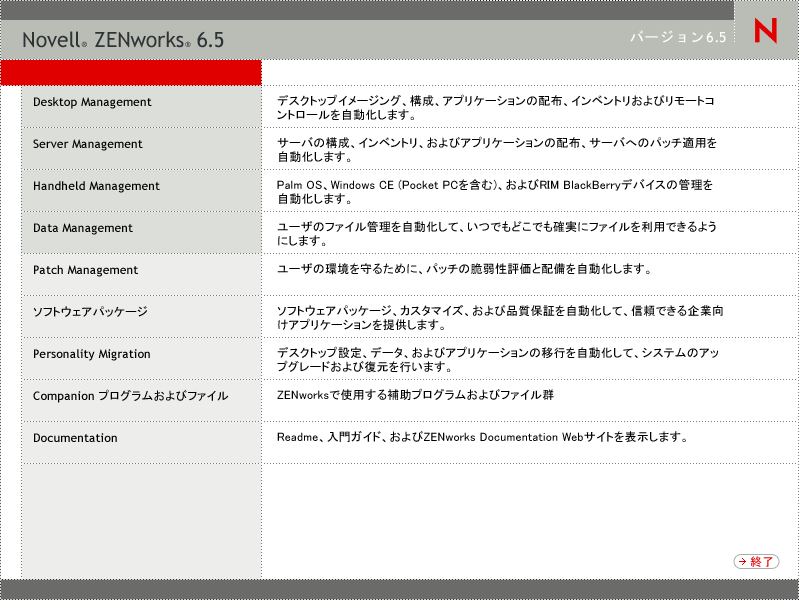
-
[デスクトップ管理]を選択し、[英語]を選択して[ZENworks Desktop Management]ページを表示します。
![ZENworks 6.5インストールプログラム>[デスクトップ管理]ページ](../graphics/dm_inst_all_options.gif)
-
[デスクトップ管理サービス]を選択して、ZENworks Desktop Management Serverインストールプログラムを起動します。
-
画面の指示に従ってアップグレードするサーバを追加し、次のように[サーバ選択]ページを表示しておきます。
![ZENworks Desktop Management Serverインストールプログラム>[サーバ選択]ページ](../graphics/dm_upg_sersel_a.gif)
-
サーバにインストールしないコンポーネントの選択を解除します。
たとえば、ワークステーションインベントリをまだアップグレードしない場合は、[インベントリデータベース]、[インベントリサーバ]、および[インベントリプロキシサーバ]の選択を解除します。コンポーネントを選択すると、[コンポーネントの説明]ボックスに説明が表示されます。
-
(省略可能) インストールプログラムで、ターゲットサーバがZENworks 6.5の前提条件を満たしているかどうかを確認しない場合は、[前提条件チェック]オプションの選択を解除します。
[前提条件チェック]オプションを選択したときに、ターゲットサーバが前提条件を満たしていない場合は、サーバをアップグレードするか、このオプションの選択を解除してインストールプログラムを再実行するまで、そのサーバに対してインストールは実行されません。
-
[次へ]をクリックし、画面の指示に従ってソフトウェアをインストールします。
-
次の節の手順に従って、アップグレード処理を完了します。
アプリケーション管理のアップグレードの完了
次の節では、ZENworks Desktop Managementのアプリケーション管理コンポーネントのアップグレードを完了するための手順を説明します。
ZENworks 6.5 Desktop Managementのアプリケーション管理の新機能については、ZENworks 6.5 Desktop Managementの変更点と新機能を参照してください。
ターミナルサーバアプリケーションの管理
ZENworks 6.5では、次の一覧表に示されているように、ZENworks for Desktops 4.xターミナルサーバアプリケーションで利用できた一部の機能が削除され、いくつかの新機能が追加されています。
重要: この情報は、ZENworks 6 DeFrameTMには該当しません。ターミナルサーバアプリケーションソリューションとしてZENworks 6 DeFrameを使用している場合は、ZENworks 6 DeFrameからのアップグレードのアップグレード情報を参照してください。
このような変更の結果として、アップグレード時に次の点に注意する必要があります。
デスクトップ管理エージェント: デスクトップ管理エージェントのサポートは次のとおりです。
- ZfD 4.x 管理エージェントは、ZfD 4.xのターミナルサーバアプリケーションでのみ機能します。この管理エージェントは、ZENworks 6.5のターミナルサーバアプリケーション(ConsoleOneのZENworks 6.5スナップインで作成したターミナルサーバのアプリケーションオブジェクト)では機能しません。
- ZENworks 6.5デスクトップ管理エージェントは、ZfD 4.xとZENworks 6.5のどちらで作成したターミナルサーバアプリケーションでも機能します。
ConsoleOne: ConsoleOneのサポートは次のとおりです。
- ZfD 4.xターミナルサーバのアプリケーションオブジェクトは、ConsoleOneのZENworks 6.5スナップインを使用して管理できません。ZfD 4.xターミナルサーバのプロパティはeDirectory内に存在していますが、ZENworks 6.5スナップインでは表示されません。ZfD 4.xターミナルサーバのアプリケーションオブジェクトを管理するには、ConsoleOneのZfD 4.xスナップインを使用する必要があります。
- ZENworks 6.5ターミナルサーバのアプリケーションオブジェクトは、ConsoleOneのZfD 4.xスナップインを使用して管理できません。ZfD 4.xスナップインでは、ZENworks 6.5ターミナルサーバのプロパティは表示されません。
前に示した詳細に基づいて、円滑に移行するために次の手順に従うことをお勧めします。
-
すべてのワークステーションをZENworks 6.5デスクトップ管理エージェントにアップグレードするまでは(ワークステーションのアップグレードを参照)、既存のすべてのZfD 4.xターミナルサーバアプリケーションを保持し、ConsoleOneのZfD 4.xスナップインを使用して新しいターミナルサーバアプリケーションを作成します。これによって、ワークステーションにインストールされているデスクトップ管理エージェントのバージョンに関係なく、すべてのユーザが引き続きターミナルサーバアプリケーションにアクセスできます。
-
すべてのアプリケーションをZENworks 6.5デスクトップ管理エージェントにアップグレードした後、ConsoleOneのZENworks 6.5スナップインを使用して、手動でZfD 4.xターミナルサーバアプリケーションを再作成します。
ZfD 4.xターミナルサーバのアプリケーションオブジェクトから、ZENworks 6.5ターミナルサーバのアプリケーションオブジェクトに情報を移動するための自動的な移行処理はありません。ZfD 4.xのアプリケーションオブジェクトをZENworks 6.5のアプリケーションオブジェクトとして手動で再作成するには
-
ConsoleOneで、アプリケーションオブジェクトの作成先のコンテナを右クリックします。次に、[新規]をクリックし、[アプリケーション]をクリックします。
-
[新しいアプリケーションオブジェクト]ダイアログボックスで、[ターミナルサーバアプリケーション]オプションを選択し、[次へ]をクリックします。
-
画面の指示に従ってアプリケーションオブジェクトの作成を完了します。
ターミナルサーバのアプリケーションオブジェクトの作成については、『ZENworks 6.5 Desktop Management管理ガイド』の「アプリケーション管理」の「配布: ターミナルサーバアプリケーション」にある「eDirectoryでのアプリケーションの設定」を参照してください。
-
-
新しいZENworks 6.5ターミナルサーバアプリケーションを作成した後、古いZfD 4.xターミナルサーバアプリケーションを削除します。
または
ワークステーションでZfD 4.xデスクトップ管理エージェントを実行し続けることによって環境内のWindows NT 4.0ワークステーションをサポートする場合は、ZfD 4.xターミナルサーバアプリケーションを削除しないでください。ZfD 4.xとZENworks 6.5の両方のバージョンを保持し、ConsoleOneのそれぞれに対応するZENworksスナップインを使用して各バージョンを管理する必要があります。
システム要件から配布ルールへの移行
ZfD 4.xのシステム要件は、強化された機能を反映し、以前のシステム要件と区別するために、配布ルールという名前に変更されました。ZENworks 6.5の配布ルールは、AND/ORのブール演算子と要件のグループ化を使用することによって、より柔軟な配布の条件をサポートしています。ZfD 4.xでは、すべてのシステム要件についてAND演算子が使用され、要件をグループ化する機能はありませんでした。
ZENworks 6.5 (またはそれ以降の)バージョンのNovell Application LauncherTMでのみ、配布ルールで新しい演算子のロジックおよびグループ化を処理できます。したがって、ZfD 4.x Application Launcherとの後方互換性を維持するために、既存のシステム要件は、eDirectoryツリーのスキーマをアップグレードする際に、レガシーシステム要件として保持されます。ZfD 4.x Application LauncherとZENworks 6.5 Application Launcherはどちらもレガシーシステム要件を処理できるので、ユーザは、使用するApplication Launcherのバージョンに関係なく、レガシーシステム要件のアプリケーションを使用し続けることができます。
レガシーシステム要件から配布ルールに移行する場合は、次の点に注意する必要があります。
- 配布ルールは、アプリケーションオブジェクトの[配布ルール]ページ(アプリケーションオブジェクト>[可用性]タブ>[配布ルール]ページ)で定義されます。
- レガシーシステム要件は、[配布ルール]ページで、[レガシー]ボタンをクリックし、[レガシー設定を編集する]をクリックすることによって利用できます。このオプションを使用して、既存のレガシーシステム要件を編集したり、新しいレガシーシステム要件を追加したりできます。たとえば、ZfD 4.x Application Launcherを実行しているワークステーションで利用できる新しいアプリケーションオブジェクトを作成するような場合です。
- レガシーシステム要件を持ち、配布ルールを持たないアプリケーションの[配布ルール]ページにアクセスすると、要件を配布ルールにインポートするかどうかを確認するメッセージが表示されます。要件をインポートしないことを選択した場合でも、後で[配布ルール]ページの[レガシー設定をインポートする]オプションを使用してインポートできます。
- レガシーシステム要件を配布ルールにインストールするか、手動で配布ルールを定義すると、ZENworks 6.5 Application Launcherでは配布ルールだけが処理されます。レガシーシステム要件は無視されます。ただし、ZfD 4.x Application Launcherでは、新しい配布ルールは認識されないので、レガシーシステム要件が処理されます。したがって、配布ルールを使用し、ワークステーションでZfD 4.x Application Launcherも実行する場合は、配布ルールのリストとレガシーシステム要件のリストの両方を維持する必要があります。
- 配布ルールに対する変更内容は、レガシーシステム要件には追加されません。同様に、レガシーシステム要件に対する変更内容は配布ルールに追加されません。
- 配布ルールを定義し、レガシーシステムルールをインポートする場合、既存の配布ルールはレガシーシステムルールによって上書きされます。
- アプリケーションが利用できるようになる前に定義されていたオペレーティングシステムの要件は削除されます。ZfD 4.xでは、アプリケーションを配布および起動できるようにするには、システム要件でOSプラットフォームを定義しておく必要がありました。この要件は削除されました。新しい動作では次のようなロジックが使用されます。アプリケーションが特定のオペレーティングシステムのみで実行する場合、オペレーティングシステムの配布ルールを定義する必要があります。アプリケーションが特定のオペレーティングシステムを必要としない場合は、配布ルールを定義する必要はありません。オペレーティングシステムの配布ルールが定義されていないアプリケーションはデフォルトで、サポートの対象になるすべてのプラットフォーム(Windows 98、Windows 2000、およびWindows XP)で利用できます。
このような詳細を考慮して、システム要件から配布ルールへの円滑な移行のために次の手順をお勧めします。
-
各アプリケーションオブジェクトについて、レガシーシステムルールを配布ルールにインポートします。必要に応じて、ルールを変更します。
-
ZfD 4.x Application Launcherを使用するワークステーションをサポートするために、レガシーシステム要件を保持します。
-
アプリケーションの配布条件が変更された場合は、配布ルールとレガシーシステム要件の両方を変更し、ZENworks 6.5とZfD 4.xの両方のApplication Launcherが配布条件を適用できるようにします。
-
すべてのワークステーションがZENworks 6.5 Application Launcherにアップグレードされた後(ワークステーションのアップグレードを参照)、レガシーシステム要件を削除します。
または
ワークステーションでZfD 4.xデスクトップ管理エージェントを実行し続けることによって環境内のWindows NT 4.0ワークステーションをサポートする場合は、レガシーシステム要件を削除しないでください。レガシーシステム要件と配布ルールの両方を保持する必要があります。
配布ルールとレガシーシステム要件の詳細については、『ZENworks 6.5 Desktop Management管理ガイド』の「アプリケーション管理」の「[配布ルール]ページ」を参照してください。
ワークステーション管理のアップグレードの完了
eDirectoryツリーをZENworks 6.5 Desktop Managementスキーマに合わせて拡張したときに(eDirectoryスキーマの拡張を参照)、新しいZENworks 6.5ポリシー属性が追加されています。既存のZfD 4.xのポリシーはZENworks 6.5のポリシーに移行され、ZENworks 6.5スナップインで管理できます。ポリシーをアップグレードするために、その他のアクションは必要ありません。
ZfD 4.x Workstation Managerは、ZENworks 6.5ポリシーを適用し続けます。ただし、新しいポリシー機能は、ワークステーションがZENworks 6.5 Workstation Managerにアップグレードされるまでは利用できません。このアップグレードは、ZENworks 6.5デスクトップ管理エージェントをインストールするときに実行されます。管理対象ワークステーションのアップグレードを参照してください。
ワークステーション管理の新機能については、ZENworks 6.5 Desktop Managementの変更点と新機能を参照してください。
ZENworks 6.5のポリシーの管理および使用の詳細については、『ZENworks 6.5 Desktop Management管理ガイド』の「ワークステーション管理」を参照してください。
リモート管理のアップグレードの完了
eDirectoryツリーのスキーマをZENworks 6.5用に拡張し、ConsoleOne 1.3.6およびZENworks 6.5デスクトップ管理スナップインをインストールした後、ConsoleOne 1.3.6のリモート管理機能を使用して、ZfD 4.xまたはZENworks 6.5リモート管理エージェントがインストールされたワークステーションでリモート操作を実行できます。
スタンドアロンリモート管理コンソールを使用している場合、ZfD 4.xリモート管理コンソールを使用し続けることも、ZENworks 6.5リモート管理コンソールにアップグレードすることもできます。リモート管理コンソールは、Novell ZENworks 6.5 Companion 2 CDに収められています。リモート管理コンソールをインストールするには、CD上のwinsetup.exeを起動し、[Companion Programs and Files(Companionプログラムおよびファイル)]を選択します。次に、[詳細]ボタンをクリックし、[Inventory and Remote Management Console(インベントリとリモート管理コンソール)]を選択します。
リモート管理をアップグレードするために、その他のアクションは必要ありません。
リモート管理の新機能については、ZENworks 6.5 Desktop Managementの変更点と新機能を参照してください。
リモート管理の使用の詳細については、『ZENworks 6.5 Desktop Management管理ガイド』の「リモート管理」を参照してください。
ワークステーションイメージングのアップグレードの完了
ZfD 4.x ServerをZENworks 6.5にアップグレードした後、ワークステーションイメージングのアップグレードを完了するには、次の作業を行います。
ワークステーション管理の新機能については、ZENworks 6.5 Desktop Managementの変更点と新機能を参照してください。
ZENworks 6.5のポリシーの管理および使用の詳細については、『ZENworks 6.5 Desktop Management管理ガイド』の「ワークステーションインベントリ」を参照してください。
スタンドアロンイメージングサーバのアップグレード
スタンドアロンイメージングサーバを使用している場合は、インストールプログラムを実行して、サーバ上のイメージングソフトウェアをアップグレードする必要があります。ソフトウェアのインストールの手順に従ってください。[Software Selection(ソフトウェア選択)]ページが表示されたら、[イメージングサーバ]と[PXEサーバ]を除くすべてのオプションの選択を解除します。
ワークステーションイメージングエンジンのアップグレード
ZfD 4.xイメージングエンジンは、ZENworks 6.5イメージングサーバと通信できません。ワークステーション上のイメージングエンジンをアップグレードする方法は、使用するイメージングブート方法によって異なります。
起動前サービス(Preboot Services) (PXE): 必要な操作はありません。ワークステーションのイメージングエンジンは、次回、イメージングエンジンがZENworks 6.5イメージングサーバにアクセスしたときにZfD 4.xからZENworks 6.5に更新されます。
Linuxパーティション: 必要な操作はありません。ワークステーションのイメージングエンジンは、次回、イメージングエンジンがZENworks 6.5イメージングサーバにアクセスしたときにZfD 4.xからZENworks 6.5に更新されます。
ZENworks 6.5では、Linuxパーティションは最低50MBでなければならないことに注意してください。ワークステーションのLinuxパーティションがこのサイズを下回っている場合は、パーティションのサイズを変更するか、代わりに起動前サービスを使用する必要があります。Linuxパーティションの使用から起動前サービスへの変更については、Linuxパーティションから起動前サービスへの移行を参照してください。
ブートCDまたはディスク: ZENworks 6.5ソフトウェアを使用して新しいブートCDを作成します。手順については、『ZENworks 6.5 Desktop Management管理ガイド』の「ワークステーションイメージング」の「イメージングブート方法の準備」を参照してください。
Linuxパーティションから起動前サービスへの移行
起動前サービス(PXE)に移行して、ワークステーションのLinuxパーティションを使用しないようにする場合は、次の手順に従ってください。
-
ネットワークサーバにZENworks 6.5起動前サービスがインストールされていることを確認します。
詳しいインストールの手順については、『ZENworks 6.5 Desktop Management管理ガイド』の「ワークステーションイメージング」の「イメージングサーバの準備」を参照してください。
-
起動前サービスがネットワークカードで提供されているPXE、またはpsetupn.exeを使用して作成したPXEブート可能フロッピーディスクのいずれかから機能していることを確認します。
-
ConsoleOneで、Linuxパーティションを無効にします。手順は次のとおりです。
-
サーバポリシーパッケージオブジェクトを右クリックし、[プロパティ]をクリックして、サーバポリシーパッケージのプロパティを表示します。
-
[一般]ページ([ポリシー]タブ>[一般]ページ)で、[ZENworks Imaging Policy(ZENworksイメージングポリシー)]を選択し、[プロパティ]をクリックします。
-
[Work To Do]タブ>[イメージングパーティション]の順にクリックし、[イメージングパーティション]ページを表示します。
-
[ZENworksイメージングパーティションがある場合は無効化する]オプションを選択して、このオプションを有効にします。
-
[OK]をクリックして、[イメージングパーティション]ページを閉じます。
-
-
[OK]をクリックして変更内容を保存します。
Linuxパーティションは、ワークステーションのハードドライブでブート可能でないパーティションになります。Linuxパーティションを削除する場合は、ワークステーション上のベースイメージを復元し、イメージオブジェクト内の既存のLinuxパーティションを削除するオプションを選択します。このオプションは、サーバポリシーパッケージまたはワークステーションポリシーパッケージで参照できます。
ワークステーションインベントリのアップグレード
ワークステーションインベントリをZENworks for Desktops 4.xからZENworks 6.5にアップグレードするには、次の作業を示されている順序で実行します。
- アップグレードを実行する前に確認すべき事項の情報を確認します。
- アップグレードおよびデータベース移行の前に実行する必要がある作業の説明に従って作業を行います。
- ZENworks for Desktops 4.xインベントリデータベースのアップグレード の説明に従って作業を行います。
- ZENworks for Desktops 4.xインベントリサーバのアップグレードの説明に従って作業を行います。
- 手動でのZENworks for Desktops 4.xインベントリポリシーの移行の説明に従って作業を行います。
- データベース移行後の作業の説明に従って作業を行います。
アップグレードを実行する前に確認すべき事項
ZENworks for Desktops 4.xインベントリコンポーネントをZENworks 6.5にアップグレードする前に、次の節で説明されている点を確認します。
Inventory Server
- ZENworks 6.5インベントリサーバとZENworks for Desktops 4.xインベントリサーバは同じeDirectoryツリーに共存させることができます。
- ZENworks for Desktops 4.xインベントリサーバはインベントリデータをZENworks 6.5インベントリサーバにロールアップできますが、ZENworks 6.5インベントリサーバはインベントリデータをZENworks for Desktops 4.xインベントリサーバにロールアップできません。
インベントリデータをロールアップする場合は、ZENworks for Desktops 4.xインベントリサーバを上の階層から順にZENworks 6.5にアップグレードする必要があります。最初にルートサーバ、次に中間サーバ、最後にリーフサーバをアップグレードします。
- ZENworks for Desktops 4.xインベントリサーバおよびZENworks 6.5インベントリサーバはどちらも、ZENworks 6.5にアップグレードしたZENworks for Desktops 4.xロールアップポリシーを使用できます。
- ZENworks 6.5インベントリデータベースを直接ZENworks for Desktops 4.xインベントリサーバに接続しないでください。同様に、ZENworks for Desktops 4.xインベントリデータベースを直接ZENworks 6.5インベントリサーバに接続しないでください。インベントリサーバとそのデータベースは同時にアップグレードします。サポートされるデータベース(Sybase、Oracle、およびMS SQL)はすべて移行できますが、ZENworks 6.5 Desktop ManagementのインストールではSybaseデータベースのみが自動的にアップグレードされます。
- ZENworks for Desktops 4.xインベントリサーバとZENworks 6.5インベントリサーバで、同じインベントリデータベースに直接インベントリデータを格納しないでください。
- ZENworks 6.5インベントリサーバはZENworks for Desktops 4.xインベントリサーバの.zipファイルを処理できます。
- インベントリサーバをZENworks 6.5にアップグレードした後、ZENworks for Desktops 4.xインベントリサーバのSCANDIRディレクトリにあるZENworks for Desktops 4.xの.strおよび.zipファイルを削除しないでください。
- ZENworks for Desktops 4.xインベントリサーバをZENworks 6.5にアップグレードしても、インベントリサーバの役割は変更されません。
Inventory Agent
- ZENworks for Desktops 4.xインベントリエージェントは、ZENworks 6.5インベントリサーバにインベントリデータを送信できます。つまり、データをZENworks 6.5インベントリデータベースに格納できます。
ZENworks 6.5インベントリエージェントは、ZENworks for Desktops 4.xインベントリサーバにインベントリデータを送信できません。つまり、データをZENworks for Desktops 4.xインベントリデータベースに格納できません。
インベントリサーバおよびデータベースをアップグレードするまで、ZENworks 6.5インベントリエージェントをアップグレードしないでください(ワークステーションのアップグレードを参照)。
- ZENworks for Desktops 4.xインベントリエージェントおよびZENworks 6.5インベントリエージェントはいずれも、ZENworks 6.5にアップグレードされたZENworks for Desktops 4.xインベントリポリシー、またはZENworks 6.5デスクトップ管理スナップインで作成されたZENworks 6.5インベントリポリシーを使用できます。
- ZENworks for Desktops 4.xエージェントをワークステーションイメージングでインストールまたはアップグレードする場合は、必ず、未登録のZENworks 6.5 Desktop Managementワークステーションでイメージを取得してください。
管理コンソール
- ConsoleOneのZENworks 6.5デスクトップ管理スナップインを使用して、ZENworks for Desktops 4.xとZENworks 6.5の両方のインベントリデータとインベントリオブジェクト(インベントリサービスオブジェクト、データベースオブジェクト、ワークステーションインベントリポリシー、ロールアップポリシー、ディクショナリ更新ポリシー、データベースの場所ポリシーなど)を管理できます。
- ZENworks for Desktops 4.x ConsoleOneスナップインを使用して、ZENworks 6.5 Desktop Managementのインベントリデータやインベントリオブジェクトを管理することはできません。
- ZENworks for Desktops 4.xおよびZENworks 6.5 Desktop Managementの両方のコンソールを使用して同じZENworks for Desktops 4.xインベントリオブジェクトを設定しないでください。
アップグレードおよびデータベース移行の前に実行する必要がある作業
アップグレードを実行する前に確認すべき事項の説明を確認してから、ZENworks for Desktops 4.xからZENworks 6.5 Desktop Managementにアップグレードする前に、次の作業を実行する必要があります。
- Inventory Serviceを停止します。
- NetWareインベントリサーバの場合:サーバコンソールのプロンプトで、「sys:\system\invstop.ncf」と入力します。
注: Inventory Serviceを停止する際、Sybaseデータベースを自動的に停止させたくない場合は、sys:\system\invstop.ncfファイルでUnload dbsrv8.nlm行をコメント化します。
- Windows 2000インベントリサーバの場合:コントロールパネルで[管理ツール]>[サービス]の順にダブルクリックし、[Novellインベントリサービス]を選択して[停止]をクリックします。
- NetWareインベントリサーバの場合:サーバコンソールのプロンプトで、「sys:\system\invstop.ncf」と入力します。
- インベントリデータベースを停止します。
Sybaseインベントリデータベースを停止するには
- NetWareの場合:Sybaseコンソールのプロンプトで、<Q>キーを押します。
- Windows 2000の場合:コントロールパネルで[管理ツール]>[サービス]の順にダブルクリックし、[Novell Database - Sybase]を選択して、[停止]をクリックします。
- ZENworks Webサーバを停止します。
- Windows NTの場合:[コントロール パネル]の[サービス]をダブルクリックし、[Novell ZFS Web Server]を選択して[停止]をクリックします。
- Windows 2000の場合:[コントロール パネル]で[管理ツール]>[サービス]の順にダブルクリックし、[Novell ZFS Web Server]を選択して[停止]をクリックします。
- 対象になるNetWareサーバでJavaがアンロードされていない場合は、java.nlmをアンロードします(サーバコンソールで、「java -exit」と入力する)。
重要: このコマンドにより、サーバで実行しているすべてのJavaプロセスが停止します。ZENworks 6.5 Desktop Managementを再インストールするときは、すべてのJavaプロセスが停止していることを確認してください。
- 対象になるWindowsサーバで、[サービス]ウィンドウを閉じます。
- ZENworks for Desktops 4.xデータベースのバックアップを作成し、保存したことを確認します。
- ConsoleOneからZENworks for Desktops 4.xデータベースにアクセスされていないことを確認します。
- 推奨されるZENworks 6.5ワークステーションインベントリ要件を満たしているかどうかを確認します。詳細については、準備を参照してください。
- ZENworks for Desktops 4.xデータベースでOracleを実行している場合は、移行前に次の作業を行う必要があります。
-
データベースバッファキャッシュ用の実質的な容量として約128MBを確保できるよう、inventory_database_installation_path\init.ora_path\init.oraのdb_block_buffersの値を設定します。
db_block_sizeの値が4096である場合、最低値は32768となる必要があります。これにより、インベントリデータベースに対して128MBのデータベースキャッシュが割り当てられます。db_block_buffersの現在の値が、128MBよりも大きい場合は、値を変更しないでください。
データベースの移行中、OracleのSGA(Shared Global)メモリを30~40%またはそれ以上に設定することを推奨します。
-
インベントリデータベースが稼動していることを確認します。
-
ORA-01555およびロールバックセグメントに関連した他の問題によりデータベースの移行およびその他データの保存が失敗する場合は、より大きなロールバックセグメントが必要になります。
ロールバックセグメントの値を増やすには、次のSQLスクリプトを実行して、ロールバックセグメント(rbs)に他のデータファイルを追加し、Redoロググループを追加します。
connect internal;
alter tablespace rbs add datafile 'Inventory_database_installation_path\rbs2.ora' size 40M autoextend on next 50K maxsize 60M;
alter rollback segment rb0 storage (maxextents unlimited);
alter rollback segment rb1 storage (maxextents unlimited);
ALTER DATABASE ADD LOGFILE GROUP 3 ('Inventory_database_installation_path\log3.ora') SIZE 50M;
ZENworks for Desktops 4.xインベントリデータベースのアップグレード
ZENworks 6.5 Desktop Management Serverのインストール時に、Sybaseをインストールすることを選択し、データベースファイルを上書きすることを選択しなかった場合、サーバのインストールプログラムは、既存のZENworks for Desktops 4.xデータベースエンジンだけを自動的にアップグレードします。Sybaseデータベースのアップグレード中、既存のデータベースが移行可能であることを示すメッセージが表示されます。[はい]を選択した場合、既存のデータベースは、新しいZENworks 6.5 Desktop Managementデータベースファイルによって上書きされます。[No]を選択した場合、Inventory Serviceが初めて開始されたときにデータベースの移行が実行されます。
インベントリデータベースをアップグレードするには、次の作業を実行する必要があります。
-
ZENworks for Desktops 4.x Oracleデータベースオブジェクトが存在する場合や、手動でSybaseデータベースオブジェクトを作成した場合は、インベントリの移行ツールを使用して手動でデータベースオブジェクトを移行する必要があります。詳細については、手動によるデータベースオブジェクトの移行を参照してください。
-
ZENworks for Desktops 4.xデータベースでSybaseを実行している場合、Sybaseキャッシュの値(-cパラメータ)がサーバのメモリの25%以上に設定されていることを確認します。
- NetWareデータベースサーバのデータベースキャッシュサイズを変更するには
- 1. インベントリデータベースに対する接続をすべて終了します。
- 2. Sybaseサーバを終了します。
- 3. sys:\systemディレクトリのmgmtdbs.ncfファイルを開きます。
- 4. -cパラメータを変更します。たとえば、-c 128Mはキャッシュサイズを128MBに設定します。
- 5. ファイルを保存します。
- 6. サーバコンソールから、インベントリデータベースをロードします。「MGMTDBS」と入力します。
- Windowsデータベースサーバのデータベースキャッシュサイズを変更するには
- 1. Sybaseサービスを停止します。Windows NTの場合、コントロールパネルで[サービス]をダブルクリックし、[Novell Database - Sybase]を選択して[停止]をクリックします。Windows 2000の場合、コントロールパネルで[管理ツール]、[サービス]の順にダブルクリックし、[Novell Database - Sybase]を選択して[停止]をクリックします。
- 2.データベースサーバ上で、dbengineディレクトリからntdbconfig.exeファイルを実行します。ntdbconfig.exeは、Windows NT/2000サーバでSybaseを使用しているZENworksデータベース向けのZENworksデータベース設定ユーティリティです。このユーティリティを使用して、Sybaseサービスの再設定を実行することができます。
- 3.-cパラメータを変更します。
- 4. [OK]をクリックします。
- 5. Sybaseサービスを再起動します。Windows NTの場合、コントロールパネルで[サービス]をダブルクリックし、[Novell Database - Sybase]を選択して[開始]をクリックします。Windows 2000の場合、コントロールパネルで[管理ツール]、[サービス]の順にダブルクリックし、[Novell Database - Sybase]を選択して[開始]をクリックします。
- NetWareデータベースサーバのデータベースキャッシュサイズを変更するには
-
ZENworks for Desktops 4.xデータベースでMS SQLを実行している場合、固定メモリの値がサーバメモリの25%以上であることを確認します。
重要: Desktop Management Serverインストールプログラムを実行することによって、複数のインベントリサーバとデータベースサーバを同時にアップグレードできます。
ただし、既存のZENworks for Desktops 4.xワークステーションインベントリポリシー、データベースの場所ポリシー、およびロールアップポリシーは手動で移行する必要があります。手動でデータベースオブジェクトを作成した場合は、データベースオブジェクトも移行する必要があります。ポリシーの移行方法に関する詳細については、手動によるデータベースオブジェクトの移行を参照してください。
手動によるデータベースオブジェクトの移行
-
ZENworks 6.5デスクトップ管理ワークステーションインベントリスナップインがインストールされたConsoleOneで、[ツール]>[ZENworksインベントリ]>[インベントリの移行]の順にクリックします。
-
[Browse]をクリックして、移行の対象になるデータベースオブジェクト、またはこうしたオブジェクトを含んだコンテナを参照して選択します。
-
手順2でコンテナを選択した場合、次の手順を実行します。
-
選択したコンテナ内に存在するすべてのサブコンテナのデータベースオブジェクトを検索する場合は、[Search SubContainers]チェックボックスを選択します。
[Search SubContainers]チェックボックスは、[Search Context]でコンテナを選択した場合にのみ利用できます。
-
選択済みのコンテナに含まれる、移行対象のデータベースオブジェクトを検索する場合は、[Search for Database Objects]チェックボックスを選択します。
このオプションは、[Search Context]でコンテナを選択した場合にのみ利用できます。デフォルトでは、このオプションは選択されています。
-
[Find]をクリックします。
指定したコンテキストで検索されたすべてのZENworks for Desktops 4.xデータベースオブジェクトが、[レポート]パネルに表示されます。
-
-
[Migrate]をクリックします。
-
[Close]をクリックします。
ZENworks for Desktops 4.xインベントリサーバのアップグレード
ZENworks for Desktops 4.xインベントリサーバをアップグレードする前に、インベントリサービスを停止し、関連付けられたデータベースサーバをアップグレードしたことを確認します。
ZENworks 6.5 Desktop Managementインベントリサーバのインストール先のサーバがインストールの要件を満たしている場合は、ZENworks 6.5 Desktop Managementインベントリサーバをインストールすることによって、ZENworks for Desktops 4.xインベントリサーバをアップグレードできます。ZENworks 6.5 Desktop Managementインベントリサーバをインストールする方法については、ZENworks Desktop Management Serverのインストールを参照してください。ZENworks 6.5 Desktop Managementインベントリサーバは、ZENworks for Desktops 4.xと同じ役割のセットをサポートしています。したがって、ZENworks for Desktops 4.xからZENworks 6.5 Desktop Managementにアップグレードする場合、インベントリサーバの役割は保持されます。
重要: ZENworks for Desktops 4.xインベントリサーバをZENworks for Desktops 4.xデータベースに接続していた場合で、インベントリサーバまたはデータベースをZENworks 6.5 Desktop Managementにアップグレードする場合は、関連づけられたコンポーネントをZENworks 6.5 Desktop Managementにアップグレードする必要があります。ZENworks for Desktops 4.xインベントリサービスではZENworks 6.5 Desktop Management準拠のデータベースを操作しないでください。逆の場合も同じです。
複数のZENworks for Desktops 4.xインベントリサーバがZENworks for Desktops 4.xデータベースサーバに接続されている場合で、データベースサーバをZENworks 6.5 Desktop Managementにアップグレードする場合は、関連付けられたすべてのZENworks for Desktops 4.xインベントリサーバもアップグレードする必要があります。
ZENworks 6.5 Desktop Managementのインストールプログラムによって、ZENworks for Desktops 4.xインベントリサービスオブジェクトだけが自動的にZENworks 6.5 Desktop Managementに移行されます。インベントリサービスを開始する前に、ZENworksインベントリの移行ツールを使用して、既存のZENworks for Desktops 4.xのポリシーをZENworks 6.5 Desktop Managementのポリシーに手動で移行する必要があります。詳細については、手動でのZENworks for Desktops 4.xインベントリポリシーの移行を参照してください。
手動でのZENworks for Desktops 4.xインベントリポリシーの移行
-
ZENworks 6.5デスクトップ管理ワークステーションインベントリスナップインがインストールされたConsoleOneで、[ツール]>[ZENworksインベントリ]>[インベントリの移行]の順にクリックします。
-
[Browse]をクリックし、Inventory Serviceオブジェクト、またはこうしたオブジェクトを含むコンテナを参照して選択します。
-
手順2でコンテナを選択した場合、次の手順を実行します。
-
選択したコンテナ内に存在するすべてのサブコンテナのInventory Serviceオブジェクトを検索する場合は、[Search SubContainers]チェックボックスを選択します。
[Search SubContainers]チェックボックスは、[Search Context]でコンテナを選択した場合にのみ利用できます。
-
選択済みのコンテナ内のInventory Serviceオブジェクトに関連付けられたInventoryポリシーを検索する場合は、[Search for Policies]チェックボックスを選択します。
このオプションは、[Search Context]でコンテナを選択した場合にのみ利用できます。デフォルトでは、このオプションは選択されています。
-
[Find]をクリックします。
インベントリサービスオブジェクトに関連付けられ、指定したコンテキストで検索されたすべてのZENworks for Desktops 4.xインベントリポリシーが、[レポート]パネルに表示されます。
-
-
[Migrate]をクリックします。
-
[Close]をクリックします。
ZENworks 6.5インベントリエージェントは、ワークステーションインベントリポリシーではなく、プライベートディクショナリと一般ディクショナリからソフトウェアスキャン設定ルールを取得します。一方、ZENworks for Desktops 4.xインベントリエージェントは、ソフトウェア設定としてワークステーションインベントリポリシーを使用し続けます。
ポリシーの移行後、次の手順を実行します。
-
ZENworks 6.5 Desktop ManagementのInventory Serviceを開始します。
Inventory Serviceを開始すると、Upgrade Serviceにより、ZENworks for Desktops 4.xデータベーススキーマとインベントリデータがZENworks 6.5 Desktops Managementデータベースに自動的に移行されます。このデータ移行プロセスが完了するのに、きわめて長い時間かかる場合があります。インベントリサーバの画面上に、データベースの移行および初期化が正常に完了したことを示すメッセージが表示されます。
データベースが移行されたら、インベントリConsoleOneユーティリティ(照会、概要、インベントリレポート、データベースエクスポート)やStorerでデータベースにアクセスできます。
-
ディクショナリ更新ポリシーを作成および設定して、ZENworks 6.5 Inventory Agentの最新バージョンのディクショナリを取得します。ディクショナリ更新ポリシーの作成方法の詳細については、『ZENworks 6.5 Desktop Management管理ガイド』の「ワークステーションインベントリ」を参照してください。
データベース移行後の作業
インベントリサーバのアップグレードとインベントリデータベースの移行が完了したら、次の作業を実行する必要があります。
-
Inventory Serviceを停止します。
-
インベントリデータベースがOracleを実行している場合、データベースのパフォーマンスを向上させるために次の手順を実行します。
-
inventory_database_installation_path\_start.sqlファイルから既存のエントリを削除し、次のエントリを追加します。
SET ECHO ON
CONNECT INTERNAL
SET ECHO OFF
STARTUP PFILE=
inventory_database_installation_path\path_to_init.ora\init.ora
SET NUMWIDTH 20
SET CHARWIDTH 40
SET ECHO ON
connect mw_dba;
SET ECHO OFF
alter table cim.t$product cache;
SET ECHO ON
connect internal
SET ECHO OFF
@<path to oracle home directory>/rdbms/admin/dbmspool
call sys.dbms_shared_pool.keep('zenworks.zenpin','P');EXIT
-
Inventory_server_installation_path\zenworks\inv\server\wminv\properties\sql.zipからoracle\common\oracle_perf.sqlおよびoracle\common\oracle_perf2.sqlファイルを実行して、パフォーマンス向上インデックスをデータベースに追加します。
-
ZENworks 6.5 Companion 2 CDの\database\oracle8i\commonディレクトリからoracle_dbexport_perf.sqlを実行します。
インベントリデータベースのパフォーマンスを向上させる方法については、『ZENworks 6.5 Desktop Management管理ガイド』の「ワークステーションインベントリ」の「パフォーマンスに関するヒント」を参照してください。
-
-
(省略可能) インベントリデータベースでMS SQLを実行している場合、MS SQL Query Analyzerで、次に示す適切なユーザログインによってInventory_server_installation_path\zenworks\inv\server\wminv\properties\sql.zipから次のスクリプトを実行します。
- 1. CIMとしてログインし、mssql_perf_cim.sqlを実行します。
- 2. mw_dbaとしてログインし、mssql_perf_mw_dba.sqlを実行します。
- 3. zenworksとしてログインし、msswl_perf_zenworks.sqlを実行します。
これにより、インベントリデータベースのパフォーマンスが向上します。
インベントリデータベースのパフォーマンスを向上させる方法については、『ZENworks 6.5 Desktop Management管理ガイド』の「ワークステーションインベントリ」の「パフォーマンスに関するヒント」を参照してください。
-
Inventory Serviceを開始します。