

Die folgenden Abschnitte unterstützen Sie beim Einrichten des Arbeitsstationsinventars:
WICHTIG: Die in den Szenarios erläuterten Empfehlungen sind allgemein gültig. Abhängig von Ihrer Topologie sind gegebenenfalls weitere Optimierungen erforderlich.
Die folgenden Abschnitte unterstützen Sie beim Einrichten des Inventarservers und der Inventardatenbank:
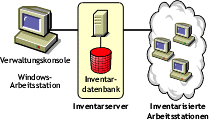
In ZfD 4 bezieht die Einrichtung des Arbeitsstationsinventars in einer LAN-Umgebung die Einrichtung von ZfD 4 an einem einzelnen Inventarstandort mit ein.
Bei dieser Art der Inventarkonfiguration befinden sich die Inventarserverkomponenten und die Datenbank auf einem eigenständigen Server. Es gibt keinen Roll-up von Daten und die Sender/Empfänger-Komponenten werden nicht verwendet.
Dieses Szenario ist in folgender Abbildung veranschaulicht.
Führen Sie in einer WAN-Umgebung folgende Aufgaben durch, um den Inventarbaum zu planen und das Inventar einzurichten:
Richtlinien zum Senden von Inventarinformationen in einem WAN enthält Empfehlungen für die Einrichtung.
Beschreiben Sie das gesamt Netzwerk Ihrer Firma.
Folgende Abbildung veranschaulicht die Netzwerk-Organisation einer Firma mit Servern an verschiedenen Standorten.
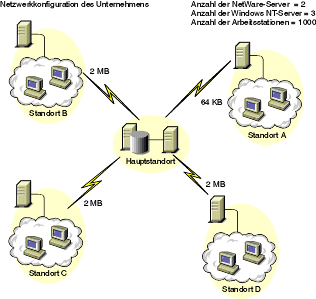

Diese Abbildung veranschaulicht vier Standorte (Standort A, Standort B, Standort C und Standort D), die mit einem zentralen Standort verbunden sind. Sie veranschaulicht die physikalischen Verknüpfungen zwischen den Standorten und den Typ der Verknüpfungen bezüglich der Bandbreite.
Der Stammserver im Inventarbaum ist der Server auf der höchsten Ebene. Eine Inventardatenbank ist notwendigerweise mit dem Stammserver verknüpft.
Die Inventarinformationen aus der Inventardatenbank des Stammservers bestehen aus allen Informationen von niedrigeren Standorten auf dem Netzwerk und aus Informationen vom Stammserver-Standort.
Folgende Faktoren müssen Sie in Betracht ziehen:
Zusätzlich zur Datenbank auf dem Stammserver können Sie Datenbankserver an verschiedenen Standorten einrichten.
Sie können zusätzliche Datenbanken einrichten, wenn Standorte oder Teilbäume vorhanden sind, die an verschiedenen Standorten für das Inventar verwaltet werden, und wenn diese Standorte über eine langsame Verbindung mit dem Netzwerk verbunden sind.
Sie müssen außerdem ermitteln, ob bestimmte Gründe für getrennte Datenbanken für einen einzelnen oder mehrere Standorte vorliegen. Aus organisatorischen Gründe kann es für Ihre Firma notwendig sein, den Datenbankserver an verschiedenen Standorten einzurichten, auch wenn keine Produkt-Einrichtung weitere Datenbanken benötigt.
HINWEIS: Für die Mehrheit der Unternehmen besteht jedoch kein Grund für weitere Datenbanken zusätzlich zur unternehmensweiten einzelnen Datenbank.
Bestimmen Sie die Route der Inventardaten von allen Standorten zur nächsten Datenbank. Bestimmen Sie anschließend die Route zur Datenbank auf dem Stammserver.
So erstellen Sie einen Routenplan:
Wählen Sie in ZfD die Funktion für jeden Inventarserver aus. Weitere Informationen hierzu finden Sie unter Erläuterungen zu den Inventarserverfunktionen .
Die Anzahl der inventarisierten Arbeitsstationen, die mit einem Inventarserver verknüpft sind, hat Auswirkungen auf die Last. In der folgenden Tabelle werden die Anforderungen an den Speicherplatz für die Server aufgelistet:
In die Tabelle steht n1 für die Anzahl der inventarisierten Arbeitsstationen, die mit dem Server verknüpft sind.
s ist die Größe der Absuchedatendateien. Die Dateigröße hängt von den erfassten Daten ab. Veranschlagen Sie 50 bis 60 KB Absuchedaten für jede inventarisierte Arbeitsstation, um die Last zu berechnen. Wenn Sie die Absuche nach Softwaredaten aktivieren, erhöht sich die Größe der Absuchedaten auf 100 bis 130 KB.
dbg ist der Speicherbedarf der Absuchedaten in der Datenbank. Veranschlagen Sie 100 bis 120 KB pro inventarisierter Arbeitsstation als Speicherplatz für die Datenbank.
n2 ist die Anzahl der inventarisierten Arbeitsstationen, für die ein Roll-up zum Inventarserver durchgeführt wird.
z ist die Größe der komprimierten Absuchedatendatei pro inventarisierter Arbeitsstation. Veranschlagen Sie 7 bis 10 KB für das Roll-up von 50 KB Absuchedaten.
{ } bezeichnet den Speicherplatz des Datenbankservers, und zwar abhängig davon, ob sich die Datenbank auf dem gleichen Inventarserver befindet oder mit dem Inventarserver verbunden ist. Wenn sich die Datenbank auf dem gleichen Inventarserver befindet, berechnen Sie den gesamten Speicherplatz einschließlich des Datenbankspeichers für den Inventarserver. Wenn beispielsweise auf dem Blattserver mit Datenbank auch die Inventardatenbank installiert ist, berechnen Sie die Anforderungen für das Speichern der Absuchedaten einschließlich des Speicherplatzes für die Datenbank.
Stellen Sie sicher, dass der Inventarbaum, den Sie erstellen, den folgenden Richtlinien entspricht:
Nachdem Sie den Inventarbaum entworfen haben, müssen Sie einen Implementierungsplan entwickeln, der den gestaffelten Einrichtungsplan für das Netzwerk umfasst. Führen Sie die Installation des Arbeitsstationsinventars von oben nach unten durch. Beginnen Sie mit der Installation immer auf dem Server (Stammserver), der in der Hierarchie ganz oben steht, und fahren Sie anschließend mit den Servern auf der jeweils niedrigeren Ebene fort.
Wenn Ihr Implementierungsplan abgeschlossen ist, starten Sie entsprechend dem Plan die tatsächliche Einrichtung.
Führen Sie folgende Schritte aus:
Wenn Sie die Server bereits für die Inventareinrichtung konfiguriert haben und einen anderen Datenbankserver hinzufügen müssen, befolgen Sie diese Anweisungen:
Führen Sie das Installationsprogramm aus, um die Inventardatenbank auf dem Server zu installieren.
Das Installationsprogramm installiert die Sybase-Datenbank. Wenn Sie die Datenbank in Oracle* einrichten, stellen Sie sicher, dass die Oracle-Datenbank vorhanden ist. Weitere Informationen hierzu finden Sie unter Einrichten der Inventardatenbank für Oracle . Wenn Sie die Datenbank in MS SQL einrichten, stellen Sie sicher, dass die MS SQL-Datenbank vorhanden ist. Weitere Informationen hierzu finden Sie unter Einrichten der Inventardatenbank auf MS SQL Server 2000
Fahren Sie die Inventarservices herunter. Weitere Informationen hierzu finden Sie unter Anhalten des Inventarservice .
Stellen Sie je nach gewählter Datenbank sicher, dass Sie die entsprechende Datenbank konfigurieren. Weitere Informationen hierzu finden Sie unter Konfiguration der Datenbankstandort-Richtlinie .
Bearbeiten Sie die Funktion des vorhandenen Inventarservers im Inventarserviceobjekt.
Wenn Sie einen neuen Inventarserver hinzufügen, müssen Sie die Funktion von diesem Server nicht bearbeiten. Wenn Sie die Funktion des Inventarservers ändern möchten, beispielsweise von "Blattserver" zu "Blattserver mit Datenbank", müssen Sie die Funktion des Inventarservers im Inventarserviceobjekt bearbeiten.
Klicken Sie in ConsoleOne® mit der rechten Maustaste auf das Inventarserviceobjekt (Servername_ZenInvService) > klicken Sie auf "Eigenschaften" > klicken Sie auf das Register für die Inventarserviceobjekt-Eigenschaften.
Eine Liste von Aktionen wird angezeigt, die Sie abhängig von der gewählten Funktion ausführen müssen. Wenn Sie beispielsweise einem Server die Funktion "Stammserver mit Computern" anstelle der Funktion "Stammserver" zuweisen, müssen Sie die Arbeitsstationsinventar-Richtlinie für die zugehörigen inventarisierten Arbeitsstationen konfigurieren. Um die Änderung der neuen Funktion auf einem anderen Inventarserver in Kraft treten zu lassen, führen Sie analog hierzu die angegebenen Anweisungen aus. Führen Sie die zum Ändern der Funktion nötigen Aktionen durch. Weitere Informationen hierzu finden Sie unter Ändern der Funktion für den Inventarserver .
Stellen Sie sicher, dass Sie die Option "Komplettabsuche" für das Inventarserviceobjekt festlegen.
Klicken Sie in ConsoleOne mit der rechten Maustaste auf das Inventarserviceobjekt (Servername_ZenInvService) > klicken Sie auf "Eigenschaften" > klicken Sie auf das Register für die Inventarserviceobjekt-Eigenschaften.
Aktivieren Sie die Option "Enforce Full Scan++" (Komplettabsuche erzwingen) > klicken Sie auf "OK".
Rufen Sie den Inventarservice auf. Weitere Informationen hierzu finden Sie unter Starten des Inventarservice .
Dieser Abschnitt enthält folgende Szenarios:
In dieser Konfiguration sind alle Inventarserver mit einem zentralen Unternehmens-Datenbankserver verbunden. Die Blattserver verfügen über keine Datenbank. Zwischenserver sind nicht erforderlich. Dieses Szenario wird in folgender Abbildung veranschaulicht:

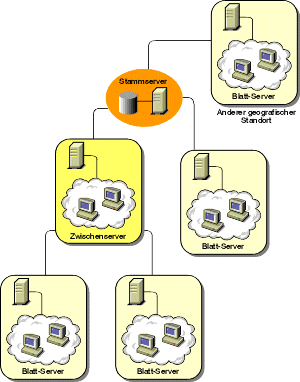
In dieser Konfiguration führen die Blattserver ein Roll-up von Daten zum nächsthöheren Zwischenserver und schließlich zum Stammserver durch. Außerdem ist ein weiterer Inventarserver von einem anderen Standort mit dem Stammserver verbunden.
Dieses Szenario wird in folgender Abbildung veranschaulicht:
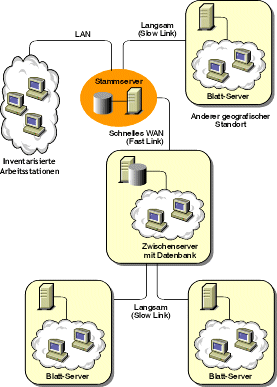
In dieser Konfiguration sind die Inventarserver über langsame WAN-Verbindungen mit dem Zwischenserver verbunden. Der Zwischenserver verfügt außerdem über eine Inventardatenbank und überträgt die Informationen zum Stammserver. Andere Inventarserver sind ebenfalls mit dem Stammserver verbunden.
Dieses Szenario wird in folgender Abbildung veranschaulicht:
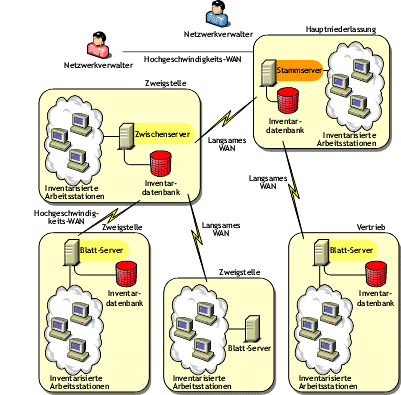
In dieser Konfiguration gibt es Filialen und eine Hauptniederlassung. Beide Filialen speichern Inventarinformationen.
In einer Filiale ist der Inventarserver ein Blattserver mit Inventardatenbank. Die andere Filiale verfügt über einen Blattserver. Auf der nächsten Ebene befindet sich eine weitere Filiale mit einem Zwischenserver mit Datenbank. Die zwei Filialen auf der niedrigeren Ebene führen ein Roll-up von Daten zu diesem Zwischenserver durch. Dieser Zwischenserver mit Datenbank führt wiederum ein Roll-up von Daten zur Hauptniederlassung auf der nächsten Ebene durch. Es gibt eine weitere Verkaufsstelle mit einem Blattserver mit Datenbank. Dieser Server führt ein Roll-up von Daten direkt zur Hauptniederlassung durch. Die Verkaufsstelle und die zwei Filialen sind über eine langsame WAN-Verbindung mit der Haupniederlassung verbunden. Eine Filiale ist über ein Hochgeschwindigkeits-WAN mit der Hauptniederlassung verbunden.
Dieses Szenario wird in folgender Abbildung veranschaulicht:
In dieser Konfiguration können Sie beliebige, zuvor beschriebene Szenarios einrichten. Der Inventarserver auf der höchsten Ebene von einem eDirectory-Baum führt ein Roll-up von Absuchedaten zu einem Inventarserver auf dem anderen eDirectory-Baum durch.
Die folgende Abbildung veranschaulicht ein Beispielszenario, in dem Sie diese Inventarkonfiguration einrichten können.
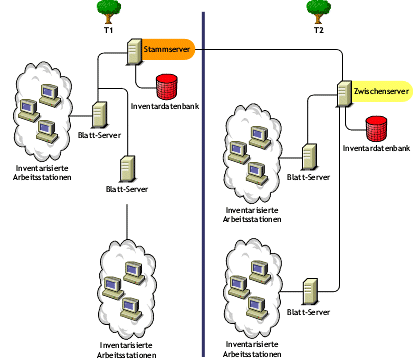
Es gibt zwei Organisationen: A und B. Jede Organisation hat einen eigenen eDirectory- und Inventarbaum. Organisation A verfügt über zwei Blattserver und einen Stammserver im Inventarbaum. Organisation B verfügt ebenfalls über zwei Blattserver und einen Stammserver im Inventarbaum. Beide Organisationen und beide Inventarbäume sollen zusammengeführt werden. Die eDirectory-Bäume sollen jedoch beibehalten werden. Nach der Zusammenlegung wird die Funktion des Stammservers auf dem eDirectory-Baum B2 in "Zwischenserver mit Datenbank" geändert. Das Roll-up der Absuchedaten wird vom Zwischenserver zum Stammserver auf dem eDirectory-Baum B1 durchgeführt.
In dieser Konfiguration können Sie die Inventarbäume und die eDirectory-Bäume zusammenführen. Nachdem Sie die eDirectory-Bäume zusammengeführt haben, müssen Sie den eDirectory-Baumnamen und (optional) den Inventarservice-DN in der Datei Inventarserver_Installationsverzeichnis\WMINV\
PROPERTIES\CONFIG.PROPERTIES manuell ändern, bevor Sie den Inventarservice starten. Weitere Informationen zum Zusammenführen der eDirectory-Bäume finden Sie auf der Novell eDirectory-Dokumentationswebsite.
Um die Inventarbäume zusammenzuführen, müssen Sie die Funktion des Stammservers von einem Inventarbaum so ändern, dass ein Roll-up zu einem Inventarserver im anderen Inventarbaum durchgeführt wird.
Um den eDirectory-Baumnamen und den DN von einem Inventarserver zu ändern, bearbeiten Sie die folgenden Einträge der Datei CONFIG.PROPERTIES:
NDSTree=Name_des_eDirectory_Zielbaums
InventoryServiceDN=Neuer_DN_für_den_Inventarserver
Es gibt zwei Standorte, die über eine WAN-Verbindung miteinander verbunden sind: Standort A und Standort B. Der Inventarserver von Standort A führt ein Roll-up zu einem Inventarserver an Standort B durch. Die gesamte Kommunikation von Standort A nach Standort B läuft über die Firewall an Standort B.
Die folgende Abbildung veranschaulicht ein Beispielszenario, in dem Sie diese Inventarkonfiguration einrichten können:

So aktivieren Sie das Roll-up:
Sie müssen in der Firewall Anfragen für den Proxyserver auf diesem Anschluss zulassen. Sie können den XML-Proxy so konfigurieren, dass die von Ihrer Firewall zugelassenen Standardanschlüsse überwacht werden.
Der XML-Proxyservice unterstützt keine kommerziellen Webserver. Sie müssen sicherstellen, dass die Anschlussnummer, die dem XML-Proxy zugeordnet ist, nicht von einem anderen Service auf dem gleichen Server verwendet wird.
Sie müssen außerdem die Roll-up-Richtlinie mit der Adresse und Anschlussnummer des XML-Proxyservers konfigurieren.
Bei dieser Art der Inventareinrichtung übertragen die Absucheprogramme die Informationen über eine WAN- oder Einwählverbindung an die Server.
Bevor Sie den Inventaragenten auf Ihrer Arbeitsstationen installieren, müssen Sie die Inventarserver so einrichten, dass sie Arbeitsstationsabsuchen erhalten. Sie können den Inventaragenten in folgenden Szenarios einrichten:
In diesem Szenario befinden sich die inventarisierte Arbeitsstation und der Inventarserver in der gleichen LAN-Umgebung.
Dieser Abschnitt enthält folgende Szenarios:
Die inventarisierte Arbeitsstation und der Inventarserver befinden sich im gleichen LAN, und auf der inventarisierten Arbeitsstation ist Novell ClientTM nicht installiert.
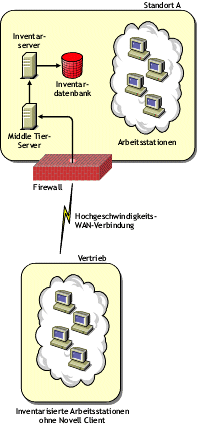
Betrachten Sie ein Szenario mit den zwei Standorten A und B, die über eine WAN-Verbindung miteinander verbunden sind. Die gesamte Kommunikation von Standort B nach Standort A läuft über die Firewall an Standort A. An Standort B sind 5 Arbeitsstationen mit dem Inventaragenten, aber ohne Novell Client installiert. Die 5 Arbeitsstationen müssen inventarisiert werden, und die Absuche soll direkt an den Inventarserver an Standort A gesendet werden. Sie müssen den Middle Tier-Server an Standort A installieren. Weitere Informationen hierzu finden Sie unter Installieren der ZfD Middle Tier-Server-Software im Abschnitt Installieren im Installationshandbuch. Standort B muss mit Standort A über eine schnelle WAN-Verbindung verbunden sein. Hierdurch steht eine ausreichende Bandbreite für die Bearbeitung des Verkehrs zur Verfügung, der von den Arbeitsstationen erzeugt wird, wenn diese auf Richtlinien im eDirectory zugreifen und Absuchen an den Inventarserver senden.
Die folgende Abbildung veranschaulicht ein Beispielszenario, in dem Sie diese Inventarkonfiguration einrichten können
In diesem Szenario ist der Inventaragent auf Arbeitsstationen installiert, die periodisch mit dem Netzwerk verbunden werden.
Es wird empfohlen, dass Sie den Zeitplan für die Absuche mit den Zeiten abgleichen, zu denen die inventarisierte Arbeitsstation eine Verbindung zum Netzwerk herstellt. Weitere Informationen hierzu finden Sie unter Konfiguration der Arbeitsstationsinventar-Richtlinie .