Subscriber
次の節では、Subscriberオブジェクトの概念と使用方法について説明します。
- Subscriberの理解
- Subscriberの作成
- Subscriberの設定
- Subscriber設定の更新
- SubscriberとChannelの関連付け
- Distributorのルーティング階層に属するSubscriberオブジェクトの削除
Subscriberの理解
Subscriberオブジェクト(TED Subscriber)は、Subscriberのプロパティを定義するeDirectoryオブジェクトです。
他のTiered Electronic Distributionオブジェクトとの機能的関係
次の図は、SubscriberとChannelの関係を示しています。
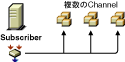
SubscriberはChannelに登録されます。
次の図は、Subscriber、Distributor、およびDistributionの関係を示しています。

Subscriberの説明
Subscriberは、Distributionを受信して抽出し、必要なソフトウェア、ファイル、またはポリシーを取得するサービスです。
アプリケーション、ファイル、またはポリシーパッケージを配布するサーバには、Subscriberソフトウェアをインストールして、eDirectoryツリーにSubscriberオブジェクトを配置する必要があります。SubscriberサーバへのDistributionファイルの移動にはIPアドレスまたはDNS名が使用されるため、SubscriberオブジェクトはサーバのNCPTMサーバオブジェクトとは異なるツリーにあります。
Distributionは、Subscriberサーバのハードドライブにコピーされます。SubscriberはDistributionを受信して抽出し、ソフトウェア、ファイルまたはポリシーをインストールします。
スケジュール設定
Subscriberの抽出スケジュールは、SubscriberがDistributionを抽出するタイミングを決定します。
スケジュール設定については、スケジュール設定を参照してください。
Channelへの登録
Subscriberは、Channelに登録すると、Channelのリストに含まれるすべてのDistributionを受信できます。Subscriberオブジェクトのプロパティには、Subscriberが登録されたChannelが一覧表示されます。
Subscriberは、次の理由によって複数のDistributorからDistributionを受信できます。
- 複数のDistributorは、同じChannelのリストにDistributionを追加できます。
- Subscriberは、複数のChannelに登録できます。
親Subscriber
Subscriberは、Distributorのプロキシである親Subscriberとして、他のSubscriberにDistributionを渡すことができます。これにより、Distributorが多くのSubscriberにDistributionを送信する場合に負荷を分散できます。
Subscriberオブジェクトのプロパティには、受信するすべてのDistributionに使用される親Subscriberが一覧表示されます。Subscriberが親Subscriberを使用せず、Distributorのルーティング階層に表示されない場合、SubscriberはDistributorから直接Distributionを受信できます。
親SubscriberをWANリンクのブリッジに使用すると、WANリンク経由のDistributionパッケージの送信を最低回数で実現できます。
特殊文字の処理
サポートするプラットフォーム間における構文の違い(特定のプラットフォームでは無効になる文字など)を処理できるようになりました。Distributorサーバのプラットフォームにかかわらず、エージェントは無効な文字について、すべてのファイルを適切に収集します。Subscriberサーバは、Distributionパッケージ内のファイルに無効な文字が含まれているかどうかを検出し、抽出時にこれらのファイルを無視するかスキップします。スキップされたファイルはログに記録されます。これまではDistribution全体を抽出することができず、したがってこうしたDistributionはインストールできませんでした。
NetWareおよびWindowsでは認識されない文字を、LinuxおよびSolarisでファイル名およびディレクトリ名として使用することができます。
Subscriberの作成
Subscriberは、ZENworks 6.5 Server Management Program CDを使用して、ソフトウェアとeDirectoryオブジェクトをインストールすると作成されます。詳細については、『Novell ZENworks 6.5 Server Managementインストールガイド』の「NetWareおよびWindowsへのインストール」を参照してください。
Subscriberオブジェクトを誤って削除した場合は、ConsoleOneで再作成できます。ただし、新しいSubscriberオブジェクトのリビジョン番号は、ted.cfgファイル内のリビジョン番号より小さくなります。リビジョン番号が小さいと、設定データが現在のものより古いと見なされるため、Subscriberは設定に対する更新を取得できません。この問題を解決するには、Subscriberサーバのted.cfgファイルを削除します。Distributionが次にSubscriberに送信されるときに、新しい設定が取得され、新しいted.cfgファイルが作成されます。
Subscriberの設定
Subscriberオブジェクトは、Subscriberソフトウェアをサーバにインストールすると自動的に作成されます。
Subscriberオブジェクトに関連付けられているプロパティは、すべてが必要になるとは限りません。必要なプロパティを次に説明します。それ以外はすべてオプションです。
Subscriberオブジェクトのプロパティを設定するには
-
ConsoleOneで、Subscriberオブジェクトを右クリックし、[Properties]をクリックします。
-
[General]>[Settings]の順にクリックし、次のフィールドに入力します。
[Use Policy]: Tiered Electronic Distributionポリシーで設定した値を使用する場合は、このフィールドを選択して有効なポリシーを使用します。このフィールドは、Tiered Electronic Distributionポリシーの作成後に、Subscriberサーバへの配布、Policy/Package Agentによる抽出を経て、サーバで実行されている場合に表示されます。
このオプションを選択すると、残りのフィールドが淡色表示され、このポリシー設定が使用されます。現在のポリシーは括弧内に表示されます。
[Input Rate]: Distributionの受信レートです。デフォルト値は、その接続で処理可能な最大値です。このレートは、狭い帯域幅のリンクを使用するSubscriberサーバを制御するために使用します。
[Output Rates Based Upon Distribution's Priority]: デフォルトの出力レートを設定して、Tiered Electronic Distributionオブジェクトのネットワークトラフィックを最小限に抑えます。これにより、親Subscriberから下位Subscriberへの送信レートが決まります。デフォルト値は接続で処理できる最大値です。空白は、サードパーティアプリケーションから帯域幅が割り当てられることを意味します。
出力には3つの優先度があり、速度を指定できます。
[High Priority]: このDistributionは、[Medium Priority]または[Low Priority]のDistributionよりも前に送信されます。
[Medium Priority]: このDistributionは、[High Priority]のDistributionがすべて送信された後、[Low Priority]のDistributionよりも前に送信されます。
[Low Priority]: このDistributionは、[High Priority]と[Medium Priority]のすべてのDistributionが送信された後で送信されます。
詳細については、Distributionの優先度を参照してください。
[Maximum Concurrent Distributions to Send]: Distributionの送信時に同時に実行できる配布スレッドの最大数を指定します。デフォルト値は指定されていません(空フィールド)。
これは、下位のSubscriberにDistributionを送信する親Subscriberにのみ適用されます。
[Connection Time-out]: Subscriberが接続を終了する前にDistributor(受信)からまたはSubscriber(送信)からの応答を待つ秒数を指定します。送信または受信中に接続が終了した場合、次にChannelスケジュールが開始されるまで送信は開始されません。送信が開始されると、中断した時点からの処理が継続されます。
デフォルト値は300秒(5分)です。有効な値は1~60,000(秒)です。あるノードから他のノードへの応答を待つのに適当な時間を設定する必要があります。
遅延が大きくなることが多い低速またはビジー状態のリンクでは、この値を大きくする必要があります。
[Working Directory]: Distributionによって使用されるディレクトリを指定します。このディレクトリには、Distribution、永続ステータス、および一時作業ファイルが格納されます。デフォルトパスは次のとおりです。
[NetWare]: sys:\zenworks\pds\ted\sub
重要: デフォルトボリュームは、NetWareサーバのsys:です。ログファイルは非常に大きくなる可能性があるため、sys:ボリュームを使用しないことをお勧めします。
作業ディレクトリの詳細については、作業ディレクトリを参照してください。
[Parent Subscriber (省略可能)]: 受信するDistributionの送信元となる親Subscriberを指定します。
このフィールドでは、DistributorからSubscriberに効率的な配布を実行できます。Distributorオブジェクトのプロパティのルーティング情報は、親Subscriber(階層配布モデル)のみを考慮します。エンドノードSubscriber(ツリー内のほとんどのSubscriber)は、リスト内には表示されません。
このフィールドを使用すると、Distributorから直接ではなく、特定の親Subscriberを経由してDistributionを受信するようにエンドノードSubscriberごとに指定できます。これにより、Distributorサーバの負荷が軽減し、階層配布モデルにDistributionを効率的に送信できます。
このフィールドは、親Subscriberが別のツリーにあるExternal SubscriberのサーバにDistributionを送信できるようにする場合にも便利です。
[Disk Space Desired To Be Left Free]: Distributionの受信に必要なディスク空き容量を確保するには、この値を使用します。ここで設定したディスク容量が不十分である場合は、SubscriberはDistributionを受信しません。
-
[General]>[Messaging]の順にクリックし、次のフィールドに入力します。
重要: このSubscriberがDistributorと同じサーバにある場合は、これらのフィールドに入力する必要はありません。Distributorのメッセージ設定だけが使用されます。
[Use Policy]: Tiered Electronic Distributionポリシーで設定した値を使用する場合は、このフィールドを選択して有効なポリシーを使用します。このフィールドは、Tiered Electronic Distributionポリシーの作成後に、Subscriberサーバへの配布、Policy/Package Agentによる抽出を経て、サーバで実行されている場合に表示されます。
このオプションを選択すると、残りのフィールドが淡色表示され、メッセージングのポリシー設定が使用されます。現在のポリシーは括弧内に表示されます。
[Server Console]: サーバコンソールでSubscriberコンソールに送信する出力メッセージのレベルを指定します。
[SNMP Trap]: SNMPを経由して送信するメッセージのレベルを指定します。
[Log File]: ログファイルに送信するメッセージのレベルを指定します。
[Path and Filename]:このSubscriberオブジェクトのカスタムログファイルの名前と場所を指定できます。デフォルトは次のとおりです。
[NetWare]: sys:\zenworks\pds\ted\dist\ted.log
重要: デフォルトボリュームは、NetWareサーバのsys:です。ログファイルは非常に大きくなる可能性があるため、sys:ボリュームを使用しないことをお勧めします。
これはDistributorが使用するのと同じログファイルです。
[Delete Log Entries Older Than __ Days]:Subscriberのログファイルエントリは、指定した日数が経過すると削除されます。デフォルト値は6日です。
[E-Mail]: 電子メールで送信されるメッセージのレベルを指定します。
[Address Attribute]: 通知する電子メールアドレスを指定します。
eDirectoryに保存されているユーザまたはグループを追加できます。eDirectoryに含まれないユーザの電子メールアドレスを指定することもできます。デフォルトの属性は、eDirectoryユーザに関連付けられている電子メールアドレス属性です。
重要: 通知を受信する方法に電子メールを選択した場合は、ネットワークトラフィックが増加する可能性があることに注意してください。
-
[General]>[Working Context]の順にクリックして、作業コンテキストを参照します。
これは、Subscriberが受信するDesktop Application Distributionに関連したオブジェクトを作成するeDirectoryコンテキストです。
-
[Schedules]タブを選択してスケジュールを選択し、次のフィールドに情報を入力します。
[Use Policy]: Tiered Electronic Distributionポリシーで設定した値を使用する場合は、このフィールドを選択して有効なポリシーを使用します。このフィールドは、Tiered Electronic Distributionポリシーの作成後に、Subscriberサーバへの配布、Policy/Package Agentによる抽出を経て、サーバで実行されている場合に表示されます。このオプションを選択すると、残りのフィールドが淡色表示され、スケジュール設定のポリシー設定が使用されます。
[Schedule Type]: このスケジュールは、SubscriberがDistributionを抽出するタイミングを決定します。
利用可能なスケジュールについては、スケジュール設定を参照してください。
-
[Channels]タブを選択し、次のフィールドに入力します。
[Channels This Subscriber Is Subscribed To]
Subscriberが登録されたChannelが表示されます。
[Active]: このSubscriberサーバがChannelのDistributionを受信できるようにChannelを有効にするには、Channelをクリックして、チェックボックスを選択します。SubscriberがChannelのDistributionを受信しないようにChannelを無効にするには、チェックボックスの選択を解除します。
[Channel]: Channelを作成するには、[Add]をクリックします。Channelを編集するには、[Details]をクリックします。
[Channels Subscribed to Through Subscriber Group Memberships]
Subscriberが属するSubscriber Groupと、Subscriber GroupのメンバーシップによってSubscriberが登録されたChannelが表示されます。
これらの列は表示専用です。[Details]、[Add]、および[Delete]ボタンは使用できません。
[Active]: 登録されたChannelが有効になっているかどうかが表示されます。
[Channel]: グループのメンバーシップによって登録されたChannelが表示されます。
[Subscriber Groups]: Subscriberが属するグループが表示されます。列見出しをクリックすると、ソートできます。
-
[Variables]タブを選択し、次のフィールドに入力します。
[Include Policy]: Tiered Electronic Distributionポリシーで設定した値を使用する場合は、このフィールドを選択して有効なポリシーを使用します。このフィールドは、Tiered Electronic Distributionポリシーの作成後に、Subscriberサーバへの配布、Policy/Package Agentによる抽出を経て、サーバで実行されている場合に表示されます。
このオプションを選択すると、Tiered Electronic Distributionポリシーで指定した変数が変数リストに追加されます。ただし、変数が重複する場合はSubscriberの変数が優先されます。
[Variable]: 変数の名前です。変数の使用方法を示す名前にしてください。たとえば、WORKINGVOLなどです。
値: この変数が指定されている場合に、Subscriberが使用する値です。たとえば、data:と指定します。
抽出が確実に行われるようにするには、Subscriberへの絶対パスを指定します。たとえば、パスがdata:ボリュームだけである場合でも、コロン(:)が含まれていることを確認します。コロンがフルパスに必要な部分であるからです。
[Description]: 変数の使用方法の説明です。たとえば、次のように入力します。
Volume for the working directory.
変数については、変数を使用したファイルの抽出の制御を参照してください。
-
このSubscriberをグループに含めるには、[Group Membership]>[Add]の順にクリックし、Subscriber Groupオブジェクトを参照して、[Select]>[OK]の順にクリックします。
-
Subscriberオブジェクトの設定が終了したら、[OK]をクリックして、Subscriberオブジェクトのプロパティを終了します。
Subscriber設定の更新
Subscriberが、作業ディレクトリの場所などのTiered Electronic Distribution設定を認識していない場合は、サーバでSubscriberソフトウェアを実行できません。そのため、インストール処理中に、インストールする各SubscriberでTiered Electronic Distributionの基本設定を決定します。
インストールプログラムは、この入力を使用して、Tiered Electronic Distribution初期設定を含むtednode.propertiesファイルを各Subscriberサーバに作成します。サーバが最初のDistributionを受信するまでは、このtednode.propertiesファイルがTiered Electronic Distribution設定情報をサーバに提供するため、このファイルはSubscriberとして機能します。
Subscriberサーバは、このサーバのSubscriberオブジェクトと同じツリーに属するDistributorオブジェクトのDistributorサーバからのみ設定情報を受信できます。これは信頼されるツリーと呼ばれ、インストール処理中に構築されます。信頼されるツリーが必要な場合については、Subscriberソフトウェアの設定と信頼されるツリーを参照してください。
DistributorサーバがSubscriberサーバにDistributionを送信するとき、Distributorは、Subscriberサーバが現在のTiered Electronic Distribution設定をtcpip.nlm形式で所有しているかどうかを最初に確認します。Subscriberが最初にDistributionを受信した場合は、このファイルを所有していません。次に、Distributorがtcpip.nlmファイルをSubscriberに送信すると、tednode.propertiesファイルはSubscriberでは使用されなくなります。Distributorは、Subscriberサーバが現在のtcpip.nlmファイルを所有しているかどうかを再度確認します。Subscriberからの確認が得られると、Distributionが送信されます。つまり、Distributorは、設定情報が最新ではないSubscriberサーバにはDistributionを送信しません。
Subscriberオブジェクトのプロパティで設定を変更したときはいつでもtcpip.nlmファイルを更新できます。ただし、SubscriberはeDirectoryを読み取らないため、Subscriberに変更を加えたときは、Distributorがこれらの変更を検出し、新しい設定情報をSubscriberサーバに送信してtcpip.nlmファイルを更新する必要があります。
eDirectoryツリーで、Microsoftドメインサーバなど、Subscriberオブジェクトを含まないサーバにSubscriberソフトウェアをインストールする必要がある場合は、Distributorサーバによって更新されるTiered Electronic Distribution設定を使用する代わりに、tednode.propertiesファイルがこのようなサーバで使用されます。この場合は、設定の変更時にサーバのtednode.propertiesファイルを編集する必要があります。詳細については、Tednode.propertiesファイルの要件およびTednode.propertiesファイルの編集を参照してください。
SubscriberとChannelの関連付け
SubscriberがDistributionを受信できるようにするには、Distributionを保持するChannelにSubscriberを関連付ける必要があります。この操作は、SubscriberオブジェクトまたはChannelオブジェクトのプロパティから実行できます。
Channelと複数のSubscriberの関連付け
特定のDistributionを多数のSubscriberサーバに送信するには
-
ConsoleOneで、Distributionをリストに含むChannelオブジェクトを右クリックし、[Properties]をクリックします。
-
[Subscribers]タブを選択し、[Add]をクリックして、必要なSubscriberを追加します。
-
[Schedule]タブを選択して、スケジュールを選択します。
スケジュールは、受信したDistributionの抽出またはインストールのタイミングを決定します。
利用可能なスケジュールについては、スケジュール設定を参照してください。
-
[OK]をクリックして変更内容を保存します。
Subscriberと複数のChannelとの関連付け
Subscriberサーバを複数のChannelに登録して、異なるDistributionを受信するようにするには
-
ConsoleOneで、Subscriberオブジェクトを右クリックし、[Properties]をクリックします。
-
[Channels]タブを選択し、[Add]をクリックして、必要なChannelを追加します。
-
[Schedule]タブを選択して、スケジュールを選択します。
スケジュールは、受信したDistributionの抽出またはインストールのタイミングを決定します。
利用可能なスケジュールについては、スケジュール設定を参照してください。
-
[Variables]タブを選択して次のフィールドに入力し、[OK]をクリックします。
[Variable Name]: ファイルを抽出するディレクトリの場所を指定します。%記号の間に、使用する変数名を正確に入力します。
[Value]: 変数の値です。もう1つの変数名として使用されます。
[Description]: 変数の説明を入力するテキストフィールドです。
変数については、変数を使用したファイルの抽出の制御を参照してください。
-
[OK]をクリックして変更内容を保存します。
Distributorのルーティング階層に属するSubscriberオブジェクトの削除
SubscriberオブジェクトがeDirectoryから削除されるか、またはSubscriberサーバがネットワークから削除(eDirectoryからのSubscriberオブジェクトの削除とは無関係)され、そのSubscriberがDistributorのルーティング階層に属している場合は、Distributorオブジェクトのプロパティを編集して、ルーティング階層が適合するように調整する必要があります。この調整を行わないと、親Subscriberを介して送信されるDistributionが、指定されたSubscriberサーバまで配布されません。