Distribution
次の節では、Distributionオブジェクトの概念と使用方法について説明します。
- Distributionの理解
- Distributionに関する問題
- Distributionの決定
- Distributionの作成
- Distributionの優先度
- Distributionの前後の処理
- 他のDistributorへのDistributionの再割り当て
- Distributionの削除
- Distributionオブジェクトの削除-一時ファイルの自動削除
- 孤立したDistributionの処理
- 手動によるDistributionのインポートとエクスポート
- Distributionウィザードの使用
Distributionの理解
Distribution (TED Distribution)オブジェクトには、データパッケージのリストまたはデータグループ情報が含まれます。
- 他のTiered Electronic Distributionオブジェクトとの機能的関係
- Distributionの説明
- スケジュール設定
- 既存のDistributionの新しいバージョンを作成および配布する方法
- 配布セキュリティ
- Distributionの削除
- 一時的なDistributionファイルのクリーンアップ
他のTiered Electronic Distributionオブジェクトとの機能的関係
次の図は、Distribution、Distributor、およびChannelの関係を示しています。

DistributorはDistributionをChannelに関連付けます。
次の図は、SubscriberサーバにDistributionを送信するDistributorを示しています。

Distributionの説明
Distributionは、ネットワークのさまざまなサーバで必要なソフトウェアとファイル、またはポリシーパッケージをコンパイルしたものです。
Distributionは、1つのDistributorによってのみ所有されます。Distributionは、Channelとの関連付けに関するリストを保持し、複数のChannelに配置されます。
Distributionは、Distributionのタイプに従って構築されます。Distributionのタイプは7つあります。
- Desktop Application 1
- File
- FTP
- HTTP
- MSI
- ポリシーパッケージ
- RPM
- Software Package
1 Desktop Application Distributionは、Desktop Managementがインストールされている場合にのみ利用できます。
Distributionのタイプについては、Distributionのタイプを参照してください。
スケジュール設定
Distributionの構築スケジュールは、どのくらいの頻度でDistributionを構築する必要があるかをDistributorに通知します。Distributionが最後に構築された後に変更されている場合は、新しいDistributionが作成されます。
Distributionは、アクティブまたは非アクティブにしてDistributionの構築を制御することもできます。
スケジュール設定については、スケジュール設定を参照してください。
既存のDistributionの新しいバージョンを作成および配布する方法
Distributionオブジェクトを設定し、さまざまな配布スケジュールを設定すると、既存のDistributionの新しいバージョンが次のパラメータに従って自動的に作成および配布されます。
更新スケジュール: このスケジュールは、DistributorがeDirectoryを読み取って、すべてのDistributionの変更を認識するタイミングを決定します。特定のDistributionで変更が検出された場合、Distributionは構築スケジュールに従って再構築されます。
更新スケジュールの詳細については、Distributorオブジェクトの更新スケジュールを参照してください。
構築スケジュール: このスケジュールは各Distributionで個別に設定されます。変更が加えられたと判断されたDistributionでこのスケジュールが開始されると、DistributorはDistributionを再構築します。
構築スケジュールの詳細については、Distributionオブジェクトの構築スケジュールを参照してください。
[Maximum Revisions]: このフィールド([General]>[Settings]の順にクリックして表示されるDistributionオブジェクトのプロパティ)は、DistributorおよびSubscriberサーバのファイルシステムで保持されるDistributionのバージョン数を決定します。Distributionのいくつかのタイプでは、このフィールドはDistributionの一部を再構築するか(デルタ)、またはDistribution全体を再構築するかを決定します。それ以外の場合、このフィールドは主にディスク容量の使用状況を制御するために使用されます。
リビジョン数が最大値に近づくと、SMTP通知が設定されている場合、SMTP電子メール通知が送信されます。
[Maximum Revisions]フィールドのスケジュールの詳細については、最大リビジョン数を参照してください。
これらのパラメータは、Distributionの再構築が必要になるタイミングを決定します。他のスケジュール(送信および抽出)は、再構築されたDistributionファイルが送信および抽出されるタイミングを決定します。
配布セキュリティ
Policy and Distribution Servicesには、Distributionをセキュリティで保護する複数の方法が用意されています。
証明書
証明書はPolicy and Distribution Servicesによって使用されるセキュリティメカニズムであり、Subscriberが受信したDistributionが、そのDistributionを所有するDistributorが実際に送信したものであることを保証します。一致する証明書がない場合、SubscriberはDistributorからDistributionを受信できません。
詳細については、署名付き証明書とダイジェストを使用した配布のセキュリティを参照してください。
サーバ間の通信
必要に応じてサーバ間通信のセキュリティをインストールすることにより、安全なネットワーク内外のTiered Electronic Distributionコンポーネント間の通信をセキュリティで保護できます。
詳細については、セキュリティ保護されていない接続でのサーバ間通信のセキュリティを参照してください。
Distributionの削除
Distributionが構築された後に、DistributionオブジェクトまたはDistributorサーバのファイルシステムで削除(ファイルやディレクトリの削除など)を実行すると、これらのファイルまたはディレクトリはDistributionの再構築時にDistributionからも削除されます。ただし、同期を有効にすると、ファイルおよびフォルダをSubscriberサーバのファイルシステムからも削除できます。
詳細については、File Distributionのディレクトリ同期の細分性を参照してください。
一時的なDistributionファイルのクリーンアップ
一時的なDistributionファイルによって使用されるディスク容量を減らすために、これらのファイルを自動的にクリーンアップするようになりました。以前は、SubscriberサーバによるDistributionの抽出後に、distfile.tedファイルがSubscriberサーバの作業ディレクトリに残されていました。
このクリーンアップ機能によって、Distributionの抽出後に、distfile.tedファイルと一時的なその他のDistributionファイルが自動的に削除されます。ただし、このSubscriberにDistributionが再送信されないようにするため、Distributionが抽出およびクリーンアップされたことを示すステータスファイルがSubscriberの作業ディレクトリに残されます。
重要: Distributionのクリーンアップ機能は、ZENworks 6.5 Server ManagementのDistributorおよびSubscriberによって送受信されたDistributionに対してのみ使用できます。以前のバージョンのServer Managementソフトウェアを実行するDistributorまたはSubscriberによって送受信されたDistributionは、クリーンアップできません。
親Subscriber
Distributionを転送する必要がある親Subscriberでは、このファイルが親Subscriberのサーバでクリーンアップされないため、親SubscriberはDistributionの転送を継続できます。
親Subscriberは、転送しないDistributionがクリーンアップされた後に、転送用に同じDistributionを受信すると、そのDistributionが必要ないことがステータスファイルに示されていても、再度そのDistributionを受信します。
Distributionタイプとクリーンアップ
FTP、HTTP、RPM、MSI、Software Package、およびPolicy PackageタイプのDistributionでは、常にクリーンアップされます。[Maximum Revisions]フィールドは、これらのタイプのDistributionでは使用できません。
FileおよびDesktop Applicationタイプでは、[Maximum Revisions]フィールドに1を設定すると、Distributionの抽出後に一時ファイルをクリーンアップできます。ただし、File Distributionでは、[Verify Distributions]チェックボックスが選択されていると、[Maximum Revisions]フィールドに1を設定してもDistributionはクリーンアップされません。
Distributionに関する問題
Distributionを決定する場合は、次の点を考慮してください。
- ファイルサイズと圧縮の可能性(.jpgファイルは、圧縮に関してテキストファイルほど効果が得られない)
- WANリンクの帯域幅
- ファイルの変更頻度
- ネットワークリソースの制約(少ないディクス容量、帯域幅増加の可能性など)
このような情報をよく考えて判断することにより、リソースを分散して活用し、リソースの使用を最小限に抑えることができます。
Distributionを構成して、ターゲットと異なるファイルだけをコピーしたり、元の状態のファイルをすべてコピーしたりできます。
次の節では、Distributionのその他の問題について説明します。
- 同時に実行可能なDistributionの最大数
- 最大リビジョン数
- I/Oレート(1秒あたりのバイト数)
- DistributorのeDirectory情報の更新
- Distributionパッケージの変更の確認
- MSI Distributionの抽出エラー
同時に実行可能なDistributionの最大数
これは、DistributorおよびSubscriberオブジェクトの属性です。Distributionの送信時に同時に処理されるSubscriberの数を制御するために使用されます。これは、Distributorまたは親Subscriberが多数のSubscriberに配布する場合に役立ちます。この設定により、DistributorがDistributionをすべてのSubscriberに一度に送信しないようにできます。
たとえば、Distributorまたは親Subscriberが100のSubscriberに送信するときに、同時に実行されるDistributionの数が10に設定されている場合、送信元は10の接続に対して送信を開始します。接続されているSubscriberがDistributionの受信を終了すると、次に別の10のSubscriberに送信されます。これは、100のSubscriberすべてにサービスが提供されるまで継続されます。
最大リビジョン数
各Distributionでは、DistributorおよびSubscriberによって作業ディレクトリに保持されるDistributionのバージョン数を指定できます。DistributionがConsoleOneまたはiManagerのいずれで作成されるに関係なく、すべてのDistributionタイプではデフォルト値は無制限です。ただし、ConsoleOneで作成される場合、FileおよびDesktop ApplicationタイプのDistributionのデフォルト値は10になります。Distributionを作成するときに、[Maximum Revisions]フィールドに値が入力されていることを確認します。リビジョンの最大数を計算するときは、利用可能なディスク容量を考慮してください。
1を入力すると、[Delete Previous Revision Before Receiving Next]フィールドにアクセスできるようになります。このフィールドにより、Distributionの1つのコピーだけをサーバのファイルシステムに保持することで、ディスク容量を制御できます。
File Distributionは、最初の作成時にのみ、Distribution全体が構築されます。以後に作成されるバージョンはすべて、現在のバージョンと以前のバージョンとの相違点(デルタ)のみを含みます。ただし、File Distributionでは、リビジョン数が最大値に達すると、以前のバージョンがすべて削除された後に新しいDistribution(基本)が構築され、リビジョン数は1からカウントされます。
FTP、HTTP、およびServer Software Packageタイプでは、リビジョンの最大数に達すると、エージェントがDistributionの一番古いバージョンを削除し、現在のバージョンをリビジョンに追加します。そのため、Distributionオブジェクトに入力された最大数を超えることはありません。
リビジョン数が最大値に近づくと、SMTP通知が設定されている場合、SMTP電子メール通知が送信されます。
I/Oレート(1秒あたりのバイト数)
これは、DistributorおよびSubscriberオブジェクトの属性です。Distributionの送信時に、Distributorまたは親Subscriberが利用する帯域幅の制御に使用されます。デフォルト値は指定されていません。つまり、Distributionの送信にはあらゆる帯域幅を使用できます。
DistributorのeDirectory情報の更新
Distributorは、eDirectoryのTiered Electronic Distributionオブジェクトに含まれる設定情報で更新される必要があります。
設定の変更には、Distributorオブジェクトの属性、Distributorオブジェクトに属するDistributionオブジェクト、またはDistributorオブジェクトが関連付けられているChannelオブジェクトへの変更が含まれます。
Distributorのスケジュールは、DistributorがeDirectoryを読み取って、設定情報を認識するタイミングを決定します。このスケジュールは、Tiered Electronic DistributionオブジェクトがeDirectoryで変更される頻度と一致するように設定してください。
Distributorオブジェクトを右クリックして[Refresh]メニューオプションを選択するか、またはiManagerでZENworks Server Managementの役割を使用することにより、eDirectory情報を強制的に更新することもできます(Policy and Distribution Servicesエージェントの強制実行を参照してください)。
Distributionパッケージの変更の確認
Distributionの構築スケジュールは、Distributionの変更を確認する頻度をDistributorに通知します。
たとえば、Distributionのスケジュールに週1回の構築を指定できます。Distributorはパッケージを再構築し、以前のバージョンと比較して、変更されているかどうかを確認します。
MSI Distributionの抽出エラー
一部のMSI Distributionは、Windows 2000サーバでは抽出できませんが(通常はエラー1603が表示されます)、Windows Server 2003サーバでは抽出できます。この違いは、2つのオペレーティングシステムがMSIパッケージのインストールに必要な権利を処理する方法が異なるために生じます。
これは、Windows 2000サーバでは、MSI Distributionのプロパティを編集することで解決できます。
-
ConsoleOneでMSI Distributionのプロパティにアクセスします。
-
[Type]タブで、[Selected Packages]の下に表示されるMSIパッケージを選択します。
-
[Edit Parameter List]をクリックして、[Edit Parameters]ダイアログボックスを開きます。
-
[Custom Parameters]フィールドに次のように入力します。
ALLUSERS=1
-
[OK]をクリックして変更内容を保存します。
-
[Selected Packages]の下に表示されるMSIパッケージごとに、ステップ 2からステップ 5を繰り返します。
-
[OK]をクリックして、更新されたMSI Distributionのプロパティを保存します。
Distributionの決定
ファイルシステムに表示されるものはすべて配布できます。これには、サーバアプリケーションやファイルなどがあります。たとえば、アプリケーションやファイルは、次の目的のいずれかを実現できます。
- サーバソフトウェアのインストール(ウイルス対策ソフトウェアなど)
- サーバソフトウェアの更新(NetWare Support Packなど)
- サーバ上のファイルの更新(ウイルスパターンなど)
- サーバファイルまたは設定への標準化の導入(NetWareサーバのautoexec.ncfファイルと更新バージョンとの置換など)
Distributionに名前を付けるときは、わかりやすい名前を使用してください。このような名前は、Distributionに関連付けられたChannelに名前を付けるときにも使用できます。たとえば、次のように入力します。
   VirusProtect
   VProtectPatterns
   NW51patch4
   NW6patch1
   AUTOEXECNCF000326
次の節では、複数のDistributionタイプと、Distributionの決定に関する問題について説明します。
Distributionのタイプ
Distributionには複数のタイプがあります。各タイプは、特定のニーズに合わせた独自の機能を備えています。
Distributionの各タイプを設定する方法については、Distributionの作成(特にステップ 6)を参照してください。
FileおよびFTPタイプのDistributionでは、作成プロセスを自動化するためにDistributionウィザードを利用できます。詳細については、Distributionウィザードの使用を参照してください。
Desktop Application
eDirectoryツリーとターゲットSubscriberサーバ上の指定の場所に、(Desktop Managementで作成された)アプリケーションオブジェクトとアプリケーションの関連ファイルを配布します。このDistributionタイプを使用すると、Novell Application Launcherによって配布されるアプリケーションの地理的、負荷、および冗長性の問題を解決できます。このDistributionタイプを使用しない場合、Novell Application Launcherでは、デスクトップ管理での手動設定作業に時間がかかります。詳細については、Desktop Application Distributionを参照してください。
Desktop Application Distributionタイプは、LinuxおよびSolarisサーバではサポートされていません。
このDistributionタイプは、eDirectoryツリー内のコンテキスト(Subscriberの作業コンテキスト)にオリジナルのアプリケーションオブジェクトの変更されたコピーを自動的に配布して、ユーザとワークステーションをローカルで処理するSubscriberサーバにアプリケーションのファイルを自動的にコピーします。変更されたアプリケーションオブジェクトの機能を完全に有効にするために、オブジェクトへの適切なフックアップがすべて実行されます。
Desktop Application Distributionでは、Distributionオブジェクトでリビジョンの最大数を設定できます。バージョン番号が指定した番号に達すると、DistributorはDistribution全体を再構築します。デフォルトでは、この数は10です。
Desktop Application Distributionは、Distributorサーバと異なるツリーのSubscriberサーバに送信できます。ただし、受信サーバのSubscriberオブジェクトは、Distributionによって作成される変更されたアプリケーションオブジェクトと同じツリーに属している必要があります。他のツリーのサーバにDesktop Application Distributionを送信するには、DistributorのツリーでExternal Subscriberオブジェクトを使用します。
File
このタイプでは、配布するファイルまたはディレクトリをDistributorサーバから選択し、Subscriberに抽出する場所を選択できます。
Fileタイプは連続して処理されるため、Distributionの構築と抽出の順序を制御します。これにより、構築と抽出のプロセスが同期せずに実行されることを防ぐことができます。
重要: LinuxとSolarisのファイルシステムでは大文字と小文字が区別されるため、大文字と小文字が異なる点以外は同一のパスおよびファイル名を使用できます。だたし、このようなファイルを2つ選択すると、Fileタイプでは大文字と小文字が区別されないため、抽出時に選択された最初のファイルだけが配布されます。したがって、大文字と小文字が異なる点以外は同一のパスおよびファイル名を持つ2つのファイルを、File Distributionに配置しないようにしてください。
デフォルトでは、[Cache and Forward]が使用されます。このプロセスでは、親SubscriberはDistributionを受信し終わる前に、下位のSubscriberにDistributionを送信し始めることができます。これにより、各SubscriberがDistributionの受信完了後に送信を開始する場合に比べて、Distributorのルーティング階層内にある一連の親Subscriberを介してDistribution全体をすばやく送信できます。
File Distributionは、頻繁に変更され、アップデートの配布が必要になる、サイズの大きなDistributionを配布する場合に役立ちます。
Distributionの最初のバージョンでは、DistributorはDistribution全体を構築します(基本の作成)。Fileタイプの独自の機能として、以後に作成されるバージョンでは、構築時との相違点が計算され、Distributionのデルタだけが構築されます。
これは、ソースコンピュータ(Distributorまたは親Subscriber)のDistributionに含まれるファイルおよびディレクトリのリストを保持することによって実行されます。ソースファイルが変更されると、構築スケジュールが次に開始されるときに新しいDistributionが構築されます。ただし、この新しいDistributionには、以前のバージョンと現在のバージョン間で異なるファイルだけが含まれます。これは、元のDistributionのデルタと呼ばれます。
DistributionファイルのデルタはSubscriberに配布されますが、Distribution全体ではありません。
Fileタイプは、より小さいデルタを構築できるため、頻繁に変更を加える場合にも有効です。
File Distribution全体を送信するオプションはありません。ただし、リビジョンの最大数に達すると、Distributionは完全に再構築され、デルタと以前のリビジョンはすべて削除されます。したがって、リビジョンの最大数を1に設定した場合は、デルタは使用されず、Distribution全体が毎回構築され、送信されます。
たとえば、最初に構築されるのは基本Distribution (バージョン1)、最初のアップデート(デルタ1)はバージョン番号2、次のアップデート(デルタ2)はバージョン番号3となり、これは設定したリビジョン数に達するまで続きます。リビジョン数に達すると、新しい基本Distributionが再構築されます。デフォルトでは、この数は10です。
File Distributionでは、前後のアクションを設定できます。詳細については、Distributionの前後の処理を参照してください。
リビジョンの最大数はDistributionオブジェクトで設定できます。
Fileタイプでは、同期を有効にすると、次のいずれかの方法でDistributionの抽出時にSubscriberサーバのファイルシステムからファイルおよびディレクトリを削除できます。
Distributionオブジェクトの編集: Distributionオブジェクトのファイルおよびディレクトリのリストからファイルを削除します。Distributionの再構築時には、これらのファイルおよびディレクトリは含まれません。
Distributorのファイルシステムからのファイルの削除: Distributionに属していたファイルをDistributorのファイルシステムから削除します。Distributorが更新されると、これらのファイルおよびディレクトリを含まないDistributionが再構築されます。
どちらの場合も、同期が有効になっている場合は、Distributionの抽出時にこれらのファイルおよびディレクトリがSubscriberサーバのファイルシステムから削除されます。同期の詳細については、File Distributionのディレクトリ同期の細分性を参照してください。
手動で強制的にDistributionを構築するには、iManagerを使用します(Policy and Distribution Servicesエージェントの強制実行を参照してください)。
FTP
このタイプでは、1つまたは複数のFTPソースのファイルで構成されるDistributionを作成できます。各ソースには、1つまたは複数のディレクトリやファイルを含めることができます。
FTPサイトディレクトリのエントリがディレクトリの場合は、そのディレクトリに属するファイルとサブディレクトリがすべてDistributionに構築されます。
Server Managementは、シンボリックリンクファイルの取得をサポートするようになりました。この結果、LinuxまたはSolaris環境で、他の環境では無効になると想定されるFTPファイルを受信できるようになりました。
Distributionの構築スケジュールが開始されると、次のプロセスが実行されます。
- FTPタイプは、新しいバージョンが以前のバージョンと異なる場合にのみ新しいDistributionを作成します。
- Distributorは完全に新しいDistributionを構築します。
- Distributorは、新しいバージョンのDistributionを適切なSubscriberに送信します。
リビジョンの最大数をDistributionオブジェクトで設定すると、ディスク容量を節約できます。デフォルトでは、この数は指定されていません。
HTTP
このタイプでは、1つまたは複数のHTTPソースで構成されるDistributionを作成できます。各ソースには、1つまたは複数のターゲットエントリを含むことができます。
Distributionの構築スケジュールが開始されると、次のプロセスが実行されます。
- HTTPタイプは、新しいバージョンが以前のバージョンと異なる場合にのみ新しいDistributionを作成します。
- Distributorは完全に新しいDistributionを構築します。
- Distributorは、新しいバージョンのDistributionを適切なSubscriberに送信します。
リビジョンの最大数をDistributionオブジェクトで設定すると、ディスク容量を節約できます。デフォルトでは、この数は指定されていません。
MSI
MSI (Microsoft Software Installer)パッケージをWindowsサーバに配布します。MSIエンジンは、MSI Distributionに含まれるWindows固有のソフトウェアのインストールに使用されます。ベンダは、Windows環境でインストールするソフトウェア用のMSIパッケージを作成できます。
.mstファイルを作成するInstallshield* AdminStudio* ZENworks Editionソフトウェアは、ZENworks 6.5製品に付属のCDから利用できます。
MSI 3は、配布可能なバージョンとしてサポートされます。ただし、ZENworks 6.5では、MSI 3の新機能を個別にはサポートしていません。
MSI Distributionのコンポーネントは、.msi、.msp、および.mstファイルで構成されます。
.msiファイル: MSIエンジンによってインストールされるMicrosoftソフトウェアを含むMSIパッケージです。
MSIパッケージには、.msiファイルのみ、または.msiファイルのフォルダに含まれるファイルすべてとサブフォルダのファイルすべてを含めることができます。
.mstファイル: MSIパッケージのプロパティを追加、削除、または変更するファイルです。このファイルにより、さまざまなユーザグループに合わせてインストール処理をカスタマイズできます。
.mspファイル: MSIパッケージにパッチを提供するMSPパッケージです。
MSIベースのパッチファイルは、.msp以外のファイル拡張子を持つ場合があります。
MSI Distributionには、次のものを含めることができます。
- 1つまたは複数のMSIパッケージ
- 1つまたは複数のMSIパッケージと、各MSIパッケージに適用される1つまたは複数の.mstファイル
- 1つまたは複数のMSIパッケージと1つまたは複数のMSPパッケージ
- 1つまたは複数のMSIパッケージ、1つまたは複数のMSPパッケージ、および各MSIパッケージに適用される1つまたは複数の.mstファイル
- 1つまたは複数のMSPパッケージのみ。.mspファイルには、パッチを適用するMSIパッケージのアプリケーションを特定するのに必要な情報が含まれるため。
パッチを適用すると、ファイルの更新だけでなく、コンピュータの設定を変更することもできます。
MSIパッケージごとに.mstファイルのアプリケーション順序を決定したり、Distributionのリストに属するMSIパッケージとMSPパッケージの実行順序を決定したりできます。
MSI DistributionがMSIコンポーネントとMSPコンポーネントの両方を含む場合は、インストール後のアクションがDistributorによってDistributionに追加され、正しい順序で完了できます。
MSPは特定のMSIパッケージを変更するように設計されているため、正しい実行順序が指定されていることを確認する必要があります。
一部のMSI Distributionは、Windows 2000サーバでは抽出できない場合があります。この問題を解決するには、MSI Distributionの抽出エラーを参照してください。
ポリシーパッケージ
このタイプは、サーバにポリシーを適用するメカニズムを提供します。以前のバージョンのPolicy and Distribution Servicesでは、すべてのポリシーはeDirectoryオブジェクトとコンテナの関連付けによって実行されていました。ZENworks 6.5 Server Managementでは、ポリシーは、Distributed Policy Packageを使用して適用するためにSubscriberサーバに配布されます。ただし、Distributorのポリシーは、Container PackageまたはService Location Packageを使用して、コンテキストの関連によって引き続き実行されます。
Policy Package Distributionでは、ポリシーはDistributionとしてサーバに直接送信され、受信側のSubscriberサーバで抽出されます。次に、Distributionに含まれていたポリシーがそのサーバで実行されます。
リビジョンの最大数をDistributionオブジェクトで設定すると、ディスク容量を節約できます。デフォルトでは、この数は指定されていません。
External Subscriberオブジェクトを使用してPolicy Package DistributionをSubscriberに送信するには、agentinfo.propertiesファイルを編集して、信頼されるツリーでのエラーの発生を防ぐ必要があります。詳細については、Policy Package Distribution送信時に信頼されるツリーで発生するエラーの回避を参照してください。
各ポリシーの詳細については、サーバポリシーの説明を参照してください。
RPM
RPM Distributionを使用すると、LinuxおよびSolarisサーバ向けに作成したRed Hat Package Manager (RPM)パッケージを配布できます。ト
Solarisの場合、デフォルトではSolarisソフトウェアのインストール時にRPMがインストールされないため、最初にRPMをサーバにインストールしておく必要があります。SolarisでRPMに相当するのはPKGです。
Distributionの構築スケジュールが開始されると、次のプロセスが実行されます。
- Distributorは完全に新しいDistributionを構築します。
- Distributorは、新しいバージョンのDistributionを適切なSubscriberに送信します。
リビジョンの最大数をDistributionオブジェクトで設定すると、ディスク容量を節約できます。デフォルトでは、この数は指定されていません。
Software Package
Server Software Packageは、ConsoleOneのServer Software Packageネームスペースに作成されます。詳細については、Server Software Packageに関する問題を参照してください。
Software Packageは、Distributionタイプの中で最も多くの機能を備えています。インストールの前提条件、インストール前の動作、およびインストール後の動作のほかに、テキストフィールド、SETパラメータ、レジストリ設定、およびproducts.datファイルを変更する機能が含まれます。
Software Package Distributionでは、配布する.cpkファイルを選択できます。これにより、受信サーバに自動的にインストールされるソフトウェア製品をDistributionに配置できます。サーバ上の既存のサーバソフトウェアに対するソフトウェアアップデートを含めることもできます。
1つのDistributionに対して複数の.cpkファイルを選択できます。個々の.cpkファイルは、.cpkファイルの前提条件に一致しているかどうかによって、Subscriberに適用されます。
重要: .cpkファイルがサーバに適用される順序は保証されていないため、ある順序で開始されるDistribution内の.cpk fileが同じ順序で終了されるとは限りません。そのため、.cpkファイルを特定の順序でインストールする場合は、各.cpkファイルをDistributionに個別に配置し、Distributionのスケジュールを設定して順序を決定してください。詳細については、複数のDistributionを使用したソフトウェアパッケージの配布順序の強制的な指定を参照してください。
Distributionパッケージのサイズと頻度の決定
Distributionが構築および送信されるときのサイズと頻度は、次の条件によって決まります。
- 配布されるファイルのサイズと数。これは、Distributor、Subscriber、および親Subscriberの各サーバで使用されるディスク容量を決定するときに役立ちます。
- Software Package Distribution (.cpk)では、ソースが変更されるたびに、新しいバージョンのDistributionが常に構築されます。
- HTTP DistributionおよびFTP Distributionは、ソース変更の有無にかかわらず、新しいDistributionのバージョンを常に構築します。
- パッケージが変更され、更新が必要になる頻度。これは、新しいバージョンのパッケージを作成する頻度を決定するときに役立ちます。サイズの大きなDistributionパッケージを定期的に再構築するサーバには、この作業を実行する処理能力が必要です。パッケージの多数バージョンの作成は、Distributorの作業ディレクトリで使用されるディスク容量にも影響します。
- 保持されるDistributionパッケージのバージョン数。これも、DistributorおよびSubscriberのサーバで使用されるディスク容量に影響します。
- File Distributionでは、[Revisions]フィールドの[Maximum Number]で指定した数(デフォルトは10)に達するまで、Distributionの新しいバージョンごとにデルタファイルが作成されます。指定した数に達すると、新しい基本Distributionが作成されます。デルタファイルには、Distributionの以前のバージョンと現在のバージョンとの相違点だけが含まれます。
Distributionの作成
-
ConsoleOneで、Distributionを作成するコンテナを選択し、[File]>[New]>[Object]の順にクリックします。次に、Distributionのタイプを選択し、[OK]をクリックします。
-
Distribution名を指定します。
重要: Distribution名にピリオド(.)は使用できません。代わりに、単語の区切り文字としてはダッシュ(-)またはアンダースコア(_)を使用します。Distribution名にピリオドを使用した場合、Distributionは送信されず、Distributorは終了後も再ロードされません。
-
DistributorにDistributionの所有権を与えるには、Distributorオブジェクトを参照して選択し、[Define Additional Properties]を選択し、[OK]をクリックします。
Distributionオブジェクトのプロパティが表示されます。
各Distributionは1つのDistributorに属し、Distributorによって構築および送信されます。
-
[General]>[Settings]の順にクリックし、次のフィールドに入力します。
[Active]: 必須。DistributionをSubscriberで利用できるようにするには、アクティブにする必要があります。
[Use Digests]: ダイジェストは、送信中にDistributionが改ざんされていないことを確認するために、DistributorとSubscriberによって使用されます。このダイジェストは、Subscriberが照合するMD5チェックサムを提供します。
サイズの大きいDistributionでダイジェストを作成すると時間がかかります。メガバイトあたりの時間数(分)は、ダイジェストが作成されるサーバのハードウェア設定によって異なります。
ダイジェストは、Distributionのパッケージの破損も検出します。破損が検出された場合、Subscriberはdistfile.ted Distributionファイルの名前をdistfile.corruptに変更して、次回にChannelのスケジュールが開始されたときに、Distributionを再構築して送信します。
[Encrypt]: セキュリティで保護されていない接続を介して送信する場合に、Distributionを暗号化できます。暗号化によって、同一ファイアウォール内にないDistributorとSubscriberの間で送信されるDistributionのセキュリティが向上します。[Strong]または[Weak]のいずれかの暗号化をクリック選択します。暗号化を実行する各サーバに同じバージョンのNICI 2.6.4をインストールする必要があります(NICI 2.6.4のインストールを参照してください)。ただし、NICI 2.4.6がインストール済みである場合は、NICI 2.6.4にアップグレードするかどうかはオプションです。この2つのバージョン間では互換性があります。
[Maximum Revisions]:この数値は、DistributorとSubscriberの作業ディレクトリに特定のDistributionのバージョンをいくつまで保存できるかを指定することによって、ディスク容量の使用状況を制御するのに役立ちます。File Distributionでは、デフォルト値は10です。
データが頻繁に変更され、変更が最小限である(デルタファイルが小さい)場合は、保存するリビジョンを増やします。データが頻繁に変更されない場合や、大部分のデータが変更される(デルタファイルが大きい)場合は、保存するリビジョンを減らします。[1]を選択すると、[Delete Previous Revision]フィールドが利用できます。
[Delete Previous Revision Before Receiving Next]: このオプションは、[Maximum Revisions]フィールドで[1]を選択した場合に、利用できます。Distributionのサイズが大きく、Subscriberサーバ上の利用可能なディスク容量が犠牲になる場合は、このオプションを選択して、以前のバージョンを削除してから次のバージョンを受信することによって、ディスク容量を節約できます。
このチェックボックスをオフにした場合、以前のバージョンが削除される前に、新しいバージョン全体が受信されます。いずれの場合も、Distributionを受信した後、Subscriberの作業ディレクトリに保存できるDistributionのバージョンは1つだけです。
[Priority]: Distributionに優先度を指定して、他のDistributionとの関係でDistributionをどのように送信するかを指定できます。高優先度のDistributionは、中優先度または低優先度のDistributionよりも前に送信されます。Distributionの優先度については、Distributionの優先度を参照してください。
Distributor: このDistributionを構築および送信するDistributorオブジェクトのDNです。この属性は変更できません。Distributorは、Distributionオブジェクトの作成時に選択しています。
説明: Distributionに関する役に立つ詳細情報を入力します。たとえば、デスクトップアプリケーションの名前、含まれているファイルやディレクトリ、対象になるユーザグループなどです。
-
[General]>[Restrictions]の順にクリックし、次のプラットフォーム制限を選択します。
[Platform Restrictions]: このDistributionの受信に関する前提条件として、特定のオペレーティングシステムのバージョンを選択する場合は、[No Restrictions]の選択を解除して、希望するオペレーティングシステムのバージョンを選択します。次の中から選択できます。
[No Restrictions]
[NetWare All]
[NetWare 4.x](以前のバージョンのZfSでサポートされていたプラットフォーム)
[NetWare 5.0](以前のバージョンのZfSでサポートされていたプラットフォーム)
[NetWare 5.1]
[NetWare 5.x]
[NetWare 6.x]
[Windows Server]
[Solaris]
[Linux][No Restrictions]チェックボックスをオンにすると、Distributionの送信先のプラットフォームが制限されません。
[NetWare All]を選択した場合、個々のNetWareプラットフォームを選択する必要はありません。
-
[Type]タブを選択し、ドロップダウンボックスを使用して[Select Type]フィールドでDistributionタイプを選択します。
一部のDistributionタイプでは、フィールドにディレクトリ名などの情報を入力するときに、必ず(Enter)を押して変更を保存してください。
重要: FTP、HTTP、RPM、Software Package、およびDesktop Applicationの各タイプでは、抽出時にターゲットファイルがロックされている場合、Subscriberはファイルをコピーできなかったことを示す例外処理を実行します。Distributorはこの情報をSubscriberから受信し、エラーをレポーティングデータベースに記録します。
-
[Schedule]タブを選択して、スケジュールを選択します。
構築スケジュールは、Distributorが新しいバージョンのDistributionを構築する頻度を決定します。
次の2つのオプションを使用して、Channelの送信スケジュールとSubscriberの抽出スケジュールを指定できます。
[Send Distribution Immediately After Building]: Channelの送信スケジュールより優先され、送信スケジュールの開始を待たずにDistributionをすぐに送信できます。ただし、Distributionを抽出して使用するタイミングは、Subscriberの抽出スケジュールによって決定されます。
[Extract Distribution Immediately After Receiving]: Subscriberの抽出スケジュールより優先され、抽出スケジュールの開始を待たずに、Distributionをすぐに抽出できます。これは、ウイルスパターンを提供するDistributionなど、すぐに抽出する必要があるDistributionに役立ちます。
File Distributionの構築スケジュール: このタイプは新しいDistributionを構築し、変更があるかどうかを以前のバージョンと比較します。変更がある場合、Fileタイプは現在のバージョンと以前のバージョンとの相違点で構成されるファイルを構築します。バージョンの最大数に達すると、このタイプは、相違点だけを含むファイルを構築する代わりにDistribution全体を構築し、以前のバージョンをすべて削除します。
HTTP、FTP、およびSoftware Package Distributionの構築スケジュール: これらのタイプは、Distributionの変更に関係なく、構築スケジュールが開始されるたびに新しいバージョンのDistributionを構築します。この新しいバージョンは、すべてのSubscriberに送信されます。
Distributionの送信時に、送信元は2分ごとの再送信を30分間継続した後、送信を中止します。Channelのスケジュールが再度開始されるまで、Distributionは再送信されません。
-
[Channels]タブを選択し、次のフィールドに入力します。
[Channels]: DistributionをSubscriberに送信するには、各Distributionを少なくとも1つのChannelに関連付ける必要があります。Distributionは、選択したChannel(複数可)のすべてのSubscriberに送信されます。
-
Distributionの前後のアクションを設定する場合は、Distributionの前後の処理の手順を参照してください。
-
[OK]をクリックし、[Yes]を選択して証明書を解決します。
NetWareサーバやWindowsサーバの場合は、これによって、Channelに登録済みのSubscriberにDistributorからセキュリティ証明書がコピーされます。LinuxサーバやSolarisサーバの場合(ドライブをマッピングしていない場合)は、証明書を手動で解決する必要があります。
詳細については、証明書の解決を参照してください。
Distributionの優先度
Distributionの優先順位は次の2つの方法で決定できます。
[Send Queue]: Distributionの送信順序に[High]、[Medium]、または[Low]の優先度を指定できます。たとえば、Channelでは、優先度が[High]のDistributionが最初にすべて送信され、次に[Medium]のDistributionが送信され、最後に[Low]のDistributionが送信されます。
優先度が異なるDistributionは同時に送信されないため、Distributionに割り当てた優先度によって送信順序を制御できます。
[Output Rate]: Distributionの出力レートに[High]、[Medium]、または[Low]の優先度を指定できます。これにより、Distributionで使用される帯域幅を制御できます。たとえば、高優先度のDistributionが最大帯域幅を使用するようにするには、出力レートを[High]に設定する必要があります。空白は、サードパーティアプリケーションから帯域幅が割り当てられることを意味します。
同時に実行可能なDistributionの最大数は、優先度によって影響を受けます。この値は、Distributionsに設定された優先度に依存します。たとえば、次のように入力します。
- 同時に実行可能なDistributionの数を10に設定します。
- 優先度が[High]のDistributionが3つあります。
- 優先度が[Medium]のDistributionが6つあります。
- 優先度が[Low]のDistributionが20あります。
- 最初に、[High]のDistributionが3つ同時に送信されます。
- 3つのDistributionの送信が終了したら、次に[Medium]のDistributionが6つ同時に送信されます。
- 6つのDistributionの送信が終了したら、次に20ある[Low]のDistributionうち10が同時に送信され、その後も同様に送信が継続されます。
Distributionの前後の処理
前後処理のアクションは、ZENworks 6.5 Server ManagementのDistributionの新機能です。
- Distributionで現在利用できる前後処理のアクション
- ソフトウェアパッケージとDistributionの前後のアクション
- Software Package Distributionの処理を拡張する前後の機能
- 有効なDistributionタイプが選択されなかった場合のエラーメッセージ
- Distributionの前後の処理アクション
Distributionで現在利用できる前後処理のアクション
Distributionに実行論理を適用するため、前後のアクションは次のDistributionタイプで使用できます。
- File
- FTP
- HTTP
- MSI
- RPM
- Software Package 1
以前は、Server Software Packageでのみ、この機能を利用できました。現在では、ソフトウェアパッケージとSoftware Package Distributionの両方に、前後のアクションを定義できます。
このDistributionのタイプで前後のアクションを実行できるメリットは、これらのアクションを実行するのにServer Software Packagesを使用する必要がなくなる点です。
前後処理のアクションは、Distributionの次のタイプでは使用できません。
- Desktop Application
- ポリシーパッケージ
ソフトウェアパッケージとDistributionの前後のアクション
Server Software Packagesでは、前後の機能は[Pre-Installation]タブと[Post-Installation]タブで設定します。これらのタブには、さまざまなオプションにアクセスできる[Script]タブと[Load/Unload]タブが含まれています。
この機能を備えたDistributionタイプでは、[Pre/Post Actions]タブがDistributionオブジェクトのプロパティに追加されます([Pre-Distribution Actions]タブと[Post-Distribution Actions]タブ)。
[Pre/Post Actions]タブでは、次のオプションを利用できます。
- Load Java Class
- Script
- Start Process
- Stop Process
- Start Windows Service
- Stop Windows Service
これらのオプションの詳細については、Distributionの前後の処理アクションを参照してください。
Software Package Distributionの処理を拡張する前後の機能
前後のアクションのいずれかをSoftware Package Distributionに定義すると、次の処理が実行されます。
- Distributionに含まれる.cpkファイルのリストが、Distributionオブジェクトの[Type]タブに作成されます。
- 定義した順序に従って、前のアクションがすべて処理されます。
- .cpkファイルが連続して処理されます。
- 定義した順序に従って、後のアクションがすべて処理されます。
複数のソフトウェアパッケージを含むDistributionオブジェクトで前後のアクションを使用すると、Distributionにリストされたソフトウェアパッケージの前と後に、前後のアクションが確実に実行されるようにできます。ただし、前後の処理は、ZENworks for Servers 3.xのSubscriberに対する後方互換性がないため、ZENworks 6.5 Server ManagementのSubscriberでの順序のみが保証されます。
有効なDistributionタイプが選択されなかった場合のエラーメッセージ
[Pre/Post Actions]タブにメッセージだけが表示される場合の例を示します。
- DistributionオブジェクトのプロパティでDistributionタイプを選択していない場合、次のメッセージが[Pre/Post Actions]タブに表示されます。
You must select a Distribution type before you can configure pre or post actions.
ただし、Distributionタイプを選択するときには、[Apply]をクリックして保存する必要があります。保存すると、Distributionがこのページで認識され、前後のアクションが適用できます。
- 選択したDistributionタイプがPolicy PackageまたはDesktop Applicationのとき、これらのタイプは前後のアクションをサポートしていないため、次のメッセージが[Pre/Post Action]タブに表示されます。
This Distribution type does not support pre or post distribution actions.
Distributionの前後の処理アクション
次の各節の説明は、[Pre/Post Actions]タブの[Pre-Distribution Actions]サブタブと[Post-Distribution Actions]サブタブの両方に適用されます。[Pre-Distribution Actions]はDistributionが抽出される前に実行され、[Post-Distribution Actions]はそのDistributionの抽出が完了した後に実行されます。
プロセス起動アクション
このアクションは、Windowsサービス、Javaプロセス、およびNLMプロセスに使用できます。
プロセス起動アクションは、Server Software PackageのNLM/プロセスロードアクションに類似しています。
![[Pre-Post Actions]>[Pre-Distribution Actions]の順にクリックして表示されるプロパティページの[Start Process]オプション、[Filename]フィールド、[Parameters]フィールド、プロセスの終了を待ってから継続することを選択するチェックボックス。](../graphics/pre_post1a_a.gif)
プロセス起動アクションを追加するには、ドロップダウンボックスのオプションを選択し、[Add]ボタンをクリックします。次のフィールドに入力します。
[Filename]: これは正確な名前である必要があります。NetWareの場合は、.nlm拡張子を含めます。
LinuxおよびSolarisの場合は、フルパスを含める必要があります。
[Wait For This Process To Finish Running Before Continuing]: NLMやプロセスがそれ自体を終了する場合は、このチェックボックスを選択できます。NLMやプロセスは10分以内に終了する必要があります。終了しない場合、ロード処理全体が失敗します。デフォルトでは、このオプションは選択されていません。
DistributionによってNLMをロードすることを選択し、そのNLMがターゲットサーバ上ですでに実行されている場合、パッケージのインストールは失敗し、ロールバックされます(ロールバックが有効になっている場合)。
DistributionにNLMを含めている場合に、NLMがまだロードされていないことを保証するには、[Start Process]オプションを追加する前に、そのNLMの[Stop Process]オプションを追加します。ただし、この方法を使用できるのは、そのNLMをアンロードするときにユーザによるキーボードからの入力を必要としない場合だけです。
プロセス停止アクション
このアクションは、Windowsサービス、Javaプロセス、およびNLMプロセスに使用できます。
プロセス停止アクションは、Server Software PackageのNLMアンロードアクションに類似しています。
![[Pre-Post Actions]>[Pre-Distribution Actions]の順にクリックして表示されるプロパティページの[Stop Process]オプション、[Filename]フィールド、プロセスの終了を待ってから継続することを選択するチェックボックス。](../graphics/pre_post1b_a.gif)
プロセス停止アクションを追加するには、ドロップダウンボックスのオプションを選択し、[Add]ボタンをクリックします。次のフィールドに入力します。
[Filename]: これは正確な名前である必要があります(NLMの場合は拡張子までを含む)。多くのNLMファイルはアンロードするときにユーザの入力を必要とするため、アンロードを自動化することはできません。
LinuxとSolarisの場合は、プロセスの名前のみを入力します。パス情報は入力しないでください。コンピュータで、その名前で実行されているすべてのプロセスが停止します。
[Wait For This Process To Finish Running Before Continuing]: プロセスがそれ自体を終了する場合は、このオプションを選択できます。デフォルトでは、このオプションは選択されていません。
NLMをアンロードするのにユーザの操作が必要な場合は、Distributionをインストールする前に、手動でNLMをアンロードする必要があります。
Windowsサービス起動/停止アクション
このアクションは、Windowsサービスにのみ使用できます。
![[Pre-Post Actions]>[Pre-Distribution Actions]の順にクリックして表示されるプロパティページの[Start Windows Service]オプション、[Service]フィールド、プロセスの終了を待ってから継続することを選択するチェックボックス。](../graphics/pre_post2a_a.gif)
![[Pre-Post Actions]>[Pre-Distribution Actions]の順にクリックして表示されるプロパティページの[Stop Windows Service]オプション、[Service]フィールド、プロセスの終了を待ってから継続することを選択するチェックボックス。](../graphics/pre_post2b_a.gif)
サービス起動/停止アクションを追加するには、ドロップダウンボックスのオプションを選択し、[Add]ボタンをクリックします。次のフィールドに入力します。
スクリプトアクション
このアクションは、Windowsサービス、Javaプロセス、およびNLMプロセスに使用できます。
主要なDistributionファイルをインストールする前にサーバスクリプトを実行できます。矢印ボタンを使用して、スクリプトの実行順序を並べ替えます。
![[Pre-Post Actions]>[Pre-Distribution Actions]の順にクリックして表示されるプロパティページの[Script]オプション、[Script Type]フィールド、スクリプトテキストを入力するボックス。](../graphics/pre_post3_a.gif)
スクリプトアクションを追加するには、ドロップダウンボックスのオプションを選択し、[Add]ボタンをクリックします。デフォルト名は「Script」です。これをフルパスを含むスクリプトファイル名に変更する必要があります。(パスを指定しないと、スクリプトの実行時に認識されません。)
次のフィールドに入力します。
Javaクラスロードアクション
![[Pre-Post Actions]>[Pre-Distribution Actions]の順にクリックして表示されるプロパティページの[Load Java Class]オプション、[Class Name]フィールド、[Parameters]フィールド、[JVM Parameters]フィールド、プロセスの終了を待ってから継続することを選択するチェックボックス。](../graphics/pre_post4_a.gif)
このアクションは、NetWareにのみ使用できます。
Javaクラスロードアクションを追加するには、ドロップダウンボックスのオプションを選択し、[Add]ボタンをクリックします。次のフィールドに入力します。
[Class Name]: これは正確な名前である必要があります。拡張子.classは必要ありません。
重要: Javaクラスをロードするには、Distributionを受信するサーバ上のパスに既存のjava.exeまたはjre.exeが必要です。パスにファイルがない場合は、このフィールドを使用して、ファイルへのフルパスを入力できます。
[Wait For This Process To Finish Running Before Continuing]: Javaアプリケーションがそれ自体を終了する場合は、このオプションを選択できます。NLMやプロセスは10分以内に終了する必要があります。終了しない場合、ロード処理全体が失敗します。デフォルトでは、このオプションは選択されていません。
他のDistributorへのDistributionの再割り当て
単一のDistributorを使って多数のDistributionを処理できます。この結果、Distributorのサーバでパフォーマンスの低下が生じることがあります。バージョン6.5では、Distributionを現在のDistributorから別のDistributorに割り当てることで負荷を分散できるため、Distributionを作成し直す必要はありません。
別のDistributorに割り当てるときは、1つまたは複数のDistributionを選択できます。
ConsoleOneでDistributorオブジェクトを削除する場合は、そのDistributorオブジェクトが処理するDistributionの再割り当てが必要かどうかの確認が求められます。
Distributionを他のDistributorに割り当てるには
-
他のDistributorに割り当てるDistributionを決定します。
-
ConsoleOneで、次のいずれかの操作を行います。
- 1つまたは複数のDistributionオブジェクトを選択し、[Tools]>[ZENworks Server Management]>[Assign New Distributor]の順にクリックします。
![ConsoleOneの[File]メニューオプションで選択された[Assign New Distributor]オプション。](../graphics/reassign_toolsmenu_a.gif)
- 1つまたは複数のDistributionオブジェクトを選択し、選択したオブジェクトを右クリックして、[Assign New Distributor]をクリックします。
![ConsoleOneでDistributionオブジェクトを選択し、右クリックして表示された[Assign New Distributor]メニューオプション。](../graphics/reassign_rightclickmenu_a.gif)
この方法のいずれかを実行すると、次のダイアログボックスが表示されます。
![[Selected Distributions]リストボックス、[New Distributor]フィールド、および[Refresh Distributors]チェックボックスを含む[Assign New Distributor]ダイアログボックス。](../graphics/reassigndistribution_dialog_a.gif)
選択したDistributionが[Selected Distributions]リストに表示されます。
リストを変更する場合は、[Cancel]をクリックしてDistributionオブジェクトを再度選択する必要があります。
- 1つまたは複数のDistributionオブジェクトを選択し、[Tools]>[ZENworks Server Management]>[Assign New Distributor]の順にクリックします。
-
[New Distributor]フィールドで、これらのDistributionに割り当てるDistributorオブジェクトを参照します。
重要: このDistributionに属する現在のDistributorサーバ上のファイルは、同一のフルパスを使用して、新しいDistributorサーバのファイルシステムにコピーまたは移動する必要があります。これは、ステップ 7で説明します。
-
再割り当て後、新しいDistributorによるDistributionの構築がすぐに必要な場合は、[Refresh Distributors]チェックボックスを選択します。
新しいDistributorは、このプロセスの終了時(ステップ 5を参照)に更新されるため、すぐに新しいDistributionを認識します。
重要: File、MSI、およびDesktop ApplicationタイプのDistributionなどに使用するファイルをコピーする場合は、これらのファイルのコピーまたは移動が完了してから新しいDistributorを更新する必要があります。この作業は、ステップ 7からステップ 12で実行されます。
-
[OK]をクリックして、Distributionオブジェクトを新しいDistributorに割り当てます。
-
Distributionが再割り当てされ、そのDistributionの所有権がないことを古いDistributorが認識するようにするには、古いDistributorオブジェクトを右クリックして、[Refresh Distributor]をクリックします。
重要: ConsoleOneの再割り当てツールは、eDirectoryオブジェクトのみの再割り当てを実行します。そのため、File DistributionまたはMSI Distributionでは、これらのDistributionに含まれるファイルが古いDistributorのファイルシステムに残されます。これらのファイルは、新しいDistributorがFileまたはMSIタイプのDistributionを構築するときにアクセスできるように、新しいDistributorのファイルシステムに移動する必要があります。これは、ステップ 7で説明します。
Desktop Application Distributionでは、アプリケーションオブジェクトを見直して、古いDistributorのファイルシステムにあるファイルのうち、新しいDistributorのファイルシステムに移動するものを決める必要があります。これは、ステップ 10で説明します。
-
FileまたはMSIタイプのDistributionの場合は、次の手順に従います。
-
ファイルの場所を書き留めたメモとファイル管理ソフトウェア(Windowsのエクスプローラなど)を使用して、現在のDistributorサーバのファイルシステムから、Distributionを新しく割り当てたDistributorサーバのファイルシステムにDistributionのファイルをすべてコピーまたは移動します。
フルパスとファイル名は、2つのDistributorサーバのファイルシステムで一致している必要があります。古いDistributorサーバと新しいDistributorサーバでパスが異なる場合は、新しいパスが一致するようにDistributionのプロパティを編集する必要があります。
-
Desktop ApplicationタイプのDistributionの場合は、次の手順に従います。
-
ファイルの場所を書き留めたメモとファイル管理ソフトウェア(Windowsのエクスプローラなど)を使用して、現在のDistributorサーバのファイルシステムから、Distributionを新しく割り当てたDistributorサーバのファイルシステムにDistributionのアプリケーションオブジェクトファイルをすべてコピーまたは移動します。
フルパスとファイル名は、2つのDistributorサーバのファイルシステムで一致している必要があります。古いDistributorサーバと新しいDistributorサーバでパスが異なる場合は、新しいパスが一致するようにアプリケーションオブジェクトのプロパティを編集する必要があります。
重要: 通常、このDistributionの一時ファイルは自動的にクリーンアップされますが、再割り当てされたDistributionの一時ファイルは、古いDistributorのサーバから手動でクリーンアップする必要があります。
-
再割り当て後のDistributorの更新を選択しなかった場合、新しいDistributorが新しいDistributionをすぐに認識するようにするには、新しいDistributorを右クリックし、[Refresh Distributor]をクリックします。
古いDistributorが、再割り当てされたDistributionを今後構築することはありません。Distributionを現在所有しているDistributorが、構築スケジュールと送信スケジュールに従ってDistributionを構築および送信します。
Distributionの削除
Distributionオブジェクトを削除したら、そのDistributionを所有していたDistributorをすぐに更新する必要があります。更新しない場合は、次の問題が発生します。
- 構築スケジュールが開始されると、DistributorはDistributionが存在していると認識したままなので、Distributionの構築を実行し、エラーの原因となります。
- iManagerで、[Distribution Information]オプションを選択してDistributionを削除しようとすると、Distributorは601ヌルポインタエラーを受信します。
Distributorをすぐに更新すると、次の理由によって、この2つのエラーが発生しないようにできます。
- Distributorは、更新時にeDirectoryを読み取り、削除されたDistributionを認識しなくなります。
- iManagerでは、削除されたDistributionの[Distribution Information]オプションが使用できなくなります。
Distributionオブジェクトの削除-一時ファイルの自動削除
以前は、DistributionオブジェクトまたはChannelオブジェクトを削除したり、ChannelからDistributionやSubscriberを削除したり、何らかの方法で1つまたは複数のDistributionと1つまたは複数のSubscriberの関連付けを解除した場合、Distributionの一時ファイルがSubscriberサーバに残されるため、こうしたファイルを検索して手動で削除し、ディスクの空き容量を増やす必要がありました。
バージョン6.5では、Distributorの更新時に、削除済みのDistributionの一時ファイルがSubscriberから自動的に削除され、ディスクの空き容量が増加します。
一時的なDistributionファイルがクリーンアップされるタイミング
Distributionの一時ファイルは、次のタイミングでSubscriberサーバのファイルシステムから削除されます。
- Distributionオブジェクトが削除されたとき
- DistributionをホストしているChannelオブジェクトが削除されたとき
- DistributionがChannelから削除されたとき
- SubscriberがChannelへの登録を解除されたとき
Distributorによる処理の内容
Distributorは更新時に、すべてのサーバ(ルーティング階層の親Subscriberを含む)がDistributionを今後も受信する必要があるかどうかを決定します。Distributionを必要としないサーバがある場合、DistributorはSubscriber(親Subscriberを含む)にDistributionの一時ファイルをクリーンアップするよう通知します。
DistributorがSubscriberに接続できない場合、または削除の完了に関する応答を受信しなかった場合、Distributorは次回の更新時にそのSubscriberに再度通知を送信します。つまり、更新スケジュールは、削除されたDistributionの一時ファイルのクリーンアップをSubscriberに通知する頻度を決定します。
DistributorによるSubscriberへのクリーンアップの通知は、成功するまで5回繰り返されます。成功しなかった場合、DistributorはSubscriberへの通知を中止します。これ以降のSubscriberサーバの一時ファイルは、手動でのみクリーンアップできます。
Subscriberによる処理の内容
Subscriberは、Distributionの一時ファイルの削除通知を受信すると、最初に、クリーンアップ対象のDistributionがSubscriberサーバによる受信、送信、または抽出の処理中かどうかを判断します。処理中でない場合、Subscriberは保留中の転送イベントまたは抽出イベントを削除し、一時ファイルを含むDistributionのディレクトリを削除します。次に、削除を実行したSubscriberをDistributorが追跡できるように、SubscriberはDistributorに削除を通知します。
Distributionファイルのクリーンアップでは、親SubscriberはエンドノードSubscriberと同様に処理されます。
Distributorサーバでの一時的なDistributionファイルのクリーンアップ
DistributionオブジェクトがeDirectoryから削除されていることがDistributorによって判断されると、Distributionのバージョンディレクトリ(Distributionのディレクトリとは異なる)がDistributorの作業ディレクトリから自動的に削除されます。
Distributorは、通知したすべてのSubscriberがファイルシステムからDistributionディレクトリを削除したと判断すると、DistributorのファイルシステムからDistributionのディレクトリを削除します。
Subscriberが一時的なDistributionファイルのクリーンアップを待つ必要がある場合
一時的なDistributionファイルは、DistributionとSubscriberの関連付けがなくなるまで、Subscriberのファイルシステムから削除できません。たとえば、次のように入力します。
- DistributionがChannelのリストに含まれ、SubscriberがそのChannelに登録されると、DistributionのファイルはSubscriberサーバで受信および抽出できます。

- SubscriberがChannelへの登録を解除されるか、DistributionがChannelのリストから削除されると、Distributionの一時ファイルをSubscriberサーバから削除できます。


ただし、DistributionとSubscriberが複数のChannelで関連付けられている場合、Distributionの一時ファイルは、すべてのChannelによるDistributionオブジェクトとSubscriberオブジェクトの関連付けがなくなるまで、Subscriberのファイルシステムから削除されません。たとえば、次のように入力します。

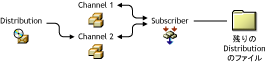
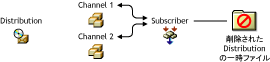
親Subscriberが一時的なDistributionファイルを削除できる場合
次の場合に、親SubscriberはサーバにDistributionファイルを保存できます。
- 同じChannelに登録された親SubscriberとエンドノードSubscriberが、Distributionを受信するとき。親Subscriberは、Distributionの転送と、親Subscriberでの抽出を実行します。
- エンドノードSubscriberが登録されたChannelに親Subscriberが登録されていないとき。親Subscriberは、そのChannelのDistributionを転送するだけです。
どちらの場合も、Distributionファイルが親Subscriberのサーバからクリーンアップされるときは、次のルールが適用されます。
- 親SubscriberがChannelへの登録を解除された場合でも、Distributionのファイルは親Subscriberのサーバから削除されないため、親SubscriberはこれらのDistributionをエンドノードSubscriberサーバに転送し続けることができます。
- エンドノードSubscriberがChannelへの登録を解除された後にのみ、親SubscriberはDistributionのファイルをサーバからクリーンアップできます。
孤立したDistributionの処理
次の節では、削除されたDistributorオブジェクトのDistributionを処理する方法について説明します。
孤立したDistribution
Distributionは、それぞれのDistributorに排他的に属しているため、DistributorオブジェクトをeDirectoryから削除すると、これらのDistributionは構築および送信できなくなります。削除されたDistributorに関連付けられているDistributionは孤立し、使用することができません。
孤立したDistributionがDistributorオブジェクトの削除前に送信および抽出されていた場合、抽出されたSubscriberサーバでは使用できます。ただし、これらのサーバは、孤立したDistributionの更新バージョンを受信できなくなります。
孤立したDistributionオブジェクトは、eDirectoryでは参照できますが、現在のDistributorオブジェクトまたは今後作成されるDistributorオブジェクトに関連付けることはできません。
孤立したDistributionのクリーンアップ
Distributionのタイプに関係なく、Subscriberサーバのファイルシステム上にある孤立したすべてのDistributionのディレクトリを削除できます。Distributionを再作成する場合は、Distributionのディレクトリを削除することをお勧めします。
Distributionの多くのタイプでは、孤立したDistributionのディレクトリを削除するだけで、管理やディスク容量の節約を目的としたクリーンアップを実行できます。このようなDistributionタイプを次に示します。
- Desktop Application
- File
- FTP
- HTTP
- RPM
ただし、Policy PackageタイプとSoftware Packageタイプでは、Distributionが抽出およびインストールされたときに起動されたプロセスを取り消す必要があります。
たとえば、Policy Package Distributionでは、Distributionによってサーバに設定されたポリシーをiManagerを使用して削除する必要があります。詳細については、Policy/Package Agentの管理のステップ 4を参照してください。
削除されたDistributionの再作成
孤立したDistributionの使用を継続する場合は、Distributionごとに再作成する必要があります。既存のDistributorオブジェクトを使用した再作成も可能ですが、新しいDistributorのインストール後に再作成を実行することもできます。
Distributionを再作成した場合は、孤立したDistributionに関連付けられていたすべてのChannelを新しく作成したDistributionに関連付ける必要があります。
Distributionを再作成するときは、孤立したDistributionオブジェクトの設定情報を使用できます。孤立したDistributionオブジェクトは、必要なくなったときに削除できます。削除すると、Channelオブジェクトの[Distributions]タブに表示されなくなります。
手動によるDistributionのインポートとエクスポート
エクスポートとインポートは、次の場合に便利です。
- Distributorサーバから低速なWANリンクで接続されたSubscriberサーバに大きなDistributionを送信する。
- 低速なWANリンクで接続された親Subscriberサーバに大きなDistributionを送信して、WAN側の下位のSubscriberにDistributionを渡す。
- Distributionをアーカイブして、必要なときに必要な場所にインポートする。
次の節では、Distributionのエクスポートとインポートについて説明します。
エクスポートおよびインポートのプロセスの理解
DistributorサーバからDistributionを手動でエクスポートするには、フロッピーディスク、ZIPディスク、CD、DVDなどのメディアソースに書き込み、そのメディアからSubscriberサーバにインポートします。
エクスポートプロセスは、Distribution情報をハードドライブ、フロッピーディスク、ZIPディスクなどのUNCパスまたはドライブマッピングにコピーします。ハードドライブ上のコピーから、情報をCDまたはDVDに焼き付けることができます。
Distribution情報には、eDirectoryオブジェクトからのChannelおよびDistributionデータ、およびDistributionのファイルの内容(すべてのデルタを含む)が含まれます。Distribution情報は、手動配布ウィザードを実行したときに名前を付けたfilename.tedファイルにコピーされます。ファイル名には.ted拡張子を付ける必要があります。また、メディアの内容を確認するときにDistributionを認識できるように、わかりやすいファイル名を使用してください。
エクスポートした.tedファイルをインポートする場合、eDirectoryオブジェクト情報とDistributionの内容を使用して、Subscriberサーバのファイルシステム上にDistributionが作成されます。その後、Distributionのデルタをネットワークで送信できます。これは通常、Distributionのデルタは、エクスポートおよびインポートされたオリジナルのDistributionよりも小さいためです。
Distributionをエクスポートまたはインポートできるのは、関連するChannelがすべてのDistributorとSubscriberに認識されている同じツリー内のみです。
特別なスケジュールの設定
インポートされたDistributionをいつ抽出するかによって、Distributionをエクスポートする前に、異なるスケジュールのセットの設定が必要になる場合があります。
たとえば、エクスポートしたDistributionを、インポート先の別のSubscriberによって異なるタイミングで抽出する場合、次のようにします。
-
エクスポートされるDistributionの構築スケジュールを[Immediate]に設定します。
-
送信スケジュールを[Never]に設定して、DistributionをChannelに追加します。
これにより、Distributionを手動でインポートしていないSubscriberが、まだ受信されていないDistributionの抽出を開始するChannelの通知を受信するのを防ぐことができます。
-
DistributionがインポートされるすべてのSubscriberを、ステップ 2で使用したChannelに追加します。
-
エクスポートされるDistributionを所有するDistributorを更新します。
-
Distributionが構築されたら、Distributionのエクスポートに進みます。
特別なスケジュールが不要な場合は、次の2つの節の説明に従ってください。これらの節では、既存のスケジュールを使用することを前提とします。
Distributionのエクスポート
-
ConsoleOneで[Tools]をクリックし、[Manual Distribution]をクリックして、手動配布ウィザードを起動します。
-
[Export]をクリックし、[Next]をクリックします。
-
Channelを選択し、そのChannelのDistributionを選択して、[Next]をクリックします。
このChannelのIDは、Distributionをインポートするときに使用するために.tedファイルに保持されます。
-
Distributionの場合、パス(UNCまたはドライブマッピング)とファイル名(メディア上にあるDistributionを識別するためにわかりやすい名前)を指定して、[Next]をクリックします。
ファイル名は拡張子として.tedを含める必要があります。
-
この概要で問題がなければ[Finish]をクリックします。
指定したパスに完全なDistributionが、.tedファイルとして保存されます。
-
パスをハードドライブに指定した場合、.tedファイルをCDまたはDVDに焼き付けることができます。
Distributionのインポート
-
ConsoleOneで[Tools]をクリックし、[Manual Distribution]をクリックして、手動配布ウィザードを起動します。
-
[Import]をクリックして、[Next]をクリックします。
-
.tedファイルのパスとファイル名を入力して、[Next]をクリックします。
これは、メディアソースにエクスポートした.tedファイルです。
-
上部のボックスで親Subscriberを選択し、下部のボックスで個々のSubscriberを選択して、[Next]をクリックします。
ルーティング階層にある親Subscriberを選択すると、階層内でその下にあるすべてのSubscriberに、インポートされたDistributionが渡されます。ただし、これはSubscriberがDistributionのChannelにすでに登録されている場合のみです。
下部のボックスに表示されるのは、現在DistributionのChannelに登録されているSubscriberです。見出しには、インポートされるDistributionに関連付けられたChannelが表示されます。この情報は、インポートされる.tedファイルに含まれます。
External Subscriberは、手動ではDistributionを受信できないため、下部のボックスには表示されません。
-
この概要で問題がなければ[Finish]をクリックします。
Distributionが指定したメディアソースからコピーされ、選択したSubscriberの作業ディレクトリに配置されます。ChannelオブジェクトとDistributionオブジェクトの情報は、eDirectoryに書き込まれます。
この時点で、インポートされたDistributionは、[Tiered Distribution]ビューまたは[Subscriber Distribution]ビューではなく、iManagerの[Remote Web Console]に表示されます。次の2つの手順でこれを処理します。
-
インポートされたDistributionに特別なスケジュールを設定した場合は(特別なスケジュールの設定を参照)、インポート先の各SubscriberサーバでServer Managementプロセスを再起動します。それ以外の場合は、ステップ 7に進みます。
Subscriberの個別の抽出スケジュールに基づいてSubscriberサーバでDistributionが抽出されます。抽出後、Distributionの情報をiManagerで表示できます。
-
Subscriberが新しいDistributionを手動で受信したことをDistributorに認識させるには
-
iManagerのZENworks Server Managementの役割で、[Remote Web Console]をクリックします。
-
次のフィールドのいずれかに、インポートされたDistributionを所有するDistributorを指定します。
- [IP Address or DNS Name]
- [Distributor, Subscriber, or Server Object Name]
-
[OK]をクリックします。
-
[Display]フィールドで、[Tiered Electronic Distribution]を選択します。
-
[Channels]タブをクリックして、[Distribute Channel]を選択します。
-
インポートされたDistributionに関連付けられたChannelをクリックして、[OK]をクリックします。
Distributorは、Channelに表示されたDistributionのSubscriberへの送信を開始しますが、SubscriberはすでにDistributionがあるという応答をして、インポートされたDistributionの抽出を開始します。
Subscriberが、インポートされたDistributionを下位のSubscriberに渡す必要がある親Subscriberの場合、DistributionのChannelが開始したときに渡されます。
-
Distributionウィザードの使用
Server Managementには、Distributionの作成と送信に関するプロセスの理解に役立つDistributionウィザードが用意されています。このウィザードを使用すると、File DistributionまたはFTP Distributionを作成および送信できます。
Distributionウィザードを使用するには
-
ConsoleOneで、Distributionオブジェクトを作成するコンテナを選択し、[Tools]をクリックして、[Distribution Wizard]を選択します。
-
[Introduction]ページの情報を確認し、[Next]をクリックします。
-
[Distributor Selection]ページで、File DistributionまたはFTP Distributionを所有するDistributorを参照して選択し、[Next]をクリックします。
-
[Subscriber Selection]ページで[Add]をクリックし、このDistributionを受信するSubscriberを参照して[Select]をクリックし、[OK]>[Next]の順にクリックします。
-
[File Source]ページで、ファイルソース(DistributorのファイルシステムまたはリモートFTPサイト)を選択し、[Next]をクリックします。
-
[Destination Volume or Drive]ページでオプションを選択し、フィールドに情報を入力して、[Next]をクリックします。
[Use the Same Volume or Drive for All Subscribers]: 各ターゲットSubscriberで同じボリュームまたはドライブを利用できる場合は、このオプションを選択し、ボリュームラベルまたはドライブ文字を指定します。
[Use a Variable for the Volume or Drive]: ターゲットSubscriberが異なるパスを使用している場合(たとえば、NetWare、Windows、Linux、およびSolarisのSubscriberサーバなど)、変数値を指定できます。Distributionを受信するには、この値を各Subscriberで定義する必要があります。
-
[Additional Destination Directories]ページで、ターゲットSubscriberサーバのパス情報を追加し、[Next]をクリックします。
パス情報は、入力すると[Data Will Be Placed In Path]の見出しの下に表示されます。操作を続行する前に、この情報を参照してパスが有効であることを確認してください。
-
[File Selection From Distributor Server]ページで[Add]をクリックし、Distributionに含めるファイルまたはディレクトリを参照して[Select]をクリックします。次に、[OK]>[Next]の順にクリックします。
ローカルコンピュータのファイルシステムではなく、Distributorのファイルシステムを参照します。
Distributionに含めるすべてのファイルおよびディレクトリを指定するまで、[Add]のクリックを繰り返します。
-
[Distribution Name and Context]ページで、フィールドに情報を入力し、[Next]をクリックします。
-
[Additional Options]ページで、必要に応じてオプションを選択または選択解除し、[Next]をクリックします。
デフォルトでは、次のオプションはすべて選択されています。
[Copy the Distributor's Security Certificate To All Subscribers]: これは、SubscriberがこのDistributionを受信して抽出する場合に必要です。同じDistributorとSubscriberで再度ウィザードを実行する場合は、このオプションを選択する必要はありません。
[Verify That All Subscribers Are Up and Running]: ターゲットSubscriberがこのDistributionを受信できることを確認する場合は、このオプションを選択します。
[Notify the Distributor To Read eDirectory For New Information]: Distributionがすぐに構築されます。
-
[Summary]ページで、Distributionウィザードで実行した手順を確認し、[Finish]をクリックしてDistributionを作成します。
Distributionが作成および送信されると、情報が表示されます。
-
ログファイルを確認するには、メッセージに対して[Yes]をクリックします。
[Yes]を選択すると、ログファイルを確認できます。[Close]をクリックして、ログウィンドウとDistributionウィザードを終了します。
[No]を選択すると、Distributionウィザードが終了します。