次の節は、Workstation Inventoryの展開に役立ちます。
重要: 次の構成は一般的に推奨されるものです。トポロジはネットワークごとに異なるため、さらに手を加える必要があることも考えられます。
次の節は、インベントリサーバおよびインベントリデータベースの展開に役立ちます。
ZENworks for Desktops 4.xでは、LAN環境内にWorkstation Inventoryを展開することは、単一のインベントリサイトでZENworks for Desktops 4.xを展開することを示します。
このようなインベントリ構成では、スタンドアローンサーバ上にインベントリサーバコンポーネントとデータベースが配置されています。この構成では、データのロールアップは実行されず、SenderやReceiverのコンポーネントも使用されません。
次の図は、この場合の構成例を示しています。

WAN環境では、次の作業を順番に実行して、インベントリツリーを構築し、インベントリを展開してください。
WANでインベントリ情報を送信するためのガイドラインでは、展開に関する推奨事項を紹介しています。
企業全体のネットワークについて把握します。
次の図は、サーバが複数の場所に分散している企業内ネットワークの編成を示しています。
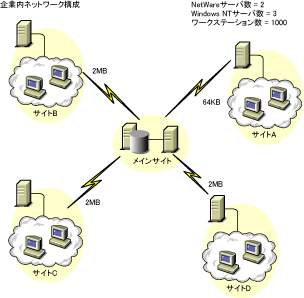

この図は、4つのサイト(サイトA、サイトB、サイトC、サイトD)が中央のサイトに接続されていることを示しています。サイト間の物理リンクおよび帯域幅から見たリンクの種類を示しています。
インベントツリーのルートサーバは、最上位のサーバです。インベントリデータベースはルートサーバに接続する必要があります。
ルートサーバのインベントリデータベースには、ネットワーク上の下位にあるすべてのサイトとルートサーバサイトのインベントリ情報が保存されます。
次の点を考慮する必要があります。
ルートサーバのデータベースに加え、サイト別にデータベースサーバを管理することができます。
異なる場所のインベントリを管理するために複数のサイトやサブツリーがあり、それらのサイトからネットワークへの接続リンクが低速である場合は、追加のデータベースを配置することができます。
また、単一サイトおよびサイトグループに個別のデータベースを用意するかどうかを判断する必要があります。製品を展開するだけなら他のデータベースを使用する必要性がなくても、企業によってはさまざまなサイトにデータベースを配置する組織的なニーズがある場合もあります。
注: ほとんどの企業では、企業全体で1つのデータベースを配置する以外に他のデータベースは必要ありません。
すべてのサイトのインベントリデータを最も近くにあるデータベースに転送するためのルート、次にそのデータをルートサーバ上のデータベースに転送するルートを決定します。
ルートを決定する:
ZENworks for Desktopsでは、インベントリサーバごとに役割を選択します。詳細については、インベントリサーバの役割の理解を参照してください。
インベントリサーバに接続されているインベントリ対象ワークステーションの数によって、サーバの負荷が決まります。次の表は、各サーバに必要なディスク容量を示しています。
表内のn1は、サーバに接続されているインベントリ対象ワークステーション数を示します。
sは、スキャンデータファイルのサイズです。このファイルサイズは、収集されるデータによって異なります。インベントリ対象ワークステーション1台あたりのスキャンデータを50から60KBとして負荷を計算してください。ソフトウェアデータのスキャンを選択すると、スキャンデータのサイズは100から130KBになります。
dbgは、データベース内のスキャンデータの保存容量を示します。インベントリ対象ワークステーション1台あたりでデータベースに必要なディスク容量を100から120KBとして計算してください。
n2は、インベントリサーバにロールアップするインベントリ対象ワークステーションの数を示します。
zは、インベントリ対象ワークステーション1台あたりの圧縮済みスキャンデータのサイズを示します。50KBのスキャンデータをロールアップする場合、圧縮データのサイズを7から10KBとして計算します。
{ }は、データベースサーバのディスク容量を示します。この容量は、データベースが同一インベントリサーバ上にあるのか、インベントリサーバに接続されているのかによって異なります。データベースが同一インベントリサーバ上にある場合、データベーススペースを含めたインベントリサーバの合計ディスク容量を計算してください。たとえば、データベースが接続されたリーフサーバという役割のサーバ上に、インベントリデータベースが搭載されている場合は、スキャンデータの保存に必要な容量を計算し、データベースのディスク容量も加えてください。
設計するインベントリツリーが次のガイドラインに沿っていることを確認してください。
インベントリツリーの設計後、ネットワークを徐々に展開していくための実装計画を立てる必要があります。Workstation Inventoryをインストールする際には、上から下へと展開します。最上位のサーバ(ルートサーバ)からインストールを開始して、次の下位レベルのサーバのインストールに進みます。
実装計画を作成したら、その計画に従って実際の展開を開始します。
次の手順に従ってください。
インベントリをセットアップするためにサーバがすでに設定されているが、別のデータベースサーバを追加したい場合は、次の手順に従ってください。
インストールプログラムを実行して、サーバにインベントリデータベースをインストールします。
インストールプログラムにより、Sybaseデータベースがインストールされます。Oracleでデータベースを管理する場合は、Oracleデータベースが存在することを確認します。詳細については、Oracleインベントリデータベースのセットアップを参照してください。MS SQLでデータベースを管理する場合は、MS SQLデータベースが存在することを確認します。詳細については、MS SQL Server 2000インベントリデータベースのセットアップを参照してください。
Inventory Serviceをシャットダウンします。詳細については、Inventory Serviceの停止を参照してください。
選択したデータベースに基づいて、データベースの設定を確認します。詳細については、データベースロケーションポリシーの設定を参照してください。
Inventory Serviceオブジェクトで既存インベントリサーバの役割を変更します。
新規インベントリサーバを追加する場合、サーバの役割を変更する必要はありません。たとえば、インベントリサーバの役割をリーフサーバからデータベースが接続されているリーフサーバに変更する場合、Inventory Serviceオブジェクトでインベントリサーバの役割を変更する必要があります。
ConsoleOne(R)で、Inventory Serviceオブジェクト(Servername_ZenInvservice)を右クリックし、[Properties]>[Inventory Service Object Properties]タブの順にクリックします。
選択した役割に基づいて、実行する必要があるアクションが一覧表示されます。たとえば、役割をルートサーバからインベントリ対象ワークステーションが接続されているルートサーバに変更する場合、接続されているインベントリ対象ワークステーションに対するWorkstation Inventoryポリシーを設定する必要があります。同様に、他のインベントリサーバに役割を変更する場合でも、指示に従わなければ新しい役割が有効になりません。役割を変更するために必要なアクションを実行します。詳細については、インベントリサーバの役割変更を参照してください。
Inventory Serviceオブジェクトのフルスキャンを指定していることを確認します。
Inventory Serviceを開始します。詳細については、Inventory Serviceの開始を参照してください。
この節では、構成例をいくつか紹介します。
この構成では、すべてのインベントリサーバは企業の中央データベースサーバに接続されます。リーフサーバにはデータベースが搭載されておらず、中間サーバは必要ありません。次の図は、この場合の構成例を示しています。
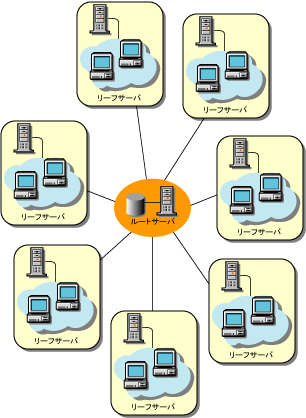
この構成では、リーフサーバがデータを次のレベルの中間サーバにロールアップし、そのデータは最終的にルートサーバに転送されます。別の場所にあるインベントリサーバもルートサーバに接続されます。
次の図は、この場合の構成例を示しています。
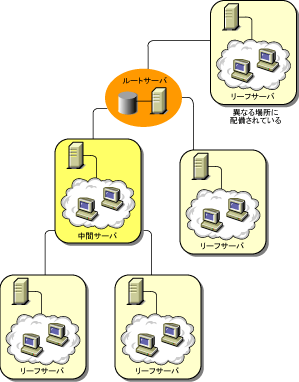
この構成では、インベントリサーバが低速WANリンクで中間サーバに接続されています。中間サーバにもインベントリデータベースが搭載されており、この中間サーバは情報をルートサーバに転送します。ルートサーバには、他のインベントリサーバも接続されます。
次の図は、この場合の構成例を示しています。
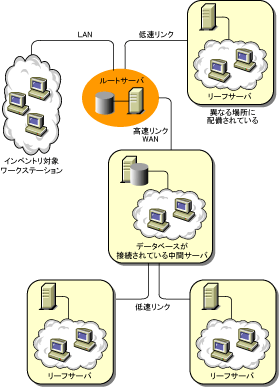
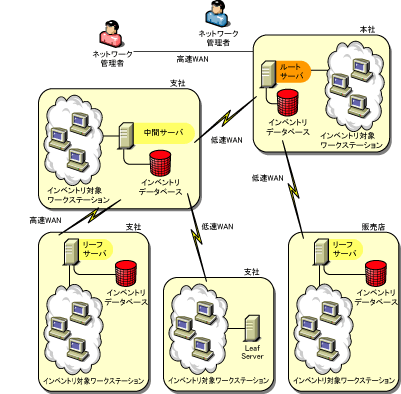
この構成では、本社と支社が存在します。支社でインベントリ情報が保存されています。
一方の支社では、インベントリサーバはインベントリデータベースが接続されているリーフサーバで、他の支社では、リーフサーバが配置されています。次のレベルの支社には、データベースが接続されている中間サーバが配置されています。下位の支社2社はデータを中間サーバにロールアップします。次に、このデータベースが接続されている中間サーバは、データを次のレベルの本社にロールアップします。データベースが接続されているリーフサーバが配置されている販売店もあります。このサーバはデータを直接本社にロールアップします。販売店と支社2社は低速WANで本社に接続されています。支社1社は高速WANでメインサイトに接続されています。
次の図は、この場合の構成例を示しています。
この構成では、これまでに紹介したいずれの構成でも展開できます。一方のeDirectoryツリー内の最上位のインベントリサーバは、他方のeDirectoryツリーに配置されているインベントリサーバにデータをロールアップします。
次の図は、このインベントリ環境設定を展開できる構成例を示しています。
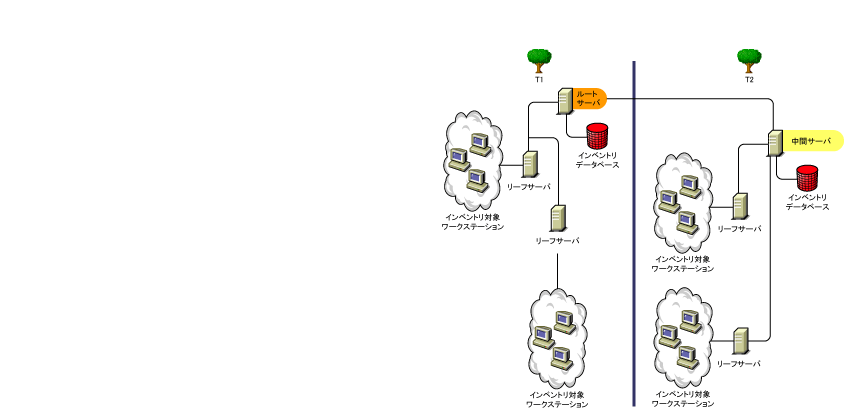
AとBの2つの組織があります。各組織には、eDirectoryツリーとインベントリツリーがあります。組織Aのインベントリツリーには2台のリーフサーバと1台のルートサーバが配置されています。組織Bのインベントリツリーにも2台のリーフサーバと1台のルートサーバが配置されています。両方の組織とインベントリツリーを統合し、それぞれのeDirectoryツリーは残すことが決定されました。統合すると、eDirectoryツリーT2のルートサーバの役割は、データベースが接続されている中間サーバに変更され、スキャンデータは中間サーバからeDirectoryツリーT1にあるルートサーバにロールアップされます。
この構成では、インベントリツリーおよびeDirectoryツリーの統合が可能です。eDirectoryツリーを統合すると、Inventory Serviceを起動する前に、inventory_server_installation_directory\wminv\
properties\config.propertiesファイルでeDirectoryツリー名およびInventory ServiceのDN(オプション)を手動で変更する必要があります。eDirectoryツリーの統合の詳細については、Novell eDirectory Documentation Webサイトを参照してください。
インベントリツリーを統合するには、一方のインベントリツリーのルートサーバの役割を、他方のインベントリツリーのインベントリサーバにロールアップするように変更する必要があります。
eDirectoryツリー名とインベントリサーバのDNを変更するには、config.propertiesファイルの次のエントリを編集します。
NDSTree=Target_eDirectory_tree_name
InventoryServiceDN=New_DN_of_the_Inventory_server
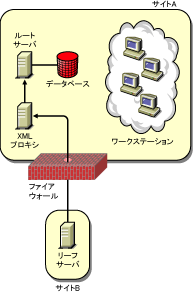
サイトAおよびサイトBというWANリンクで接続されている2つのサイトがあります。サイトAのインベントリサーバはサイトBのインベントリサーバにロールアップします。サイトAからサイトBへの通信はすべてサイトBのファイアウォールを経由します。
次の図は、このインベントリ環境設定を展開できる構成例を示しています。
ロールアップを有効にする:
ファイアウォールでこのポート上のプロキシサーバへの要求を許可する必要があります。XMLプロキシサーバがファイアウォールによって許可されている標準ポートをリッスンするように設定できます。
XMLプロキシは商用Webサーバをサポートしていません。XMLプロキシに割り当てられたポート番号が同じサーバ上で実行される他のサービスで使用されていないことを確認しておく必要があります。
XMLプロキシサーバのアドレスとポート番号を使用して、ロールアップポリシーを設定する必要もあります。
このようなインベントリの展開構成では、ScannerがWANまたはダイヤルアップ接続を使用してインベントリ情報をサーバに転送します。
ワークステーションにInventory Agentをインストールする前に、ワークステーションのスキャンを受信するインベントリサーバを展開しておく必要があります。次の構成例でInventory Agentを展開できます。
この構成では、インベントリ対象ワークステーションとインベントリサーバは同じLAN環境にあります。
この節では次の構成例を紹介します。
インベントリ対象ワークステーションとインベントリサーバは同じLAN内にあり、インベントリ対象ワークステーションにはNovell Clientはインストールされていません。
AとBというWANリンクで接続されているサイトが2つある構成について考えてみます。サイトBからサイトAへの通信はすべてサイトAのファイアウォールを通過します。サイトBにはInventory Agentがインストールされているワークステーションが5台ありますが、これらのワークステーションにはNovell Clientはインストールされていません。この5台のワークステーションはインベントリ対象で、スキャンは直接サイトAのインベントリサーバに送信されます。サイトAには中間層サーバをインストールする必要があります。詳細については、『ZENworks for Desktops 4インストールガイド』の「インストール」の「ZfD Middle Tier Serverソフトウェアのインストール」を参照してください。サイトBは高速WANリンクでサイトAに接続する必要があります。この場合、eDirectory内のポリシーにアクセスし、インベントリサーバにスキャンを送信するときにワークステーションによって生成されるトラフィックに対処するための十分な帯域幅が必要です。
次の図は、このインベントリ環境設定を展開できる構成例を示しています。

この構成では、ネットワークに定期的に接続されるワークステーションにInventory Agentをインストールします。
インベントリ対象ワークステーションがネットワークに接続されるときに合わせてスキャンスケジュールを設定することをお勧めします。詳細については、Workstation Inventoryポリシーの設定を参照してください。
この構成では、ネットワークに接続されていないワークステーションにInventory Agentをインストールします。詳細については、ネットワークに接続されたことのないワークステーションのインベントリの収集を参照してください。