ZENworks 6.5 Server Managementの最初のリリース
次の節では、ZENworks 6.5 Server ManagementおよびZENworks for Serves 3.0.2の間のソフトウェアの変更について説明します。
- 一般的な変更点
- Policy and Distribution Services
- Server Inventory
- Remote Management
- [Management and Monitoring Services]
詳細については、インストールを参照してください。
一般的な変更点
次の節では、Server Managementに関する一般的な変更点について説明します。
- サポートの対象になるプラットフォームのアップデート
- ConsoleOneツールのメニューの再構成
- LinuxおよびSolarisサーバのアップグレードに使用される新しいファイルシステム標準
- ZENworksデータベース用の新しいSybaseバージョン
- ZENworksデータベースオブジェクトの新規デフォルト名
サポートの対象になるプラットフォームのアップデート
Novell ZENworks 6.5 Server Managementは次のプラットフォームをサポートします。
- NetWare(R) 5.1 SP5、SP6、およびSP7
- NetWare 6 SP4およびSP5
- NetWare 6.5 SP1aおよびSP2
- SUSE(R) LINUX Enterprise Server 8および9
- SUSE LINUX Standard Server 8および9
- Red Hat Advanced Server 2.1
- Red Hat Enterprise Server 2.1
- Red Hat Enterprise Linux* AS 3
- Red Hat Enterprise Linux ES 3
- Solaris* 9 ( Policy and Distribution Servicesのみ)
- Windows* 2000 SP4およびWindows Server 2003 (StandardまたはEnterprise Edition)
詳細については、サーバの要件を参照してください。
通常、次のプラットフォームは、ZENworks 6.5 Server Managementではサポートされません。
- NetWare 4.x
- NetWare 5.0
- Windows NT*4
詳細については、サーバの要件を参照してください。
ConsoleOneツールのメニューの再構成
使いやすさを向上させるため、Novell ConsoleOne(R)の各種メニューオプションの位置が再構成されました。ただし、ZENworks 6.5 eDirectoryオブジェクトを右クリックしたときに表示されるオプションは、ZENworks for Servers 3.xのオプションと同じです。
次の図は、メニューオプションの新しい構成を示しています。ZENworks Server Managementに固有のメニューオプションだけが表示されています。
[File]メニューからいくつかのオプションが削除され、次のようになりました。
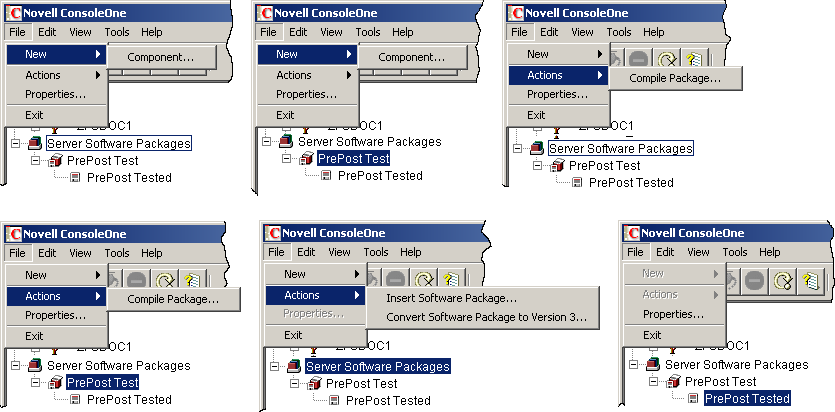
![Server ManagementのConsoleOneの[File]メニューオプション。[File]メニューの直下には、[New]、[Actions]、[Properties]の各オプションが含まれます。[New]の直下には[Component]が含まれます。[Component]は、Server Software Packagesネームスペースまたはソフトウェアパッケージをクリックすると表示されます。[Actions]の直下には[Compile Package]が含まれます。[Compile Package]は、選択したソフトウェアパッケージに対してのみ表示されます。[Actions]の直下には[Insert Software Package]と[Convert Software Package to Midas]も含まれます。これらのオプションは、Server Software Packagesネームスペースに対してのみ表示されます。[Properties]は、ソフトウェアパッケージまたはパッケージコンポーネントに対してのみ表示されます。](../../../docui2002/images/transparent.gif)
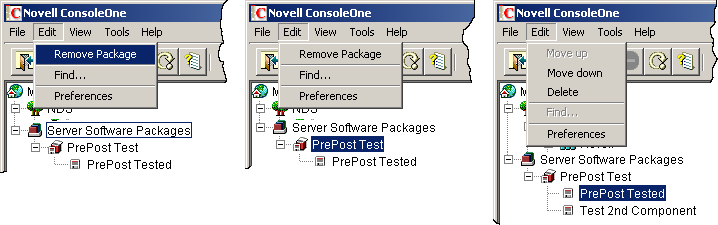
[Edit]メニューには、次のオプションが含まれます。
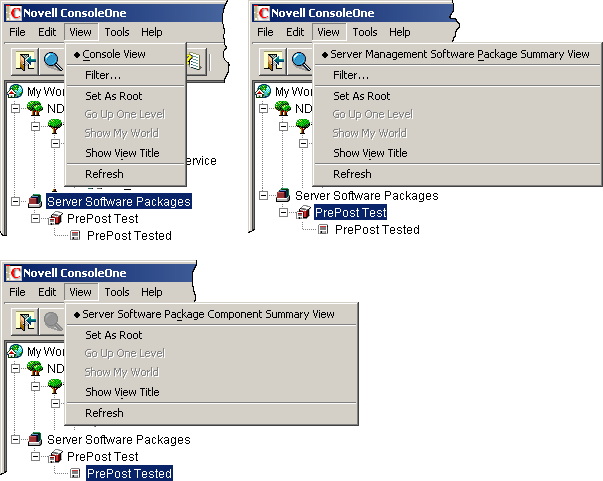
[View]メニューには、次のオプションが含まれます。
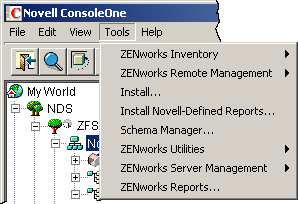
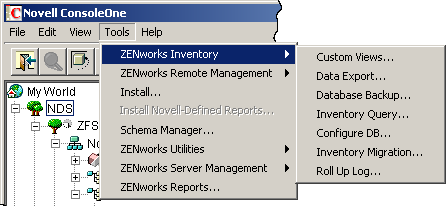
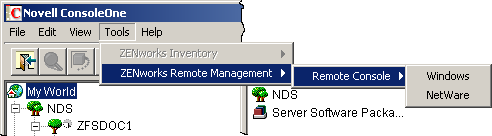
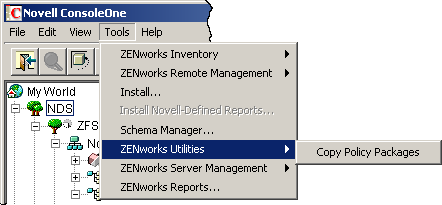
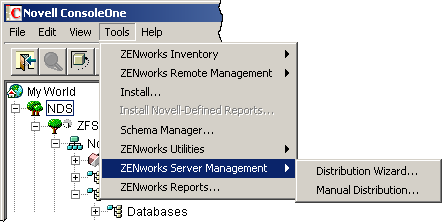
[Tools]メニューが拡張され、次のオプションを含むようになりました。
[Tools]>[ZENworks Inventory]の順にクリックすると、次のオプションが表示されます。
[Tools]>[ZENworks Remote Management]の順にクリックすると、次のオプションが表示されます。
[Tools]>[ZENworks Utilities]の順にクリックすると、次のオプションが表示されます。
[Tools]>[ZENworks Server Management]の順にクリックすると、次のオプションが表示されます。
LinuxおよびSolarisサーバのアップグレードに使用される新しいファイルシステム標準
Linuxファイルシステム標準に準拠するよう、ZENworks 6.5 Server ManagementのPolicy and Distribution Servicesのファイル構造が変更されました。
次の節で、パスとファイル名の変更について説明します。
サービススクリプト
バージョン6.5では、Policy and Distribution Servicesの開始と停止を実行するスクリプトのファイル名が変更されました。
旧 |
/etc/init.d/zfs |
新 |
/etc/init.d/novell-zfs |
ログファイル
バージョン6.5では、ログファイルのデフォルトの保存場所およびファイル名が変更されました。ただし、アップグレードを実行している場合、ログファイルは以前の場所に保存されます。
作業ディレクトリ
バージョン6.5では、デフォルトの作業ディレクトリが変更されました。ただし、アップグレードを実行している場合、作業ディレクトリは変更されません。
ZENworksデータベース用の新しいSybaseバージョン
グラフィカルアップグレードプログラムを使用して、ZENworks for Servers 3.xからPolicy and Distribution Servicesをアップグレードすると、Sybaseエンジンがバージョン8.0.2以外の場合は、そのバージョンにアップグレードされます。
ZENworks 6.5 Companion 2 CDの.cpkファイルを使ってZENworks for Servers 3.xからPolicy and Distribution Servicesをアップグレードした場合も、Sybase 8.0.2にアップグレードされます。
zfslog.dbファイルがZENworks for Servers 3.xに存在する場合、このファイルは置換されません。存在しない場合は、アップグレード時に新しいファイルがインストールされます。
ZENworksデータベースオブジェクトの新規デフォルト名
インストール中に提供されるデフォルトのデータベースオブジェクト名について、以前の名前と新規の名前を次の表に示します。
| 以前のデータベース名 | 新しいデータベース名 |
|---|---|
ZENworks Database |
Server Management Database_server_name |
server_name_Inventory Database |
Inventory Database_server_name |
ConsoleOneでデータベースオブジェクトを作成した場合に、デフォルトの名前が指定されることはありません。
これらのデータベースによって使用されるポリシーのポリシー名は変更されません。
Policy and Distribution Services
ZENworks 6.5 Server ManagementのPolicy and Distribution Servicesは、次に示す新機能および機能拡張を提供します。
- 新たに統合された起動ファイル
- Linux/Solaris用の新しい設定ユーティリティ
- 新たに統合されたログファイル
- 新しいサーバポリシー:Prohibited File
- Tiered Electronic Distributionの新機能
新たに統合された起動ファイル
これまでは、Policy and Distribution Servicesの各プロセスを個別に起動するのに、zfs.ncf、ted.ncf、およびzws.ncfファイルが使用されていました。バージョン6.5では、これらのファイルはZENworks Server Managementという名前の1つのサービスに統合されています。
すべてのPolicy and Distribution Servicesプロセスを起動するには
詳細については、Server Management Servicesの起動と停止を参照してください。
zfs.ncf、ted.ncf、およびzws.ncfファイルに存在していた起動オプションは、zfs-startup.xmlおよびzfsversion.ncfファイルに収録されています。これらの新しいファイルは、次の場所に存在します。
[NetWare]: \zenworks\zfs-startup.xmlおよび\zenworks\zfsversion.ncf
[Windows]: \zenworks\zfs-startup.xmlおよび\zenworks\pds\bin\zfsservice.cfg
LinuxまたはSolaris: /opt/novell/zenworks/bin/zfs-pdsおよび/opt/novell/bin/zfs-pds-version
Server ManagementのNetWareコンソールプロンプトのデフォルトは次のとおりです。
ZENworks Server Management >
プロセスが統合されたため、TEDコンソールプロンプトはNetWareサーバから削除されました。
Linux/Solaris用の新しい設定ユーティリティ
LinuxおよびSolarisサーバ用の新しいユーティリティが用意されています。
/opt/novell/bin/zfs-pds-configure
このユーティリティには次の機能があります。
- インストールしたDistributorおよびSubscriberを再設定できます。
- 破損したDistributorオブジェクトおよびSubscriberオブジェクトとコードをすぐに再インストールできます。
新たに統合されたログファイル
すべてのプラットフォームについて、
defaultLog.txt
zfsinit.log
の2つのログファイルは次のファイルに置き換えられました。
zfs-startup.log
Tiered Electronic Distributionが起動し、その設定を読み取った後、すべての配布関連のログはted.logファイルに記録されます。
ZENworks Server Managementのポリシーがログファイルを指定した状態で定義されている場合、Policy/Package Agentは、そのポリシーを読み取った後、指定されたファイルにログの記録を開始します。この時点でzfs-startup.logに記録される内容はすべてZENworks Web Serverのメッセージです。
データベースのログは、引き続きzfslog.logファイルに記録されます。
新しいサーバポリシー:Prohibited File
Server Managementには、Distributed Server Package用の新しいポリシーであるProhibited Fileポリシーが用意されています。この新しいポリシーにより、指定されたボリューム/ドライブまたはディレクトリからの未承認ファイルの削除または移動を監視して強制実行することができます。たとえば、.jpg、.mp3、および.aviファイルをサーバから自動的に削除することができます。詳細については、『Novell ZENworks 6.5 Server Management管理ガイド』の「Prohibited File」を参照してください。
Tiered Electronic Distributionの新機能
- スケーラビリティ
- シンボリックリンクのFTPサポート
- 特殊文字の処理
- [Maximum Concurrent Distributions]の値の変更
- Subscriberの抽出スケジュールに優先する新しいオプション
- File Distributionのディレクトリ同期の細分性
- File Distributionの前後の処理
- 一時的なDistributionファイルのクリーンアップ
- Distributionオブジェクトの削除-一時ファイルの自動削除
- 他のDistributorへのDistributionの再割り当て
- 新しいDistributionのタイプ:MSIパッケージ
- Desktop Application Distributionの機能拡張
スケーラビリティ
Server Managementは、50,000以上のファイルエントリを含む総容量4GBのボリュームなど、多数のファイルを含む大容量のDistributionを効率的に処理(送信/受信/抽出)できます。
シンボリックリンクのFTPサポート
Server Managementは、シンボリックリンクファイルの取得をサポートするようになりました。この結果、LinuxまたはSolaris環境で、他の環境では無効になると想定されるFTPファイルを受信できるようになりました。
特殊文字の処理
サポートするプラットフォーム間における構文の違い(特定のプラットフォームでは無効になる文字など)を処理できるようになりました。Distributorサーバのプラットフォームにかかわらず、エージェントは無効な文字について、すべてのファイルを適切に収集します。Subscriberサーバは、Distributionパッケージ内のファイルに無効な文字が含まれているかどうかを検出し、抽出時にこれらのファイルを無視するかスキップします。スキップされたファイルはログに記録されます。これまではDistribution全体を抽出することができず、したがってこうしたDistributionはインストールできませんでした。
NetWareおよびWindowsでは認識されない文字を、LinuxおよびSolarisでファイル名およびディレクトリ名として使用することができます。
[Maximum Concurrent Distributions]の値の変更
[Maximum Concurrent Distributions]フィールドのデフォルト値が、空フィールド(無制限)から5に変更されました。また、1から10までの値だけを利用できるよう制限が設けられました。この変更は、Distributorサーバが大量の大容量Distributionを同時に構築しようとしたときに発生するメモリ不足やロックアップを防ぐ目的で実施されました。
Subscriberの抽出スケジュールに優先する新しいオプション
すべての種類のDistributionに対し、[Schedule]タブに[Extract Immediately Upon Receipt]という名前の新しいオプションが追加されました。このオプションにより、Subscriberの通常のスケジュールに従うのではなく、即座に抽出する必要があるDistribution(たとえば、ウイルスパターンを提供するDistributionなど)については、Subscriberの抽出スケジュールを無視することができます。
この新しいオプションを使用すると、送信および抽出スケジュールに優先することができます。詳細については、『Novell ZENworks 6.5 Server Management管理ガイド』の「" Distributionの作成」の手順7を参照してください。
File Distributionのディレクトリ同期の細分性
File Distributionのディレクトリ同期の細分性が向上しました。この結果、File Distributionのすべてのディレクトリレベルで同期を指定して、"指定したディレクトリから下に存在するディレクトリ"の同期を実行することが可能になりました。これにより、以前のバージョンのZENworks for Serversに比べ、柔軟性が高まり、実現可能な環境設定の範囲も広がります。詳細については、『Novell ZENworks 6.5 Server Management管理ガイド』の「File Distributionのディレクトリ同期の細分性」を参照してください。
File Distributionの前後の処理
前後の処理アクションは、ZENworks 6.5 Server ManagementのDistributionの新機能であり、Distributionに実行論理を適用します。このDistributionのタイプで前後のアクションを実行できるメリットは、これらのアクションを実行するのにServer Software Packagesを使用する必要がなくなる点です。
前後の処理アクションは、Policy PackageおよびDesktop ApplicationタイプのDistributionでは利用できません。詳細については、Novell ZENworks 6.5 Server Management管理ガイド』の「Distributionの前後の処理」を参照してください。
一時的なDistributionファイルのクリーンアップ
一時的なDistributionファイルによって使用されるディスク容量を減らすために、これらのファイルを自動的にクリーンアップするようになりました。以前は、SubscriberサーバがDistributionを抽出した後、distfile.tedファイルがSubscriberサーバの作業ディレクトリに残されていました。詳細については、『Novell ZENworks 6.5 Server Management管理ガイド』の「一時的なDistributionファイルのクリーンアップ」を参照してください。
Distributionオブジェクトの削除-一時ファイルの自動削除
以前は、DistributionオブジェクトまたはChannelオブジェクトを削除したり、ChannelからDistributionやSubscriberを削除したり、何らかの方法で1つまたは複数のDistributionと1つまたは複数のSubscriberの関連付けを解除した場合、Distributionの一時ファイルがSubscriberサーバに残されるため、こうしたファイルを検索して手動で削除し、ディスクの空き容量を増やす必要がありました。
バージョン6.5では、Distributorが更新を実行すると、削除済み(削除されたか、Channelから削除)のDistributionの一時ファイルがSubscriberから自動的に削除され、ディスク容量を解放します。詳細については、『Novell ZENworks 6.5 Server Management管理ガイド』の「Distributionオブジェクトの削除-一時ファイルの自動削除」を参照してください。
他のDistributorへのDistributionの再割り当て
単一のDistributorを使って多数のDistributionを処理できます。この結果、Distributorのサーバでパフォーマンスの低下が生じることがあります。バージョン6.5では、1つのDistributorから別のDistributorにDistributionの割り当てを変更する機能が用意されており、Distributionを再作成することなく作業負荷を調整することができます。1つ以上のDistributionを選択し、その割り当てを他のDistributorに変更することができます。
ConsoleOneでDistributorオブジェクトを削除する場合、そのDistributorがサービスを提供するDistributionの割り当てを変更するかどうかを確認するメッセージが表示されます。詳細については、『Novell ZENworks 6.5 Server Management管理ガイド』の「他のDistributorへのDistributionの再割り当て」を参照してください。
新しいDistributionのタイプ:MSIパッケージ
ZENworks 6.5では新しいDistributionのタイプとしてMSIパッケージが追加されました。これにより、MSI(Microsoft Software Installer)パッケージをWindowsサーバに配布することができます。この結果、MSIエンジンを使用して、MSI Distribution内のWindowsソフトウェアがインストールされます。詳細については、『Novell ZENworks 6.5 Server Management管理ガイド』の「 Distributionの作成」の手順6を参照してください。
Desktop Application Distributionの機能拡張
ZENworks 6.5ではDesktop Application Distributionの機能が拡張されました。
WindowsサーバでのeDirectoryの必要性を削除: Desktop Application Distributionを処理するために、eDirectoryをWindowsサーバにインストールする必要がなくなりました。これまでは、サーバでアプリケーションオブジェクトを作成するには、eDirectoryをインストールする必要がありました。
アプリケーションの効率性が向上: これまでは、一般的な依存先アプリケーション(Microsoft Officeなど)を共有するアプリケーションを含んだDistributionを送信すると、依存先アプリケーションがDistributionファイルに複数回追加され、ファイルサイズが不必要に増大する要因になっていました。
新しいバージョンでは、チェーンアプリケーションを含むDesktop Application Distributionオブジェクトの環境設定には、Distributionファイル内に同じ依存先アプリケーションの複数のインスタンスは含まれません。
Distributionの再構築に関するオプションを追加: [Rebuild Only If Application Version Numbers Changed]オプションの詳細については、『Novell ZENworks 6.5 Server Management管理ガイド』の「Desktop Application Distributionの作成」の手順6bを参照してください。
ソースパスのマップされたドライブに対するサポートを追加: [Keep the Same Source Paths for the Replicated Objects]オプションの詳細については、『Novell ZENworks 6.5 Server Management管理ガイド』の「Desktop Application Distributionの作成」の手順6dを参照してください。
配布の遅延を短縮: Distributionが1つであるか、複数であるかに関係なく、同時に複数のアプリケーションが配布される場合に備えて、60秒間の遅延が組み込まれていましたが、新規作成されたアプリケーションオブジェクトのディレクトリの同期を30秒間の遅延で実行できるようになりました。詳細については、『Novell ZENworks 6.5 Server Management管理ガイド』の「Desktop Application Distributionの作成」の最後に記載されている「重要」を参照してください。
Server Inventory
ZENworks 6.5 Server ManagementのServer Inventoryは、次の新機能または機能拡張を提供します。
- ソフトウェアデータのインベントリスキャンにおける機能拡張
- 新規インベントリレポート
- Oracle 9iにおけるインベントリデータベースのサポート
- ハードウェアデータのインベントリスキャンに関する新しい機能拡張
- インベントリデータのXMLファイルへのエクスポート
- eDirectoryオブジェクトに対するわかりやすい新規命名法
ソフトウェアデータのインベントリスキャンにおける機能拡張
Inventory Scannerに対して次に示す機能拡張が実行されました。この結果、より効果的、効率的にスキャンプロセスを制御することができます。
- 次のソフトウェアインベントリ情報のスキャンをサポートします。
- Windowsオペレーティングシステムとその修正プログラム
- Internet Explorerとその修正プログラム
- Windows Media Playerとその修正プログラム
- Outlook Expressとその修正プログラム
- Novell Client32TMおよびインストールされたコンポーネント
- ZENworksスイートおよびインストールされたコンポーネント
- Microsoft* Officeおよびインストールされたアプリケーション
- Symantec* Antivirus Corporate EditionおよびMcAfee* Antivirusなどのウイルス対策製品
- Symantec Antivirus Corporate EditionおよびMcAfee Antivirusなどのウイルス対策製品のウイルス定義日およびバージョン
- Windowsの[アプリケーションの追加と削除]およびMSIデータベースで一覧表示される製品のスキャンをサポートします。
- ソフトウェアのタイトルのディクショナリを含んでおり、インストールされたソフトウェアに関する、より正確なレポートを提供します。
- ソフトウェアスキャンの範囲を制御するルールを提供します。
- 設定済みのファイル拡張子が使用する総ディスク容量のレポートを作成します。
詳細については、『Novell ZENworks 6.5 Server Management管理ガイド』の「ZENworks 6.5インベントリ対象サーバでスキャンするソフトウェアインベントリ情報のカスタマイズ」を参照してください。
新規インベントリレポート
Server Inventoryは、新しいソフトウェアインベントリレポートを提供します。
ZENworks for Servers 3.0.2に同梱されていたインベントリレポートとZENworks 6.5 Server Managementで提供される新しいレポートが再編されています。
詳細については、『Novell ZENworks 6.5 Server Management管理ガイド』の「インベントリレポートの種類"」を参照してください。
Oracle 9iにおけるインベントリデータベースのサポート
ZENworks 6.5では、ネットワーク内にセットアップされたOracle 9i用にインベントリデータベースを設定することが可能です。
詳細については、『Novell ZENworks 6.5 Server Management管理ガイド』の「Oracle 9iインベントリデータベースのセットアップ」を参照してください。
ハードウェアデータのインベントリスキャンに関する新しい機能拡張
Server Inventoryで、モニタとシステム本体のスキャンもサポートされるようになりました。
詳細については、『Novell ZENworks 6.5 Server Management管理ガイド』の「モニタのサイズに関するハードウェア情報のカスタマイズ」を参照してください。
インベントリデータのXMLファイルへのエクスポート
Server Inventoryにより、Data Exportツールを使って、インベントリデータをインベントリデータベースからXML(.xml)ファイルにエクスポートすることができます。
詳細については、『Novell ZENworks 6.5 Server Management管理ガイド』の「インベントリ情報のエクスポート」を参照してください。
Remote Management
ZENworks 6.5 Server ManagementのRemote Managementは、次の新機能または機能拡張を提供します。
ミラードライバ
ミラードライバは、ビデオアダプタの独立性と他のリモートコントロールソリューションとの共存を提供します。ミラードライバのインストールを選択すると、インストールプログラムにより、ビデオドライバのチェックが無効になり、すべてのWindowsメッセージが表示されなくなります。ZENworks 6.5 Server Managementのインストール中にこのオプションを表示できます。ミラードライバをインストールしない場合、この選択を解除することができます。この場合、最適化は無効になります。ミラードライバにより、Remote Managementのパフォーマンスが向上します。
エージェント側で開始される接続
この機能により、管理対象コンピュータのユーザに対して、リモートコントロール/リモートビューのリモートオペレータにリクエストを送信するオプションが提供されます。この機能は、管理対象サーバがプライベートネットワーク内に存在し、管理コンソールから直接アクセスできない場合に特に有効です。
詳細については、『Novell ZENworks 6.5 Server Management管理ガイド』の「Remote Management AgentからのRemote Managementセッションの起動」を参照してください。
サイズの調整
この機能により、スクロールバーを非表示にして、[Remote Management]ウィンドウを画面の大きさに合わせて表示することができます。ツールバーの をクリックします。<Ctrl>+<Alt>+<G>キーを使用することもできます。詳細については、『Novell ZENworks 6.5 Server Management管理ガイド』の「WindowsサーバのRemote Management」を参照してください。
エージェントに対するマウス動作のブロック
これは、[Control Parameters]ダイアログボックスで利用できる新しいオプションです。このオプションを選択すると、エージェントに対するすべてのマウス動作をブロックできます。詳細については、『Novell ZENworks 6.5 Server Management管理ガイド』の「WindowsサーバのRemote Management」を参照してください。
256色のカラーパレットの強制適用
Remote Management Agentは、Remote Managementセッション中、管理対象サーバに対して256色のカラーパレットを強制適用します。これによって、低速リンクでのRemote Managementのパフォーマンスが向上します。詳細については、『Novell ZENworks 6.5 Server Management管理ガイド』の「WindowsサーバのRemote Management」を参照してください。
セッションの暗号化
セッションの暗号化機能により、管理コンソールとRemote Management Agent間で安全なリモートセッションが確立します。詳細については、『Novell ZENworks 6.5 Server Management管理ガイド』の「WindowsサーバのRemote Management」を参照してください。
[Management and Monitoring Services]
ZENworks 6.5 Server ManagementのManagement and Monitoring Servicesは、次に示す新機能および機能拡張を提供します。
- Management and Monitoring Services for Linux
- パケットキャプチャユーティリティ
- Database Object Editorの新しいユーザインタフェース
- ノードへの実装済みMIBの追加
- ConsoleOneからのアラームテンプレートの削除
- アラーム処理の印刷
- ファイルへのアラーム処理のエクスポート
- Alarm Managerのパフォーマンスの向上
- Microsoft Excelへのアラームテンプレートのコピー
- ポートへのSMTP電子メール通知の送信
- ポートへのSNMPトラップの転送
- アラーム処理の重要度と状態の変更
- 一般的なトラップの処理
- SNMP MIB Compiler
- SNMP MIB Browser
- Remote Ping (リモートPing)
- カスタムイベントログタイプからのイベント収集
- Nttrap.iniファイルにおける否定のフィルタ条件の指定
- サイトに関するAvailable Trap Informationレポート
- アンナンバードリンクの使用
- Discovery Console
- Advanced Trending Agent
- Novell ConsoleOneのビューへの複数ビューの表示
- ノード名の順序
- View Builder
- カスタムマップ
- ノードのRMONレベルおよびRMON_IIレベルにおける新しいビュー
- Management Site Serverのステータス
Management and Monitoring Services for Linux
ZENworks Server Management for LinuxのManagement and Monitoring Servicesコンポーネントは、ネットワーク上のLinuxサーバを一元管理する機能を提供します。
パケットキャプチャユーティリティ
Atlasネームスペース内のすべてのレベルから、パケットキャプチャ機能を利用できるようになりました。検出されたすべてのRMONエージェントからのパケットをキャプチャできます。パケットキャプチャ設定の詳細は、後で使用できるよう履歴情報として保存されます。
Database Object Editorの新しいユーザインタフェース
Database Object Editorに新しいユーザインタフェースが導入され、データベースを手動で簡単に更新できるようになりました。
ノードへの実装済みMIBの追加
Database Object Editorを使って、MIBをノードに追加できるようになりました。ノードで検出されていないMIBを、[Available MIBs]リストの中から追加することができます。
ConsoleOneからのアラームテンプレートの削除
ConsoleOneを使用して、[Alarm Templates]リストからアラームテンプレートを削除できます。削除したテンプレートに対応するアラームは、Alarm Managerによって処理されません。
ファイルへのアラーム処理のエクスポート
アラーム処理情報を次のファイル形式にエクスポートできます。
- カンマ区切り(.csv)
- HTML (.html)
- タブ区切り(*.txt)
- 空白区切り(*.txt)
Alarm Managerのパフォーマンスの向上
Alarm Managerを使って、アラームデータベース内の最大500,000のアラームを処理できるようになりました。[Active Alarms]ビューおよび[Alarm History]ビューの機能が拡張され、アラームデータベースから大量のアラームを取得することができます。
一般的なトラップの処理
以前のバージョンのManagement and Monitoring Servicesでは、Alarm Managerは、MIB-2で定義された6個の一般的なトラップをドロップしました。新しいバージョンのAlarm Managerでは、こうした6個の一般的なトラップがドロップされることはありません。これらのアラームはアラームテンプレートに存在しており、ユーザはこうしたアラームの処理を設定することができます。
SNMP MIB Compiler
SNMP MIB Compilerで実行された機能拡張は次のとおりです。
- サイトサーバのMIB Poolに、RFCが含まれるようになりました。このRFCは、サードパーティベンダにより広範囲にわたって使用されます。
- MIB Poolに、Novell GroupWise(R)、Novell BorderManager(R)、Novell eDirectoryTM、Novell Gateways、およびNovell VPNなどのNovell専用MIBが含まれるようになりました。
- コンパイル中に生成されたエラーコードに関するオンラインヘルプを[SNMP Compiler Results]ウィンドウから利用できるようになりました。このヘルプを利用して、こうしたエラーコードに関するすべてのトラブルシューティング情報を確認することができます。したがって、問題を即座に解決することが可能になります。
- [SNMP Compiler Results]ウィンドウでエラーテキストが赤色で強調表示されるようになったため、エラーを認識しやすくなりました。
- MIB Compilerは、MIB定義内の軽微なエラーを無視するようになりました。これにより、MIB Compilerはより多くのMIBをコンパイルすることができます。
- すべてのMIBの種類、カテゴリ、生成タイプ(TCG)が一意である必要はなくなりました。SNMP MIB Compilerは、TCGが同一であるすべてのトラップをキャプチャします。
- SNMP MIB Compilerは、アラーム管理システムと連携して機能するようになり、MIB Pool内で利用可能なトラップ情報と同期した状態でアラーム情報を保持できます。
- SNMP MIB CompilerによるMIBのコンパイル速度が向上しました。
SNMP MIB Browser
SNMP MIB Browserで実行された機能拡張は次のとおりです。
- スカラオブジェクト、テーブルとテーブルエントリオブジェクト、列オブジェクト、およびMAXACCESS値などについて新しいアイコンが採用され、認識しやすくなりました。
- 検索ユーティリティにより、MIBツリー内でMIB変数を検索できるようになりました。MIB変数またはMIB OIDに基づいて検索することができます。
Remote Ping (リモートPing)
以前のバージョンのManagement and Monitoring ServicesのPollingオプションは、セグメントを選択した後に、[View]>[Polling]の順に選択すると表示されました。このオプションが[Atlas]レベルでも表示されるようになりました。任意のアトラスを選択して、[View]>[Polling]の順にクリックします。このオプションを使用すると、[Monitor Services]タブを使って追加したすべてのサービスのステータスを表示することができます。
カスタムイベントログタイプからのイベント収集
Server Management Agent for Windowsは、Windowsイベントログからイベントを収集し、こうしたイベントをトラップに変換します。変換されたトラップはサイトサーバに転送されます。
サイトに関するAvailable Trap Informationレポート
Available Trap Informationレポートには、サイトサーバで現在使用できるSNMPトラップの情報が一覧表示されます。このレポートはサイトサーバに関してコンパイルされたMIBに基づいて生成され、次の情報が示されます。
- 合計トラップ数
- アラームのカテゴリ
- アラームの重要度
- アラームタイプ
- トラップのOID
- トラップの説明
アンナンバードリンクの使用
この機能を使って、Atlasネームスペースのアンナンバードリンクを検出して表示することができます。
Database Object Editorの[Unnumbered Links]タブを使用して、IPルータのアンナンバードリンクを追加、変更、または削除できます。アンナンバードリンクには、インタフェースタイプと、接続されたルータが含まれます。作成および設定したすべてのアンナンバードリンクは、AtlasまたはConsoleOneに表示されます。
Discovery Console
Discovery Consoleでは、ConsoleOneを使用してIPアドレスのセットを検出する要求を送信できます。ホストアドレスのリスト、サブネット上のすべてのホスト、アドレス範囲、または正規表現形式のアドレスを検出できます。Discovery Consoleでは、送信済みの要求のステータスを確認したり、要求を削除したりできます。
Advanced Trending Agent
Advanced Trending Agentは、SNMPエージェントによって計測されるパラメータがMIB変数により定義されており、単なる設定済みMIB変数ではない場合に、そのパラメータのトレンドデータ(履歴データ)を収集および格納するアプリケーションです。
Advanced Trending Agentの機能は、NetWare、Windows、およびLinuxプラットフォームで利用できます。
Advanced Trending Agentは、設定済みのMIB変数のサンプルを定期的に収集して格納します。収集されたデータはSNMPインタフェースを通じて表示されます。このデータを使用して、パラメータの長期的なトレンドグラフを表示できます。
環境設定ファイルを使ってAdvanced Trending Agentを構成することができます。Advanced Trending Agentには、更新のために設定ファイルを読み込むコマンドラインユーティリティが含まれています。このユーティリティは収集されたデータをリセットし、新しいデータの収集を開始します。Advanced Trending Agentでパラメータのしきい値を設定し、値がしきい値を超えた場合にトラップを生成することもできます。
Novell ConsoleOneのビューへの複数ビューの表示
[View in a New Window]オプションにより、複数の表形式ビュー、トレンドビュー、および混合ビューを、Novell ConsoleOneのビューウィンドウに表示できます。
ノード名の順序
検出サイクルが進行し、より多くの情報が検出されると、マップに表示される名前が変更される場合があります。名前の情報ソースに応じて、異なる優先度が名前に与えられています。名前が検出されない場合は、ノードのIP/IPXアドレスがノード名として表示されます。
View Builder
View Builderは、SNMP MIBを計測したエージェントからの情報およびエージェントによって管理サイトサーバに送信されたトラップを表示するビューを作成できるメカニズムを提供します。View Builderを使用して、ConsoleOneで使用できるビュー以外のビューを作成できます。これらのビューは、テキスト、表、およびグラフとして表示できます。
カスタムマップ
カスタムマップでは、カスタムアトラスとカスタムコンテナを作成および削除でき、ノードをコンテナにグループ化できます。アトラスのオブジェクトの階層を作成することもできます。アトラスには、カスタムコンテナを配置できます。カスタムコンテナ内にノードやサブコンテナを作成することもできます。ただし、ノードは[Atlas]の下に直接配置することはできません。